








このブログ記事では以下を学びます:
- Pica MCPサーバーの定義と提供ツール
- 他のMCPサーバーとの違い
- Claude DesktopのAIエージェント向けツールとしてBright Dataサービスにアクセスする方法
それでは始めましょう!
Pica MCPとは?
Picaは最近、専用のMCPサーバーのリリースを発表しました。このソリューションについて詳しくない方は、Bright DataをPica AIエージェントに統合する方法に関する記事をお読みいただき、その概要、提供内容、動作原理についてご理解ください。
具体的には、Pica MCPサーバーは標準化されたインターフェースを通じて、多数のサードパーティサービスとのシームレスな連携を実現します。プラットフォーム統合、アクション、実行機能、そして強力なコード生成機能への直接アクセスを提供します。
本稿執筆時点で、オープンソースのPica MCPサーバーが公開している利用可能なツールは以下の通りです:
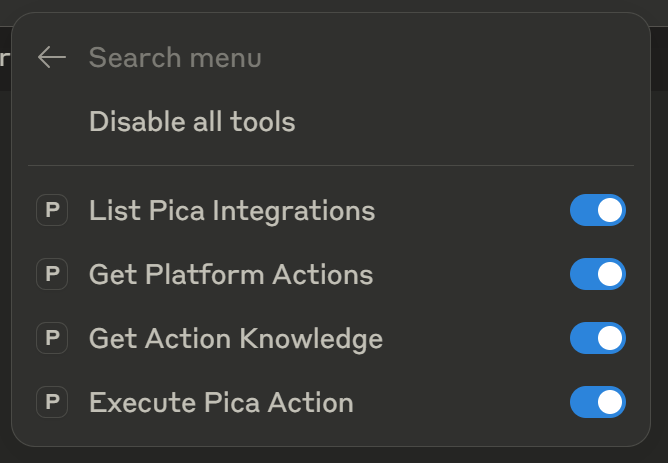
list_pica_integrations: 利用可能な全プラットフォームとアクティブな接続を一覧表示します。get_pica_platform_actions: 特定プラットフォームで利用可能なアクションを取得します。get_pica_action_knowledge: パラメータや使用方法を含む、特定のアクションに関する詳細なドキュメントを提供します。execute_pica_action: 完全なパラメータサポート付きでAPIアクションを実行します。
Pica MCPの特長
他のMCPサーバーと比較して、Pica MCPはプラットフォーム自体の性質により優位性があります。通常、AIエージェントがMCP経由で異なるプロバイダーのツールに接続するには、各MCPサーバーをローカルにインストール・設定するか、リモート接続する必要があります。このプロセスは煩雑で時間がかかります。
一方、Pica MCPはすべてを一元管理します。Picaの統合機能により、Picaアカウントを通じて100以上のプラットフォーム(Bright Dataを含む)に接続し、MCPサーバー経由でエージェントにそれらの接続を提供できます。
つまり、単一のPica MCPサーバーがエージェントごとに複数のサードパーティツール接続を提供可能です。さらに、エージェント内でMCPを設定すれば、コードを一切触らずにPicaダッシュボードから統合とツールを管理できます。統合機能はPica MCP経由で対象エージェントに自動的に提供されます。
もう一つの利点は、MCP設定で公開する必要があるのはPica APIキーのみであることです。その他のすべてのシークレットや認証情報は、Picaプラットフォーム内で安全に保管・管理されます。
では、Pica MCPを介してAIエージェントでBright Dataのウェブ検索、ウェブスクレイピング、インタラクション機能を活用する方法をご紹介します。
Pica MCP経由でBright DataをClaude Desktopに接続する方法
以下の手順に従ってBright DataをPicaに統合します。次にPica MCPを設定し、設定した機能をClaude DesktopのAIエージェントに公開します。
注:この手順はClaude Desktopで実演していますが、Pica MCPの設定が完了すれば、OpenAI Codex CLI、Qwen-Agent、Google ADK、Crush CLI、Roo Code、LlamaIndex、Amazon Q Developer CLI、Gemini CLI、opencode、CrewAI、Pydantic AI、Claude Code、Clineなど、MCP統合をサポートする他のソリューションにも接続できます。
前提条件
このチュートリアルを進める前に、以下の準備が整っていることを確認してください:
- APIキーが設定済みのBright Dataアカウント。
- Picaアカウントの設定が完了し、使用可能な状態であること。
- Claude Desktop接続用のAnthropicアカウント。
公式ガイドに従ってBright Data APIキーを取得してください。
ステップ1: PicaでBright Dataを設定する
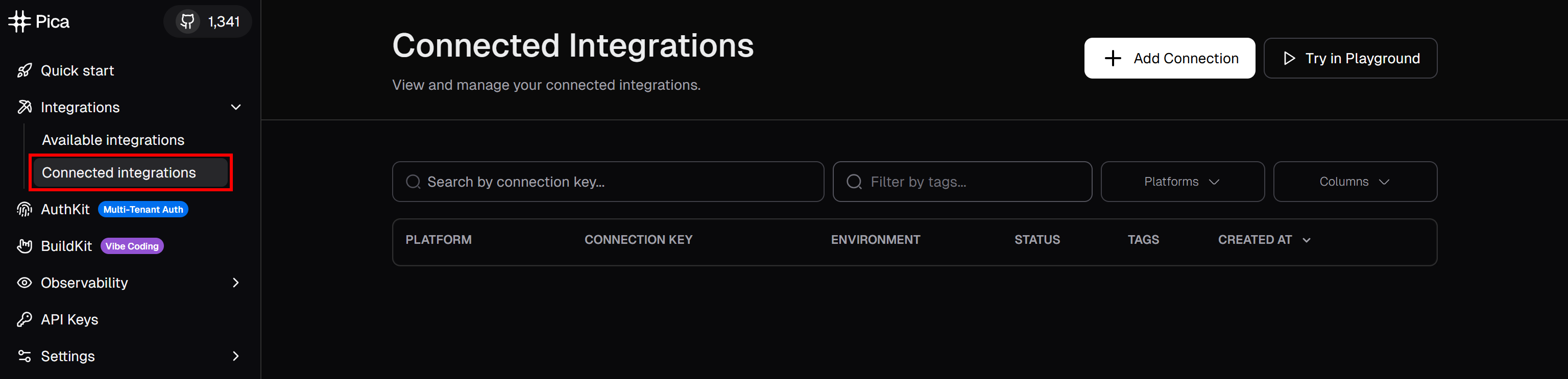
Picaアカウントにログインし、「統合 > 接続済み統合」に移動します:
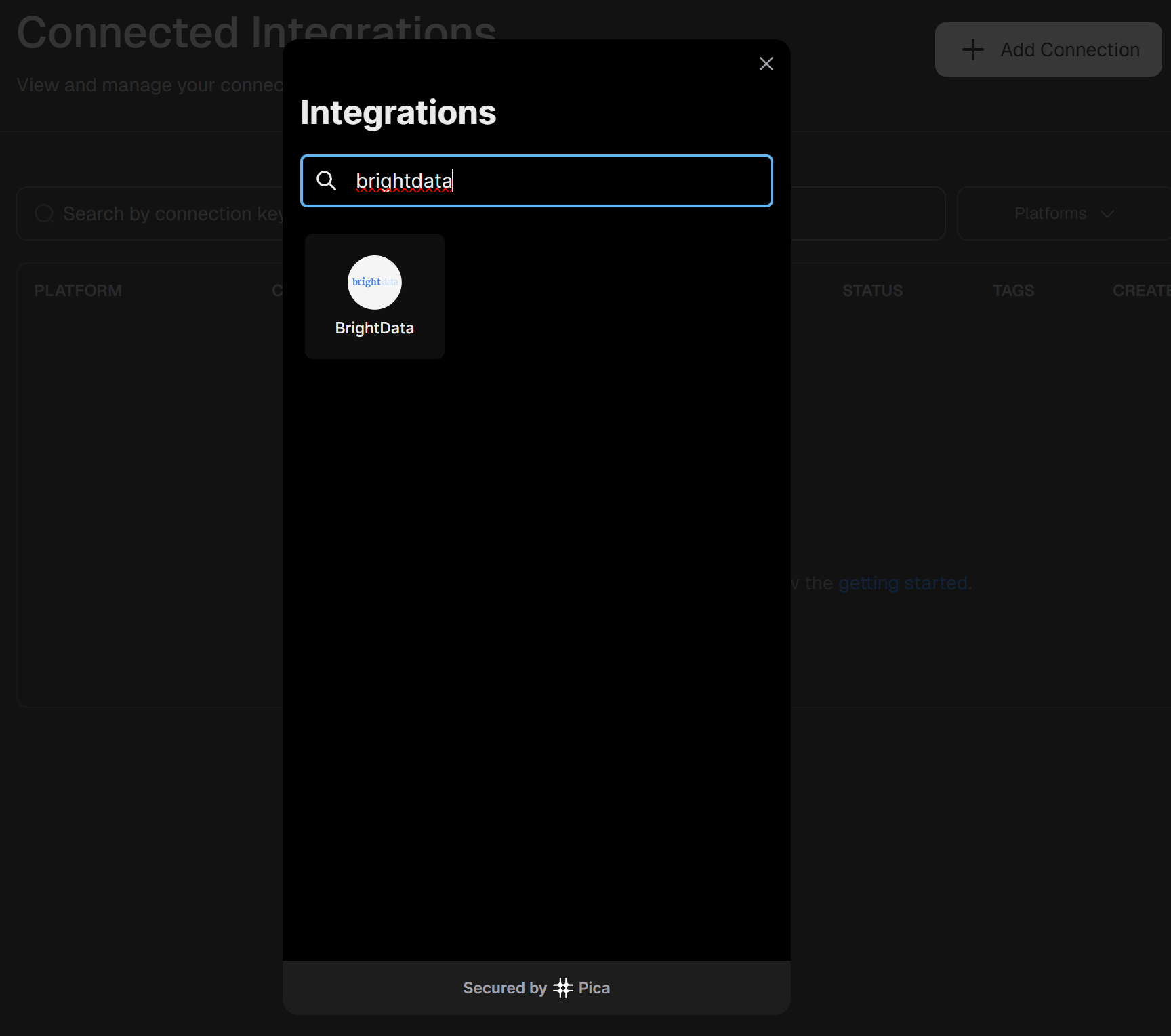
右上の「+ Add Connection」ボタンをクリックし、「brightdata」を検索:
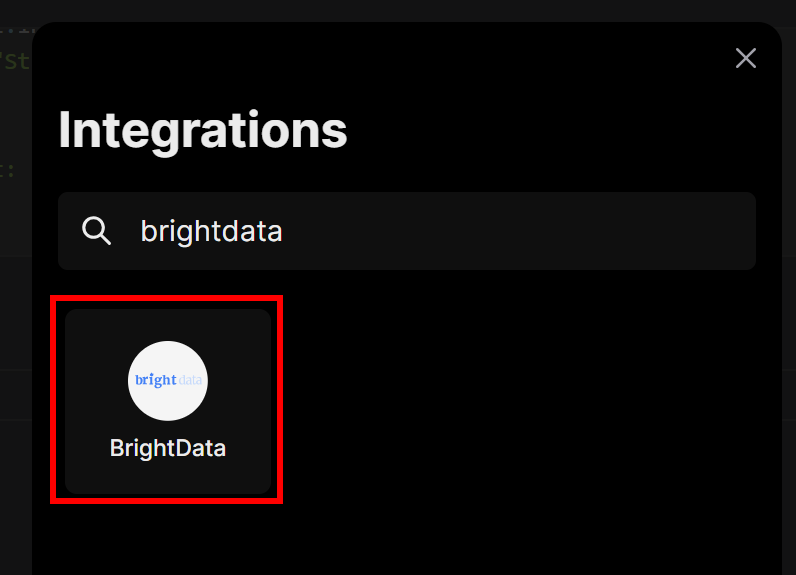
「BrightData」統合オプションを選択:
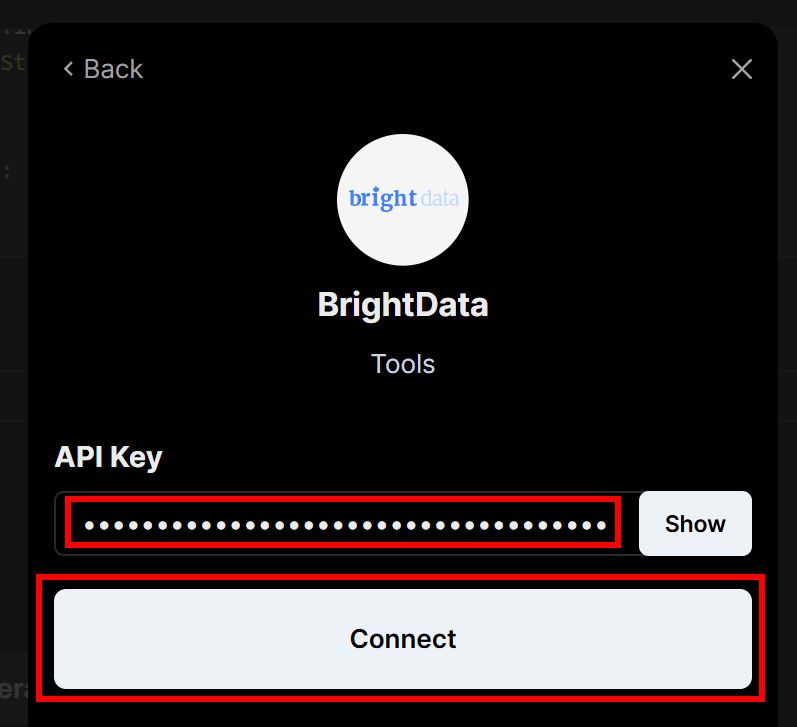
Bright Data APIキーの入力が求められます。貼り付けて「接続」を押してください:
これで「BrightData」がアクティブな接続として表示されるはずです:
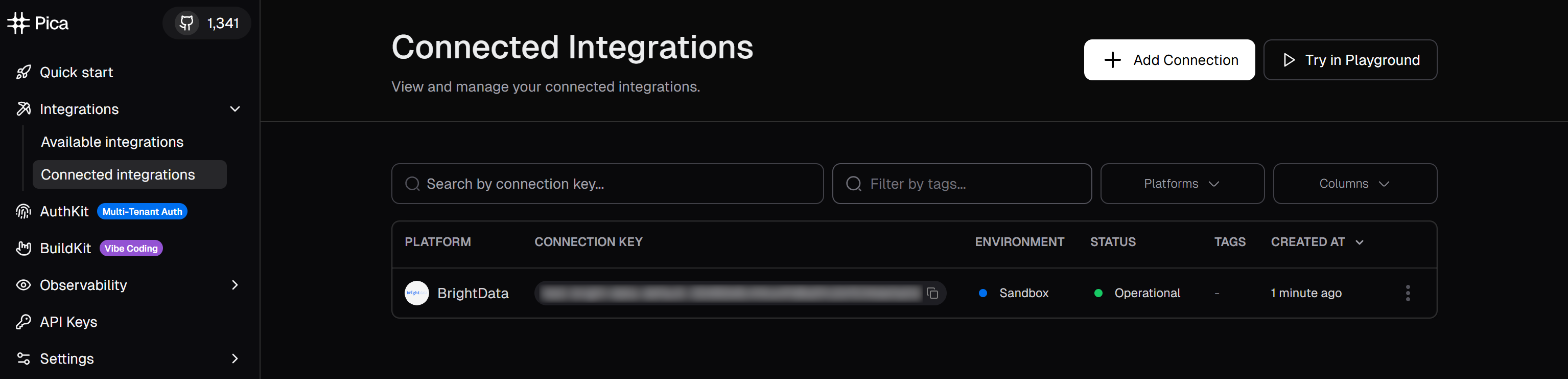
完了!PicaアカウントでのBrightData連携設定が成功しました。
ステップ #2: Pica MCP のインストールとテスト
Pica MCPのガイド付きセットアップについては、「クイックスタート」ページにアクセスし、「MCP」タブの手順に従ってください:
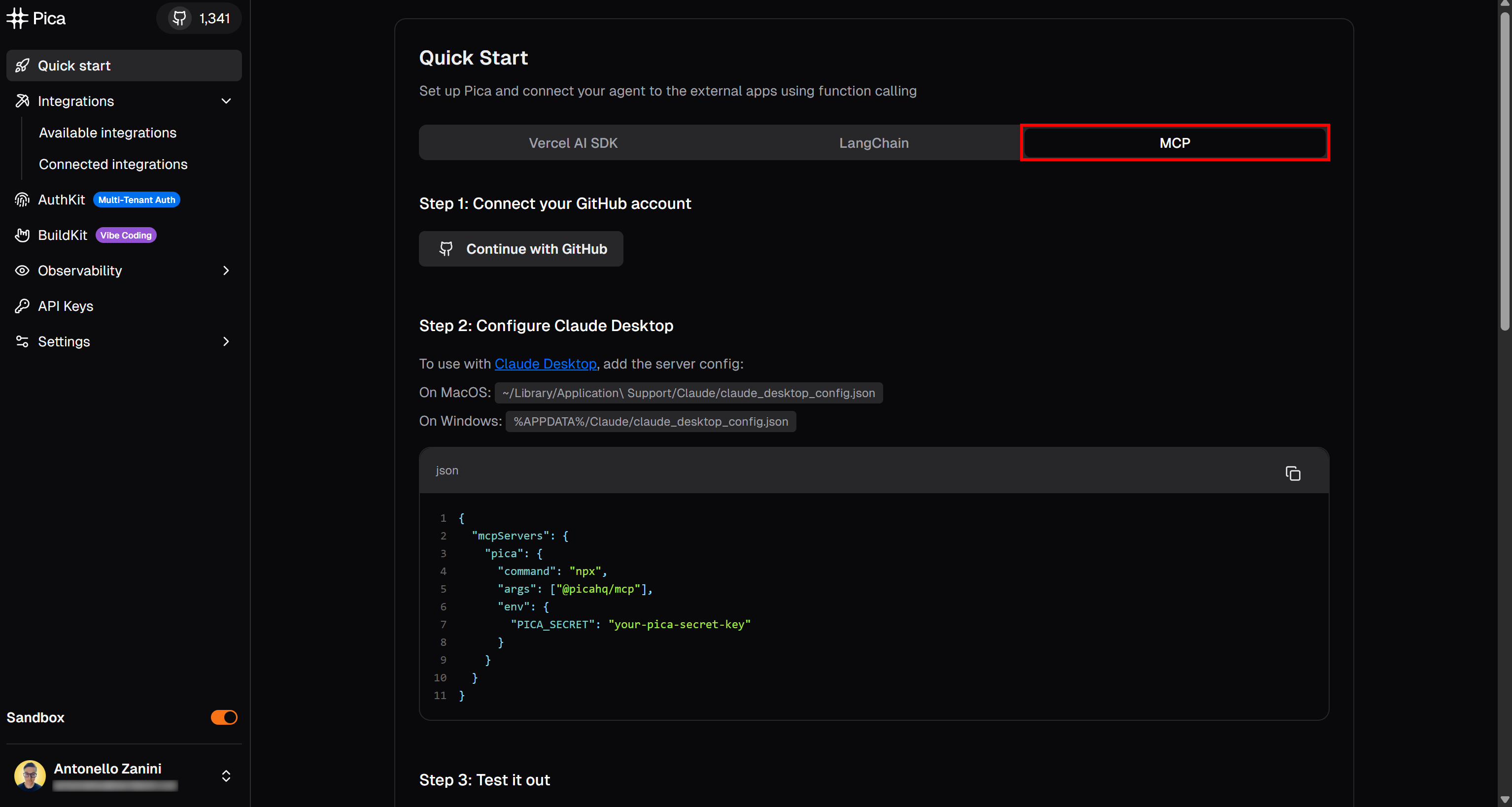
または、以下の手順に従ってください。お使いのマシンでターミナルを開き、@picahq/mcpパッケージを使用してPica MCPをグローバルにインストールします:
npm install -g @picahq/mcp少し時間がかかる場合がありますので、お待ちください。
次に、APIキーを指定してPica MCPサーバーを実行します:
PICA_SECRET="<YOUR_PICA_API_KEY>" npx @picahq/mcpまたは、PowerShell では同等の方法で実行できます:
$Env:PICA_SECRET="<YOUR_PICA_API_KEY>"; npx @picahq/mcpどちらのコマンドも、PICA_SECRET環境変数をPicaAPIキー(認証に必須)に設定し、@picahq/mcpパッケージ経由でPicaMCPサーバーを起動します。
Picaアカウントの「API Keys」セクションでPica APIキーを取得してください:
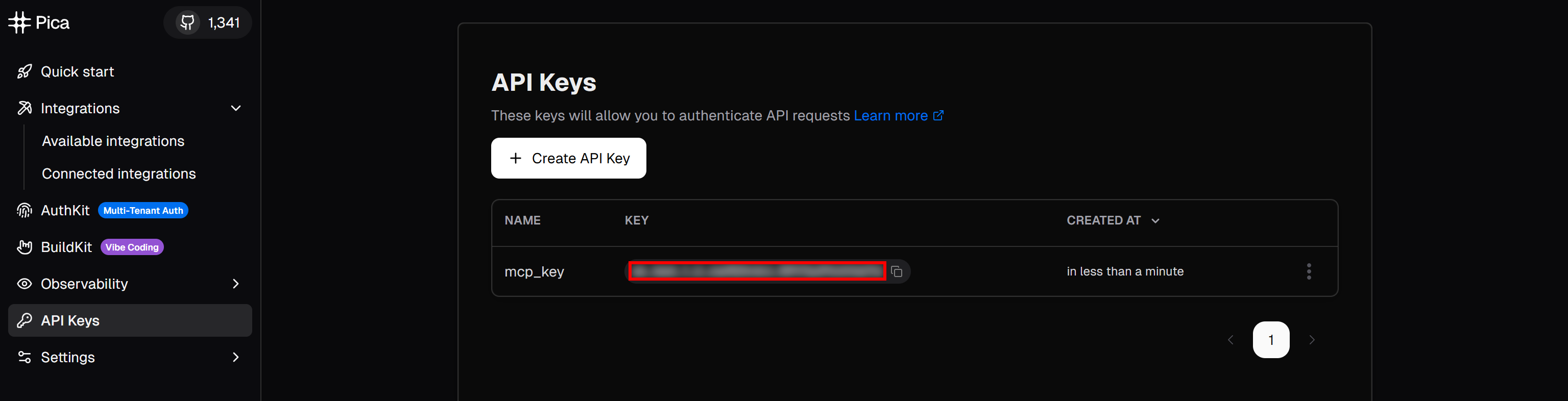
サーバーが正常に起動した場合、出力は表示されません。以下のエラーが発生していないことを確認してください:
PICA_SECRET環境変数が必須ですまた、Ctrl + c でサーバーをシャットダウンする際には、以下が表示されるはずです:
サーバーをシャットダウン中...素晴らしい!これでPica MCPサーバーがローカルマシンで動作することを確認できました。
ステップ #3: Claude Desktop を Pica MCP に接続する
まだダウンロードしていない場合は、Claude Desktop をダウンロードしてインストールしてください。詳細は、公式の Pica MCP Claude Desktop 統合ガイドを参照してください。
次に、claude_desktop_config.jsonファイルを編集して Claude Desktop で Pica MCP サーバーを設定します(macOS:~/Library/Application Support/Claude/claude_desktop_config.json; Windows:%APPDATA%/Claude/claude_desktop_config.json)。
ファイルに以下の設定が含まれていることを確認してください:
{
  "mcpServers": {
    "pica": {
      "command": "npx",
      "args": ["-y", "@picahq/mcp"],
      "env": {
        "PICA_SECRET": "<YOUR_PICA_API_KEY>"
      }
    }
  }
}
この設定では:
mcpServersエントリは、Claude Desktop が接続する MCP サーバーを指定します。picaエントリは、Pica MCP を実行するために必要なコマンド (npx)、引数、環境変数を定義します。PICA_SECRET環境変数は、Pica APIキーを提供します。
Claude Desktopを再起動すると、上記の設定に基づいてPica MCPをサブプロセスとして起動し、自動的に接続します。
完璧です!Claude DesktopはローカルのPica MCPサーバーに接続する設定が完了しました。
ステップ #4: Claude Desktop での Pica MCP の動作確認
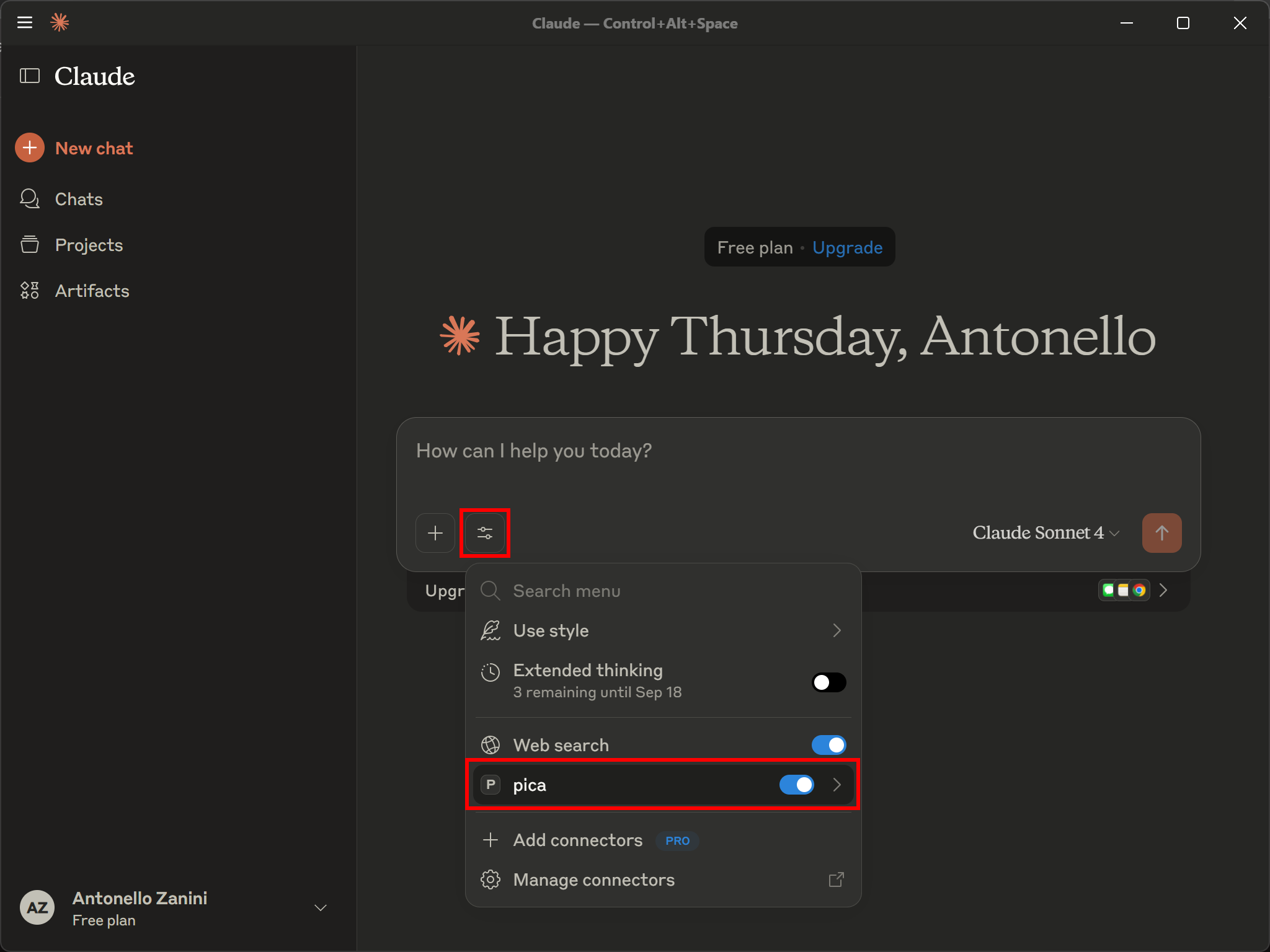
Claude Desktopを開き、Anthropicアカウントでログインします。次に「ツール」オプションを選択し、設定済みの「pica」MCPが利用可能かつ有効になっていることを確認します:
クリックすると、本ガイド冒頭で説明した4つのツールが表示されるはずです:
次に、Bright Data接続を設定したアカウントにPica MCPサーバーが接続されていることを確認します。以下のようなプロンプトを入力してテストしてください:
"What connections do you have access to?"Picaツールの実行を許可します:
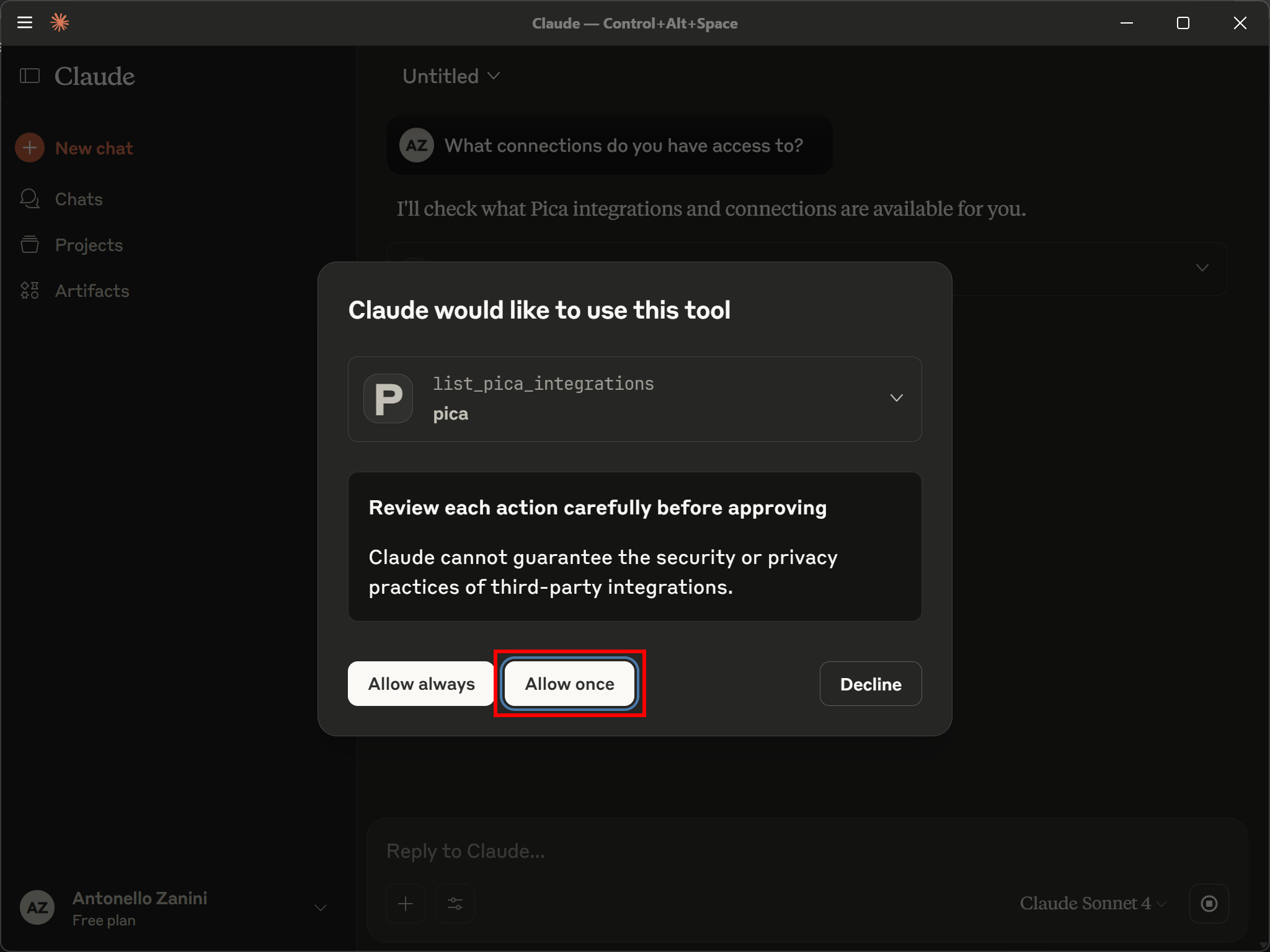
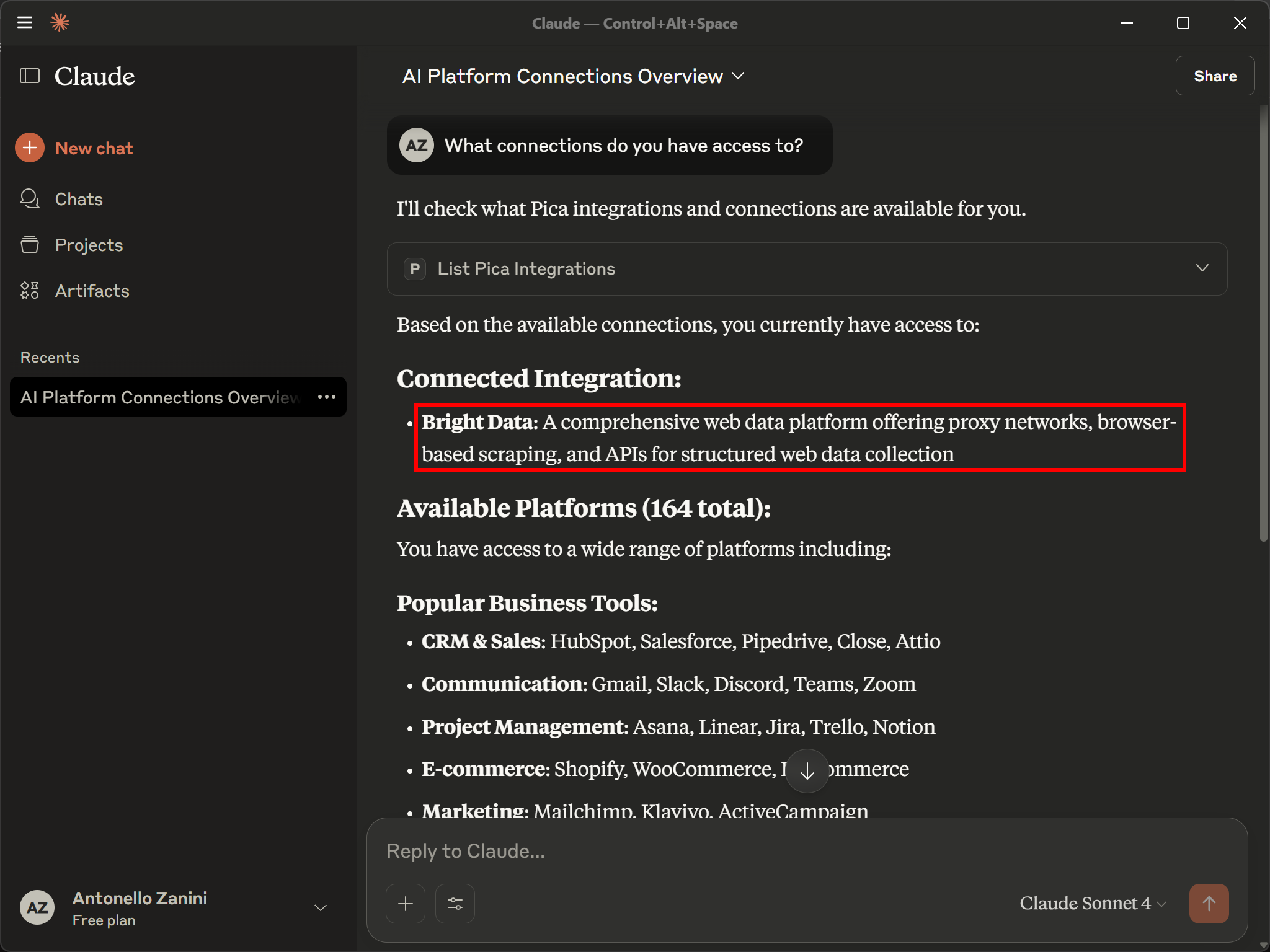
ご覧の通り、Claudeは正しい「List Pica Integrations」ツールを選択しました。これにより、Picaアカウントで利用可能な統合リストが返されます。出力には、事前に設定したBright Data接続が表示されるはずです:
詳細を確認するには、次のようなプロンプトを続けて実行してください:
Bright Data接続で利用可能なアクションを表示これにより「プラットフォームアクションを取得」ツールが実行されます。ツールの実行を許可すると、出力は次のようになります:
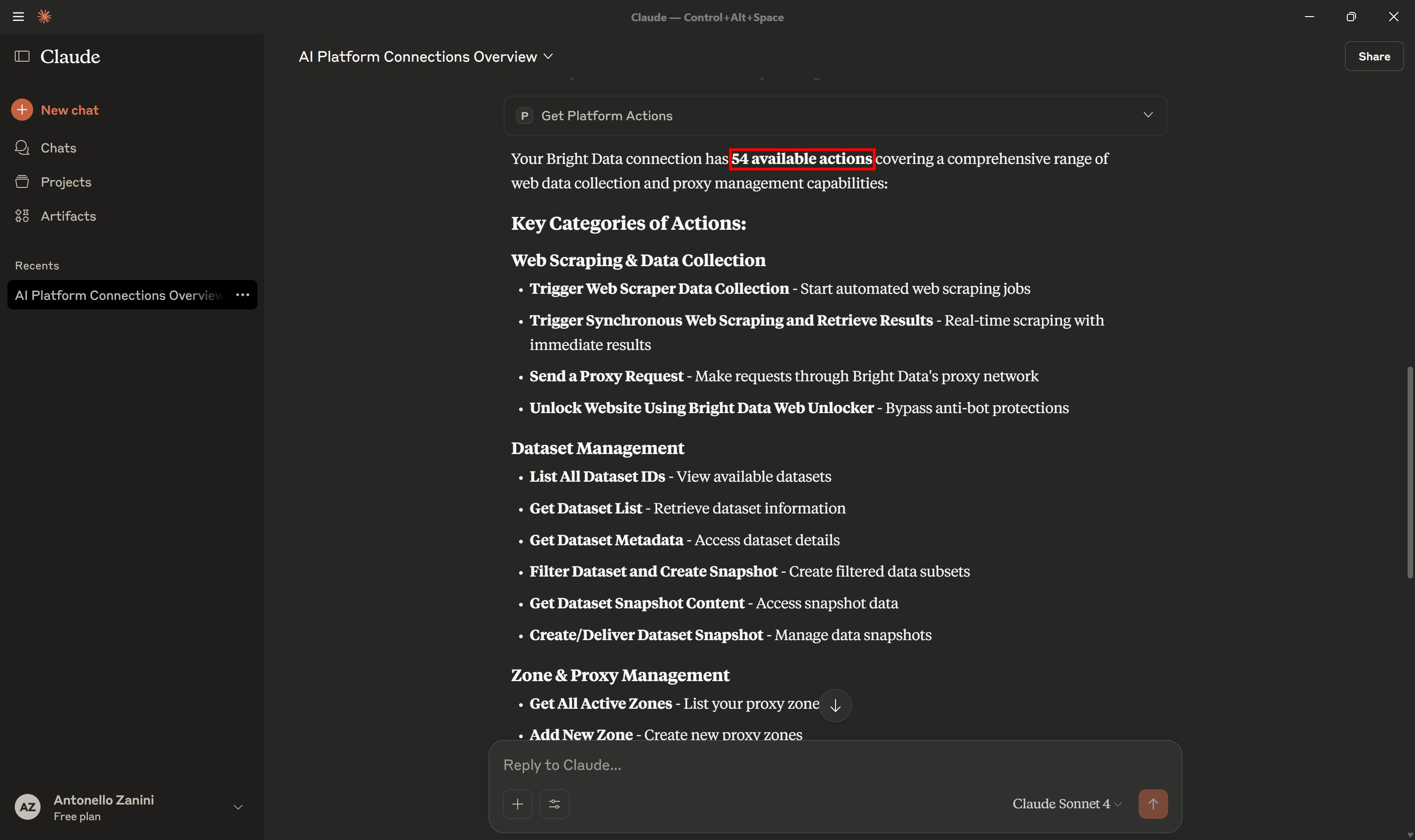
スクロールダウンすると、Bright Data 統合経由で利用可能な全 54 ツールが表示されます。
完了です!Pica MCPが橋渡し役として機能し、Claude Desktop内でBright Dataの機能が利用可能になりました。
ステップ #5: Claude Desktop で Bright Data の Web 検索機能をテスト
Claude DesktopがPica MCP経由でBright Dataのウェブ検索・データ取得・インタラクション機能を利用できることを確認します。テスト例:
「https://github.com/picahq/pica」に対してウェブスクレイピングタスクを実行するのに最適なBright Dataアクションを使用してください。スナップショットの準備が整うのを待ち、それを処理して、このリポジトリに関する最も興味深い統計と情報を返してください。これでClaude DesktopがMCP統合を利用して、特にGitHubからウェブ情報をスクレイピングできることを確認できます。
プロンプトを実行:
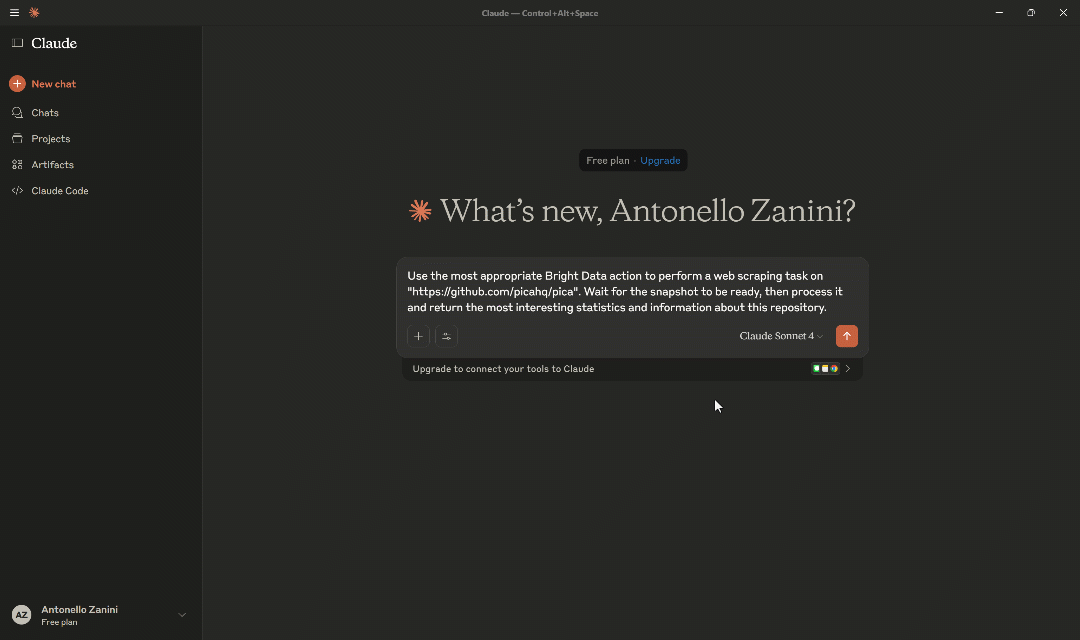
以下に、その後発生する主な流れを説明します:
- Claude Desktopがツールを呼び出し、すべてのPica統合を取得します。
- 必要なBright Data統合を特定し、利用可能なアクションを取得するためにツールを実行します。
- 各アクションを検証し、「Trigger Synchronousウェブスクレイピングと結果の取得」を正しいアクションとして特定します(これはBrightDataウェブスクレイパーAPIを同期モードで呼び出すことに相当します)。
- 他のBright Dataアクションを呼び出し、全スクレイパーIDのリスト(「データセットリスト」と呼ばれる)を取得します。
- 正しいデータセットID(
gd_lyrexgxc24b3d4imjt)を特定します。これはBright Data GitHub スクレイパーに対応します。 - GitHub URLと共にIDを「Trigger Synchronousウェブスクレイピングと結果の取得」に渡してリポジトリ情報を取得します。
- スナップショットを処理し、リポジトリに関する最も関連性の高い情報の要約を表示します。
出力には、指定されたリポジトリの主な詳細と統計情報を含む情報ベースのレポートが含まれます。
これは単純な例ですが、Pica MCP経由のBright Data統合により、Claudeエージェントの能力が明確に示されています。Picaの異なるプロンプトやコネクタ統合を活用すれば、この機能を拡張して他の多くのエージェントユースケースに対応できます。
さあ、これで完了です。
まとめ
本ブログ記事では、Pica MCPサーバーをインストール・設定し、Bright DataのWeb機能でClaude CodeのAIエージェントを拡張する方法を解説しました。Pica Bright Dataコネクタにより、MCP経由で54種類のWebデータ取得・検索・操作ツールにAIエージェントがアクセス可能になります。
より高度なエージェントを構築するには、ライブウェブデータの取得・検証・変換を可能にする堅牢なソリューションが必要です。Bright DataのAIインフラストラクチャはまさにそれを提供します。
Bright Dataがサポートするその他の統合機能もぜひご検討ください。
無料のBright Dataアカウントを作成し、AI対応のウェブツールを今すぐお試しください!



