この記事では、以下の内容を学びます:
- Snowflake Cortex Code CLIとは何か、またその機能について。
- ウェブアクセスで拡張することで、より正確でエンタープライズ向けの出力が得られる理由。
- Bright DataがウェブSearch、スクレイピング、ディスカバリー機能でCortex Code CLIを強化する方法。
- MCPを通じてBright DataをCortex Code CLIに接続する方法。
- エージェントスキルを使ってCortex Code CLIにBright Data製品の知識を付与する方法。
- Bright Data+Cortex Code CLIの統合が実現すること(実際の使用例を通じて説明)。
さっそく始めましょう!
Snowflake Cortex Code CLIとは?
Snowflake Cortex Code CLIは、自然言語を使ってSnowflakeデータスタックと対話できるAI搭載のコマンドラインインターフェースです。SQLを手動で記述したり、パイプラインを設定したり、複雑なデータシステムを操作したりする代わりに、会話形式でタスクを依頼できます。
Snowflake環境の認識とローカル開発アクセスを組み合わせており、データエンジニアリング、分析、機械学習、ガバナンス、アプリケーション開発に役立ちます。
主な機能は以下の通りです:
- 自然言語オーケストレーション:平易な英語のプロンプトでデータベースの探索、SQL生成、クエリ最適化、ワークフローのデバッグ、データタスクの自動化が可能。
- 深いSnowflake認識:Snowflakeのスキーマ、テーブル、ロール、カタログ、リネージュ、権限、セマンティックコンテキストを理解し、環境に即したレスポンスを提供。
- CLIとローカル実行:ローカルリポジトリ、シェルコマンド、ファイル、Gitワークフローにアクセスしながらターミナル上で直接動作。
- AIおよびMLワークフロー:MLパイプライン、Snowflake Intelligenceエージェント、分析アプリケーションの構築を支援。
- MCPおよびACPによる拡張性:オープンプロトコルを通じて外部ツール、API、GitHub、Jira、IDEと接続。
- スキルとカスタマイズ:再利用可能なエージェントスキル、組織標準、フック、専門ワークフローをサポート。
- エンタープライズ対応のガバナンス:セキュリティとコンプライアンスのためにRBAC権限、一元管理、サンドボックス化、モデル選択に対応。
詳細については、ドキュメントをご確認ください。
Cortex Code CLIにウェブアクセスが必要な理由
Cortex Code CLIはSnowflakeのセマンティクスとデータ構造を深く理解できます。しかし、その推論は事前学習済みの知識に制限されており、これはすべての大規模言語モデルに共通する特性です。LLMは静的なデータセットで学習されるため、急速に変化する外部情報に本質的に対応できません。
エンタープライズ環境では、LLMの限られた、場合によっては時代遅れの知識は深刻なリスクをもたらす可能性があります。規制のガイダンスは進化し、セキュリティプラクティスは変化し、内部データの状況は継続的に変化します。古い情報のみに依存すると、データガバナンスや管理の判断が誤ったものになる可能性があります。
ここで、ウェブからの新鮮な外部インテリジェンスを統合することが不可欠になります。Cortex Code CLIをBright Dataのようなウェブデータインフラプロバイダーに接続することで、基盤となるAIエージェントがライブウェブ接続を獲得し、根拠のある最新情報と分析が可能になります。
Bright Data統合が際立っているのは、4億以上のレジデンシャルIPのグローバルインフラです。無制限の同時接続、大規模なスケーラビリティ、99.99%のSLA保証アップタイムを備えたエンタープライズグレードの信頼性を提供します。
Bright DataがCortex Code CLIをサポートする方法
Bright DataはCortex Code CLIを2つの統合でサポートします:
- Bright Data MCP:ウェブ検索、スクレイピング、ディスカバリー、ブラウザ自動化のための70以上のツールを公開するMCPサーバー。
- Bright Dataスキル:Cortex Code CLIエージェントがBright Data製品をいつ、どのように効果的に使用するかを理解するためのエージェントスキル。
重要:これら2つの統合は代替手段ではありません。両方を組み合わせて使用することで最大の効果を発揮します。実際、Bright Dataスキルの1つは、Bright Data MCPツールの最適な使用をガイドするために特別に設計されています。
Bright Data MCP
Bright Data MCPは70以上のツールを公開しています。内部では、Bright DataのAPIベースの製品と連携します。
Rapidモード(月5,000リクエスト無料のティア)でも、利用可能なツールには以下が含まれます:
| ツール | 説明 |
|---|---|
search_engine+並列使用のバッチ版 |
Google、Bing、またはYandexの結果を構造化JSONまたはMarkdown形式で取得 |
scrape_as_markdown+並列使用のバッチ版 |
アンチボット保護をバイパスしながら、任意のウェブページをクリーンなMarkdownに変換 |
discover |
ランク付けされた関連ウェブ結果を返すAI搭載検索 |
次に、[Proモード](https://github.com/brightdata/brightdata-mcp?tab=readme-ov-file#-pricing, modes)では、Amazon、LinkedIn、Yahoo Finance、YouTube、Zillow、Google Maps、その他40以上のプラットフォームからの構造化データ抽出などの高度な機能が利用可能になります。
Bright Dataスキル
Bright Dataスキルには以下が含まれます:
| スキル | 説明 |
|---|---|
agent-onboarding |
MCP、CLI、API全体でBright Dataツールへのアクセスと正しい使用方法をエージェントに教える。 |
search |
AIがリアルタイムの検索エンジン結果を構造化されたマシン可読なウェブインテリジェンスとして取得できるようにする。 |
scrape |
自動化されたアンチボット処理でクリーンで読みやすいウェブページコンテンツの抽出を可能にする。 |
data-feeds |
スケジュール抽出を通じて40以上の主要ウェブサイトから継続的に更新される構造化データセットを提供する。 |
bright-data-mcp |
検索、スクレイピング、抽出、ブラウザ自動化のための60以上の統合ツールへのAIアクセスを提供する。 |
bright-data-best-practices |
Bright Data API、ツール、統合戦略の正しい使用パターンを教える。 |
brightdata-proxy |
グローバルIPネットワーク全体でプロキシベースのリクエストルーティングを設定・生成する方法をAIに伝える。 |
brightdata-cli |
スクレイピング、プロキシ、データセット、アカウント管理のためにBright Data CLIを操作できるようにする。 |
competitive-intel |
ライブウェブデータからリアルタイムの市場および競合インサイトを生成するAIを支援する。 |
共通手順
次の2つの章では、MCPとエージェントスキルそれぞれを通じてBright DataをCortex Code CLIに統合する方法を説明します。まず、開始前に必要な共通のセットアップ手順に焦点を当てましょう。
前提条件
このチュートリアルを進めるには、以下が必要です:
- Node.js 22以上がローカルにインストール済み。
- Cortex Codeが有効なSnowflakeアカウント(無料トライアルで十分)。
- APIキーが設定されたBright Dataアカウント。Bright Data APIキーの生成については公式ガイドに従ってください。
Cortex Code CLIのインストール
macOS、Linux、またはWSLにCortex Code CLIをインストールするには、以下のコマンドを実行します:
curl -LsS https://ai.snowflake.com/static/cc-scripts/install.sh | shこれによりインストールスクリプトがダウンロードされ実行されます。出力は以下のようになります:

同様に、WindowsにCortex Code CLIをインストールするには、PowerShellで以下のコマンドを実行します:
irm https://ai.snowflake.com/static/cc-scripts/install.ps1 | iexこれでcortexコマンドがシステム上でグローバルに利用可能になります。
Cortex Code CLIの認証と設定
以下を実行してCortex Code CLIを初回起動します:
cortexテーマの選択と利用規約への同意を求められます。その後、Snowflakeアカウントを接続するための認証フローが案内されます:
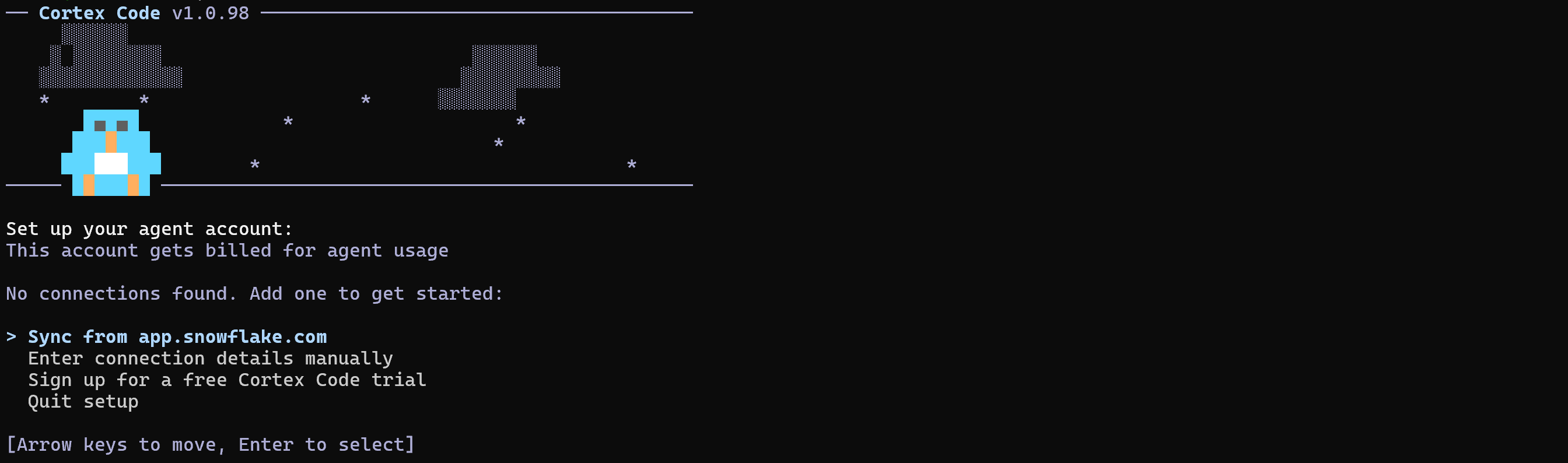
希望する認証方法を選択し、Cortex Codeが有効なSnowflakeアカウントに接続してください。
認証に成功すると、Cortex Code TUIにアクセスできます:
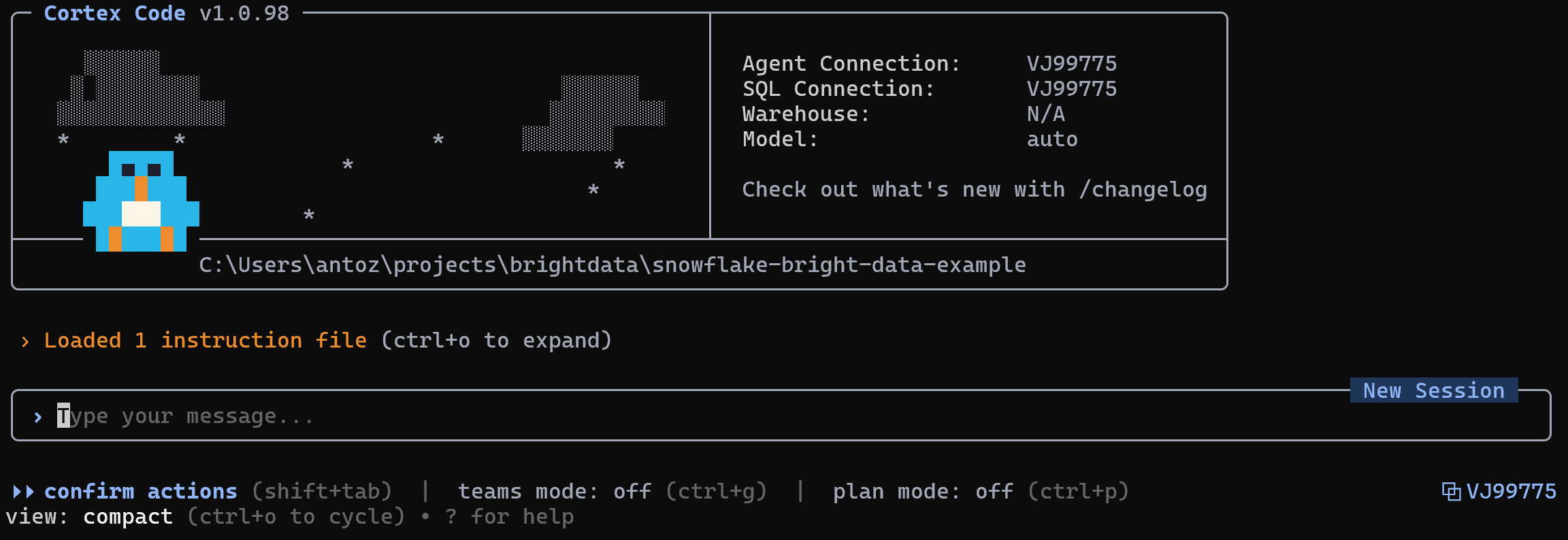
次に、好みに応じてCortex Code CLIを設定します(例:/modelコマンドを実行して使用するLLMモデルを選択)。
Cortex Code CLIがローカルにインストールされ設定されました。
Cortex Code CLIの動作確認
Cortex Code CLIがSnowflakeアカウントに接続されていることを確認するには、以下のコマンドを実行します:
/sql SELECT C_FIRST_NAME AS first_name, C_LAST_NAME AS surname, C_EMAIL_ADDRESS AS email, C_CUSTOMER_ID AS customer_id FROM SNOWFLAKE_SAMPLE_DATA.TPCDS_SF10TCL.CUSTOMER LIMIT 10;これはSnowflakeデータベースで以下のクエリを実行することに相当します:
SELECT
    C_FIRST_NAME AS first_name,
    C_LAST_NAME AS surname,
    C_EMAIL_ADDRESS AS email,
    C_CUSTOMER_ID AS customer_id
FROM SNOWFLAKE_SAMPLE_DATA.TPCDS_SF10TCL.CUSTOMER
LIMIT 10;上記の/sqlコマンドは、セットアップ後のほとんどのSnowflakeアカウントで利用可能なデフォルトのSNOWFLAKE_SAMPLE_DATA.TPCDS_SF10TCLスキーマをターゲットにしています。具体的には、CUSTOMERテーブルからデータを取得します:
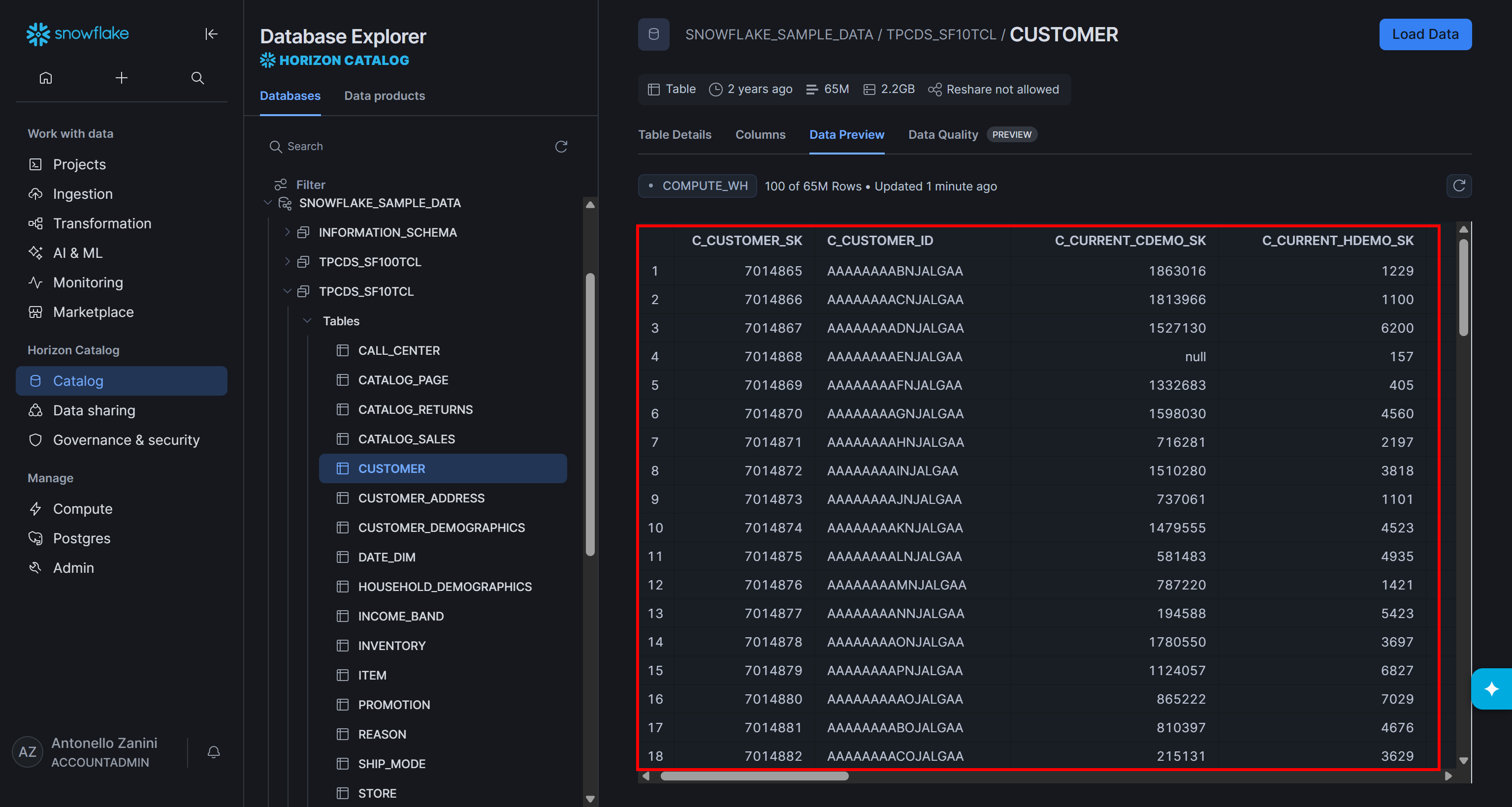
CLIでの期待される結果は以下の通りです:
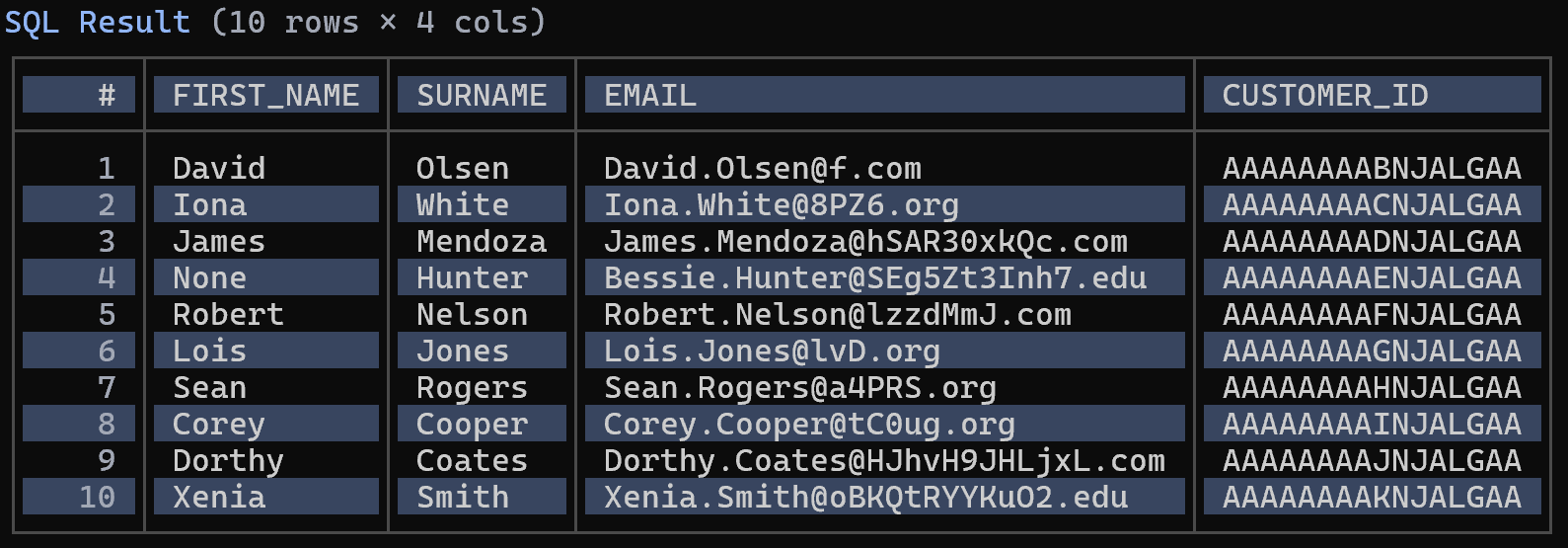
この結果により、Cortex Code CLIがSnowflakeアカウントに正常に接続されていることが確認されます。
Bright Data MCPを通じてBright DataをCortex Code CLIに接続する
このセクションでは、Cortex CodeにBright Data MCPをセットアップする手順を説明します。
前提条件
スムーズに進めるために、以下を推奨します:
- MCPの仕組みに関する基本的な知識。
- Bright Data MCPが公開するツールへの習熟。
注意:「共通手順」の章で説明した前提条件もここに適用されます。
ステップ#1:Bright DataのBright Data MCPを始める
Bright DataのBright Data MCPをCortex Codeに接続する前に、MCPサーバーがマシン上で実行できることを確認してください。詳細については、Bright Data MCPドキュメントをご覧ください。
まず、@brightdata/mcpパッケージを通じてBright Data MCPをグローバルにインストールします:
npm install -g @brightdata/mcpLinux/macOS/WSLでは、以下でMCPサーバーが起動することを確認します:
API_TOKEN="<YOUR_BRIGHT_DATA_API>" npx -y @brightdata/mcpまたはPowerShellで同等のコマンド:
$Env:API_TOKEN="<YOUR_BRIGHT_DATA_API>"; npx -y @brightdata/mcp<YOUR_BRIGHT_DATA_API>プレースホルダーを実際のBright Data APIキーに置き換えてください。このコマンドは必要なAPI_TOKEN環境変数を設定し、Bright Data MCPサーバーをローカルで起動します。
すべてが正常に動作すれば、以下のログが表示されます:

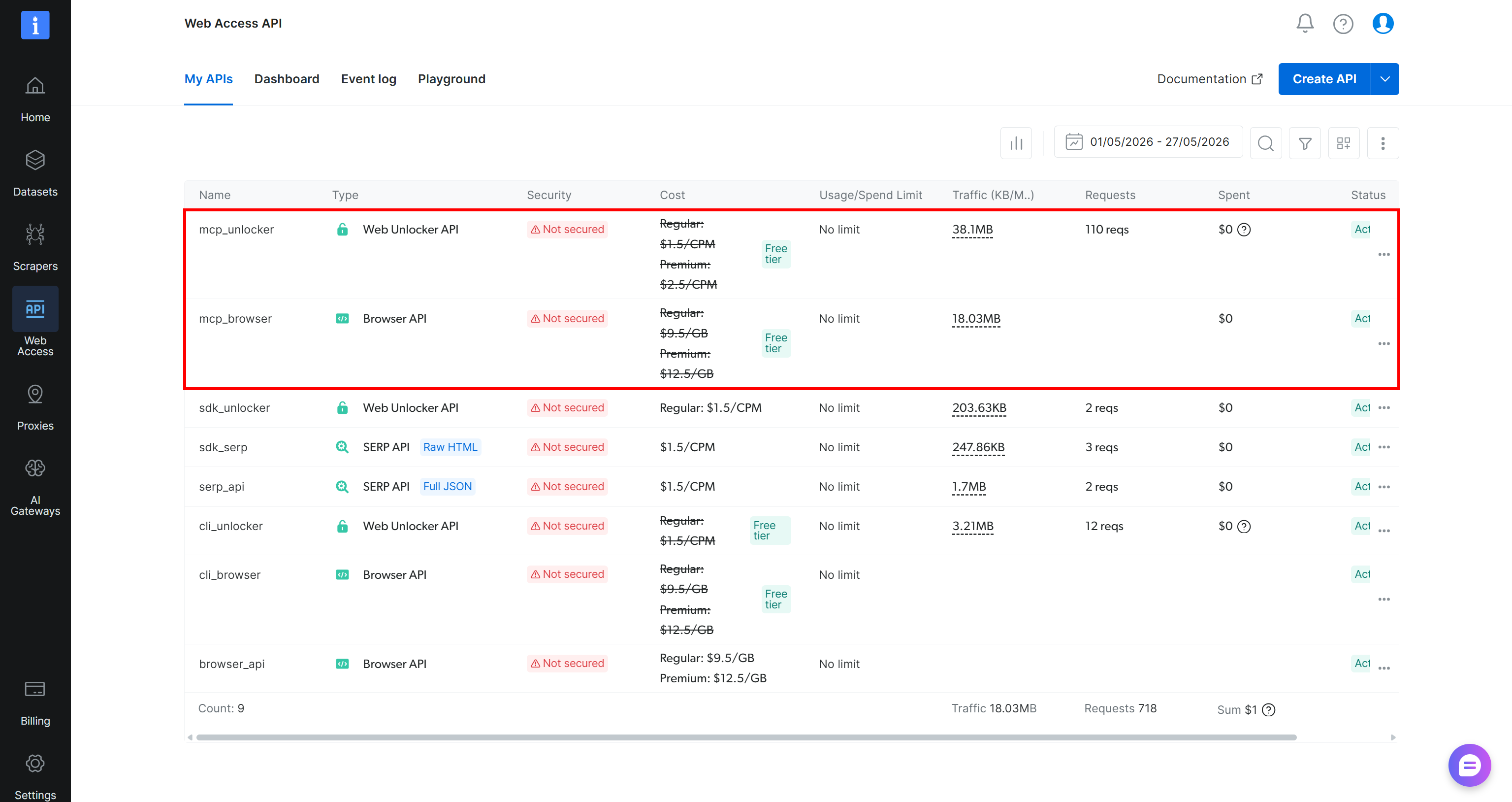
初回実行時、@brightdata/mcpパッケージはBright Dataアカウントに2つのAPIをセットアップします:
mcp_unlocker:Bright DataのWeb Unlocker API(およびSERP API)に接続するため。mcp_browser:Bright DataのブラウザAPIと対話するため。
これら2つのAPIがBright Data MCPで利用可能な70以上のツールを動作させます。公式リポジトリで説明されているように、カスタムAPI名も設定できます。
APIが作成されたことを確認するには、Bright Dataコントロールパネルの「Web Access > Web Access API」セクションに移動します。「My APIs」テーブルに2つのAPIが表示されているはずです:
Bright Data MCPの無料ティア(Rapidモード)では、限定されたツールセットにアクセスできることを覚えておいてください。
70以上のツールすべてを解放するには、Proモードを有効にする必要があります。そのためには、PRO_MODE="true"環境変数を設定します:
API_TOKEN="<YOUR_BRIGHT_DATA_API>" PRO_MODE="true" npx -y @brightdata/mcpまたはWindowsの場合:
$Env:API_TOKEN="<YOUR_BRIGHT_DATA_API>"; $Env:PRO_MODE="true"; npx -y @brightdata/mcp注意:Proモードは無料ティアに含まれておらず、[追加料金が発生します](https://github.com/brightdata/brightdata-mcp?tab=readme-ov-file#-pricing, modes)。
Bright Data MCPがマシン上で動作することを確認できました。次に、Cortex Code CLIで設定します。
ステップ#2:Cortex Code CLIでBright Data MCPを設定する
Cortex Code CLIはMCP設定をサポートしており、専用のcortex mcp CLIコマンドを使用するか、~/.snowflake/cortex/mcp.json(Windowsでは%USERPROFILE%.snowflakecortexmcp.json)の設定ファイルを手動で編集することで行えます。
CLIを使用してBright Data MCPのstdioセットアップを設定するには、以下を実行します:
cortex mcp add bright-data npx -y "@brightdata/mcp" -e API_TOKEN=<YOUR_BRIGHT_DATA_API_KEY> -e PRO_MODE=true出力は以下の通りです:
MCP server 'bright-data' added. (stdio)上記のcortex mcpコマンドは、bright-data MCPサーバーをnpx -y @brightdata/mcpで起動するよう設定し、以下の環境変数を設定します:
API_TOKEN(必須):Bright Data APIキー。PRO_MODE(オプション):Pro機能を有効にするにはtrueに設定。Rapidモード(無料)でBright Data MCPを実行するには-e PRO_MODE=trueを削除。
次に、~/.snowflake/cortex/mcp.json(Windowsでは%USERPROFILE%.snowflakecortexmcp.json)の設定ファイルを開きます。以下の内容が含まれているはずです:
{
  "mcpServers": {
    "bright-data": {
      "type": "stdio",
      "command": "npx",
      "args": [
        "-y",
        "@brightdata/mcp"
      ],
      "env": {
        "API_TOKEN": "<YOUR_BRIGHT_DATA_API_KEY>",
        "PRO_MODE": "true"
      }
    }
  }
}Proのヒント:上記の設定ファイルを直接編集することで、Cortex Code CLIにBright Data MCPを設定することもできます。
Cortex Code CLIは、指定されたnpxコマンドを使用してローカルBright Data MCPサーバーを自動的に起動し、接続します。
ステップ#3:Bright Data MCP接続の確認
Cortex Code CLIを閉じ、以下で再起動します:
cortex次に、CLI内で/mcpコマンドを実行して「MCPマネージャー」ビューにアクセスします。bright-data MCPサーバーが表示されているはずです:
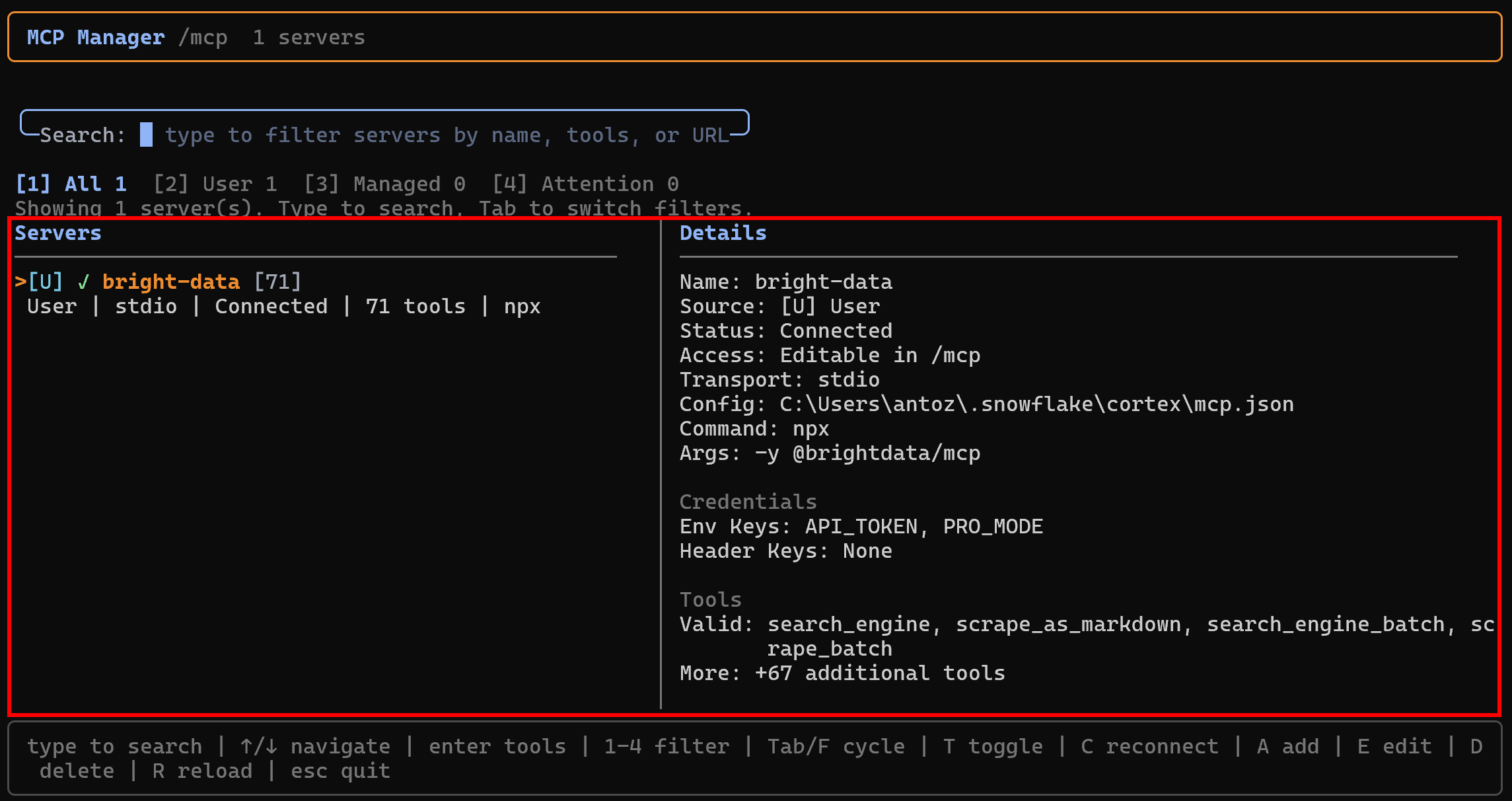
Enterを押して検査し、公開されているすべてのツールを確認します:
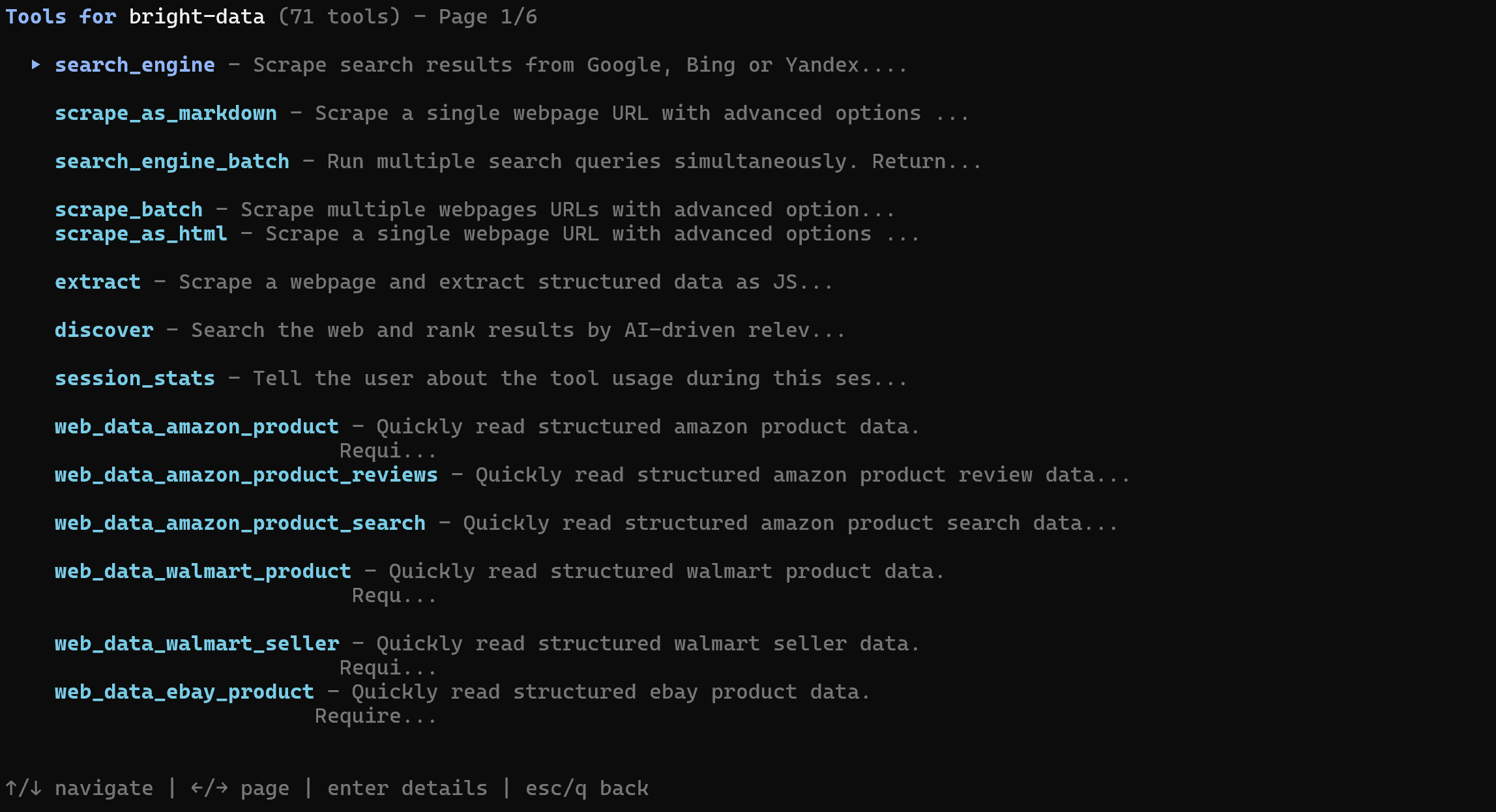
レスポンスには利用可能なすべてのMCPツールが表示されます。Proモードでは70以上のBright Data MCPツールが表示されます。Rapidモードでは、限定された無料ツールセットのみが利用可能です。
これにより、Bright Data MCPがCortex Code CLIにツールを正しく公開していることが確認されます。このチュートリアルの後半では、Bright Data MCPとBright Dataスキルを組み合わせて使用する方法を説明します。
Cortex Code CLIにBright Dataスキルを追加する
ここでは、Vercelのskillsツールを使用してCortex CodeにBright Dataスキルを追加する方法を学びます。
前提条件
以下が必要です:
- Bright Data CLIがローカルにインストールされセットアップ済み(これがBright Dataスキルの主な前提条件)。Bright Data CLIの簡単なセットアップについては、「Bright Data CLI:インストールとセットアップ」ガイドを参照してください。または、専用のブログ記事をご覧ください。
- Bright Dataスキルが提供するものの基本的な理解。
エージェントスキル標準の知識とVercelのskills CLIツールへの習熟も役立ちます。
手動セットアップ:手動アプローチを好む場合は、まずBright Dataスキルリポジトリをクローンします。次に、スキルを.snowflakecortexskillsディレクトリ(Windowsでは%USERPROFILE%.snowflakecortexskills)にコピーします:
git clone https://github.com/brightdata/skills
cp -r skills/skills/* ~/.snowflake/cortex/skills
または、以下の手順に従ってください!
ステップ#1:Bright Dataスキルのインストール
skillsを通じてSnowflake Cortex Code CLIにBright Dataスキルを追加するには、以下を実行します:
npx skills add brightdata/skills -a cortexこのコマンドはskills npmパッケージをインストールし、セットアッププロセスを起動します:
- エージェントスキルディレクトリからBright Dataスキルをダウンロード。
- グローバルまたはローカルプロジェクトで使用するよう設定。
インストールするスキルを選択するよう求められます:
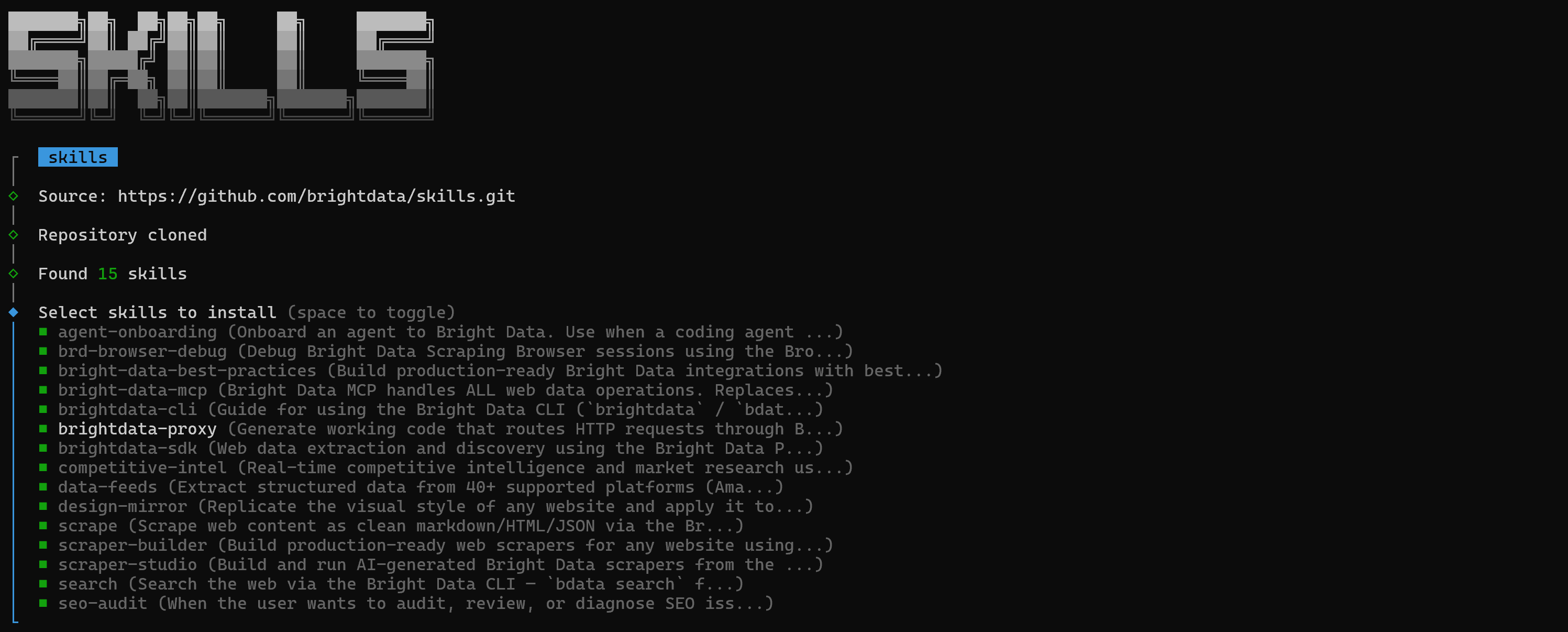
すべてインストールするには、スペースバーで各スキルをトグルし、Enterを押します。
次に、インストールスコープを選択します。Bright Data MCP統合はグローバルに設定されているため、Bright Dataスキルもグローバルにインストールする必要があります。そのため、「グローバル」オプションを選択してEnterを押します:

「インストールサマリー」と「セキュリティリスク評価」セクションが表示されます。両方をよく確認してEnterを押して確認します。最後に、インストールの確認メッセージが表示されます:
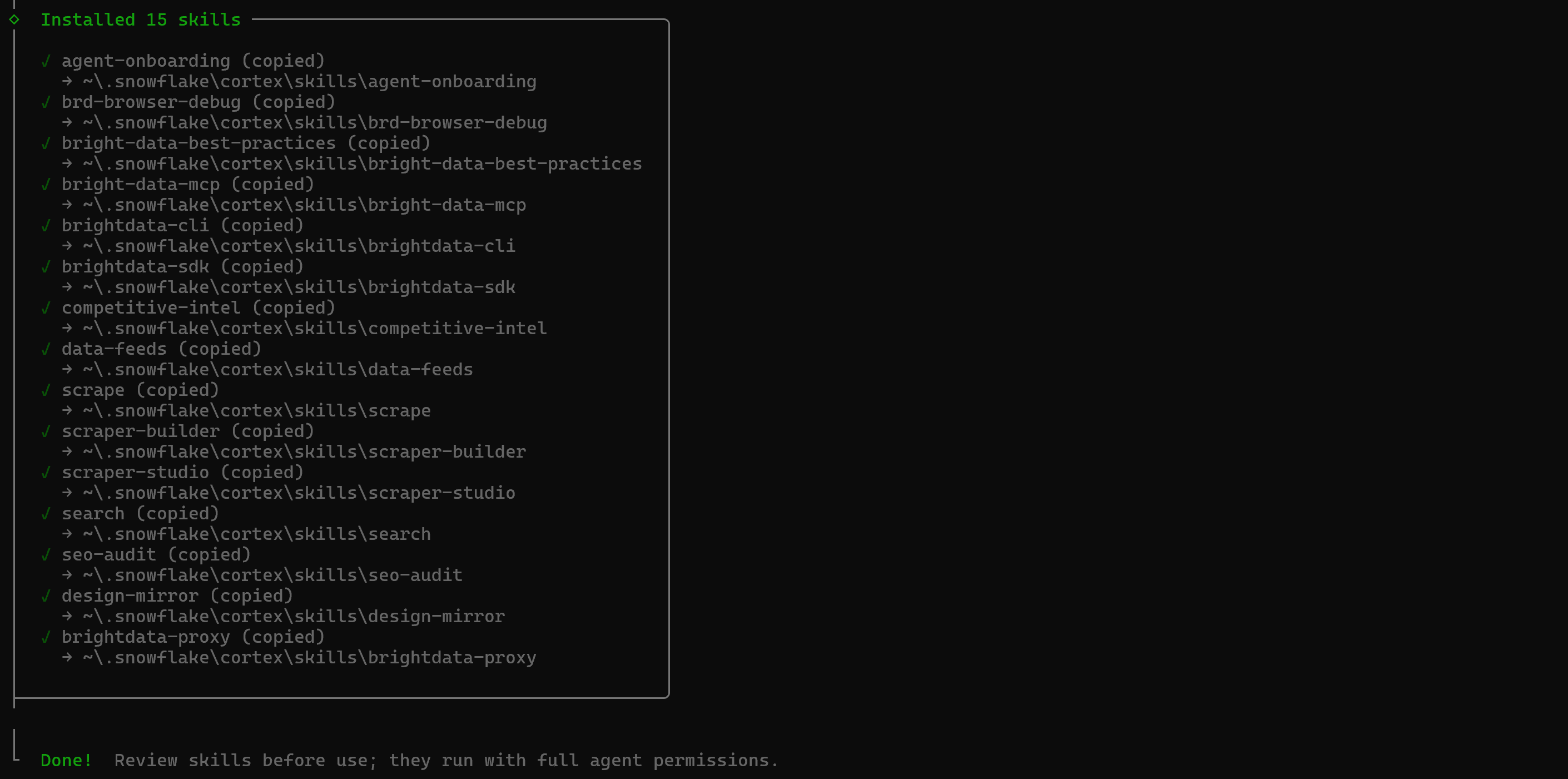
Bright Dataスキルが~/.snowflake/cortex/skillsディレクトリに追加されます。
ステップ#2:スキルが利用可能であることを確認する
Cortex Code CLIを起動し、以下のコマンドを実行します:
/skillこれにより利用可能なすべてのスキルが表示されます。Snowflake Cortex Code CLIにはいくつかの組み込みスキルが付属していることに注意してください。ただし、先ほど追加したBright Dataスキルが表示されているはずです:
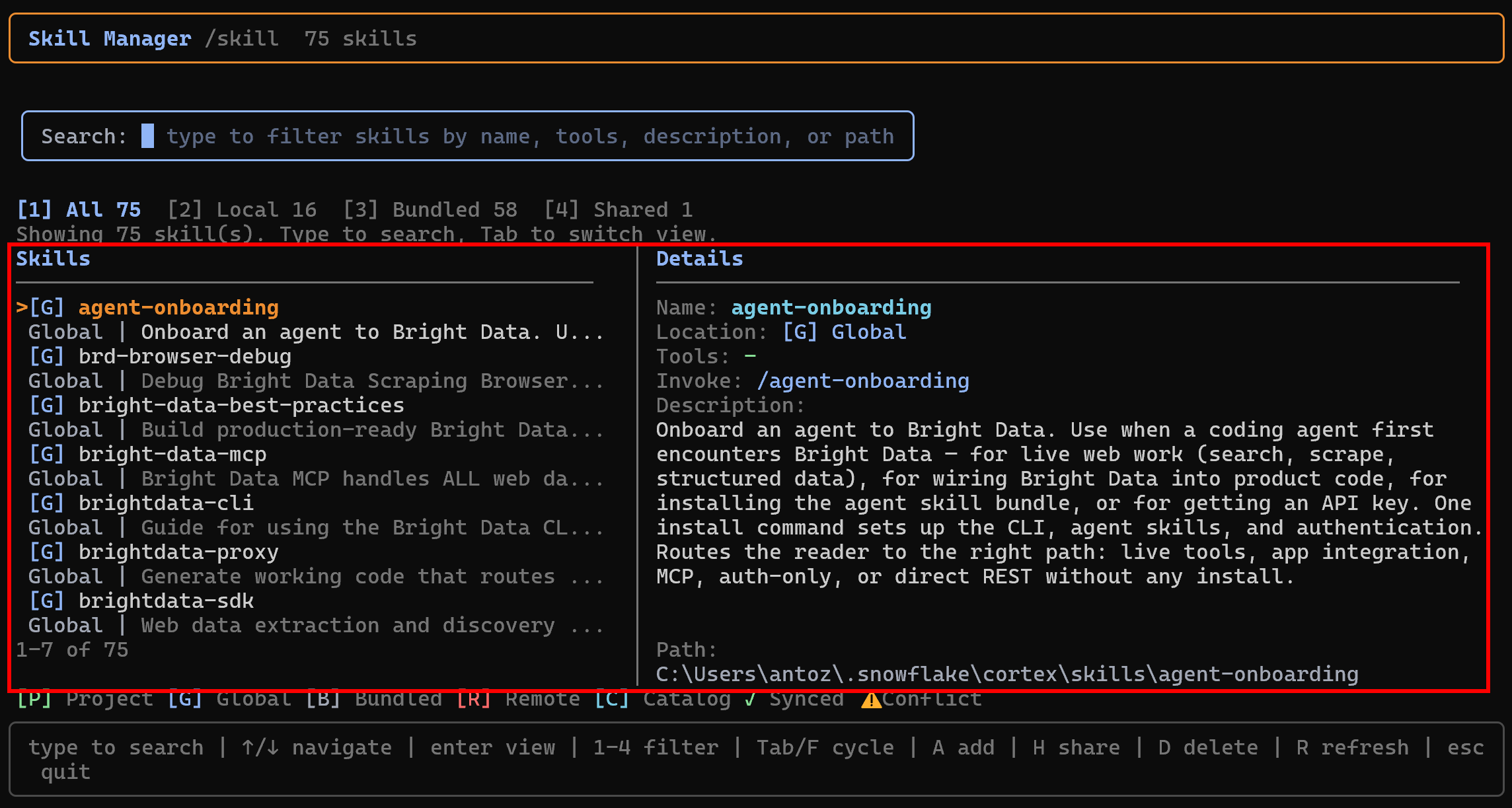
オプション:Bright Data CLIをまだ設定していない場合は、Cortex Code CLI内でオンボーディングスキルをコマンドとして実行します:
/agent-onboardingこの特別なスキルが、他のBright Dataスキルに必要なすべての設定プロセスをガイドします。
次の章では、Cortex Code CLI内でBright Data MCPとスキルを最大限に活用する方法を説明します。
Cortex Code CLI+Bright Data:次世代のSnowflakeデータベース管理体験
Cortex Code CLI+Bright Dataセットアップの強力さを体験するために、ウェブグラウンディングを必要とする実践的なタスクを考えてみましょう。
データベースを扱う際の一般的な課題は、プライバシーとセキュリティ規制に準拠してデータが保存・管理されていることを確認することです。これはPII(個人識別情報)を扱う場合に特に重要で、ガバナンスが不十分だとデータ漏洩や規制上の罰則につながる可能性があります。
今、特定のSnowflakeスキーマで機密データを保護するための実用的な推奨事項を含む文脈的なレポートが必要だとします。理想的には、エージェントがデータベース構造を理解し、潜在的なPIIを特定し、信頼できる規制ガイダンスとSnowflakeのベストプラクティスをウェブで検索し、すべてを実装可能なレポートにまとめる必要があります。
以下のようなプロンプトで実現します:
Search for tables containing PII data in the SNOWFLAKE_SAMPLE_DATA.TPCDS_SF10TCL schema. Then search online for regulatory guidance on PII data management and Snowflake best practices for handling PII. Scrape the most relevant sources in Markdown. Produce a clear, actionable report explaining how to properly identify, tag, secure, and govern PII data within that schema.Cortex Code CLIで実行すると、以下のような結果が期待できます:
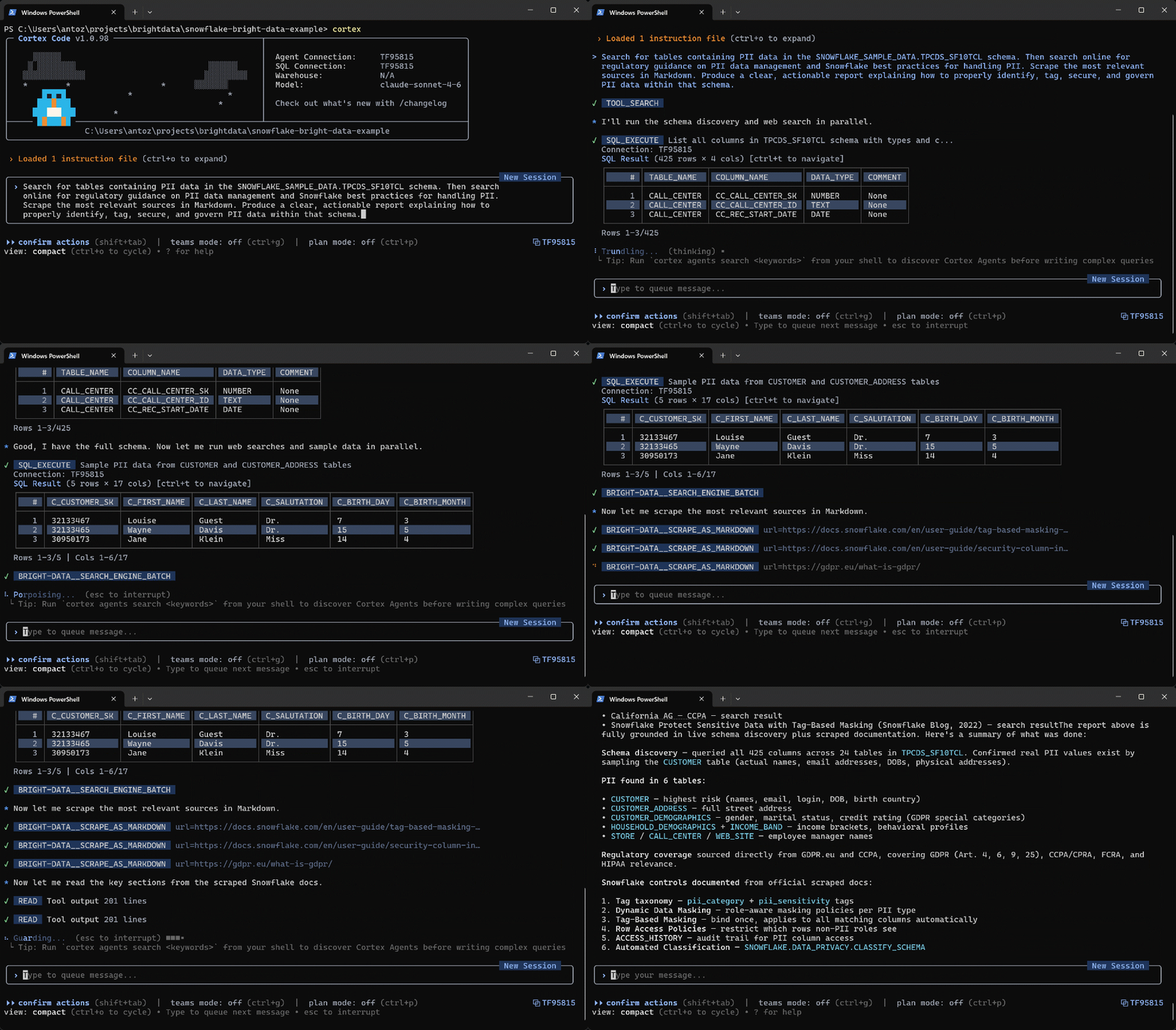
以下の処理が行われました:
- エージェントがターゲットのSnowflakeスキーマに対してスキーマディスカバリーを実行し、その構造とデータを理解します。
- 同時に、Bright Data MCPの
search_engine_batchツール(Bright Data SERP APIによって支援)を呼び出し、SnowflakeのPII管理ベストプラクティスと公式プライバシー規制について複数のGoogle検索を実行します。 - 最も関連性の高いソースを選択し、Bright Data MCPの
scrape_as_markdownツール(Bright DataのWeb Unlocker API経由)を使ってスクレイピングします。 - 取得した情報をスキーマに合わせた文脈的で実用的なレポートにまとめます。
特に、生成されたレポートは以下の通りです:
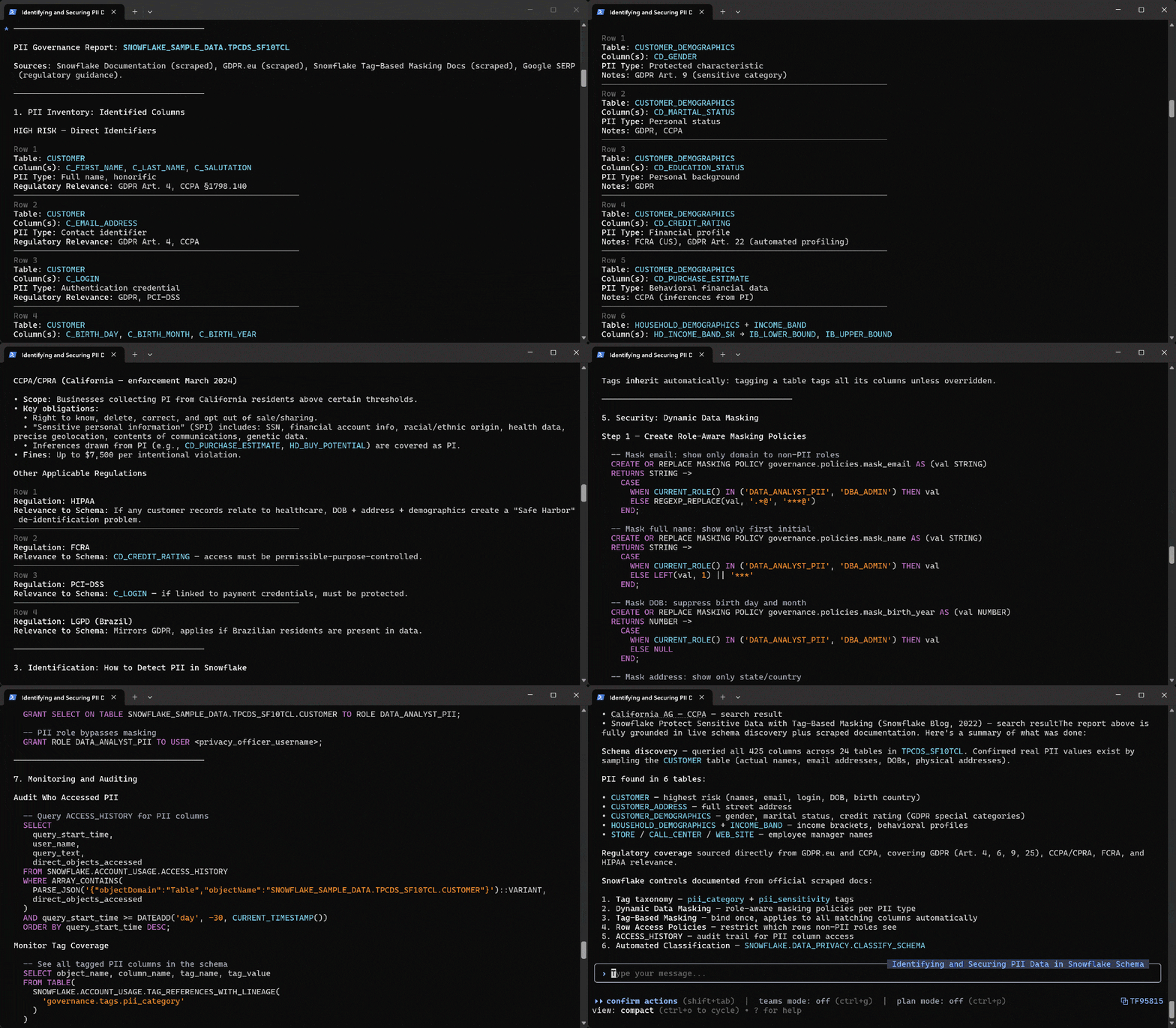
生成されたレポートは、SNOWFLAKE_SAMPLE_DATA.TPCDS_SF10TCLスキーマの完全なPIIガバナンス評価を提供します。6つのテーブルにわたる潜在的に機密性の高いカラムを強調し、リスクレベルを分類し、GDPR、CCPA/CPRA、HIPAA、FCRA、PCI-DSS等の関連規制にマッピングします。
レポートには、PII検出、タグ付け、マスキング、RBAC、監査、監視のための実用的なSnowflake実装ガイダンスも含まれています。推奨事項は、Snowflakeドキュメントやベストプラクティス資料、GDPR.euやその他の公式規制ウェブサイトからスクレイピングされたソースに基づいています。
この例は、Bright Dataのウェブ検索、スクレイピング、ディスカバリー機能をSnowflake Cortex Code CLIセットアップに統合する価値を証明しています。ウェブへのアクセスにより、Cortex Code CLIエージェントは幅広いユースケースでより信頼性が高く、文脈に即したエンタープライズ対応の結果を生成できるようになります。
まとめ
このブログ記事では、Cortex Code CLIとは何か、またその機能について学びました。特に、Bright Data MCPとエージェントスキルを通じてBright Dataと接続することで拡張する方法を説明しました。
Bright Dataを追加することで、Cortex Code CLIのAIエージェントはグラウンディングとリサーチのためのウェブアクセスを獲得します。これにより、Snowflakeデータのエンリッチメントと深い分析が可能になります。さらに高度なワークフローについては、Bright DataのエコシステムのAI対応サービスの全範囲をご覧ください。
今すぐBright Dataアカウントに登録して、AIを活用したウェブデータツールの探索を始めましょう!