このブログ記事では、以下の内容を学びます:
- OpenFangとは何か、そしてエージェントOSとして何をもたらすか。
- Bright Dataのウェブスクレイピング、検索、ディスカバリー、インタラクションツールを装備する主な理由。
- OpenFangをBright Data MCPに接続するためのステップバイステップガイド。
- いくつかのAgent Skillsを通じて、OpenFangにBright Dataソリューションの知識を素早く付与する方法。
さっそく始めましょう!
OpenFangとは?
OpenFangはRustで構築されたオープンソースの完全機能エージェントOSです。チャットベースのワークフローを提供するのではなく、エージェントOSは必要なコンテキスト、コーディング標準、アーキテクチャルールを提供することで、自律型AIエージェントを実行・調整します。
その結果、OpenFangエージェントはプロンプトを待つのではなく、継続的に動作します。具体的には、あなたの代わりにリサーチ、監視、リード生成、結果報告を行います。
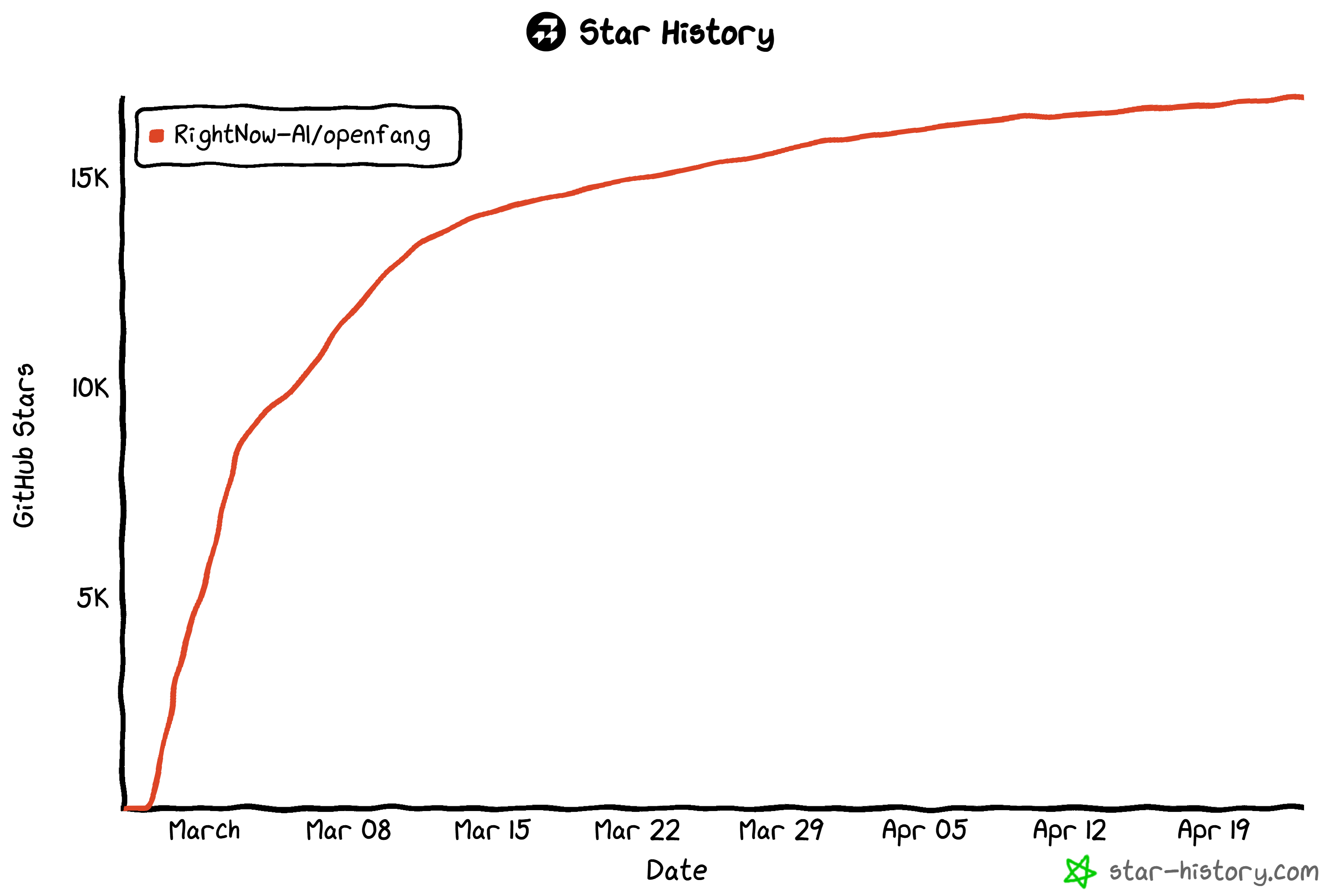
OpenClawやZeroClawなど一部の競合と比較して、OpenFangはパフォーマンス、セキュリティ、実世界の自動化を優先しています。16k以上のGitHubスターが示すように、コミュニティで急速に採用が進んでいます。
主な機能・特徴・能力
OpenFangエージェントOSソリューションが提供する主な機能は以下の通りです:
- 自律的な「ハンズ」:スケジュールに従って独立して動作する事前構築エージェントで、ユーザープロンプトなしに複雑なワークフローを実行し、ダッシュボードやチャンネルに直接結果を配信します。
- シングルバイナリアーキテクチャ:システム全体が1つの軽量実行ファイル(約32MB)にコンパイルされ、インストールとデプロイを簡素化します。
- 高性能Rustコア:Rustでゼロから構築され、従来のPythonベースのフレームワークと比較して、速度、低メモリ使用量、高速起動時間を実現します。
- 深いセキュリティモデル:サンドボックス化、暗号署名、監査証跡、インジェクション保護を含み、自律エージェントの安全な実行を保証します。
- マルチエージェントランタイム+ツール:数十のエージェントと50以上の組み込みツールをサポートし、MCPを介した外部統合とエージェント間通信も可能です。
- 永続メモリシステム:SQLiteストレージとベクター埋め込みを組み合わせ、長期コンテキスト保持とセッション横断的なインテリジェンスを実現します。
- 40以上のチャンネル統合:Slack、WhatsApp、TelegramなどのプラットフォームへのネイティブコネクタO。
- 幅広いLLMエコシステムサポート:25以上のプロバイダーと100以上のモデルと統合し、インテリジェントルーティング、フォールバック、コスト最適化を提供します。
- 組み込みデスクトップとAPIレイヤー:ネイティブデスクトップアプリと140以上のAPIエンドポイントを提供し、完全な制御、可観測性、既存システムへの統合を実現します。
詳細は公式ドキュメントをご覧ください。
OpenFangにウェブアクセスを付与する理由
OpenFangはオーケストレーションと安全なエージェント管理に優れたソリューションです。しかし、AIエージェントは古い情報で動作すると、簡単にドリフトしたり低品質な結果を生成したりする可能性があります。
これはLLMの根本的な制限で、過去を表す静的データセットで学習されています。その結果、不完全または古いコンテキストに基づいてハルシネーションを起こしたり意思決定を行ったりする可能性があり、信頼性と有効性が低下します。
これに対処するため、OpenFangには基本的なウェブ検索とブラウジングツールが含まれています。しかし、これらのツールは本番環境向けではなく、アンチボットおよびアンチスクレイピング制限を使用する現代のウェブサイトに簡単にブロックされる可能性があります。
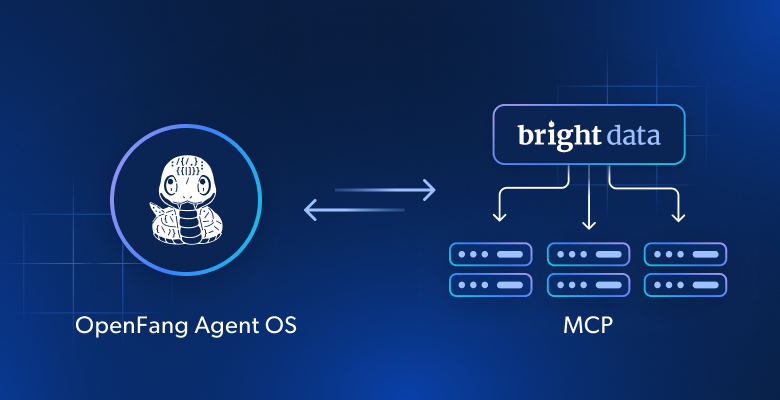
解決策は、OpenFangをBright DataのBright Data MCPに接続することです。この統合により、OpenFangエージェントはスクレイピング、検索、ディスカバリー、自動ブラウザインタラクションのための本番グレードで信頼性が高くスケーラブルなウェブデータツールにアクセスできます。
Bright Dataが際立っているのは、195カ国にわたる4億以上のレジデンシャルIPという大規模なグローバルインフラです。これにより無制限の同時実行とスケーラビリティをサポートし、99.99%の稼働時間と99.95%の成功率を達成しています。
合計で、Bright Data MCPは70以上のAI対応ツールを提供します。無料ティア(月5,000リクエスト無料)でも、コアツール(並列実行用のバッチバージョン含む)が含まれます:
| ツール | 説明 |
|---|---|
search_engine + search_engine_batch |
Google、Bing、またはYandexの結果をJSONまたはMarkdown形式で取得 |
scrape_as_markdown + scrape_batch |
アンチボット保護を回避しながら、ウェブページのクリーンなコンテンツをMarkdownで抽出 |
discover |
ユーザーの意図に基づいて結果をランク付けするAI駆動の検索 |
しかし、Bright Data MCPが真に輝くのはProモードです。LinkedIn、Yahoo Finance、YouTube、TikTok、Zillow、Google Mapsなど40以上のプラットフォームから構造化データを抽出するプレミアムツールを提供し、自動ウェブインタラクションのツールも装備します。
Bright Data MCPをOpenFangに統合する方法を発見しましょう!
OpenFangをBright Data MCPに接続する方法
このガイドセクションでは、OpenFangにローカルのBright Data MCPインスタンスをセットアップする方法を説明します。
以下の手順に従ってください!
前提条件
このチュートリアルを進めるには、以下が必要です:
- Rustがローカルにインストールされていること。
- Pythonがローカルにインストールされていること。
- Node.jsがローカルにインストールされていること。
- Bright Dataアカウント(APIキーが既に設定されていることが理想的ですが、専用のステップで案内します)。
- サポートされているプロバイダーのAPIキー(このガイドではOpenAIを使用します)。
ステップ#1:OpenFangのインストール
LinuxまたはmacOSでは、以下のコマンドでOpenFangインストールスクリプトを起動します:
curl -fsSL https://openfang.sh/install | shWindowsの場合は、以下を実行します:
irm https://openfang.sh/install.ps1 | iex以下の出力が表示されるはずです: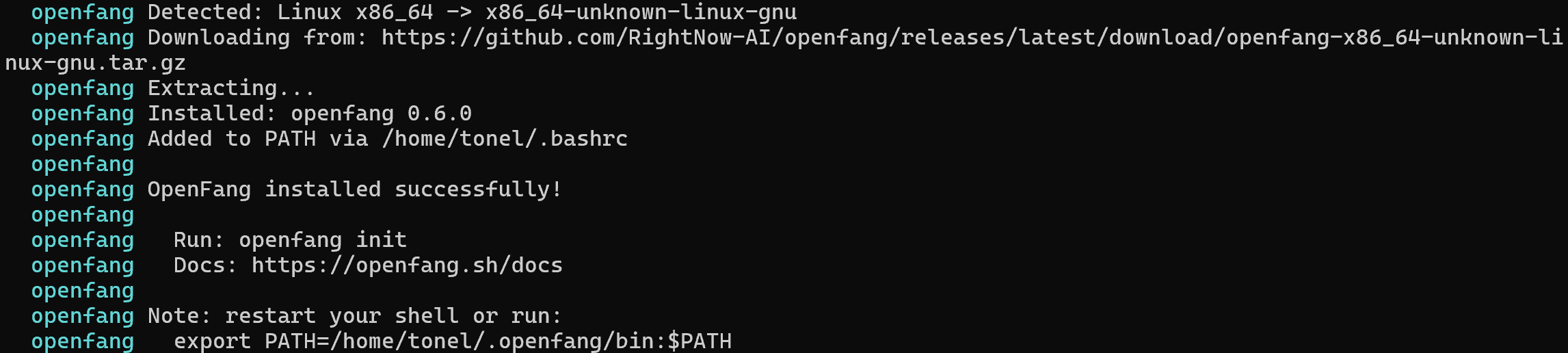
シェルを再起動し、以下でインストールを確認します:
openfang --version以下のような出力が得られるはずです:
openfang 0.6.0よくできました!OpenFangがローカルにインストールされました。
ステップ#2:OpenFangのセットアップを完了する
OpenFangの設定を完了するには、以下のコマンドを実行します:
openfang init以下のような画面が表示されるはずです: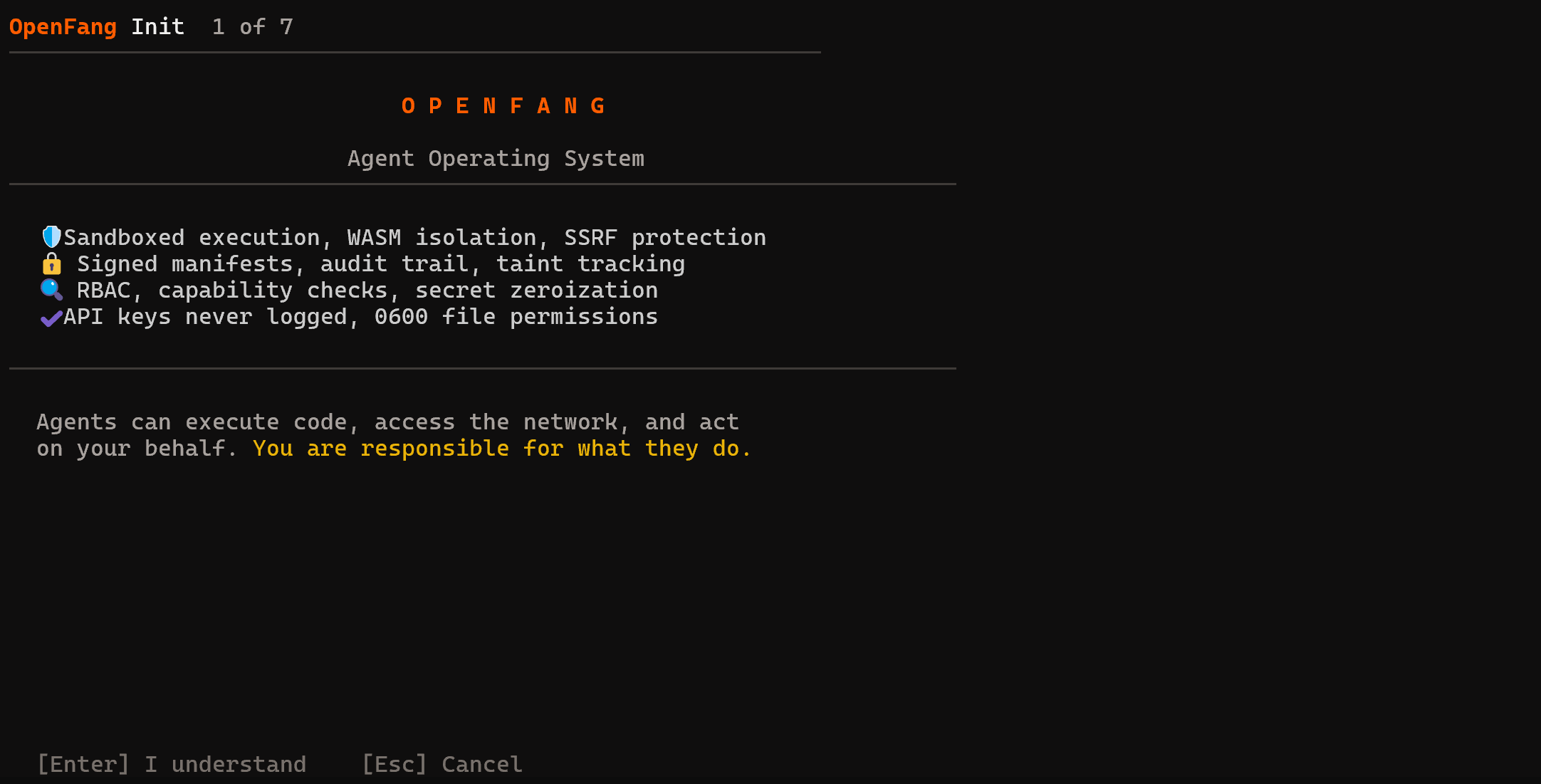
Enterキーを押して続行します。7ステップのセットアップウィザードを進めましょう!
まず、OpenClawからの設定を移行するか(インストールされている場合)、最初から始めるかを選択します。このガイドでは新規セットアップで進めます。代わりにOpenClawをBright Data MCPに接続したい場合は、専用の動画を参照してください。
次に、LLMプロバイダーを選択します: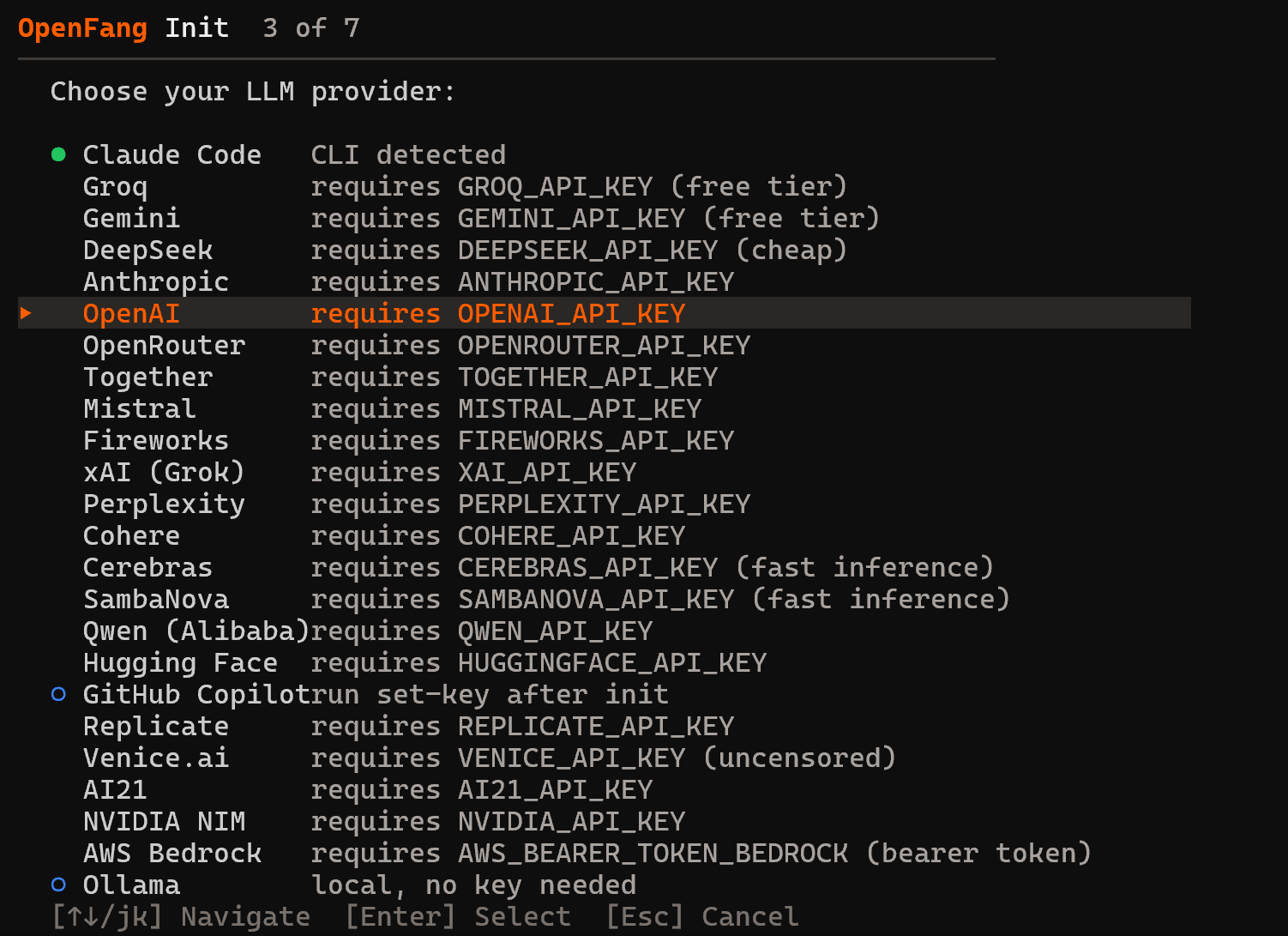
この例ではOpenAIを選択しましたが、ニーズに最適なプロバイダーを選択できます。APIキーを入力し、デフォルトのモデル選択で続行します: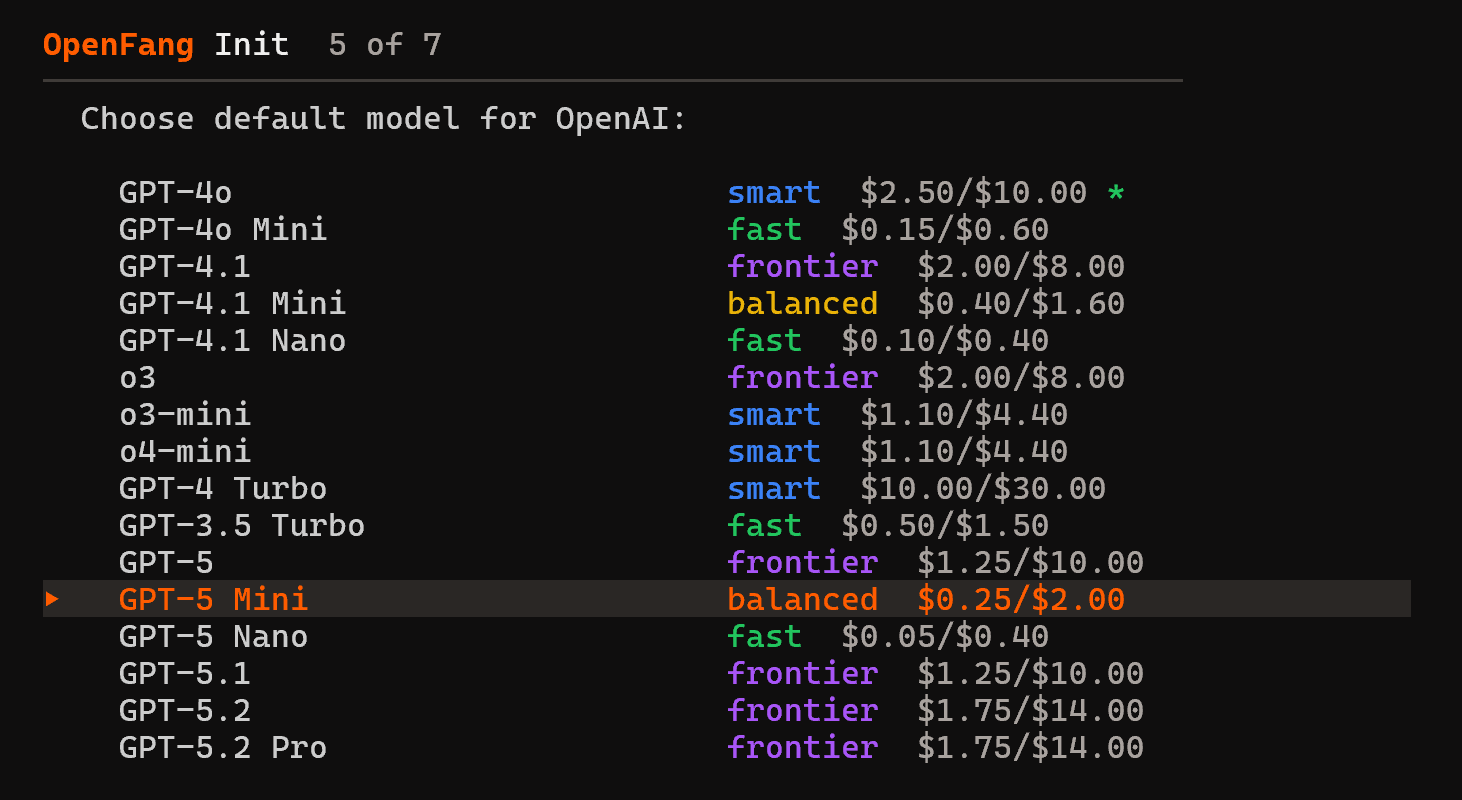
GPT-5 MiniモデルはデフォルトのOpenFangモデルとして十分以上の性能を発揮します。
最後に、スマートモデルルーティング機能を有効にするかどうかを決定します。有効にすると、シンプルなタスクはより速く安価なモデルを使用し、より難しいタスクは高度なモデルにルーティングされます。これにより品質を犠牲にせずにコストを削減できます。
次に、OpenFangの使用方法を選択します。このガイドでは「Webダッシュボード」オプションを使用します: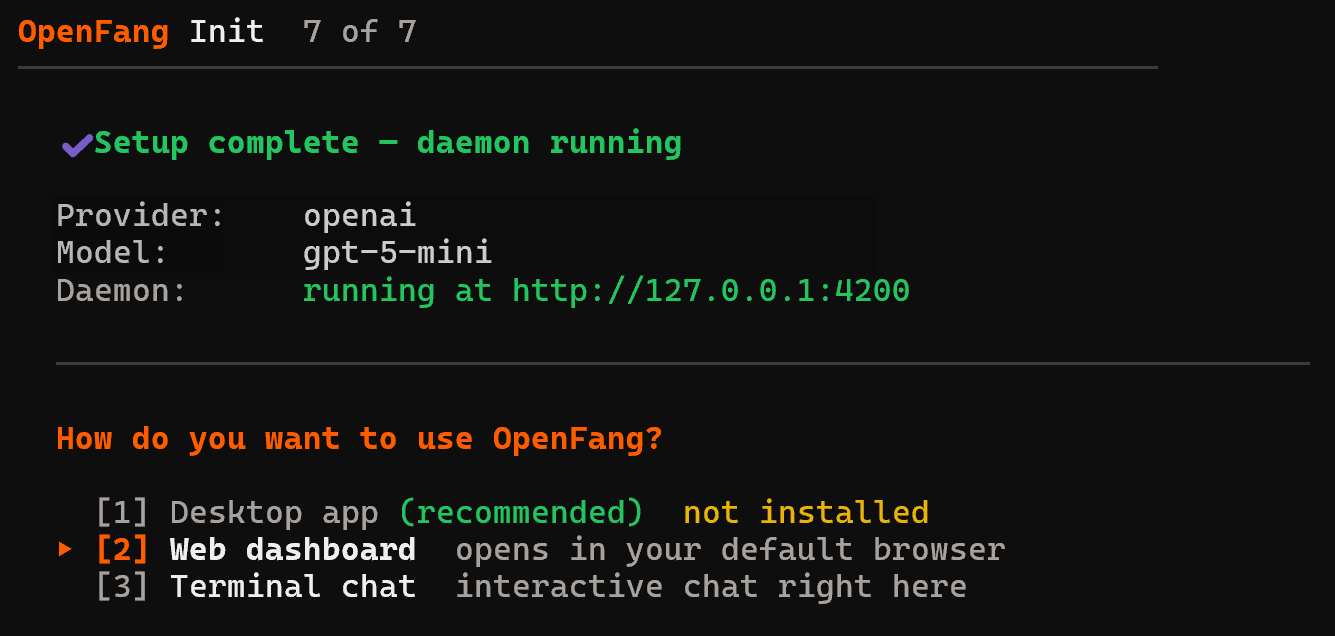
GUIのないサーバーを使用している場合は、「ターミナルチャット」オプションが最適な選択肢です。
注意:すべての設定ファイルと必要なリソース(SQLiteデータベースやエージェントなど)は~/.openfang/ディレクトリに保存されます。
素晴らしい!OpenFangが完全にセットアップされました。
ステップ#3:OpenFangを実行する
デフォルトでは、初期化後にOpenFangデーモンはすでに実行中のはずです。以下で確認します:
openfang status以下の結果が表示されるはずです: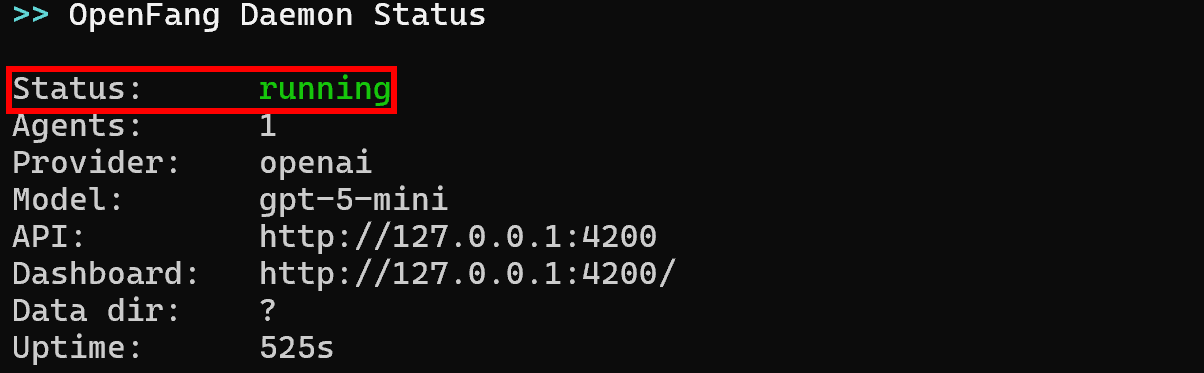
「running」ステータスを確認してください。実行中でない場合は、以下でOpenFangデーモンを起動します:
openfang startセットアップ時に「Webダッシュボード」オプションを選択した場合、OpenFangダッシュボードにhttp://127.0.0.1:4200でアクセスできます。
ブラウザでそのURLを開くと、以下が表示されます: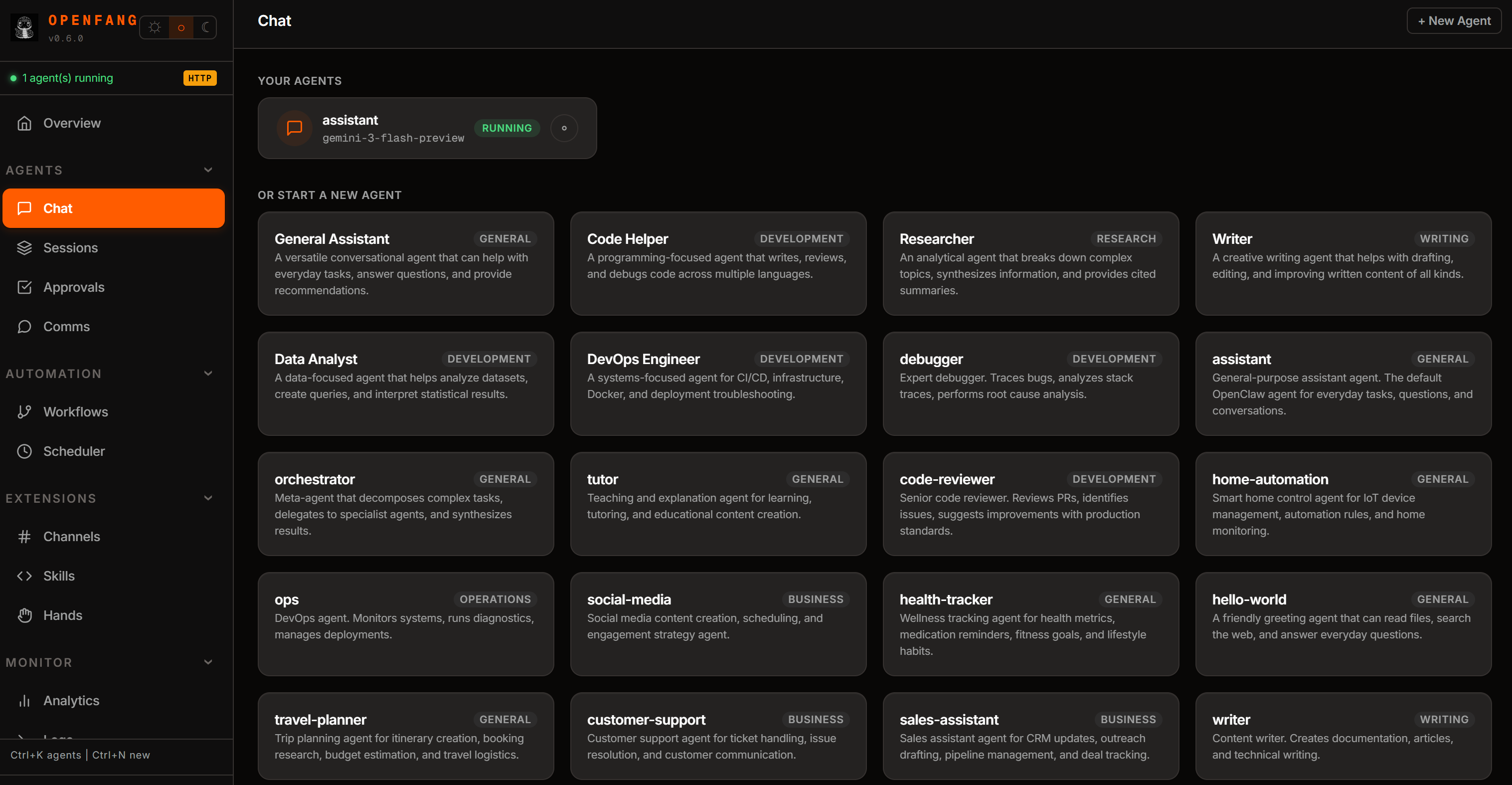
利用可能なオプションを探索し、OpenFangダッシュボードに慣れるための時間を取ってください。素晴らしい!
ステップ#4:Bright Data MCPを始める
OpenFangをBright Data MCPに接続する前に、MCPサーバーがマシン上で動作していることを確認します。
まず、Bright Dataアカウントを作成します。すでにお持ちの場合はログインするだけです。素早いセットアップには、ダッシュボードの「MCP」セクションのウィザードに従ってください: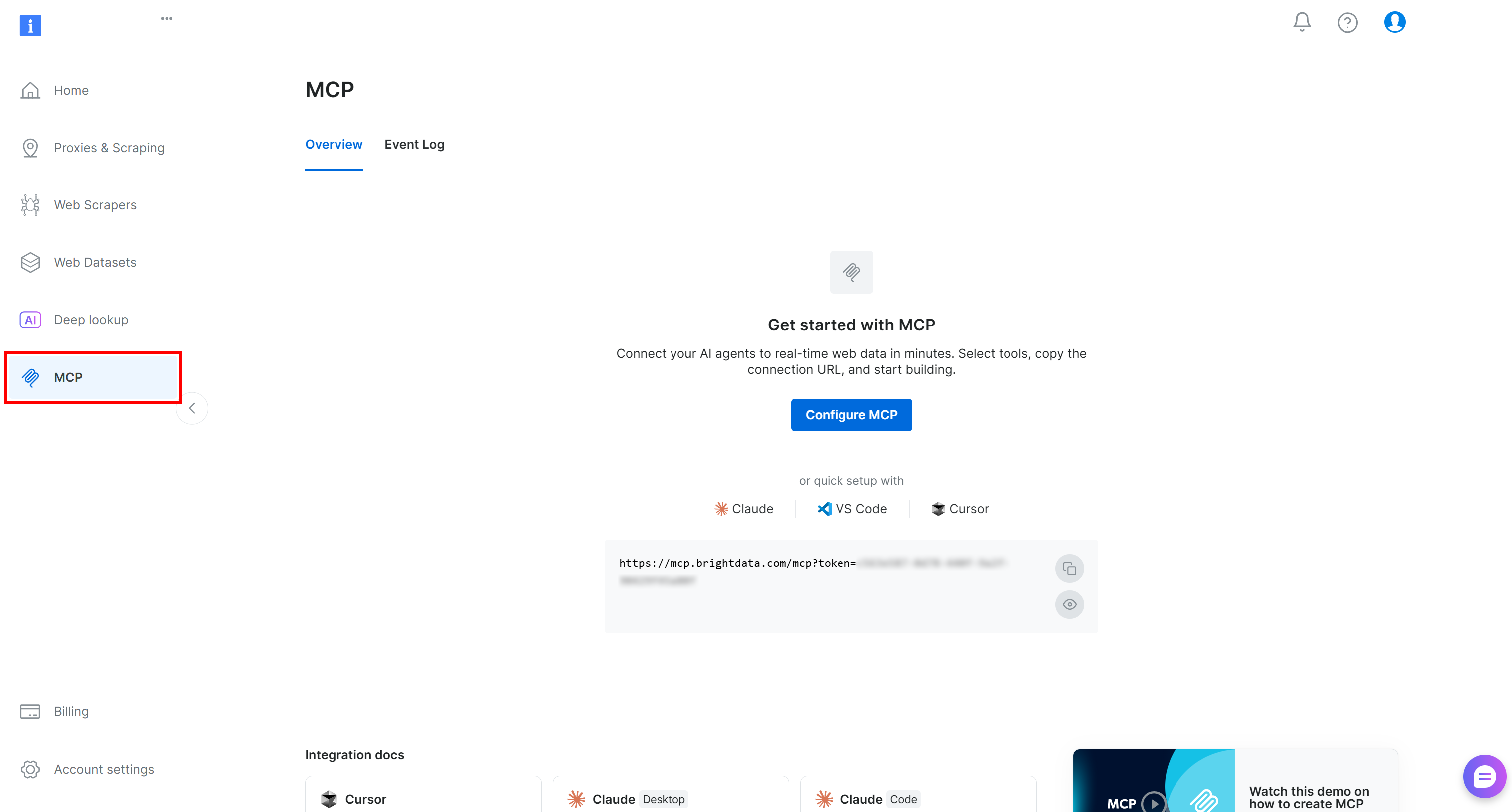
より詳細なガイダンスについては、以下の手順を参照してください。
まず、Bright Data APIキーを生成します。安全な場所に保存してください。ローカルのBright Data MCPインスタンスをBright Dataアカウントで認証するために間もなく必要になります。
次に、@brightdata/mcpパッケージを通じてBright Data MCPをグローバルにインストールします:
npm install -g @brightdata/mcp以下でMCPサーバーが起動することを確認します:
API_TOKEN="<YOUR_BRIGHT_DATA_API>" npx -y @brightdata/mcpまたはPowerShellで同等のコマンド:
$Env:API_TOKEN="<YOUR_BRIGHT_DATA_API>"; npx -y @brightdata/mcp<YOUR_BRIGHT_DATA_API>を実際のBright Data APIトークンに置き換えてください。上記のコマンドは必要なAPI_TOKEN環境変数を設定し、Bright Data MCPサーバーをローカルで起動します。
成功すると、以下のような出力が表示されるはずです:
初回起動時、@brightdata/mcpはBright Dataアカウントに2つのゾーンを自動的に作成します:
mcp_unlocker:Web Unlocker用のゾーン。mcp_browser:ブラウザAPI用のゾーン。
これら2つのゾーンがBright Data MCPで利用可能な70以上のツールを動かします。他のゾーンで設定することも可能で、ドキュメントで説明されています。
作成されたことを確認するには、Bright Dataダッシュボードの「プロキシ&スクレイピングインフラ」ページにアクセスしてください。「マイゾーン」テーブルに両方のゾーンが表示されているはずです: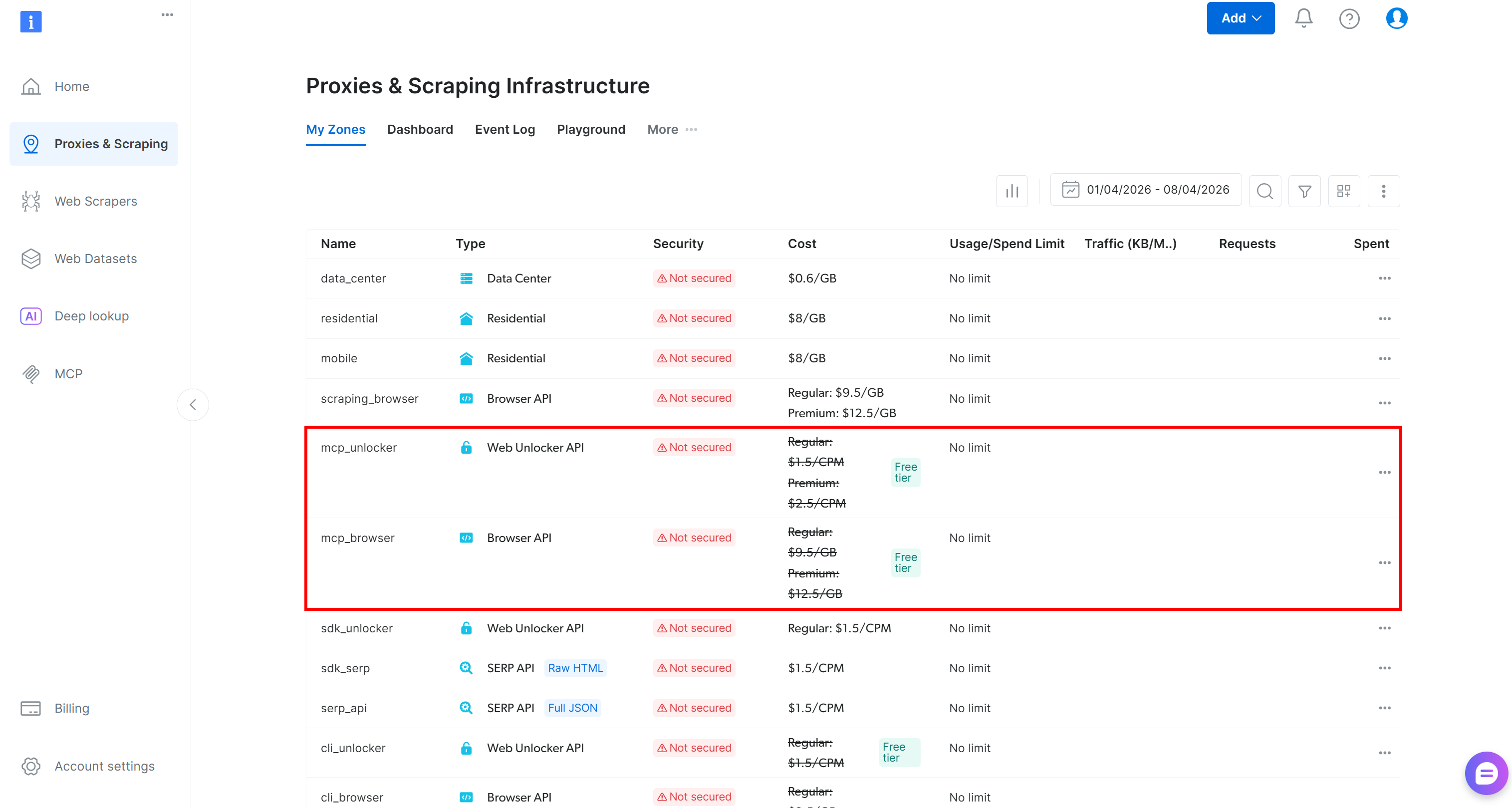
Bright Data MCPの無料ティアでは、いくつかのツールのみにアクセスできることを覚えておいてください。
70以上のすべてのツールを解放するには、PRO_MODE="true"環境変数を設定してProモードを有効にします:
API_TOKEN="<YOUR_BRIGHT_DATA_API>" PRO_MODE="true" npx -y @brightdata/mcpまたはWindowsの場合:
$Env:API_TOKEN="<YOUR_BRIGHT_DATA_API>"; $Env:PRO_MODE="true"; npx -y @brightdata/mcp注意:Proモードは無料ティアに含まれておらず、追加料金が発生します。
素晴らしい!Bright Data MCPサーバーがマシン上で動作することを確認しました。次に、OpenFangをサーバーの起動と接続ができるように設定します。
ステップ#5:OpenFangでBright Data MCP接続を設定する
OpenFangはMCP統合をサポートしており、グローバル設定ファイルの専用セクションを通じて設定します。以下で編集します:
openfang config editまたは、~/.openfang/config.tomlにあるファイルを見つけ、お好みのエディタで開きます。
Bright Data MCP接続を有効にするには、設定に以下が含まれていることを確認します:
[[mcp_servers]]
name = "bright-data-web-mcp"
env = ["API_TOKEN", "PRO_MODE"]

[mcp_servers.transport]
type = "stdio"
command = "npx"
args = ["@brightdata/mcp"]この設定は先ほど使用したnpxコマンドを反映しています。前述の通り、2つの環境変数が必要です。セキュリティ上の理由から、OpenFangは値ではなく名前のみを保存できます。そのため、以下のコマンドでシステムに定義する必要があります:
export API_TOKEN="<YOUR_BRIGHT_DATA_API_KEY>" PRO_MODE="true"またはPowerShellで同等のコマンド:
$Env:API_TOKEN="<YOUR_BRIGHT_DATA_API_KEY>"; $Env:PRO_MODE="true"これらの変数が表すものは以下の通りです:
API_TOKEN:必須。Bright Data APIキー。PRO_MODE:オプション。Proモードを有効にするには"true"に設定し、無効にするには削除するか"false"に設定します。
設定が完了すると、OpenFangは指定されたnpxコマンドを使用してMCPサーバーを自動的に起動し、起動時に接続します。
変更を適用するためにOpenFangを停止します:
openfang stopそして以下で再起動します:
openfang start優秀!OpenFangがBright Data MCPのローカルインスタンスに接続されました。
ステップ#6:MCP接続を確認する
OpenFangダッシュボードに戻り、「スキル」ページを開きます。「MCPサーバー」セクションに移動します。bright-data-web-mcpエントリが70以上の利用可能なツールを公開しているのが確認できるはずです: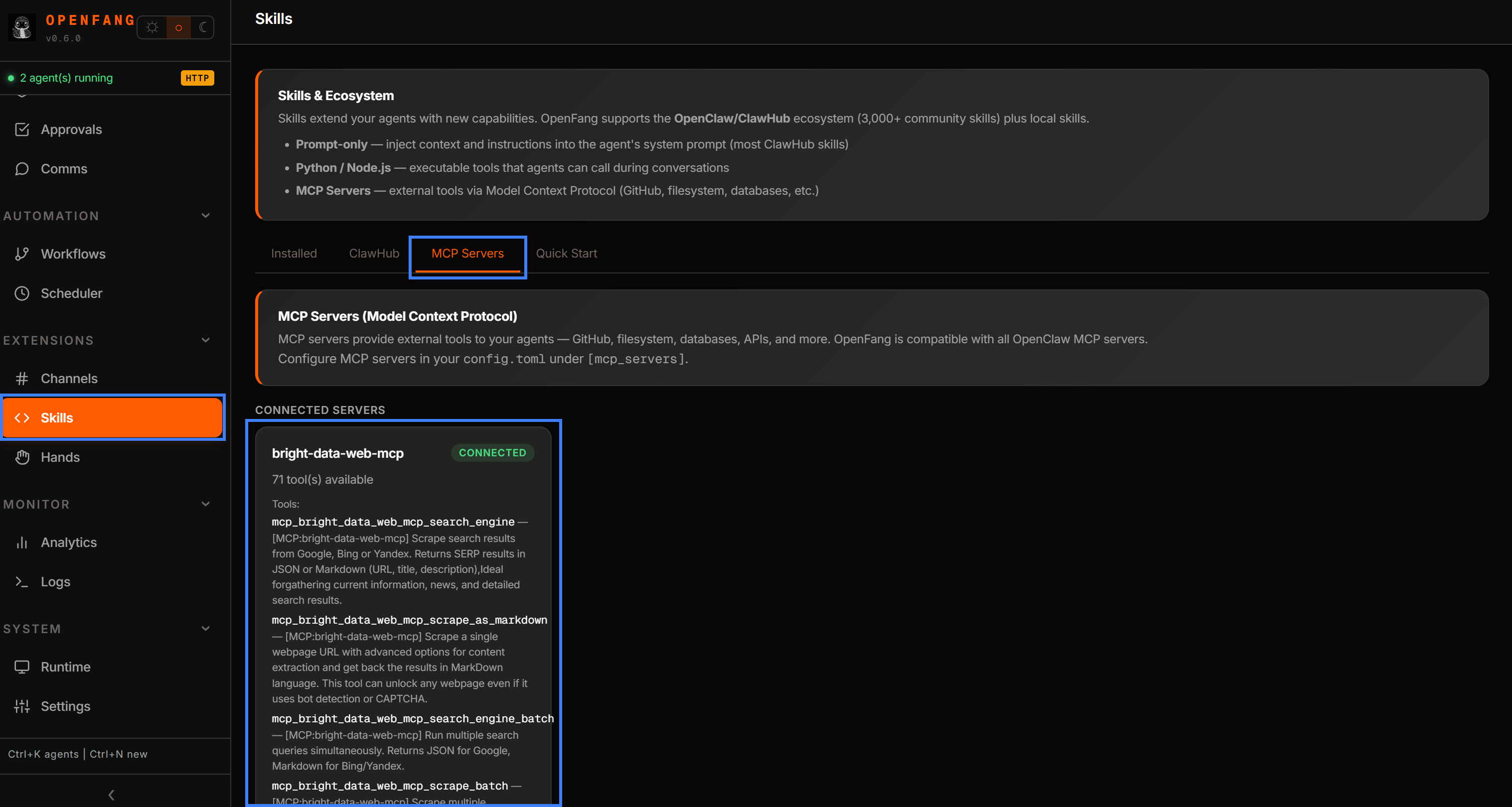
Proモードなしで設定した場合は、代わりに限られたサブセットのツールのみが表示されます。これはシステムが期待通りに動作していることを確認します。
この時点で、Bright Data MCPがOpenFangでアクティブであることを正常に確認しました。最後のステップは新しいエージェントを作成し、これらの新しく利用可能なツールを装備することでどれほど価値が高まるかを探ることです。
ステップ#7:新しいAIエージェントを作成する
採用のための自律型AIエージェントを作成したいとします。このエージェントはBright Data MCPツールに接続して、LinkedIn、GitHubプロファイル、その他の公開ソースから候補者と企業に関する情報を取得します。
OpenFangには30の事前構築されたエージェントテンプレートが搭載されています。各テンプレートは~/.openfang/agents/ディレクトリにある起動準備完了のagent.tomlマニフェストです。この場合、デフォルトのrecruiterエージェントから始めます。まず、そのディレクトリをweb-recruiterという新しいディレクトリにコピーします:
cp -r ~/.openfang/agents/recruiter ~/.openfang/agents/web-recruiterこれにより新しいweb-recruiterエージェントが作成されます。
次に、~/.openfang/agents/web-recruiter/agent.tomlファイルを編集し、以下が含まれていることを確認します:
エージェントがいくつかのBright Data MCPツールにアクセスできるようになりました。利用可能なすべてのツールにアクセスするには、[capabilities]内のtools配列にワイルドカードパターンmcp_bright_data_web_*を追加します。
OpenFangを再起動してダッシュボードを開くと、「チャット」セクションで新しい「web-recruiter」エージェントが利用可能になっているのが確認できます: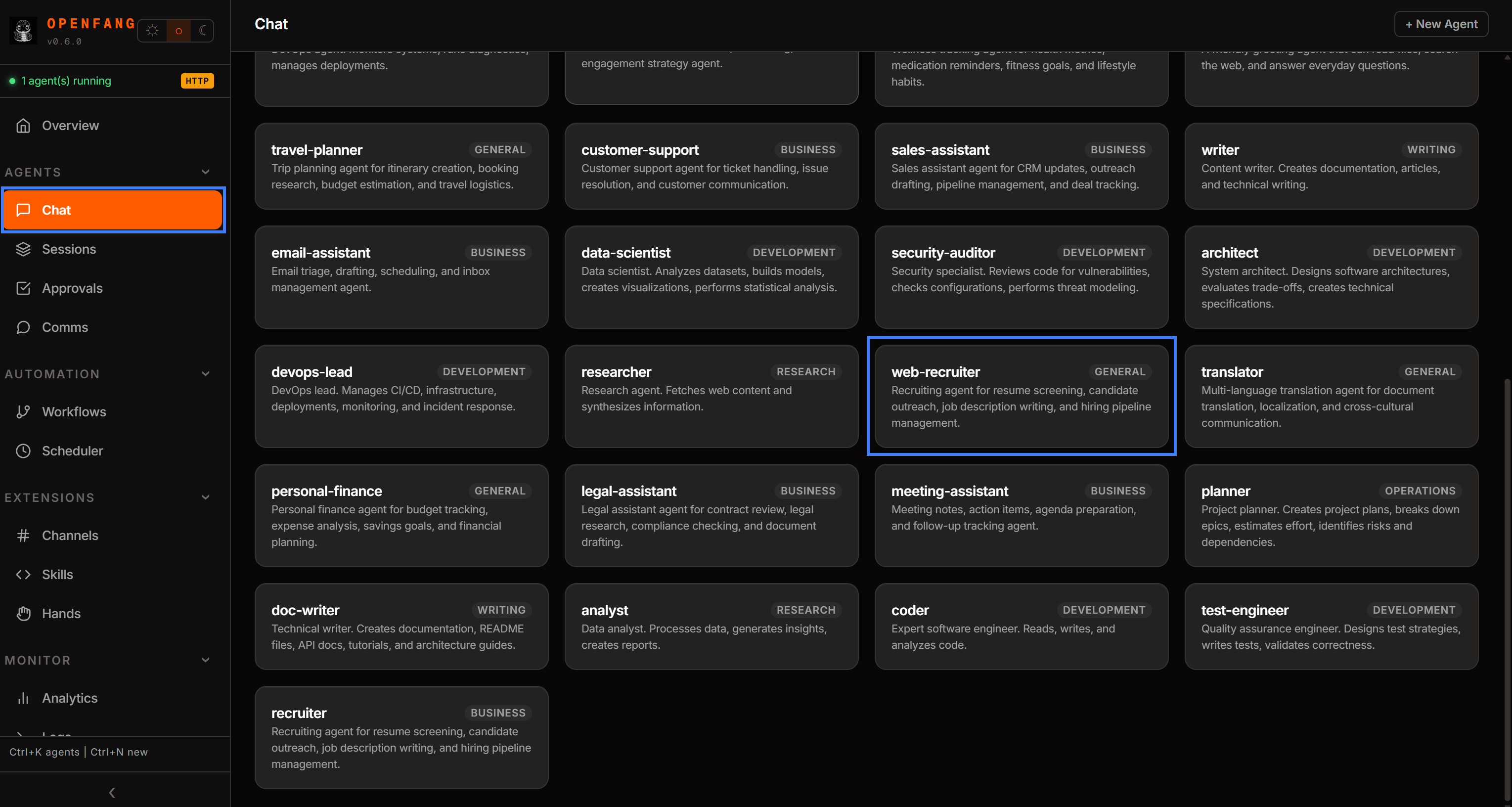
完璧!あとはエージェントをテストするだけです。
ステップ#8:Bright Data MCP搭載エージェントをテストする
チャットページで「web-recruiter」を選択してエージェントを起動します。またはCLIベースのインタラクションの場合は以下を実行します:
openfang chat web-recruiterまず、挨拶メッセージを送ってエージェントを初期化します: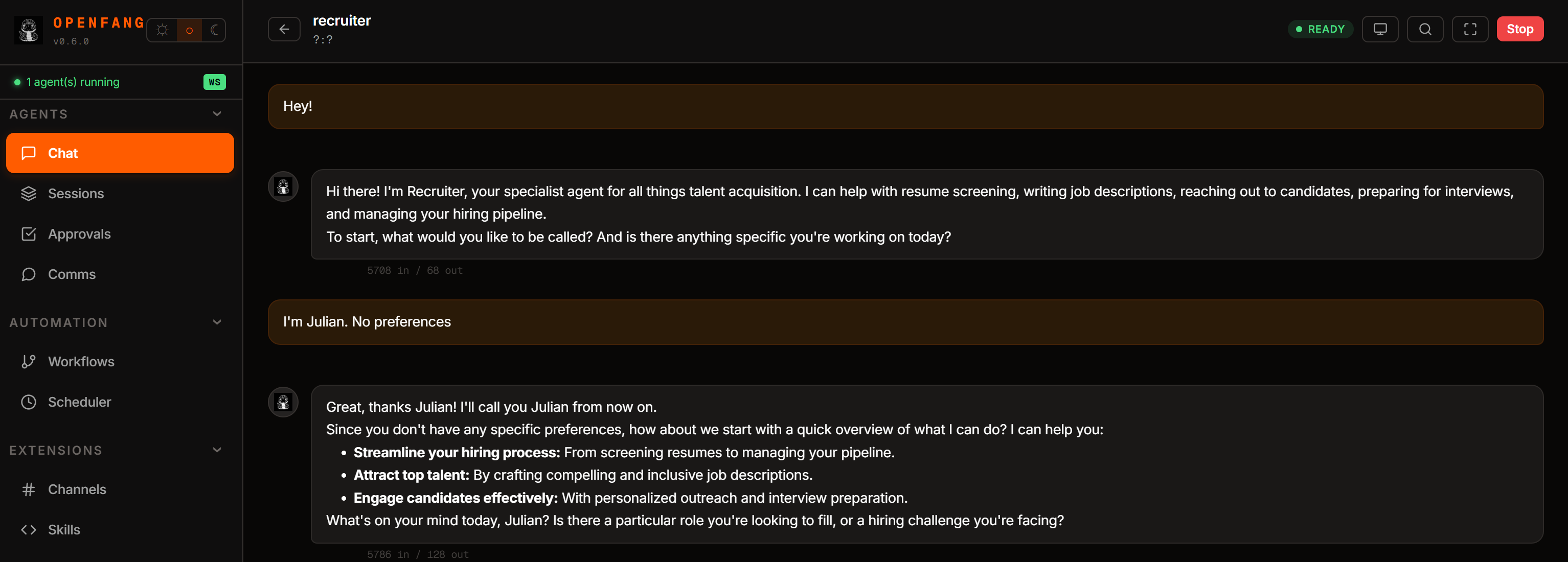
ここで、AI統合スペシャリストのポジションを評価しているとします。AIエージェントに3人の候補者を評価させたいので、次のようなプロンプトを書きます:
Suppose you are looking for a strong candidate for the following position:

POSITION:
AI Integration Specialist

Description:
We are seeking an AI Integration Specialist to design, implement, and optimize the integration between AI systems and enterprise software environments. In this role, you will be responsible for integrating large language models, agent-based systems, APIs, and external data services into scalable and reliable workflows that support real-world business use cases. You will work closely with engineering, product, and data teams to ensure seamless interoperability between AI components and existing infrastructure.

The ideal candidate has strong experience with API design, system architecture, and modern AI frameworks, as well as a practical understanding of how to deploy and maintain production-grade AI systems. You will also play a key role in evaluating new AI tools, defining integration standards, and ensuring security, performance, and maintainability across all AI-driven services.

Requirements:
- 3+ years of experience in software engineering, backend development, or system integration
- Strong knowledge of REST APIs, webhooks, and distributed systems
- Experience working with AI/ML models, LLMs, or agent-based frameworks
- Familiarity with cloud platforms (AWS, GCP, or Azure)
- Understanding of data pipelines, authentication systems, and secure API design
- Ability to write clean, maintainable code in at least one modern programming language (Python, Rust, or JavaScript preferred)
- Strong problem-solving skills and ability to translate business needs into technical solutions
- Excellent communication skills and ability to collaborate across teams

---

Using the Bright Data MCP tools, retrieve the structured JSON profiles of the following three candidates from LinkedIn and evaluate each for the position. Produce a report with the main information from each candidate, assign a score from 1 to 10, include a ~50-word comment, and conclude with a dedicated section outlining pros and cons for each candidate:
- https://www.linkedin.com/in/antonello-zanini/
- https://www.linkedin.com/in/federico-trotta/
- https://www.linkedin.com/in/hello-agents

Note: If the information available on the public LinkedIn profiles is not sufficient for a proper evaluation, search the web for their GitHub profiles via Bright Data MCP, identify the correct ones for each candidate, and extract additional relevant information.
プロンプトを実行すると、以下のような画面が表示されるはずです:
重要:エージェントがBright Data MCPツールの使用許可を求める場合があります。その場合は許可してください。
上記の実行では、エージェントは:
scrape_batchを使用してLinkedInプロファイルを並列で取得しました(またはBright DataのLinkedInプロファイルスクレイパーAPIに接続するweb_data_linkedin_person_profileを呼び出すこともできます)。search_engine_batchツールを使用して(SERP API経由で)複数のGoogle検索を並列で実行し、GitHubプロファイルを見つけました。- 特定後、
scrape_batchを使用してGitHubリポジトリをスクレイピングしました(またはBright DataのGitHubスクレイパーと統合するweb_data_github_repository_fileを使用)。 - 収集したすべての情報を処理し、各候補者のスコアとコメントを含む構造化レポートを生成しました。
Bright Data MCPツールにより、エージェントはLinkedIn、Google、GitHubからAI最適化Markdown(またはJSON)形式でデータを取得できます。MarkdownとJSONはLLM処理に最適です。
これは組み込みのウェブフェッチおよび検索ツールでは確実に実現できません。これらはアンチボットソリューションによってブロックされる可能性が高く、AI最適化データ形式で出力を取得しないため、エージェントがより多くのトークンを消費することになります。
最終結果を確認すると、詳細なウェブデータ駆動の採用レポートが表示されます: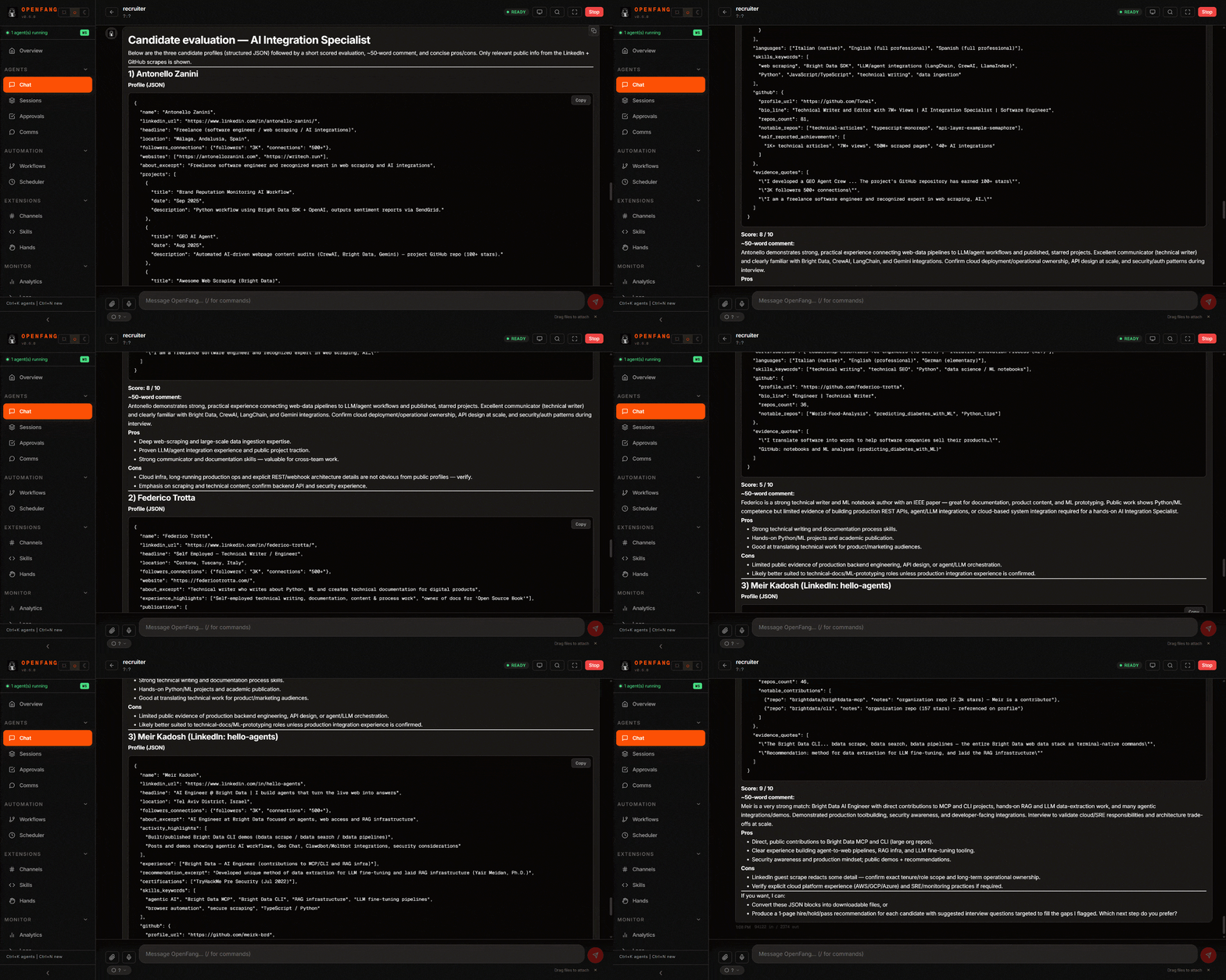
Et voilà!Bright Data MCPで拡張されたOpenFangエージェントの力を目の当たりにしました。
これはOpenFangとBright Data MCP機能の限られたサブセットを使用した簡単な例にすぎません。ワークフローを組み合わせ、OpenFangのハンズを有効にすることで、複雑なユースケース向けのより高度な自律システムを構築できます。
[追加] Bright Data SkillsでOpenFangを拡張する
OpenFangはAgent Skillsとの統合もサポートしています。特に、ClawHubからのすべてのスキル(Bright Dataのものを含む)をサポートしています(これらのスキルの仕組みとOpenClawへの統合方法を参照)。
インストールするには、「スキル」ページに移動し、「ClawHub」タブを開き、「bright-data」を検索します。@meirkadが提供する「Bright Data」スキルをインストールします。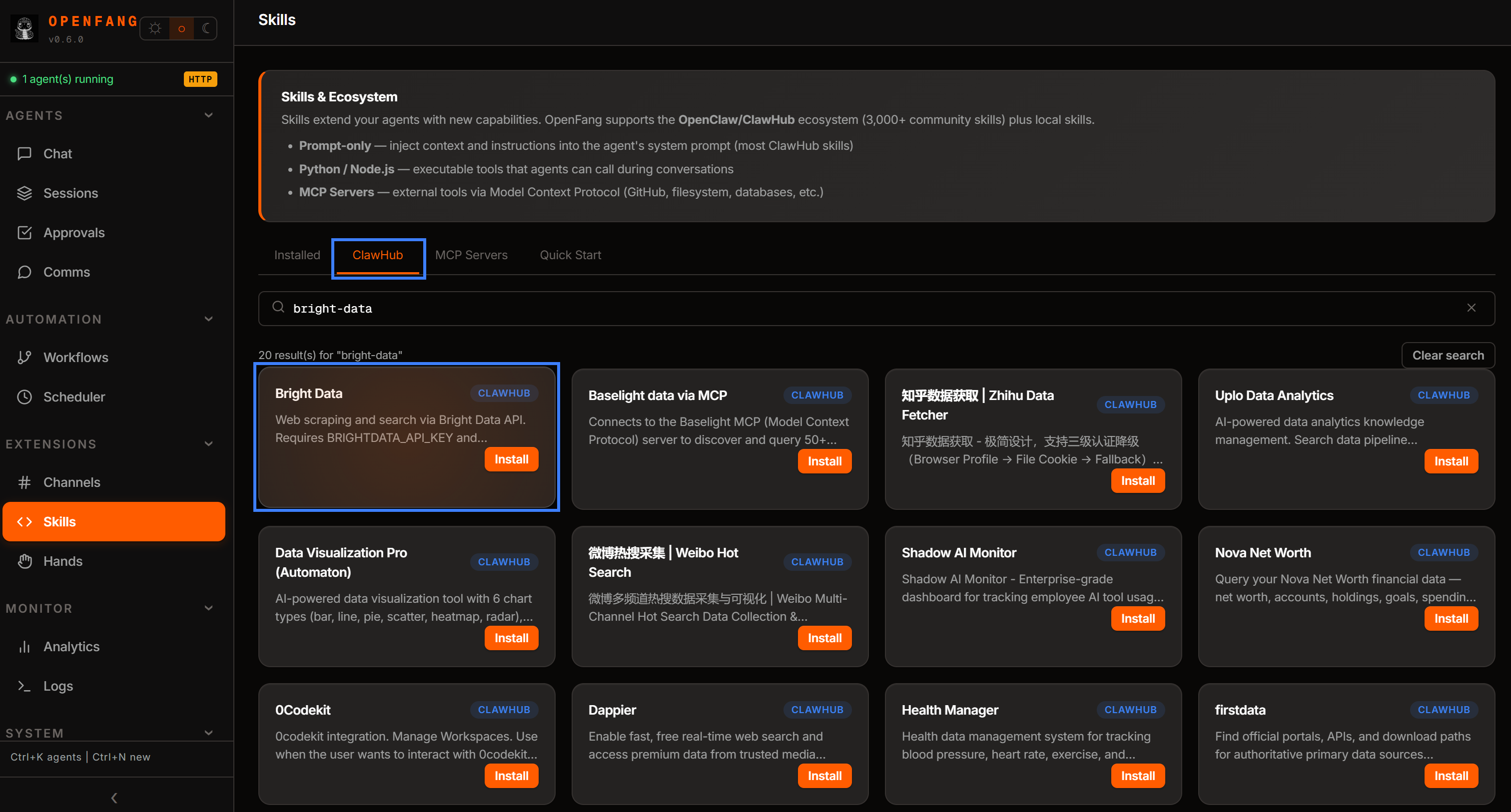
前提条件の詳細については、公式ドキュメントを参照してください。これにより、Bright Data Web Unlocker APIとSERP APIへの接続が追加され、ウェブスクレイピングとウェブ検索機能が有効になります。
エージェントにBright Dataインフラのより深い理解を与えるには、公式Bright Data skillsもインストールする必要があります。追加する前に、公式ドキュメントに従ってすべての前提条件が満たされていることを確認してください。
次に、以下のコマンドでBright Data skillsをOpenFangに追加します:
git clone https://github.com/brightdata/skills
mkdir ~/.openfang/skills
cp -r skills/skills/* ~/.openfang/skills/
これはBright Data skillsリポジトリをクローンします。次に、OpenFangの~/.openfang/skillsディレクトリを作成します—これはOpenFangが検出するためにAgent Skillsを配置する必要がある場所です。最後に、すべてのスキル定義をそのディレクトリにコピーして、OpenFangがエージェントシステム内でBright Data機能を読み込んで使用できるようにします。
OpenFangを再起動すると、「スキル」セクションの「インストール済み」タブで利用可能になっているのが確認できます: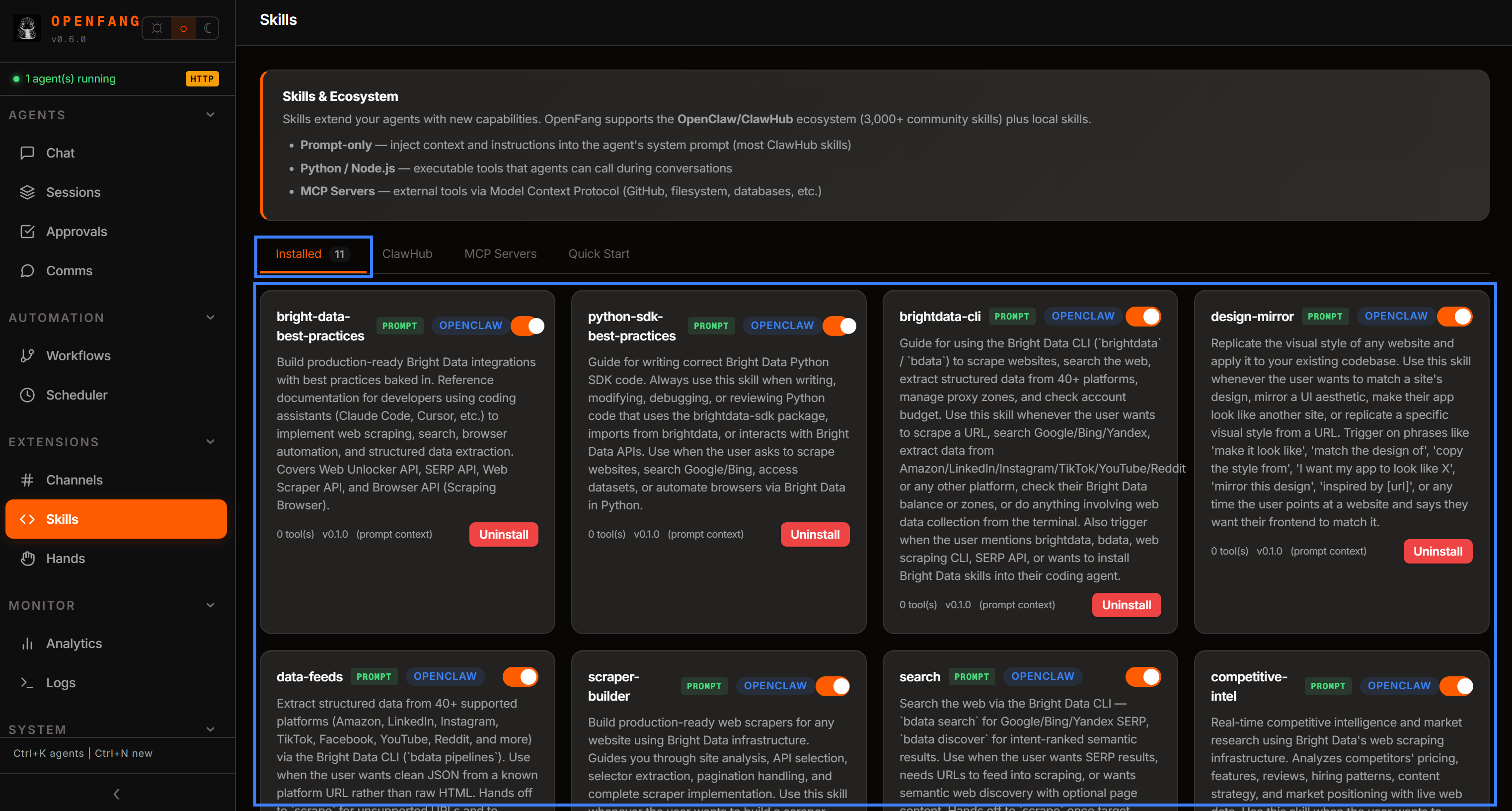
素晴らしい!OpenFang AIエージェントがBright Dataの知識で完全に強化されました。
まとめ
このブログ記事では、OpenFangとは何か、エージェントOSソリューションとしてどのような機能を提供するかを理解しました。具体的には、Bright Data MCPと公式Agent Skillsを通じてBright Dataに接続することで、OpenFangをどのように・なぜ拡張するかを説明しました。
この統合はOpenFangエージェントをまったく新しいレベルに引き上げます。AIエージェントはウェブ検索、ウェブディスカバリー、構造化データ抽出、実際のウェブサイトとの自動インタラクションを実行できるようになります。
より高度なワークフローについては、Bright DataエコシステムのAI対応サービスの全範囲を探索してください。
今日無料のBright Dataアカウントを作成し、ウェブデータツールの統合を始めましょう!
FAQ
OpenFangをBright Data MCPとスキルのどちらで拡張すべきですか?
Bright Data MCPとエージェントスキルによるBright Dataの拡張は代替アプローチではありません。むしろ、これらは補完的であり、一緒に使用することで最大の効果を発揮します!実際には、Bright Data skillsはOpenFangエージェントにBright Data MCPを含むBright Dataソリューションを使いこなすために必要な知識を提供します。言い換えると、これらのスキルはエージェントがBright Data MCPツールをより効果的に使用する方法をガイドします。
OpenClawとOpenFangの違いは何ですか?
OpenFangは速度とセキュリティのために構築された高性能なRustベースの自律エージェントOSです。一方、OpenClawはより広範な会話型AIエージェントプラットフォームです。OpenFangは安全で、スケジュールされた永続的な自動化に焦点を当て、OpenClawは会話型のマルチターンタスクオーケストレーションを優先します。Bright DataはOpenClawもサポートしています。
ZeroClawとOpenFangの違いは何ですか?
ZeroClawとOpenFangはどちらもRustベースの高性能AIエージェントフレームワークです。しかし、異なる側面を優先しています。ZeroClawはエッジデバイス向けの極端な軽量効率(3.4MBバイナリ、5MB未満のRAM)を重視しており、OpenFangはより広範な組み込みツール(53ツール、40アダプター)と専門的なセキュリティレイヤーを備えた包括的な「エージェントOS」を提供します。
Bright Data MCP接続によってOpenFangが得られる機能は何ですか?
Bright Data MCPを通じて、OpenFangはLinkedIn、GitHub、Amazon、その他40以上のプラットフォームからの構造化データへのアクセスを含む、スケールでの信頼性の高いウェブスクレイピング、検索、データ抽出機能を獲得します。アンチボット保護を回避し、並列検索クエリを実行し、MarkdownやJSONなどのクリーンな形式でAI対応データを取得できます。