








このチュートリアルでは、以下の内容について解説します:
- OpenClawとは何か、そしてなぜGitHubで最も人気のあるライブラリの一つとなったのか。
- 他のAIエージェント構築ライブラリと比較して、OpenClawが際立っている点。
- Bright Dataが専用のスキルを通じてOpenClawをどのようにサポートしているか。
- WhatsApp上のOpenClaw AIアシスタントに、Bright DataのWebデータ取得および検索機能を統合する方法。
さっそく見ていきましょう!
OpenClawとは?
OpenClaw(旧称:ClawdBot または MoltBot)は、お使いのデバイス(Linux、Windows、macOS、iOS、Android)上で直接動作するオープンソースのパーソナルAIアシスタントです。具体的には、WhatsApp、Telegram、Slack、Discord、Signal、iMessageなどの人気プラットフォームと連携するパーソナルAIアシスタントを構築することができます。
AIバックエンドはローカルマシン上で動作し、主要なLLMプロバイダーに接続することで、お気に入りのチャットアプリにAI機能を直接組み込み、パーソナライズされた会話体験を実現します。
デバイス上で動作するOpenClaw AIエージェントは、ツール、スキル、フックによって拡張でき、高度な機能を利用可能にします。また、時間の経過とともに学習・適応し、複数のアプリにまたがる複雑なワークフローを実行できるようになります。
当然のことながら、このプロジェクトはコミュニティで急速に受け入れられ、わずか数週間でGitHubのスター数が14万という驚異的な数字に達しました: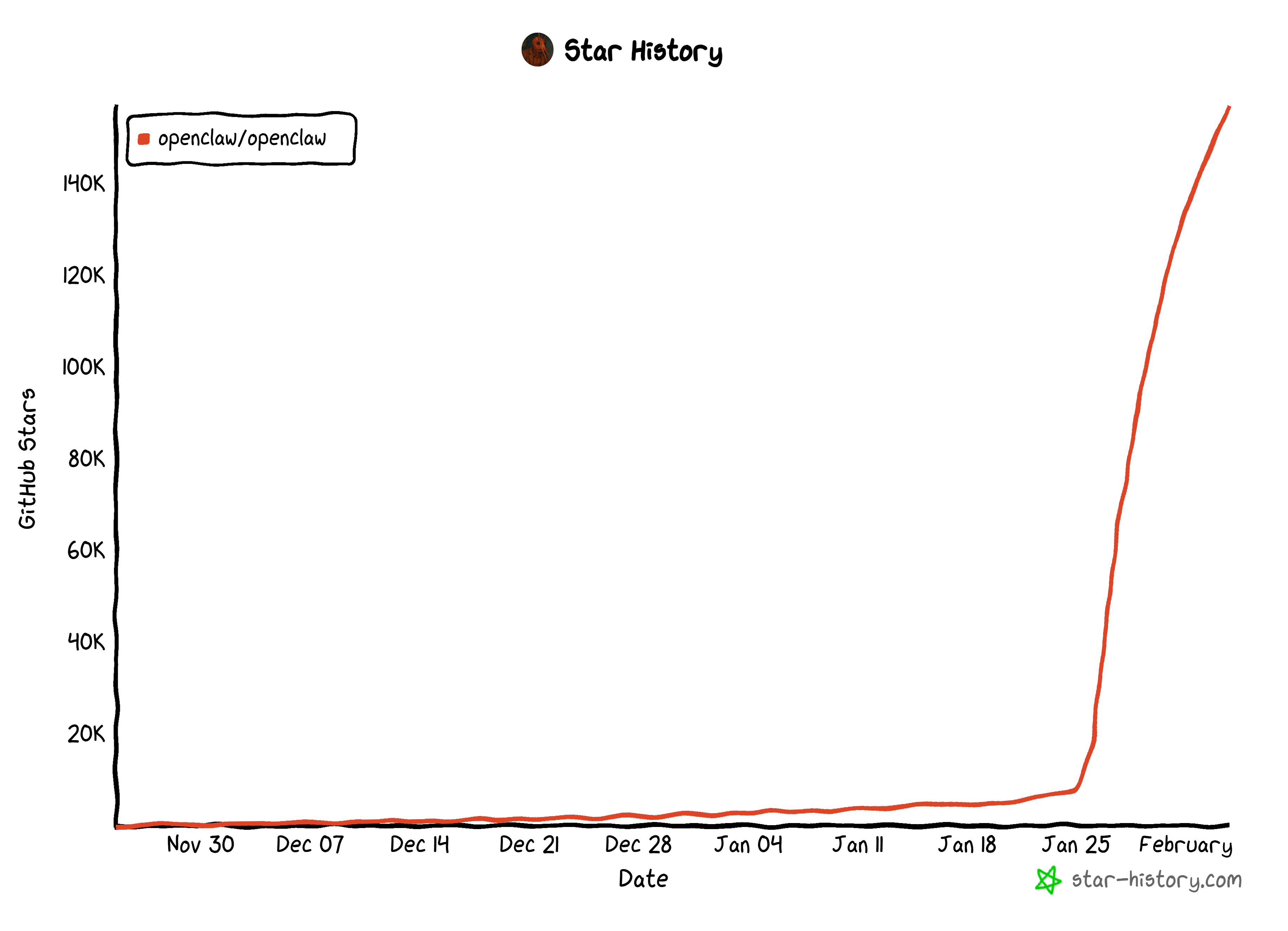
OpenClawの独自性
他のAIエージェント構築ライブラリと比較して、OpenClawを特徴づける主な側面と機能は以下の通りです:
- デバイス上で完全に実行:OpenClawはユーザーのハードウェア上でローカルに実行されるため、データ、コンテキスト、ファイル、認証情報、および実行を完全に制御できます。
- 多チャンネルチャットとの深い統合:WhatsApp、Telegram、Slack、Discord、Signal、iMessageなどからアシスタントと会話でき、単一の共有された「脳」と「記憶」を維持します。
- 会話間の永続的な記憶:AIエージェントは事実、好み、目標、過去の会話を長期にわたり記憶し、状態を持たずすぐに忘れてしまうチャットセッションではなく、長期的なコンテキストを実現します。
- スキルベースの拡張性:ツール、ワークフロー、およびガードレールを定義するカスタムスキルを追加、編集、または生成できます。
- ホットリロード可能なプロンプトを備えたエージェントワークスペース:プロンプト、ペルソナ、ツール定義は編集可能なファイルとして保存され、即座に更新されるため、アシスタントを再起動したり再デプロイしたりすることなく、迅速な反復開発が可能になります。
- 実際のシステムへのアクセス:エージェントは、有能なデジタル同僚のように、シェルコマンドの実行、ファイルの編集、ウェブの閲覧、アプリの制御、OS とのやり取りを行うことができます。
- 強力なサンドボックスとセキュリティモデル:グループチャットやメイン以外のセッションは、隔離された Docker サンドボックス内で実行できるため、ツールへのアクセスを制限し、アシスタントを他者に公開する際のリスクを軽減します。
- モデル非依存のLLMバックエンド:OpenClawは複数のLLMプロバイダーやモデルに対応しており、ワークフローの書き換えやアシスタントの動作の再トレーニングを行うことなく、エンジンを自由に切り替えることができます。
- 能動的な自動化とバックグラウンドタスク:アシスタントは、スケジュールされたジョブ、ハートビート、リマインダー、バックグラウンドワークフローを実行でき、毎回明示的に指示されなくても動作します。
- 大規模なオープンソースエコシステムと勢い:コミュニティでの爆発的な普及と絶え間ない貢献により、このライブラリは急速に進化しており、共有されたスキル、アイデア、実世界のユースケースの恩恵を受けています。
詳細については、公式ドキュメントをご覧ください。
OpenClaw向けBright Data Skillsのご紹介
どのAIエージェントも、それを支えるLLMが何であれ、2つの根本的な制限に直面しています:
- 知識が古くなること。モデルは静的なデータセットで学習されており、時事問題に対する固有の認識を持っていないためです。
- ウェブへのネイティブアクセスがないため、リアルタイム検索や動的なウェブコンテンツとのやり取りができません。
そこでBrightDataの出番です!
OpenClawのBright Dataスキルは、以下の機能と連携することで、有用なウェブ検索およびウェブスクレイピング機能を提供します:
- Web Unlocker API:事実上あらゆるウェブページをスクレイピングし、LLM向けに最適化されたMarkdown形式で取得できます。プロキシ、フィンガープリント、CAPTCHAに対応しているため、ボット対策の心配は不要です。
- SERP API:ブロックやレート制限に悩まされることなく、Google、Bing、その他の検索エンジンから検索結果を大規模に収集します。
これらのBright Dataサービスを組み合わせることで、幅広いシナリオが可能になります。これにより、OpenClawエージェントはウェブ上で最新の情報を能動的に検索し、発見したページからコンテンツを取得できるようになります。
その結果、AIアシスタントは常に最新の状況を把握できるようになります。これにより、はるかに幅広いユースケースやワークフローが可能になります。
強力なWhatsApp AIアシスタントを実現するための、Bright DataとOpenClawの統合方法
このステップバイステップのセクションでは、OpenClawの設定方法を学びます。その後、それを使用して、WhatsAppで利用可能で、ウェブ検索およびウェブスクレイピングのためのBright Dataツールを搭載したAIアシスタントを構築します。これにより、エージェントは幅広いタスクに対応できるようになり、実務レベルのタスクを処理できるようになります。
以下の手順に従ってください!
前提条件
このチュートリアルを進めるには、以下が必要です:
- LinuxまたはmacOSマシン(Windowsの場合はWSL 2を使用できます)。
- ローカルにインストール済みの Node.js 22 以上。
- OpenAIのAPIキー、またはサポートされている多数のLLMプロバイダーのいずれかのAPIキー。
- APIキーとWeb Unlockerが設定済みのBright Dataアカウント(アカウント設定の手順は専用の章で詳しく説明しますので、ご安心ください)。
- スマートフォンにWhatsAppアプリがインストールされたWhatsAppアカウント。
ステップ 1: OpenClaw のインストール
注:OpenClawをローカルにインストールせず、DigitalOcean VPS上でリモート実行したい場合は、最後にある「Extra」の章に進み、手順ごとのガイダンスを参照してください。
OpenClaw をインストールする推奨方法は、CLI を使用して以下のコマンドを実行することです:
curl -fsSL https://openclaw.ai/install.sh | bashあるいは、以下の簡単な npm コマンドでインストールすることもできます:
npm install -g openclaw@latestどちらの場合も、以下のコマンドを実行してインストールが正常に行われたか確認できます:
openclaw --version次のような出力が表示されるはずです:
2026.2.1素晴らしい!これで、お使いのオペレーティングシステムで OpenClaw が利用可能になりました。
ステップ 2: OpenClaw のセットアップを開始する
OpenClawを設定する最も簡単な方法は、組み込みのオンボーディングウィザードを使用することです。これを開始し、OpenClawデーモンゲートウェイサービスをインストールするには、次のコマンドを実行してください:
openclaw onboard --install-daemonセキュリティ警告が表示されます。「Yes」オプションを選択して承諾し、クイックセットアップを行うには「Quickstart」オンボーディングモードを選択してください: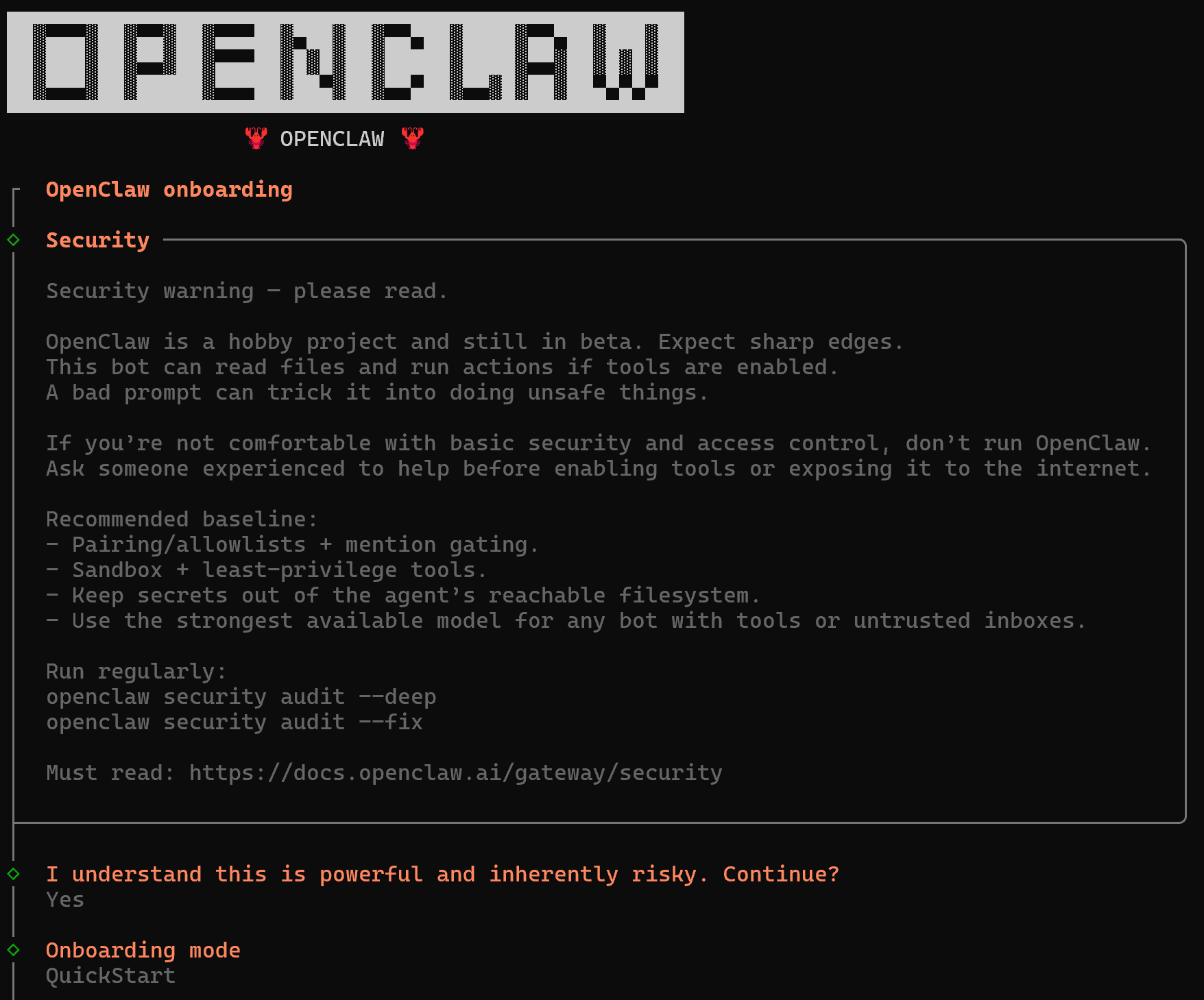
より複雑な要件がある場合は、代わりに「詳細」オプションを選択してください。
完了です!これで、AIアシスタントを稼働させるためのLLM統合に進む準備が整いました。
ステップ #3: LLM 統合の設定
まず、LLMモデルプロバイダーの追加を求められます。このチュートリアルではOpenAIのモデルを使用しますが、サポートされているプロバイダーから任意のLLMを選択できます。
LLMプロバイダーを選択し、APIキーを貼り付ける(または、すでに設定済みの環境変数からOpenClawに読み込ませる)と、モデルを選択できます: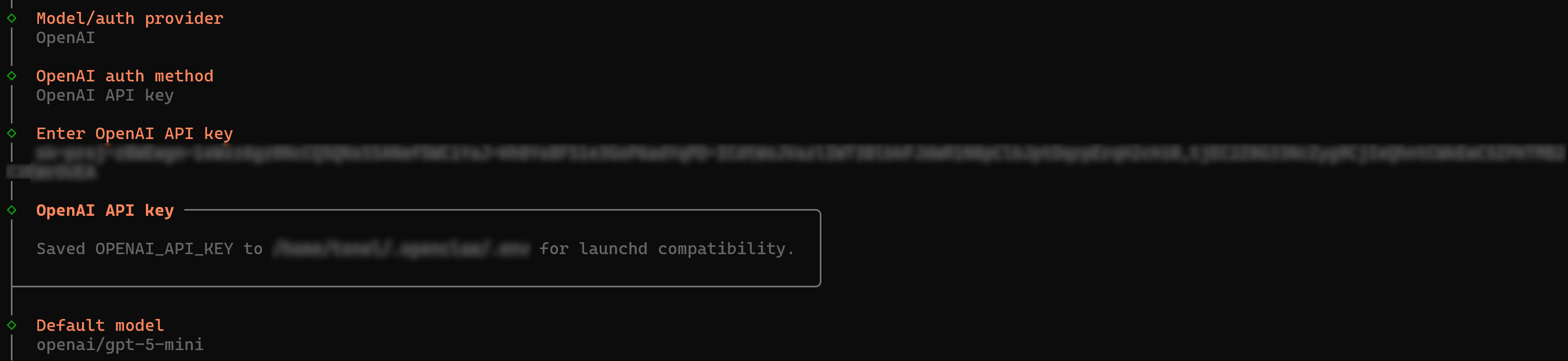
この例では、APIベースの認証を使用してOpenAIを設定し、GPT-5 miniモデルを選択しましたが、他の設定でも同様に動作します。素晴らしい!これで次のステップに進む準備が整いました。
ステップ #4: アシスタントと対話するためのチャネルを準備する
オンボーディングウィザードを続行し、チャットチャネルを選択します。ここがAIアシスタントとやり取りを行う場所となります。
ここでは、WhatsApp用のAIアシスタントを構築すると仮定します。QRコード接続オプションを選択してください: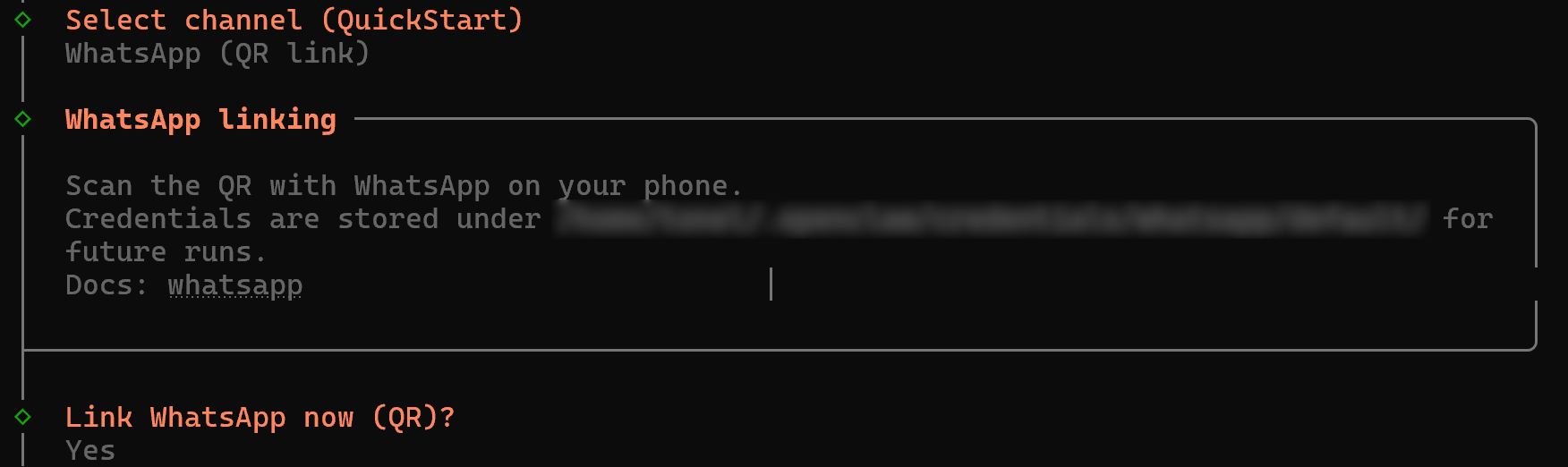
すると、エージェントに接続するためのQRコードが表示されます。WhatsAppを開き、QRコードオプションを選択して、「コードをスキャン」セクションに移動し、カメラでQRコードをフレームに収めてください。WhatsAppアプリとの接続が確立されます: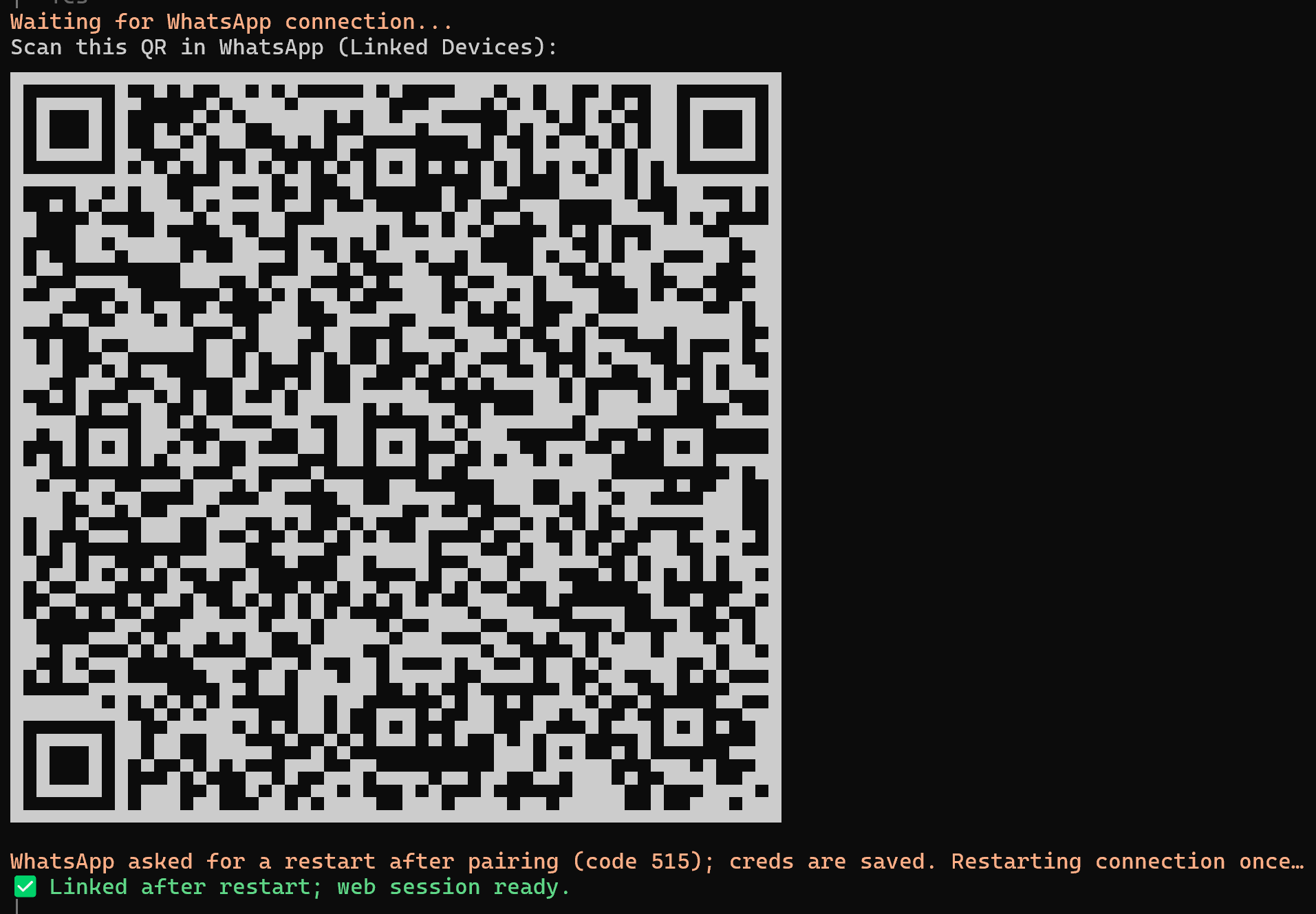
次に、ご自身の携帯電話番号の入力が求められます: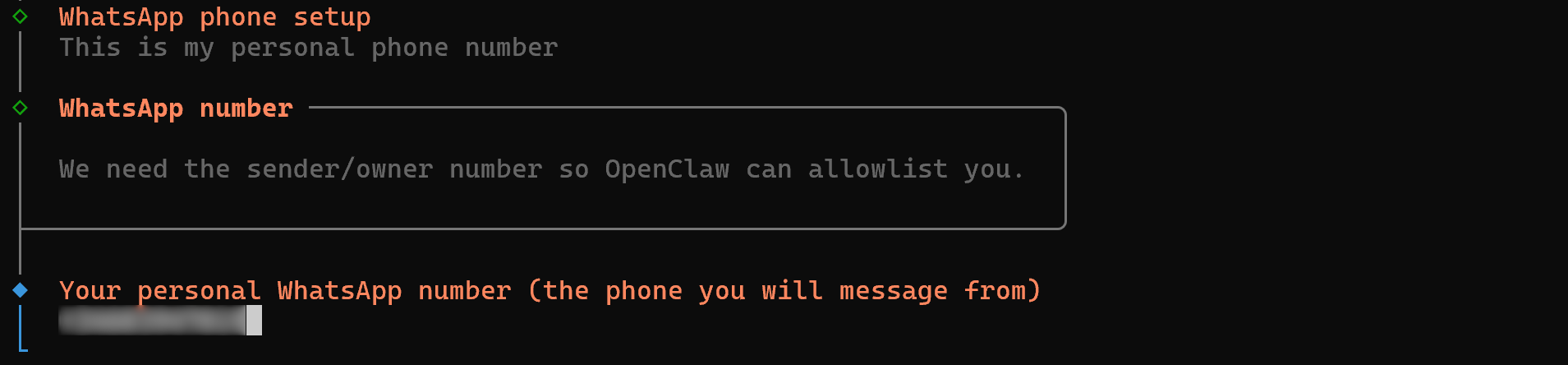
OpenClawはこの番号を使用して、あなた自身とのチャットを作成します。そこでAIアシスタントとメッセージのやり取りができるようになります。素晴らしい!あと少しです。
ステップ #5: 必要な OpenClaw スキルを有効にする
OpenClawは、エージェントにツールの使い方を教えるためにAgentSkills互換のスキルを使用します。これらのスキルは、AIアシスタントが特定のサービスや機能とどのようにやり取りするかを定義します。デフォルトで、OpenClawには幅広い組み込みスキルが付属しています。
これらを使用するには、追加したいスキルを選択するだけです。必要な依存関係は自動的にインストールされます: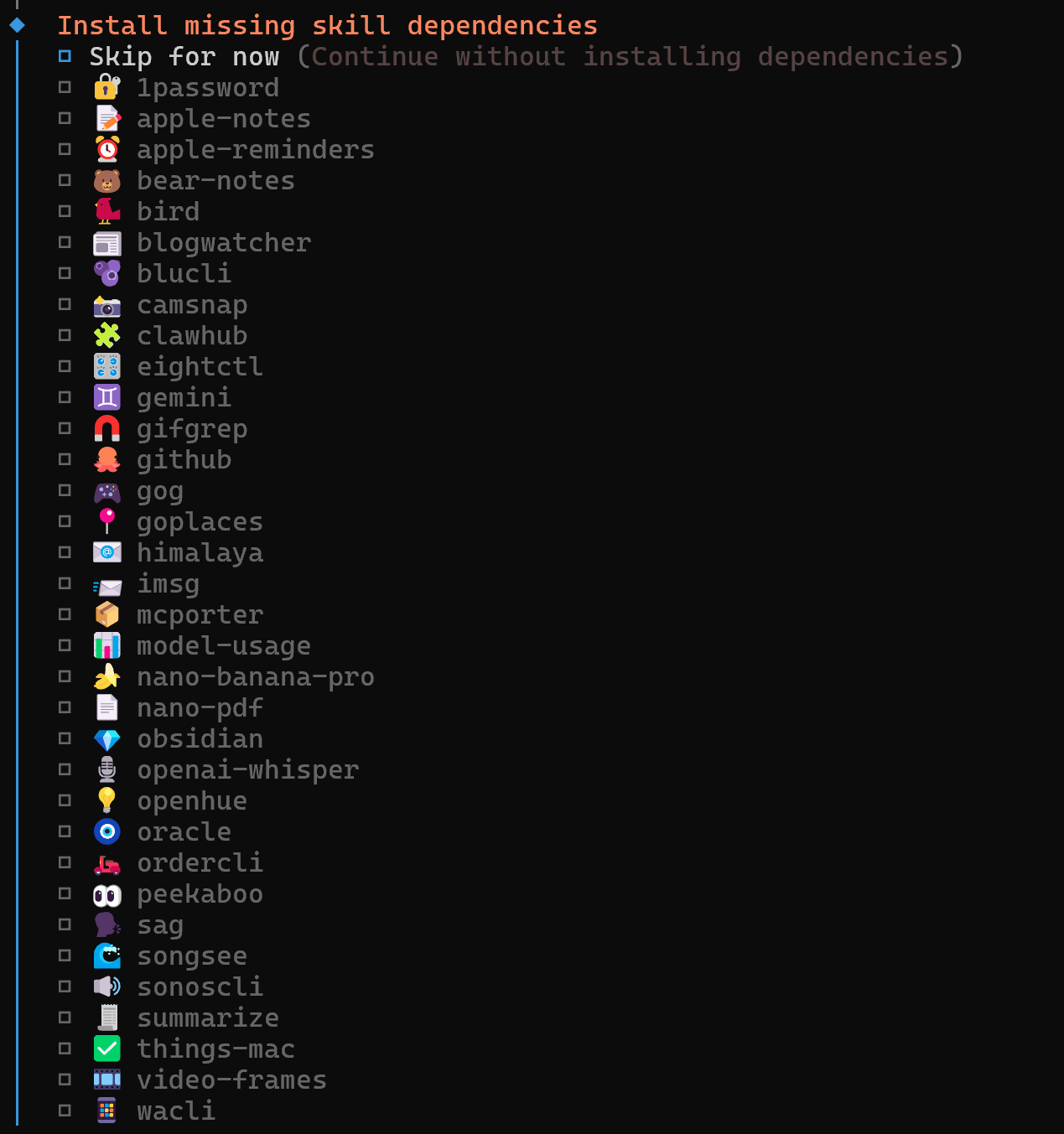
このガイドでは、Webデータの検索と取得のためにBright Dataスキルのみを使用します。したがって、他のスキルの設定はスキップして構いません。OpenClawのフックについても同様で、今回の設定では重要ではありません: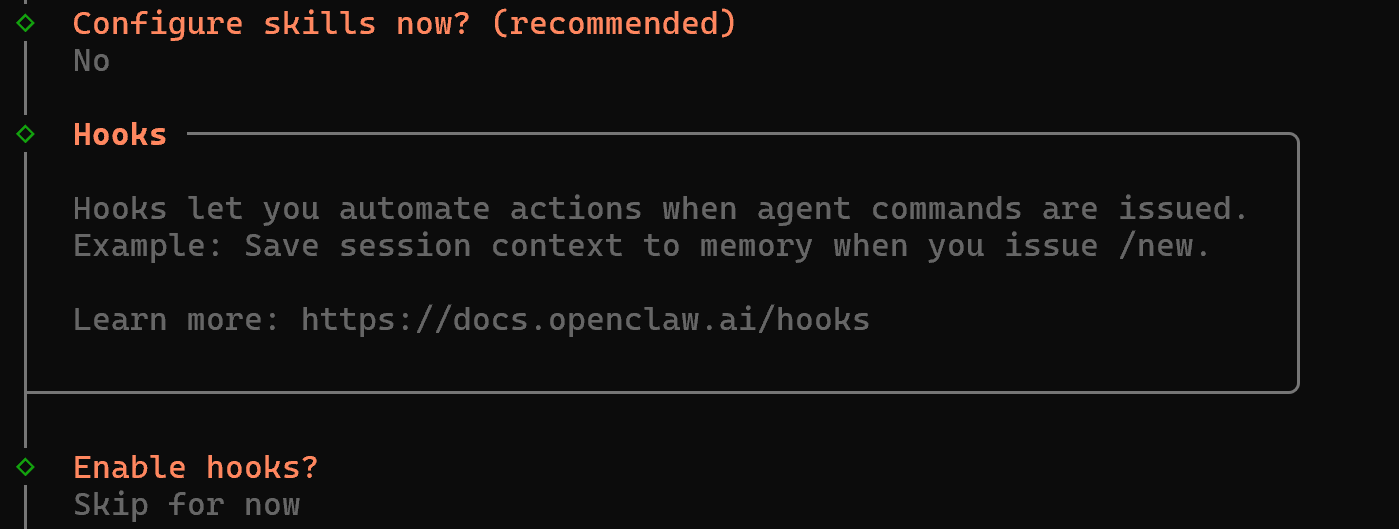
素晴らしい!あとはOpenClawゲートウェイをインストールして実行するだけで、WhatsApp上で直接AIアシスタントとやり取りできるようになります。
ステップ #6: OpenClaw ゲートウェイの起動
OpenClawゲートウェイは、BaileysとTelegramの接続を管理し、OpenClawの制御およびイベントプレーンとして機能する常時稼働プロセスです。(Baileysは、WhatsApp Web APIとやり取りするためのWebSocketsベースのTypeScriptライブラリです。)
内部的には、OpenClawの単一の制御プレーンおよびノード間トランスポートとして機能するGateway WSプロトコルを使用して通信します。すべてのOpenClawクライアント(CLI、Web UI、デスクトップアプリ、モバイルノード、ヘッドレスノードなど)は、WebSocket経由でゲートウェイに接続し、ハンドシェイク中に自身の役割とスコープを宣言します。その後、通信はJSONメッセージを介して行われます。
要するに、OpenClaw Gatewayは常にアクティブなデーモンとして実行される必要があります。これが、オンボーディング時に設定されたチャネルを通じてやり取りするAIアシスタントの基盤となります。
先ほど--install-daemonオプションを使用したため、オンボーディングプロセス中にゲートウェイはデーモンとしてインストールされます。次に、ゲートウェイとやり取りする方法はいくつかあります。ここでは、「Web UI」オプションを使用します。これにより、ブラウザ上で軽量なWebアプリケーションが起動し、ゲートウェイの設定を行うことができます。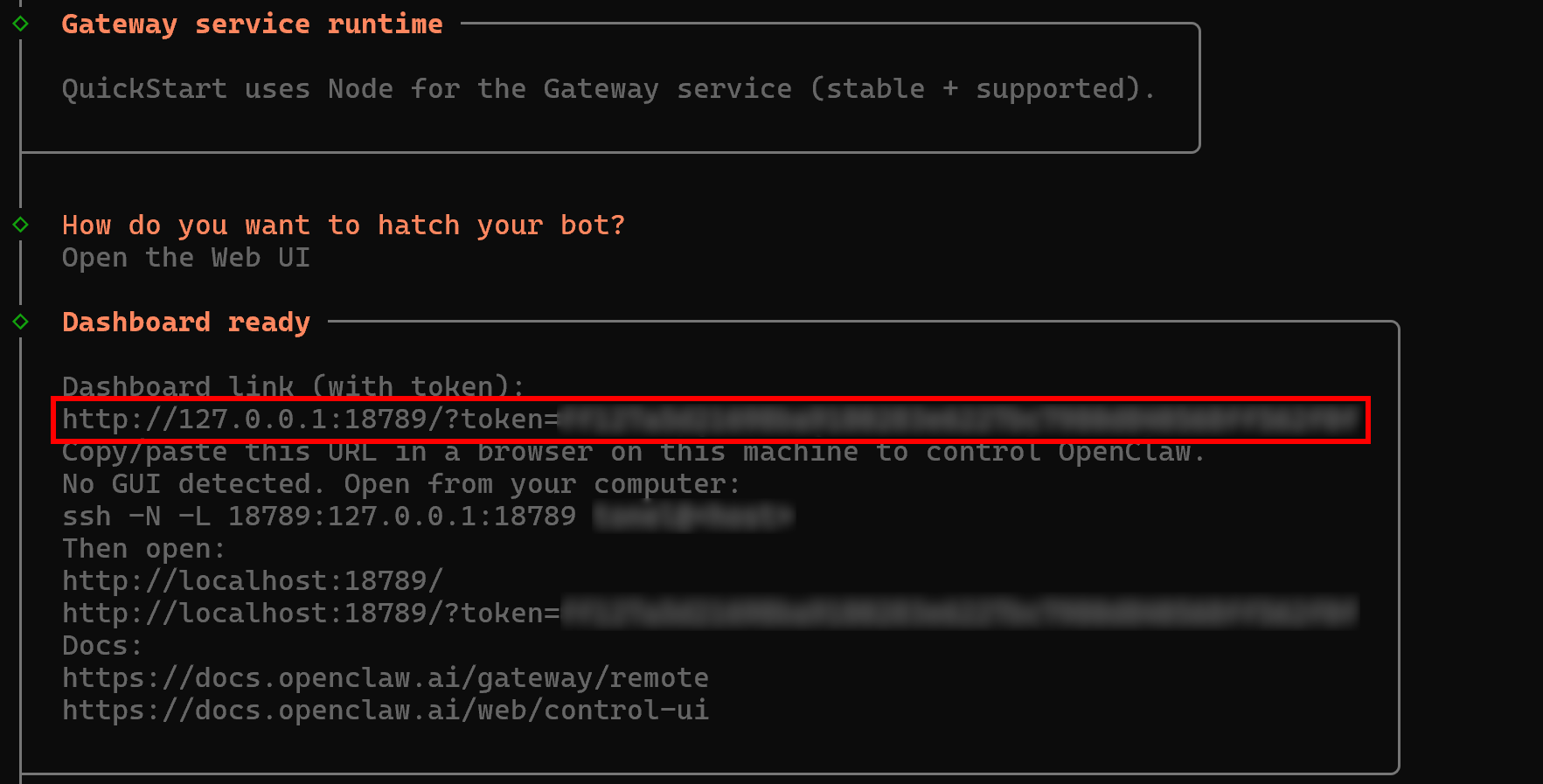
「Dashboard ready」セクションに、次のような形式のURLが表示されます。
http://127.0.0.1:18789/?token=<YOUR_OPENCLAW_GATEWAY_TOKEN>このURLをブラウザで開いてください。「Overview」セクションには、次のような画面が表示されます: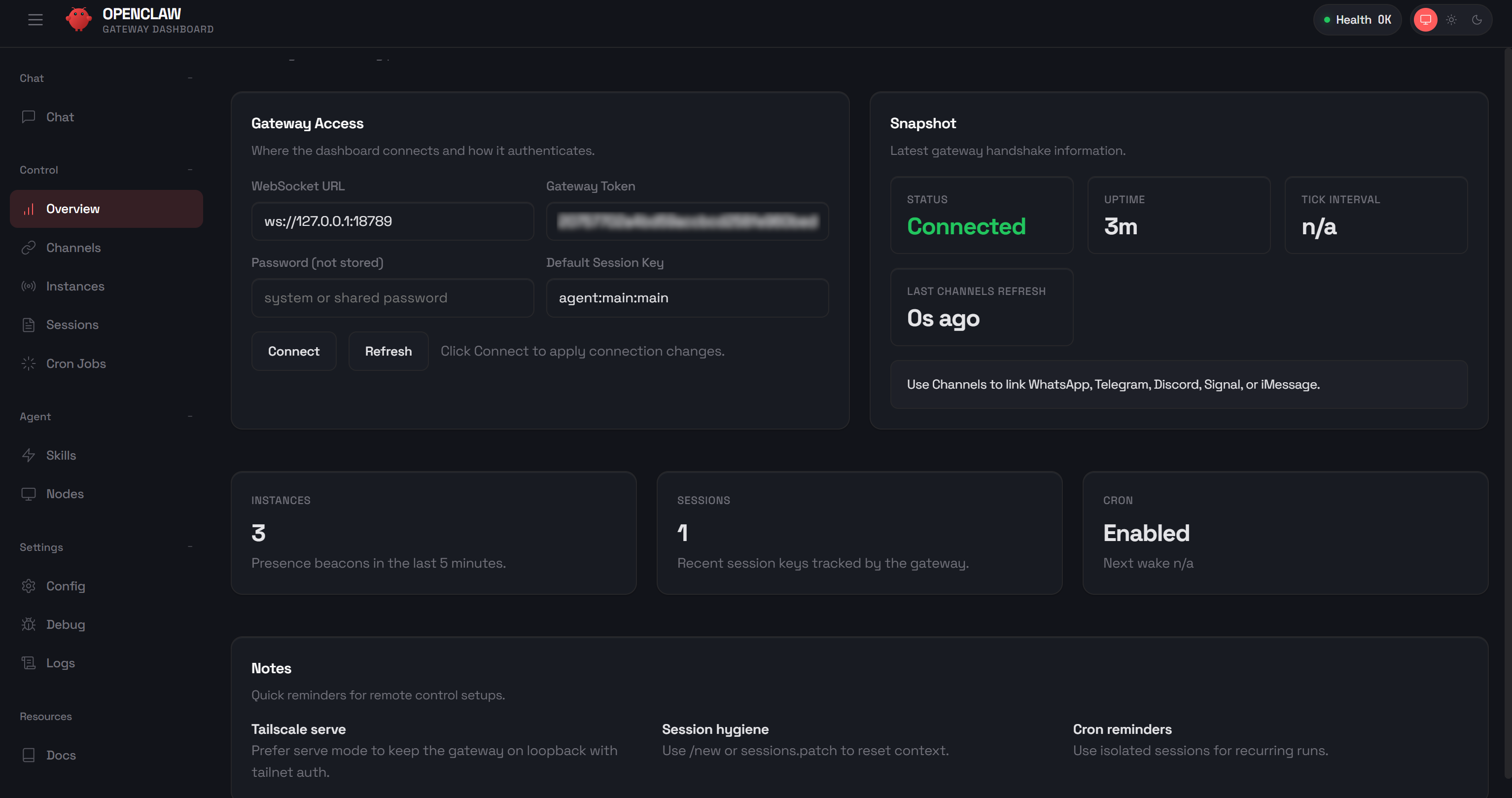
このアプリケーションは「Control UI」と呼ばれます。これは、Gatewayから直接提供される、ViteとLitを使用した小さなシングルページアプリケーションです。ここから、AIアシスタントの視覚的な設定、チャット、デバッグ情報の確認、ログの監視などを行うことができます。
いつでも、以下のゲートウェイCLI コマンドを実行して、OpenClaw ゲートウェイのステータスを確認できます:
openclaw gateway status結果は次のようになります: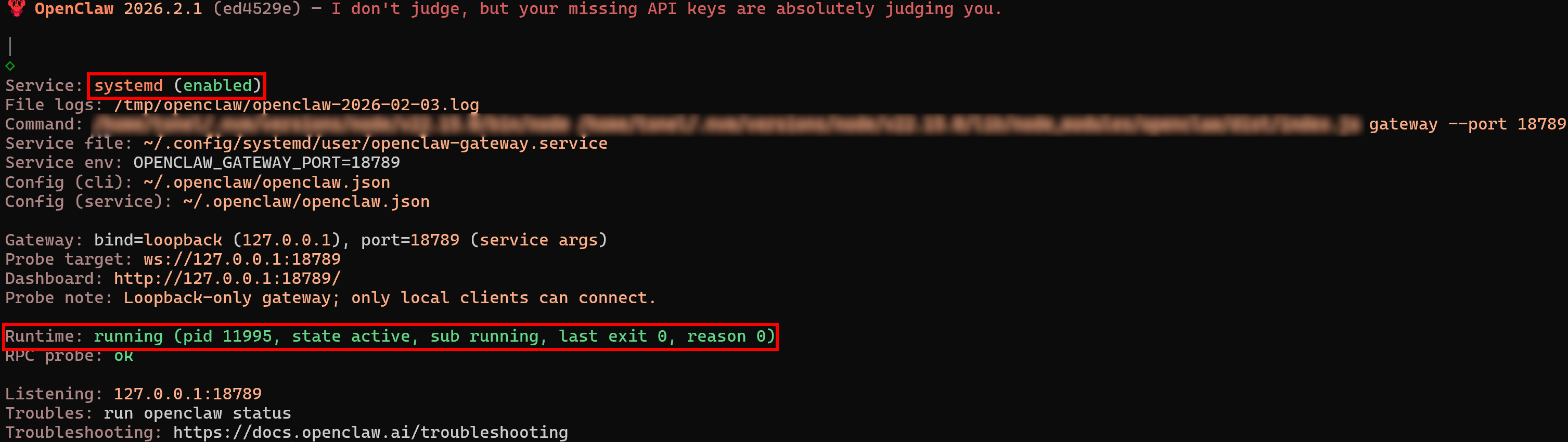
サービスが「enabled」であり、ランタイムステータスが「running」であることを確認してください。
注:GUIのないシステムでOpenClawを実行している場合は、「TUI」オプションを選択して、CLIから直接Gatewayを設定してください。
既存の設定をいつでも更新または変更するには、次のコマンドを実行します:
openclaw configureお疲れ様でした!これで OpenClaw がマシン上で実行され、WhatsApp の電話番号に対して AI 機能を直接提供できるようになりました。
ステップ 7: WhatsApp 統合のテスト
AIエージェントがWhatsAppアカウントに接続できるか確認しましょう。OpenClaw Control UIの「Chat」セクションに移動し、次のようなテストメッセージを送信してください:
WhatsAppメッセージを送ってOpenClaw AIアシスタントが、どのようなメッセージを送信したいか尋ねてきます。次のような内容で返信してください:
「Hey!」を送ってくださいOpenClaw内のAIエージェントが、WhatsAppメッセージを送信するために必要なツールを呼び出すのが確認できます:
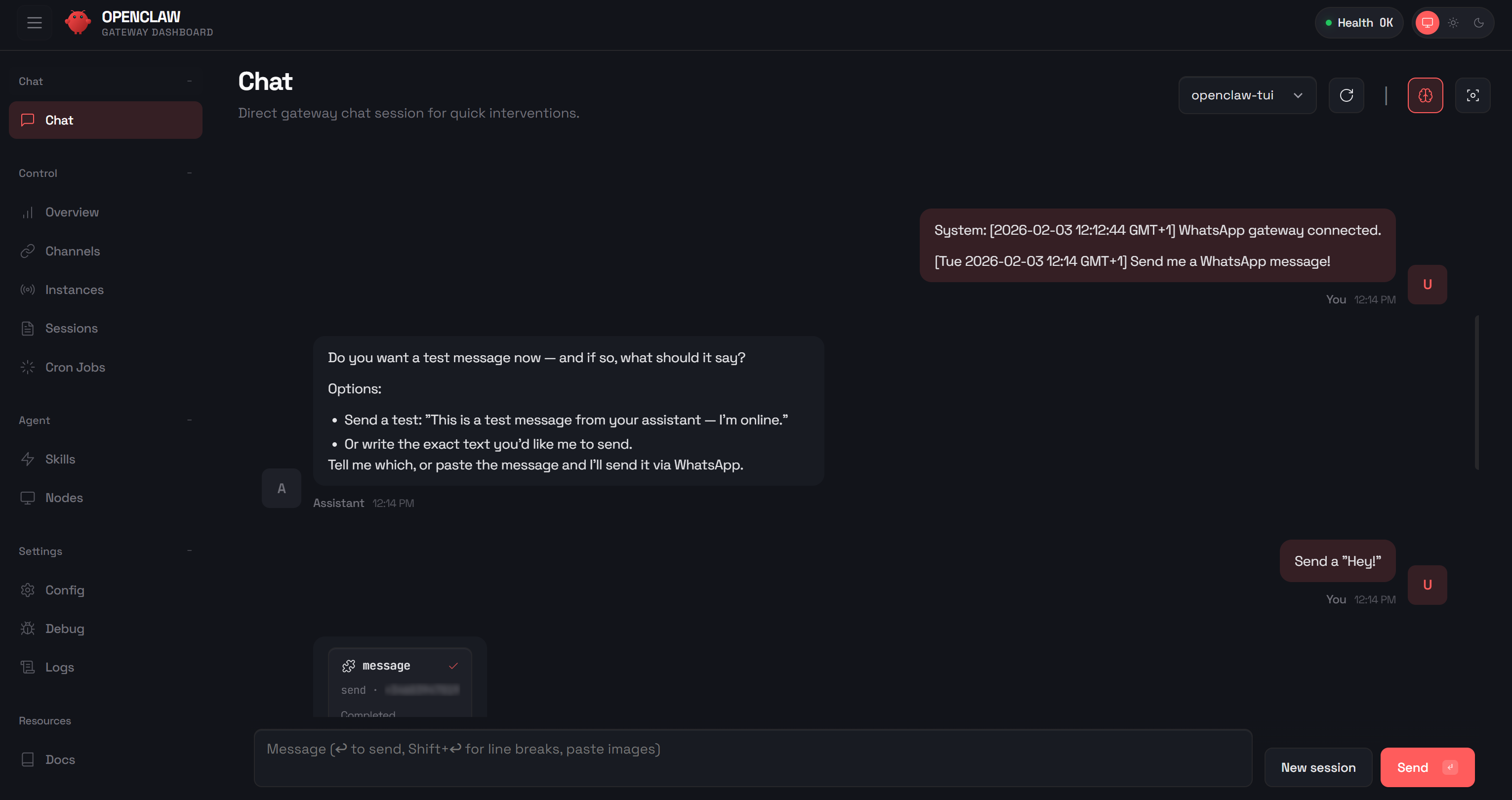
WhatsAppを開いて自分とのチャットを確認すると、「Hey」というメッセージが届いているはずです。次に、WhatsApp上で直接別のメッセージを送信してみましょう。例えば:
調子はどう?AIの返信は次のような内容になるはずです:
[openclaw] 順調です。準備は万端です。今、何かお手伝いできることはありますか?注:「[openclaw]」というタグは、このメッセージがあなたの OpenClaw AI エージェントから送信されたものであることを示しています。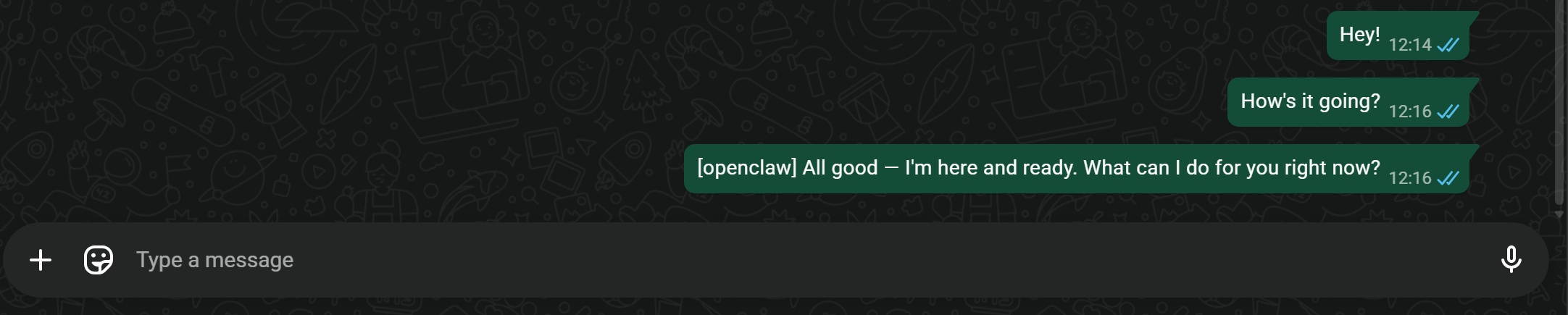
OpenClaw Control UIの「Chat」セクションを確認すると、同じ入力メッセージとAIの応答が表示されます: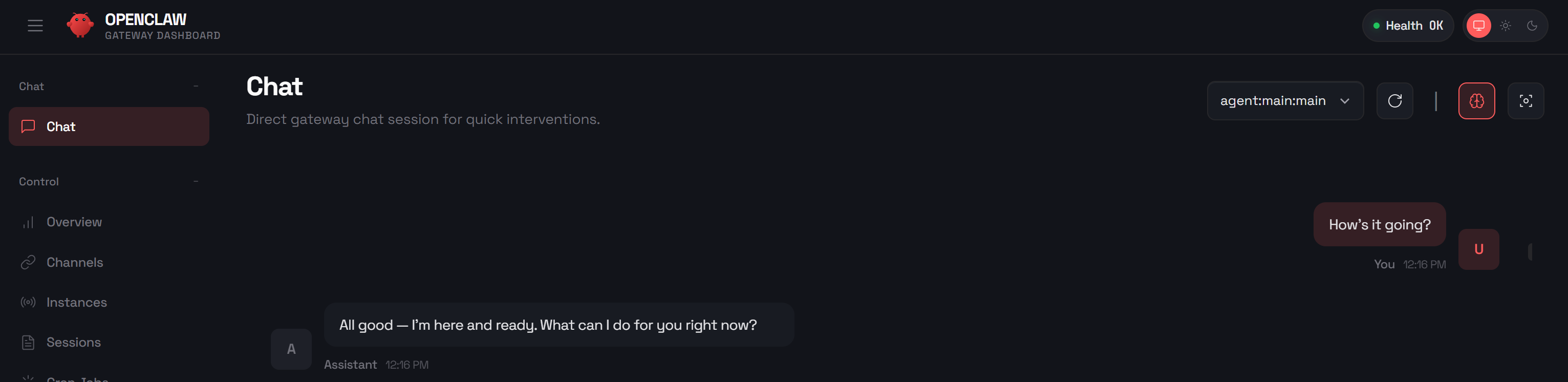
AIがツールを使用する場合、コントロールUIでは推論プロセスを監視し、その応答に至ったすべての詳細を確認することができます。
完璧です!WhatsApp AIアシスタントは完璧に機能しています。
ステップ #8: Bright Data スキルの追加
現時点では、OpenClaw AIアシスタントはOpenAIとのみ連携するように設定されており、特別なスキル、ツール、フックは備えていません。AIエージェントにWebへのアクセス権限を与えるには、Bright Dataスキルを追加する必要があります。
Bright Dataスキルは、OpenClawの公開スキルレジストリであるClawHubで公式に利用可能です。公式ウェブサイトから手動でダウンロードし、解凍したフォルダを~/.openclaw/workspace/skills/にコピーすることで追加できます。
あるいは、セットアップを簡略化するには、ClawHub CLIユーティリティを使用して次のようにインストールします。
npx clawhub@latest install bright-dataこれにより、Bright Dataスキルが自動的にインストールされ、OpenClawで利用可能になります。
これらのスキルに必要な唯一の要件は、Bright Data APIからのJSONデータをパース・処理するためのjqユーティリティです。以下のコマンドでインストールしてください:
apt-get install jqControl UIの「Skills」ページに移動し、「brightdata」を検索すると、次のように表示されるはずです: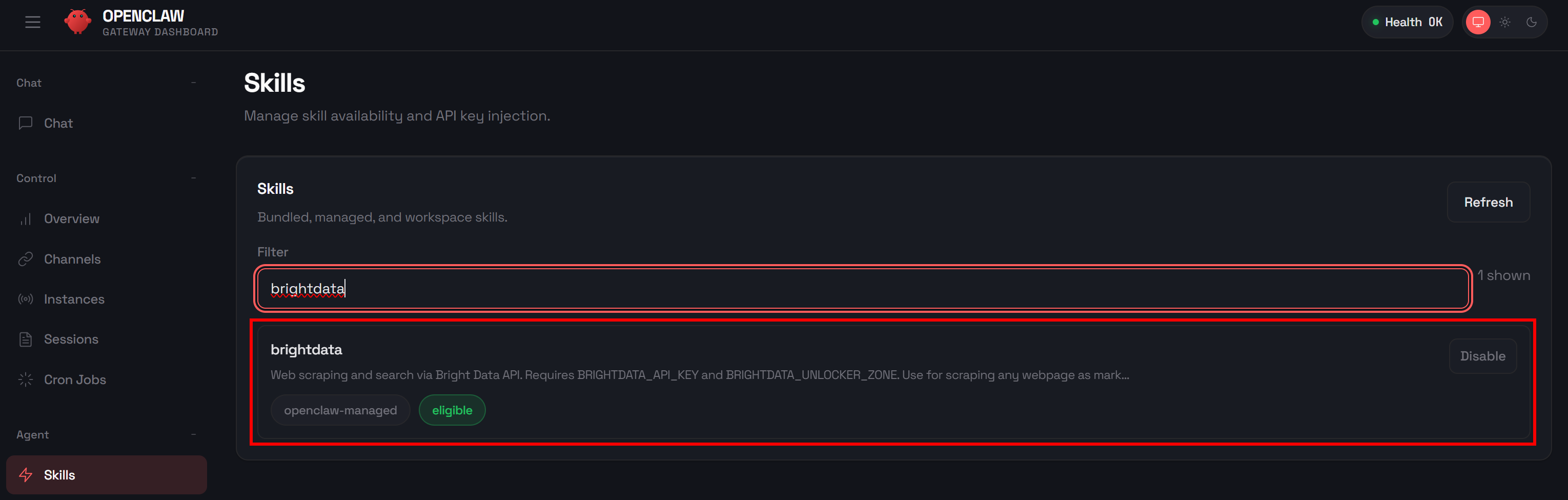
このスキルはデフォルトで有効になっているため、追加の設定は不要です。ただし、使用を開始する前に、Bright Dataアカウントを準備し、環境内で必要な認証情報を設定する必要があります。さっそく設定しましょう!
ステップ #9: Bright Data アカウントの統合準備
OpenClawのBright Dataスキルは、Bright Data APIに接続することで機能します。公式のREADME.mdで説明されているように、これを有効にするには以下の手順が必要です:
- Bright DataダッシュボードからAPIキーを取得します。
- Web Unlockerゾーンを作成します。
- Bright Data APIキーとWeb Unlockerゾーンを環境変数として設定し、OpenClawがBright Dataスキルを呼び出す際にアクセスできるようにします。
まだBright Dataアカウントをお持ちでない場合は、作成してください。すでにアカウントをお持ちの場合は、ログインしてダッシュボードに移動します。次に、「プロキシ&スクレイピングインフラ」ページに移動し、「My Zones」テーブルを確認してください: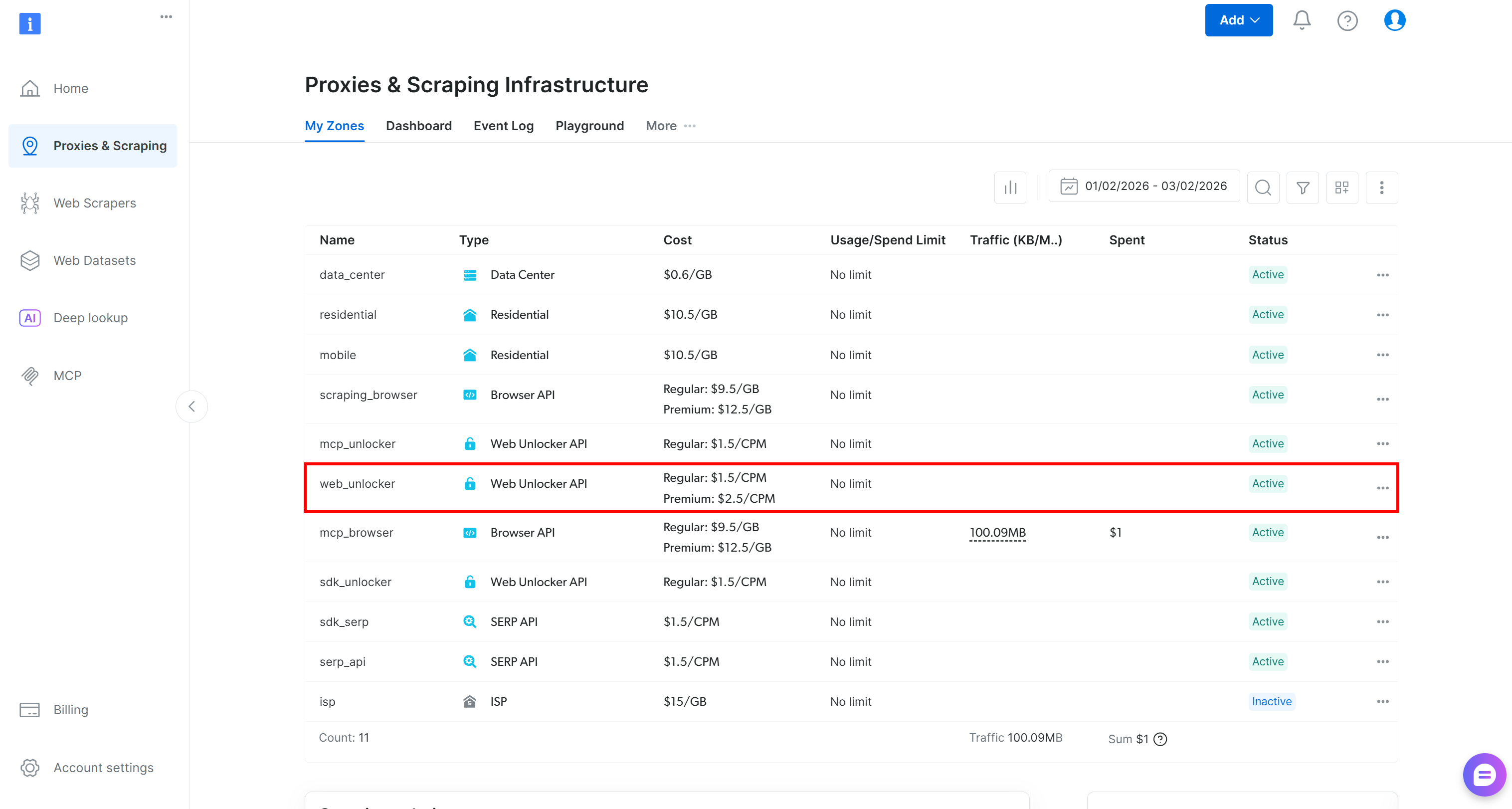
テーブルに Web Unlocker API ゾーン(例:web_unlocker)が既に存在する場合、設定は完了です。
そうでない場合は、ゾーンを作成してください。「Unblocker API」カードまでスクロールし、「Create zone」ボタンをクリックして、ウィザードに従ってゾーンを追加します: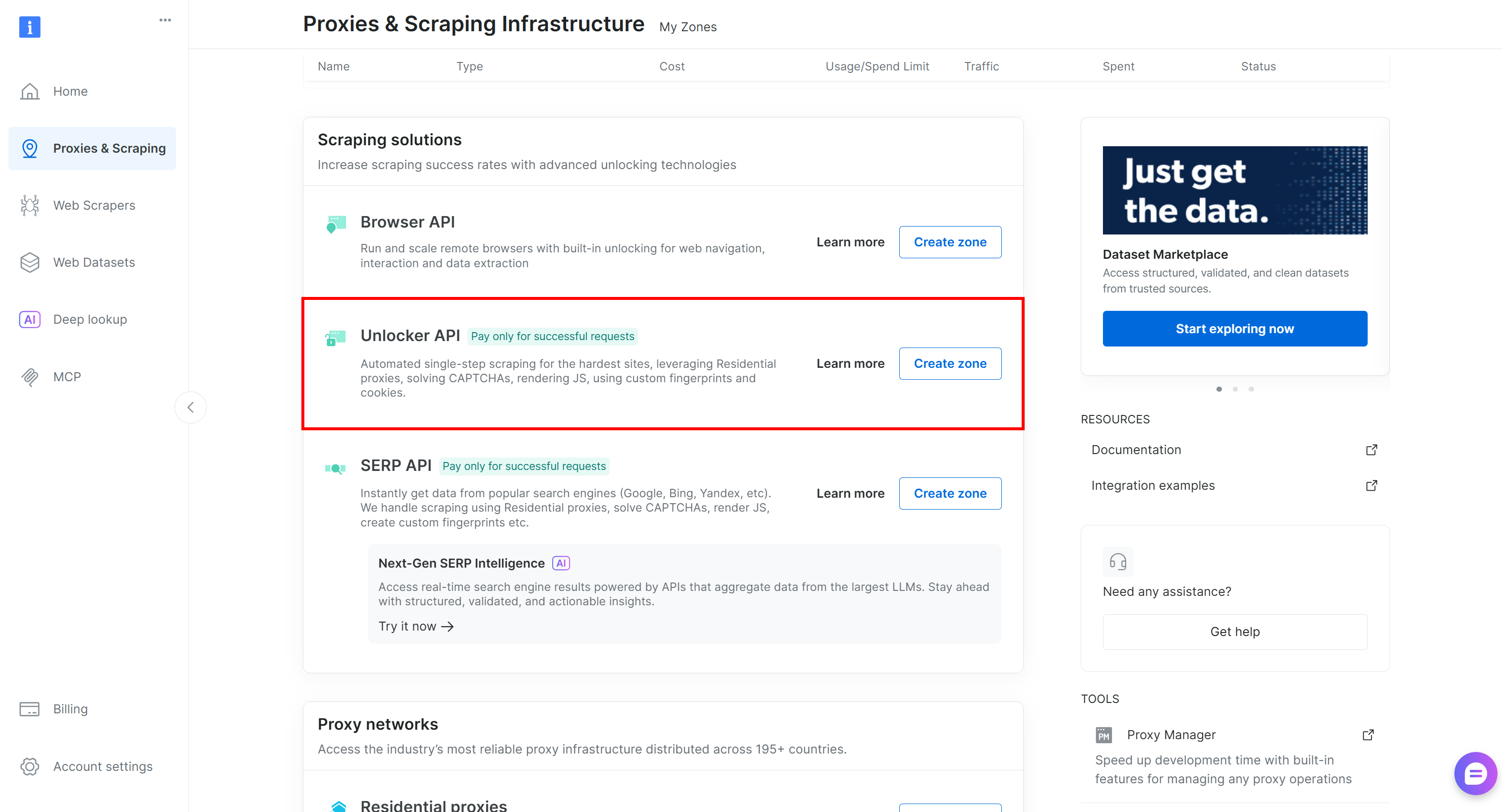
最後に、アカウントからBright Data API キーを生成します。API キーと Web Unlocker ゾーンの両方が用意できたら、それらを環境変数として設定します:
export BRIGHTDATA_API_KEY="<YOUR_BRIGHT_DATA_API_KEY>"
export BRIGHTDATA_UNLOCKER_ZONE="<YOUR_BRIGHT_DATA_UNLOCKER_ZONE>"これらの環境変数はシステムの再起動時に失われる点に注意してください。永続化させるには、別の方法として、OpenClawの環境ファイル~/.openclaw/.envに追加してください(または、サポートされている他の方法を使用してください)。
以下のコマンドでファイルを編集します:
nano ~/.openclaw/.env以下の内容が含まれていることを確認してください:
BRIGHTDATA_API_KEY="<YOUR_BRIGHT_DATA_API_KEY>"
BRIGHTDATA_UNLOCKER_ZONE="<YOUR_BRIGHT_DATA_UNLOCKER_ZONE>"
次に、環境変数が読み込まれていることを確認するために、Gateway サービスを再起動します:
openclaw gateway restartよし!これで OpenClaw は、設定されたスキルを通じて Bright Data ツールを呼び出せるようになりました。
⚠️ 重要:
Bright Dataツールを使用しようとすると、AIアシスタントが次のようなメッセージを表示して失敗する場合があります:
Bright Dataにアクセスできません。そのスキルにはBRIGHTDATA_API_KEYとunlockerゾーンが必要ですが、この環境では利用できません。これは、必要な環境変数を正しく設定していても発生する可能性があります。その理由は、OpenClawの高度なコンテキストシステムにあります。簡単に言えば、AIは、スキルや環境変数が設定される前に初期読み込みが行われたため、それらにアクセスできないと判断してしまう可能性があります。
この問題を解決するには、以下の方法があります:
- 新しいセッションを開始する。
- チャット内のAIアシスタントに、環境変数にアクセスできるか確認するよう依頼してください。これにより、現在アクセス可能であり、Bright Dataツールを正しく使用できることが確認されるはずです。
ステップ #10: エージェントのテスト
それでは、新しいAIアシスタントをテストしてみましょう。ここでは、競合他社を監視したい経営幹部であると仮定します。
AIアシスタントとの最初のやり取りとなるため、まずは競合他社がどこかを定義することから始めます。OpenClawはこの情報を学習してコンテキストに保存するため、毎回繰り返す必要はありません。
この例では、競合他社をアディダス、ナイキ、リーボックとし、これらに関する最新ニュースを常に把握したいとします。まず、AIアシスタントに初期メッセージを送信してコンテキストを設定します:
「やあ!私の競合他社はアディダス、ナイキ、リーボックだということを覚えておいて」この手順は一度だけ行えば十分です。その後は、AIアシスタントがこの情報を記憶します。
次に、アシスタントに最新のニュースを検索するよう依頼します:
「主要なメディアから、私の競合他社に関する今日最も重要で、具体的かつ関連性の高いニュース記事を検索して」このメッセージを送信する際、AIアシスタントが使用するツールを選択するよう求められる場合があります。「Bright Data」オプションを選択してください: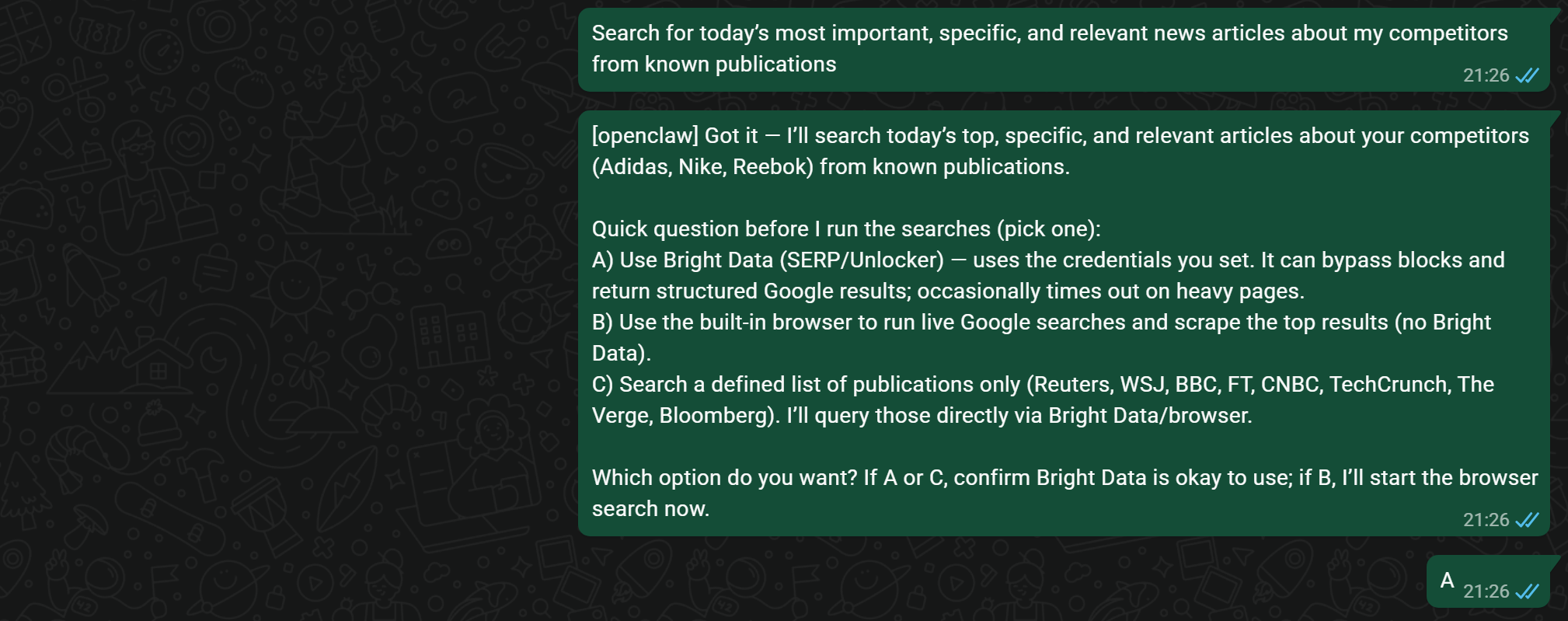
エージェントはこの設定を今後のやり取りで記憶するため、この追加の手順は通常初回のみ行われます。より一般的に言えば、エージェントとチャットしてその動作をあなたの目標に合わせて調整したり、設定ファイルを通じて特定のペルソナを定義したりすることも可能です。
裏側では、OpenClawがBright Dataのスキル(特にSERP API)と連携し、Googleニュースから競合他社に関連する記事を検索します。その後、最も関連性の高い結果を選定し、表示します: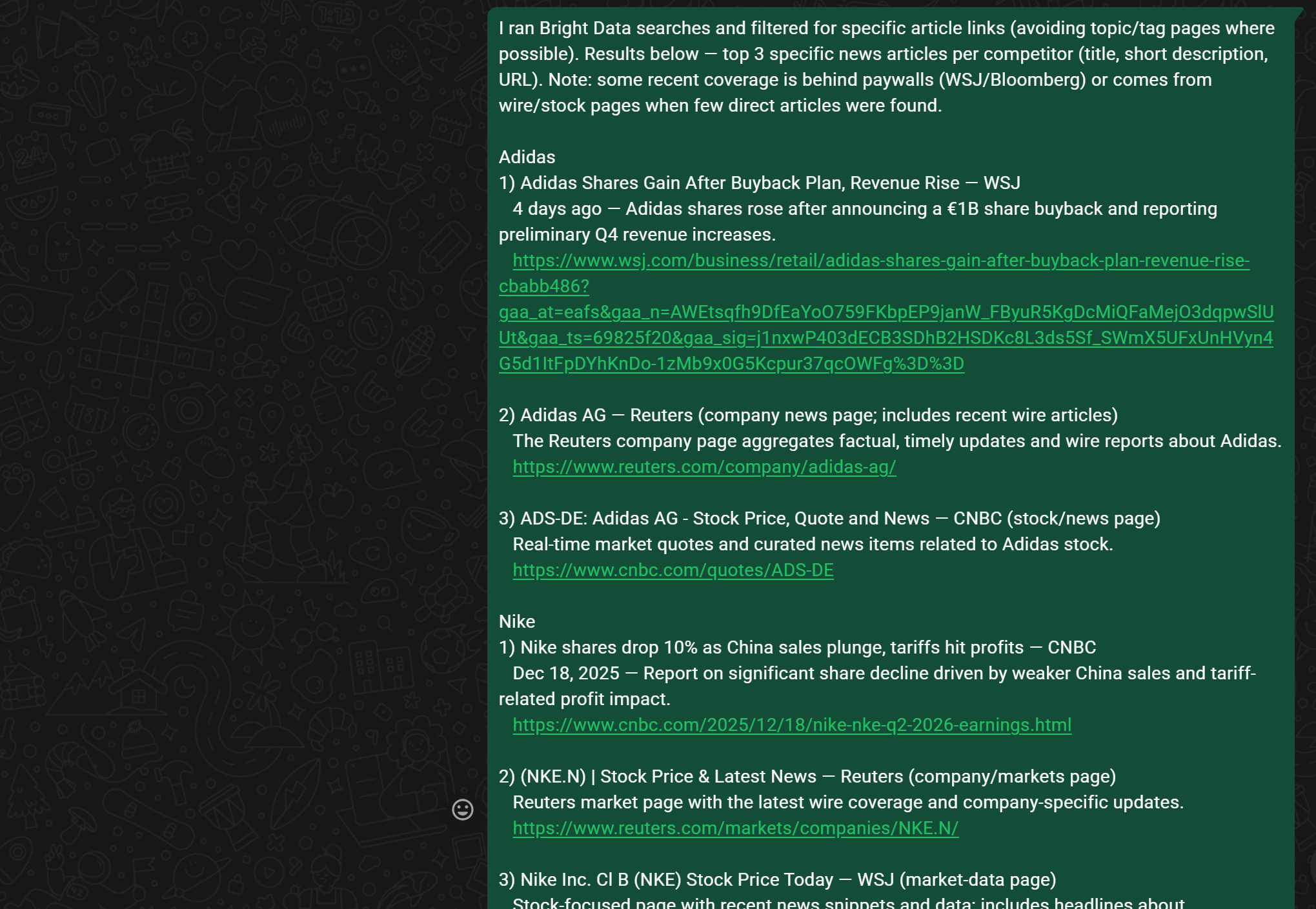
リストされている記事はすべて、エージェントが実行されている時点での、アディダス、ナイキ、リーボックに関連する最新のGoogleニュースの結果から取得されています。
ここで、時間がなく特定の記事の要約だけが必要な場合を想定してみましょう:
「アディダスに関する記事1、ナイキに関する記事1、リーボックに関する記事2のみに興味があるが、読む時間がない。それらにアクセスして、それぞれの手短な要約を教えてくれ!」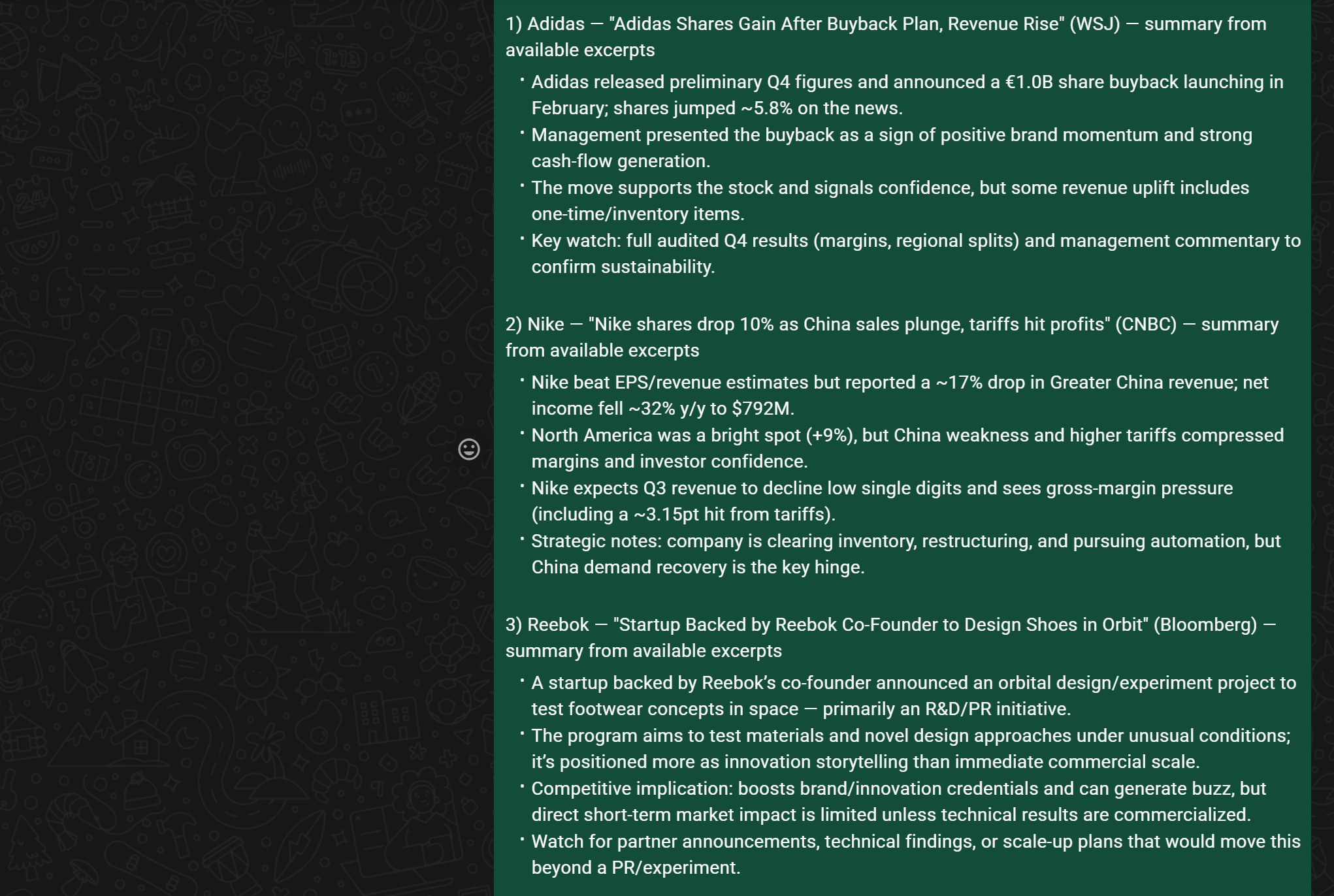
この段階では、エージェントはBright DataのWeb Unlocker APIを使用して各ページにアクセスし、コンテンツを抽出して、要求通りに要約します。
最後に、大まかな洞察を求めます:
では、競合他社の動向を把握するのに役立つ、一般的な重要なインサイトをいくつか提供してくださいその結果、次のような詳細な経営層向けレポートが生成されます: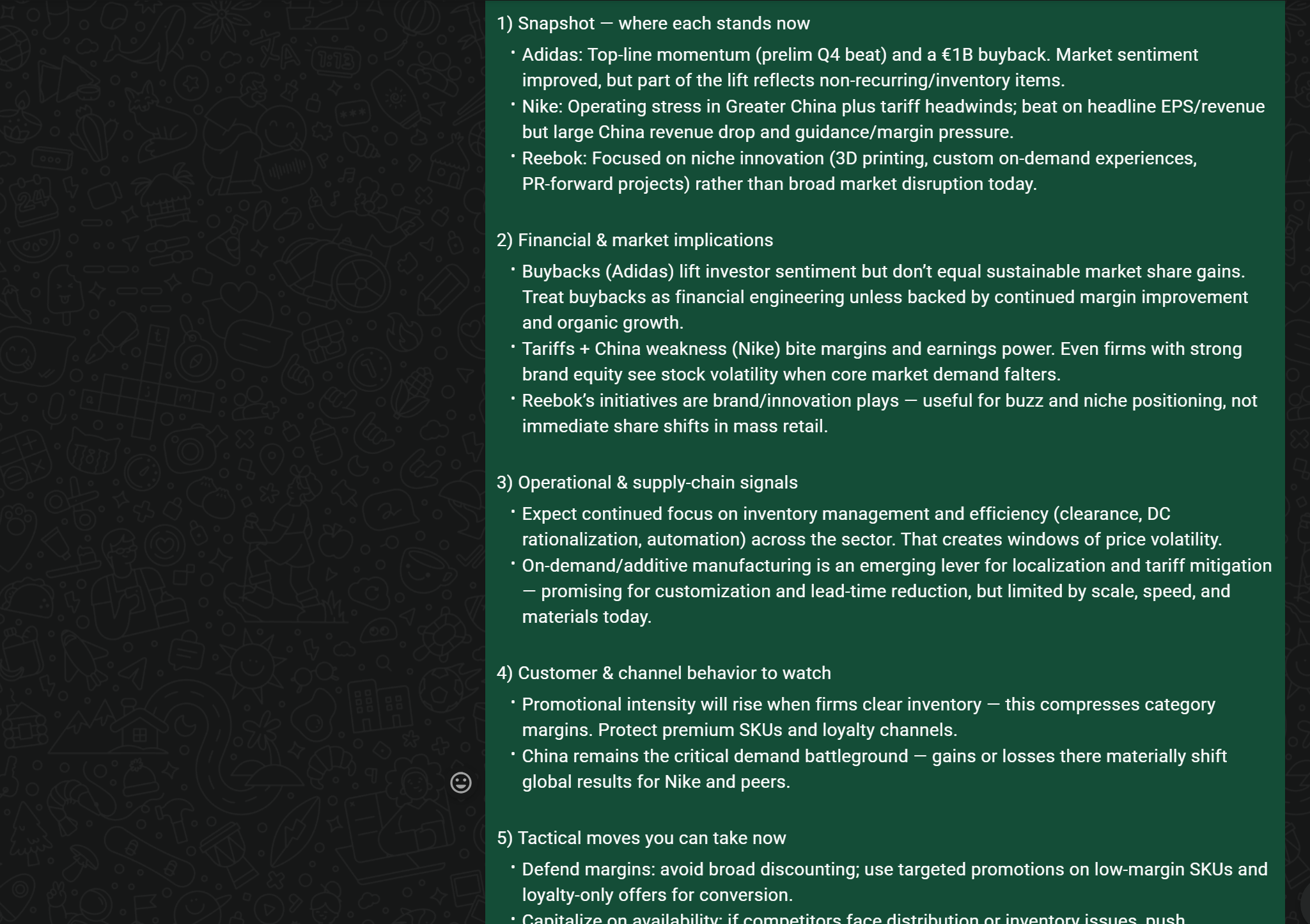
追加ツールとの連携により、AIアシスタントにPDFレポートの作成を依頼したり、マーケティングチームへメール送信したり、その他の自動化ワークフローをトリガーしたりすることも可能です。これは、OpenClawのエージェント機能とBright Dataのウェブ検索・ウェブスクレイピングツールを組み合わせた、次元の異なる生産性です!
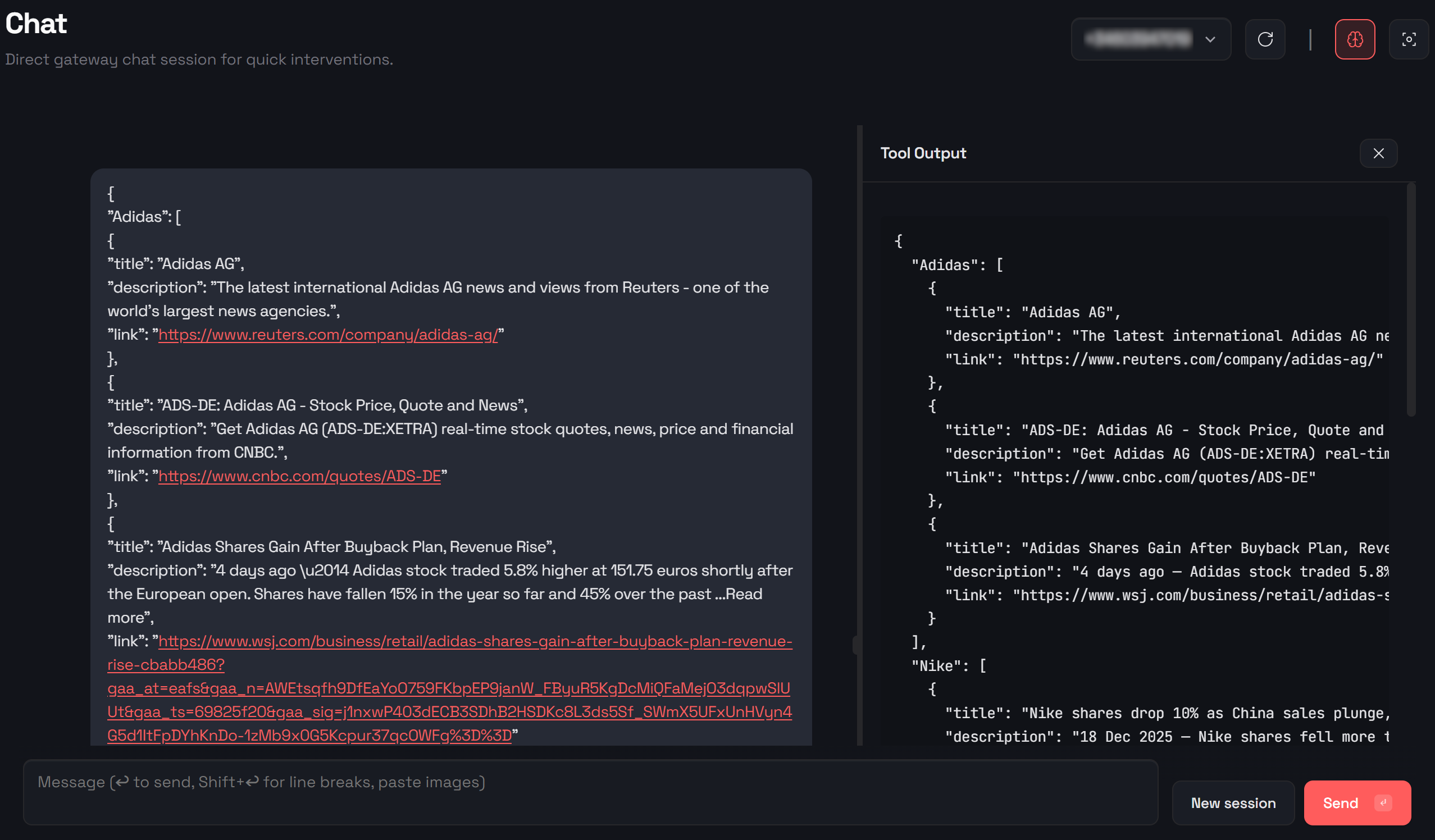
AIアシスタントが実際にBright Dataに接続しているのか(結果をでっち上げているわけではないのか)、疑問に思われる場合は、簡単に確認できます。コントロールUIの「チャット」セクションを開くと、各ツール呼び出しの詳細なログを確認できます:
さあ、これでOpenClawとBright Dataを駆使して、実用的でビジネスに即戦力となり、生産性を向上させるWhatsApp AIアシスタントを構築する方法をご確認いただけたと思います!
[補足] DigitalOceanへのOpenClaw AIアシスタントのデプロイ
OpenClawをローカルで実行したくない場合は、DigitalOceanに簡単にセットアップして、リモートからアクセスできるようにすることができます。DigitalOceanへのOpenClawデプロイに関する詳細な手順については、公式のデプロイガイドを参照してください。
前提条件
このセクションを進めるには、DigitalOceanアカウントをお持ちで、そのプラットフォームに多少の習熟度があることを確認してください。本稿執筆時点では、このデプロイ方法ではOpenAIモデルはサポートされていません。代わりに、Claude APIキー またはGradient AI APIキーが必要になります。
ステップ #1: OpenClaw を実行するための Droplet を作成する
DigitalOceanアカウントにサインインするか、初めての場合は新規アカウントを作成してください。OpenClawをデプロイしたいプロジェクトに移動するか、新しいプロジェクトを作成します。
次に、ダッシュボードの「Create」ボタンを押して、「Droplets」を選択し、新しいドロップレットを追加します: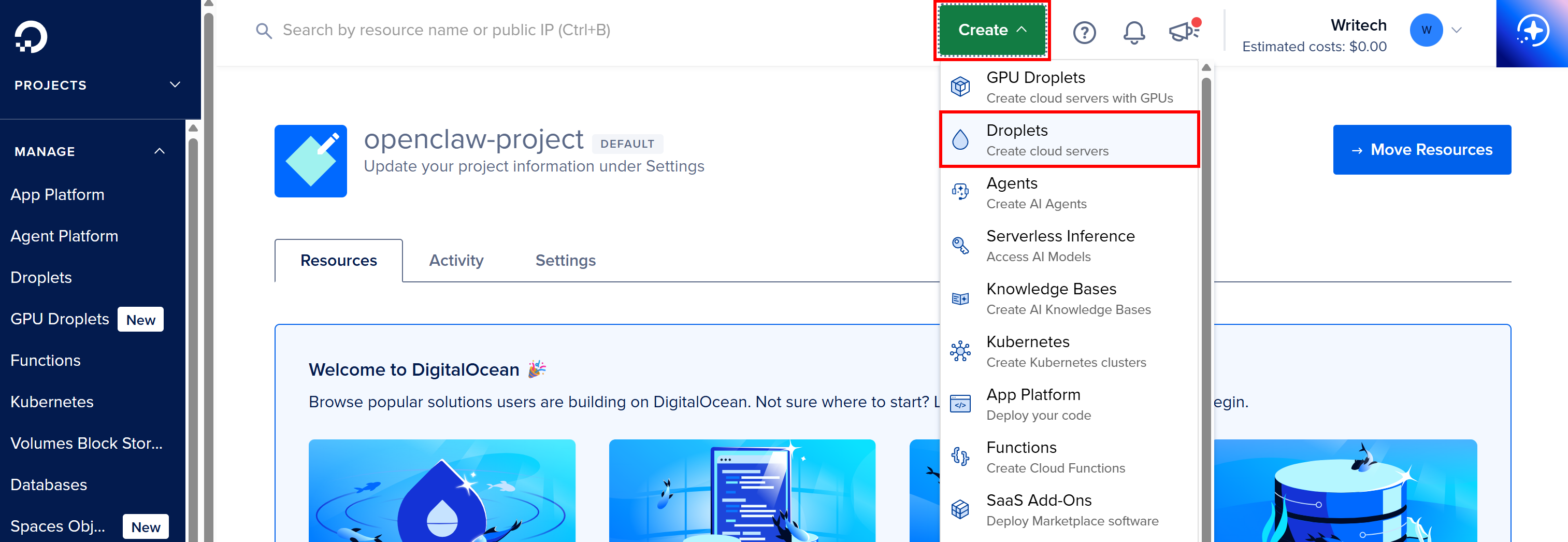
「Create Droplets」ページで、ご自身またはユーザーの近くにあるリージョン(例:「New York」)を選択します。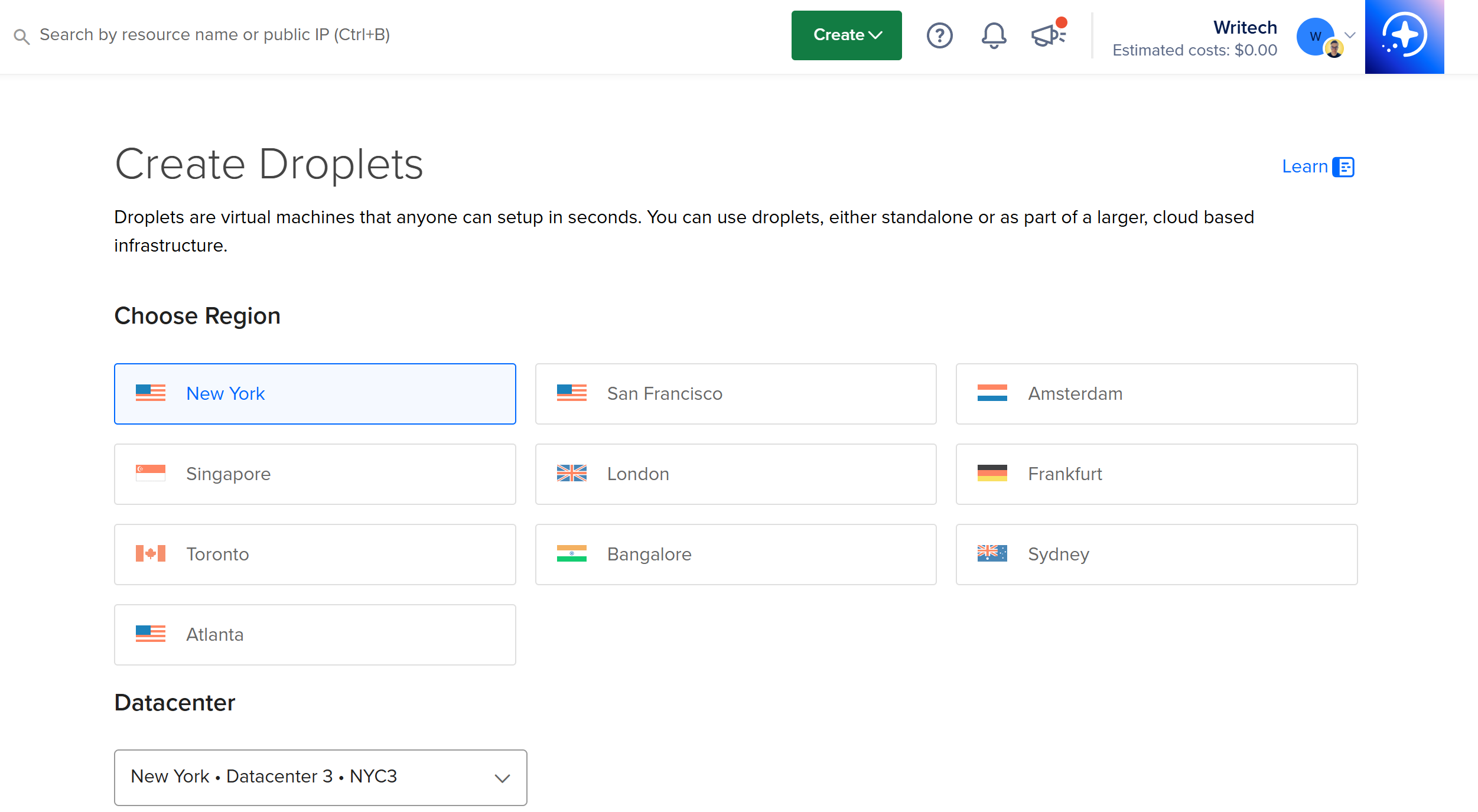
「イメージを選択」セクションで、「Marketplace」タブに移動します。検索バーに「Moltbot」(OpenClawの旧名称)と入力し、検索結果からMoltbotイメージを選択します。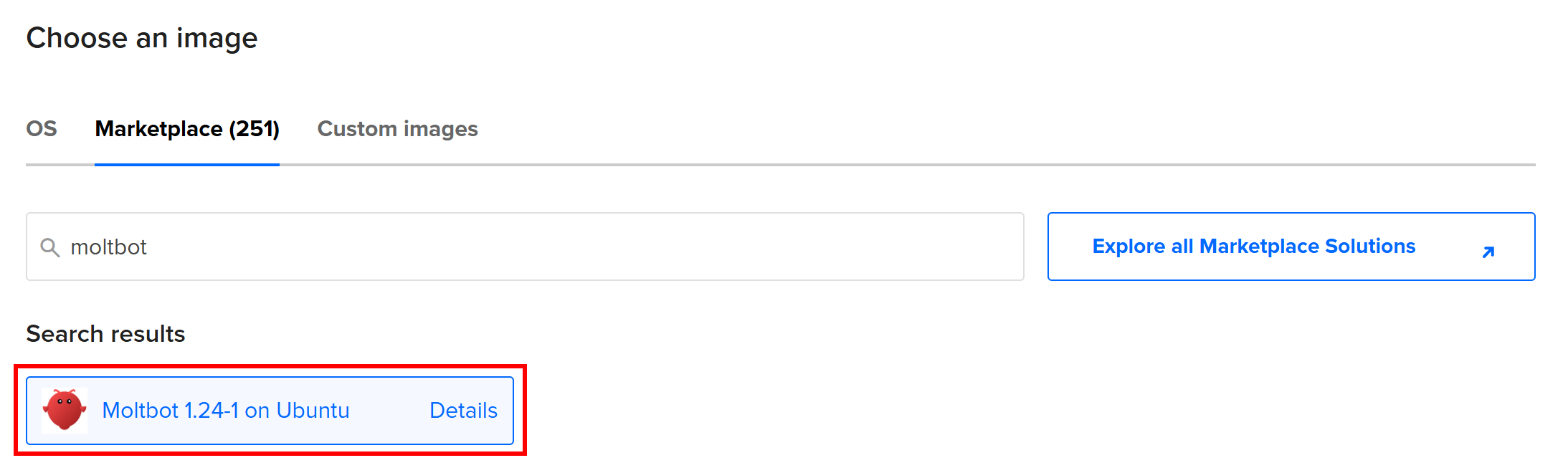
次に、Dropletのプランを選択する必要があります。OpenClawをスムーズに動作させるには、RAMが4GB以上のBasicプランが推奨されます: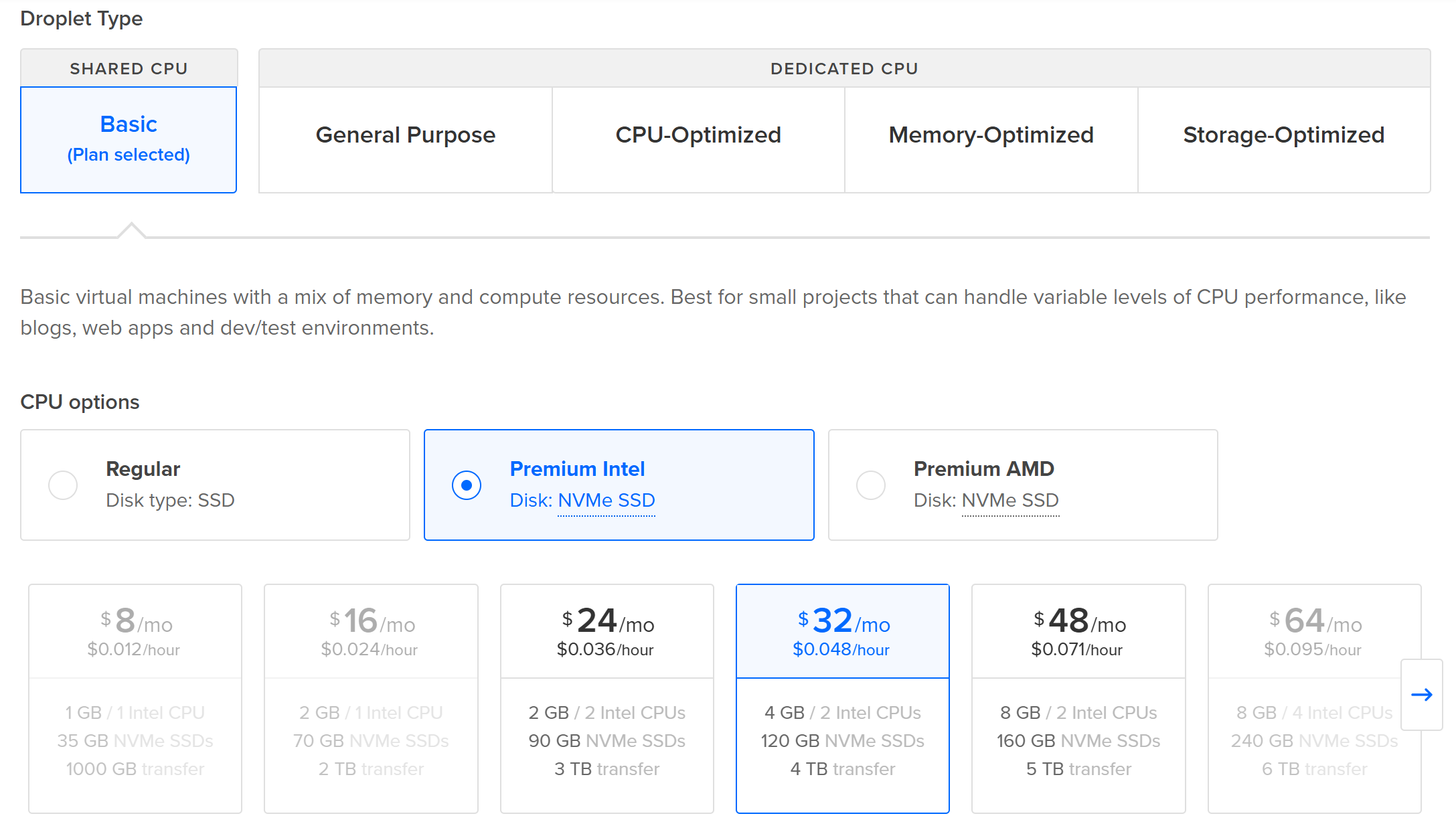
「認証方法の選択」セクションで、「SSHキー」オプションを選択します。まだSSHキーを追加していない場合は追加するか、適切なキーを選択してください: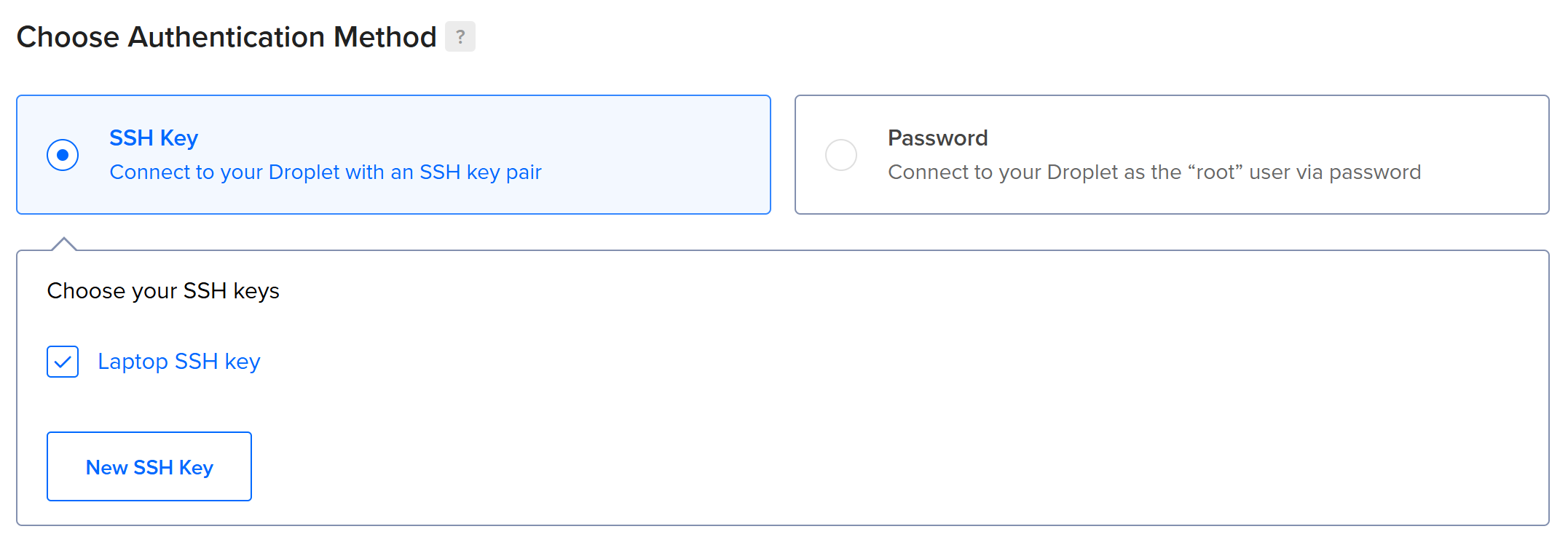 注:SSHキーを作成する必要がある場合は、DigitalOceanのSSHキー追加ガイドに従ってください。
Dropletにわかりやすいホスト名(例:「openclaw-server」)を付け、「Create Droplet」ボタンを押してください: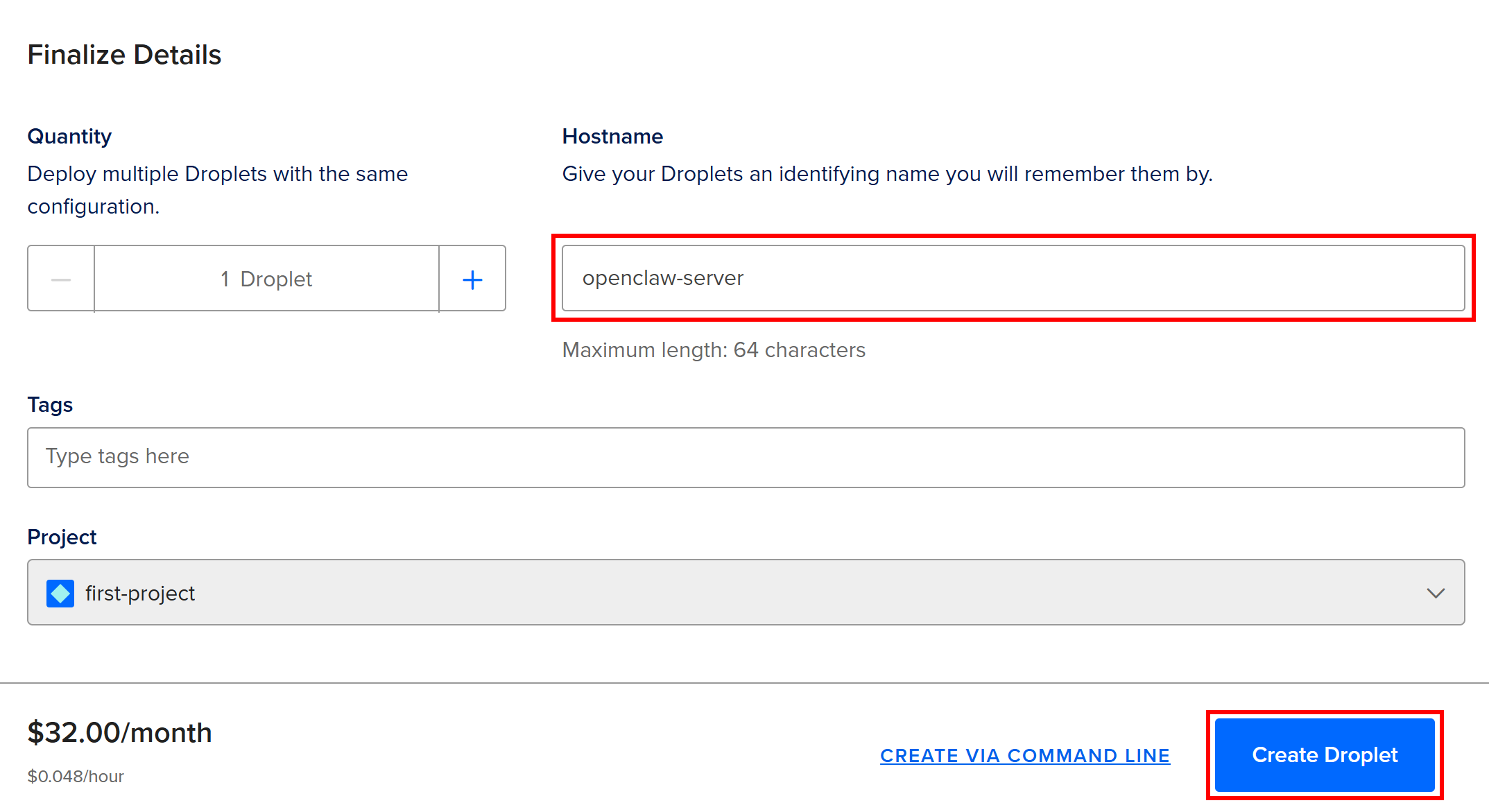
あるいは、DigitalOcean API を使用して OpenClaw Droplet を作成することも可能です。詳細については、DigitalOcean の公式ドキュメントを参照してください。
これで完了です!DigitalOcean上にOpenClaw Dropletが作成されました。
ステップ 2: Droplet にアクセスする
Dropletの作成と初期化には数分かかるため、しばらくお待ちください。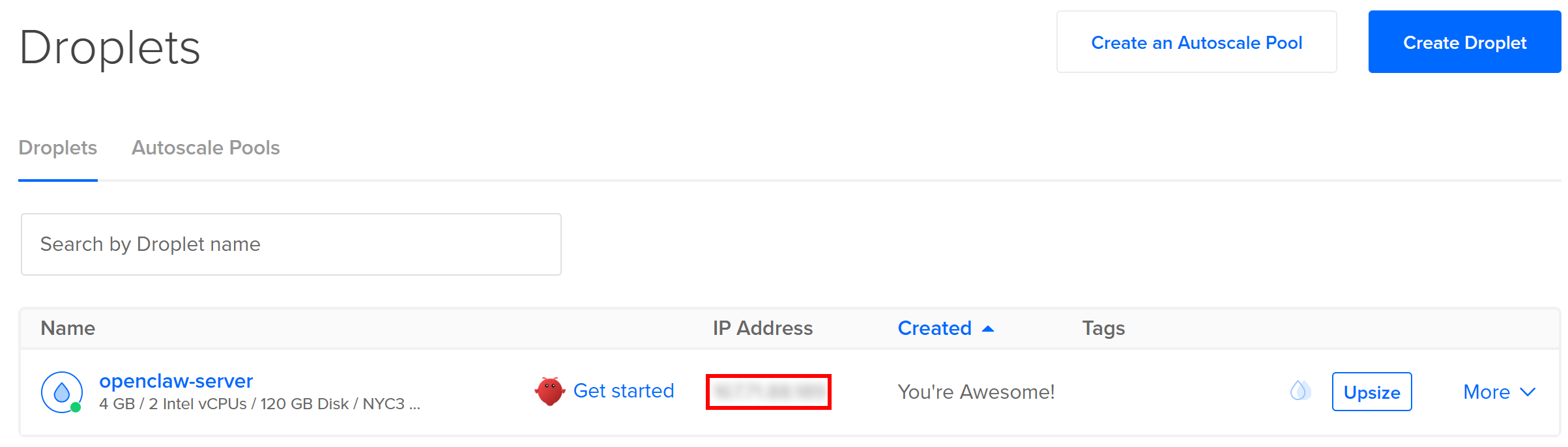
Dropletの準備が整ったら、DigitalOceanダッシュボードの「IPアドレス」欄に表示されているIPv4アドレスを使用して、SSH経由で接続してください。接続するには、お使いのマシンでターミナルを開き、以下のコマンドを実行します:
ssh root@<YOUR_DROPLET_ID><YOUR_DROPLET_ID>を、お使いの Droplet の実際の IP アドレスに置き換えてください。
ログイン後、次のような画面が表示されます: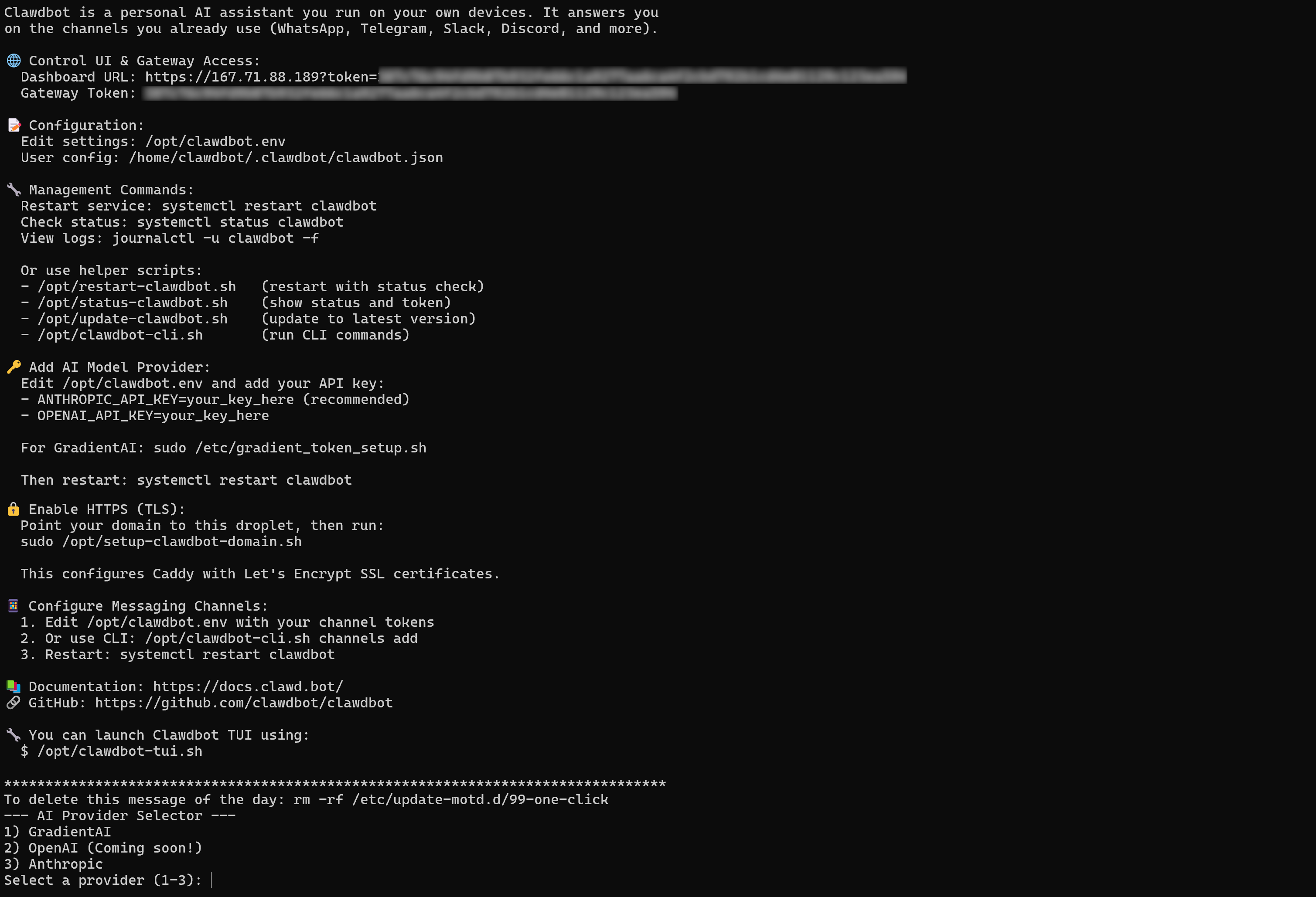
セットアップを完了するには、プロンプトが表示されたらAnthropicまたはGradient AIのAPIキーを追加してください:
次に、「Control UI & Gateway Access」セクションから「Dashboard URL」をコピーし、ブラウザに貼り付けてください:
これにより、OpenClaw Control UIにアクセスできるようになります: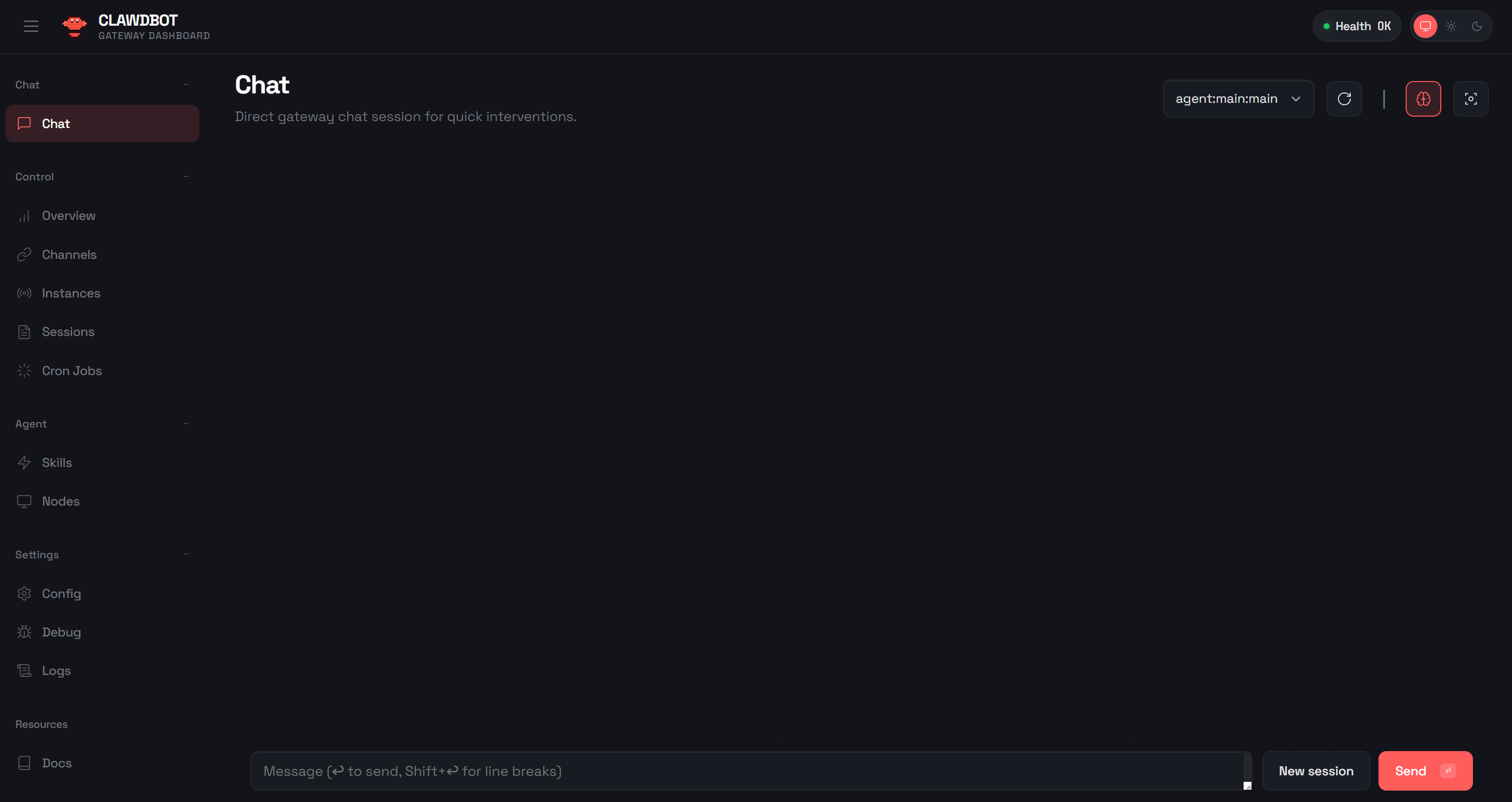
ここから、WhatsApp接続やその他の必要な設定を含め、OpenClawの設定を行うことができます: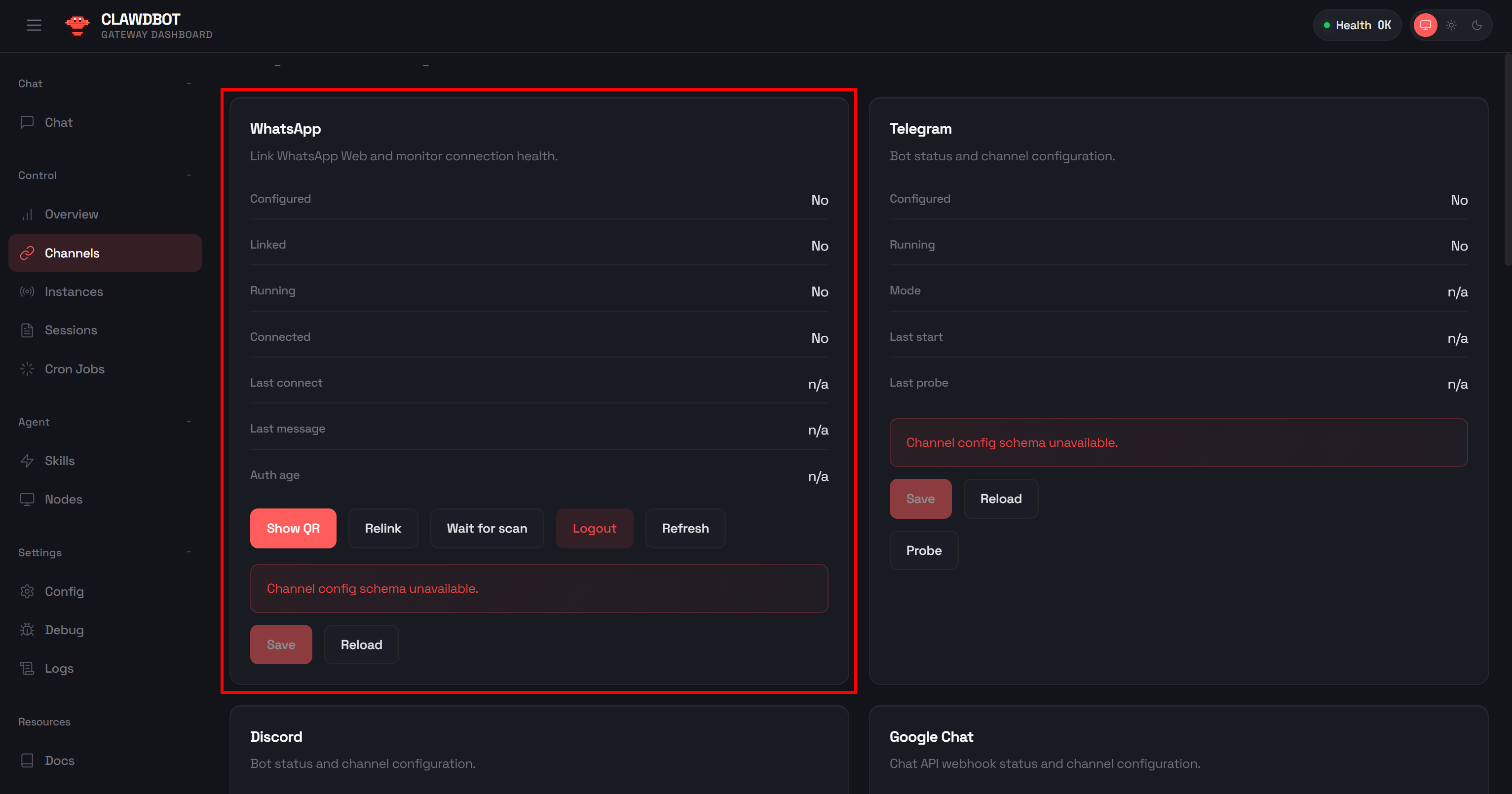
あるいは、ターミナルから次のコマンドを実行して、OpenClaw TUIに直接アクセスすることもできます:
/opt/clawdbot-tui.shWhatsAppの統合設定が完了したら、前の章のステップ#7に進んでください。前回と同じテスト手順に従い、今回はDigitalOcean上でリモート実行中のOpenClaw AIエージェントを使用します。ミッション完了!
まとめ
このブログ記事では、OpenClaw(ClawBotまたはMoltBot)とは何か、そして何がそれを真にユニークなものにしているのかを学びました。Slack、Telegram、WhatsApp、その他多くのメッセージングプラットフォーム上でチャットできるAIアシスタントを構築できるというその能力は、他のAIライブラリとは一線を画しています。
具体的には、OpenClaw AIエージェントは、専用のスキルを通じて適切なツールにアクセスできるようになると、さらに強力になります。Bright Dataは、エンタープライズ向けのウェブスクレイピングツールとの統合を可能にする一連のスキルで、このライブラリをサポートしています。
OpenClawのBright Dataスキルを活用することで、AIエージェントは自律的にウェブを検索しデータを取得できるようになり、幅広いシナリオが可能になります。具体例としては、こちらに示されているような、シンプルなチャットを通じた競合他社のモニタリングが挙げられます。
より複雑なユースケースや高度なシナリオについては、エージェントワークフローの全範囲をご検討ください。
今すぐBright Dataのアカウントを無料で作成し、AI対応のWebデータツールの統合を始めましょう!



