このチュートリアルでは、以下の内容を学びます:
- Octopとは何か、マルチエージェント・マルチユーザー対応のAIアシスタントとして何を提供するか。
- Octopエージェントに信頼性の高い本番運用可能なウェブアクセスを与えることが、なぜより有能で有用なエージェントにつながるのか。
- Bright DataがOctopにエンタープライズ対応のウェブ検索、ウェブスクレイピング、ブラウザ自動化機能をどのように提供するか。
- Bright Data CLIを使うようにOctopのエージェントに教えることで、Octopを拡張する方法。
- OctopをBright Data MCPサーバーに接続する方法。
さっそく始めましょう!
Octopとは?
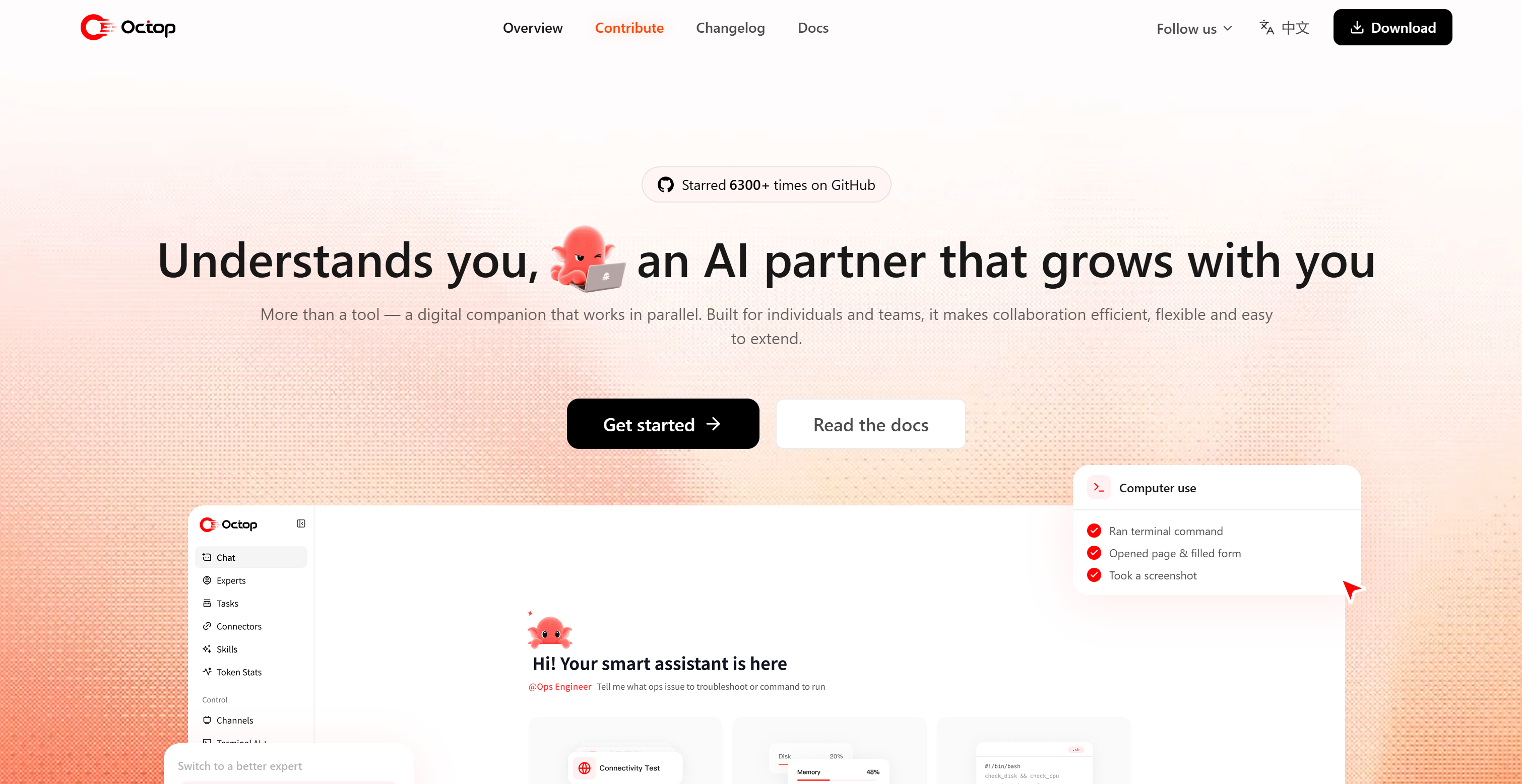
Octopは、Tencentが開発したオープンソースのセルフホスト型AIアシスタントです。タスクの自動化、ウェブアプリケーションとのやり取り、ナレッジ管理、専門AIエージェントの連携などを、データを自社インフラ上に保持したまま行えるマルチエージェント環境を提供します。
このプロジェクトは現在GitHubでトレンド入りしているリポジトリであり、6,300以上のスターを獲得しています。Octopがサポートする主な機能には以下が含まれます:
- コマンドの実行やトラブルシューティングのためのAI支援ターミナルアクセス。
- メッセージングプラットフォーム、MCPサーバー、Tencentサービス、その他の外部ツールとの接続。
- ACP(Agent Client Protocol)によるIDEおよびコーディングエージェントとの統合。
- RAGを利用したナレッジベースにより、回答を自社の文書に基づかせる機能。
- 各エージェントのワークスペースに紐づく永続的なエージェントメモリ。
- cronジョブや自然言語トリガーによるスケジュール自動化。
- 独立したエージェント、ワークスペース、権限を備えたマルチユーザー対応。
- エージェント機能を拡張・再利用するためのプラグインと共有エキスパート。
詳細は公式ドキュメントをご覧ください。
なぜOctopに本番運用可能なウェブ検索・スクレイピング・ブラウザ機能を与えるべきか
Octopには、エージェントがウェブサイトをナビゲートし自動化タスクを実行できるようにする内蔵ブラウザが用意されています。この組み込みツールは、本番規模のデータ収集というよりも、汎用的なウェブ操作を主な目的として設計されています。
エージェントが大量のページにアクセスしたり、構造化データを抽出したり、検索を繰り返したり、アンチボットシステムで保護されたウェブサイトを扱ったりする必要がある場合、追加のインフラが必要になります。
現代のウェブアプリケーションは、レート制限、CAPTCHA、ブラウザフィンガープリンティング、その他のアンチスクレイピング技術といった仕組みによってますます保護されるようになっています。これらの保護機能は、特にAIアシスタントが大規模にウェブタスクを実行する必要がある場合、信頼性の高いウェブアクセスを困難にします。
ここでBright DataがOctopを補完できます。OctopをBright Dataのウェブデータインフラに接続することで、そのエージェントはウェブ検索、スクレイピング、構造化データ収集、ブラウザ自動化のための本番運用可能な機能にアクセスできるようになります。
Bright Dataのインフラは、大規模なウェブデータワークフロー向けに構築されており、4億以上のレジデンシャルIPと高い同時実行性をサポートしています。また、99.99%のSLA保証付き稼働率と報告されている99.95%の成功率により、AIエージェントがより安定してウェブデータにアクセスできるようになります。
Bright DataがOctopにウェブデータ機能を追加する仕組み
Bright Dataは以下の方法でOctopと組み合わせて使用できます:
- Bright Data CLI:ターミナルコマンドを通じてウェブデータとブラウザ機能を提供します。
- Bright Data MCP:Model Context Protocolを通じて、Bright Dataのウェブデータツールを直接Octopエージェントが利用できるようにします。
これらの統合により、Octopエージェントは最新情報の検索、ウェブコンテンツの取得、構造化データの収集、ブラウザ操作の自動化を、ブロックされることなく行えるようになります。
Bright Data CLI
Bright Data CLIは、Bright Dataのウェブデータ製品へのターミナルベースのアクセスを提供します。主なコマンドは以下の通りです:
| コマンド | 機能 | Bright Data製品 |
|---|---|---|
brightdata search <query> |
Google、Bing、またはYandexで検索を実行し、構造化された結果を返します。 | SERP API |
brightdata scrape <url> |
JavaScriptのレンダリングや一般的なアクセス制限を処理しながら、ウェブページのコンテンツを取得します。 | Web Unlocker API |
brightdata browser open <url> |
永続的なブラウザセッションを開始し、指定されたウェブページを読み込んでさらなる操作を可能にします。 | Browser API |
brightdata browser snapshot |
現在のブラウザページを、AIエージェントが検査できるアクセシビリティツリーに変換します。 | Browser API |
brightdata browser click / type / fill / scroll / etc. |
クリック、テキスト入力、フォーム入力、スクロールなど、ページ要素とのやり取りをエージェントに可能にします。 | Browser API |
brightdata browser screenshot |
表示されているブラウザビューポートまたはウェブページ全体を視覚的な確認のためにキャプチャします。 | Browser API |
brightdata pipelines <type> |
Amazon、LinkedIn、Instagram、YouTubeなど、対応するウェブサイトやプラットフォームから構造化情報を収集します。 | Web Scraping API |
注:Bright Data CLIは、毎月最大5,000クレジットの無料枠で利用できます。詳細については「Free Tier」のドキュメントページをご確認ください。
Bright Data MCP
エージェントに個別のCLIコマンドを扱わせる代わりに、Bright Data MCPサーバーは、Octopが必要に応じて呼び出せる幅広い専門ツールの集合を公開します。
主なツールには以下が含まれます:
- ウェブ検索:Google、Bing、Yandexから最新の結果を取得します。
- ウェブページ抽出:ウェブページを取得し、そのコンテンツをクリーンなMarkdownとして返します。
- ドメイン特化型スクレイピング:人気のウェブサイトやプラットフォーム向けに、60以上の事前構築済みスクレイパーを使用します。
- ウェブアンロック:CAPTCHAやその他のアクセス制限を含む、アンチボットシステムで保護されたウェブサイトにアクセスします。
- ブラウザ自動化:実際のブラウザ環境を通じてウェブサイトをナビゲートし、操作を実行します。
- 構造化データ取得:対応するウェブサイトやプラットフォームから構造化情報を収集します。
- ジオターゲティング:特定の地理的位置からウェブコンテンツを取得します。
注:Bright Data MCPは、月間最大5,000リクエストまでの無料枠で利用できます。
Octop AIエージェントにBright Data CLIコマンドを呼び出させる方法
このステップバイステップのセクションでは、Bright Data CLIを使用するようにOctopを設定する方法を学びます。
前提条件
このチュートリアルを進めるには、以下が必要です:
- ローカルにインストールされたNode.js。
- Bright Dataアカウント。
- Octopがサポートする任意のLLMプロバイダーのAPIキー。ここでは例としてOpenAIを使用し、OpenAI APIキーを使ってOctopを設定する方法を示します。
AIエージェントがBright Data CLIをどのように使用できるかについての基本的な理解もあると役立ちます。
ステップ #1:Octopのインストール
macOSまたはLinux用のワンライン・インストーラーをダウンロードして実行するには、以下のコマンドを実行します:
curl -fsSL https://finnie-1258344699.cos.ap-guangzhou.myqcloud.com/octop/install.sh | bashあるいは、Windows(PowerShell)では以下を実行します:
irm https://finnie-1258344699.cos.ap-guangzhou.myqcloud.com/octop/install.ps1 | iexPython、CMD、Docker、その他の追加の選択肢を含む他のインストールオプションについては、公式インストールドキュメントを参照してください。
これらのコマンドにより、Octop CLIがダウンロードされ、お使いの環境にインストールされます。インストールが完了すると、次のような出力が表示されるはずです:

次のステップの手順が含まれていることに注目してください。素晴らしい!それでは、ガイド付きセットアップウィザードを使ってOctopを設定しましょう。
ステップ #2:Octopのセットアップ
インストールスクリプトは、以下の実行を推奨する場合があります:
octop init注:これによりエラーが発生する可能性があります。これは、インストールスクリプトがすでに初期化を完了しているために起こるもので、心配する必要はありません。
代わりに、以下を実行してOctopを起動します:
octop runターミナルに、ワンタイムパスワードと、Octopダッシュボードがhttp://127.0.0.1:8088で利用可能であることを示すメッセージが表示されるはずです:

ブラウザでローカルURLを開いてください。Octopの初期セットアップウィザードが表示されます:
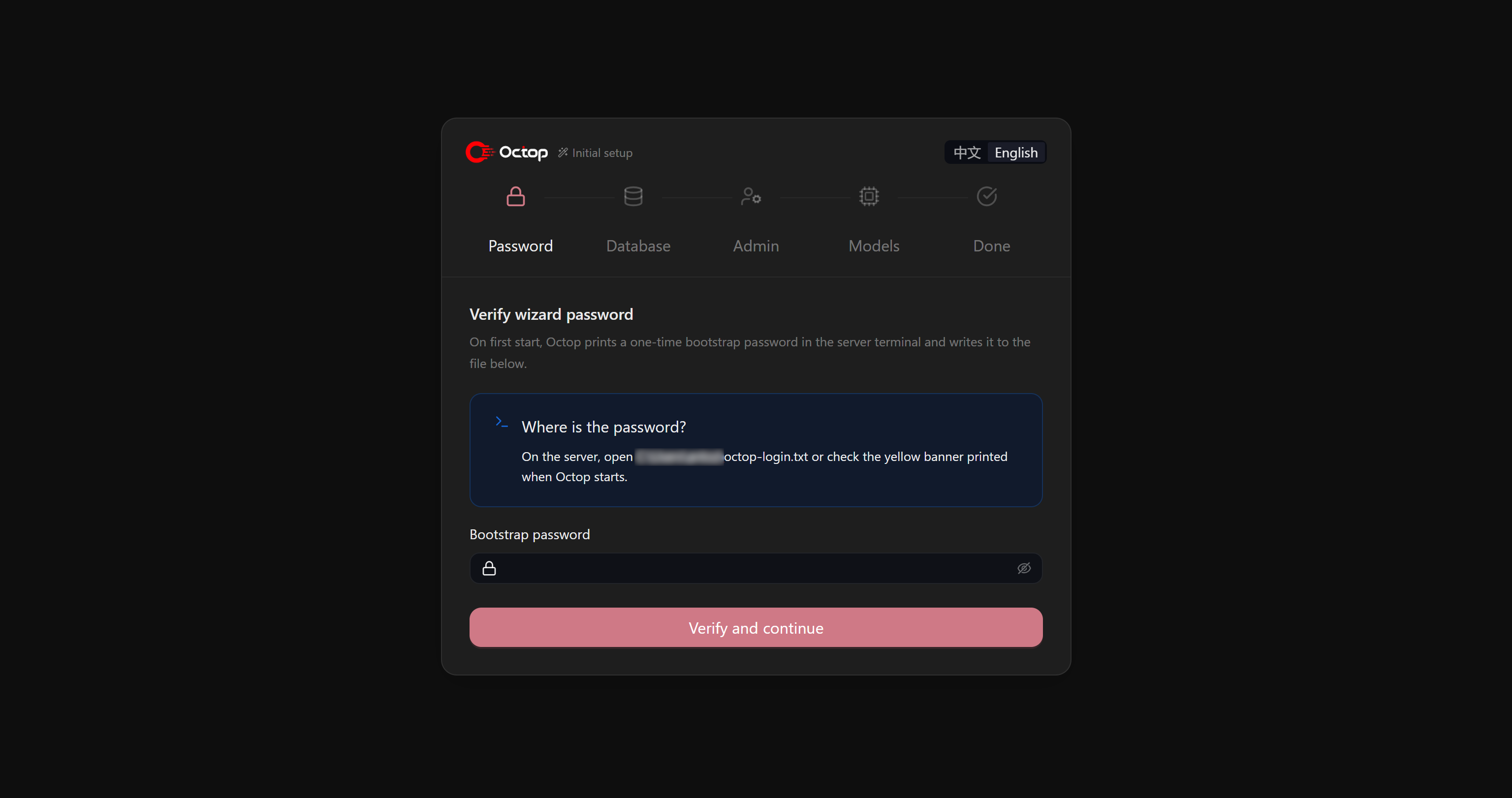
最初のステップとして、octop runを実行した後にターミナルに表示されたワンタイムパスワードを入力します。
セットアップウィザードにパスワードを貼り付け、「Verify and continue」をクリックします。
次に、データベースの設定を求められます。デフォルトでは、OctopはローカルのSQLiteデータベースファイルを使用します。初期セットアップとしてはこれで問題ないため、デフォルト設定のまま「Save and continue」をクリックしてください:
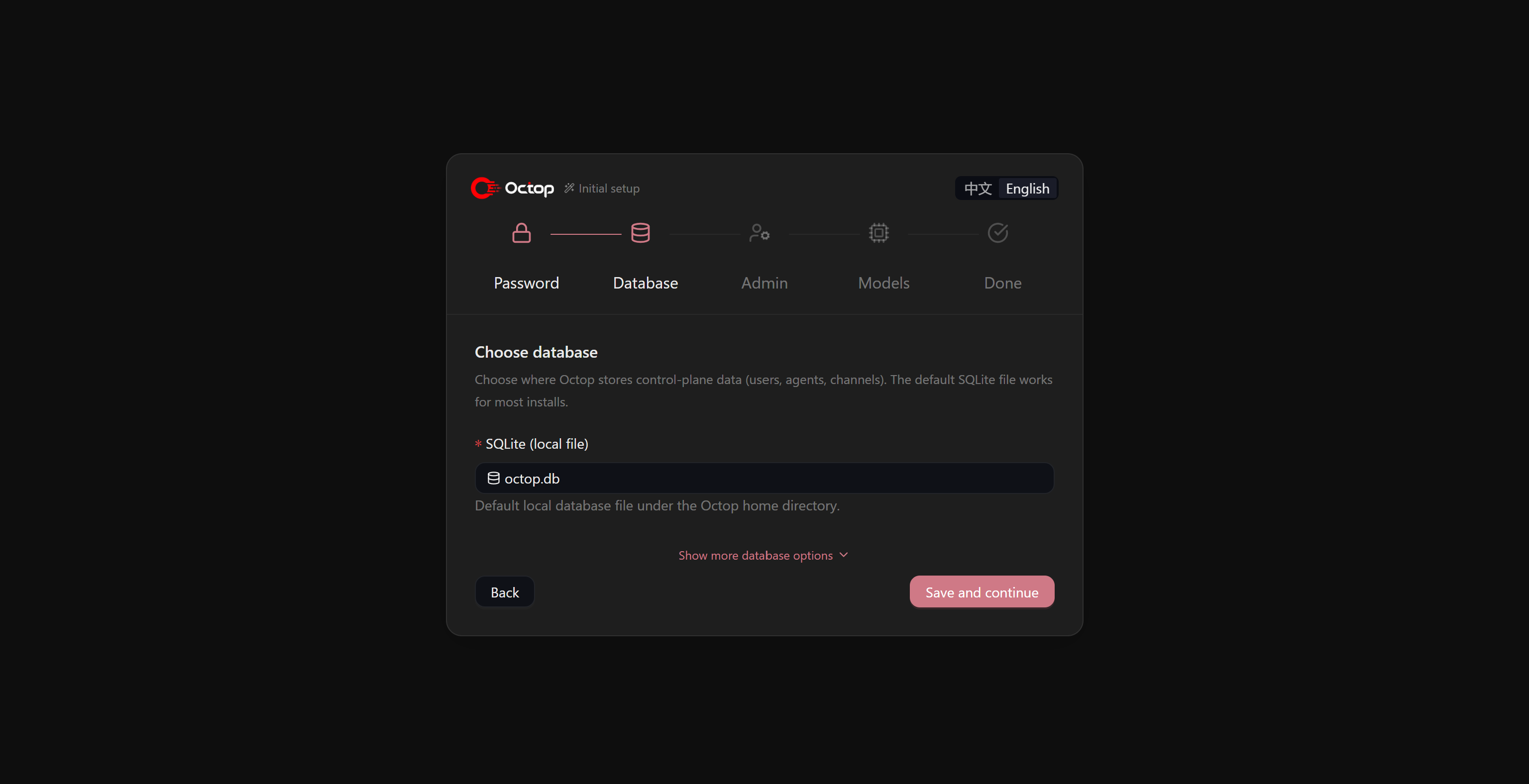
次に、今後Octopにログインする際に使用する管理者資格情報を作成するよう求められます。
ユーザー名とパスワードを入力し、「Create administrator and continue」をクリックします:
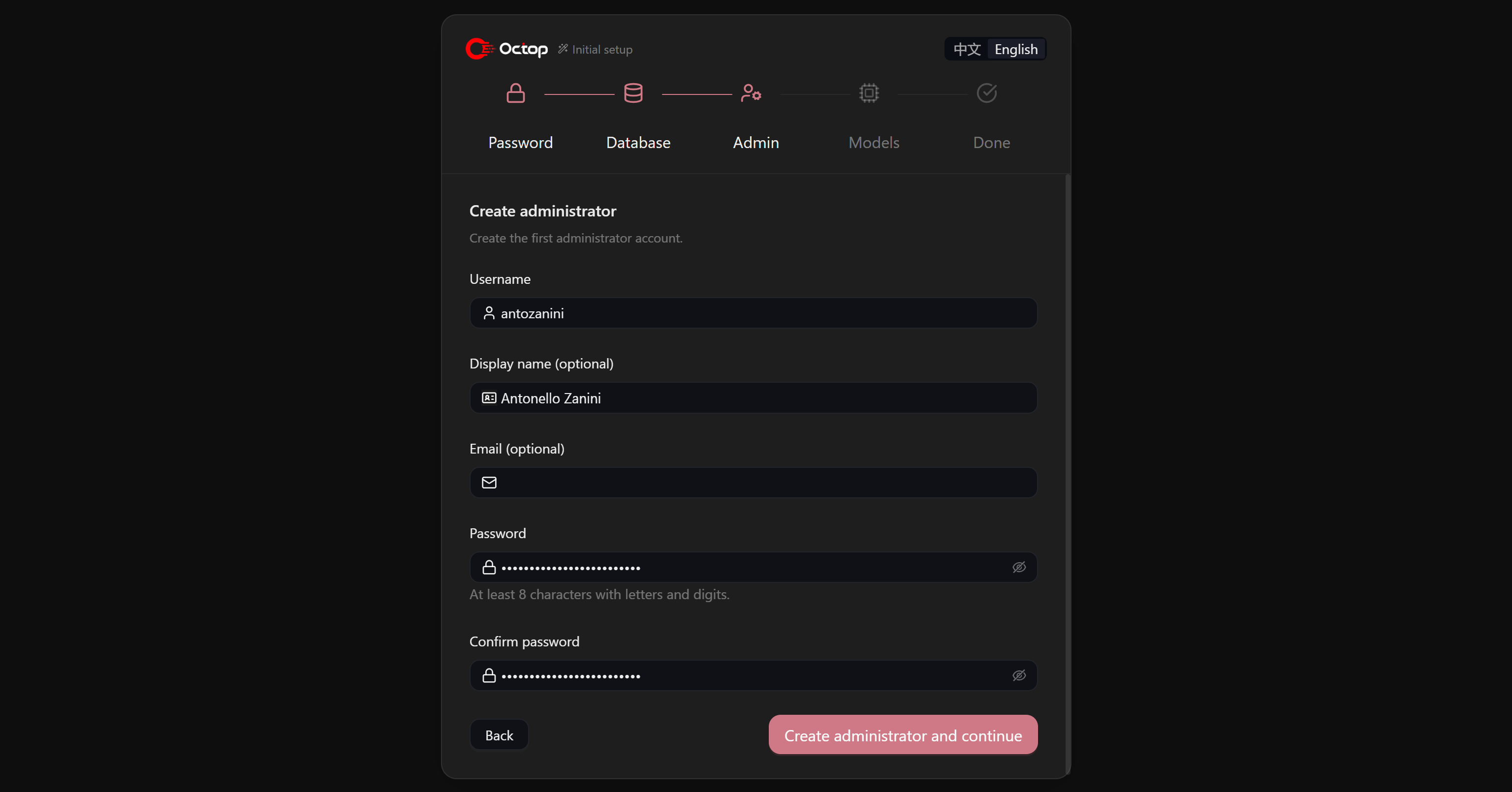
重要:今後のOctopセッションの認証に必要となるため、これらの資格情報を必ず保管してください。
最後に、Octopに使用させたいAIプロバイダーを選択します。この例ではOpenAIを使用するため、「OpenAI」カードを選択します:
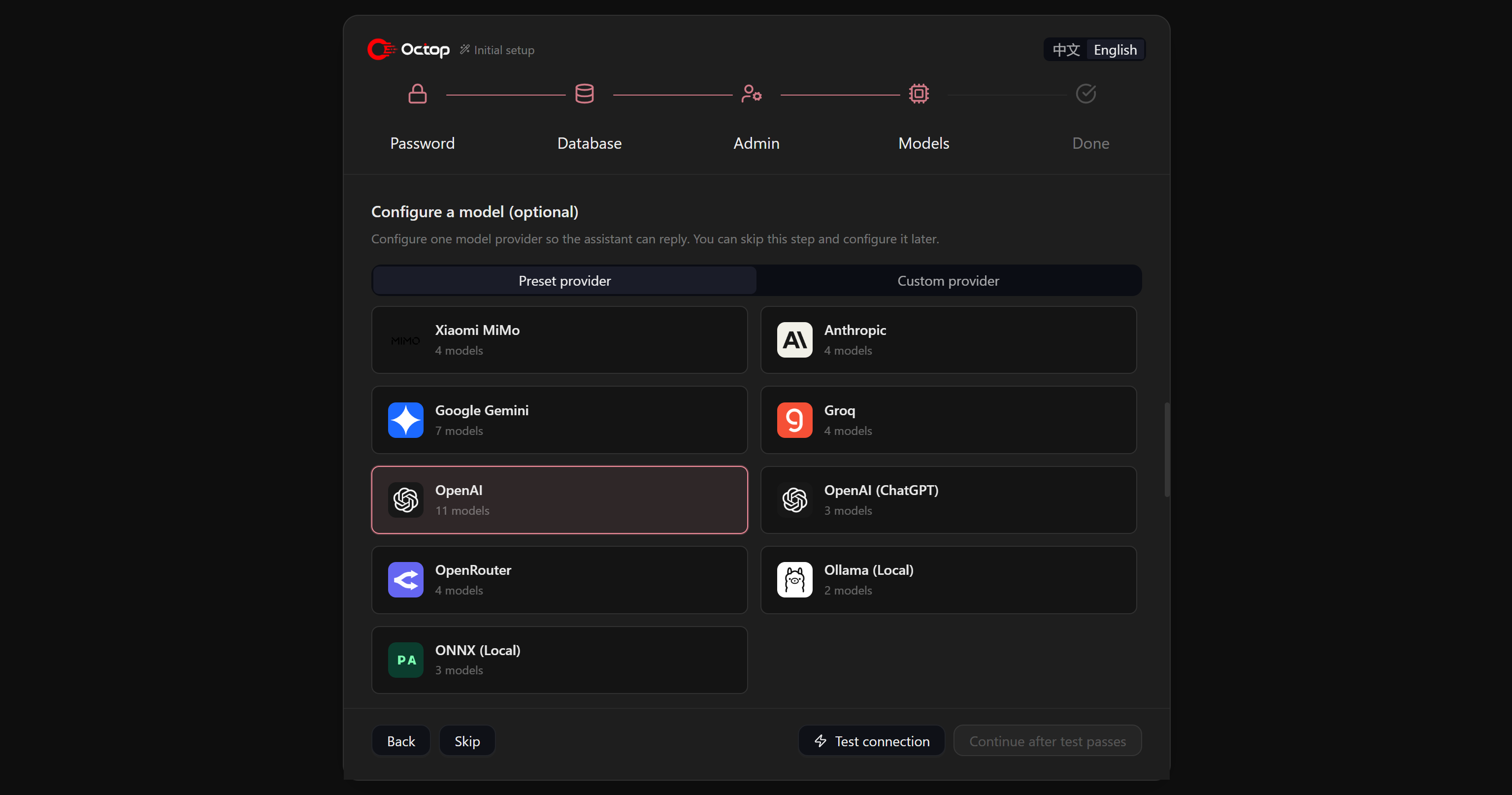
「API Key」フィールドにOpenAI APIキーを入力し、Octopに使用させたい初期モデルを選択します。「Test connection」をクリックして、OctopがOpenAIに接続できることを確認します。テストが成功したら、「Continue after test passes」をクリックしてセットアップを完了します。
セットアップが完了すると、Octop Web UIが起動し、最初のエキスパート(「Main – General Assistant」と呼ばれる)が自動的に初期化されます:
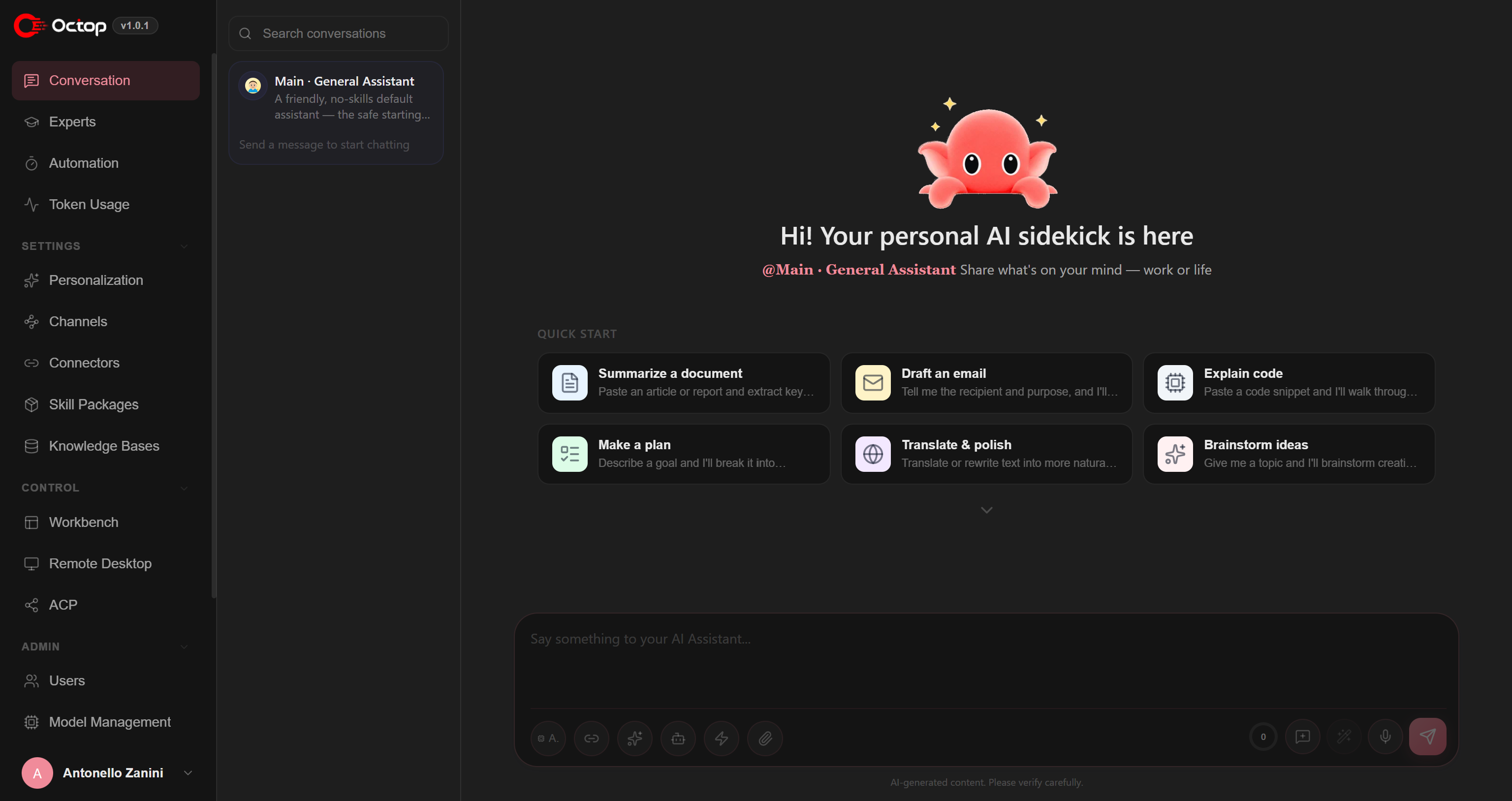
これで完了です!これで、完全に設定されたOctop環境が立ち上がり、稼働しています。
ステップ #3:Bright Data CLIのセットアップ
ガイド付きセットアップについては、Bright Data CLIのインストールと設定に関する公式ドキュメントを参照してください。より詳しい紹介については、こちらのブログ記事をお読みください:Meet the Bright Data CLI: Extract Data and Interact with the Web from Your Terminal。
あるいは、以下の手順に従ってください。
まず、@brightdata/cli npmパッケージを使用して、Bright Data CLIをグローバルにインストールします:
npm install -g @brightdata/cliこれにより、brightdataコマンドとそのエイリアスであるbdataがインストールされ、ターミナルから直接CLIを使用できるようになります。
インストールが成功したことを確認するには、インストールされたバージョンを確認します:
bdata --version出力には、インストールされたバージョン(例:0.3.8)が表示されます。
次に、以下のコマンドでBright Data CLIをBright Dataアカウントに接続します:
bdata loginこれによりブラウザが開き、安全なOAuth認証フローが開始されます。認証が完了すると、CLIは必要なAPIを自動的に設定し、必要なデフォルト設定を適用します。
素晴らしい!これで、Bright Data CLIはOctopでの設定準備が整いました。
ステップ #4:Bright Data CLIスキルのインポート
Octop AIエージェントにBright Data CLIを使用するために必要なコンテキストを与える最も簡単な方法は、brightdata-cliスキルをインストールすることです。このスキルは、Bright Data Agent Skillsの公式セットの一部です。具体的には、Bright Data CLIをインストール、設定、使用するために必要な知識をエージェントに提供します。
別の方法:「Using Bright Data CLI with Claude Code, Codex CLI, and Other Local AI Agents」ガイドで説明されているように、関連するコンテキストを提供することで、AIエージェントに手動でBright Data CLIを使用するよう指示することもできます。
Octopにbrightdata-cliスキルをインストールするには、「Personalization」ページに移動し、「Installed Skills」タブを開いて、「Import Skill」をクリックします:
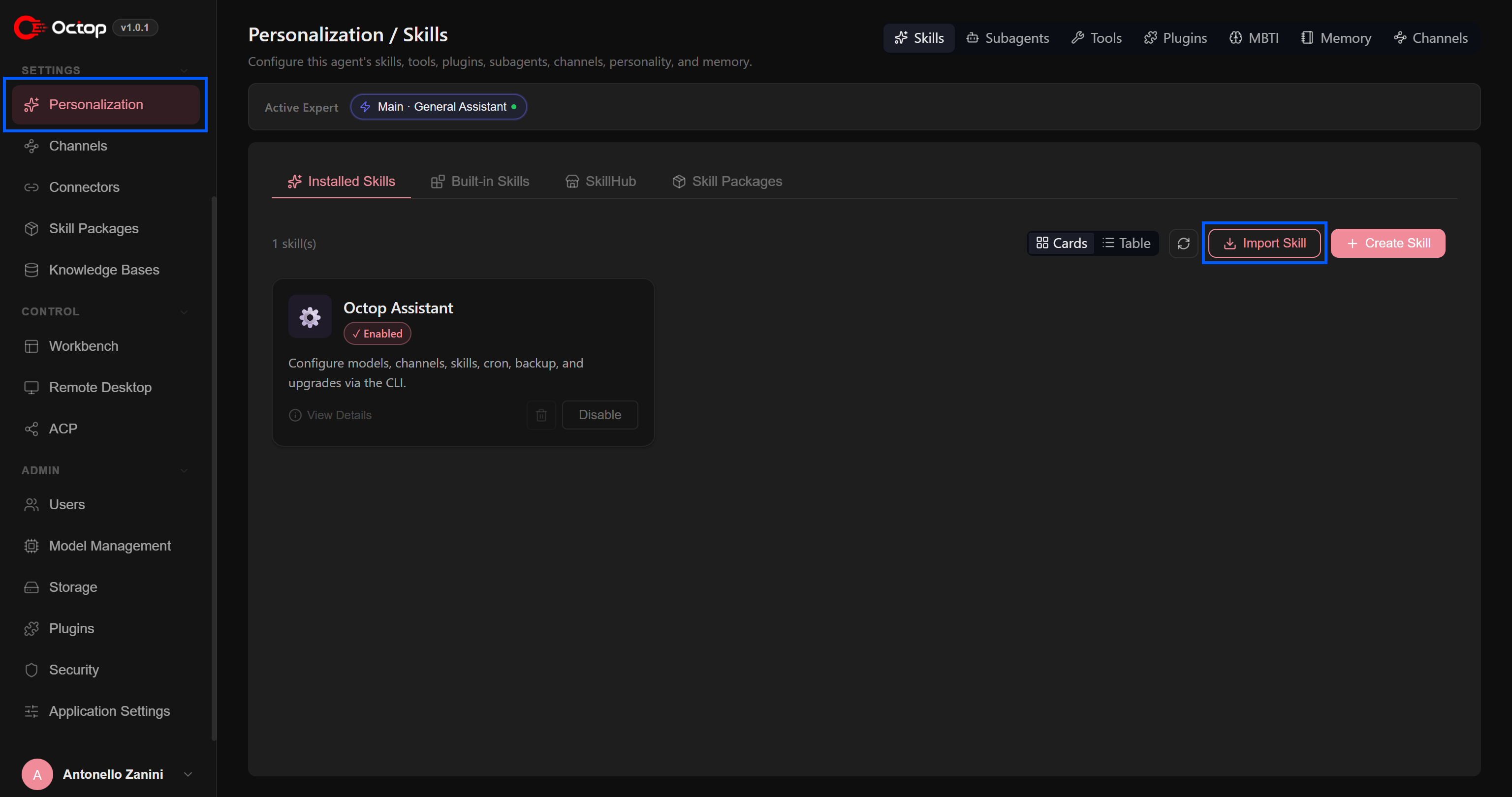
これにより「Import Skill」モーダルが開きます。ここでは、Skills.shリポジトリから、またはGitHubから直接外部スキルをインポートできます。
Bright Data Agent SkillsはSkills.shで利用可能です。そのため、Bright Data CLIスキルを追加するには、そのSkills.shのURLをインポートフィールドに貼り付けます:
https://github.com/brightdata/skills/blob/main/skills/brightdata-cli/SKILL.md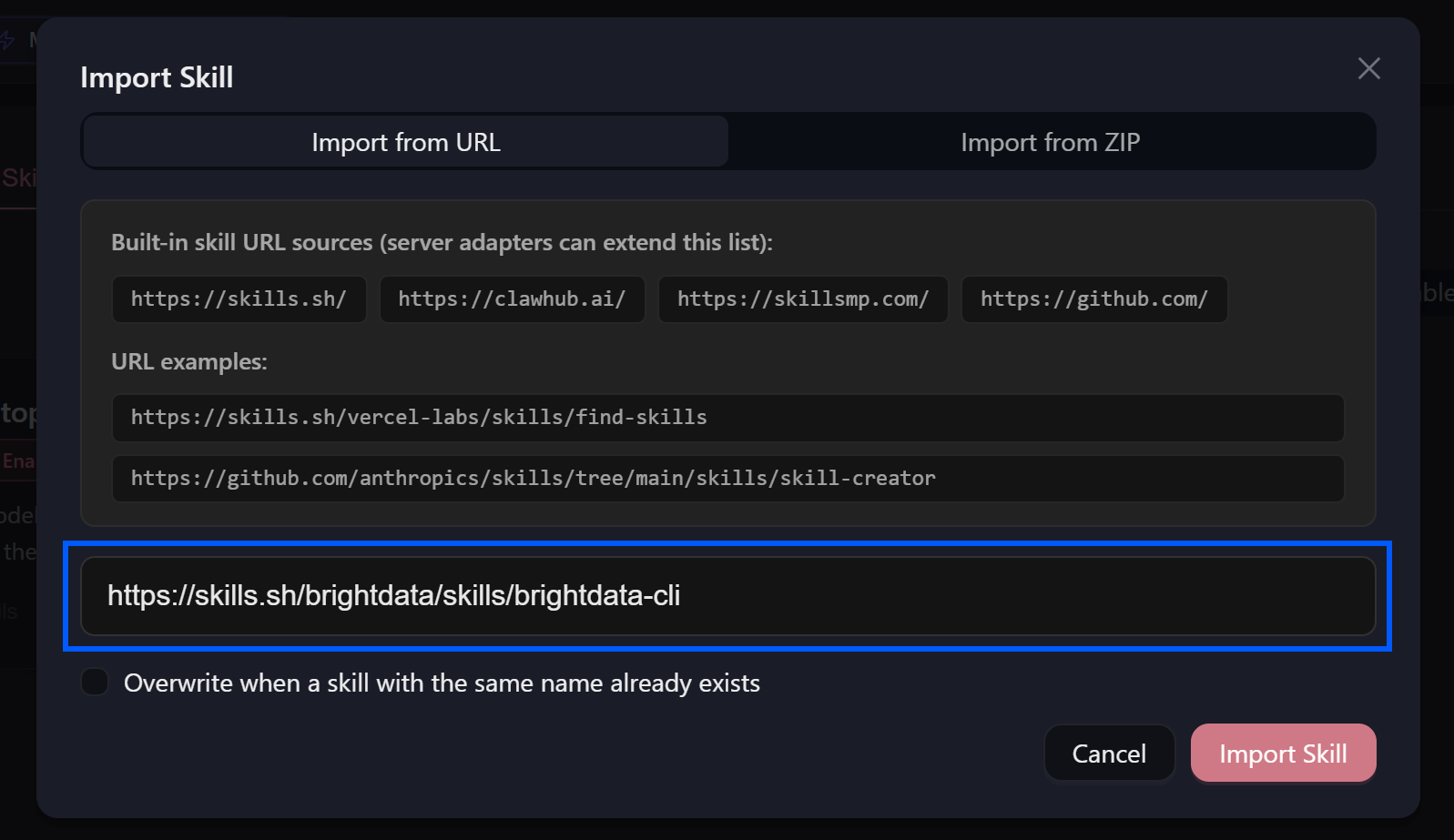
「Import Skill」をクリックして続行します。これで、Octopでbrightdata-cliスキルが利用可能になります:
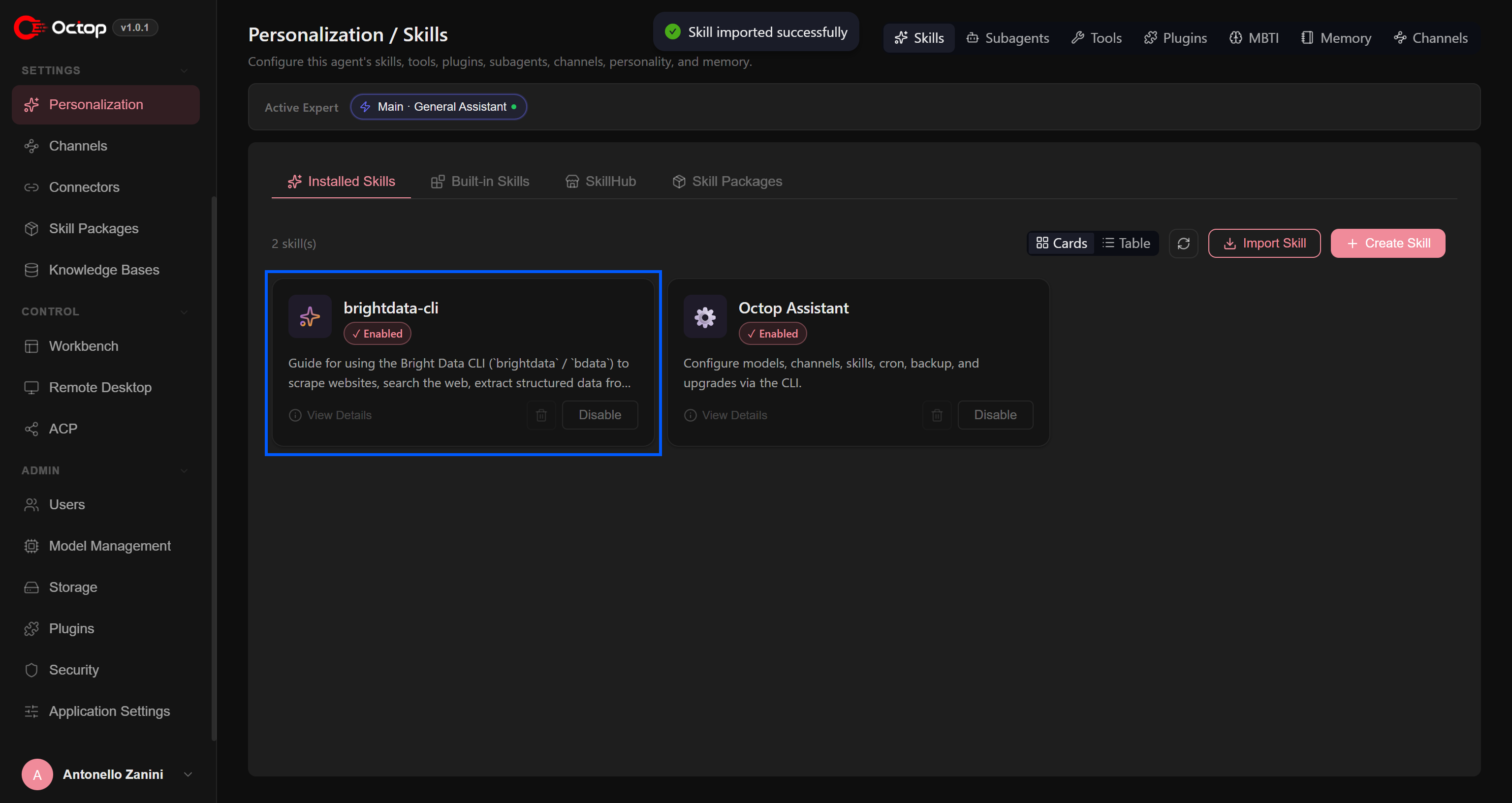
このスキルはデフォルトで有効になります。つまり、Octop AIエージェントはBright Data CLIを使用する必要があるときに、自動的にこのスキルを読み込むことができます。素晴らしいですね!それでは確認してみましょう。
ステップ #5:エージェントメモリの更新
Octop + Bright Dataの統合が実際に動作する様子を見る前に、もう一つ完了しておく必要があるステップがあります。
Octop AIエージェントは、Bright Data CLIがすでにシステムにインストールされ利用可能であることを知りません。そのため、まずこのコンテキストをエージェントに提供する必要があります。
「Conversation」セクションに移動し、選択したエージェントに、今後Bright Data CLIを使用できることを伝えることから始めます:
Try to run `bdata --version` to check that you have access to the Bright Data CLI. If so, remember that.次のような出力が得られるはずです:

これは重要なステップです。なぜなら、エージェントがbrightdata-cliスキルにアクセスできることだけでなく、Bright Data CLIがすでにインストールされ使用可能な状態であることも理解するようにするためです。
より具体的には、Octopはこの情報をMEMORY.mdファイルに書き込むことで、エージェントのメモリを更新します。その結果、今後エージェントとの会話は、このコンテキストがすでに利用可能な状態で開始できるため、改めて説明する必要がなくなります。完璧です!
ステップ #6:統合のテスト
エージェントが実際にBright Data CLIを使用して、ウェブアクセスが必要なタスクを実行できることを確認します。以下のようなプロンプトを貼り付けてください:
Use the Bright Data CLI to search online for the NFL schedule for this week. Return a list of all games taking place during this week, along with information about the venue, kickoff time, and any other relevant game details.これは一例に過ぎないことに注意してください。Bright DataとOctopを統合することで、価格監視、ニュース要約、SERP追跡、市場調査など、他にも多くのユースケースが可能になります。
プロンプトを実行すると、次のような出力が表示されるはずです:
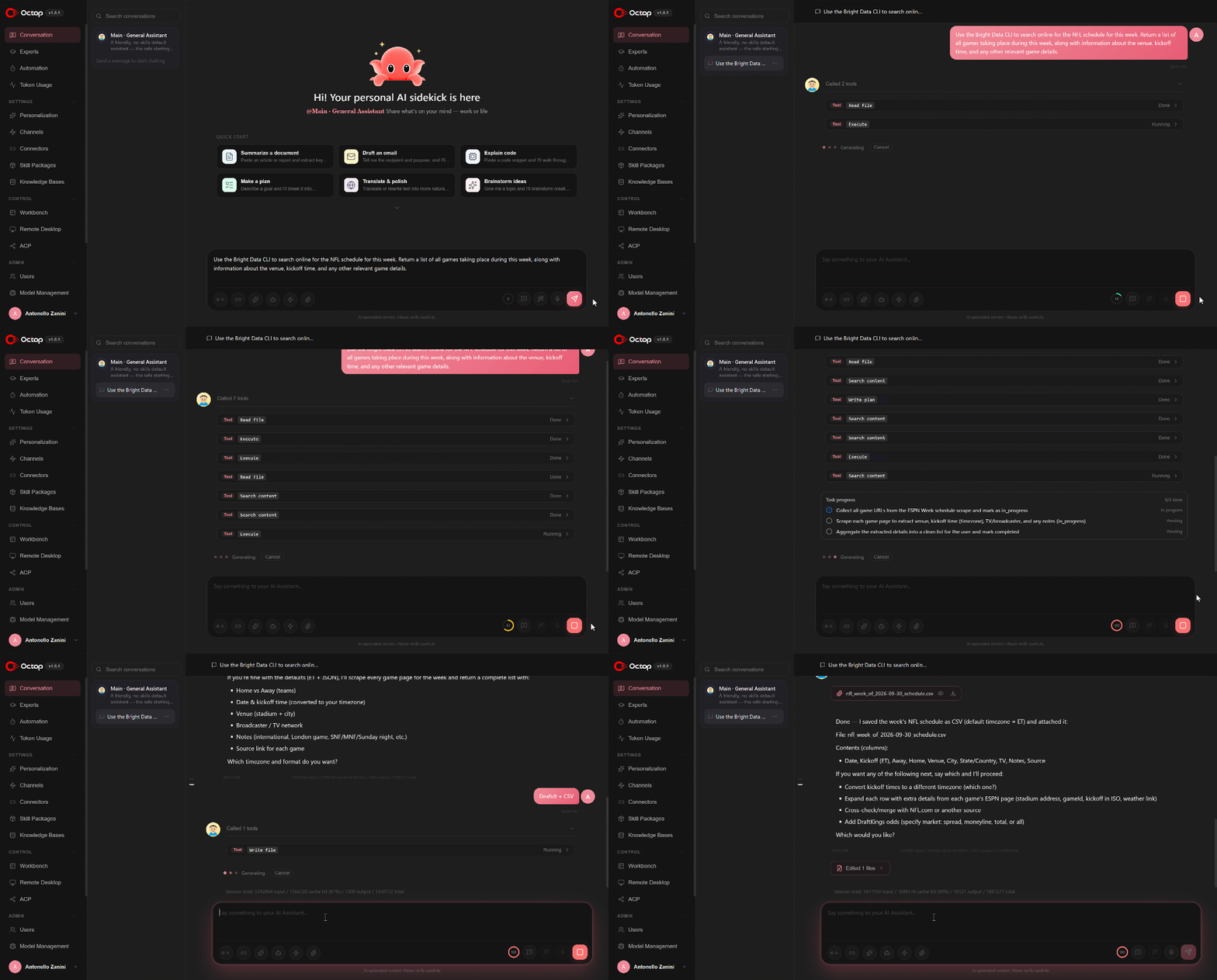
このタスクを完了するために、Octop AIエージェントは以下のステップを実行します:
- Bright Data SERP APIを利用する
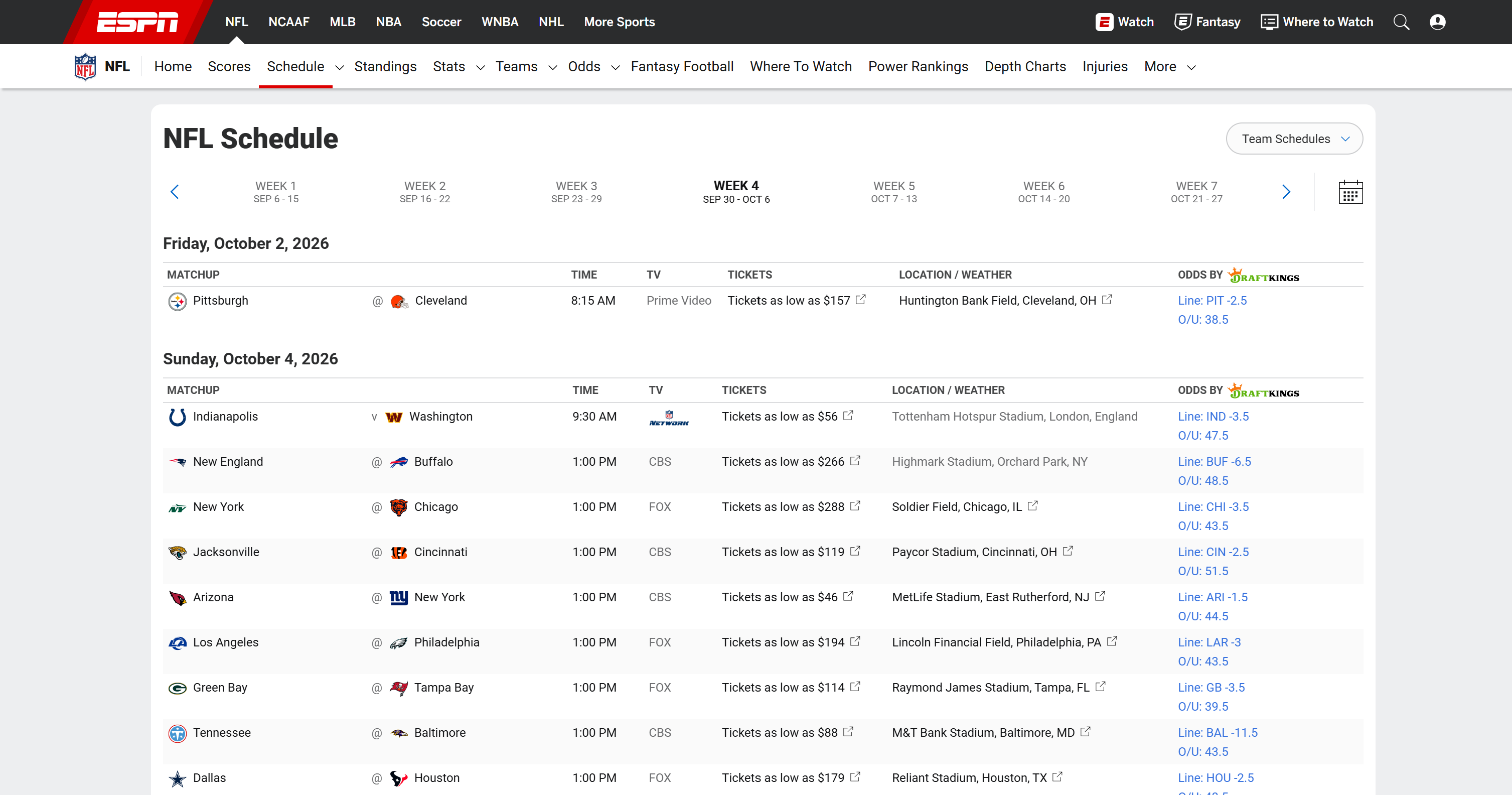
bdata searchコマンドを呼び出し、関連するウェブソースを検索します。 - SERP APIによってJSON形式で返された検索結果を分析し、最も関連性の高いリンク(この場合、ESPNのNFLスケジュールページ)を特定します。
- Bright Data Web Unlocker APIを利用する
bdata scrapeコマンドを使用して、選択したページをスクレイピングします。 - スクレイパーから返されたAI最適化済みMarkdownのページコンテンツを分析し、関連するNFLの試合を特定します。
- 各NFLの試合について必要な特定の情報を取得するためのスクレイピング計画を作成します。
- 複数の
bdata scrape呼び出しを行うことで計画を実行し、必要な試合の詳細情報を取得します。 - ユーザーに希望する出力形式とデータを指定するよう依頼します(ここでは、日付と時刻にETを、結果はCSVファイルとして選択しました)。
- 要求されたデータを含む最終出力ファイル
nfl_week_of_2026-09-30_schedule.csvを生成します。
見事です!出力ファイルの結果を確認する準備をしましょう。
ステップ #7:出力の分析
Octopが生成したnfl_week_of_2026-09-30_schedule.csvファイルを開きます:
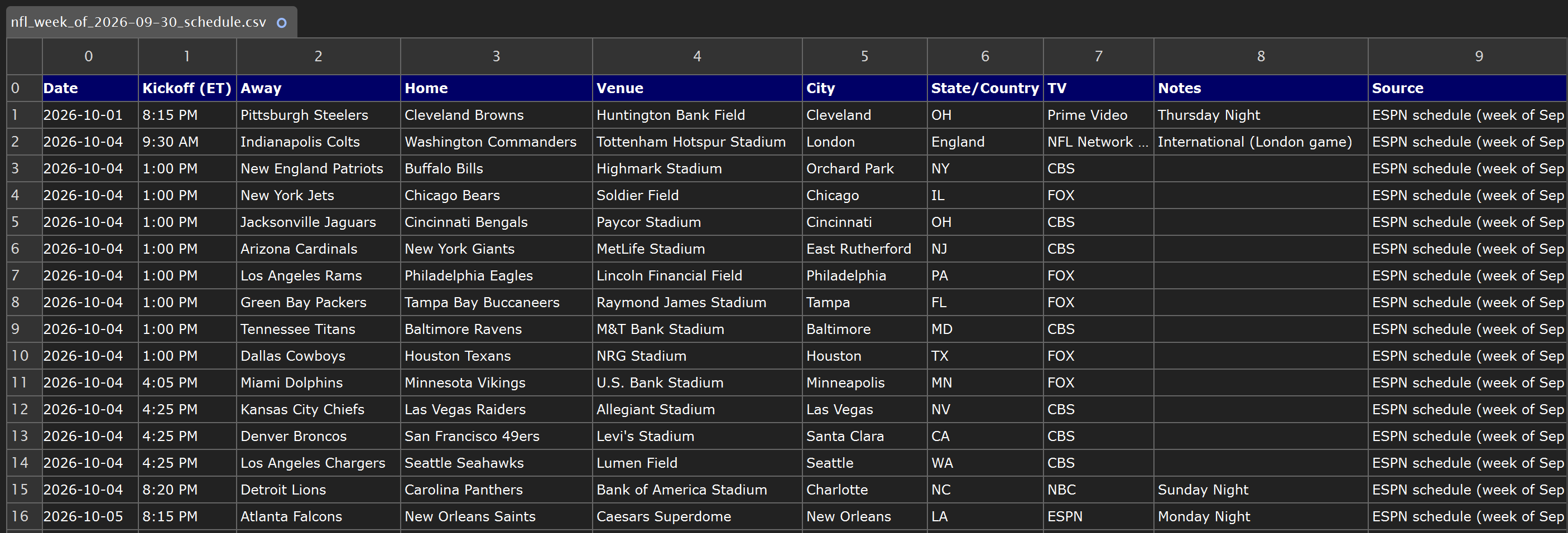
このファイルには、テストが実行された週の、要求されたすべてのNFLの試合が含まれていることに注目してください:
この情報がどこから得られたのか気になる場合は、「Tool Execute」のインスタンスを展開してください。Octopエージェントがデータを取得するためにBright Data CLIを使用したことがわかります:
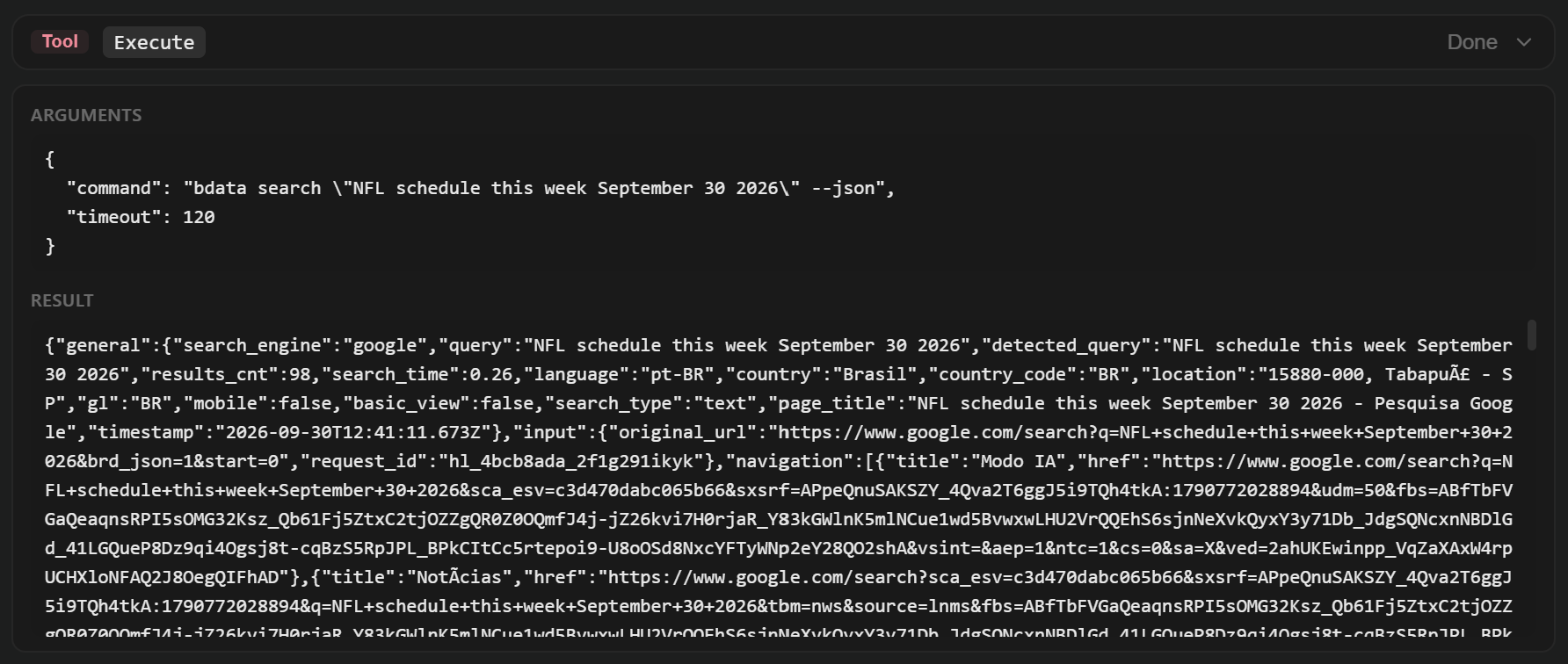
このシンプルな例は、完全なワークフローを示しています。Bright Data CLIを利用することで、Octopエージェントは関連するウェブページを発見し、スクレイピングし、返されたコンテンツを分析し、構造化された結果を生成できるようになりました。ミッション完了です!
次のステップ
ここで紹介したワークフローは、OctopとBright Dataで構築できるものの一例に過ぎません。以下のような機能を加えて、このセットアップを強化できます:
- メッセージング統合:OctopをTelegram、Discord、WeComなどのプラットフォームに接続し、スマートフォンから直接エージェントとやり取りできるようにします。
- ブラウザ自動化:エージェントがBright Data CLIを使用して、ウェブサイトのナビゲート、フォームの入力、スクリーンショットの取得などを行えるようにします。
- ナレッジベース:ウェブデータと自社の文書を組み合わせることで、エージェントにより豊かなコンテキストと、より根拠のある回答を提供させます。
- スケジュールタスク:Octopのcron機能を使用して、定期的な調査、監視、データ収集タスクを自動的に実行します。
Octop + Bright Data MCP:代替の統合方法
ここでは、OctopをBright Data MCPサーバーに接続し、そのエージェントにウェブ検索、スクレイピング、ウェブ探索のための70以上のツールへのアクセスを与える方法を学びます。
ステップ #1:Bright Data MCP接続URLの取得
Octopは、STDIOとリモートの両方のMCPサーバーへの接続をサポートしています。Bright Data MCPは、@brightdata/mcp`を通じてローカルで実行することも、Streamable HTTP(またはSSE)サーバーを使用してリモートで実行することも可能です。
リモートオプションでは、ローカルにパッケージをインストールする必要はありません。Octopエージェントに完全なBright Data MCPツールセットへのアクセスを与えるには、次のStreamable HTTP接続URLを使用します:
https://mcp.brightdata.com/mcp?token=<YOUR_BRIGHT_DATA_API_KEY>&pro=1このURLには、2つのクエリパラメータが含まれています:
token:リクエストを認証し、Bright Dataアカウントに接続します。<YOUR_BRIGHT_DATA_API_KEY>を実際のBright Data APIキーに置き換えてください。pro=1:70以上のBright Data MCPツールの全カタログへのアクセスを有効にします。このパラメータがない場合、無料のツールのみにアクセスできます。
公開するツールをより細かく制御したい場合は、Bright Dataダッシュボードからカスタムのmcp接続URLを作成できます。始めるには、Bright Dataアカウントにログインし、「AI Gateways > MCP」ページに移動します。セットアップウィザードに従って、MCPサーバーを設定し、カスタム接続URLを生成してください。
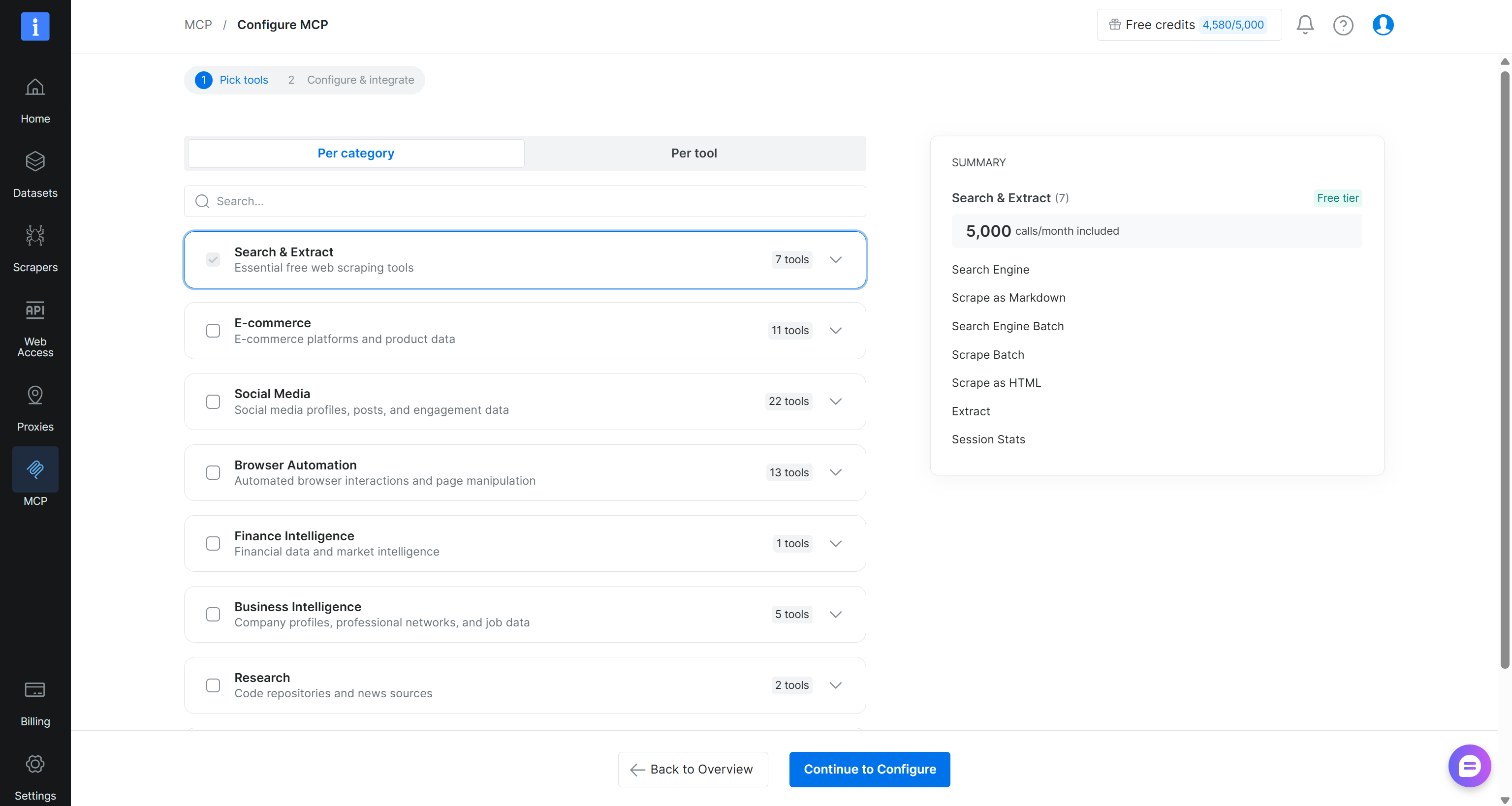
セットアップが完了したら、生成されたBright Data MCP接続URLをコピーします。素晴らしい!
ステップ #2:OctopをBright Data MCPに接続する
Octopで「Connectors」ページに移動します。「Enabled connectors」タブを開き、「Add custom MCP」をクリックします:
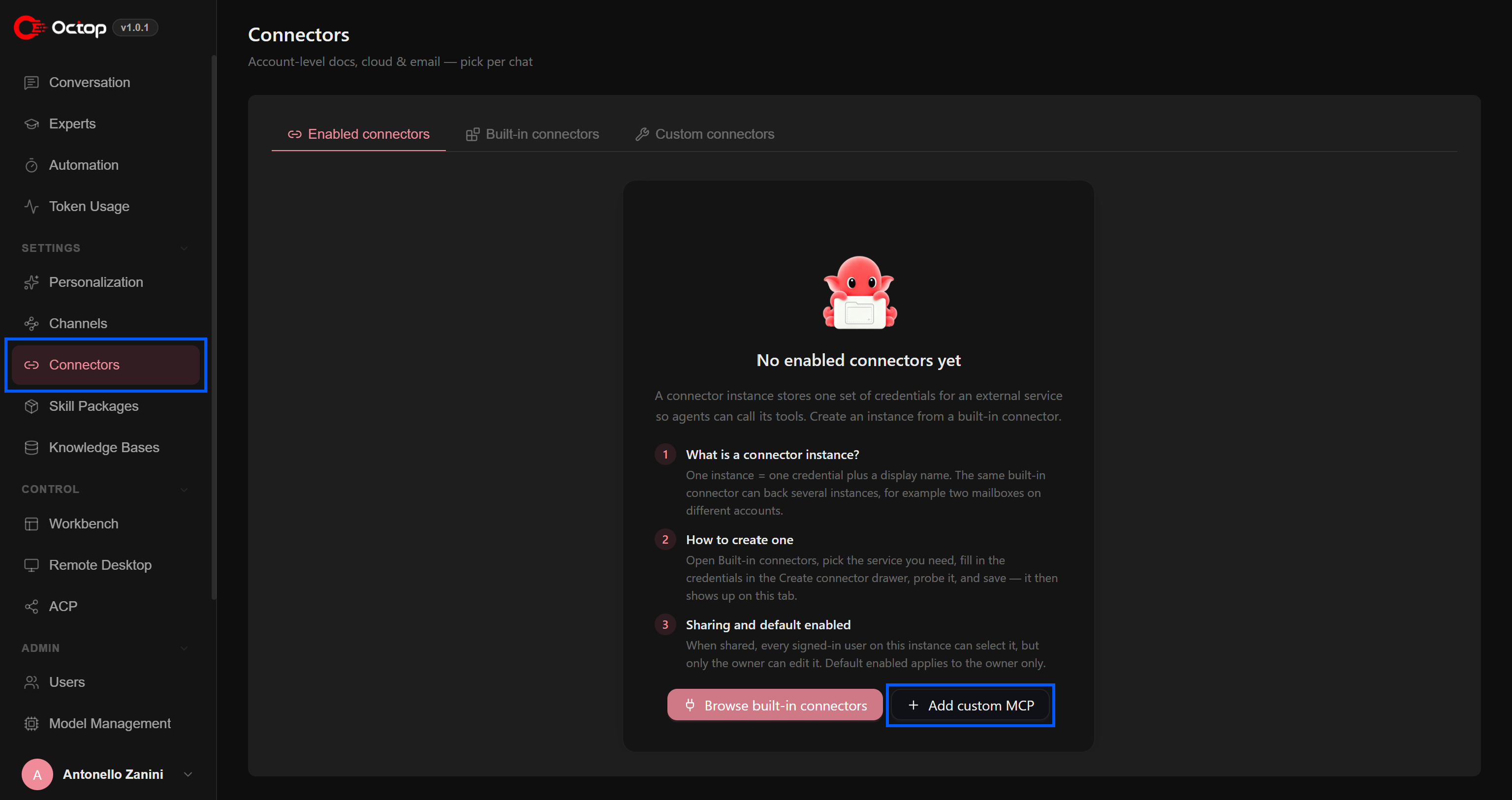
「Add HTTP server」を選択し、以下のようにフォームに入力します:
- Display name:
Bright Data MCP - Server ID:
bright-data-mcp - Transport:
streamable_http - URL:前のステップで生成したBright Data MCP接続URL
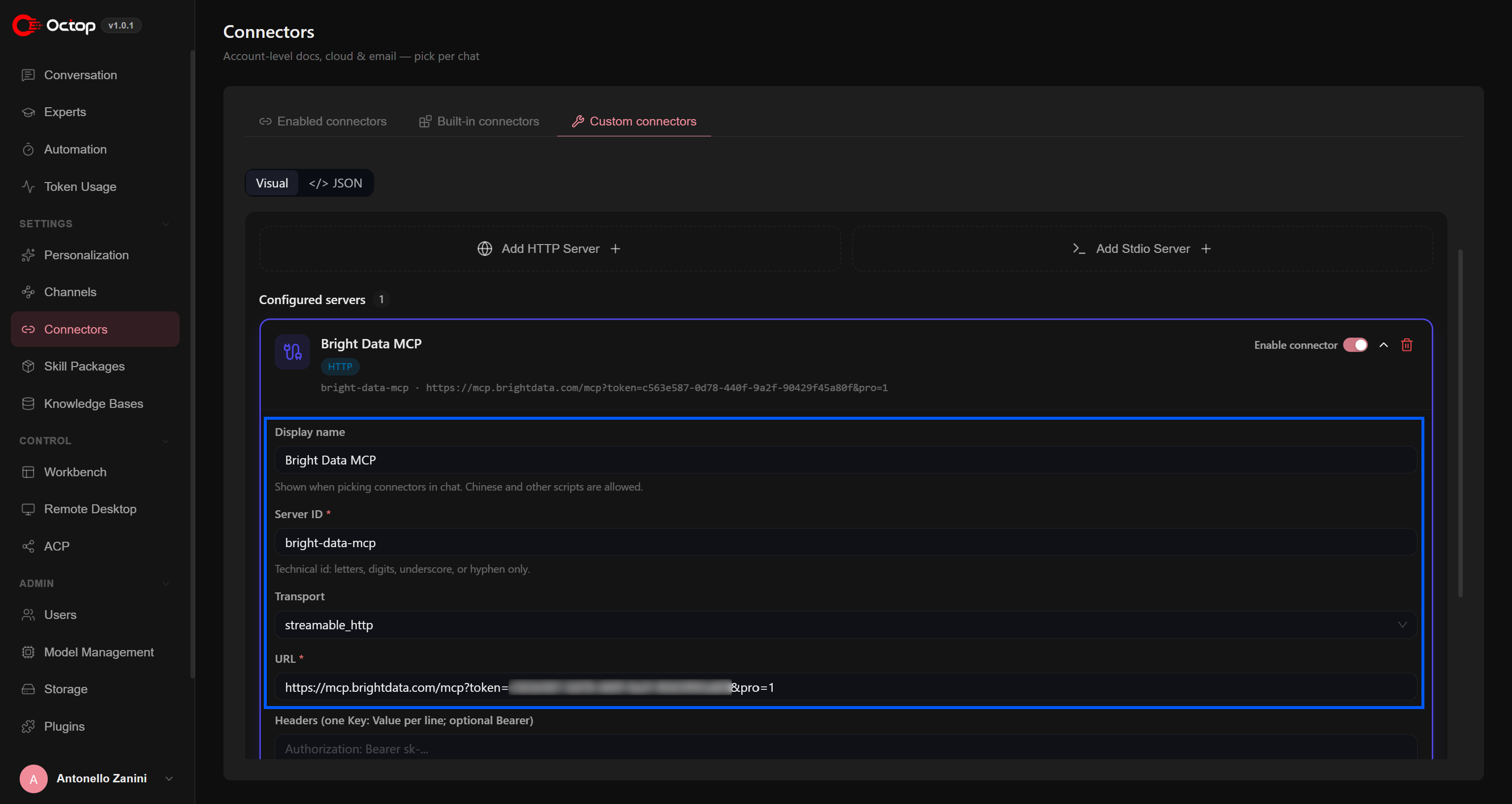
「Save」をクリックして接続設定を完了します。素晴らしい!
ステップ #3:接続の確認
OctopがBright Data MCPサーバーに接続し、そのツールにアクセスできることを確認するには、「Probe」をクリックします。Octopは、設定されたMCPサーバーを通じて利用可能なツールを表示するはずです:
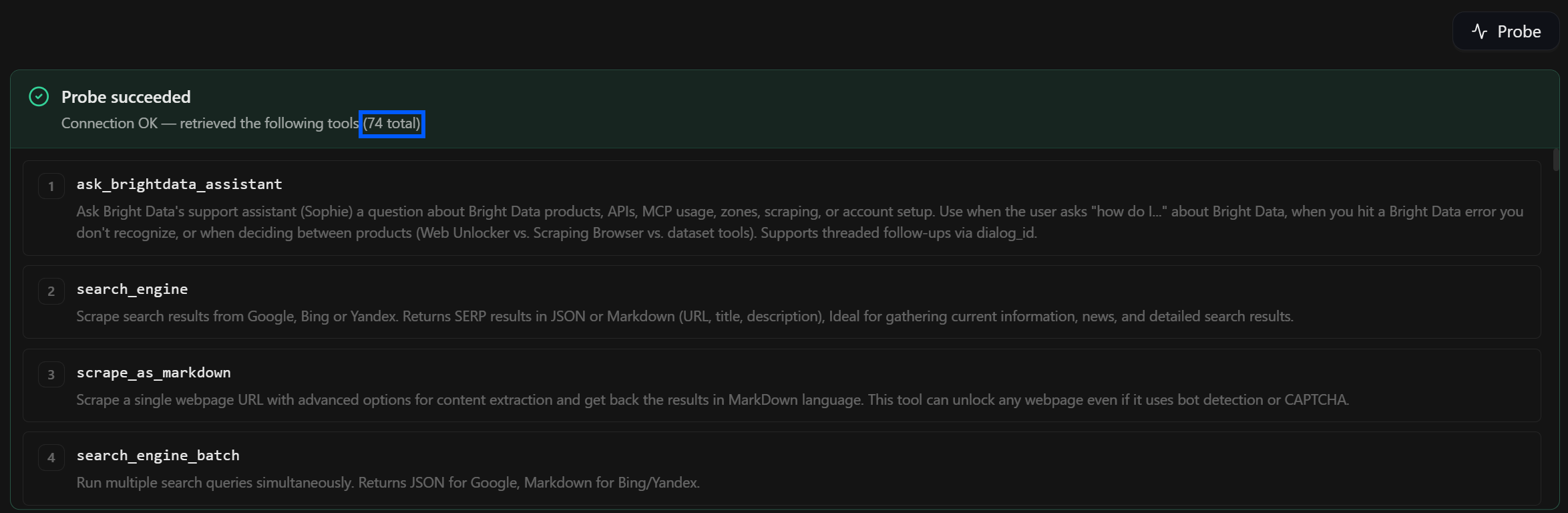
この例では、Bright Data MCPサーバーがProモードで実行されているため、Octopは74個のツールを読み込みます。
完成です!この時点から、先ほど実演したように、Octopエージェントは本番運用可能なウェブ検索、スクレイピング、探索タスクのためにBright Data MCPを使用できるようになります。
まとめ
この記事では、Octopとは何か、そしてセルフホスト型AIアシスタントとして何を提供するかを学びました。特に、(公式スキルを通じて)Bright Data CLIとBright Data MCPに接続する方法を見てきました。
Bright Dataのおかげで、Octopエージェントは大規模にウェブを検索、スクレイピング、操作でき、最新のウェブデータへの信頼性の高いアクセスを実現できます。より高度なユースケースについては、Bright Data AIエコシステムが提供するソリューションの全範囲をご覧ください。
今すぐ無料でBright Dataアカウントを作成し、AI対応のウェブデータと自動化ツールの活用を始めましょう!