この記事では、以下の内容を学びます:
- AIエージェントがエンタープライズグレードのウェブアクセスツールから得られるメリットと、CLIを通じて公開することが効果的なアプローチである理由。
- Bright Data CLIをローカルにインストールして設定する方法。
- Claude Code、Codex CLI、Gemini CLIなど、シェルアクセスを持つAIエージェントがBright Data CLIを使用するための手順とベストプラクティス。
- AIソリューションにウェブ機能を提供する際の、CLI、MCP、エージェントスキルの主な違い。
さっそく始めましょう!
AIエージェントには信頼性の高いウェブアクセスが必要
AIエージェントは現実世界のタスクをこなすことがますます期待されており、その多くはウェブへのアクセスを必要とします。静的なトレーニングデータによるLLMの知識制限を克服するためにも、オンラインソースを自由に探索する能力が必要です。
そのため、主要なLLMプロバイダーのほとんどは組み込みのウェブ検索機能を備えています。しかし、これらのツールはしばしば信頼性とスケールの面で課題があります。CAPTCHA、レート制限、フィンガープリントチェックなどのアンチボットシステムで保護されたサイトをターゲットにする場合に失敗しがちです。
本番環境のユースケースでは、AIエージェントはエンタープライズレベルのツールを必要とし、ウェブデータの確実な取得とウェブページとのインタラクションを実現します。
CLIがAIエージェントにとって自然なインターフェースである理由
ウェブツールをAIエージェントに公開する最も効果的な方法の一つがCLIです。その理由は、ほとんどのLLMがシェルの使用方法について広範にトレーニングされているためです。そのため、一般的なCLIワークフローにすでに精通しています。
--helpを使用してコマンドを発見し、複数のコマンドを連鎖させ、出力を解釈し、エラーから回復し、複雑なワークフローを自動化することができます。これにより、CLIベースの統合は柔軟で軽量となり、最新のAIと高い互換性を持ちます。
Bright Data CLI:AIエージェント向けエンタープライズグレードのウェブアクセス
Bright Data CLIは、Bright Dataのウェブデータインフラをターミナルに直接提供します。特に、検索、スクレイピング、発見、構造化データの抽出、ブラウザ操作の自動化などのコマンドを公開しています。
注意:GitHubのBright Data CLIのコードを確認してください。
最も人気のあるコマンドには以下が含まれます:
| コマンド | 説明 | 使用製品 |
|---|---|---|
bdata search |
ウェブを検索し、構造化された検索エンジンの結果を返します。 | Web Unlocker API |
bdata scrape |
アンチボット保護をバイパスしてウェブページをスクレイピングし、クリーンなコンテンツを返します。 | SERP API |
bdata pipelines |
40以上のサポートされたプラットフォームから構造化データを抽出します。 | ウェブスクレイピングAPI |
bdata browser |
ナビゲーション、インタラクション、自動化タスクのためにリモートブラウザを制御します。 | ブラウザAPI |
bdata scraper |
AIを活用したカスタムスクレイパーを作成、実行、管理します。 | スクレイパースタジオ |
このCLIツールが異なる点は、4億以上のレジデンシャルIPネットワーク上に構築されたBright Dataのインフラによって支えられていることです。このグローバルインフラは大規模な本番グレードのワークロード向けに設計されています。99.99%の稼働時間、99.95%の成功率を達成し、最も難しいウェブサイトにアクセスするための統合アンチボットバイパス機能を備えています。
そのおかげで、Bright Data CLIを使用するAIエージェントは大規模にウェブを探索・操作できます。複雑なウェブサイトを扱う場合でも同様です。
Bright Data CLIを始める方法
以下のセクションでは、お使いのマシンにBright Data CLIをセットアップするプロセスを案内します。
または、公式インストールおよびセットアップガイドを参照するか、Bright Data CLI専用記事をお読みください。
前提条件
Bright Data CLIをローカルで実行するには、以下が必要です:
- ローカルにNode.jsバージョン20以上がインストールされていること(最新のLTSバージョンを推奨)。
- Bright Dataアカウント(無料で新規作成可能)。
重要:Bright Data CLIには月5,000件の無料リクエストが含まれているため、Bright Dataのサブスクリプションなしで始められます。
ステップ #1:Bright Data CLIをインストールする
任意のプラットフォームにBright Data CLIをインストールするには、以下を実行します:
npm install -g @brightdata/cliこのコマンドは@brightdata/cli npmパッケージをシステムにグローバルインストールします。
または、LinuxまたはmacOSでは、[公式シェルスクリプトを使用してインストール](https://github.com/brightdata/cli?tab=readme-ov-file#macos, linux)することもできます:
curl -fsSL https://cli.brightdata.com/install.sh | shインストールが完了すると、brightdataコマンド(または短縮エイリアスのbdata)がグローバルに利用可能になります。
CLIが正常にインストールされたことを確認するには、--version(または-v)フラグでバージョンを確認します:
brightdata, versionまたは短縮コマンドを使用します:
bdata, version以下のような出力が表示されます:
0.3.2
完了です!Bright Data CLIがインストールされました。次に、Bright Dataアカウントに接続します。
ステップ #2:Bright Dataアカウントをリンクする
Bright Data CLIをBright Dataアカウントで認証する時が来ました。そのために、以下を実行します:
bdata loginこのコマンドはデフォルトブラウザを自動的に開き、Bright Dataのサインインページにリダイレクトします。ブラウザが開かない場合は、ターミナルに表示されたURLをコピーしてブラウザに貼り付けてください。その後、プロンプトに従ってOAuthを使用してBright Dataアカウントで認証します。
注意:マシンにグラフィカルブラウザへのアクセスがない場合は、代わりに次のコマンドを実行します:
bdata login, deviceこのコマンドは確認URLとワンタイムコードを表示します。ブラウザを持つ任意のデバイスからURLを開き、コードを入力して認証プロセスを完了します。完了すると、マシン上のCLIセッションが認証されます。
サインイン後、次のような確認ページが表示されます:
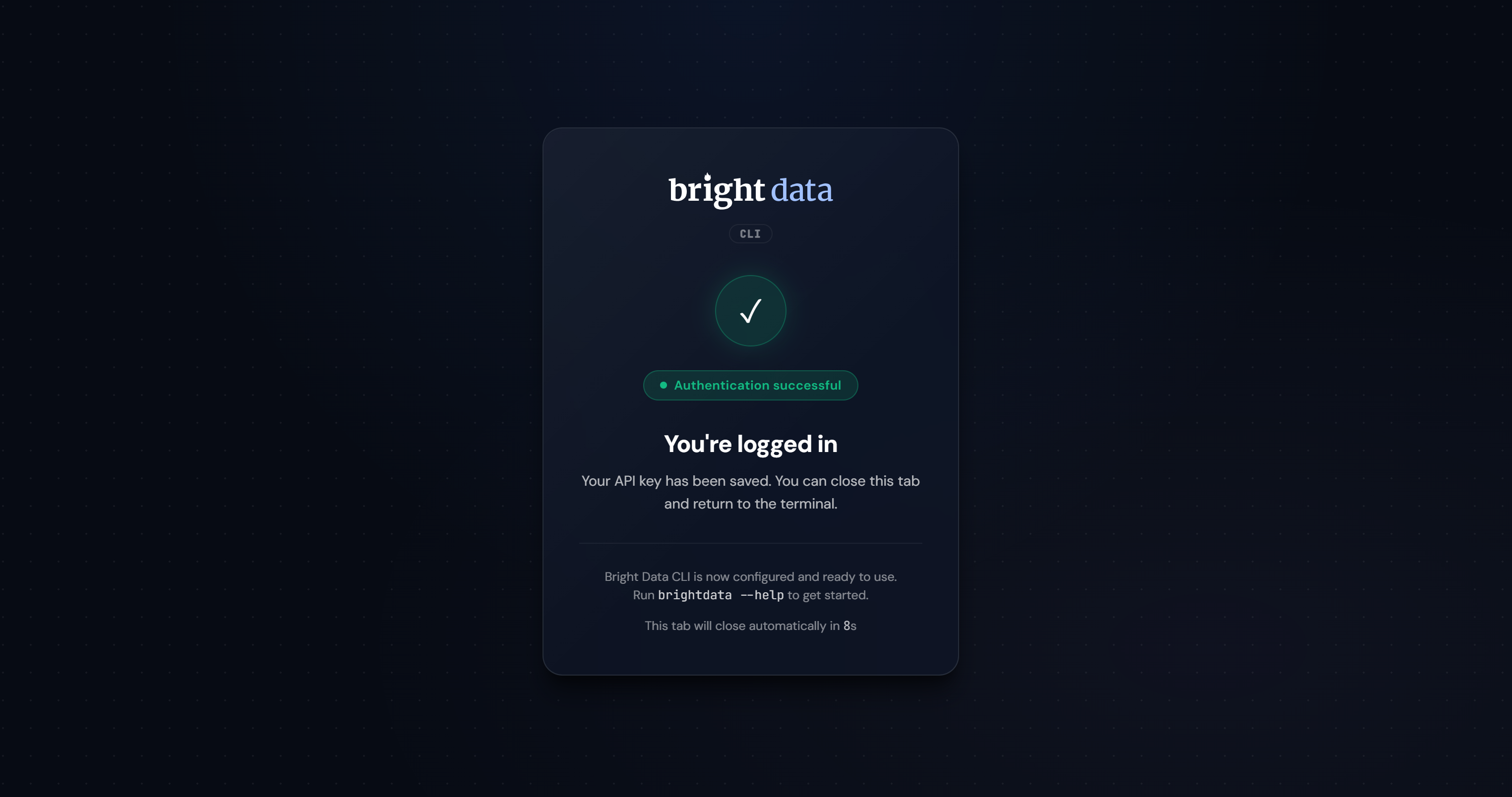
認証が完了すると、CLIはBright Data Agent APIキーを生成します:
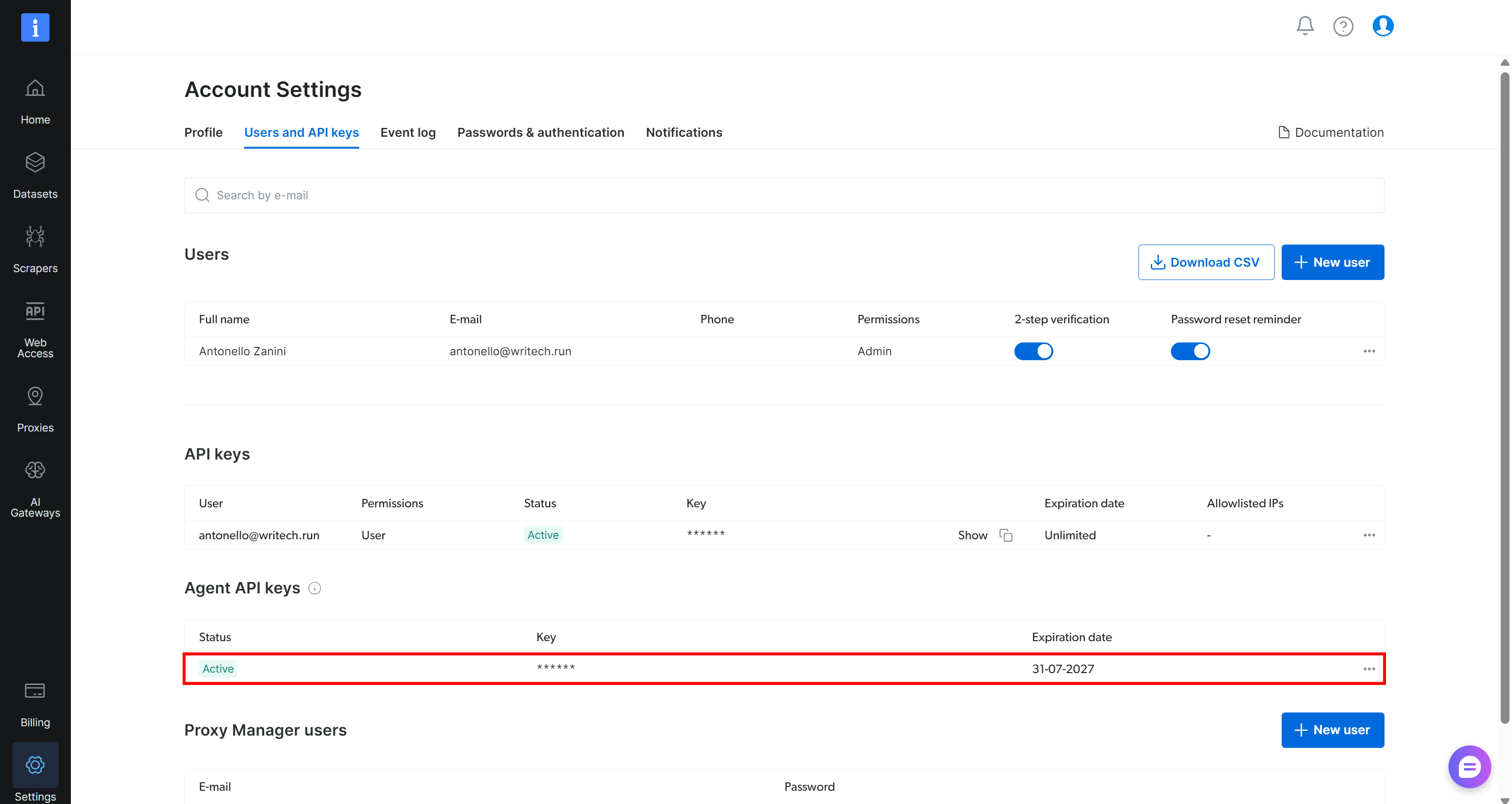
この特別なAPIキーはローカルに保存され、CLIがBright Dataサービスへのリクエストを安全に認証するために使用されます。
サインアウトして保存された認証情報を削除したい場合は、以下を実行します:
bdata logout素晴らしい!ターミナルから直接ウェブにアクセスする準備が整いました。
ステップ #3:Bright Data CLIのセットアップをテストする
Bright Data CLIが正しく動作していることを確認するには、次のコマンドを実行します:
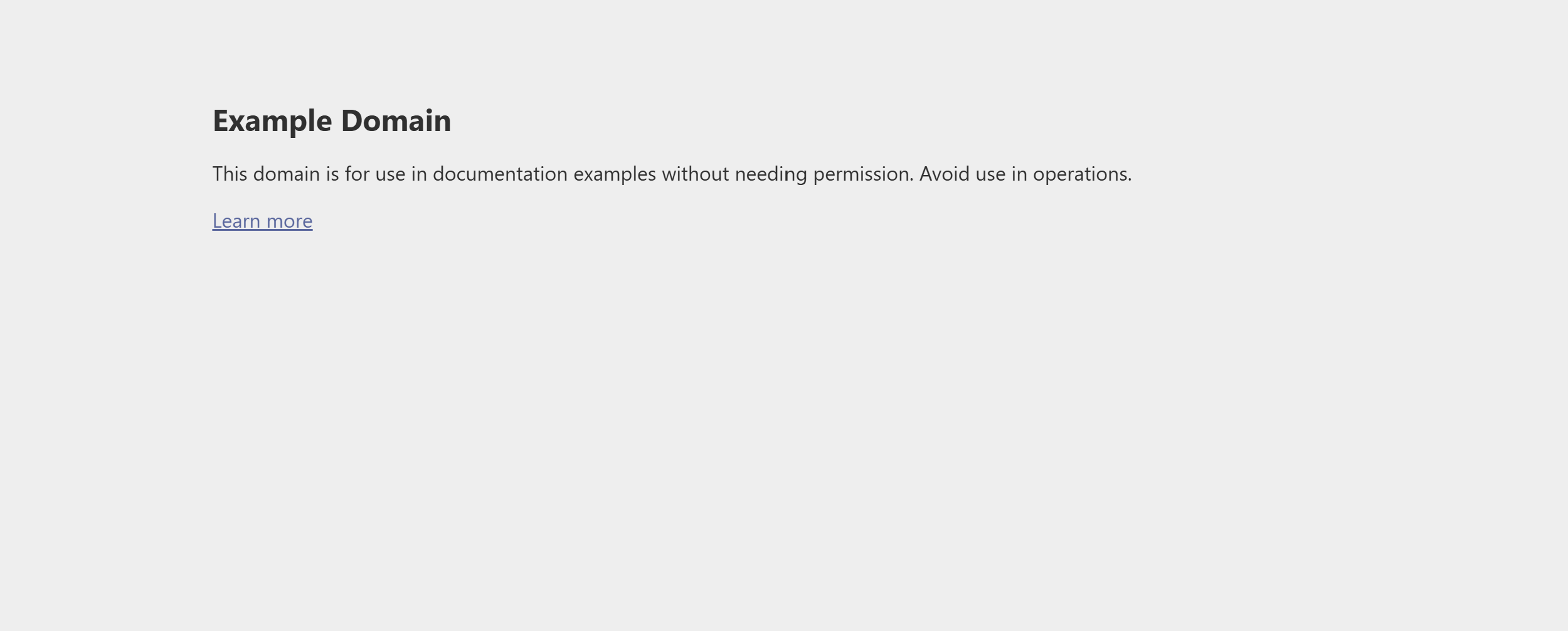
bdata scrape "https://example.com/"これはCLIのscrapeコマンドを呼び出してhttps://example.com/のコンテンツを取得します。内部では以下を行います:
- Bright Data Web Unlocker APIを通じてリクエストを送信します。
- ページを取得します。
- Markdownで抽出されたコンテンツを返します(デフォルトの出力形式)。
注意:MarkdownはLLMの取り込みに最適な形式であり、Bright Data CLIがAIワークフロー向けに構築されていることを示しています。
次のような出力が表示されます:

これはターゲットページのLLM最適化されたMarkdown表現に対応します:
利用可能なすべてのBright Data CLIコマンドとオプションについては、公式ドキュメントを参照してください。
ミッション完了!Bright Data CLIがインストール、認証され、使用準備が整いました。
ローカルAIエージェントにBright Data CLIをウェブタスクで使用するよう指示する
Bright Data CLIがマシンで利用可能になったので、お気に入りのAIエージェントにウェブタスクでCLIを使用するよう指示できます。
以下のセクションは、シェルアクセスを持つ任意のAIエージェントソリューションに適用されます。これには、Claude Code、Codex CLI、Gemini CLI、OpenCode、Aider、Piなどのクライアントベースのエージェント、Claude DesktopやgooseなどのデスクトップAIアシスタント、OpenClaw、ZeroClaw、および類似のAIエージェントフレームワークが含まれます。
目標は、これらのAIエージェントが、ウェブデータの取得、スクレイピング、検索、ブラウザ自動化タスクのためにBright Data CLIを自律的に使用するために必要なコンテキストを提供することです。
以下の手順に従ってください!
前提条件
始める前に、以下を確認してください:
- Bright Data CLIがローカルにインストールおよび設定されていること。
- AIエージェント(例:Claude Code、Claude Desktop、Gemini CLI、Codex、OpenCodeなど)がマシンにセットアップされていること。
注意:以下の章ではClaude Codeを例として使用していますが、シェルアクセスを持つ他のAIエージェントソリューションでも動作します。全体的なアプローチに変更は必要ありません。
ステップ #1:シェルアクセスを有効にする
まず、AIエージェントはシステムシェルへのアクセスが必要です。AIエージェントが基盤となるターミナル環境と対話してコマンドを実行できない場合、Bright Data CLIを呼び出すことができません。
最新のAIエージェントソリューションのほとんどはすでに組み込みのシェルアクセスを備えており、通常はコマンド実行前に確認を求める権限システムと組み合わされています。ただし、一部のエージェントはコマンド実行アクセスを無効にしています。
シェルアクセスが無効になっている場合は、エージェントのドキュメントを参照して、続行する前に有効にしてください。セキュリティ上の理由から、ターミナルコマンドを実行する前に承認を必要とするモードでエージェントを設定することをお勧めします。
ステップ #2:Bright Data CLIに関するコンテキストを提供する
AIエージェントはBright Data CLIが何であるかを知らない場合や、プロンプトで言及した際にその目的を誤って推測する可能性があります。幻覚のリスクを軽減するために、ツールに関する初期コンテキストをエージェントに提供します。
次のプロンプトから始めます:
From now on, assume the Bright Data CLI is installed and available through the `bdata` command.

You can use it to:
- Scrape websites.
- Search the web.
- Extract structured data from 40+ supported platforms.
- Control remote browsers for browser automation.
- Perform other web data retrieval tasks.

Whenever a task requires web data or browser automation, consider whether the Bright Data CLI is the most appropriate tool before using other approaches.
これにより、AIエージェントはBright Data CLIが何であるか、いつ使用すべきかを理解するために必要な情報が提供されます。
プロンプトでは、長いbrightdataコマンドではなくbdataコマンドのみを言及していることに注意してください。これにより指示がシンプルになり、CLIとのインタラクション時の混乱を避けられます。
AIエージェントでプロンプトを実行すると、次のような出力が得られます:

素晴らしい!ローカルAIエージェントがBright Data CLIを認識しました。
ステップ #3:AIエージェントにCLIを効果的に使用する方法を指示する
ほとんどのLLMはすでにCLIツールとのインタラクション方法を知っています。しかし、AIエージェントにBright Data CLIを適切に活用する方法を明示的に指示することは依然として良い実践です。
そのために、以下のプロンプトを実行します:
When using the Bright Data CLI, do not assume command names, arguments, or options.

Always use `bdata, help` and `<command> --help` (or `-h`) to discover the available commands, understand their syntax, and determine the correct flags before executing them.
これはAIエージェントをBright Data CLIの正しい使用方法に導くのに十分なはずです。
エージェントにCLIドキュメント全体を提供したり、利用可能なすべてのコマンドを手動で説明したりする必要はありません。組み込みの--help(-h)フラグが、エージェントがCLIを発見して使用するために必要なすべての情報を提供します。
ヒント:オプションとして、特定のタスク要件に応じて、どのコマンドを使用するかについての追加ガイダンスを提供することを検討してください。
AIエージェントは次のような応答を返すはずです:

プロンプトの指示が十分である理由を理解するために、ターミナルで次のコマンドを試してみてください:
bdata, helpこのコマンドが利用可能なすべてのBright Data CLIコマンドを一覧表示することに注目してください:
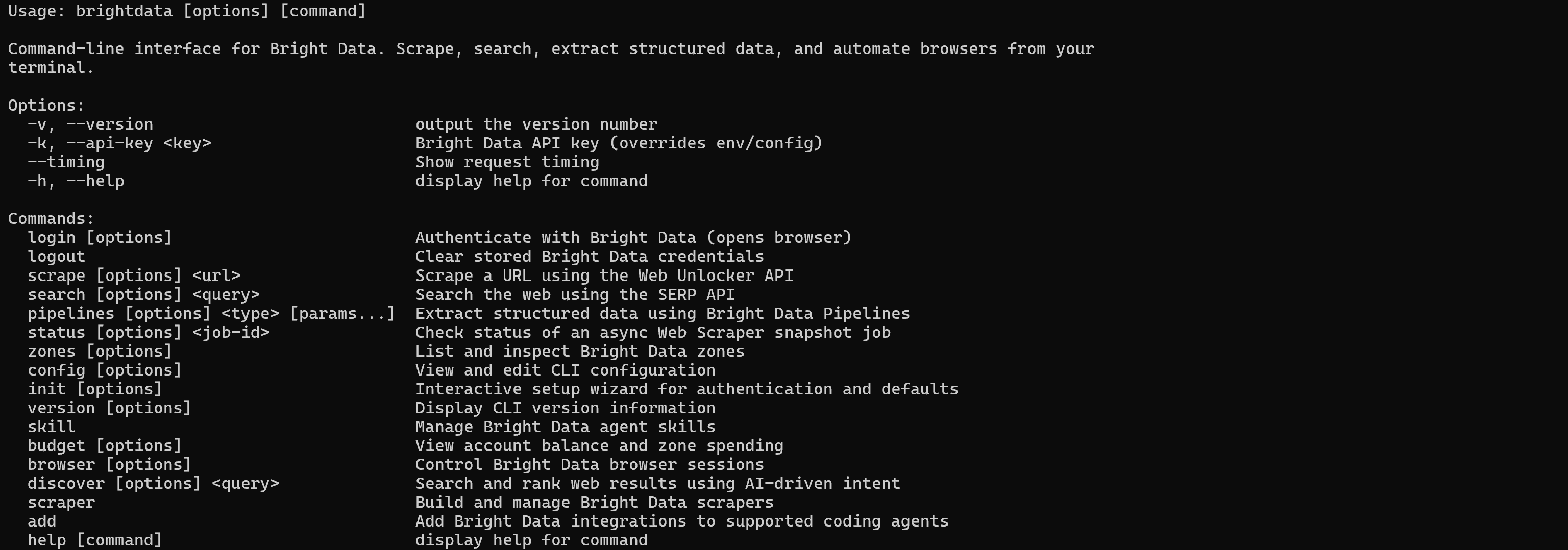
次に、特定のコマンドの--help出力を確認します:
bdata search, help提供される詳細のレベルに注目してください:
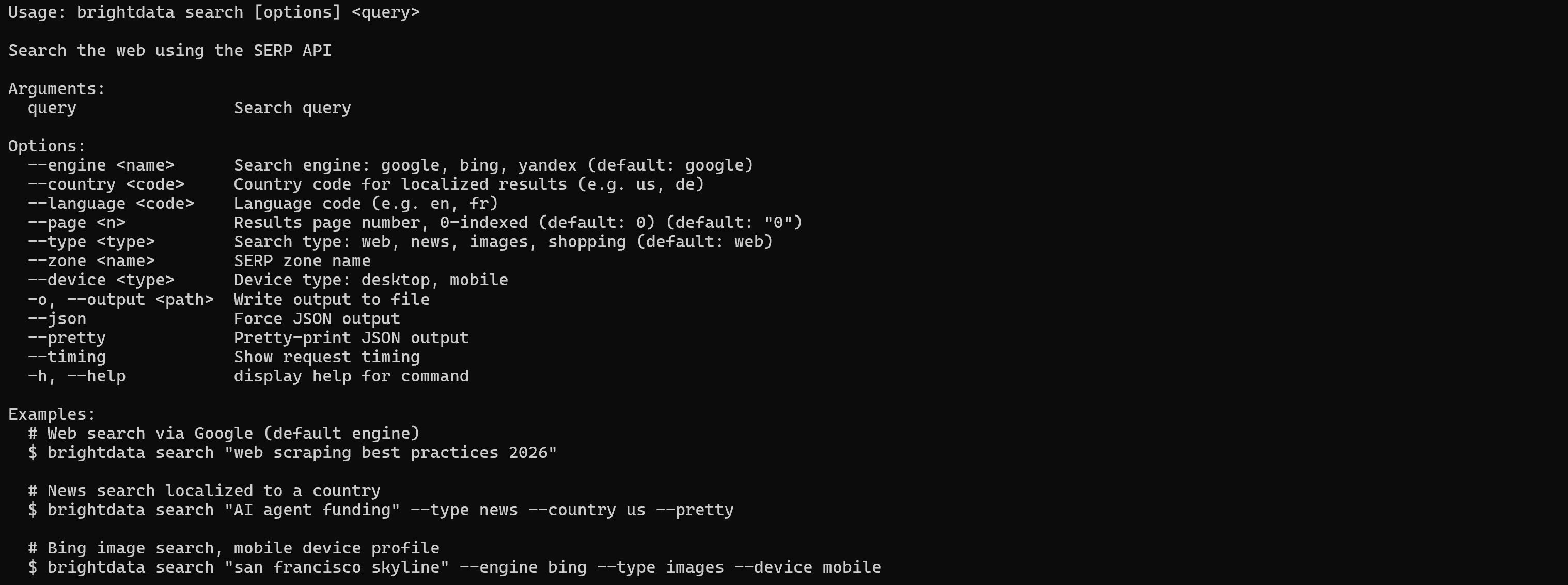
出力には、AIエージェントが様々なユースケースに適応できる例も含まれています。
したがって、--help(または-h)を使用してコマンドを呼び出すことで、エージェントはBright Data CLIコマンドを正常に使用するために必要なすべての情報を受け取ります。
素晴らしい!AIエージェントはBright Data CLIを最大限に活用するために必要なコンテキストと指示を持っています。
ステップ #4:ウェブタスクにBright Data CLIを使用する
これで、AIエージェントにBright Data CLIがサポートする多くのウェブ関連タスクの一つを処理するよう依頼できます。
例えば、次のタスクを実行します:
Use the Bright Data CLI to research the best AI startups in Europe. Select 2,3 relevant sources and scrape their content. Based on these sources, identify the top 3 AI startups in Europe. Then, search for each startup's Crunchbase company profile and extract structured information from it. Finally, create a report describing what each company does and include the relevant Crunchbase data.このタスクはウェブ検索、ウェブスクレイピング、構造化データ抽出を含みます。そのため、AIエージェントがBright Data CLIで何を達成できるかの優れた例となります。
Claude Codeで実行すると、次のようなワークフローが表示されます:
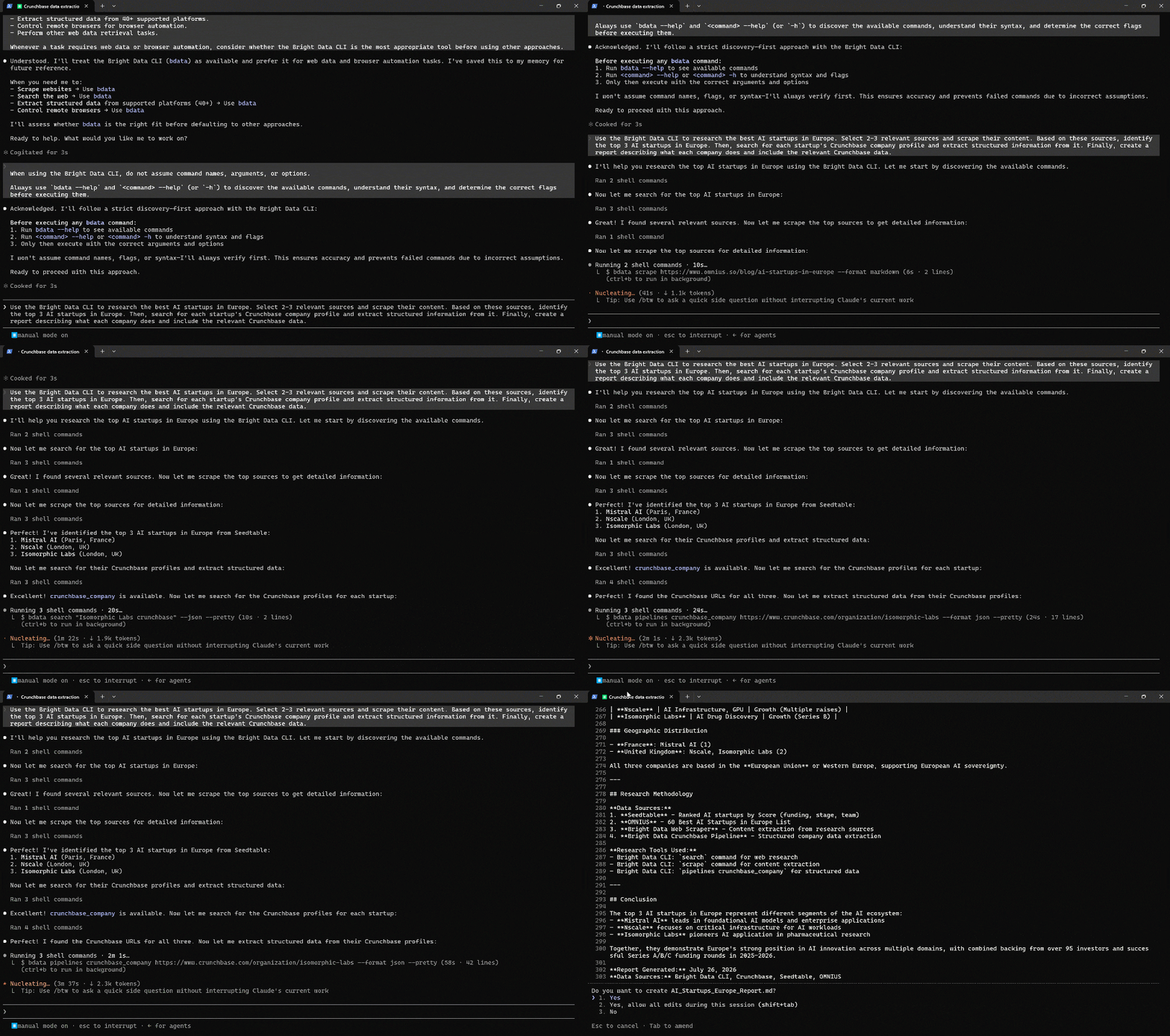
具体的に、AIエージェントは:
bdata, helpを呼び出してBright Data CLIで利用可能なコマンドを発見しました。- ウェブ検索に適切なコマンドとして
bdata searchを特定しました。 bdata searchを使用してGoogleで「best AI startups Europe 2026」の検索クエリを実行し、JSON形式のSERPを取得しました。- 検索結果を分析して最も関連性の高い記事を特定しました。
- ウェブページコンテンツの抽出に適切なコマンドとして
bdata scrapeを特定しました。 bdata scrape, helpを呼び出してコマンドの構文と利用可能なオプションを理解しました。- 選択した記事のURLに対して
bdata scrapeを使用し、Markdown形式でコンテンツを取得しました。 - Markdownコンテンツを分析し、ソース全体で言及されているトップ3のAIスタートアップを特定しました。
- Crunchbaseプロフィールから構造化データを抽出するための適切なコマンドとして
bdata pipelinesを特定しました。 bdata pipelines, helpを呼び出してコマンドの構文を理解しました。bdata searchを使用して各スタートアップのCrunchbaseプロフィールページを検索しました。- 各CrunchbaseプロフィールにJSON形式で構造化された企業データを抽出するために
bdata pipelinesを使用しました。内部では、Bright DataのCrunchbaseスクレイパーに依存しています。 - 抽出されたすべての情報を最終的なMarkdownレポートにまとめました。
生成された最終レポートは次のようになります:
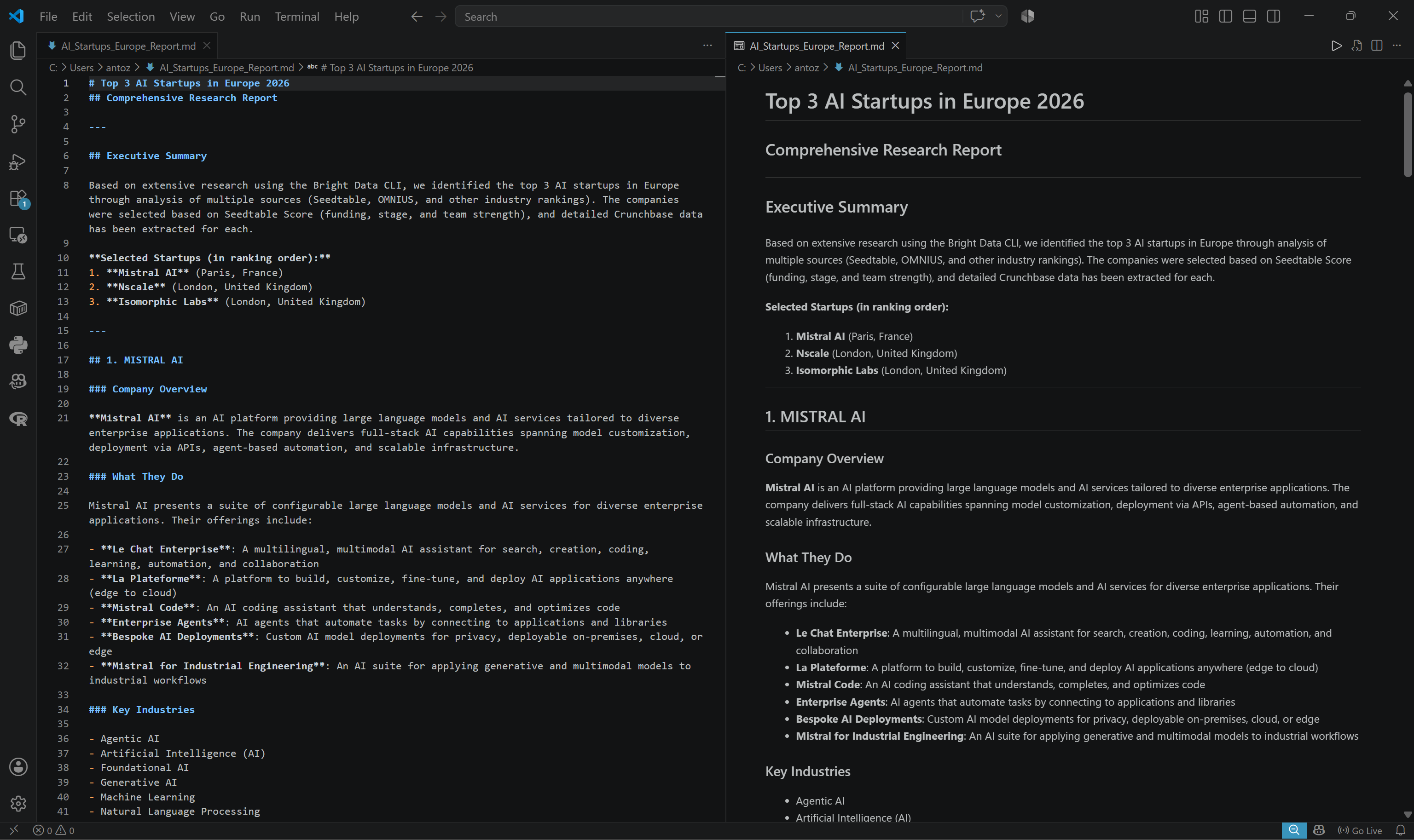
生成された出力は、元の記事とCrunchbaseから抽出された構造化データの両方からの情報を組み合わせています。
これで完了です!提供されたプロンプトのおかげで、AIエージェントはBright Data CLIを自律的に使用してウェブアクセスを必要とする複雑なタスクを実行できるようになりました。
CLI vs MCP vs エージェントスキル:AIエージェントに適したアプローチの選択
Bright Data CLIに加えて、エージェントはBright Data MCPまたはエージェントスキルを通じて同じ機能にアクセスすることもできます。これにより重要な疑問が生じます:どのアプローチを選ぶべきか?
答えはワークフロー、アーキテクチャ、必要な制御レベルによって異なります。CLI、MCP、エージェントスキルは異なる問題を解決し、AIスタックの異なるレイヤーで動作します。
以下の表で3つの方法を比較します:
| アプローチ | 概要 | 数字で見る | 無料ティアの対象 | 最適な用途 | 主な利点 | 主な制限 |
|---|---|---|---|---|---|---|
| Bright Data CLI | エージェントがコマンドを実行して出力を処理できるターミナルベースのインターフェース。 | 7以上のコマンド | ✅ | ローカルエージェント、コーディングワークフロー、自動化タスク。 | 軽量で柔軟性が高く、LLMに自然に理解される。 | コマンドの構造化が少なく、モデルが出力を解釈する必要がある。 |
| Bright Data MCP | AIエージェントが定義されたスキーマを通じて構造化されたツールを発見して呼び出せる標準化されたプロトコル。 | 70以上のツール | ✅(Rapid モード経由) | エンタープライズ統合と本番AIアプリケーション。 | 構造化された実行、ツール発見、制御されたアクセス。 | スキーマのオーバーヘッドが発生する。 |
| Bright Data エージェントスキル | 特定のツール、ワークフロー、ベストプラクティスの使用方法をエージェントに教える再利用可能な指示セット。 | 10以上のスキル | ✅ | 複雑なタスクや統合を通じてエージェントをガイドする。 | エージェントの意思決定とツール使用を改善する。 | 互換性のあるエージェントサポートと適切に設計された指示が必要。 |
これらのアプローチは相互に排他的ではないことを覚えておいてください。実際、組み合わせて使用することで最大の効果を発揮します。
詳細には、一部のBright DataスキルはBright Data MCPツールまたはBright Data CLIコマンドをいつどのように使用するかについての知識を提供します。これにより、エージェントは実行能力と適切なワークフローを選択するために必要なコンテキストの両方を持つことができます。
人気のAIソリューションをBright Data CLI、Bright Data MCP、エージェントスキルと統合する方法については、ブログまたは公式ドキュメントをご覧ください。
まとめ
このブログ記事では、AIエージェントがウェブを探索できる機能から得られるメリットと、CLIツールが他の統合方法に比べて優位性を持つ理由を理解しました。詳しくは、Bright Data CLIとは何か、そしてウェブスクレイピング、検索、発見、自動化タスクをどのようにサポートするかを確認しました。
マシンにBright Data CLIをインストールし、お気に入りのAIエージェントにウェブアクセスを必要とするタスクで使用するよう指示する方法を学びました。これにより幅広いユースケースとシナリオが解放され、Bright DataがAI統合をサポートする多くの方法の一つを表しています。
今日無料アカウントを作成して、無料ティア(月5,000リクエスト)を活用してBright Data CLIをお試しください!
FAQ
Bright Data CLIには無料プランがありますか?
はい、Bright Data CLIには無料ティアがあります。すべての新しいBright Dataアカウントは、サポートされている製品間で共有される月5,000の無料クレジットを受け取ります。これにはWeb Unlocker API、SERP API、Web Scraper API、スクレイパースタジオも含まれます。始めるためにクレジットカードやコミットメントは必要ありません。
どのAIエージェントがBright Data CLIに接続できますか?
シェルアクセスを持つ任意のAIエージェントがBright Data CLIに接続できます。これにはClaude Code、Codex CLI、Gemini CLI、OpenCodeなどのCLIエージェント、およびターミナルへのアクセスを持つデスクトップエージェントとAIアシスタントが含まれます。
AIエージェントでMCPやエージェントスキルよりBright Data CLIを使用する利点は何ですか?
Bright Data CLIは、AIエージェントに使い慣れたシェルコマンドを通じてウェブツールにアクセスする軽量で柔軟な方法を提供します。MCPよりもコンテキストのオーバーヘッドが少なくて済む場合があります。さらに、LLMの既存のシェル知識を活用します。3つのアプローチは補完的であり、最大限の柔軟性のために組み合わせて使用できることを覚えておいてください。