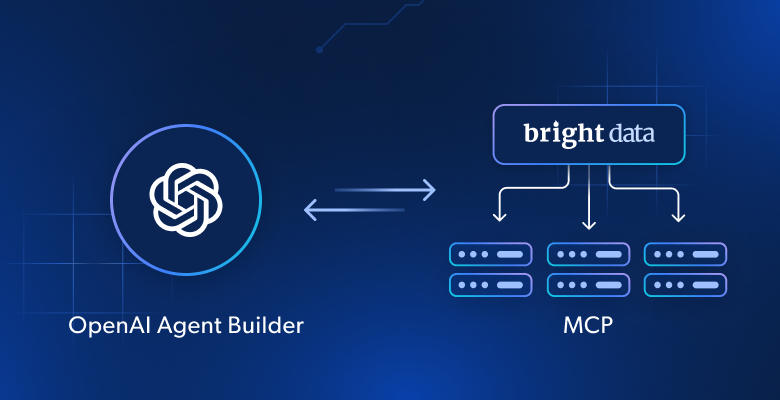
このブログ記事では、以下の内容を学びます:
- OpenAI Agent Builderとは何か、その提供内容について。
- Bright DataのBright Data MCPを統合すべき理由
- – Bright Data MCPツールを活用した多目的AIワークフローをOpenAI Agent Builderで構築する方法
さっそく見ていきましょう!
OpenAI Agent Builderとは?
Agent Builderは、複数のステップからなる自律型AIエージェントやワークフローを視覚的に作成、テスト、デプロイするためのウェブプラットフォームです。OpenAIの無料サービスとして提供されており、開発者や企業がAIエージェントを構築、デプロイ、最適化するための包括的なツールスイート「AgentKit」の一部です。
具体的には、OpenAIのAgent Builderはコードを一切書かずにエージェント型AIワークフローを設計できるビジュアルキャンバスを提供します。テンプレートから開始し、ワークフローの各ステップに対応するノードをドラッグ&ドロップで配置、型付き入力と出力を定義し、Webアプリ上で直接実行をプレビューできます。
デプロイメントには、ChatKitを使用してワークフローをサイトに埋め込むか、SDKコードをダウンロードして自社インフラ上で実行するかのいずれかを選択できます。
OpenAIのAgent BuilderでエージェントをBright DataのBright Data MCPに接続する理由
AIエージェントとワークフローの能力は、それを駆動するLLM(大規模言語モデル)の能力に依存します。そしてLLMは、アクセス可能な知識と能力によって制限されます。これがAIエージェントの最大の制約です。その理由は、LLMエンジンがトレーニング時に使用された静的なデータを反映した、時代遅れの知識に縛られているためです。
この限界を克服するには、エージェントが地球上で最大のデータ源であるウェブから文脈的に関連性のある最新情報を取得できる必要があります。そうして初めて、AIエージェントやワークフローは基盤となるLLMの固有の知識限界を真に克服できるのです。
さらにエージェントがウェブページとの対話、主要検索エンジンでの検索、AmazonやYouTubeなどの主要サイトからの構造化データフィードへのアクセスが可能になれば、その能力は無限大となる。Bright Data MCPがあらゆるLLMに提供する機能こそがこれであり、広く採用されている理由である!
GitHubで1,500以上のスターを獲得したBright DataのBright Data MCPは、実験段階から本番環境対応まで、数多くのAIエージェントやワークフローを支えています。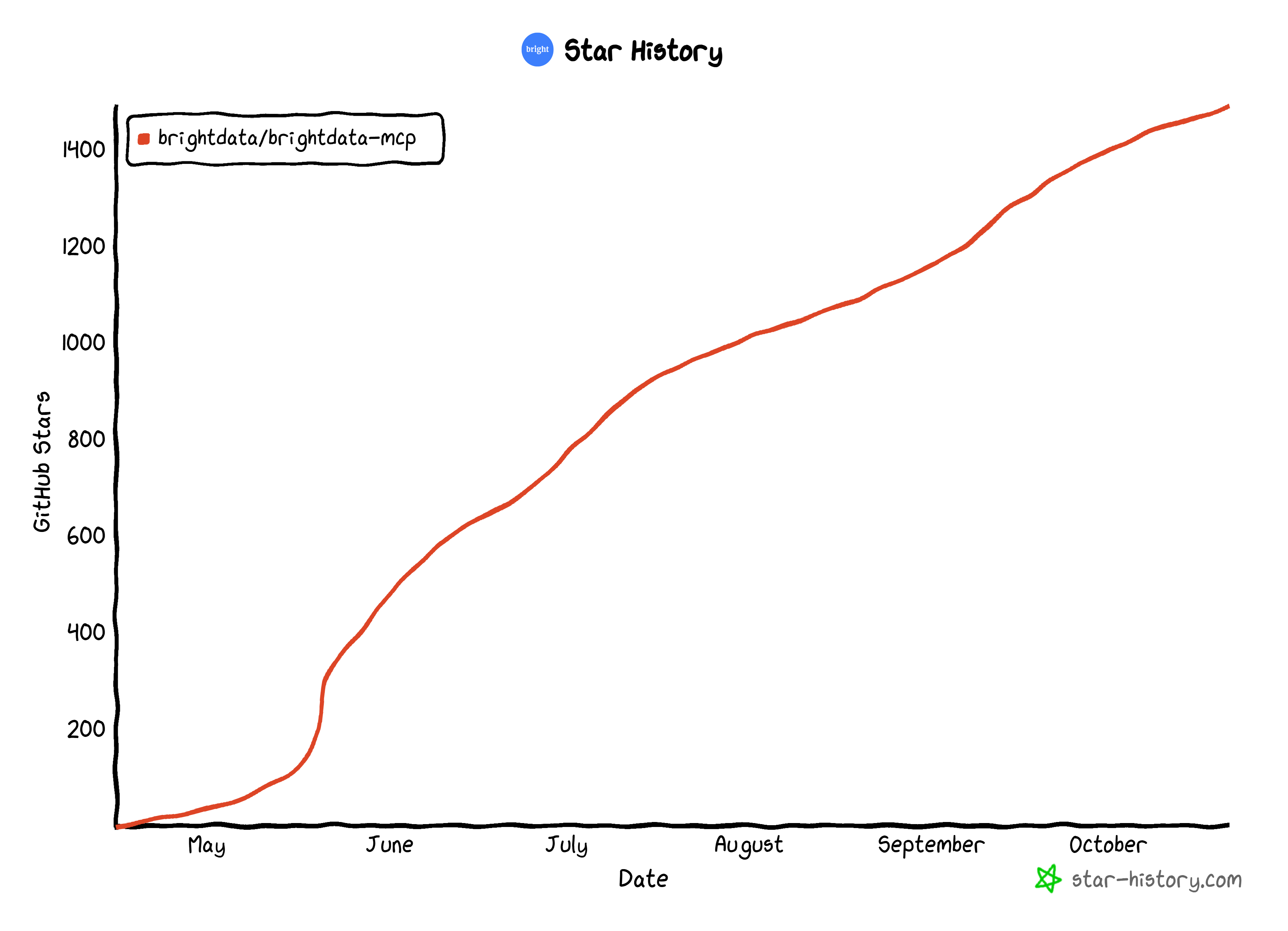
具体的には、Bright Data MCPはウェブ検索、サイトナビゲーション、アクション実行、構造化データ取得のための60以上のツールを提供します。これら全てが、ボット対策やウェブスクレイピング対策に阻まれることなく実現されます。
カスタムMCP統合をサポートするOpenAIのAgent Builderにこれを統合することで、OpenAI(または他のプロバイダーの)AIモデルが本来持つ限界を克服するために必要なツールを、OpenAIモデルに装備させることが可能です!
Bright Data MCP:ラピッドモード vs プロモード
Bright DataのBright Data MCPは2つの動作モードを提供します:
- ラピッドモード(デフォルト):
scrape_as_markdown(任意のウェブページをMarkdown形式でスクレイピング)やsearch_engine(検索エンジンクエリを実行)などのコアツールにアクセス可能。完全無料。詳細はBright Data MCP無料プラン発表をご覧ください。 - プロモード:高度なブラウザ自動化やWebデータAPIを含む全60以上のツールが利用可能。使用量に応じた課金が発生します。
詳細は以下の比較表をご参照ください:
| ラピッドモード(無料プラン) | プロモード | |
|---|---|---|
| 料金 | 月額0ドル(最大5,000リクエスト) | 従量課金 |
| 利用可能な機能 | –Web検索 –Web Unlockerによるウェブスクレイピング |
– Web検索 – Web Unlockerによるウェブスクレイピング –ブラウザ制御 – WebデータスクレイパーAPI |
| 提供元 | デフォルト | PRO_MODE=trueの設定、またはURL内の&pro=1 |
OpenAIのAgent Builderで設計されたAIワークフローへのBright Data MCP統合方法
このステップバイステップセクションでは、OpenAI Agent BuilderでBright DataのBright Data MCPツールと連携するAIワークフローを作成するプロセスをガイドします。
このワークフローの例では、Instagram投稿の感情を抽出して分析する方法を示しますが、他にも多くのユースケースがサポートされています。これは、このような設定で実行できるいくつかのタスクの一例にすぎません。
以下の手順に従ってください!
前提条件
OpenAI Agent BuilderでAIワークフローを構築するには、以下が必要です:
- 請求情報が設定済みのOpenAIアカウント(すべてのモデルと機能にアクセスするには、組織の認証も推奨されます)
- APIキー(管理者権限が必要)が設定済みのBright Dataアカウント。
アカウント設定とAPIキーの取得については、公式ガイドに従ってください。Bright Data APIキーはすぐに必要となるため、安全な場所に保管してください。詳細については、Bright Data MCPドキュメントを参照してください。
OpenAI Agent BuilderはリモートBright Data MCPサーバーとのみ連携するため、ローカル環境(PythonやNode.jsなど)へのインストールは不要です。また、現在のチュートリアルではコーディングスキルも必要ありません。
MCPの基本的な動作原理、およびBright DataのBright Data MCPが公開するツールと リモート操作方法に関する理解があると役立ちます。
ステップ #1: 新規ワークフローの作成
ブラウザでAgent Builderプラットフォームにアクセスし、OpenAIアカウントでログインします。初回ログイン時には以下の画面が表示されます:
新しいワークフローを作成するには、「作成」ボタンを押します: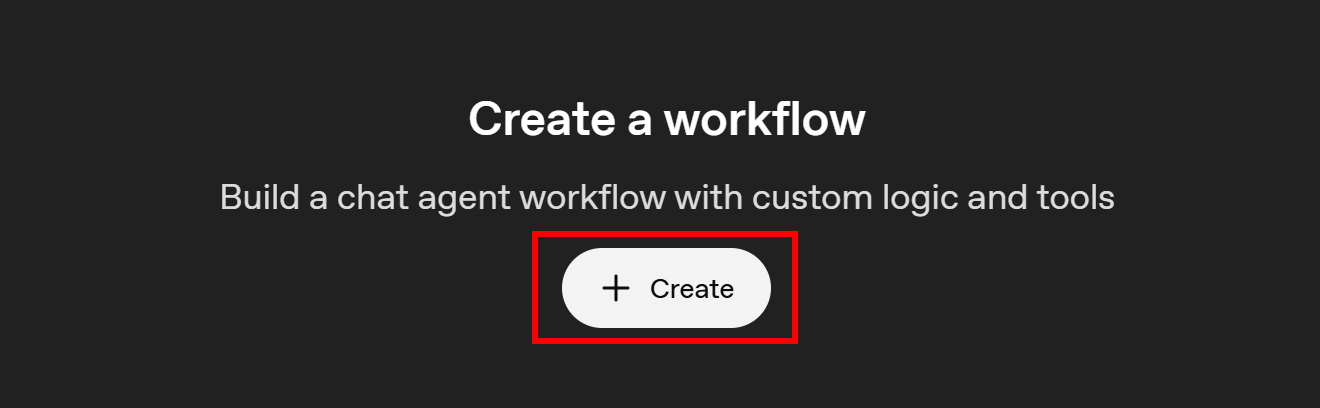
デフォルトでは「新規ワークフロー」ページが表示され、以下の設定が表示されます: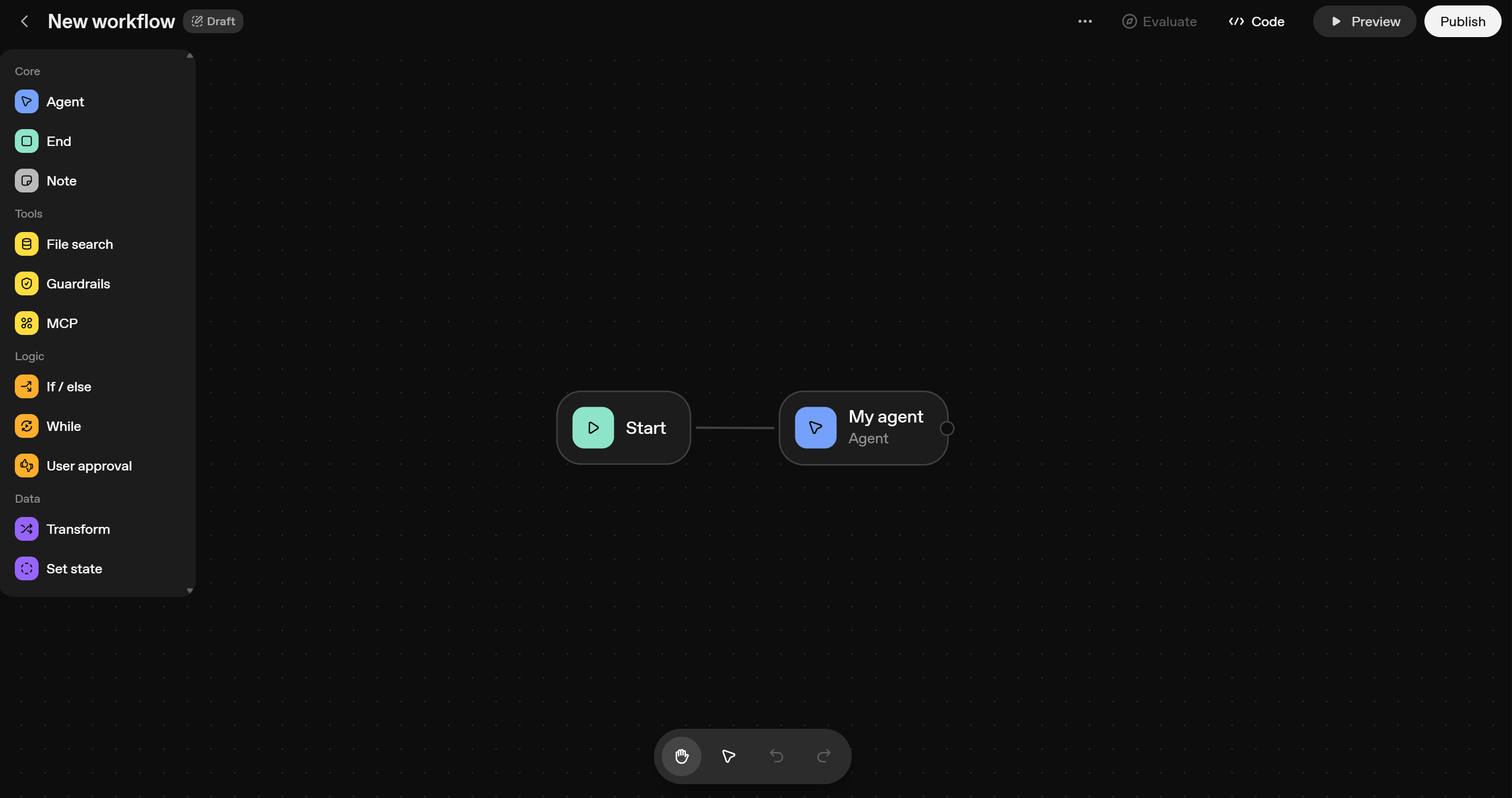
OpenAI Agent Builderは、デフォルトで2つの基本ノードを持つAIワークフローを自動定義します:
- Start: ユーザーからの入力プロンプトを受け取ります。
- Agent: 「Start」ノードから受け取った入力プロンプトをGPTモデルで処理します。これは単一のOpenAI搭載AIエージェントを表します。
このキャンバス上で、ノードを追加・接続することで、単一エージェントまたは複数エージェントのAIワークフローを定義できます。すべてコードを書かずに実現可能です。
素晴らしい!これはすでに優れた出発点です。
ステップ #2: Bright Data MCP 統合
デフォルトでは、エージェントノードはOpenAIモデルの一つで動作します。サポートされているOpenAIツールへのアクセスも可能です。ただし、MCP統合の場合は追加設定が必要です。
エージェントノードにリモートMCPサーバーへのアクセス権を付与するには、キャンバス内のノード要素をクリックします。これにより右側に設定パネルが開きます。そのパネルで「ツール」セクションの「+」ボタンをクリックし、「MCPサーバー」オプションを選択してください:
次に、以下の「MCPサーバーを追加」モーダルが表示されます:
ここでは、事前設定済みのMCPサーバーから選択するか、カスタム接続を定義できます。カスタム接続を行うには「+ サーバー」ボタンを押してください: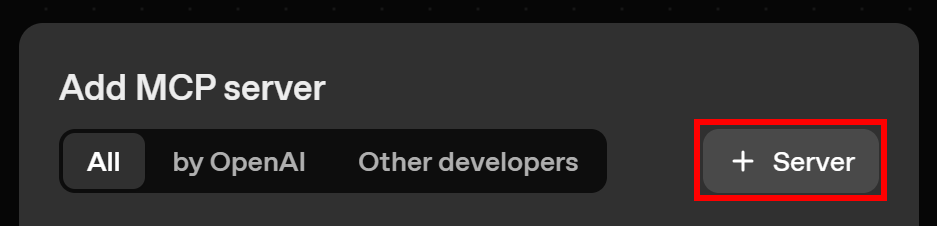
その後、Bright DataのBright Data MCPに接続するためのフォームを以下のように入力します:
- URL:
- 無料プラン統合の場合:
https://mcp.brightdata.com/mcp?token=<YOUR_BRIGHT_DATA_API_TOKEN> - Proモードの場合:
https://mcp.brightdata.com/mcp?token=<YOUR_BRIGHT_DATA_API_TOKEN>&pro=1<YOUR_BRIGHT_DATA_API_TOKEN>を実際のBright Data APIキーに置き換えることを忘れないでください。注記:上記のURLはリモートBright Data MCPサーバーのStreamable HTTPバージョンに接続します。SSEバージョンに接続する場合は、URL内の「mcp」を「sse」に置き換えてください。詳細は公式ドキュメントを参照してください。また、SSEとStreamable HTTPの比較記事もご一読ください。
- 無料プラン統合の場合:
- ラベル: 「bright_data_web_mcp」のような形式(スネークケース形式必須)。
- Description: 例: 「Bright Data MCP」という文字列。
- 認証: 「なし」(URL内の
トークンクエリパラメータが認証を処理するため)。
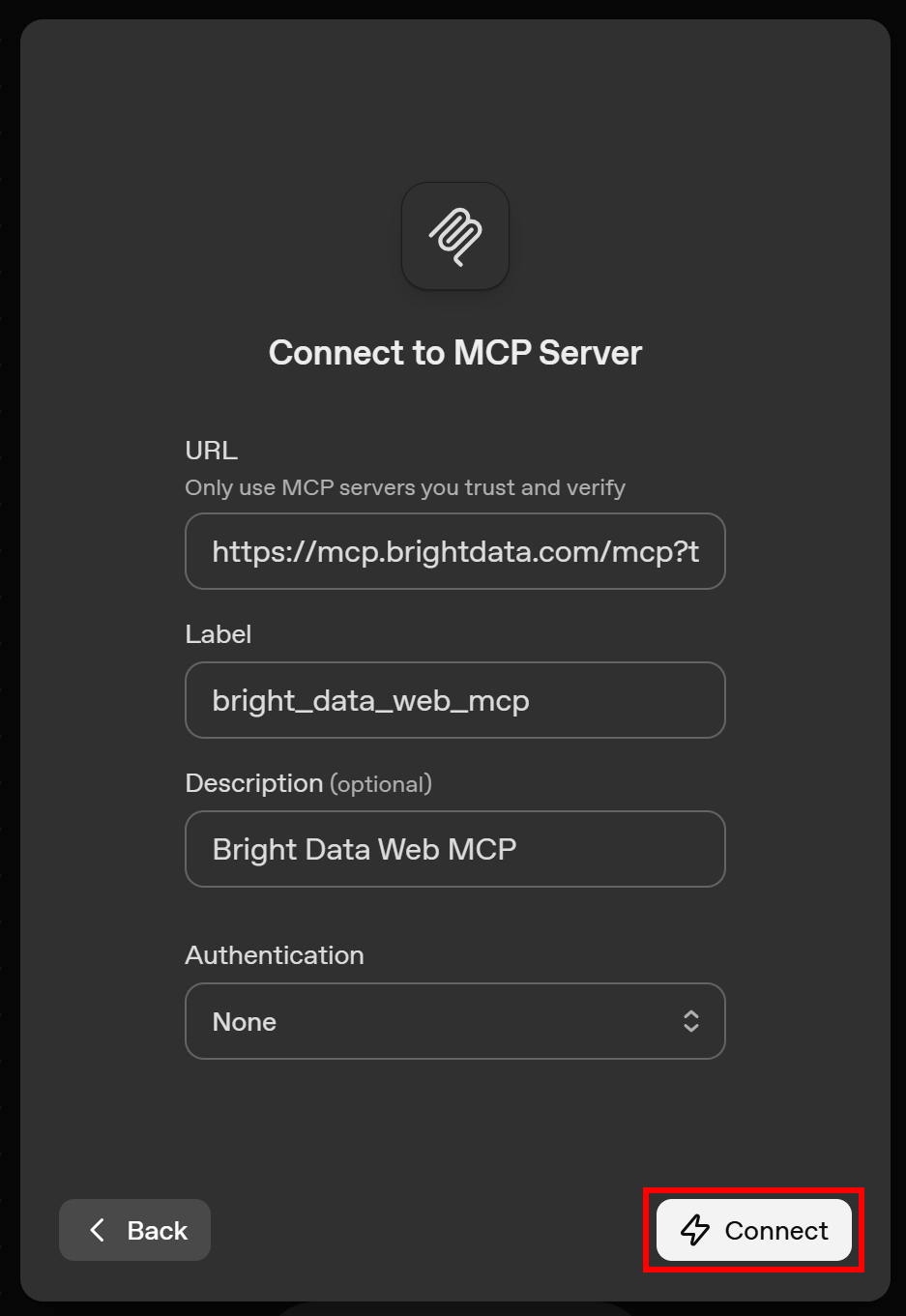
設定完了後、「接続」ボタンをクリックしてください。OpenAI Agent BuilderがBright Data MCPリモートサーバーに接続し設定を確認する間、「接続中…」という短いメッセージが表示されます。
正常に動作した場合、利用可能なツールの概要が表示されます。Proモード(&pro=1)では以下のような表示になります: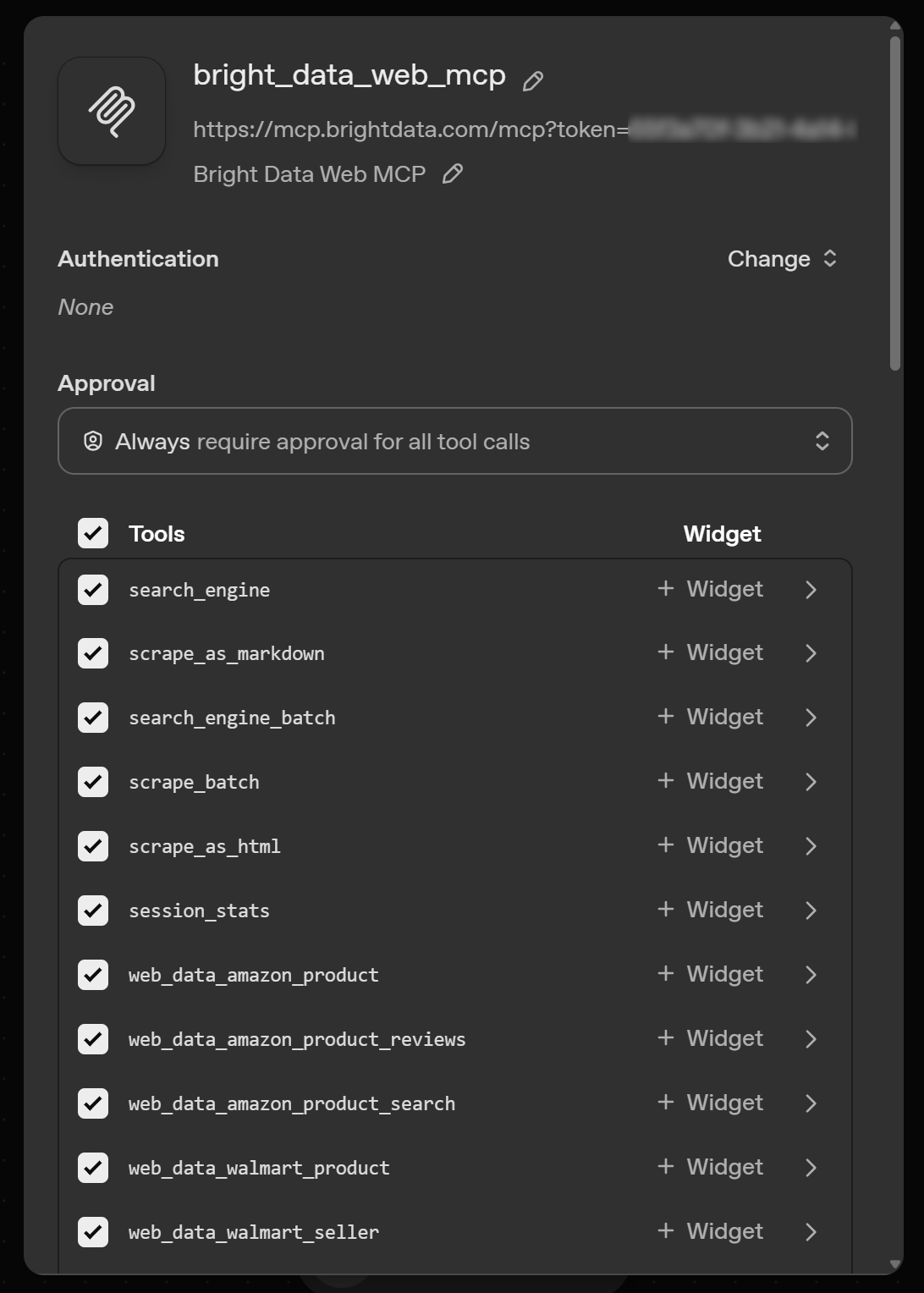
無料プラン(Rapidモード)を利用している場合、リストには利用可能な5ツール中4ツール(scrape_as_markdown、search_engine、およびそれらのバッチバージョン)のみが表示されます。
上記画面では、エージェントノードがアクセスするツールを個別に有効化/無効化できます。必要なツールのみを選択し、すべて有効にした状態で下にスクロールし、「追加」をクリックして統合を完了してください。
完了です!エージェントノードがBright DataのBright Data MCPサーバーツール全てにアクセス可能になりました。
ステップ #3: エージェントノードの設定
エージェントノードがBright Data MCPサーバーに接続されました: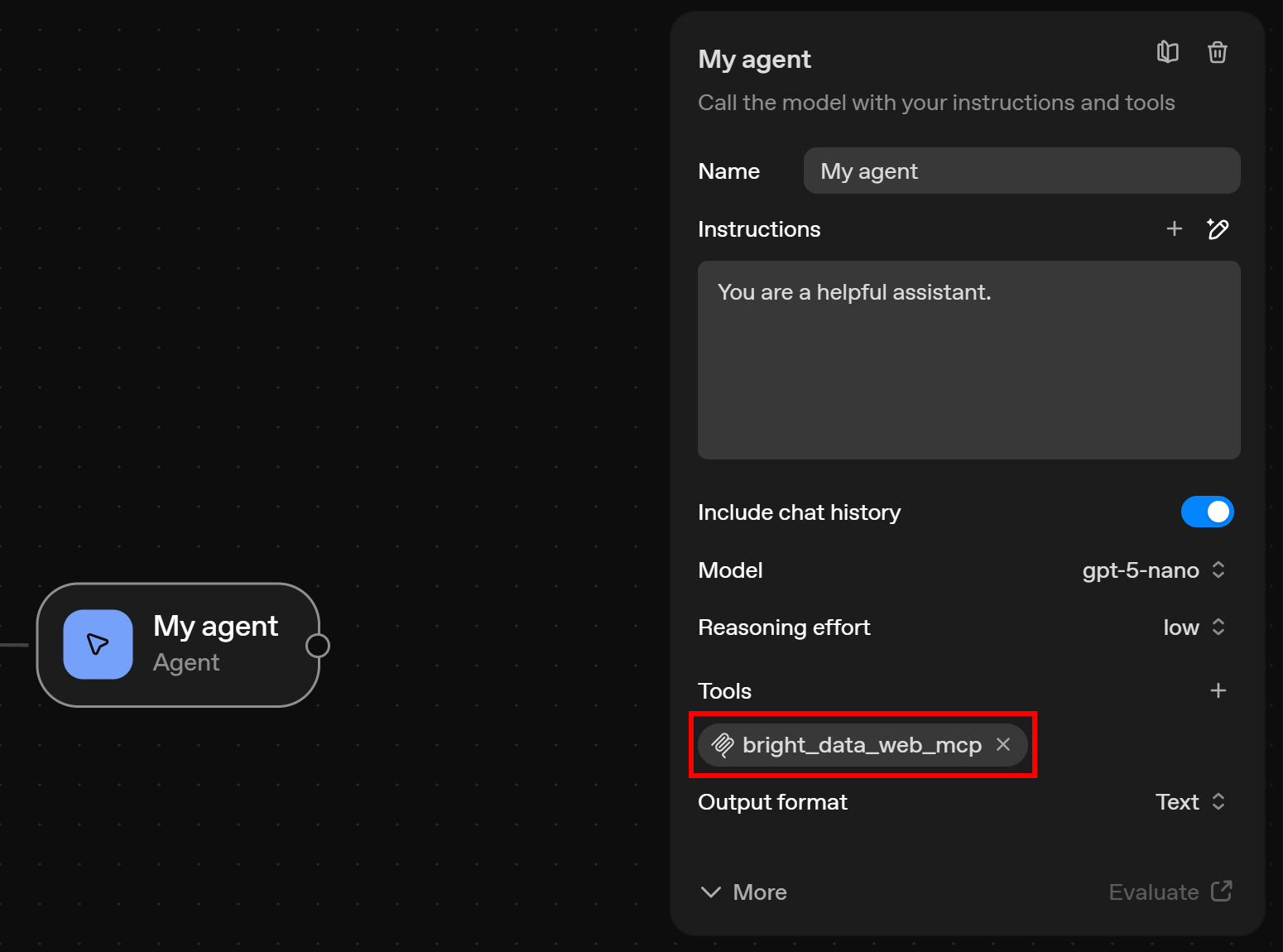
次に、その他のオプションも設定します。「My agent」設定タブで、名前を「Webデータエージェント」のように指定し、説明を以下のように更新します:
あなたはウェブ検索、ウェブデータフィードへのアクセス、オンラインでのウェブページスクレイピングやインタラクションが可能なアシスタントですこれは、エージェントがもはやデフォルトのAIアシスタントではなく、Bright Data MCPサーバーによって提供されるウェブデータ取得およびインタラクション機能を備えていることをエージェントに伝えるために重要です。
次に、ツール使用をサポートするGPTモデルを選択します。この例ではgpt-5-nanoを使用しますが、gpt-5や gpt-5-miniでも動作します。GPT-5モデルの比較についてはベンチマークを参照してください。
エージェントノードの最終設定は以下のようになります: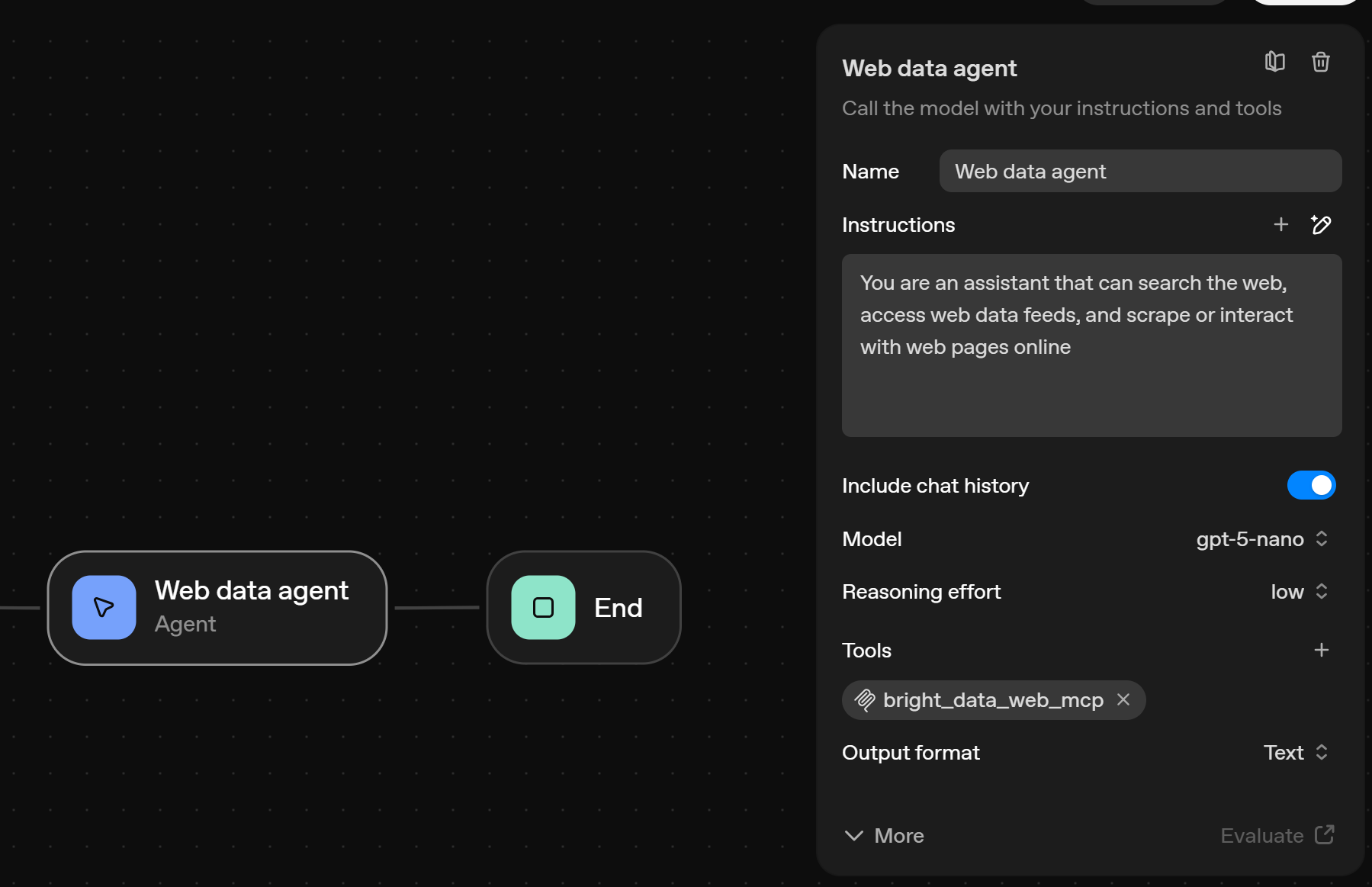
完璧です!このAIワークフローの中核エンジンであるエージェントノードの設定が完了し、使用可能になりました。
ステップ #4: ワークフローの完成
AIワークフローを完了するには、「End」ノードを追加する必要があります。これをAgentノード(現在は「Web Data Agent」と呼ばれます)の出力に接続してください。
最終的なAIワークフローは以下のようになります: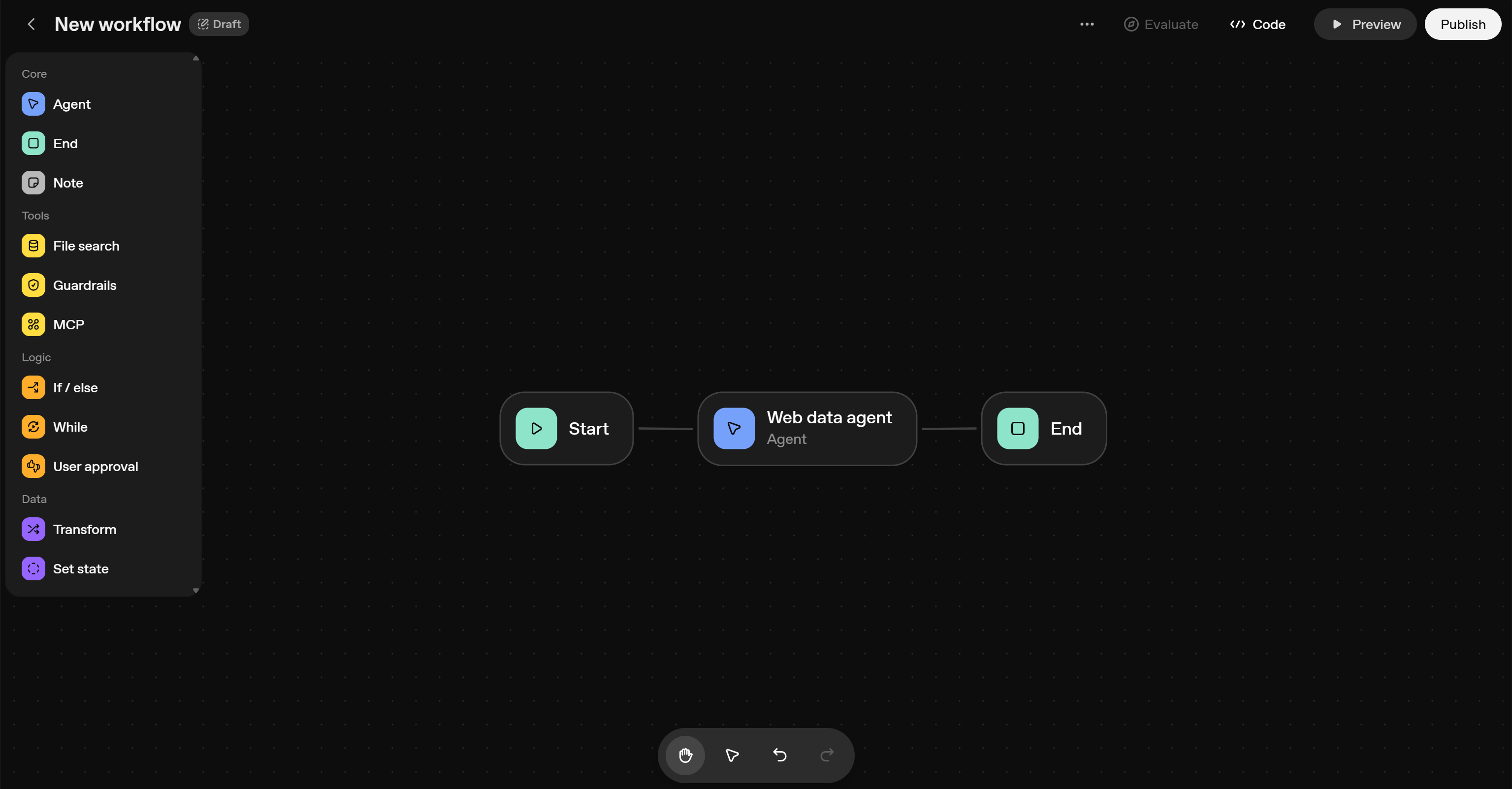
これは、OpenAIのAgent BuilderでBright Data MCPを使用する方法を示すシンプルな例に過ぎません。それでも、Bright Data MCPツールのおかげで、この基本的な3ノードのワークフローはすでに多様なユースケースに対応できます。
一方で、実運用環境向けのワークフローは通常より複雑です。複数のエージェント、複数のステップ、さらにはループ処理を含むケースが一般的です。具体例については、当社のAIエージェントショーケースページをご参照ください。
重要なのは、OpenAI Agent Builderがこうした高度なAIワークフロー構築に必要なすべてを提供している点です。利用可能な全機能については、ドキュメントを参照してください。
ステップ #5: AIワークフローのテスト
設計したAIワークフローが機能することを確認するだけです。テストするには、右上の「プレビュー」ボタンをクリックしてください:
これにより右側にチャットコンポーネントが開き、AIワークフローと対話できます: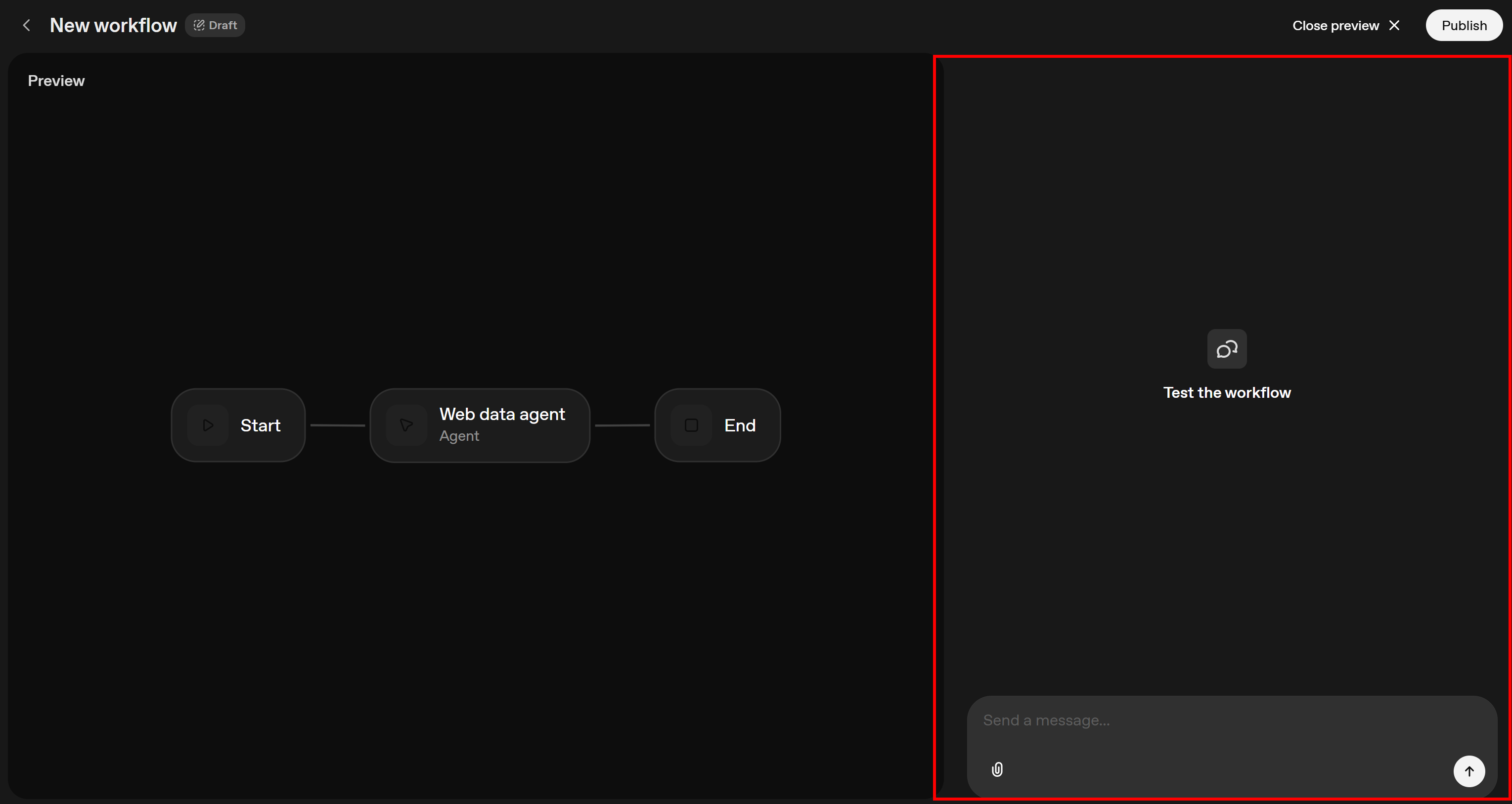
設定したエージェントノードがBright Data MCPの強力なツールを利用できることを確認するには、適切なプロンプトを渡す必要があります。例えば、Instagram投稿の感情分析ワークフローをテストしたい場合、次のようなプロンプトを記述できます:
以下のInstagram投稿からメインデータとコメントを取得してください:
"https://www.instagram.com/sportscenter/p/DQDjScTDEmQ/"
その後、投稿の主要情報と最も関連性の高いコメントの感情分析を記載したMarkdown形式のレポートを返してください。
Bright Data MCPリモートサーバーをProモードで設定している場合、Agent Builderでこのプロンプトを実行すると、以下のような結果が得られます: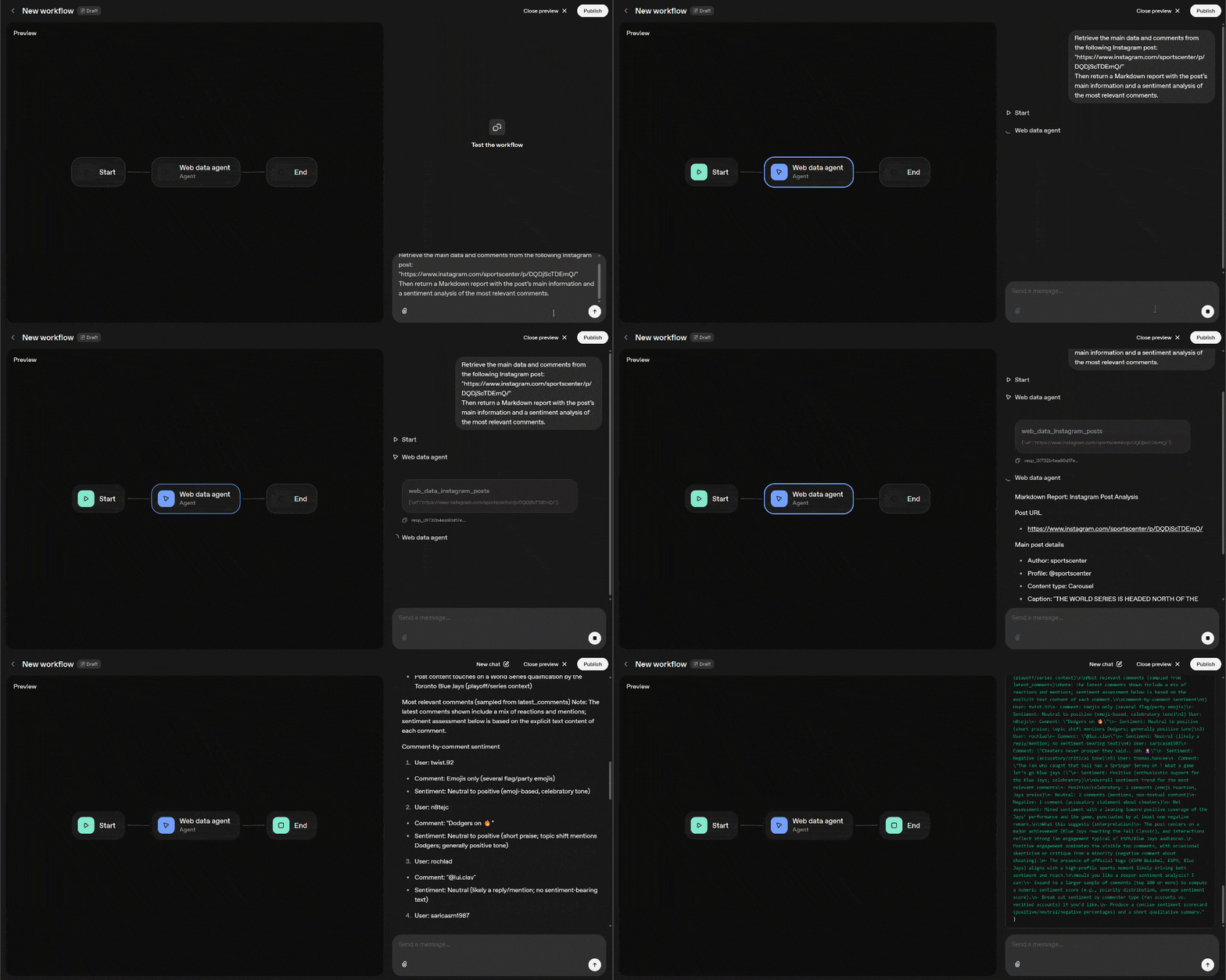
GIFは高速再生されているため、処理の流れが分かりにくい場合があります。完全な概要については、以下の番号付きリストを参照してください:
- プロンプトは「開始」ノードから「Web Data Agent」ノードへ移動します。
- 「Web Data Agent」がプロンプトを実行し、設定済みのGPTモデルに渡します。
- モデルは、タスクを完了するのに適切なツールとして、Bright Data MCPの「
web_data_instagram_posts」プレミアムツールを特定します。このツールの説明は次の通りです:「構造化されたInstagram投稿データを迅速に読み取ります。有効なInstagram URLが必要です。キャッシュされたルックアップであるため、スクレイピングよりも信頼性が高いです」。したがって、目的に最適です(このツールはBright DataのInstagramスクレイパーに接続して動作します)。 - ツールはInstagram投稿データをJSON形式で返却し、モデルがこれを解析します。
- モデルは要求されたMarkdown形式のレポートを生成し、チャットに表示します。
エージェントノードはテキスト結果を生成するよう設定されているため、「End」ノードに到達する最終出力は次のようになります: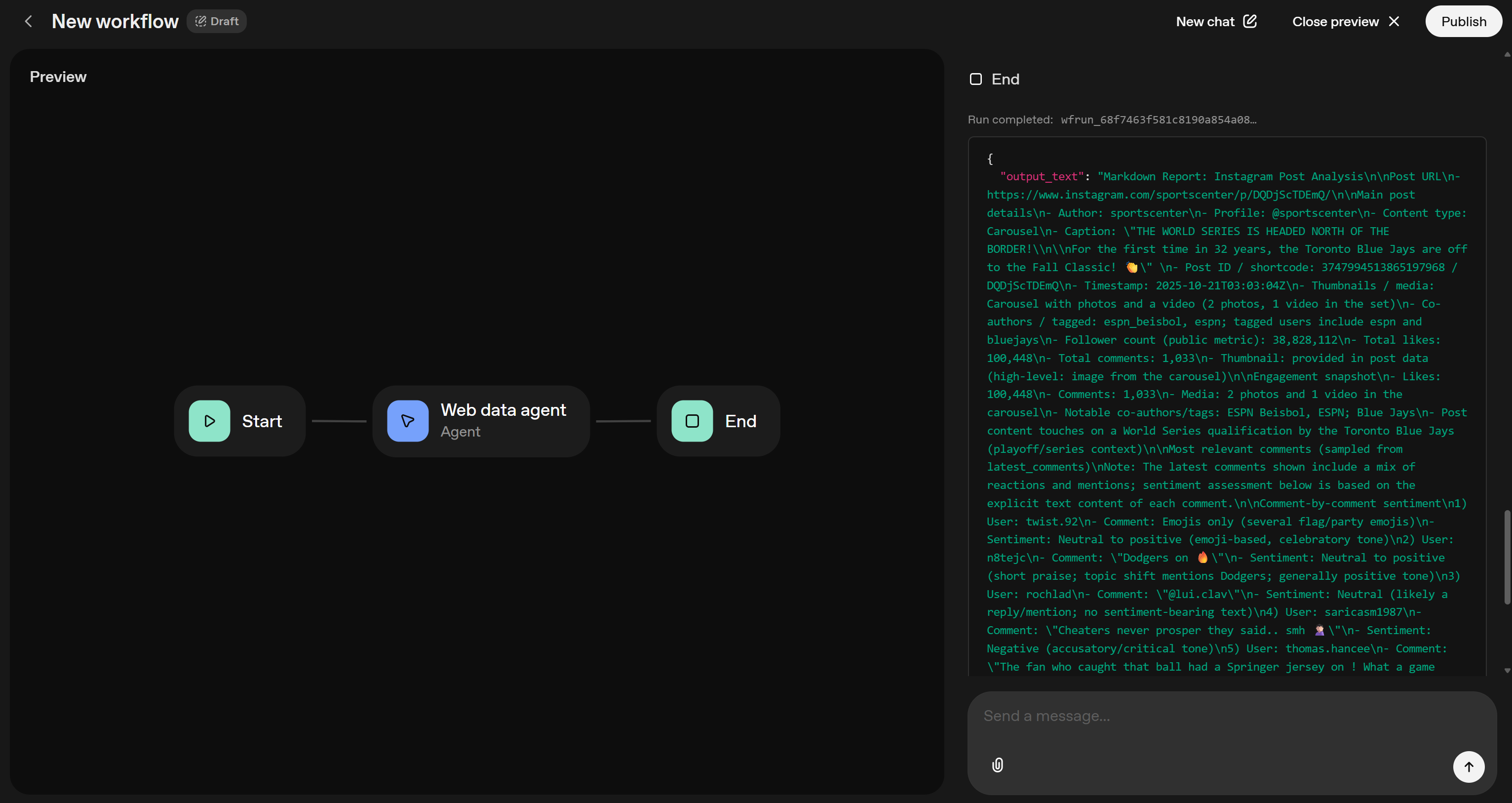
output_textフィールドにはMarkdown形式の文字列が出力されます。これをローカルのreport.mdファイルにコピーし、Visual Studio Code(または任意のMarkdownビューア)で確認してください: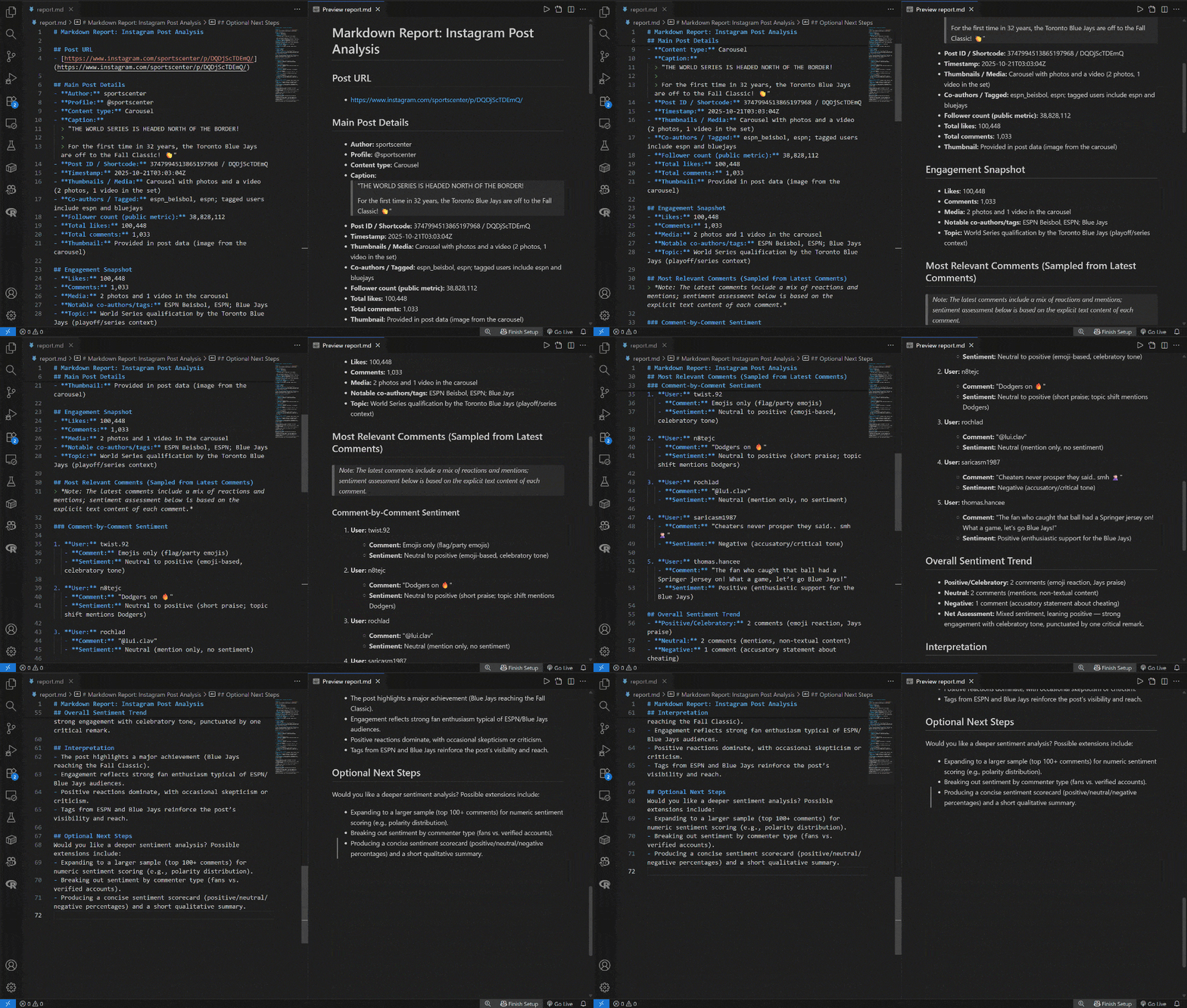
元のInstagram投稿と比較すると、ビュー数やコメント数などのメトリクスを含む正しい投稿データ全体と、最も重要なコメントに対する感情分析が含まれていることが確認できます:
ミッション完了!
Instagramのウェブスクレイピングを試したことがある方なら、その難しさを理解しているでしょう。確かに、標準的なGPT-5モデルだけでは対応できません。ここにBright Data MCPの真価が表れています。この統合により、公開Instagram投稿やその他多数のプラットフォームから、AIのためのデータを数秒で取得可能です。
注:プロンプトを連結することで、60種類以上のツールを活用し、他の多くのシナリオをテストできます。これはごく基本的な例に過ぎません!
さあ、どうぞ!OpenAI Agent BuilderにおけるBright Data MCPの統合は見事に機能し、リソース豊富なAIワークフローの作成を支援します。
次のステップ
ワークフローの新しいメジャーバージョンを作成するには、右上の「公開」ボタンを押します。これによりスナップショットが生成され、デプロイまたはロールバックが可能になります。
デプロイするには、上部ナビゲーションの「コード」をクリックします:
ワークフローを本番環境にデプロイするには2つの方法があります:
- ChatKit: このワークフローをChatKitアプリケーションに埋め込むためのIDを提供します。推奨されるデプロイオプションです。
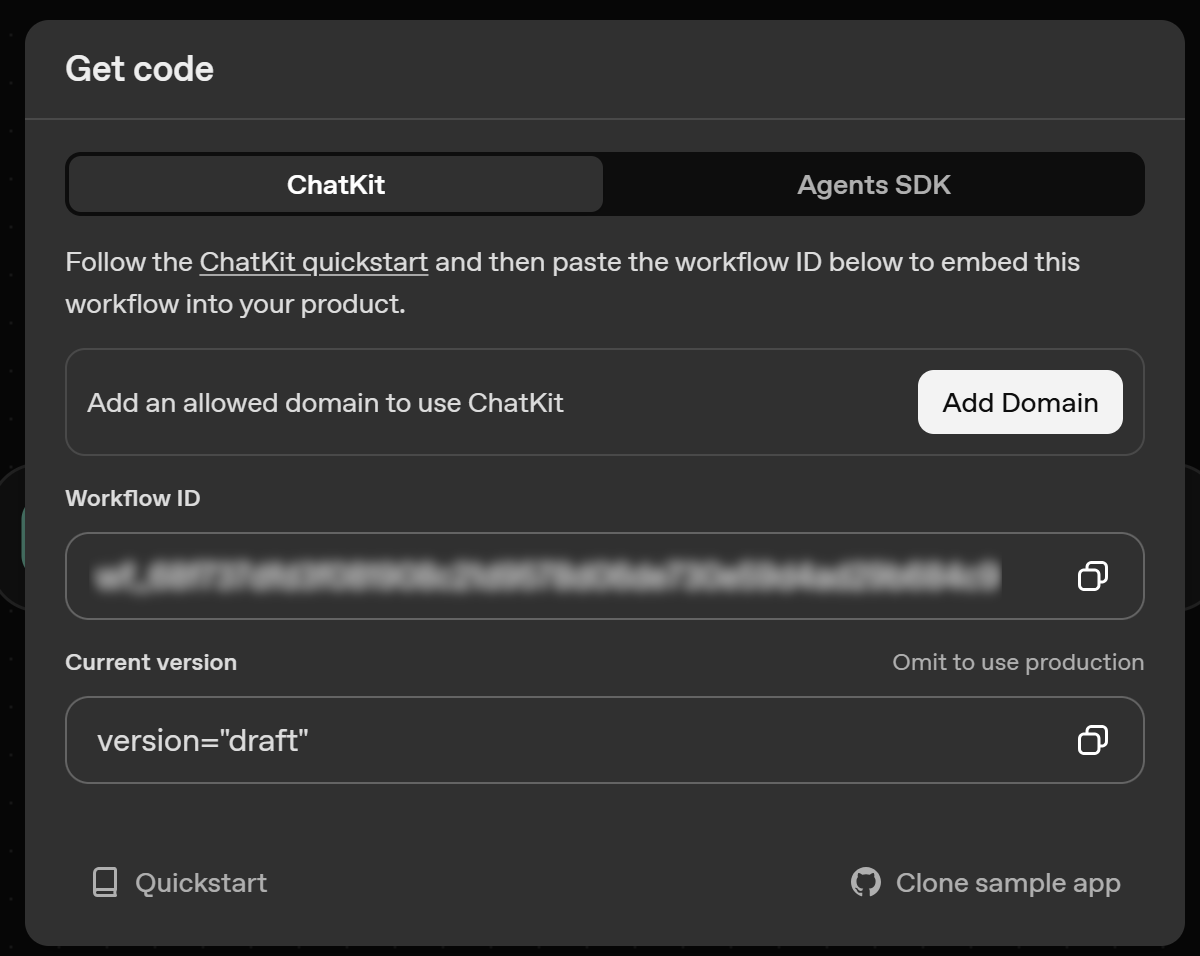
- 高度な統合: エージェントSDKライブラリを通じて記述されたワークフローコードを取得し、エージェントチャット体験を構築・カスタマイズします。
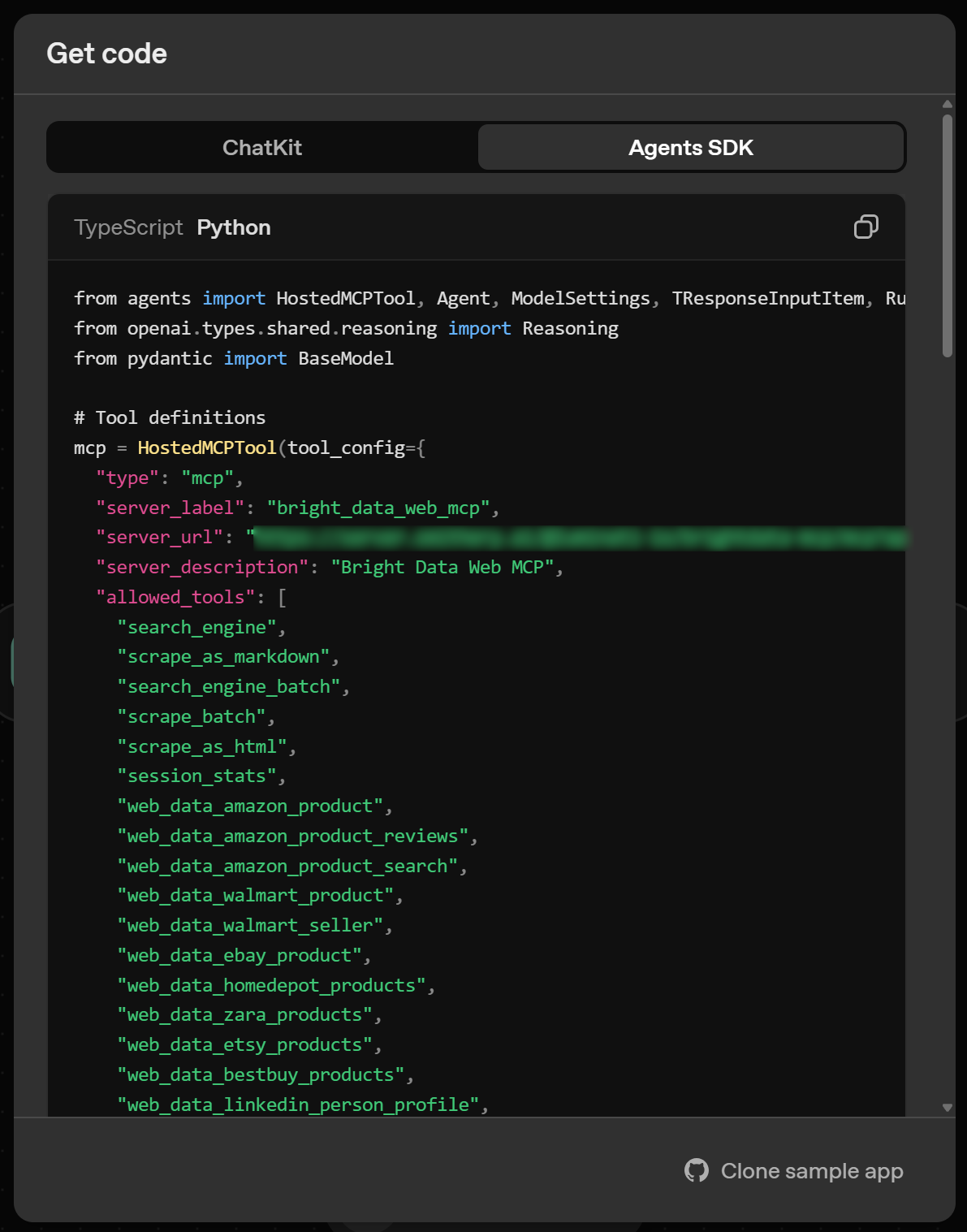
SDKの詳細なガイダンスについては、チュートリアル「Web UnlockerとのOpenAI Agents SDK統合による高性能化」を参照してください。
まとめ
本ブログ記事では、OpenAI Agent BuilderにおけるMCP統合の活用方法について解説しました。具体的には、キャンバス上でノードをドラッグ&ドロップするだけで、Bright DataのBright Data MCPツールで強化されたAIワークフローを作成する手法を紹介しました。
この統合により、エージェントノードで選択したGPTモデルは、ウェブ検索、構造化データ抽出、ライブウェブデータフィード、自動化されたウェブインタラクションなど、強力なツールを利用できるようになります。
さらに高度なAIエージェントを構築するには、Bright Dataのエコシステムで利用可能なAI対応製品・サービスの全ラインナップをご確認ください。
今すぐBright Dataに無料で登録し、当社のウェブデータツールで実験を始めましょう!