このブログ記事では、以下の内容を学びます:
- エンタープライズ対応のLinkedIn投稿分析システムが、投稿のテキストだけでなく画像も確認すべき理由。
- マルチエージェント・ワークフローを使用してこのようなシステムを設計する方法。
- CrewAIを使用して、LinkedIn投稿分析(テキスト+画像)のためのマルチモーダル・マルチエージェントAIシステムを実装し、並列実行によって最適なパフォーマンスとスケーラビリティを実現する方法。
さっそく見ていきましょう!
なぜマルチモーダルなLinkedIn投稿分析が必要なのか
LinkedIn投稿を分析するほとんどのシステムやワークフローは、投稿テキストのみに焦点を当てています。これは、画像が果たす重要な役割を考慮すると、かなり限定的です!
調査や複数の情報源(こちら、こちら、こちら)によると、画像付きのLinkedIn投稿は以下を達成しています
- エンゲージメントの向上:画像はテキストのみの投稿と比較してエンゲージメントを2倍にすることがあります。
- ビューの増加:オリジナルで関連性の高い画像を含めることで、ビューを大幅に増やすことができます。
- より良いリーチ:エンゲージメントはLinkedInのアルゴリズムにコンテンツが価値あるものであることを伝え、投稿がより広いオーディエンスに届くのを助けます。
- より幅広い訴求力:画像はスクロールの多いフィードで注意を引き、テキストより視覚的なものを好むユーザーからの反応を集めます。
これらの理由から、エンタープライズ対応のLinkedIn投稿分析システムはテキストだけで止まるべきではありません。むしろ、完全なマルチモーダル評価を提供するために、投稿に添付された画像も分析すべきです。
次の章では、そのようなソリューションを構築する方法を見てみましょう!
LinkedIn投稿分析のためのマルチモーダルAIエージェント(テキスト+画像):エンタープライズ対応アーキテクチャ
テキストと画像の両方からなるLinkedIn投稿を分析するAI駆動のシステムを実装することは、複雑なタスクです。実践的なアプローチは、マルチエージェントシステムに依存することで、各エージェントがワークフローの異なる部分を専門に扱います:
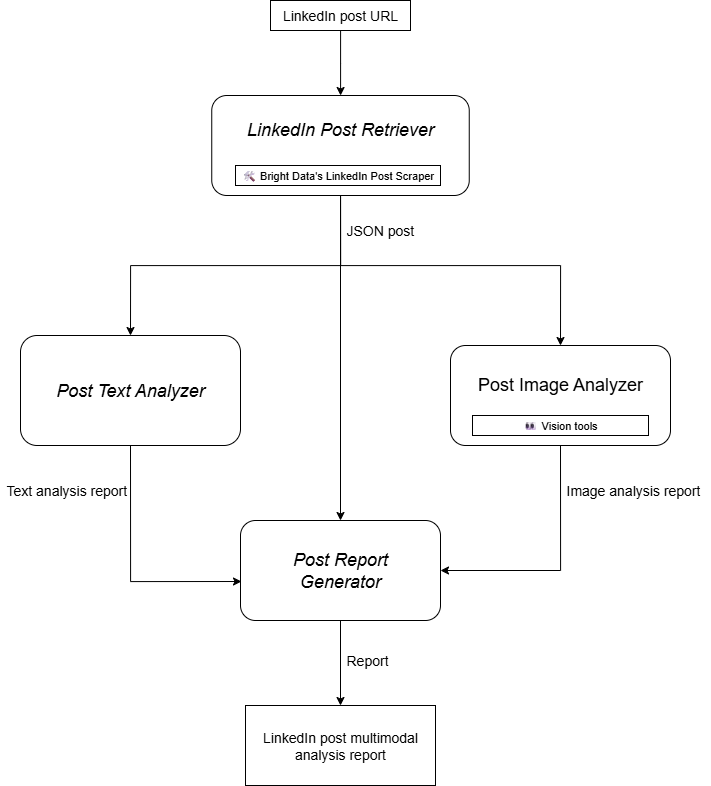
- LinkedIn投稿取得エージェント:Bright DataのLinkedIn投稿スクレイパーを使用して、生のLinkedIn投稿データ(テキスト、見出し、画像など)を取得します。
- 投稿テキスト分析エージェント:投稿のテキストと見出しを分析し、テーマ、キーワード、感情を抽出してMarkdownテキスト分析レポートを生成します。
- 投稿画像分析エージェント:投稿に添付されたすべての画像を処理し、テキスト説明を生成し、投稿内容との関連性をMarkdown画像分析レポートで評価します。
- 投稿レポート生成エージェント:テキストと画像の分析エージェントからの出力を、投稿の包括的なMarkdownレポートに統合します。
これらのエージェントの一部は比較的汎用的で、標準的なLLM(例:投稿テキスト分析エージェント、投稿レポート生成エージェント)で実装できます。他のエージェントは専門的な機能を必要とします。
例えば、LinkedIn投稿取得エージェントは、LinkedInのボット対策を回避し、公開投稿データを取得し、構造化された形式で返すために、信頼できるスクレイピングツールと連携する必要があります。Bright Dataは、本番環境対応の大規模なワークロードをサポートしながら、このタスクを見事に処理します。同様に、投稿画像分析エージェントは、画像から有意義な情報を抽出し、マルチモーダル分析を実行するために視覚ツールを必要とする場合があります。
時間を節約するため、投稿テキスト分析エージェントと投稿画像分析エージェントは並列に実行する必要があります。1件のLinkedIn投稿を処理するための結果として得られるAIワークフローを、以下の図に示します:
そして、システムをさらに高速でスケーラブルにするために、このワークフローを複数の投稿に対して並列に実行できます(マルチエージェントAIインスタンスごとに1投稿)。これこそが、このガイドで実演する内容です!
CrewAIはマルチエージェントシステムのオーケストレーションに理想的であるため、このワークフローの実装に採用されるAIエージェント構築フレームワークとなります。Bright Dataと統合することで、上記で概説した完全に機能するマルチモーダル・マルチエージェントのLinkedIn投稿分析システムを構築できるようになります。
CrewAIでLinkedIn投稿分析のためのマルチモーダル・マルチエージェントAIシステムを構築する方法
以下の手順に従って、マルチモーダルなLinkedIn投稿分析のためのマルチエージェントAIシステムを構築します。このシステムは複数のLinkedIn投稿URLを受け付け、並列で処理し、テキストと視覚分析を構造化された最終レポートに統合します。
コード例はCrewAIを使用したPythonで記述されており、Bright DataとOpenAIの統合により、エージェントに必要なツールと機能を提供します。
前提条件
このチュートリアルを進めるには、以下を確認してください:
- Python 3.10以上がローカルにインストールされていること。
- OpenAI APIキー。
- APIキーが設定されたBright Dataアカウント。
まだBright Dataアカウントをお持ちでなくても心配ありません。専用の手順で、アカウント作成プロセスをご案内します。
また、特にYAMLファイルを介して設定する場合(推奨されるアプローチ)、CrewAIの主要概念とその仕組みを十分に理解していることも不可欠です。Bright Data CrewAIツールの動作方法を知っていることも非常に役立ちます。
ステップ1:CrewAIプロジェクトのセットアップ
公式インストールガイドで述べられている通り、CrewAIのインストールにはuvが必要です。まず、pipを使用してuvをグローバルにインストールします:
pip install uvあるいは、お使いのOS向けのuvインストールチュートリアルに従ってください。
uvを使用して、システムにCrewAIをグローバルにインストールします:
uv tool install crewai 次に、以下のコマンドでlinkedin_post_crewという名前の新しいCrewAIプロジェクトを作成します:
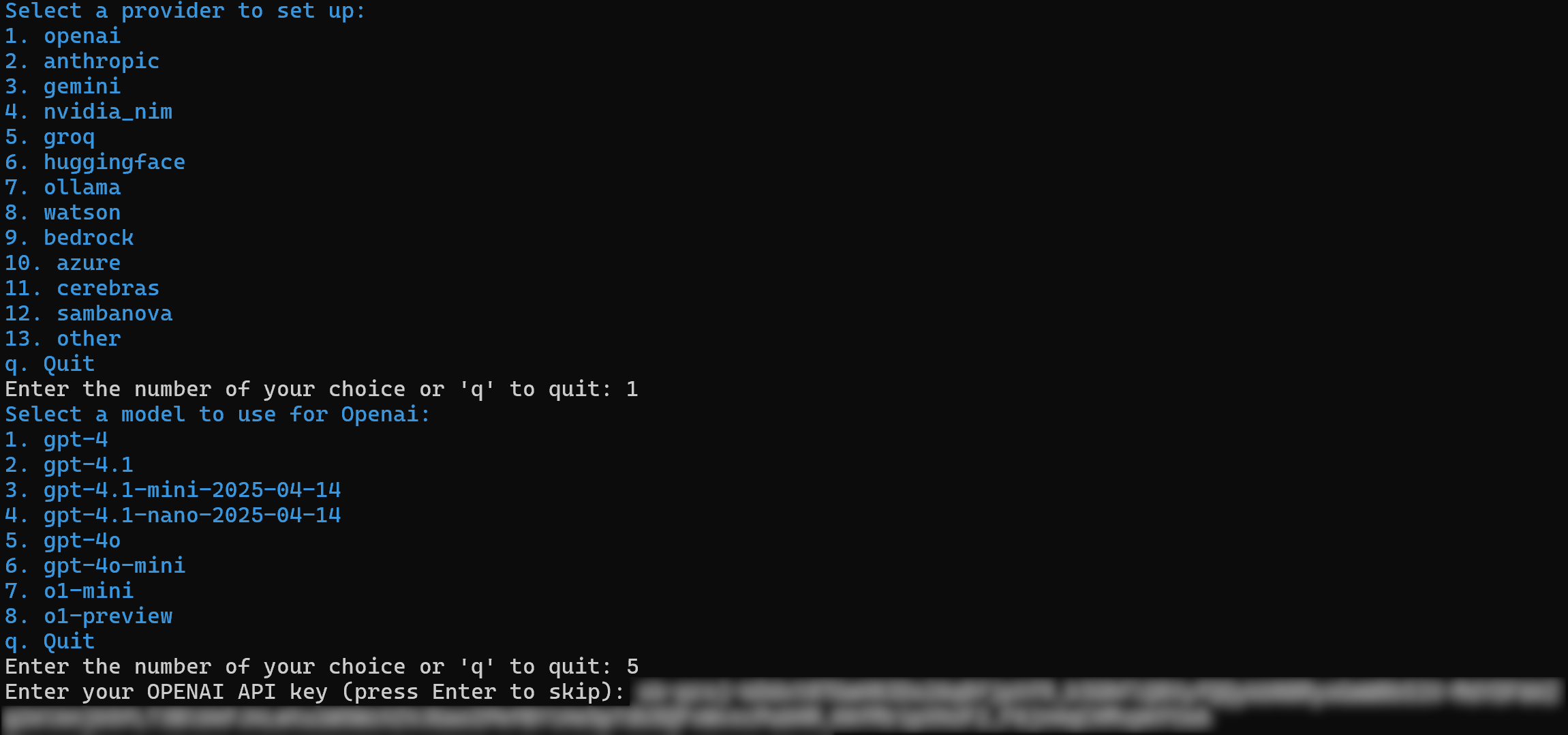
crewai create crew linkedin_post_crewAIプロバイダーの選択を求められます。このワークフローでは、OpenAI(1)を選択し、モデルを選択し(後で変更します)、OpenAI APIキーを入力してください:
このステップを完了すると、プロジェクトフォルダ(linkedin_post_crew/)は以下の構造になります:
linkedin_post_crew/
├── knowledge/
│   └── user_preference.txt
├── src/
│   └── linkedin_post_crew
│       ├── config/
│       │   ├── agents.yaml
│       │   └── tasks.yaml
│       ├── tools/
│       │   ├── custom_tool.py
│       │   └── __init__.py
│       ├── crew.py
│       ├── main.py
│       └── __init__.py
├── test/
├── .env
├── .gitignore
├── pyproject.toml
└── README.mdCrewAIが生成するファイルに不慣れな場合は、公式インストールガイドを参照してください。
Visual Studio Code(Python拡張機能付き)やPyCharmなど、お好みのPython IDEでプロジェクトを開いてください。CrewAIが生成したファイルに慣れ親しんでください。
次に、ターミナルでプロジェクトフォルダに移動します:
cd linkedin_post_crewその中で、Python仮想環境を初期化します:
uv venvLinuxおよびmacOSでは、以下のコマンドで仮想環境を有効化します:
source .venv/bin/activateあるいは、Windowsでは以下を実行します:
.venv/Scripts/activate完了です!これで、マルチモーダル・マルチエージェントAI開発の準備が整った、空のCrewAIプロジェクトができました。
ステップ2:OpenAIモデルの設定
crewai createコマンドで生成された.envファイルを見てみましょう。このファイルには、選択したOpenAIモデルとOpenAI APIキーが含まれています:
MODEL=<SELECTED_OPENAI_MODEL>
OPENAI_API_KEY=<YOUR_OPENAI_API_KEY>CLIでは、GPT-4モデルの選択のみを求められましたが、最新のGPT-5モデルも設定できます。例えば、以下のようにMODEL環境変数を更新します:
MODEL=gpt-5-mini私たちのテストによると、gpt-5-miniは、インターネットからの長い入力(LinkedIn投稿とそれに関連する画像など)を処理するうえで、GPT-5ファミリーの中でも最良のモデルの一つです。画像を分析するビジョン機能を提供し、Bright Data CrewAIツールと連携するためのツール呼び出しをサポートします。これらの側面により、Crew内の各エージェントを動かすのに理想的です。
柔軟性を高めるために、複数のAI接続を統合することを検討してください。これにより、Crew内の各エージェントに、処理する特定のタスクに最適なモデルを割り当てることができます。
ステップ3:並列実行のためのCrewの設定
このAIアプリケーションをエンタープライズ対応で高度にスケーラブルにするには、複数のLinkedIn投稿を同時に処理できる必要があります。
言い換えれば、各投稿は並行して実行される別々のCrewインスタンスによって処理されるべきです。また、柔軟性を高めるために、入力となるLinkedIn投稿を設定ファイルから読み込むべきです。これにより、毎回コードを変更することなく、異なる分析を実行できるようになります。この動作を実装しましょう!
src/linkedin_post_crew/main.pyで、設定ファイル(すなわちinput/posts.json)からLinkedIn投稿URLを読み込むロジックを追加することから始めます:
import json
from pathlib import Path

# ...

def load_linkedin_posts(filepath: str) -> list[dict]:
    """
    Read a JSON file containing LinkedIn posts and return the list of posts.
    The file must have the structure: { "posts": [ ... ] }
    """
    path = Path(filepath)
    if not path.exists():
        raise FileNotFoundError(f"File not found: {filepath}")

    with open(path, "r", encoding="utf-8") as f:
        data = json.load(f)

    if "posts" not in data or not isinstance(data["posts"], list):
        raise ValueError("Invalid JSON format: expected an object with a 'posts' array")

return data["posts"]プロジェクトのトップレベルにinput/フォルダを作成し、その中にposts.jsonファイルを追加します:
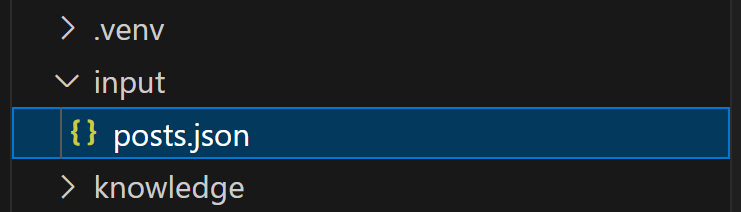
以下のように、いくつかの公開LinkedIn投稿URLを入力してください:
{
  "posts": [
    "https://www.linkedin.com/posts/antonello-zanini_ai-machinelearning-webscraping-activity-7348656708367343617-a8o7",
    "https://www.linkedin.com/posts/antonello-zanini_ai-tools-tech-activity-7338574311957450753-klLg"
  ]
}
最終的なCrewAIアプリケーションは、2つのURLを読み込み、これらのLinkedIn投稿を並列に処理します。
さて、Crewが生成する中間出力を追跡するために、各タスクの結果を同じフォルダにエクスポートすべきです。例えば、そのフォルダをoutput/と呼びましょう。整理をより良くするために、各実行のファイルをLinkedIn投稿IDにちなんだサブフォルダに保存します。これにより、分析された各投稿はきれいに分離された独自の出力フォルダを持つことになります:
output/
├── 7338574311957450753/
│    └── ...
└── 7348656708367343617/
     └── ...
それを実現するために、LinkedIn投稿URLから投稿IDを抽出するヘルパー関数を追加します(見つからない場合はタイムスタンプにデフォルト設定します):
import re
import time

# ...

def extract_linkedin_post_id(url: str) -> str | None:
    """
    Extract the LinkedIn post ID from a LinkedIn post URL.
    If no ID is found, return a timestamp as default.

    Returns:
        The post ID as a string (either extracted or timestamp fallback).
    """

    # Match formats like ...activity-7348656708367343617...
    match = re.search(r"activity-(\d+)", url)
    if match:
        return match.group(1)

    # Default to the current timestamp
    return str(int(time.time()))
入力URLが以下の場合:
https://www.linkedin.com/posts/antonello-zanini_ai-machinelearning-webscraping-activity-7348656708367343617-a8o7extract_linkedin_post_id()関数は以下を返します:
7348656708367343617次に、input/posts.jsonからLinkedIn投稿を読み込み、それぞれをクルーに割り当て、一緒に非同期で実行するロジックを追加します:
import asyncio

# ...

async def run_crew(linkedin_post_url):
    # Run the crew on the given LinkedIn post URL
    inputs = {
        "linkedin_post_url": linkedin_post_url,
    }
    linkedin_post_id = extract_linkedin_post_id(linkedin_post_url)

    try:
        await LinkedinPostCrew(
            linkedin_post_id=linkedin_post_id
        ).crew().kickoff_async(inputs=inputs)
    except Exception as e:
        raise Exception(f"An error occurred while running the crew: {e}")

async def run_async():
    # Read all LinkedIn posts to analyze from the configs
    linkedin_posts = load_linkedin_posts("./input/posts.json")
    # Define the crew tasks
    crews = [run_crew(post) for post in linkedin_posts]

    # Run them all in parallel
    await asyncio.gather(*crews)

def run():
asyncio.run(run_async()) 非同期Crewキックオフの詳細については、ドキュメントを参照してください。上記のスニペットで、設定された入力ファイルが(先ほど作成した)input/posts.jsonであることに注意してください。
最後に、crew.pyで、生成されたLinkedinPostCrewクラスを修正し、linkedin_post_id入力を読み込み、それを使用して各投稿IDごとに別々の出力ディレクトリを作成します:
# ...

@CrewBase
class LinkedinPostCrew():
    # ...

    def __init__(self, linkedin_post_id: str):
        self.linkedin_post_id = linkedin_post_id

        # Create the output directory if it does not exist
        Path(f"./output/{self.linkedin_post_id}").mkdir(parents=True, exist_ok=True)

    # @agent definitions...
    # @task definitions...
    # @crew definition...
これらを合わせることで、このロジックによりAIシステムは以下のことが可能になります:
- JSONファイルからLinkedIn投稿URLを読み込む。
- 一意の投稿IDを抽出する。
- 各投稿ごとに別々のCrewインスタンスを非同期で実行し、各インスタンスが中間結果を
output/内の専用サブフォルダ(投稿IDで整理されている)にエクスポートする。
この構造により、マルチモーダル・マルチエージェントのLinkedIn投稿分析器は、複数の投稿を並列に効率的に処理できるようになります。これにより、エンタープライズ規模のワークロードに対応できる体制が整います!
ステップ4:CrewAI Bright Dataツールのインストールと設定
LinkedIn投稿のコンテンツを取得することは、適切なツールなしにAIモデルが処理できることではありません。さらに、ウェブスクレイピングツールを備えたモデルでさえ、ブラウザフィンガープリンティングやCAPTCHAなどの高度なアンチスクレイピング防御によって苦戦する可能性があります。
そこで、エンタープライズグレードのクラウドツールを搭載したAI対応インフラを提供するBright Dataが不可欠になります。1億5000万以上のローテーションIPのプロキシネットワークが無制限のスケーラビリティを確保し、統合されたアンチボットツールキットがブロックと検出を防ぎます。
Bright Dataは専用の組み込みツールを通じてCrewAIで公式にサポートされていることを覚えておいてください。そのため、統合は簡単です。サポートされているツールの中で、BrightDataDatasetToolが際立っています。これにより、専用のLinkedIn投稿スクレイパーを含む、Bright Dataの広範なスクレイパーAPIのカタログに直接アクセスできます。
このステップでは、LinkedIn投稿スクレイパーエージェントがLinkedInデータ抽出に使用できるように、CrewAIのBright Dataツールを使い始めます。
まず、Bright Dataアカウントにサインアップしてください。すでにお持ちの場合は、ログインしてください。次に、APIキーを作成する公式のBright Dataガイド(管理者権限付き)に従ってください。以下のように、APIキーを.envファイルに保存します:
BRIGHT_DATA_API_KEY="<YOUR_BRIGHT_DATA_API_KEY>"<YOUR_BRIGHT_DATA_API_KEY>というプレースホルダーを、実際のBright Data APIキーの値に置き換えてください。
次に、アクティブな仮想環境にCrewAI Bright Dataツールの依存関係をインストールします:
uv add crewai[tools] aiohttp requests次に、BrightDataDatasetToolのBright Dataツールをcrew.pyファイルにインポートします:
from crewai_tools import BrightDataDatasetToolCrewAI Bright Dataツールは、(.envファイルで設定した)BRIGHT_DATA_API_KEY変数からAPIキーを自動的に読み込みます。詳しく言うと、そのキーを使用してBright Dataのサーバーへのリクエストを認証します。
例やさらなる参考資料については、以下のCrewAI + Bright Dataエージェント実装をご覧ください:
- RAGを通じたSERPスクレイピングAPIを使用したCrewAIエージェントの強化
- CrewAIとBright DataによるGEO向けコンテンツ最適化
- CrewAIとBright Dataによるマルチソースレビューインテリジェンスエージェントの構築
準備完了です!これで、エージェントはBright Dataに安全に接続し、LinkedIn投稿データの取得を開始できます(さらに多くのことも可能です!)。
ステップ5:LinkedIn投稿取得エージェントの構築
これで、最初のエージェントを構築するためのすべての準備が整いました。LinkedIn投稿取得エージェントから始めましょう。これは、URLを指定してLinkedIn投稿データを取得する責任を負います。
crew.pyで、crewai createによって生成されたすべての初期@agentと@taskの定義を削除します。次に、以下のようにCrewAIエージェントとそのメインタスクを定義します:
@agent
def linkedin_post_scraper(self) -> Agent:
    return Agent(
        config=self.agents_config["linkedin_post_scraper"],
        tools=[
            BrightDataDatasetTool(
                result_as_answer=True,
            )
        ],
    )

@task
def linkedin_post_scraping_task(self) -> Task:
    return Task(
        config=self.tasks_config["linkedin_post_scraping_task"],
        output_file=f"./output/{self.linkedin_post_id}/post.json",
)このタスクはサードパーティのツールを呼び出すことを含むため、一時的なネットワークの問題やツールのエラーによってワークフローが失敗することを防ぐために、リトライロジックを有効にすることが重要です。CrewAIはこれを自動的に処理し、デフォルトで最大3回のリトライを行います(guardrail_max_retriesフィールドで制御されます)。
また、AgentクラスがBrightDataDatasetToolと直接統合されていることに注意してください。result_as_answer=Trueという引数は、ツールの結果をエージェントの出力として強制的に扱います。このエージェントは処理せずにLinkedIn投稿データを取得するだけであるべきなので、これはまさに私たちが望むものです。BrightDataDatasetToolからの生の構造化されたJSON出力が完璧です!
ステップ3で説明したように、Taskはこの出力(BrightDataDatasetToolからの生のJSON)をoutput/内のネストされたフォルダの下にあるpost.jsonファイルに保存するように設定されていることに注目してください。
次に、agents.yaml設定ファイルで、以下のようにLinkedIn投稿取得エージェントを指定します:
linkedin_post_scraper:
  role: >
    LinkedIn Post Retriever
  goal: >
    Use Bright Data's Dataset Tool (dataset_type="linkedin_posts") to scrape the LinkedIn post at:
    {linkedin_post_url}.
  backstory: >
You are an agent capable of scraping LinkedIn posts by connecting to Bright Data's dataset solution.そして、tasks.yamlでそのメインタスクを定義します:
linkedin_post_scraping_task:
  description: >
    1. Call the Bright Data Dataset Tool (dataset_type="linkedin_posts") to retrieve the content from "{linkedin_post_url}".
    2. Poll until the post has been successfully scraped.
    3. Return the raw JSON response from the tool.
  expected_output: >
    The raw JSON containing the LinkedIn post information returned by Bright Data's Dataset Tool.
agent: linkedin_post_scraperこのタスクが、ステップ3でkickoff_async()を実行する際にクルーに渡される入力に対応する{linkedin_post_url}を使用して、CrewAIの入力からURLを読み取る様子をご覧ください。
代わりに、参照dataset_type="linkedin_posts"は、BrightDataDatasetToolで利用可能なLinkedIn投稿スクレイパーのデータセットを指しています:
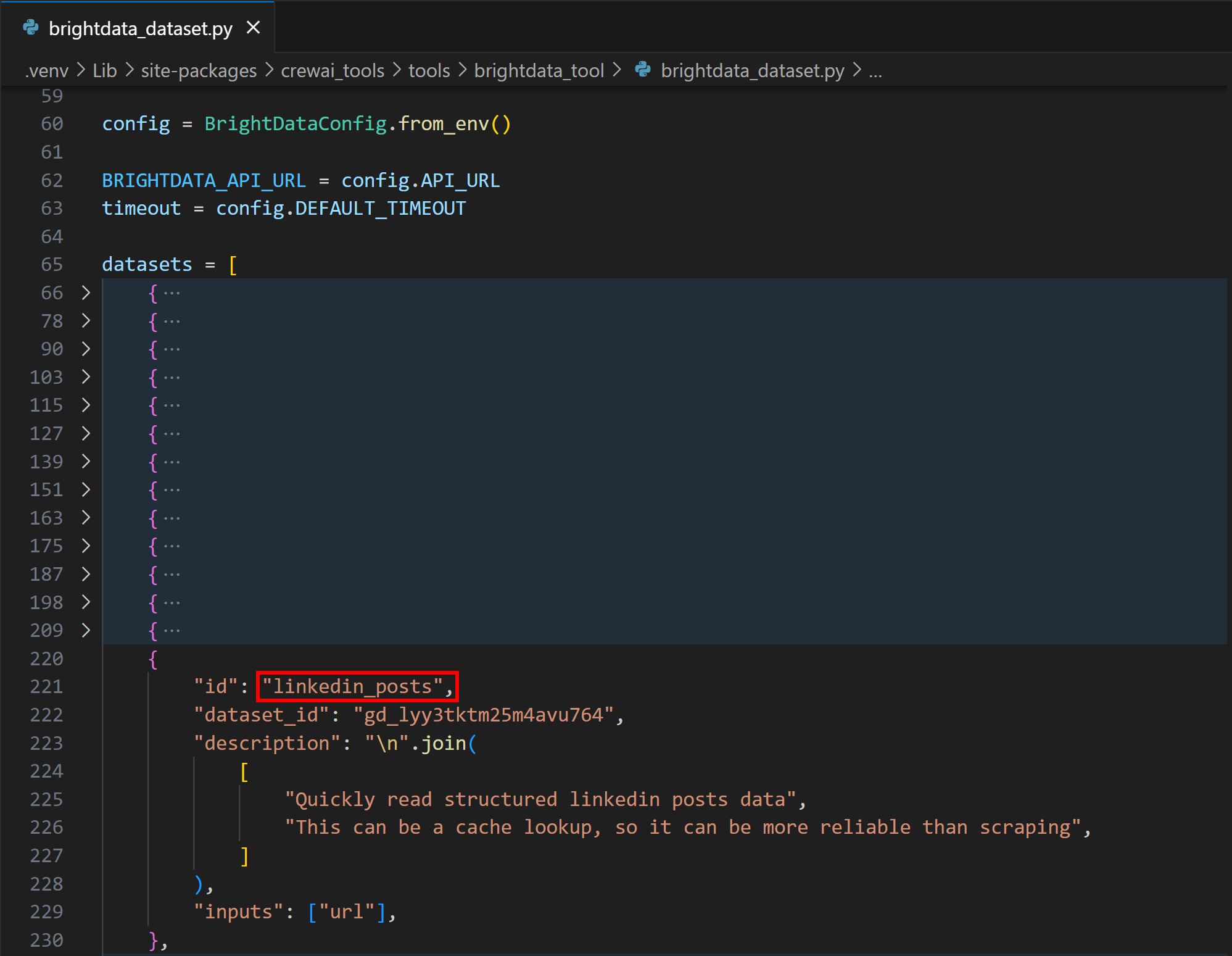
基本的に、この情報はBrightDataDatasetToolに、"linkedin_posts"というラベルのデータセットを使用するよう指示します。言い換えれば、Bright Dataから適切なスクレイパーAPI(すなわちLinkedIn投稿スクレイパー)を呼び出すことで、LinkedIn投稿データを取得するようツールに指示しています。詳細については、Bright Dataのドキュメントを参照してください。
エージェントは、適切な出力フォルダに以下のようなpost.jsonファイルを生成します:
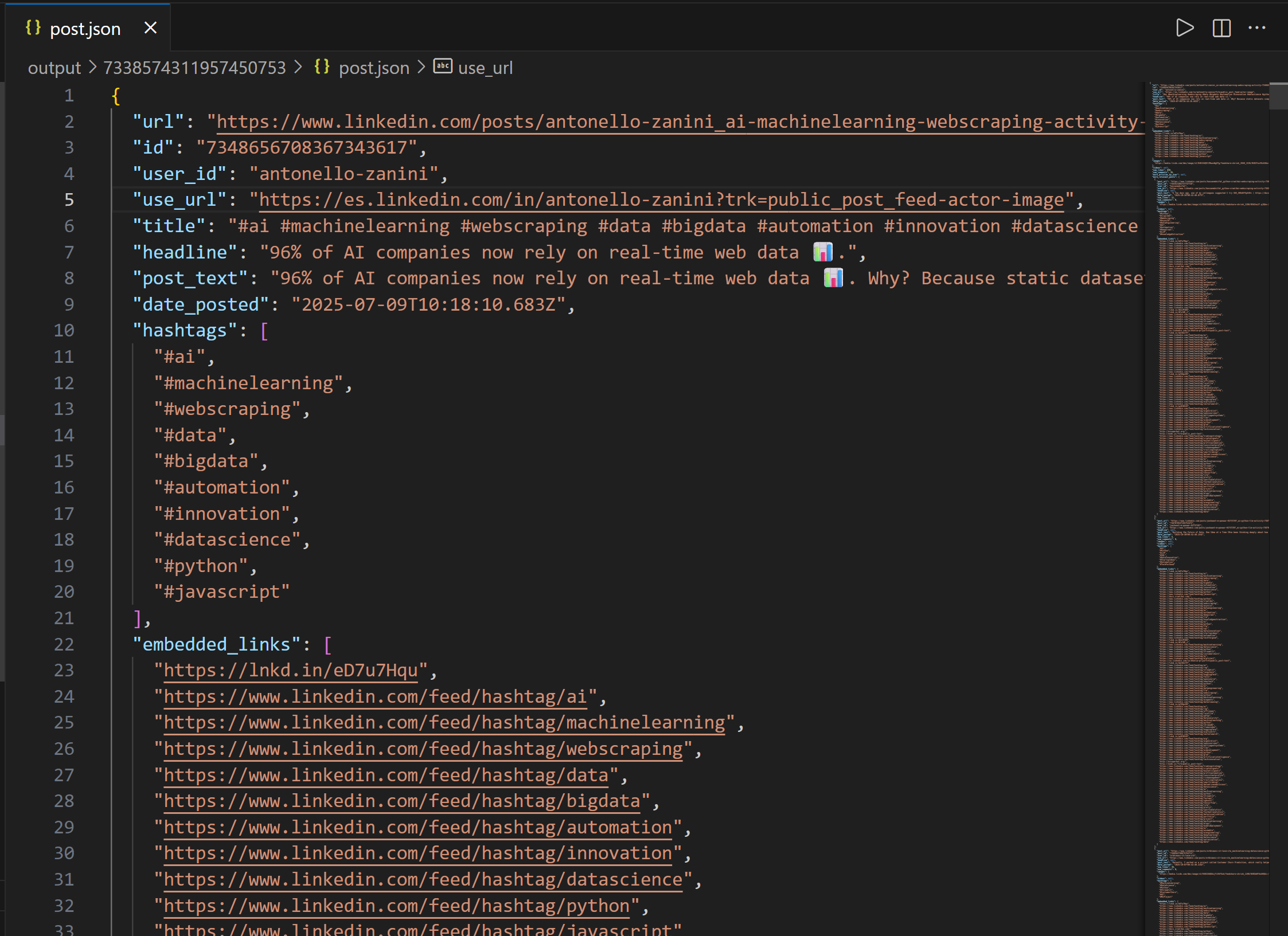
このファイルには、JSON形式で分析準備が整った、詳細で構造化されたLinkedIn投稿データが含まれています。これは、Crewの入力で指定されたLinkedIn投稿に基づき、BrightDataDatasetToolを使用して取得されました。
元のLinkedIn投稿と比較して、データの正確性を確認してください:
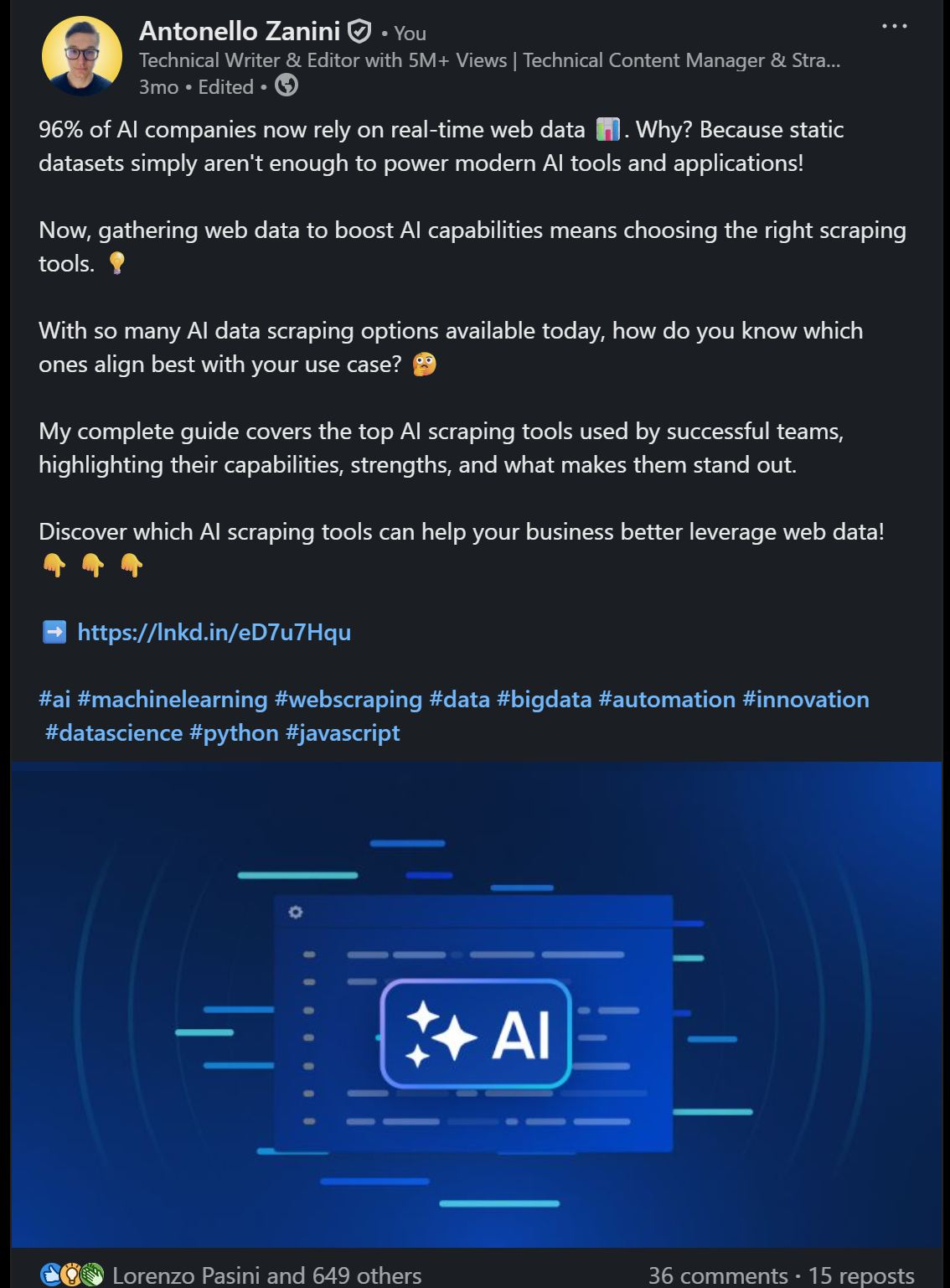
素晴らしい!LinkedIn投稿取得エージェントが完成しました。同様のロジックを適用して、ワークフローの残りのエージェントを定義する時間です。
ステップ6:投稿テキスト分析エージェントの定義
LinkedIn投稿データが取得されたら、次のステップはテキストと画像を並列に分析することです。比較的単純なテキストから始めましょう。目標は、必要な側面を分析するエージェントを定義することです。
crew.pyで、以下のロジックで投稿テキスト分析エージェントを実装します:
@agent
def post_text_analyst(self) -> Agent:
    return Agent(
        config=self.agents_config["post_text_analyst"],
    )

@task
def post_text_analysis_task(self) -> Task:
    return Task(
        config=self.tasks_config["post_text_analysis_task"],
        context=[self.linkedin_post_scraping_task()],
        markdown=True,
        async_execution=True,
        output_file=f"./output/{self.linkedin_post_id}/post_text_report.md",
)エージェントのメインタスクが、スクレイピングタスクの出力をコンテキストとしてアクセスしていることに注意してください。言い換えれば、これはLinkedIn投稿取得エージェントの出力を投稿テキスト分析エージェントに接続します。さらに:
markdown=Trueは、このタスクの出力がMarkdownファイルとして生成されることを保証します。async_execution=Trueは、このタスクが非同期で実行されることを可能にします。これは、ワークフロー内の次のエージェントが、このエージェントおよび他のすべての接続された非同期エージェントが完了するのを待ってから進行することを意味します。より単純に言えば、このメカニズムにより、テキスト分析と画像分析のタスクを同時に実行して時間を節約できます。
次に、agents.yamlでエージェントを設定します:
post_text_analyst:
  role: >
    Post Text Analyzer
  goal: >
    Create a detailed report analyzing the input LinkedIn post's text and headline.
  backstory: >
    You are an NLP expert who analyzes text to uncover meaning, themes,
    and main keywords, performs sentiment analysis, and provides insights
on all these aspects of a LinkedIn post.そして、tasks.yamlでそのメインタスクを指定します:
post_text_analysis_task:
  description: >
    1. Retrieve the `headline` and `post_text` fields from the given LinkedIn post.
    2. Analyze the `headline` and `post_text` to uncover meaning, themes,
       and main keywords.
    3. Perform sentiment analysis on the post.
    4. Combine the results from the previous steps into a comprehensive
       Markdown report.
  expected_output: >
    A Markdown report containing a detailed and comprehensive analysis of
    the LinkedIn post's text.
agent: post_text_analyst headlineとpost_textは、LinkedIn投稿スクレイパーの出力スキーマにある2つのフィールドであることに注意してください。基本的に、そのBright Data API((このケースのように)直接呼び出されるか、CrewAI統合を介して呼び出されるかに関わらず)への各リクエストは、これら2つのフィールドを含む構造化されたJSONオブジェクトを生成します。
Bright DataアカウントでLinkedIn投稿スクレイパーの出力スキーマを確認してください。
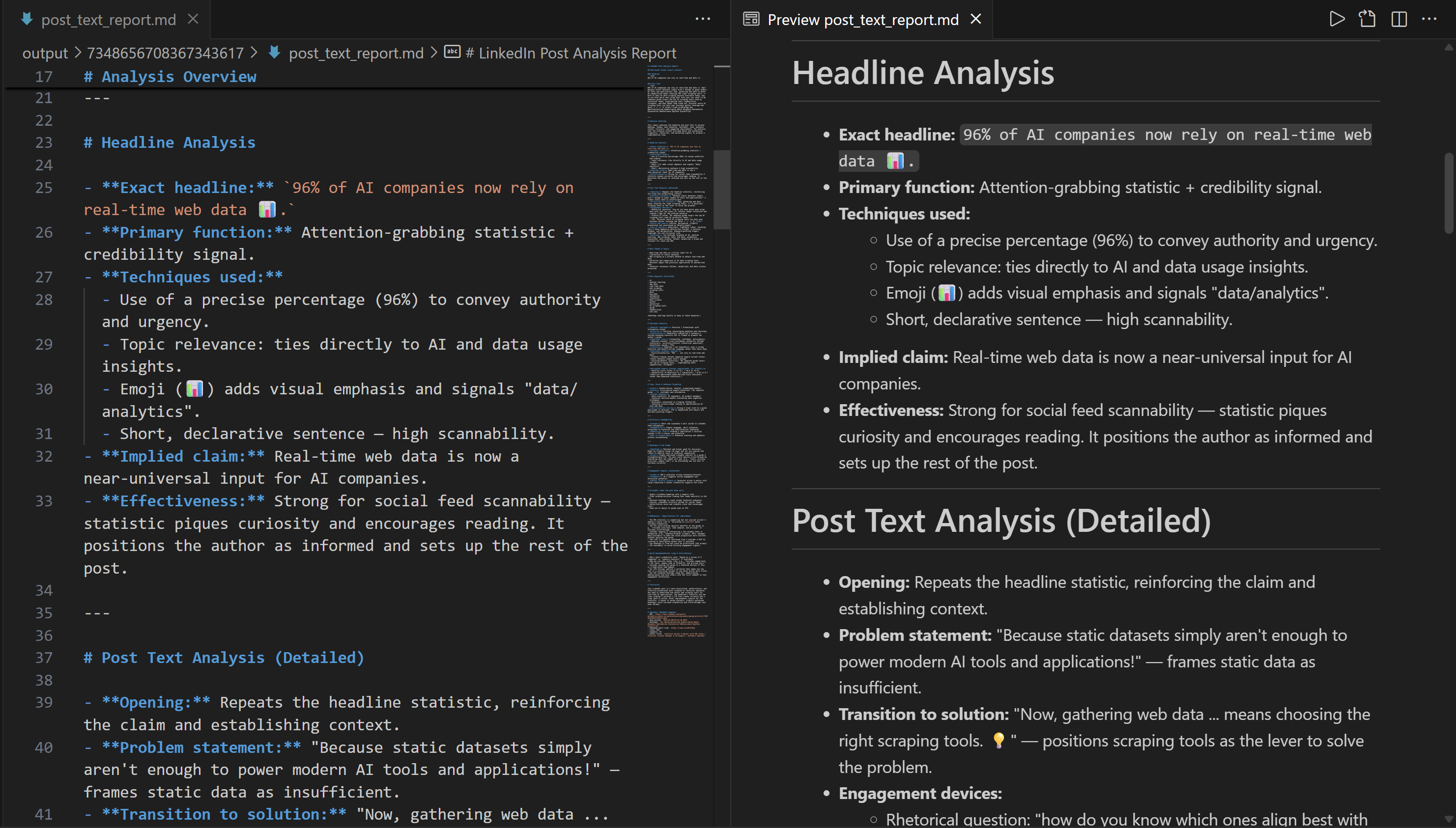
素晴らしい!投稿テキスト分析エージェントが実装され、LinkedIn投稿の詳細なテキスト分析レポートを生成する準備が整いました。
このエージェントは、以下のような詳細なpost_text_report.mdを生成します:
ステップ7:投稿画像分析エージェントの作成
これはマルチモーダルAIシステムであるため、投稿のテキストだけでなく、その画像(存在する場合)も分析します。
CrewAIはmultimodal=True引数を介してマルチモーダルエージェントをサポートしており、これによりエージェントにテキスト以外のコンテンツを処理するために必要なツールが装備されます。その一つがAddImageToolで、エージェントが画像を処理できるようにするツールです。
視覚的な分析を向上させるために、組み込みのVisionToolツールも提供できます。これにより、エージェントは画像から関連情報を抽出しやすくなります。
マルチモーダルモードを有効にせず、これらのツールをアタッチしない場合、投稿画像分析エージェントはおそらく以下のようなメッセージを生成します:
「URLから画像ファイルをダウンロードまたはレンダリングするための直接的なピクセルレベルのアクセス権がありません」
これは、エージェントを動かすLLMが画像に直接アクセスでき、投稿のテキストからのみ推論を行えるという意味です(これは私たちが望むものではありません!)
さて、LinkedIn投稿には複数の画像が含まれる場合があることを覚えておいてください。具体的には、それらのURLは、LinkedIn投稿スクレイパーの出力スキーマのimages配列に保存されています:
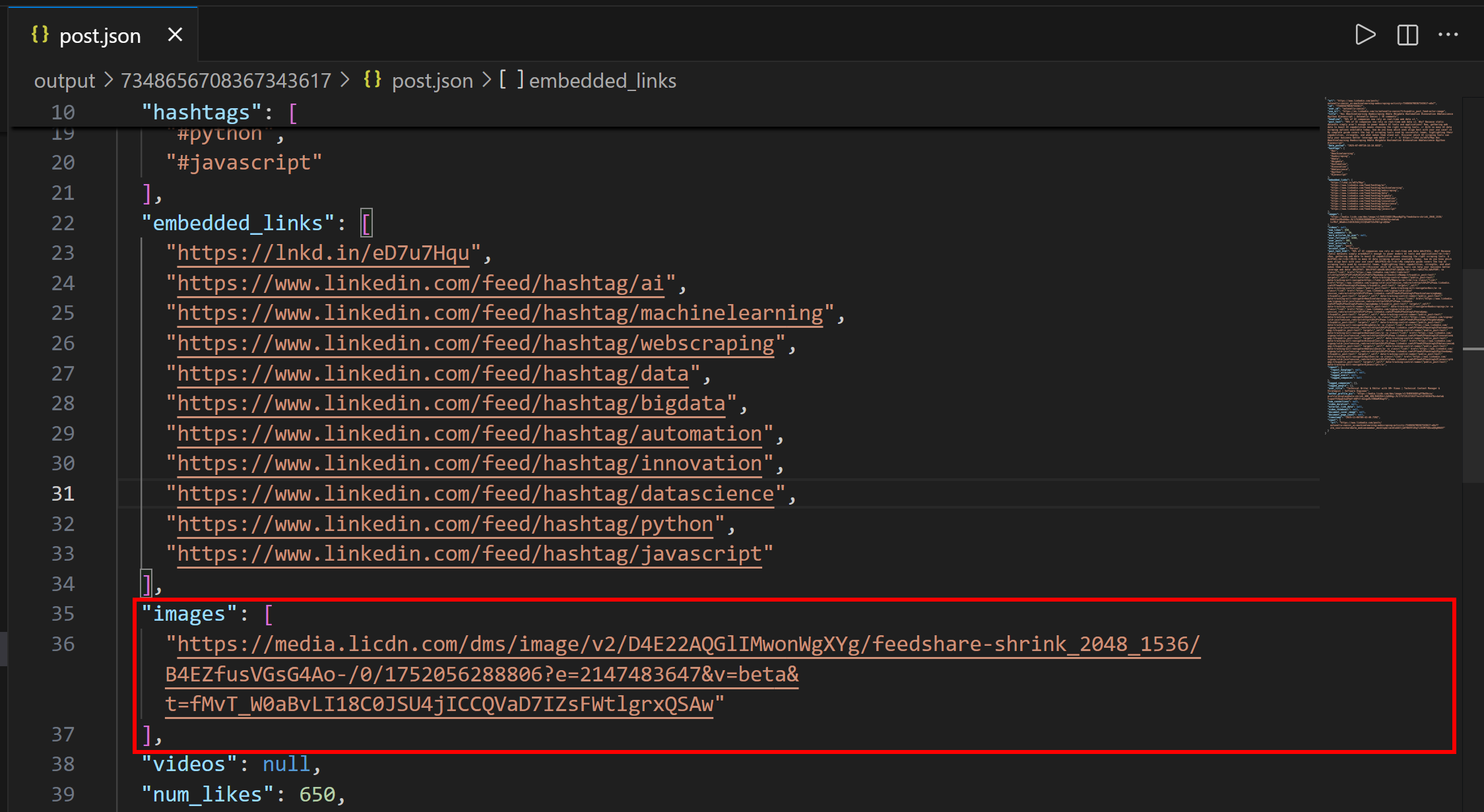
投稿画像分析エージェントは、その配列にアクセスし、各画像を個別に処理し、1枚ずつ分析すべきです。これが、エージェントのメインタスクでこれから実装するロジックです。
crew.pyで、以下のコード行でエージェントとそのタスクを定義します:
from crewai_tools import VisionTool

@agent
def post_image_analyst(self) -> Agent:
    return Agent(
        config=self.agents_config["post_image_analyst"],
        multimodal=True, # <----------
    )

@task
def post_image_analysis_task(self) -> Task:
    return Task(
        config=self.tasks_config["post_image_analysis_task"],
        context=[self.linkedin_post_scraping_task()],
        tools=[VisionTool()], # <----------
        async_execution=True,
        markdown=True,
        output_file=f"./output/{self.linkedin_post_id}/post_image_report.md",
) multimodal=TrueとVisionTool()の使用が、エージェントが画像を適切に処理するのを助けることに注目してください。
次に、agents.yamlでエージェントを設定します:
post_image_analyst:
  role: >
    Post Image Analyzer
  goal: >
    Create a report analyzing the images of the input LinkedIn post.
  backstory: >
    You are a computer vision expert who can examine an image, provide
a textual description and evaluate its relevance.そして、tasks.yamlでそのメインタスクを指定します:
post_image_analysis_task:
  description: >
    1. Retrieve the image URLs from the `images` field of the given LinkedIn post (if present).
    2. For each image:
       2.1 Provide a textual description of the image using the Visual Tool.
       2.2 Evaluate its relevance to the post text.
       2.3 Produce a Markdown analysis containing all this information.
    3. Combine the individual Markdown analyses for each image into a final comprehensive Markdown report.
  expected_output: >
    If the post contains at least one image, return a Markdown report that includes, for each image, a textual description and an evaluation of its relevance to the post text. Otherwise, return a message indicating that the post has no images.
  agent: post_image_analyst
これが、先ほど説明したロジックをどのように記述しているかに注目してください。
このエージェントを実行すると、正しいoutput/のネストされたフォルダにpost_image_report.mdが生成されます:
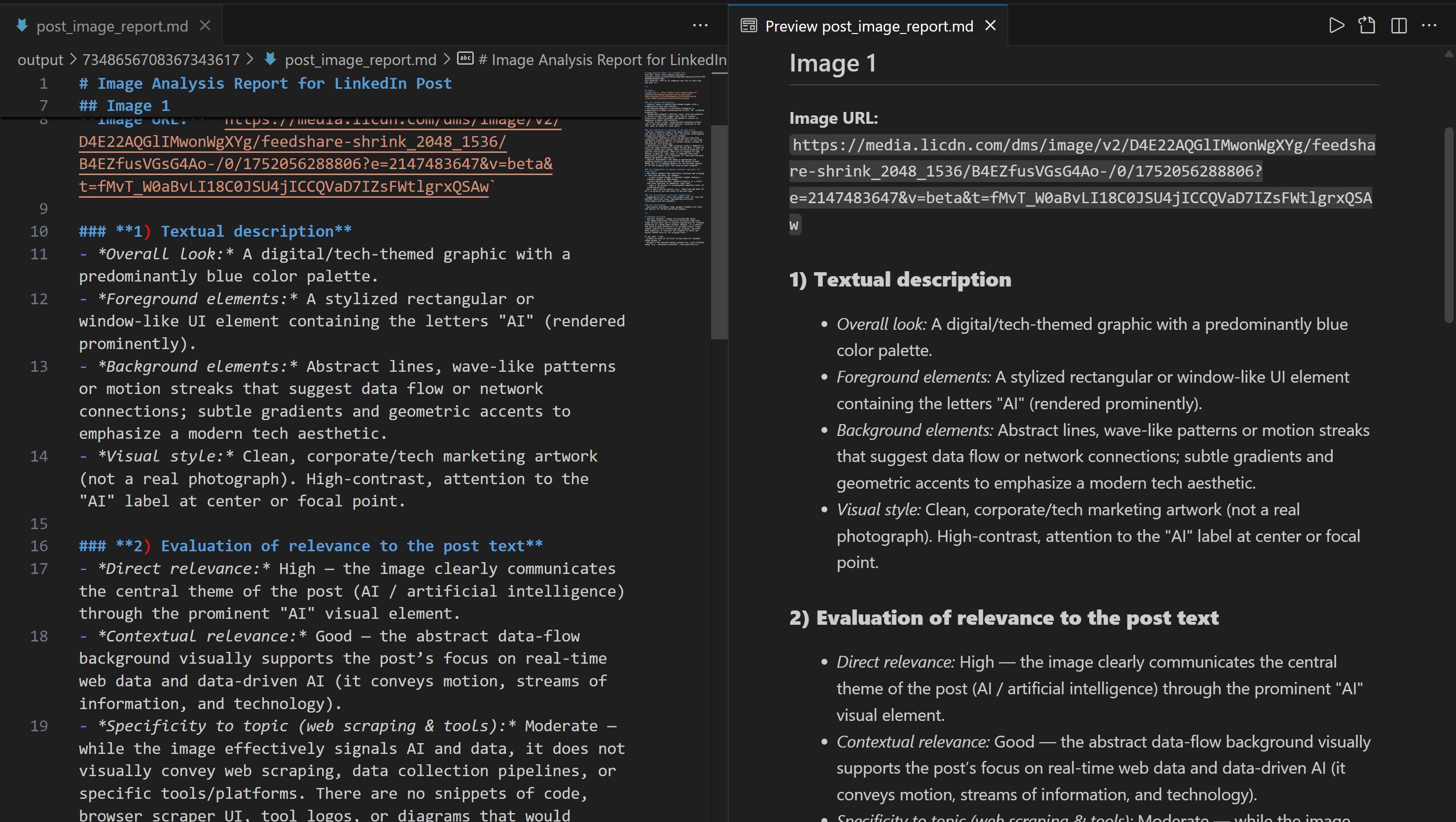
エージェントが画像を正確に識別し、説明した様子を評価してください。参考までに、以下はレポートが参照しているLinkedInの画像です:

素晴らしい!このAIエージェントの最も複雑な部分がちょうど実装されました。
ステップ8:最終的な投稿レポート生成エージェントの実装
生のLinkedIn投稿データと、そのテキストおよび画像分析が手元にある今、そのすべての情報を最終レポート生成エージェントに供給できます。
crew.pyで、投稿レポート生成エージェントを追加します:
@agent
def post_report_generator(self) -> Agent:
    return Agent(
        config=self.agents_config["post_report_generator"],
    )

@task
def post_report_generation_task(self) -> Task:
    return Task(
        config=self.tasks_config["post_report_generation_task"],
        context=[self.linkedin_post_scraping_task(), self.post_text_analysis_task(), self.post_image_analysis_task()],
        markdown=True,
        output_file=f"./output/{self.linkedin_post_id}/post_report.md",
)このエージェントのタスクが、前の3つのエージェントの出力に依存していることに注意してください。これにより、LinkedIn投稿取得エージェント、投稿テキスト分析エージェント、投稿画像分析エージェントによって生成されたすべてのデータが、post_report.mdという最終的な構造化されたMarkdownレポートに統合されます。
次に、agents.ymlでエージェントを指定します:
post_report_generator:
  role: >
    Post Report Generator
  goal: >
    Create a Markdown report that includes an analysis of both the text and images of a LinkedIn post.
  backstory: >
You are a content analyst who summarizes all provided information in a clean, structured, and organized Markdown format for further human review.そして、tasks.ymlでそのタスクを指定します:
post_report_generation_task:
  description: >
    1. Access the LinkedIn post data and extract the main information into a table
       (URL, author, headline, text, hashtags, etc.).
    2. Access the text analysis Markdown report.
    3. Access the image analysis Markdown report.
    4. Combine all this information into a final Markdown report that includes:
       - A summary table of the LinkedIn post and its stats
       - The text analysis section
       - The image analysis section
  expected_output: >
    A comprehensive, organized, structured, and detailed Markdown report
    containing the LinkedIn post summary, text analysis, and image analysis.
  agent: post_report_generator
ミッションコンプリートです!マルチモーダルAIシステム内のすべてのエージェントが完全に定義されました。
ステップ9:Crewの最終化
Crewの構成要素がすべて揃ったので、以下のように最終化します:
@crew
def crew(self) -> Crew:
    return Crew(
        agents=self.agents,
        tasks=self.tasks,
        process=Process.sequential,
        output_log_file=f"./output/{self.linkedin_post_id}/run.txt",
)素晴らしい!crew.pyのLinkedinPostCrewクラスが完全に実装されました。このCrewは、ステップ3でmain.pyに定義されたロジックを使用して非同期に実行されます。
これで、マルチモーダル・マルチエージェントAIシステムが完全に稼働し、LinkedIn投稿を効率的に処理する準備が整いました!
ステップ10:マルチモーダル・マルチエージェントAIシステムのテスト
このチュートリアルの前のすべてのステップに従い、ステップ3で説明したようにエージェントを設定したと仮定すると、AIシステムを実行する準備が整っています。
続行する前に、実行中に詳細なログを取得するために、crew.pyのエージェント、タスク、Crew定義でverbose=Trueを有効にしたいかもしれません。
次に、プロジェクトフォルダで、以下のようにマルチモーダル・マルチエージェントAIシステムを開始します:
crewi runターミナルで、verboseモードを有効にしている場合、以下のような出力が表示されるはずです:
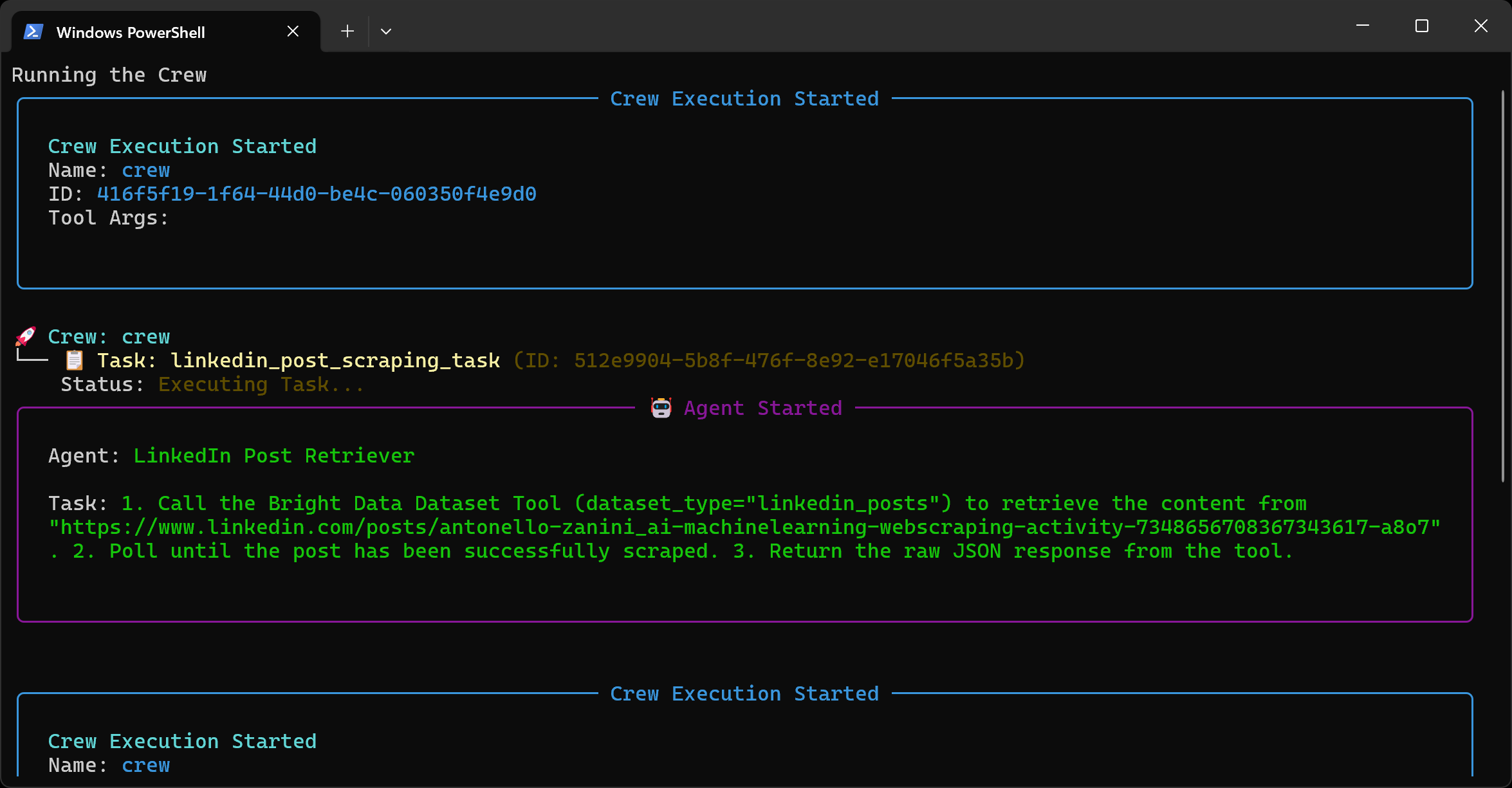
AIシステムが各クルーを並列に実行することに気づくでしょう。各実行について:
- LinkedIn投稿取得エージェントは、Bright Data統合を使用して投稿のJSONコンテンツを取得し、適切な出力フォルダに
post.jsonとして保存します。 - 投稿テキスト分析エージェントと投稿画像分析エージェントは並列に実行され、先に取得されたLinkedIn投稿のテキストと画像を分析します。完了すると、それぞれ
post_text_report.mdとpost_image_report.mdが生成されます。 - 投稿レポート生成エージェントは、収集されたすべてのデータを最終的なMarkdownレポートに集約します。
実行には、特に画像処理に、ある程度時間がかかる場合があります。最後に、プロジェクトのルートにあるoutput/フォルダは以下のようになります:
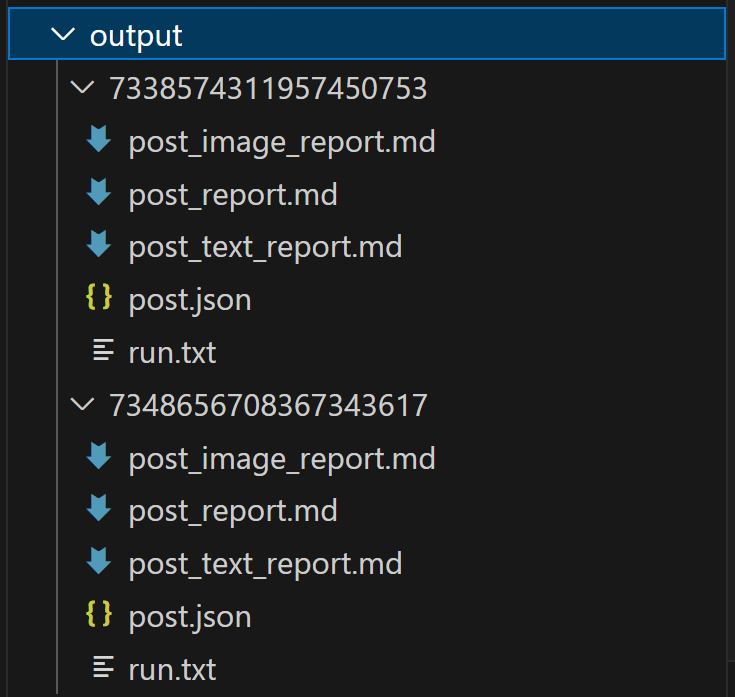
例えば、これは投稿ID7348656708367343617(ステップ5とposts.jsonの最初のエントリで参照されています)について生成された最終的なpost_report.mdです:
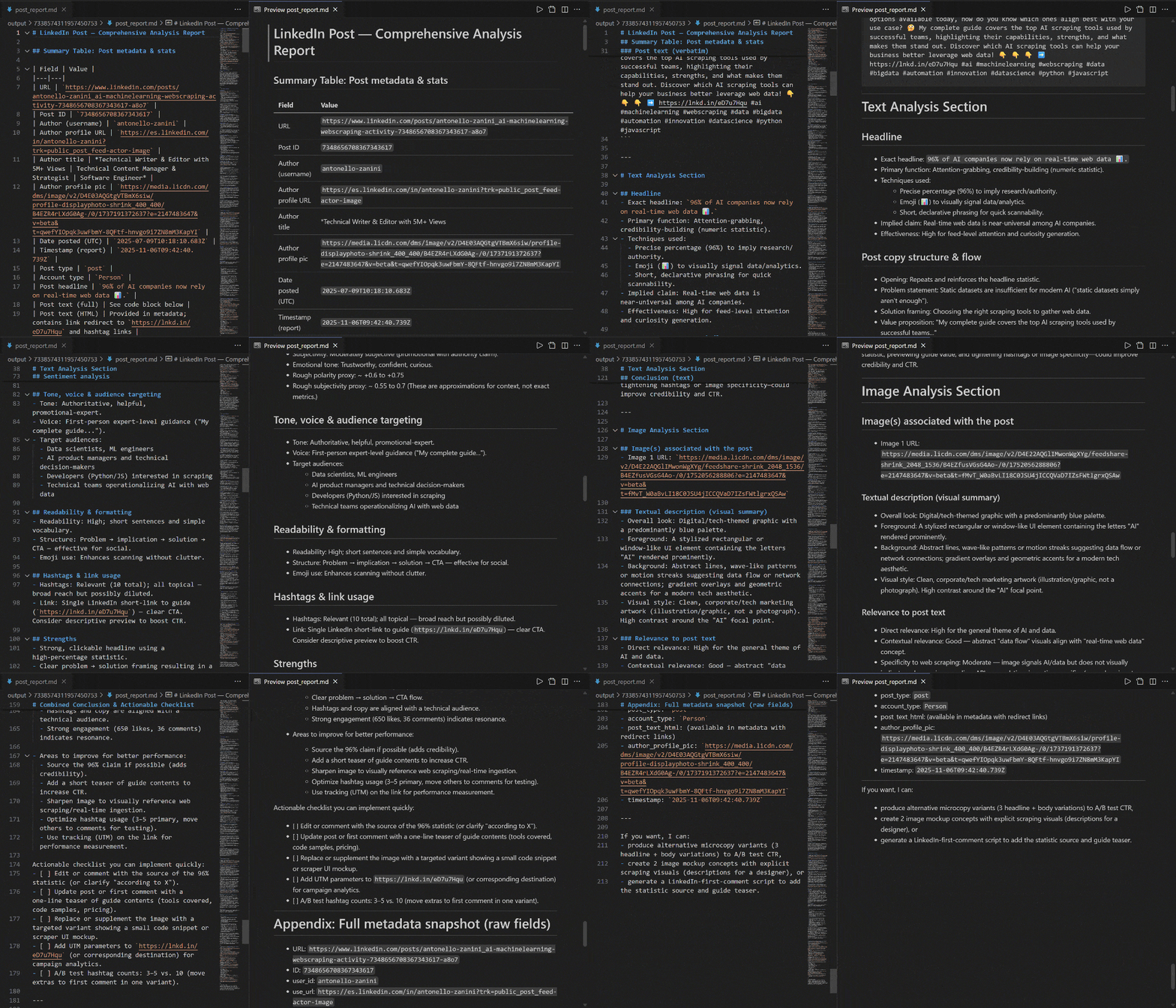
これは、1,700語以上の非常に詳細な文脈レポートで、LinkedIn投稿の詳細な分析を提供し、そのテキストと画像が投稿のパフォーマンスにどのように影響するかを含んでいます。
注:agents.yamlとtasks.yamlの説明を変更することで、各エージェントの動作を簡単にカスタマイズできます。例えば、分析の特定の側面に焦点を当てたり、追加の実行可能なインサイトを加えたりできます。
これで完成です!CrewAIにおけるBright Dataの統合のおかげで、マルチモーダルなLinkedIn投稿分析のための並行実行を備えた、エンタープライズ対応で高度にスケーラブルなマルチエージェントAIシステムを正常に構築できました。
結論
この記事では、Bright DataのAI統合機能を活用して、LinkedIn投稿分析(テキスト+画像)のためのエンタープライズ対応でスケーラブルなマルチエージェント、マルチモーダルAIシステムをCrewAIで構築する方法を学びました。
ここで紹介したAIワークフローは、自分自身のLinkedIn投稿を強化したい、あるいは他人の投稿がなぜうまくいっている、またはうまくいっていないのかを理解するために研究したいと考える企業や個人に理想的です。
同様の高度なAIワークフローを構築するには、Bright DataのAI向けソリューション一式をご覧ください。
今すぐ無料のBright Dataアカウントを作成し、当社の強力でAI対応のスケーラブルなウェブデータツールとの統合を始めましょう!