本ガイドでは、以下の内容を紹介します:
- コマンドラインインターフェースがソフトウェア開発と自動化にとってなぜ重要なのか。
- コーディング向け最高のCLIツールを評価する際に考慮すべき基準。
- 主要な開発カテゴリー全体でトップCLIツールがどのように比較されるか。
それでは始めましょう!
TL;DR:コーディング向け最高のCLIツールまとめ表
| CLIツール | 開発ワークフロー | エージェント型ワークフロー | 重要性 | 対応OS | インフラ |
|---|---|---|---|---|---|
| Bright Data CLI | 公開ウェブデータを収集し、再現可能な検索やスクレイピングジョブを実行。 | ライブページ、構造化レコード、ブラウザ状態を取得してエージェントタスクの根拠とする。 | 検索、抽出、リモートブラウザ操作を1つのターミナルインターフェースに統合。 | Windows、macOS、Linux | ローカルCLIはBright Dataのクラウド製品に接続し、Bright Dataのプロキシインフラ上で動作する。Bright Dataのレジデンシャルプロキシネットワークは195カ国にわたる月間4億以上のIPをカバーし、成功率99.95%、ネットワーク稼働率99.99%を誇る。 |
| GitHub CLI | リポジトリ、イシュー、プルリクエスト、Actionsを管理。 | イシューの確認、ブランチとプルリクエストの作成、CI実行の監視。 | コード変更からレビュー、デリバリーまでの流れを自動化。 | Windows、macOS、Linux | GitHub APIとローカルGitに接続されたローカルCLI。 |
| Docker CLI | イメージの構築、コンテナの実行、コンテナ化サービスの管理。 | 再現可能な開発サービスを起動し、コンテナ内でビルドやテストを実行。 | マシン間で開発環境とCI環境の一貫性を保つ。 | Windows、macOS、Linux | Docker Engineデーモンに接続されたローカルクライアント。 |
| Ollama CLI | ローカル言語モデルのダウンロード、実行、管理。 | 対応するコーディングアシスタント向けにローカルモデルバックエンドを提供。 | ローカルハードウェアで推論を実行し、クラウドモデルもオプションで利用可能。 | Windows、macOS、Linux | ローカルサービスとモデルファイル、クラウド推論もオプションで可能。 |
| Terraform CLI | 設定ファイルに記述されたインフラの計画と適用。 | 適用前に設定の草案作成と計画されたインフラ変更のレビュー。 | インフラの変更をバージョン管理で再現可能かつレビュー可能にする。 | Windows、macOS、Linux | ローカルCLIがプロバイダーAPIを呼び出し、リモート状態もオプション。 |
| AWS CLI | ターミナルやデプロイスクリプトからAWSリソースを管理。 | 設定された認証情報とIAM権限を通じてクラウド操作を実行。 | ローカルとCIワークフロー全体でクラウドリソース管理をスクリプト化可能にする。 | Windows、macOS、Linux | AWSサービスAPIに接続されたローカルCLI。 |
| Vercel CLI | ウェブアプリケーションの開発、ビルド、デプロイ。 | プレビューデプロイの作成とプロジェクトデプロイワークフローの確認。 | ローカルプロジェクトをプレビュー環境と本番環境に接続。 | Windows、macOS、Linux | Vercelプラットフォームに接続されたローカルCLI、ローカル開発とビルドオプションあり。 |
| Supabase CLI | ローカルデータベース、マイグレーション、ホスティングプロジェクトでバックエンドを開発。 | ローカルサービスの起動、スキーマ変更の管理、Edge Functionsのデプロイ。 | ローカルバックエンド開発とホスティングサービス全体で再現可能なワークフローを提供。 | Windows、macOS、Linux | ローカルCLIがコンテナ化サービスを管理し、ホスティングされたSupabaseプロジェクトに接続。 |
| Snyk CLI | ソースコード、依存関係、コンテナ、インフラ設定をスキャン。 | コード変更中にセキュリティチェックを実行し、修正のために結果を表示。 | リリース後だけでなく開発中やCI中にアプリケーションのリスクを発見。 | Windows、macOS、Linux | Snykサービスへの認証接続を伴うローカルスキャン。 |
| Google Workspace CLI | ターミナルスクリプトからWorkspaceサービスを自動化。 | 構造化JSONコマンドを通じてエージェントがWorkspaceデータを照会・管理できるようにする。 | メール、ファイル、カレンダー、文書を再現可能なAPIワークフローに統合。 | Windows、macOS、Linux | Google Workspace APIに接続されたローカルCLI。 |
| FFmpeg | ローカルの音声・動画処理パイプラインを構築。 | 大きなタスクの一部としてメディアを変換、フィルタリング、または抽出。 | メディア変換をスクリプトと自動化で再現可能にする。 | Windows、macOS、Linux | ローカルの音声・動画処理。 |
| Pandoc | 出版形式とオフィス形式間で文書を変換。 | プロジェクトのドキュメントや他のファイルを対応形式間で変換。 | 執筆・出版ワークフローにおける文書変換を自動化。 | Windows、macOS、Linux | ローカル文書変換。 |
現代の開発におけるコマンドラインの役割
コマンドラインインターフェース(CLI)は、ターミナルからツールを実行し、タスクを処理する直接的な方法を提供します。単一のコマンドでプロジェクトのビルドやテスト、ファイルの確認、サービスへの照会、アプリケーションのデプロイ、インフラの管理など、さまざまなことが行えます。
コマンドは引数を受け取り出力を返すため、スクリプトに保存したり、シェルパイプで組み合わせたり、ローカル環境、CIパイプライン、コンテナ内で再利用したりできます。これにより、操作の自動化、再現、他ツールとの統合が容易になります。シェル履歴も実行済みコマンドを可視化し、手順のレビューや問題のデバッグをしやすくします。
Claude Code、OpenAI Codex CLI、Gemini CLI、Grok Buildなどのコーディング用AIエージェントは、ターミナルアクセスが与えられるとコマンドラインツールを使用できます。これらは--helpでコマンドを確認し、呼び出しを構築し、出力を解釈し、結果を他のCLIツールに渡すことができます。
CLIツールへのアクセスにより、AIエージェントは組み込み機能を超えたタスクやワークフローを処理できるようになります。
コーディング向けCLIツール選定の基準
ソースコード管理やコンテナ管理から、AIモデル、クラウドサービス、セキュリティ、文書処理まで、幅広いコマンドラインツールが開発タスクをサポートしています。
最高のCLIツールを選ぶには、以下を含む一貫した基準に照らして評価する必要があります:
- 最適な用途:コード共同作業、コンテナ管理、メディア処理など、各CLIが選ばれる主な用途。
- 対応環境:各CLIが動作するオペレーティングシステム。
- 前提条件:必要なランタイム、アカウント、認証情報、サービス、その他の依存関係。
- セットアップ:インストール方法と必要な認証手順。
- 主なコマンド:構文と目的を伴う有用なコマンド。ツールによって数が異なるため、リストは水増しせず実践的なコマンドに焦点を当てています。
- 基盤インフラ:CLIがローカルで動作するか、リモートサービスに接続するか、他のソフトウェアに依存するか。
- GitHubスター数:CLIの公開リポジトリのスター数。
カテゴリー別コーディング向け最高のCLIツール
前述の基準に照らして評価されたトップCLIツールを見ていきましょう。各ソリューションは、それぞれの主要な開発ユースケースにおける最高クラスの選択肢として選ばれています。
この選定はウェブデータアクセス、コード共同作業、コンテナ管理、ローカルAIなど、さまざまなカテゴリーをカバーしています。
Bright Data CLI:ウェブデータ収集に最適
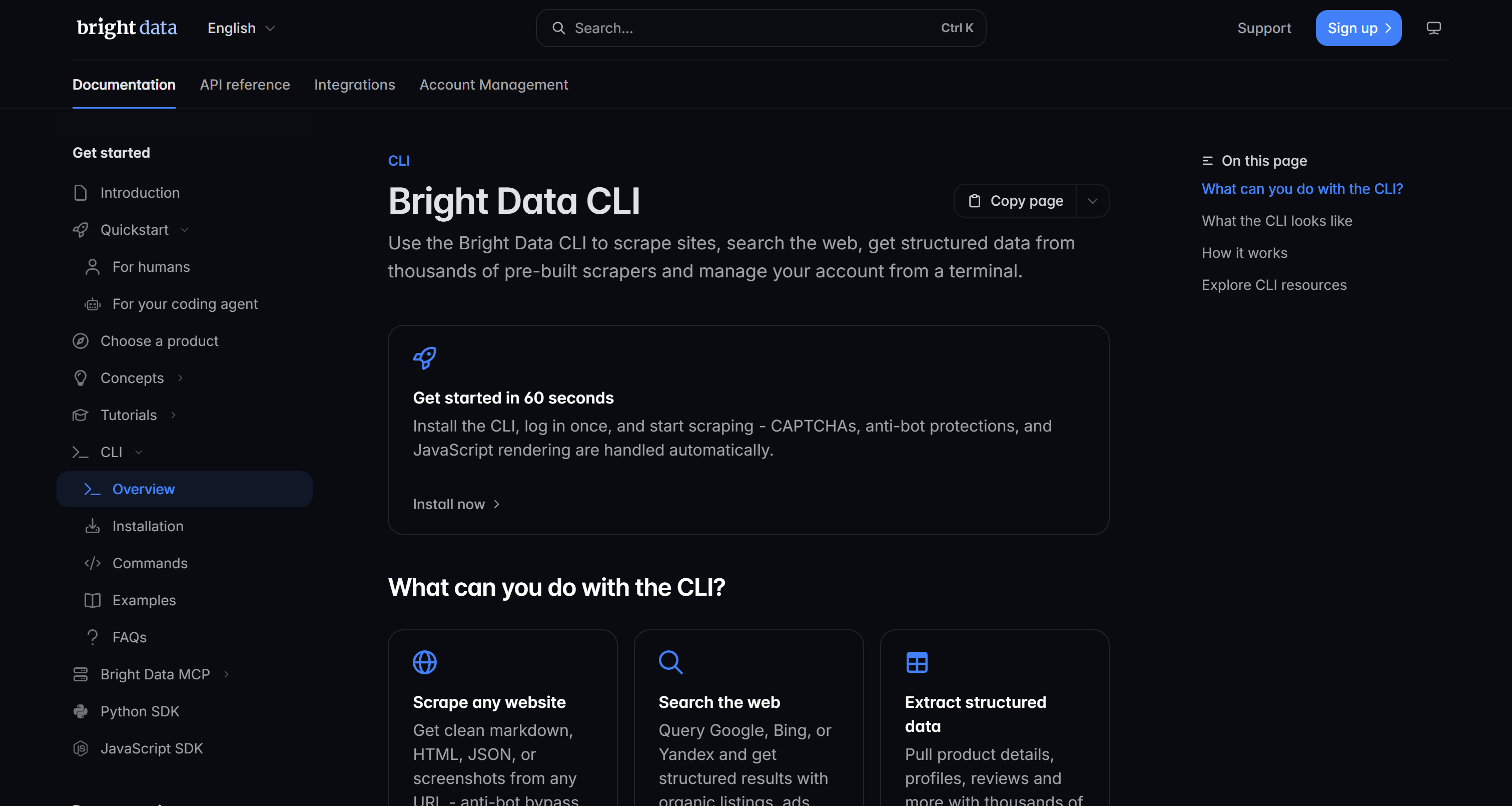
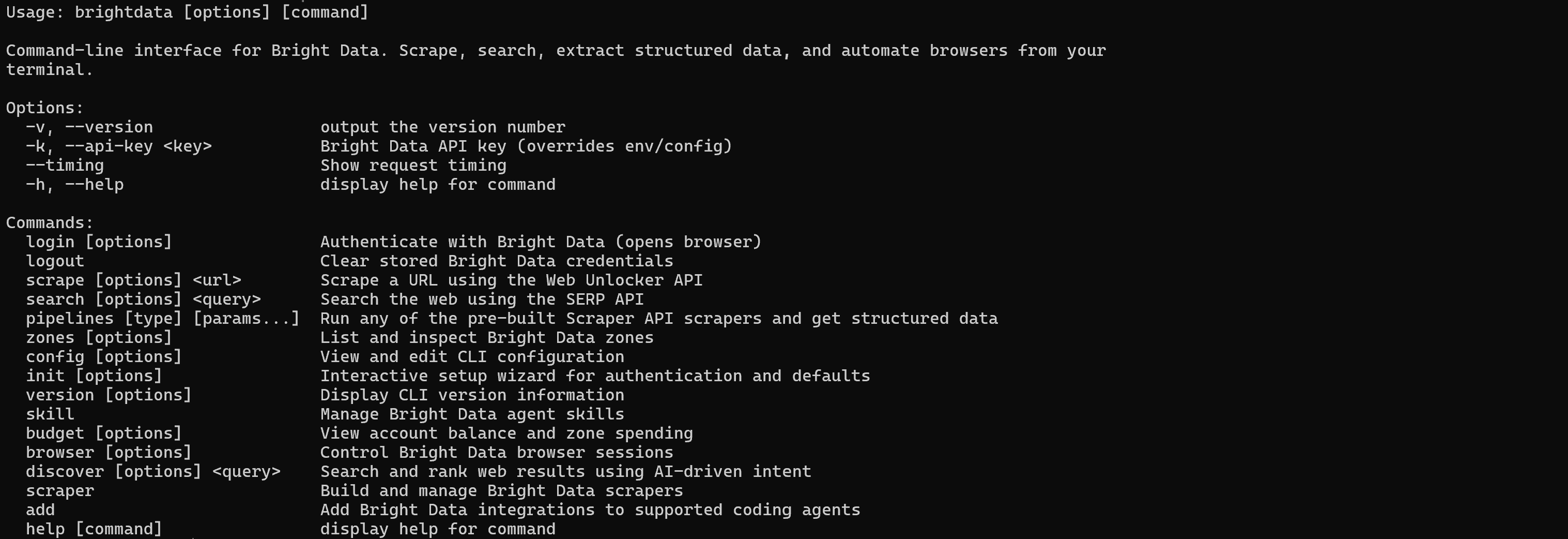
Bright Data CLIは、開発者とAIエージェントにウェブ検索、ページのスクレイピング、構造化データ抽出、リモートブラウザ自動化のためのターミナルインターフェースを提供します。
Bright Dataのコアウェブデータ製品に接続するためのコマンドを提供します:
- SERP API:Google、Bing、Yandexから構造化検索結果を返し、位置、言語、デバイス、ページ、結果タイプのクエリオプションを提供。
- Web Unlocker API:プロキシの選択、CAPTCHAチャレンジ、その他のアクセス障壁を処理しながらページコンテンツを取得。CLIはMarkdown、HTML、JSON、スクリーンショットを返せます。
- Web Scraper API:構造化データを返す数千件の事前構築済みスクレイパーを提供。CLIはスクレイパーを探し、そのメソッドと入力フィールドを確認し、指定されたURLやレコードに対して実行できます。
- Scraper Studio:カスタムウェブスクレイパーを構築、実行、管理するためのクラウドホスト環境を提供。CLIはURLとデータの説明からコレクターを生成し、実行し、AI支援による修復をリクエストできます。
- Browser API:自動化と動的ページのスクレイピング用にホスティングされたブラウザを公開。CLIはリモートセッションを開いてナビゲート、ページの確認、要素との対話、スクリーンショットの取得ができます。
ページ取得はデフォルトでMarkdownを使用し、構造化データコマンドはJSON、CSV、NDJSONなどの形式に対応します。
CLIはプロキシゾーンとAPI、アカウント使用状況、ローカル設定も管理します。非同期ジョブをサポートし、結果をファイルに書き込めます。パッケージはnpm上の@brightdata/cliとして利用可能で、コマンドエイリアスとしてbdataがあり、そのソースは公開GitHubリポジトリで入手できます。
注:Bright Data CLIはインストールが無料で、Bright Dataの無料プランでは、新規アカウントごとに月5,000クレジットが対応製品全体で使用可能です。
参考資料:
- Bright Data CLIの紹介:ターミナルからデータを抽出しウェブと対話する
- Claude Code、Codex CLI、その他のローカルAIエージェントとBright Data CLIを使用する
最適な用途:ターミナルワークフローとコーディングエージェントから公開ウェブデータを収集し、ウェブを検索し、ブラウザタスクを自動化する。
対応環境:Windows、macOS、Linux
前提条件:
- Node.js 20以上:npmパッケージのインストールと実行にNode.jsが必要です。
- Bright Dataアカウント:リクエストを認可し有効化されたサービスを使用するために必要です。新規アカウントには月5,000の無料クレジットが含まれます。
セットアップ:
- npmでグローバルにパッケージをインストール:
npm install -g @brightdata/cli
brightdata loginを実行して、ブラウザベースのOAuthでサインインします。SSHやその他のヘッドレス環境ではbrightdata login --deviceを使用します。
主なコマンド:
| コマンド | 説明 |
|---|---|
brightdata scrape <url> [<flags>] |
ジオターゲティングとボット処理を伴い、ページをMarkdown、HTML、JSON、またはスクリーンショットとして取得。 |
brightdata search <query> [<flags>] |
国、言語、ページ、デバイス、結果タイプのフィルタでGoogle、Bing、Yandexに照会。 |
brightdata pipelines search <query...> [--limit <limit>] |
対象ウェブサイト、プラットフォーム、データタイプで事前構築済みの構造化データスクレイパーを検索。 |
brightdata pipelines info <dataset_id> [<method>] |
スクレイパーの収集方法、必要な入力フィールド、コマンド例を確認。 |
brightdata pipelines run <dataset_id> <method> [<url>...] [<flags>] |
URLまたは構造化入力に対してスクレイパーを実行し、JSON、CSV、NDJSONとしてレコードを返す。 |
brightdata pipelines status <snapshot_id> [--wait] |
非同期収集の実行状況を確認する、または処理完了まで待機する。 |
brightdata pipelines results <snapshot_id> [<flags>] |
完了したパイプラインレコードを取得し、JSON、CSV、または行区切り形式で書き込む。 |
brightdata scraper create <url> <description> [<flags>] |
URLと希望フィールドの平文説明からカスタムスクレイパーを構築。 |
brightdata scraper run <collector_id> [<url>] [<flags>] |
保存済みスクレイパーを1つのURLに対して実行するか、リストまたはファイルからバッチを送信。 |
brightdata scraper heal <collector_id> <prompt> |
既存のコレクターIDを安定させたまま、AI支援による修復をリクエスト。 |
brightdata browser open <url> [<flags>] |
リモートブラウザセッションを開始または再利用し、要求されたページにナビゲート。 |
brightdata browser snapshot [--compact] |
インタラクティブ要素の参照を伴うアクセシビリティツリーとしてページを読み込む。 |
brightdata browser click <ref> |
最新のブラウザスナップショットから返された参照を使用してページ要素をクリック。 |
brightdata add mcp --agent <agent_name> --global |
選択したコーディングエージェントのグローバル設定にMCPサーバーを登録。 |
brightdata zones [--json] |
設定済みのプロキシゾーンとAPIを一覧表示するか、その詳細を構造化JSONでエクスポート。 |
完全な構文、フラグ、オプションについては、Bright Data CLIコマンドリファレンスをご利用ください。
基盤インフラ:@brightdata/cliパッケージはNode.js上でローカルに動作し、認証情報をローカルに保存し、デフォルトでブラウザベースのOAuthを使用しますが、デバイスフローとAPIキーオプションも利用可能です。ウェブ取得、検索、スクレイピングジョブ、ブラウザセッションはBright Dataのクラウド製品に接続し、Bright Dataのエンタープライズ対応インフラ上で動作します。
そのインフラには月間4億以上のIPを持つレジデンシャルプロキシネットワーク、99.95%の成功率、99.99%のネットワーク稼働率が含まれます。初回ログイン時、CLIは自動的にBright Dataアカウント内にcli_unlockerとcli_browser APIを作成します。ブラウザコマンドはまた、コマンド間でリモートBrowser API接続とセッション状態を維持する軽量なローカルデーモンを起動します。
GitHubスター数:6.2k以上のスター。
GitHub CLI:コード共同作業に理想的
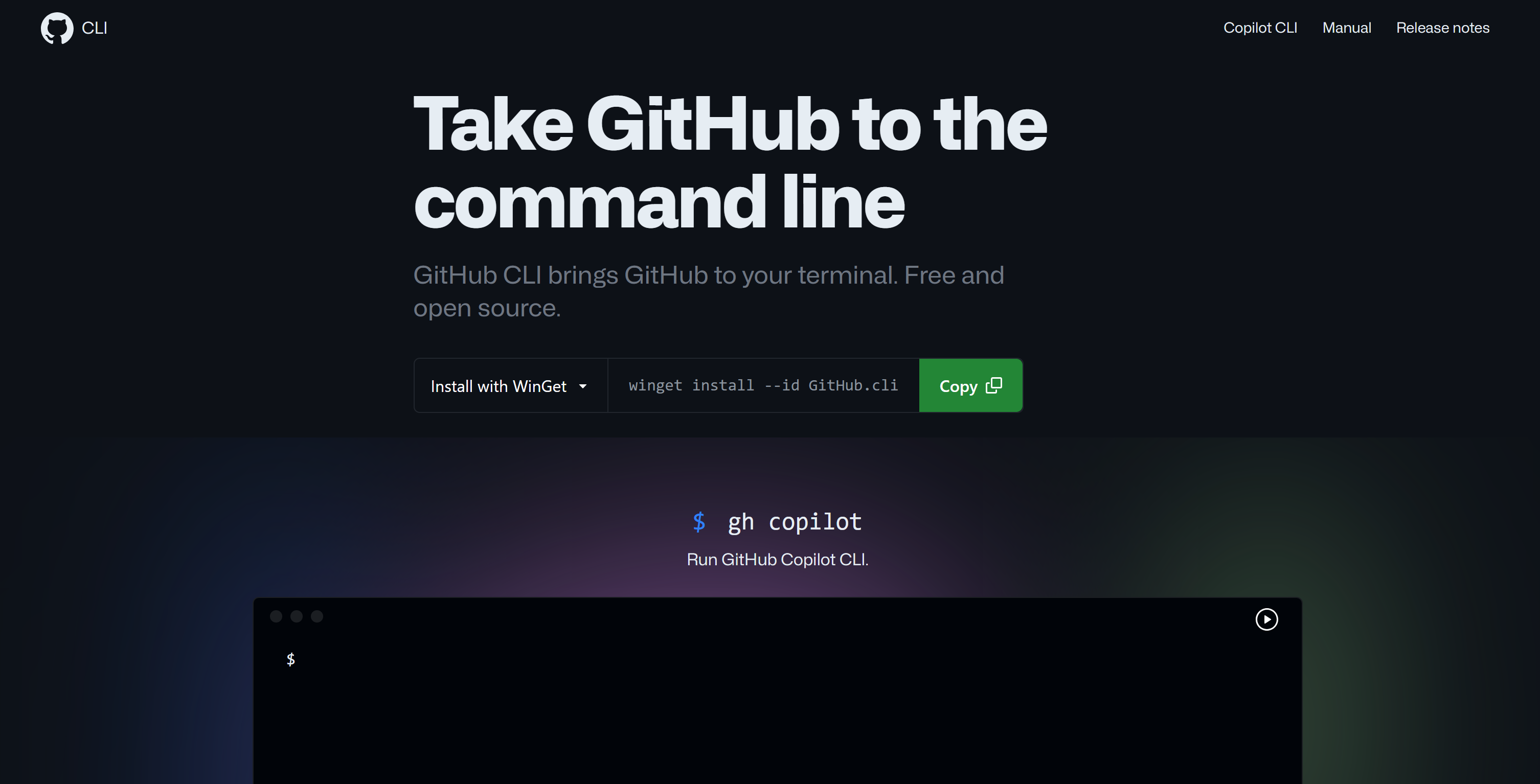
GitHub CLI(gh)は、イシュー、プルリクエスト、Actions、リリース、リポジトリ操作をGitと一緒にターミナルに統合する無料のコマンドラインツールです。GitHub.comとGitHub Enterprise Serverでのインタラクティブなワークフローとスクリプトをサポートします。
最適な用途:ターミナルや自動化スクリプトからリポジトリ、イシュー、プルリクエスト、CIワークフローを管理する。
対応環境:Windows、macOS、Linux
前提条件:
- Git:リポジトリのクローンとプルリクエストブランチのローカルチェックアウトのため。
- GitHubアカウント:アカウントおよびリポジトリ操作のため。
- GitHub Enterprise Serverホスト:セルフホスト型GitHub Enterpriseインスタンスで作業する場合に必要。
セットアップ:
- macOS:
brew install gh - Windows:
winget install --id GitHub.cli - Linux:ご使用のディストリビューション向けの公式手順に従ってください。
gh auth loginを実行し、GitHub.comを選ぶか、GitHub Enterprise Serverホストを指定します。
主なコマンド:
| コマンド | 説明 |
|---|---|
gh auth login |
GitHub.comまたは指定されたGitHub Enterprise Serverホストでghを認証。 |
gh repo clone <owner>/<repo> |
リモートGitHubリポジトリをローカルにクローンし、任意でディレクトリとGitフラグを選択。 |
gh issue list [<flags>] |
デフォルトでオープンなイシューを一覧表示し、状態、ラベル、担当者、検索でフィルタ。 |
gh pr create [<flags>] |
対話的にプルリクエストを作成するか、フラグでタイトル、本文、ベース、レビュアーを設定。 |
gh pr checkout [<number> or <url> or <branch>] |
プルリクエストのブランチをフェッチし、ローカルGitリポジトリで切り替え。 |
gh pr review [<number> or <url> or <branch>] |
プルリクエストに対して承認、変更要求、またはコメントを送信。 |
gh run list [<flags>] |
最近のActionsワークフロー実行を一覧表示し、リポジトリ、ワークフロー、ブランチ、状態で結果をフィルタ。 |
gh workflow run [<workflow-id> or <workflow-name>] |
workflow_dispatchでワークフローをトリガーし、任意でブランチと入力値を指定。 |
gh release create <tag> [<filename>...] |
タグからGitHubリリースを公開し、任意でビルドファイルをアセットとしてアップロード。 |
完全なコマンドリファレンスはGitHub CLIマニュアルをご覧ください。
基盤インフラ:GitHub CLIはローカルで動作し、リポジトリ操作にはローカルのGitインストールを使用します。リモートデータとアクションの場合、GitHubのREST APIまたはGraphQL APIに認証済みHTTPリクエストを送信します。gh auth loginフローはトークンをシステムの認証情報ストアに保存します。GitHub CLIはGitHub.comとGitHub Enterprise Serverをサポートします。
GitHubスター数:47.2k以上のスター。
Docker CLI:コンテナ管理に優れる
Docker CLI(docker)はDocker Engineのコマンドラインクライアントです。イメージの構築、コンテナの起動・管理、レジストリとの連携、Docker Composeを通じたマルチコンテナアプリケーションの実行を、ターミナルやスクリプトから行います。
最適な用途:ローカルまたはリモートのコンテナエンジンを通じてイメージの構築、コンテナの実行、コンテナ化サービスの管理を行う。
対応環境:Windows、macOS、Linux
前提条件:
- Docker Engine:コンテナを実行するには、デーモンがローカルで動作しているか、リモートで到達可能である必要があります。
- Docker Composeプラグイン:
docker composeコマンド用。Docker DesktopにはComposeが含まれ、LinuxユーザーはComposeプラグインをインストールできます。 - レジストリ認証情報:プライベートイメージへのアクセスや認証が必要なレジストリへのプッシュに必要。
セットアップ:
Docker CLIはDocker Engineにコマンドを送信し、そのデーモンがコンテナを実行します。WindowsとmacOSでは、Docker DesktopがCLIとEngineを同梱しています。
- Windows:Windows用Docker Desktopをインストールし、Docker Desktopを起動。
- macOS:Mac用Docker Desktopをインストールし、Docker Desktopを起動。
- Linux:ご使用のディストリビューション向けにDocker EngineとCLIをインストールし、デーモンを起動。
- 必要に応じて
docker loginを実行してプライベートレジストリにサインイン。
主なコマンド:
| コマンド | 説明 |
|---|---|
docker run [<options>] <image> [<command>] [<arg>...] |
イメージからコンテナを作成・起動し、任意で指定されたコマンドを実行。 |
docker build -t <image_name> . |
Dockerfileとローカルビルドコンテキストからイメージを構築し、結果にタグ付け。 |
docker ps [<options>] |
実行中のコンテナを一覧表示し、停止中コンテナの表示や結果のフィルタリングオプションあり。 |
docker images [<repository>[:<tag>]] |
ローカルに保存されたイメージを一覧表示し、リポジトリとタグで任意にフィルタ。 |
docker pull <image>[:<tag>] |
レジストリからDockerホストにイメージをダウンロード。 |
docker push <image>[:<tag>] |
ユーザーが権限を持つレジストリにローカルイメージをアップロード。 |
docker exec [<options>] <container> <command> [<arg>...] |
実行中のコンテナ内でコマンドを実行し、任意で対話型ターミナルを使用。 |
docker logs [<options>] <container> |
コンテナの標準出力とエラーログを表示またはフォロー。 |
docker stop [<options>] <container> |
1つ以上の実行中のコンテナを停止し、正常なシャットダウンの時間を確保。 |
docker compose up [<options>] [<service>...] |
Composeファイルで定義されたサービスを作成・起動し、デタッチしない限り出力を接続。 |
さらに多くのコマンドとフラグについては、Docker CLIリファレンスをご覧ください。
基盤インフラ:Docker CLIはローカルで動作し、Docker Engine APIを使用して長時間稼働するデーモンに指示を出します。デーモンはDocker Engineホスト上でイメージ、コンテナ、ネットワーク、ボリュームを管理します。CLIはDockerコンテキストを通じてローカルまたはリモートのデーモンをターゲットにできます。Docker DesktopはCLIとEngineを同梱し、Linuxインストールでは別々にインストールできます。
GitHubスター数:6.1k以上のスター。
Ollama CLI:ローカルAIモデルの実行に最適
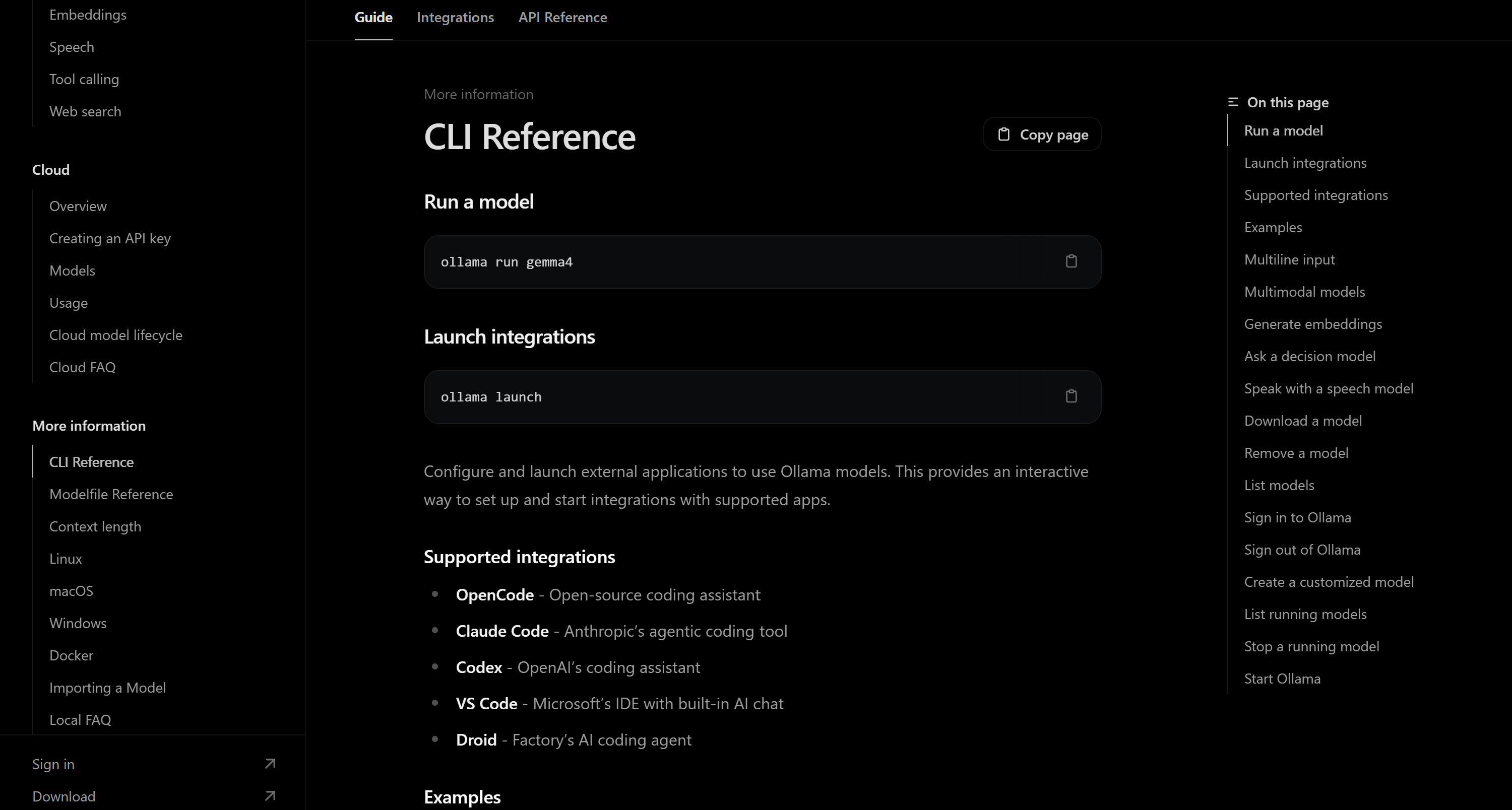
Ollama CLIは、ローカル言語モデルへのターミナルアクセスを提供します。モデルのダウンロード、対話型またはスクリプト化された推論の実行、モデルファイルと実行中セッションの管理を行い、同じコマンドラインからコーディングアシスタント統合を起動します。
最適な用途:ローカル言語モデルの実行と管理、コーディングアシスタント統合のターミナルサポート。
対応環境:Windows、macOS、Linux
前提条件:
- ハードウェアとストレージ:要件はモデルにより異なります。ローカル推論は利用可能なメモリとディスク容量を使用し、対応GPUはワークロードを高速化できます。
- Ollamaアカウント:ローカルモデルには不要です。クラウドモデルにはサインインと使用クレジットまたは有料プランが必要です。
セットアップ:
- macOS:Ollama DMGをダウンロードしてインストール。
- Windows:PowerShellで
irm https://ollama.com/install.ps1 | iexを実行するか、Windowsセットアッププログラムをインストール。 - Linux:公式Linux手順を使用して
curl -fsSL https://ollama.com/install.sh | shでインストール。 - クラウドモデル用には、
ollama signinを実行し、それらへのアクセス権を持つOllamaアカウントを使用。
主なコマンド:
| コマンド | 説明 |
|---|---|
ollama run <model> [<prompt>] |
対話的にモデルを実行するか、ターミナルから直接プロンプトを送信。 |
ollama launch [<integration>] |
対応するコーディングアシスタントをOllamaモデルで設定・起動。 |
ollama pull <model> |
CLIで使用するモデルをローカルマシンにダウンロード。 |
ollama ls |
ローカルOllamaモデルストアで利用可能な全モデルを一覧表示。 |
ollama ps |
現在推論のためにメモリにロードされているモデルを表示。 |
ollama stop <model> |
Ollamaサービスで現在実行中のモデルを停止。 |
ollama rm <model> |
ディスク容量を確保するためローカルストアからモデルを削除。 |
ollama serve |
Ollamaのサーバープロセスを起動してローカルモデルサービスを公開。 |
追加のフラグや例については、Ollama CLIリファレンスをご参照ください。
基盤インフラ:CLIはollama serveで起動されるOllamaのローカルサービスと通信します。ローカルモデル推論はOllamaをホストするコンピュータ上で、そのCPUまたは互換GPUを使用して実行され、ローカルモデルファイルはそのマシンに保存されます。クラウドモデルはOllamaのサーバー上で実行され、ローカルにダウンロードする必要はありません。
GitHubスター数:187.9k以上のスター。
Terraform CLI:Infrastructure as Codeに理想的
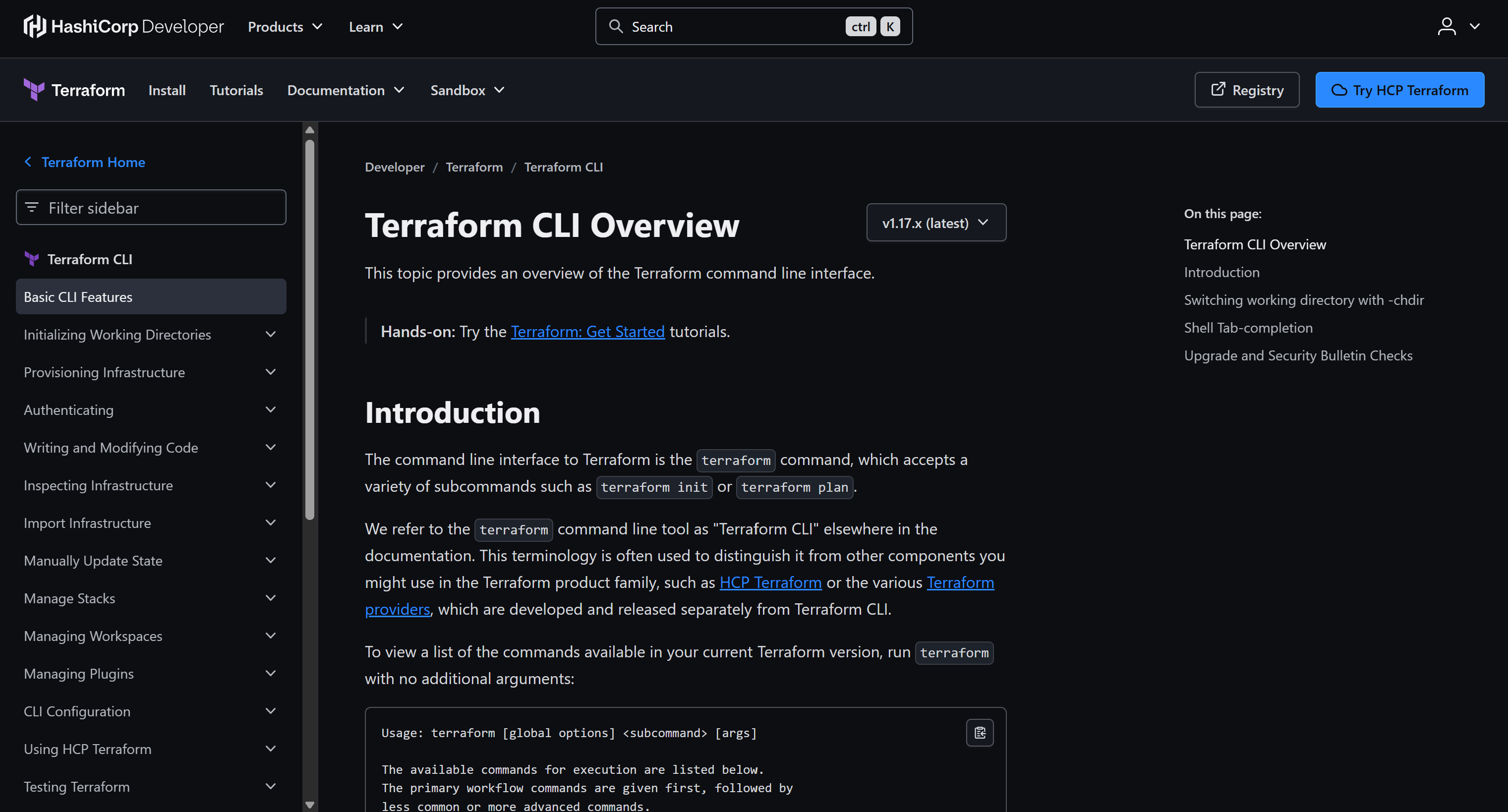
Terraform CLIはターミナルからInfrastructure as Codeを管理します。プロジェクトディレクトリの初期化、プロバイダープラグインのインストール、提案された変更のプレビュー、クラウドおよびサービスAPIへの設定の適用を行い、実行間で状態追跡リソースを保持します。
最適な用途:バージョン管理された設定ファイルを通じてクラウドおよびサービスインフラをプロビジョニング・管理する。
対応環境:Windows、macOS、Linux
前提条件:
- Terraform設定:プロバイダー設定と管理するリソースを記述する
.tfファイルを含むプロジェクトディレクトリ。 - プロバイダー認証情報:設定が認証済みプロバイダーを通じてリソースを管理する場合に必要。計画された操作に対する権限を持つIDを使用します。
セットアップ:
- Windows:Terraformインストールページからアーカイブをダウンロードし、展開された実行ファイルディレクトリを
PATHに追加。 - macOS:Homebrewで
brew tap hashicorp/tapの後にbrew install hashicorp/tap/terraformを使用。 - Linux:ご使用のディストリビューション向けにHashiCorpのパッケージリポジトリからインストールするか、一致するリリースバイナリを使用。
- そのリソースにアクセスするプランを実行する前に、プロジェクト内の各クラウドまたはサービスプロバイダーの認証情報を設定。
主なコマンド:
| コマンド | 説明 |
|---|---|
terraform init [<options>] |
バックエンド、モジュール、プロバイダープラグインを初期化して作業ディレクトリを準備。 |
terraform fmt [-recursive] |
設定ファイルをTerraformの標準スタイルに再フォーマットし、任意でサブディレクトリを巡回。 |
terraform validate |
初期化された作業ディレクトリで設定の構文と内部の一貫性を確認。 |
terraform plan [<options>] |
提案されたインフラ変更を適用せずにプレビューする実行計画を作成。 |
terraform apply [<options>] [<plan_file>] |
計画を生成し、承認を促し、その変更を管理対象インフラに適用。 |
terraform destroy [<options>] |
提案された削除計画を表示し、現在の設定が管理するインフラを破棄。 |
オプションの詳細と追加のサブコマンドについては、Terraform CLIコマンドリファレンスをご覧ください。
基盤インフラ:Terraform CLIはデフォルトでローカルに動作し、設定がリモートバックエンドを選択しない限り、状態をローカルのJSONファイルに保存します。プロバイダープラグインは、リソースを読み取り・変更するためにクラウドおよびサービスプラットフォームのAPIを呼び出します。Terraform CLIは、チームワークフローのためにHCP TerraformやTerraform Enterpriseとも連携できます。
GitHubスター数:50.3k以上のスター。
AWS CLI:クラウドインフラに最適
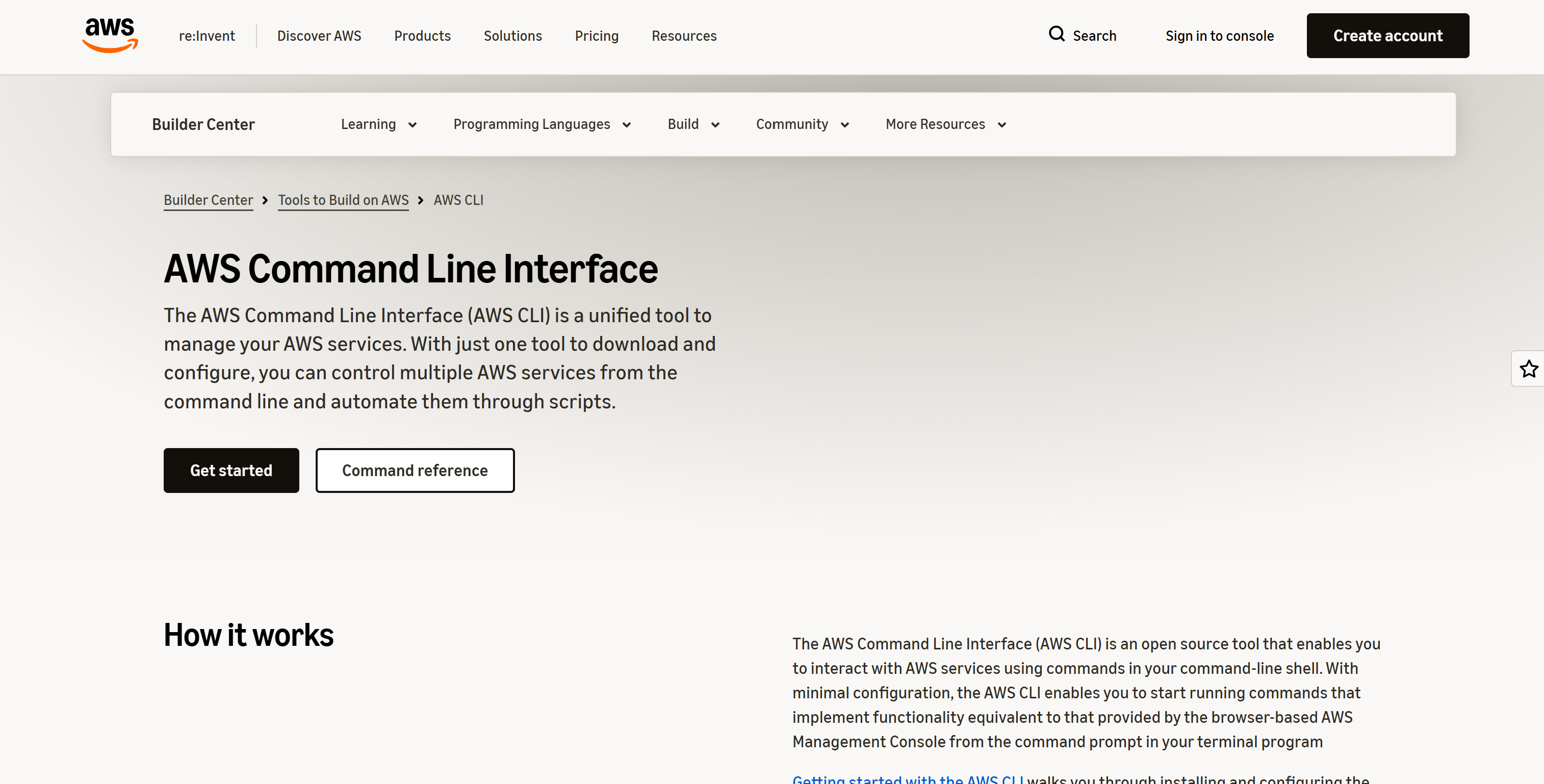
AWSコマンドラインインターフェースは、ターミナルやスクリプトからAWSサービスAPIを呼び出すためのオープンソースコマンドラインツールです。Amazon S3転送やCloudFormationデプロイなどの操作用のサービスコマンドと、APIレベルの操作を含みます。
最適な用途:ターミナル、シェルスクリプト、デプロイワークフローからクラウドリソースとサービスを管理・自動化する。
対応環境:Windows、macOS、Linux
前提条件:
- AWSアカウント:AWSサービスAPIおよび管理するリソースへのアクセスに必要。
- 認証情報とIAM権限:コマンドが必要とするアクションを実行する権限を持つIDを提供。
セットアップ:
- Windows:AWS CLI v2 MSIインストーラーを実行。
- macOS:AWS CLI v2 PKGインストーラーを使用。
- Linux:AWSのバンドル済みLinuxインストーラーでv2をインストール。
- IAM Identity Centerの場合、
aws configure ssoでプロファイルを設定し、aws sso login --profile PROFILEでサインイン。アクセスキーの場合はaws configureを使用。
主なコマンド:
| コマンド | 説明 |
|---|---|
aws configure sso --profile <profile_name> |
IAM Identity Centerのサインインおよびアクセス設定用の名前付きプロファイルを作成。 |
aws sts get-caller-identity |
アクティブな認証情報に関連付けられたAWSアカウントとIDを返す。 |
aws s3 ls [<s3_uri>] |
S3バケット、または指定したバケット内のオブジェクトとプレフィックスを一覧表示。 |
aws s3 cp <local_path> <s3_uri> |
ローカルパスとAmazon S3間でファイルをコピー、再帰転送も可能。 |
aws ec2 describe-instances [--filters <filter_expression>...] |
EC2インスタンス情報を表示し、状態やその他の属性で結果をフィルタ。 |
aws ec2 start-instances --instance-ids <instance_id>... |
呼び出し元のIAM権限に基づき、IDで停止中のEC2インスタンスを起動。 |
aws lambda list-functions |
選択したリージョンのLambda関数を一覧表示し、任意でバージョンとページネーション設定を指定。 |
aws logs tail <log_group> --follow |
ロググループからCloudWatch Logsイベントを表示し、任意で新規イベントをフォロー。 |
aws cloudformation deploy --template-file <template_file> --stack-name <stack_name> |
テンプレートとパラメータからCloudFormationスタックを作成または更新。 |
さらに多くのサービスコマンドとオプションはAWS CLIコマンドリファレンスでご確認いただけます。
基盤インフラ:AWS CLIはローカルで動作し、選択した認証情報ソースとプロファイルを使用してAWSサービスAPIにリクエストを送信します。IAM Identity Centerプロファイルはaws sso loginで更新されます。名前付きプロファイルと設定はローカルのAWS設定ファイルと認証情報ファイルに保存されます。アクティブなIDの権限によりリソースアクセスが決まり、料金は使用するAWSサービスとリソースによって異なります。
GitHubスター数:17.4k以上のスター。
Vercel CLI:ウェブアプリケーションのデプロイに優れる
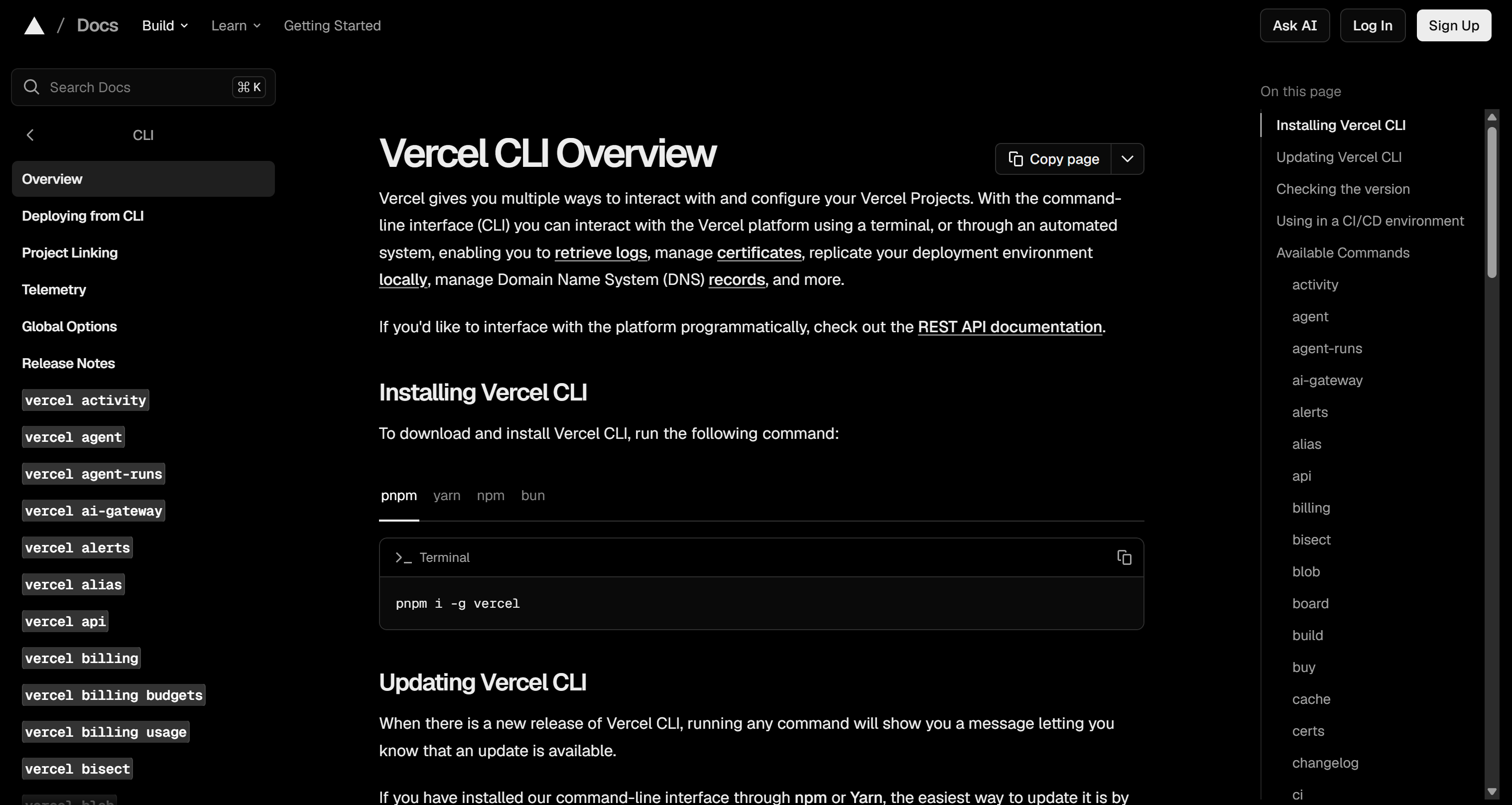
Vercel CLIは、ウェブプロジェクトの開発とデプロイワークフローをターミナルに持ち込みます。ローカルプロジェクトをVercelに接続し、開発・ビルドコマンドを実行し、環境変数を管理し、アプリケーションをプラットフォームにデプロイします。
最適な用途:フロントエンドおよびフルスタックのウェブプロジェクトをプレビューおよび本番環境にデプロイする。
対応環境:Windows、macOS、Linux
前提条件:
- Node.jsとnpm:グローバルnpmインストールに必要。
- Vercelアカウントとプロジェクト:ディレクトリのリンク、プロジェクト設定の管理、標準デプロイに必要。アカウントなしで一時的なデプロイを作成できます。
セットアップ:
- Windows、macOS、LinuxでnpmでVercel CLIをグローバルにインストール:
npm install -g vercel
- アカウント操作と標準デプロイには
vercel loginを実行。CIではVERCEL_TOKENを提供。
主なコマンド:
| コマンド | 説明 |
|---|---|
vercel login |
Vercelアカウントにサインインし、CLIがプロジェクトと管理リソースにアクセスできるようにする。 |
vercel link |
現在のディレクトリをVercelプロジェクトにリンクし、プロジェクト設定をローカルに書き込む。 |
vercel dev |
FunctionsとMiddleware用のVercel開発環境でアプリをローカルに実行。 |
vercel build |
ローカルまたはCIでプロジェクトをビルドし、デプロイ用のアーティファクトを準備。 |
vercel deploy --prod |
デフォルトのプレビューデプロイを作成する代わりに、プロジェクトを本番環境にデプロイ。 |
vercel env pull <env_file> |
リンクされたプロジェクトの環境変数をローカルファイルに書き込む。 |
vercel env add <variable_name> --environment <environment> |
リンクされたプロジェクトの選択したデプロイ環境に環境変数を追加。 |
vercel inspect <deployment_url> |
デプロイURLまたはIDを使用して詳細とデプロイ状態を取得。 |
vercel logs --deployment <deployment_url> |
指定されたデプロイのランタイムログを表示し、リクエストの挙動を確認。 |
完全なVercel CLIコマンドカタログとオプションはCLIドキュメントでご覧いただけます。
基盤インフラ:Vercel CLIはローカルマシンで動作します。vercel devは開発用にデプロイ環境をローカルに再現します。vercel buildはローカルまたはCIでデプロイ出力を生成でき、vercel deploy --prebuiltはプロジェクトのソースコードを送信せずにその出力をアップロードします。標準デプロイはVercelのプラットフォームで管理されます。ほとんどのプロジェクトおよび管理操作にはvercel loginが必要ですが、CIはVERCEL_TOKENで認証できます。vercel deploy --temporaryオプションは、アカウントサインインなしで一時的なデプロイを作成します。
GitHubスター数:16.7k以上のスター。
Supabase CLI:バックエンドとデータベース開発に素晴らしい
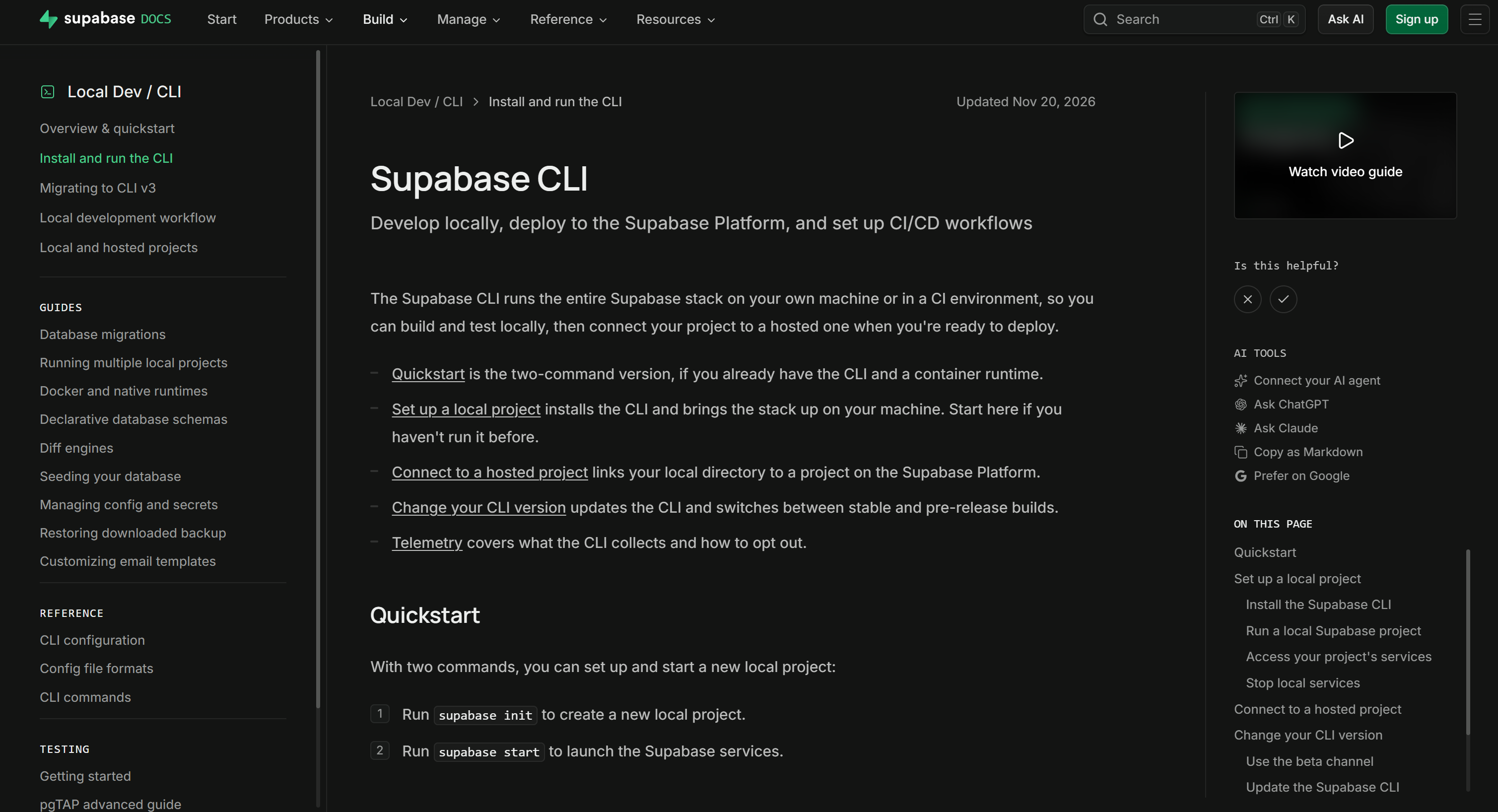
Supabase CLIは、ローカル開発とホスティングされたプロジェクト管理をターミナルに持ち込みます。ローカルワークスペースの初期化、サービススタックの起動、データベースマイグレーションの管理、Edge Functionsのデプロイ、プロジェクトスキーマからのTypeScript型の生成が可能です。
最適な用途:ローカルデータベース開発、スキーママイグレーション、ホスティングデプロイを通じてアプリケーションバックエンドを管理する。
対応環境:Windows、macOS、Linux
前提条件:
- コンテナランタイム:
supabase startで起動される標準的なローカルスタックには、Docker API互換のコンテナマネージャーが必要。 - ホスティングされたSupabaseプロジェクト:ローカル作業をリモートデータベースにリンクし、Edge Functionsをデプロイするために必要。Supabaseダッシュボードでプロジェクトを作成。
セットアップ:
- Windows:
scoop bucket add supabase https://github.com/supabase/scoop-bucket.gitでSupabaseのScoopバケットを追加し、その後scoop install supabaseを実行。 - macOS:
brew install supabase/tap/supabaseでSupabaseのHomebrewタップを通じてグローバルにインストール。 - Linux:Supabase CLIリリースからディストリビューションパッケージを選択。
- ホスティングされたプロジェクト操作には、
supabase loginを実行し、個人アクセストークンを提供。
主なコマンド:
| コマンド | 説明 |
|---|---|
supabase init |
ローカル開発用のSupabase設定でプロジェクトディレクトリを初期化。 |
supabase start |
設定されたデータベースとサービスコンテナを含む、ローカルSupabaseスタックを起動。 |
supabase stop |
現在の開発スタック用の実行中のローカルSupabaseコンテナとサービスをすべて停止。 |
supabase login |
Management API操作用のSupabase個人アクセストークンでCLIを認証。 |
supabase link --project-ref <project_ref> |
ローカルプロジェクトをホスティングされたプロジェクトに関連付け、リモートコマンドの対象にする。 |
supabase migration new <migration_name> |
ローカルデータベースのスキーマ変更用にタイムスタンプ付きSQLマイグレーションファイルを作成。 |
supabase db pull --remote |
リンクされたデータベースのスキーマ変更を読み取り、ローカルSQLマイグレーションファイルを作成。 |
supabase db push --remote |
ローカルマイグレーションファイルをリンクされたホスティングSupabaseデータベースに適用。 |
supabase functions deploy <function_name> |
ローカルプロジェクトからホスティングされたプロジェクトに1つ以上のEdge Functionsをデプロイ。 |
supabase gen types --lang typescript [--remote] |
ローカルデータベースまたはリンクされたリモートスキーマからTypeScript型定義を生成。 |
完全なSupabase CLIコマンドカタログと使用フラグは公式CLIリファレンスをご覧ください。
基盤インフラ:Supabase CLIは開発者マシン上で動作します。supabase startはDocker API互換ランタイムを使用してローカルサービスをコンテナで起動します。ホスティングされたプロジェクトの場合、supabase loginは個人アクセストークンで認証し、利用可能であればオペレーティングシステムのキーリングに、そうでなければローカルトークンファイルに保存されます。リモートデータベースまたはデプロイコマンドを実行する前に、supabase link --project-ref PROJECT_REFを使用してローカルプロジェクトをホスティングされたプロジェクトに関連付けます。CIでは、対話型ログインなしで認証するためにSUPABASE_ACCESS_TOKENを設定します。
GitHubスター数:2.5k以上のスター。
Snyk CLI:アプリケーションセキュリティスキャンに最適
Snyk CLIは、アプリケーションセキュリティチェックをローカル開発とCIワークフローに統合します。オープンソース依存関係、ソースコード、コンテナイメージ、インフラファイルをテストできます。また、継続的な監視のためにプロジェクトスナップショットをアップロードすることもできます。
最適な用途:セキュリティ問題についてソースコード、オープンソース依存関係、コンテナイメージ、インフラ設定をスキャンする。
対応環境:Windows、macOS、Linux
前提条件:
- Node.jsとnpm:グローバルnpmインストールに必要。
- Snykアカウント:組織レベルのスキャンとプロジェクト監視の実行に必要。
- スキャン対象:検査対象の、対応する依存関係マニフェスト、ソースツリー、インフラファイル、コンテナイメージ。
セットアップ:
- SnykのCLIガイドにあるnpm方式でグローバルにインストール:
npm install -g snyksnyk authを実行してCLIをアカウントに接続。
主なコマンド:
| コマンド | 説明 |
|---|---|
snyk auth |
スキャンの実行と組織機能へのアクセスのため、CLIをアカウントで認証。 |
snyk test [<target>] |
既知のオープンソース脆弱性とライセンス問題についてプロジェクトの依存関係をスキャン。 |
snyk code test [<path>] |
静的解析でソースコードを分析し、セキュリティ問題を特定。 |
snyk container test <image> |
環境へのデプロイ前にコンテナイメージの脆弱性を確認。 |
snyk iac test [<path>] |
デプロイ前にInfrastructure as Codeファイルのセキュリティ設定ミスとポリシー違反を検査。 |
snyk secrets test [<path>] |
リポジトリのテキストファイルをスキャンして、ハードコードされた認証情報やその他の露出した秘密情報を検出。 |
snyk monitor [<target>] |
新しいオープンソース脆弱性に関する更新を受け取るため、プロジェクトのスナップショットを作成。 |
コマンド固有のフラグと追加のスキャンモードについてはSnyk CLIヘルプページをご覧ください。
基盤インフラ:Snyk CLIはプロジェクトマニフェスト、ソースツリー、インフラファイル、コンテナイメージに対してローカルで動作します。認証済みスキャンは分析と組織コンテキストのためにSnykサービスに接続します。snyk monitorは定期的なチェックのためにプロジェクトスナップショットをアップロードします。CIワークフローはSNYK_TOKENで認証できます。
GitHubスター数:5.7k以上のスター。
Google Workspace CLI:生産性自動化に最適
Google Workspace CLI(gws)は、Drive、Gmail、カレンダー、シート、その他のGoogle Workspace API向けのオープンソースのターミナルインターフェースです。構造化JSONを返し、エージェントスキルを含みます。このプロジェクトはGoogleの公式サポート製品ではありません。
最適な用途:ターミナルスクリプトまたはAIエージェントから、メール、ファイル、カレンダー、文書のワークフローを自動化する。
対応環境:Windows、macOS、Linux
前提条件:
- Node.js 18以上:npmインストールに必要。事前ビルド済みバイナリを使用する独立版リリースもあります。
- Google CloudプロジェクトとOAuth認証情報:Workspace API呼び出しを認可するために必要。自動セットアップには
gcloudCLIが必要です。手動OAuthセットアップも利用可能です。 - Workspaceアクセス権を持つGoogleアカウント:コマンドが使用するWorkspace APIとスコープに必要。
セットアップ:
- プロジェクトのインストール手順を使用してnpmでパッケージをインストール:
npm install -g @googleworkspace/cligws auth setupを実行して、Cloudプロジェクトを設定しAPIを有効化。この手順にはgcloudが必要です。gws auth loginを実行し、コマンドが必要とするWorkspace APIスコープを承認。
主なコマンド:
| コマンド | 説明 |
|---|---|
gws auth setup |
OAuthアクセス用にGoogle Cloudプロジェクトを設定し、Workspace APIを有効化。 |
gws auth login |
Googleにサインインし、CLIが使用できるWorkspace APIスコープを選択。 |
gws drive files list --params '{"pageSize":<page_size>}' |
選択した数のDriveファイルを一覧表示し、そのメタデータを構造化JSONとして返す。 |
gws sheets spreadsheets values get --params '{"spreadsheetId":"<spreadsheet_id>","range":"<sheet_name>!<cell_range>"}' |
Google Sheets APIを使用してスプレッドシート範囲からセルの値を読み取る。 |
gws gmail +send --to <recipient_email> --subject "<subject>" --body "<message>" |
宛先、件名、メッセージ本文を伴うメールをGmail経由で送信。 |
gws calendar +agenda |
アカウントのタイムゾーンとヘルパーオプションを使用して今後のカレンダーイベントを表示。 |
gws schema drive.files.list |
Google Workspace APIメソッドのリクエストとレスポンスのスキーマを表示。 |
gws drive files create --json '{"name":"<file_name>"}' --upload <local_file> |
ローカルファイルをDriveにアップロードし、そのメタデータを1回の操作で設定。 |
プロジェクトのREADMEにはワークフローの例が含まれており、生成されたサービスとメソッドは独自の--help出力を提供します。
基盤インフラ:gwsはローカルで動作し、Google Discovery Serviceの定義からサービスコマンドを構築した後、認証済みリクエストをGoogle Workspace APIに送信します。OAuth認証情報は保存時に暗号化され、可能な場合はオペレーティングシステムのキーリングに鍵が保存されます。レスポンスは構造化JSONを使用し、ページネーションされたリクエストはNDJSONとしてストリーミングできます。
GitHubスター数:32.5k以上のスター。
FFmpeg:メディア処理に強力
FFmpegは、音声・動画の変換、フィルタリング、録画、ストリーミング用のコマンドラインツールを備えたクロスプラットフォームのマルチメディアフレームワークです。ffmpegツールはメディアを処理し、ffprobeは分析のためにストリームとメタデータを確認できます。
最適な用途:スクリプトとメディアパイプラインから音声または動画を変換、フィルタリング、録画、ストリーミングする。
対応環境:Windows、macOS、Linux
前提条件:
- ビルドツールチェーン:ソースビルドにはCコンパイラとGNU Make 3.81以降が必要です。WindowsビルドはMSVCまたはMinGW-w64を使用します。
- オプションのライブラリ:追加のコーデックやフィルタには、ソースビルドでデフォルト有効になっていないライブラリが必要な場合があります。
セットアップ:
公式FFmpegダウンロードページにソースリリースとプラットフォームビルドへのリンクが一覧表示されています。macOSまたはLinuxでソースからFFmpegをコンパイルするには、以下を実行します:
./configure
make
make install
Windowsについては、プラットフォーム固有のコンパイルガイドに従ってください。
主なコマンド:
| コマンド | 説明 |
|---|---|
ffmpeg -i <input_file> <output_file> |
入力メディアを変換し、出力ファイル名から推測された形式でエンコード。 |
ffmpeg -i <input_file> -c copy <output_file> |
音声または動画を再エンコードせずに、メディアストリームを別のコンテナに再多重化。 |
ffmpeg -ss <start_time> -i <input_file> -t <duration> -c copy <clip_file> |
再エンコードせずに、選択した開始時間と長さからクリップを作成。 |
ffmpeg -i <input_file> -vf scale=<width>:<height> <output_file> |
出力を書き込む前に、動画ストリームを選択した寸法にスケーリング。 |
ffmpeg -i <input_file> -vn <audio_file> |
入力の動画ストリームを除外して、音声を別ファイルに抽出。 |
ffmpeg -i <input_file> -frames:v 1 <thumbnail_file> |
最初の動画フレームを抽出し、サムネイル画像として保存。 |
ffmpeg -i <input_file> -b:v <video_bitrate> <output_file> |
ファイルサイズと品質を制御するため、出力動画ビットレートを設定。 |
ffprobe -v error -show_streams -of json <input_file> |
メタデータの確認や下流の解析用に、ストリーム詳細をJSONとして出力。 |
コーデック、フィルタ、オプションのリファレンスについては、FFmpegドキュメント索引をご覧ください。
基盤インフラ:FFmpegはローカルで動作し、デコーダー、フィルタ、エンコーダーを通じてメディアを処理した後、ファイルまたはストリームに出力を書き込みます。ffprobeはメディアソースを読み取り、人間可読または機械可読な詳細を出力します。利用可能なコーデックと形式は、ビルド設定と有効化されたライブラリによって異なります。
GitHubスター数:68.1k以上のスター。
Pandoc:文書変換に強力
Pandocは、Markdown、HTML、DOCX、EPUB、LaTeXなどの形式を読み書きする汎用文書コンバーターです。変換中にテンプレート、フィルタ、引用、メタデータを適用することもできます。
最適な用途:スクリプト化されたワークフローで、マークアップ、オフィス、電子書籍、出版形式間で文書を変換する。
対応環境:Windows、macOS、Linux
前提条件:
- PDFエンジン:PDF出力にのみ必要。Pandocはデフォルトでは LaTeXを使用しますが、
--pdf-engineで別のプログラムを選択できます。
セットアップ:
公式Pandocインストールページから、お使いのオペレーティングシステム用のインストーラーまたはバイナリパッケージをダウンロードしてください。
主なコマンド:
| コマンド | 説明 |
|---|---|
pandoc <input_file.md> -o <output_file.docx> |
ファイル拡張子から形式を推測して、MarkdownをWord文書に変換。 |
pandoc -f <input_format> -t <output_format> <input_file> -o <output_file> |
ファイル名の拡張子で特定できない場合に、入力と出力の形式を明示的に設定。 |
pandoc <chapter_1.md> <chapter_2.md> -o <combined_file.html> |
複数のソースファイルを1つの出力文書に結合し、入力を空行で区切る。 |
pandoc -s -o <output_file.html> <input_file.md> |
適切なヘッダーとフッターを伴う完全なHTML文書を作成。 |
pandoc <input_file.md> -o <output_file.pdf> |
LaTeXエンジンまたは別の選択されたPDFプログラムを使用してPDF出力を生成。 |
pandoc <input_file.docx> --extract-media=<media_directory> -o <output_file.md> |
埋め込みまたはリンクされたメディアをディレクトリに抽出し、文書参照を更新。 |
pandoc <input_file.md> --lua-filter=<filter_file.lua> -o <output_file.html> |
出力を書き込む前に、内部文書表現を変換するためLuaフィルタを実行。 |
Pandocユーザーガイドでは、さらに多くの形式、リーダーおよびライターオプション、変換機能について説明しています。
基盤インフラ:Pandocはローカルで動作します。リーダーは入力ファイルを内部文書表現に解析し、ライターはその表現を対象形式でレンダリングします。フィルタは中間文書を変更でき、PDF変換は選択されたPDFエンジンを起動します。入力と出力は、ファイルまたは標準ストリームを使用できます。
GitHubスター数:47.0k以上のスター。
結論
本ガイドでは、ソフトウェア開発、自動化、インフラ管理、コンテンツ処理にわたって、開発者とAIエージェント向けのCLIツールを比較し、それぞれが対応する環境とワークフローを紹介しました。
Bright Data CLIは、ウェブデータ取得、ブラウザ自動化、ウェブ検索に強く適しています。これらの機能は、AIエージェントが最新情報に基づいて応答を行い、ウェブページと対話するのに役立ちます。開発者もコマンドラインからウェブデータパイプラインを構築するために使用できます。
開発向けの他の主要なCLIツールには、GitHub CLI、Docker CLI、Ollama CLI、Terraform CLI、AWS CLI、Vercel CLI、Supabase CLI、Snyk CLI、Google Workspace CLI、FFmpeg、Pandocがあります。
Bright Data CLIは、開発者とAIエージェント向けのターミナルワークフローに、ウェブ検索、ページのスクレイピング、構造化データ抽出、リモートブラウザ自動化を統合します。このCLIはインストールが無料で、新規アカウントには毎月5,000の無料クレジットが提供されます。
Bright Dataアカウントを作成し、無料の月間クレジットを使ってBright Data CLIを始めましょう。