この記事では、以下について学びます。
- Kimi Code CLIとは何か、ターミナルベースのAIコーディングエージェントとして何を提供するか。
- ライブWebアクセスを追加することで、Kimiモデルがより信頼性の高い結果を生成できる理由。
- Bright DataがWeb検索、ウェブスクレイピング、ブラウザ自動化機能でKimi Code CLIを拡張する方法。
- Bright Data CLIの知識を与えることでKimi Code CLIを拡張する方法。
- Bright Data CLIをKimi Code CLIに接続する方法。
さっそく見ていきましょう!
Kimi Code CLIとは?
Kimi Code CLIは、Moonshot AIが開発したオープンソースのAIコーディングエージェントで、GitHubスターは7,800を超えています。ターミナル上で動作し、Kimiのモデルを使用してコードベースを理解し、ファイルを編集し、シェルコマンドを実行し、ファイルを検索し、Webページを取得し、複数ステップの開発タスクを実行します。
コード分析やデバッグから、機能開発、リファクタリング、自動化まで、幅広いワークフローを実現します。Kimi Code CLIはMCP、Agent Skills、サブエージェント、IDE統合もサポートしています。詳細は公式ドキュメントをご覧ください。
本番対応のWeb検索、スクレイピング、ナビゲーションツールでKimi Code CLIを拡張する理由
Kimi Code CLIは強力なターミナルベースのAIコーディングエージェントを提供します。しかし、設定されているKimiモデルがどれだけ最新であっても、学習カットオフ以降に公開された情報を提供することはできません。
変化の速いソフトウェア開発の世界では、これはセキュリティ脆弱性、ソフトウェアリリース、ドキュメントの変更、進化し続けるベストプラクティスに関する重要な更新情報を見逃すことを意味する可能性があります。
優れたAIコーディングエージェントは、最新のドキュメントにアクセスし、ライブのWebサイトを検査し、新しいソースを発見し、元の学習データに含まれていなかったプラットフォームからデータを取得できるべきです。
Kimi Code CLIには組み込みのWeb検索ツールが搭載されていますが、これらは基本的なWebアクセス向けに設計されています。そのため、大規模な運用や、レート制限やCAPTCHAなどのアンチボット機構で保護されたWebサイトへのアクセスには適さない場合があります。
ここでBright Dataが役立ちます。Kimi Code CLIをBright Dataのインフラと接続することで、CLIエージェントにライブWeb検索、データ抽出、構造化データ、ブラウザ自動化取得のための本番対応ツールへのアクセスを与えることができます。
Bright Dataのグローバルインフラは、4億以上のレジデンシャルIPを備え、負荷の高いWebデータワークフローをサポートするよう設計されています。高い同時実行性、99.99%のSLA保証稼働率、報告されている99.95%の成功率をサポートし、大規模なWebデータへのアクセスに必要な拡張性、信頼性、パフォーマンスを提供します。
Bright DataとKimi Code CLIの連携方法
Bright Dataは、2つの主要なインターフェースを通じてKimi Code CLIをサポートします。
- Bright Data CLI
- Bright Data Web MCP
それぞれが、Kimi Code CLIがWebコンテンツを検索、取得、スクレイピング、操作するための異なる方法を提供します。
Bright Data CLI
もしご存じでない場合、Bright Data CLIを使えば、ターミナルから直接Bright Dataの一連のWebデータ製品にアクセスできます。そのCLIコマンドには以下が含まれます。
| コマンド | 説明 | Bright Data製品 |
|---|---|---|
brightdata scrape <url> |
JavaScript、CAPTCHA、アンチボット保護を処理しながらURLをスクレイピングします。 | Web Unlocker API |
brightdata search <query> |
Google、Bing、Yandexを検索し、構造化された検索結果を返します。 | SERP API |
brightdata pipelines <type> |
Amazon、LinkedIn、Instagram、YouTubeなど、対応プラットフォームから構造化データを抽出します。 | Web Scraping API |
brightdata browser open <url> |
永続的な実ブラウザセッションでURLを開きます。 | Browser API |
brightdata browser screenshot |
現在のブラウザビューポートまたはページ全体のスクリーンショットをキャプチャします。 | Browser API |
brightdata browser click / type / fill / scroll / etc. |
クリック、入力、フォーム入力、スクロールなど、Webページ上での操作を実行します。 | Browser API |
brightdata browser snapshot |
AIエージェントが読み取り操作できるアクセシビリティツリーとして現在のページをキャプチャします。 | Browser API |
注:Bright Data CLIには、毎月繰り返される無料枠が含まれており、最大5,000クレジットまで利用できます。詳細は無料枠のドキュメントをご覧ください。
これらのコマンドが利用可能になることで、Kimi Code CLIは情報を検索し、関連するソースを発見し、Webコンテンツを抽出し、構造化データセットを取得し、アンチボット保護が実装されている場合でも、より確実にWebサイトと連携できるようになります。
Bright Data MCP
Bright Data MCPは、Kimi Code CLIに、Webデータへのアクセスと操作のための包括的なツールセットを提供します。これには以下が含まれます。
- Webページ抽出:任意のWebページを取得し、その内容をクリーンなMarkdownとして抽出します。
- 事前構築済みスクレイパー:主要なドメインやプラットフォーム向けに、60以上のすぐに使えるスクレイパーにアクセスできます。
- Web検索:Google、Bing、Yandexを検索し、関連性の高い最新の情報を取得します。
- Webアンロック:プロキシのローテーションや関連機能を使用して、ボット検出、CAPTCHA、その他のアンチボット機構で保護されたWebサイトにアクセスします。
- ブラウザ自動化:実際のブラウザを使用してプログラムによりWebサイトをナビゲートし、操作します。
- ジオターゲティング:特定の地理的位置からWebコンテンツにアクセスします。
注:Bright Data MCPには、月間最大5,000リクエストまでの無料枠が付属しています。
Kimi Code CLIにBright Data CLIを使用するよう指示する方法
このガイド付きセクションでは、Bright Data CLIをKimi Code CLIと統合する方法を学びます。これにより、エージェントはエンタープライズレベルの拡張性と安定性を備えた、信頼性の高いWebアクセスを得られます。
前提条件
このチュートリアルを進めるには、以下が必要です。
- ローカルにインストールされたNode.js。
- Bright Dataアカウント。
- OctopがサポートするLLMのいずれかのAPIキー。ここではOpenAIを例に使用するため、OpenAI APIキーが必要です。
AIエージェントがBright Data CLIを使用する方法についての基本的な理解もあると役立ちます。
ステップ1:Kimi Code CLIをインストールする
macOSまたはLinuxでは、以下のコマンドを実行して、公式のインストールスクリプトを使用してKimi Code CLIをインストールします。
curl -fsSL https://code.kimi.com/kimi-code/install.sh | bashWindows(PowerShell)では、以下を実行します。
irm https://code.kimi.com/kimi-code/install.ps1 | iex注:Windowsでは、初めてKimi Codeを起動する前にGit for Windowsをインストールしてください。Kimi Code CLIは、同梱されているGit Bashをシェル環境として使用します。
npm経由でKimi Codeをインストールしたい場合や、アップグレードやアンインストールの手順が必要な場合は、公式のGetting Startedドキュメントをご覧ください。
npmでのインストールやアップグレードについては、公式ドキュメントのGetting Startedをご覧ください。
Windowsでは、インストールスクリプトは以下のような出力を生成するはずです。
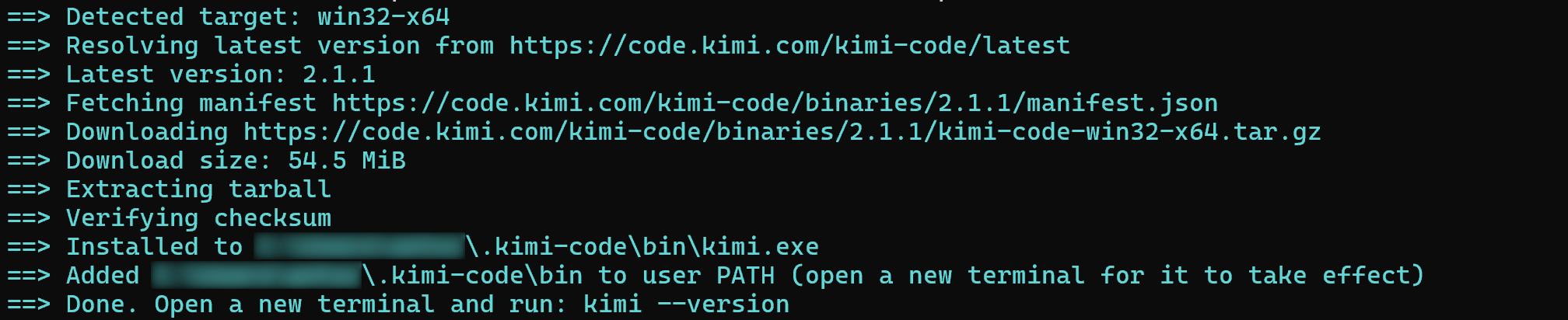
インストールが完了したら、新しいkimiコマンドがPATHで利用可能になるよう、ターミナルを再起動してください。その後、新しいターミナルセッションを開き、Kimi Code CLIがインストールされていることを確認します。
kimi --version以下のようなバージョン番号が表示されるはずです。
2.1.1お疲れ様でした!これでKimi Code CLIがローカルにインストールされました。
ステップ2:Kimiモデルをセットアップする
プロジェクトフォルダに移動し、以下を実行してKimi Code CLIを起動します。
kimiKimi Codeへのログインを求められるので、以下を実行します。
/loginまず、認証に使用するプラットフォームを選択します。

注:.comドメインは中国本土のユーザー向け、.aiドメインは中国本土以外のユーザー向けです。
このチュートリアルでは、Kimi PlatformのAPIキーを使用して認証します。そのため、最後の認証オプションを選択し、プロンプトが表示されたらKimi APIキーを入力してください。
次に、Kimi Code CLIが使用すべきモデルを選択するよう求めてきます。
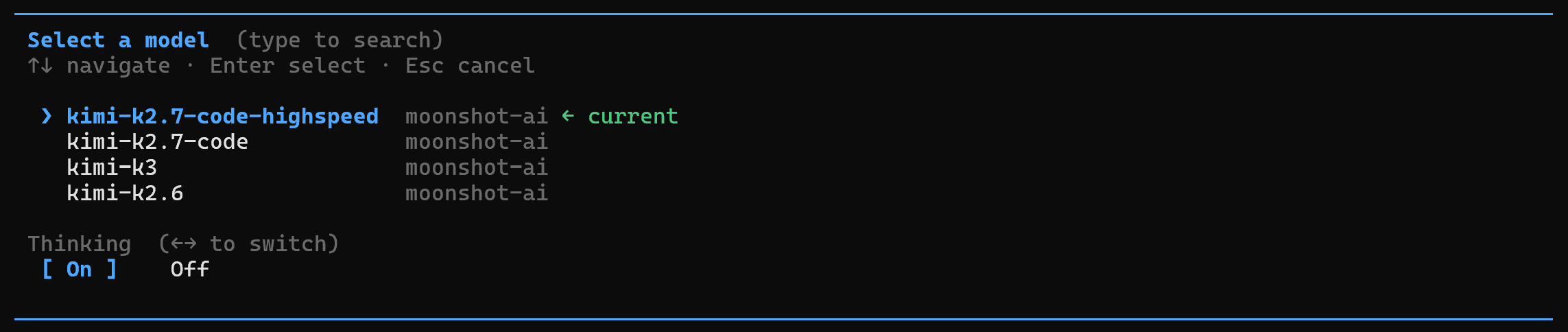
デフォルトのkimi-k2.7-code-highspeedモデルが推奨オプションです。
再度Kimi Code CLIを開くと、以下が表示されます。
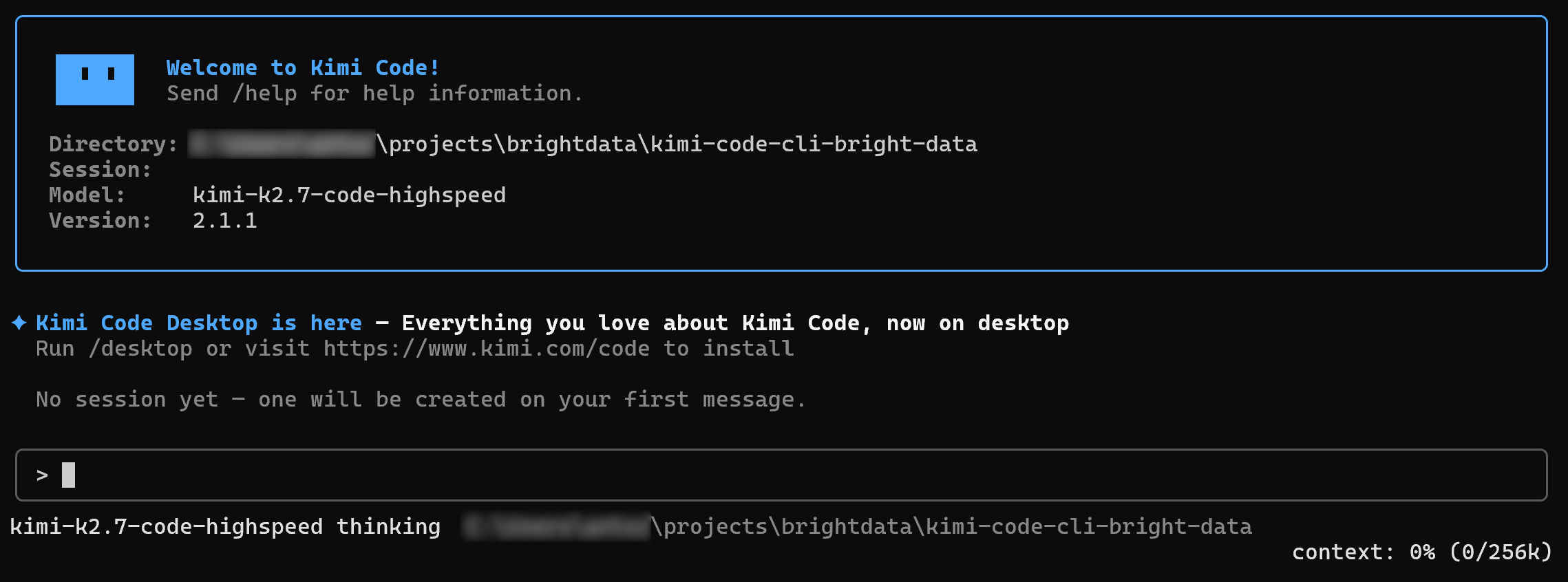
ここで、選択したKimi AIモデルと対話できます。チャットしたり、指示を与えたり、プロジェクト内でタスクを実行させたりすることができます。素晴らしいですね!
ステップ3:Bright Data CLIを使い始める
ガイド付きセットアップについては、Bright Data CLIのインストールと設定に関する公式ドキュメントをご覧ください。より詳しい紹介については、ブログ記事「Meet the Bright Data CLI: Extract Data and Interact with the Web from Your Terminal」もご覧いただけます。
または、以下の手順に従ってください。
まず、@brightdata/cli npmパッケージを使用して、Bright Data CLIをグローバルにインストールします。
npm install -g @brightdata/cliこれにより、brightdataコマンドとそのエイリアスであるbdataがインストールされ、ターミナルからCLIを利用できるようになります。
インストールされたバージョンを確認して、インストールが成功したことを検証します。
bdata --version出力には、例えば0.3.8のようなインストール済みバージョンが表示されます。
次に、Bright Data CLIをBright Dataアカウントに接続します。
bdata loginこれによりブラウザが開き、安全なOAuth認証フローが開始されます。認証が完了すると、CLIは必要なAPIを設定し、必要なデフォルト値を適用します。
これで完了です!Bright Data CLIの準備が整いました。次は、Kimi Code CLIにそれを使用するよう指示する番です。
ステップ4:Kimi Code CLIでBright Data CLIを設定する
Kimi Code CLIにBright Data CLIを自信を持って使用するために必要なコンテキストを与える簡単な方法は、brightdata-cliスキルをインストールすることです。Kimi Code CLIは、.agents/skillsフォルダや他のサポートされている場所を通じてAgent Skillsをサポートしていることを覚えておいてください。
brightdata-cliは、公式のBright Data Agent Skillsの一部です。これは、AIエージェントがBright Data CLIをインストール、設定、使用するために必要な知識を提供します。
代替手段:「Using Bright Data CLI with Claude Code, Codex CLI, and Other Local AI Agents」チュートリアルで説明されているように、関連するコンテキストを与えることで、手動でKimi Code CLIにBright Data CLIを利用するよう指示することもできます。この方法は、より一貫した結果をもたらす可能性があります。
Bright Dataスキルをインストールする最も簡単な方法は、オープンなエージェントスキルエコシステム向けのCLIであるVercelのskillsツールを使用することです。ターミナルで以下を実行します。
npx skills add brightdata/skills --agent kimi-code-cli最初に、どのBright Dataスキルをインストールするかを選択するよう求められます。
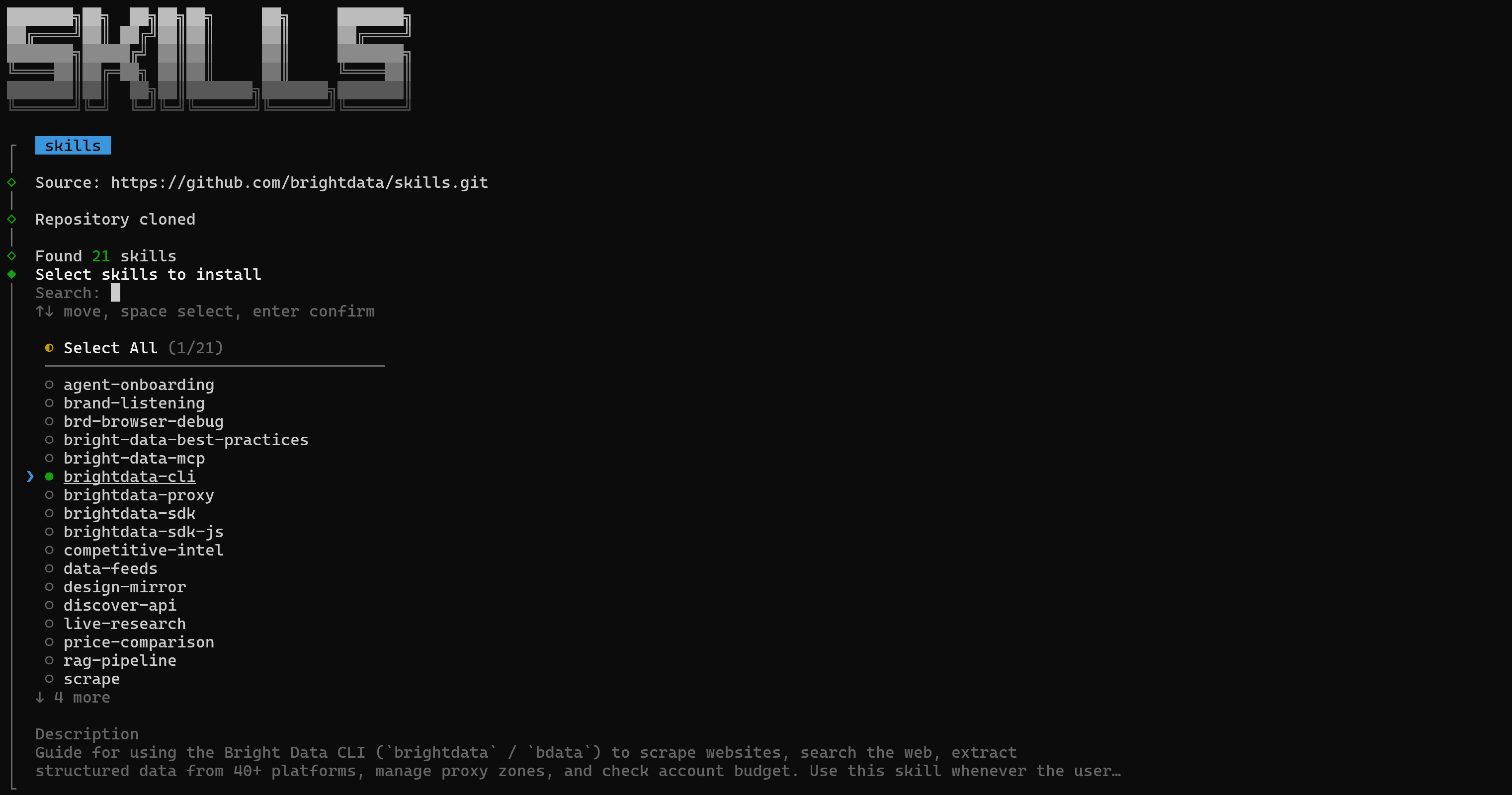
スペースキーを使ってbrightdata-cliを選択し、Enterキーを押して続行します。必要に応じて他のBright Dataスキルを選択することもできます。利用可能なスキルについては、こちらの記事で詳しく学べます。
次に、インストールの範囲を選択します。ローカルプロジェクトのセットアップには「Project」が適しています。

「Yes」を選択してインストールを確認します。スキルは、プロジェクト内の.agents/skills/brightdata-cliディレクトリにインストールされます。

これで、Kimi Code CLIはBright Data CLIを効果的に活用するために必要な知識を得ました。素晴らしいですね!
ステップ5:スキルのインストールを確認する
Kimi Code CLIには、インストール済みスキルを一覧表示する専用コマンドはありません。ただし、直接呼び出すことでスキルが利用可能であることを確認できます。
Kimi Code CLIで以下を入力します。
/brightdata-cliスキルがコマンドとして利用可能になっていることが確認できるはずです。

これにより、brightdata-cliスキルが正しくインストールされ、Kimi Code CLIで利用可能になっていることが確認できます。完璧です!
ステップ6:統合をテストする
Bright Data CLIスキルがインストールされたので、Kimi Code CLIが実際にBright Data CLIを使用して、Webアクセスを必要とするタスクを実行できることを確認しましょう。
以下のようなプロンプトで試してみてください。
Use the Bright Data CLI for web access. Perform this workflow:
1. Search online for the Emporio Armani Men’s New Arrivals page.
2. Scrape the page and return a products.json file containing a structured list of all products found on the page.
3. Identify the top 4 products as they appear on the page.
4. Scrape those 4 products in detail and return separate JSON files containing all product data available on the page for each product.
Preserve the original product names, prices, descriptions, URLs, images, and any other relevant product attributes found during scraping. Do not invent or infer data that is not present on the page.
これは、Kimi Code CLIとBright Dataでできることの一例に過ぎません。この統合は他にも多くのユースケースをサポートしています。
タスクを完了するために、Kimi Code CLIエージェントはまずbrightdata-cliスキルを読み込みます。
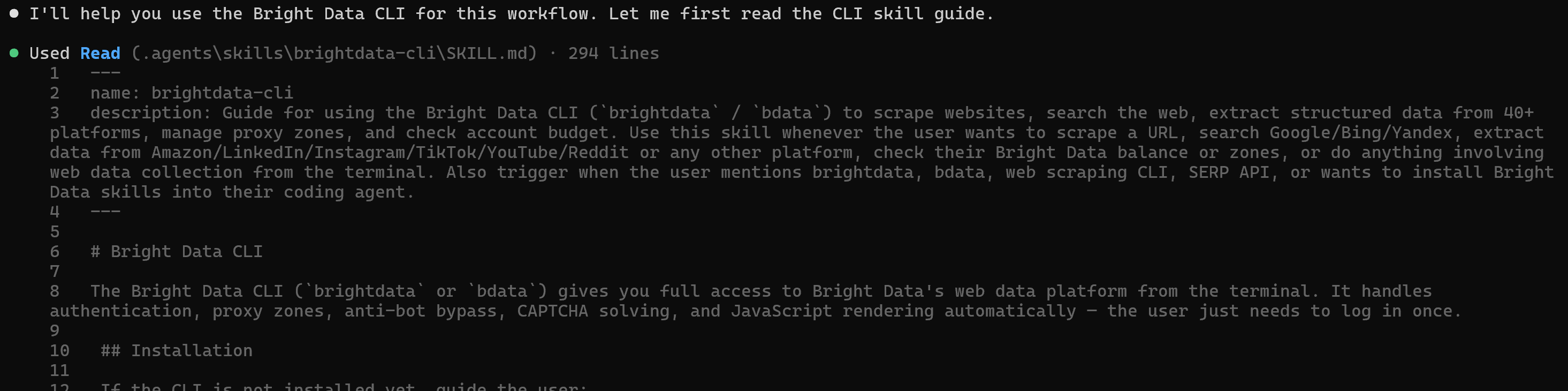
次に、bdata searchコマンドを使用して、「Emporio Armani Men’s New Arrivals」というクエリでGoogleを検索します。

内部的には、bdata searchはBright DataのSERP APIを使用して、Google検索結果を構造化されたJSONとして取得します。
Kimi Code CLIは返された結果を分析し、関連するページを特定し、そのURLをbdata scrapeに渡し、Web Unlocker APIを使用してMarkdown形式でページコンテンツを取得します。
エージェントは取得したMarkdownコンテンツを使用して製品情報を抽出し、ページで見つかった製品を含むproducts.jsonファイルを作成します。
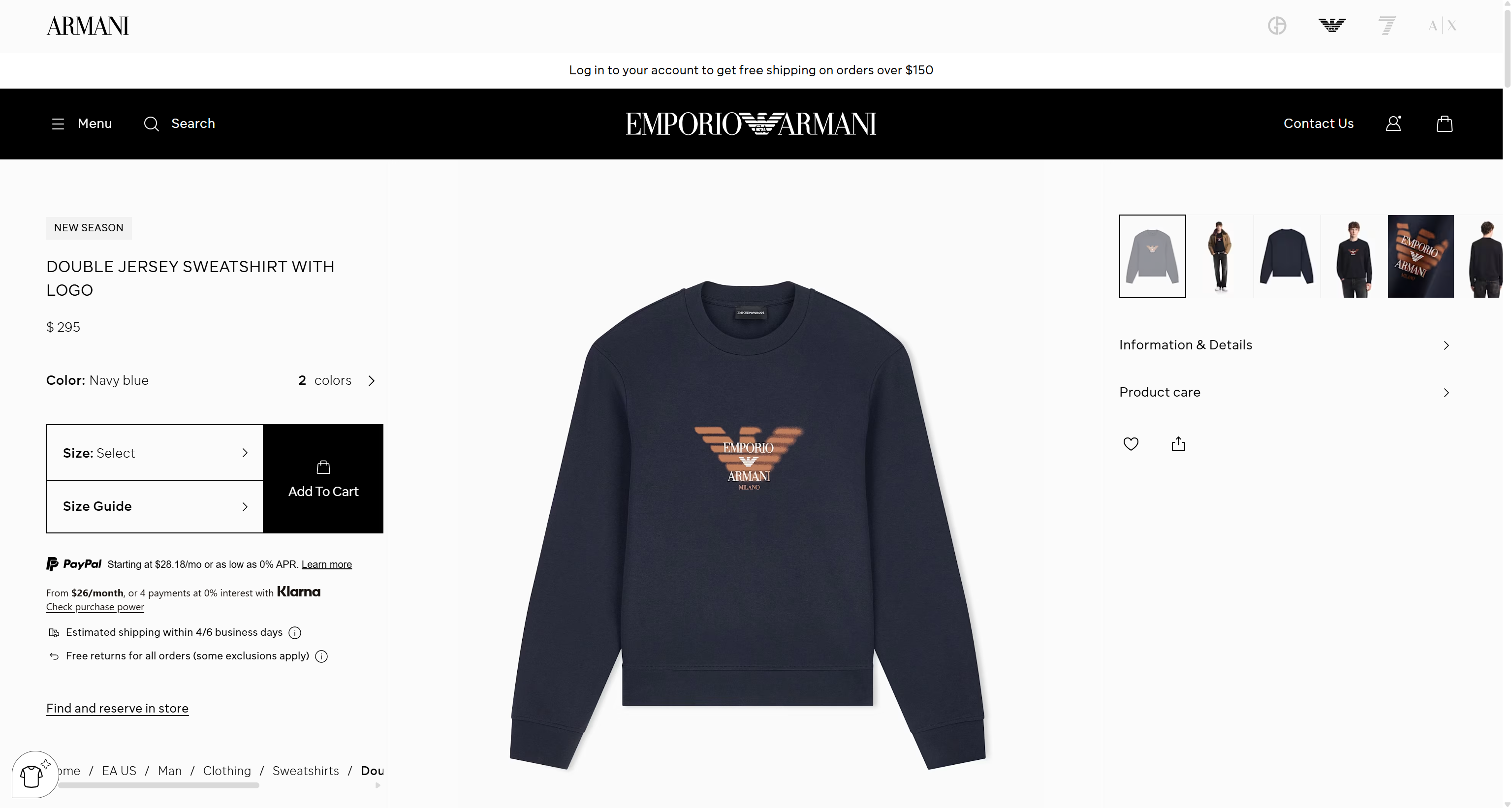
次に、エージェントはトップ4製品の製品ページURLを特定し、bdata scrapeを使用して各製品ページを個別に取得します。

最後に、Kimi Code CLIは取得したコンテンツをパースし、利用可能な製品情報を抽出し、各製品のデータをそれぞれのJSONファイルに保存します。
ミッション完了です!Kimi Code CLIはBright Dataを使用して、製品データの発見、スクレイピング、構造化に成功しました。
ステップ7:出力を確認する
プロジェクトフォルダには、以下のファイルが含まれているはずです。
<product>
├── .agents/
├── products.json
├── product_1_double_jersey_sweatshirt.json
├── product_2_lyocell_tshirt.json
├── product_3_slim_fit_jeans.json
└── product_4_baseball_cap.jsonproducts.jsonを開くと、エージェントが生成した構造化された製品データが表示されるはずです。
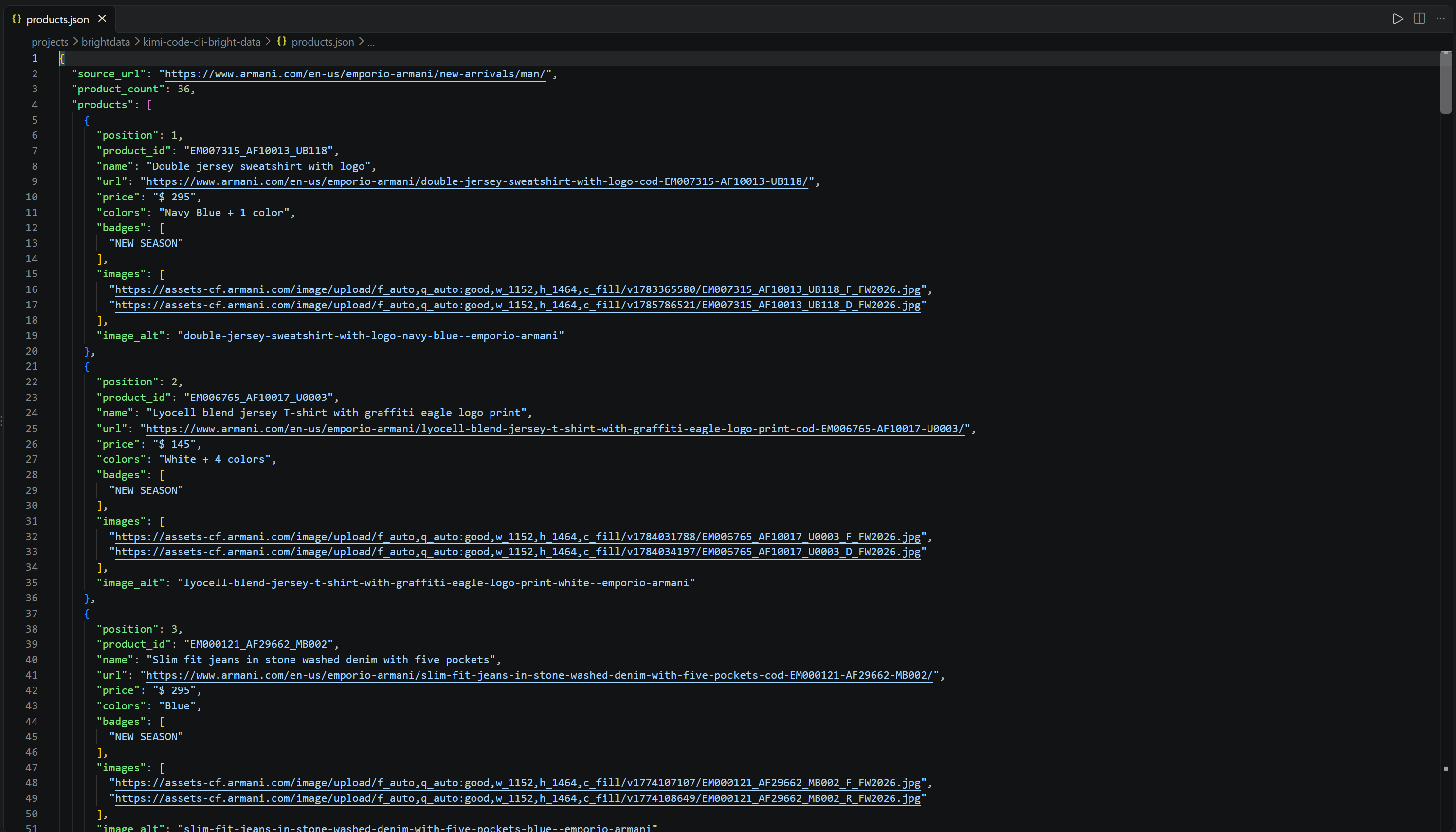
このファイルには、Emporio Armani Men’s New Arrivalsページで見つかった36製品すべてが含まれています。
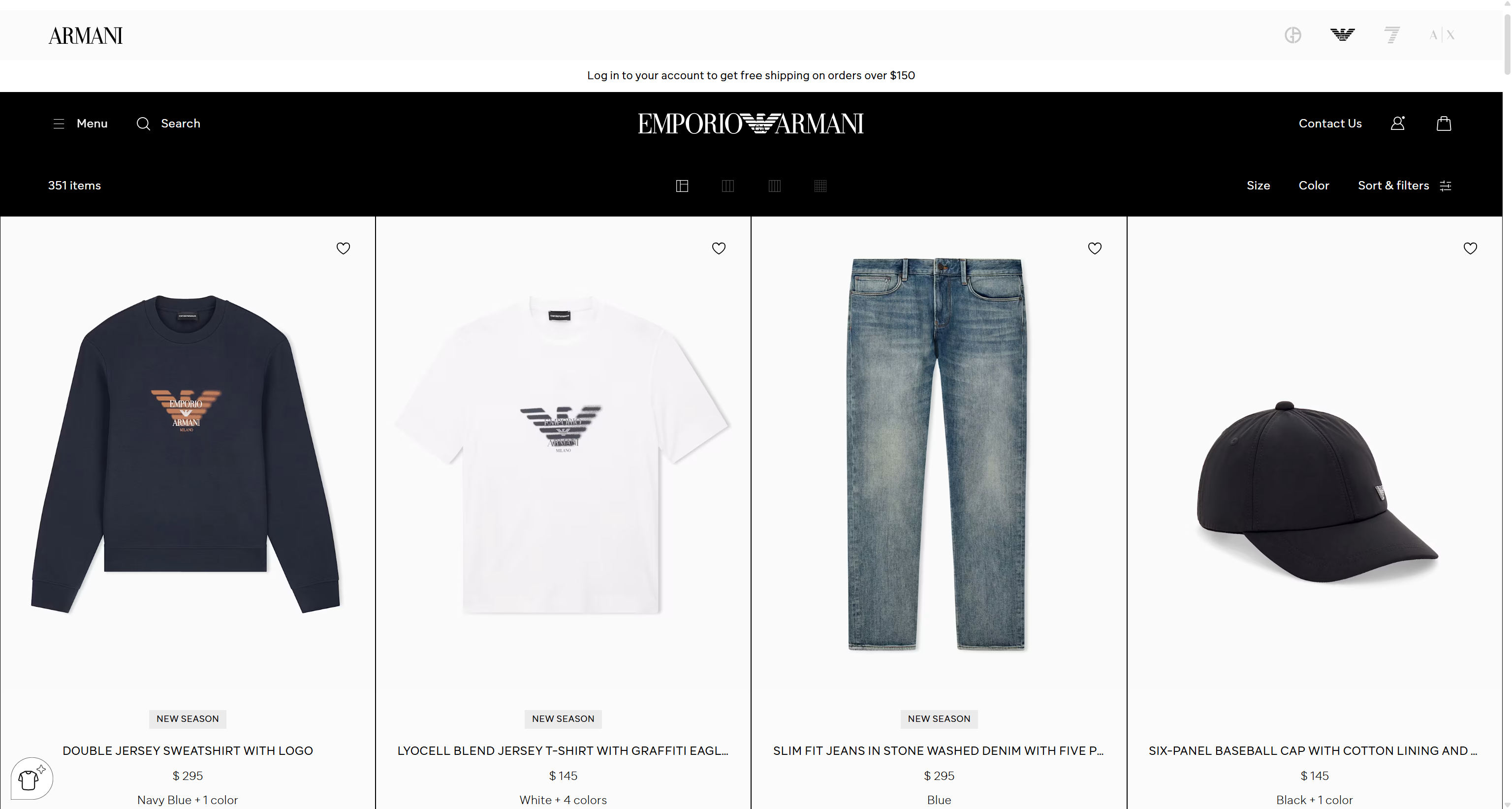
エージェントはまた、トップ製品として特定した4つの製品について、個別のJSONファイルを作成しました。例えば、product_1_double_jersey_sweatshirt.jsonを開くと、その製品ページから抽出された構造化データが確認できます。
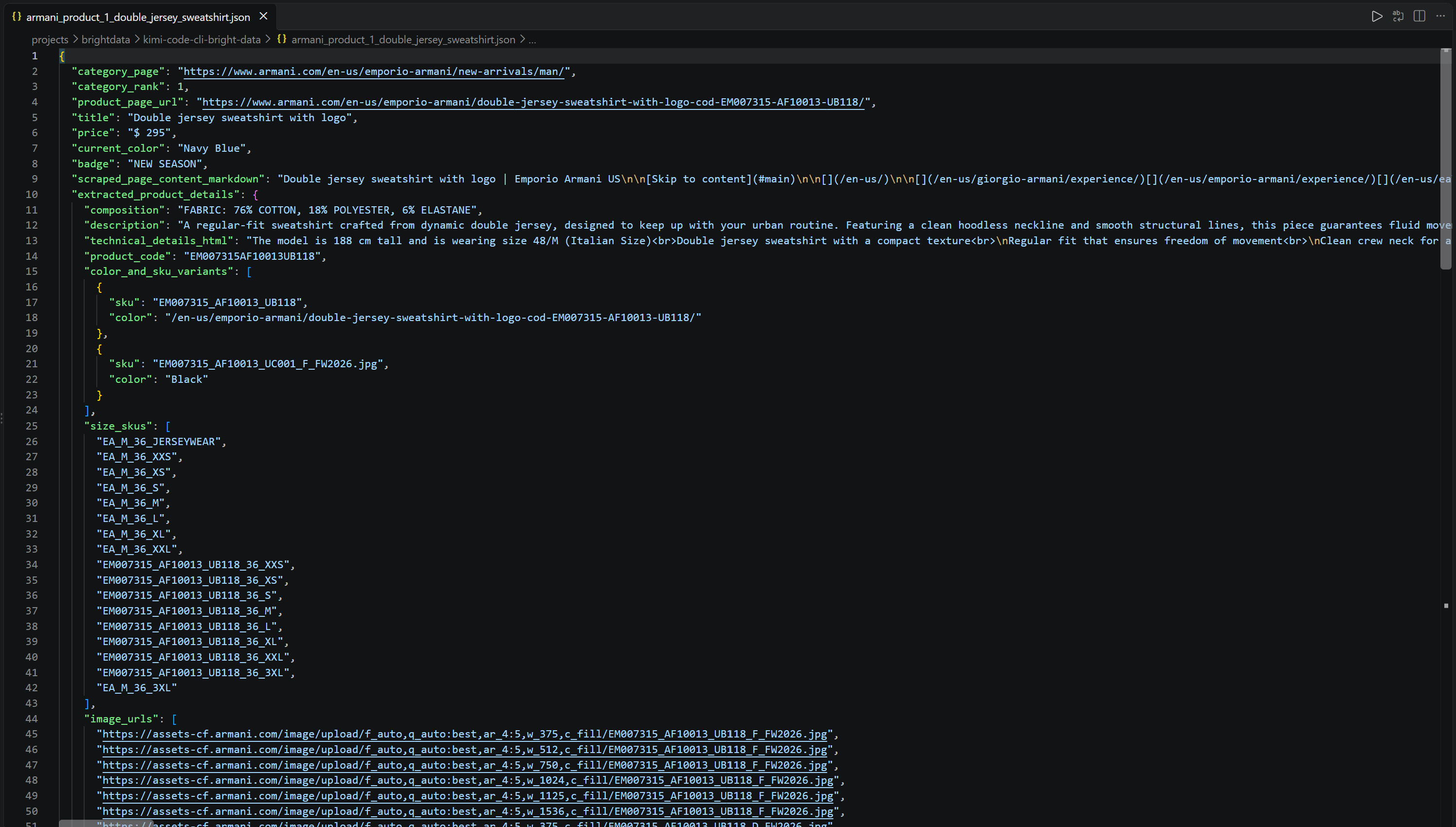
このファイルには、製品ページで発見された製品情報が、構造化されたJSON形式で含まれています。
これで完成です!Bright Data CLIのおかげで、Kimi Code CLIはWebを検索し、ページをスクレイピングし、構造化データを抽出し、Webページ間をナビゲートできるようになりました。これは、アンチスクレイピング対策で保護されたWebサイトにアクセスする場合でも同様です。
Kimi Code CLI + Bright Data MCP:クイックセットアップ
ここでは、Kimi Code CLIをBright Data MCPに接続し、エージェントにWebアクセスと探索ツールへのアクセスを与える方法を紹介します。
前提条件
このセクションを進めるには、Bright Data APIキーが必要です。MCPの基本的な理解と、Bright Data MCPサーバーが公開しているツールへの慣れも役立ちます。
ステップ1:Bright Data MCP接続URLを取得する
Kimi Code CLIは、ローカルおよびリモートの両方のMCPサーバーへの接続をサポートしています。Bright Data MCPは、@brightdata/mcp経由でローカルに実行することも、Streamable HTTP(またはSSE)サーバー経由でリモートに実行することもできます。リモートオプションは、ローカルパッケージのインストールが不要なため、セットアップがより簡単です。
すべてのツールにアクセスするための、Streamable HTTP向けのBright DataMCP接続URL形式は以下の通りです。
https://mcp.brightdata.com/mcp?token=<YOUR_BRIGHT_DATA_API_KEY>&pro=1このURLには、2つの必須クエリパラメータが含まれています。
token:リクエストを認証し、Bright Dataアカウントに紐付けます。<YOUR_BRIGHT_DATA_API_KEY>を実際のBright Data APIキーに置き換えてください。pro=1:70以上のツールの全カタログへのアクセスを有効にします。このパラメータがない場合、Rapidモードで利用可能な無料ツールのみにアクセスでき、月間最大5,000リクエストまでサポートされます。
エージェントに公開するツールをより細かく制御したい場合は、Bright Dataダッシュボードから直接カスタムMCP接続URLを生成できます。そのためには、Bright Dataアカウントにログインし、「AI Gateways > MCP」ページに移動してください。セットアップウィザードに従ってMCPサーバーを設定し、カスタム接続URLを生成します。
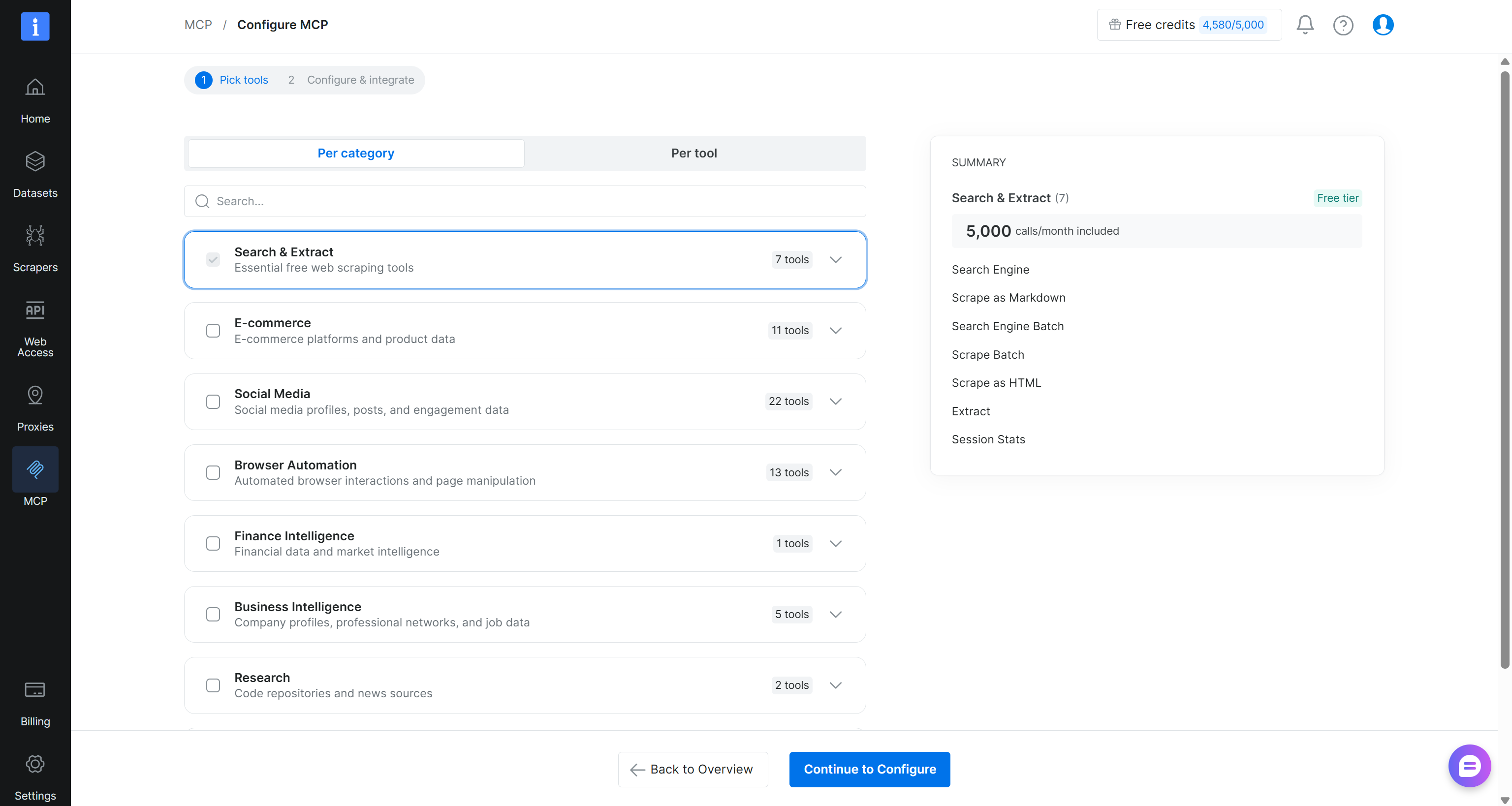
セットアップが完了したら、生成されたBright Data MCP接続URLをコピーしてください。次のステップでこのURLが必要になります。素晴らしいですね!
ステップ2:Kimi Code CLIをBright Data MCPに接続する
Kimi Code CLIでBright Data MCPを設定するには、まずプロジェクトフォルダ内に.kimi-code/mcp.jsonファイルを作成します。次に、以下の内容を記入します。
{
  "mcpServers": {
    "bright-data-mcp": {
      "url": "<BRIGHT_DATA_MCP_CONNECTION_URL>"
    }
  }
}
この設定により、Kimi Code CLIはリモートHTTPサーバー経由でBright Data MCPに接続するよう指示されます。<BRIGHT_DATA_MCP_CONNECTION_URL>のプレースホルダーを、先ほど取得した実際のBright Data MCP接続URLに置き換えてください。良い感じですね!
ステップ3:接続を確認する
Kimi Code CLIを開き、以下を実行します。
/mcpbright-data-mcp接続が表示されるはずです。
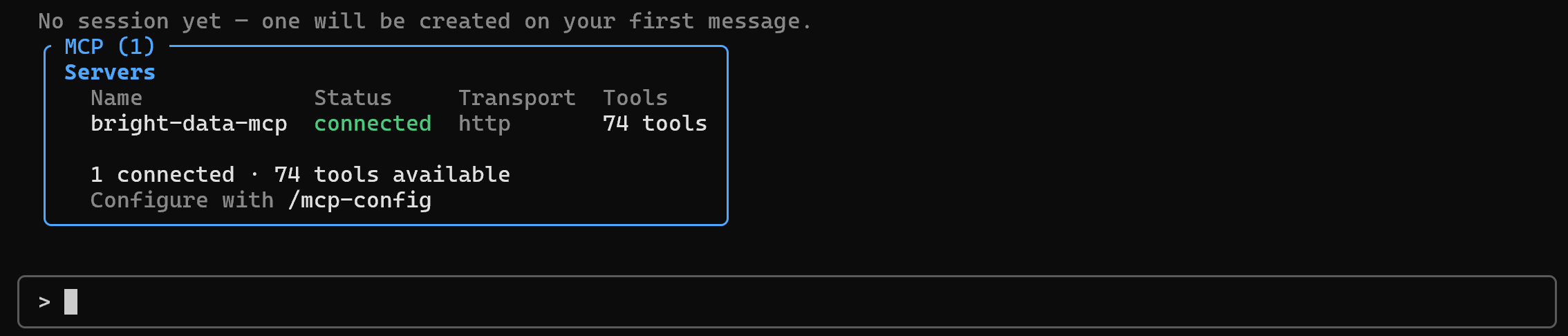
利用可能な74のツールは、Bright Data MCP接続がProモードで正常に設定されたことを示しています。
この時点から、先ほど示したように、Webアクセスを必要とするタスクにKimi Code CLIを使用できます。素晴らしいですね!
まとめ
このブログ記事では、Kimi Code CLIとは何か、そしてそれがサポートするユースケースについて学びました。また、公式スキルを通じてBright Data CLIと統合する方法、そしてBright Data MCPとの統合方法も確認しました。
Bright Dataを使用することで、Kimi Code CLIはリサーチのためのライブWebデータを扱えるようになり、より正確で最新の結果を生成するのに役立ちます。この統合はまた、CLIから直接強力なウェブスクレイピングとブラウザ自動化を可能にします。Bright Dataエコシステムで利用可能な、AI対応のWebデータソリューションの全範囲をぜひご覧ください。
今すぐBright Dataアカウントに無料で登録し、AIエージェント向けのWebデータと自動化ツールの活用を始めましょう!