このブログ記事では、以下の内容を学びます:
- Airiaとは何か、またどのような機能を提供しているか。
- AiriaエージェントがBright Data MCPと連携することでどれほど強力になるか。
- ノーコードのAiria Agent Builderを使ってBright Data MCPによるウェブ自動化パイプラインを構築する方法。
さっそく始めましょう!
Airiaとは?
Airiaは、組織が単一の環境からAIアプリケーションやエージェントを構築・デプロイ・保護・管理できるエンタープライズAIプラットフォームです。
AIオーケストレーション、セキュリティ、ガバナンス、ワークフロー自動化を統合しています。Airiaの最終目標は、技術チームと非技術チームの両方がAI搭載ソリューションを作成できるようにすることです。また、企業がAIワークロードをスケールし、シャドーAIを発見・管理し、既存のテックスタック全体にマルチモデルシステムをデプロイするのを支援します。
主な機能
Airiaがサポートする主要機能は以下の通りです:
- Agent Builder:ノーコード、ローコード、プロコードの開発オプションを使ってAIエージェントを作成するウェブソリューション。
- AIオーケストレーション:企業全体でAIワークフローとエージェントを設計・デプロイ・管理する。
- ワークフロー自動化:AIを使って複雑なビジネスプロセスや繰り返し作業を自動化する。
- エンタープライズ統合:AIエージェントを数千のデータソース、SaaSプラットフォーム、データベース、および内部システムに接続する。
- AIセキュリティ:暗号化、アクセス制御、組み込みセキュリティポリシーによって機密データを保護する。
- AIガバナンス:AIの使用状況を監視し、ポリシーを適用し、監査可能性を維持し、規制遵守をサポートする。
- ガバナンスダッシュボード:AIのアクティビティ、リスク、コンプライアンス状況を可視化する。
- 監査証跡レポート:組織全体のAIのやり取りと意思決定を追跡・レビューする。
- リスク分類:組織のリスクレベルに応じてAIモデル、エージェント、データを分類する。
- 分析とインサイト:AIのパフォーマンス、使用状況、コスト、運用への影響を監視する。
なぜAiriaをBright DataのBright Data MCPで拡張するのか
AiriaがAIエージェントの構築・オーケストレーション・管理に堅牢な環境を提供することは間違いありません。それでも、多くのエンタープライズワークフローは企業の境界外に存在する情報に依存しています。
競合情報、市場調査、リード生成、価格監視、サプライヤー分析、コンプライアンスチェック、トレンド追跡などを考えてみてください。これらのユースケースはすべて、リアルタイムのウェブデータへのアクセスを必要とします。
これはAIエージェントにとって課題となります。デフォルトでは、LLMはウェブを検索したり、リアルタイム情報を取得したり、最新のウェブサイトとやり取りしたりすることができません。組み込みモデル検索ツールを有効にしても、スケーラビリティの問題が多く、多くのウェブサイトへのアクセスに苦労します。オンラインプラットフォームは高度なアンチボット保護をますます導入しているためです。
その結果、エージェントは情報に基づいた意思決定やビジネスプロセスのエンドツーエンド自動化に必要な外部コンテキストを欠くことになります。解決策は、AiriaのMCP統合サポートを活用して、Airiaエージェントに高度なウェブアクセス機能を装備することです。
エンタープライズウェブインテリジェンスのためのBright Data MCP
Bright DataのBright Data MCPは、Airiaエージェントにウェブ検索、ソース発見、データ抽出、ブラウザ自動化ツールへの直接アクセスを提供します。接続後、エージェントは自律的に情報を検索し、ウェブサイトをスクレイピングし、構造化データを収集し、ウェブページとやり取りできます。
Bright Data MCPは70以上のツールを公開しており、Bright DataのAPIベースの製品と連携します。[2つの異なるティア](https://github.com/brightdata/brightdata-mcp?tab=readme-ov-file#-pricing, modes)で利用可能です:
- Rapidモード:月間最大5,000リクエストと、ウェブ検索、ウェブサイト発見、データ抽出のためのコアツールセットを含む無料プラン。
- Proモード:Amazon、LinkedIn、Yahoo Finance、Crunchbase、YouTube、Zillow、Google Mapsなど40以上の追加ソースを含むプラットフォームからの構造化データ収集を含む70以上のツールの完全カタログをアンロックする有料プラン。また、高度なブラウザ自動化機能も提供します。
最も関連性の高いBright Data MCPツールの一部を以下に示します:
| ツール | 説明 | 基盤となるBright Data製品 |
|---|---|---|
search_engine |
ウェブ検索(Google、Bing、Yandexなど)を実行し、SERPの結果をJSONで返す | SERP API |
scrape_as_markdown |
ウェブページのコンテンツを取得し、アンチボットをバイパスしてクリーンなMarkdown形式に変換する | Unlocker API |
scraping_browser_navigate |
ブラウザセッションを起動し、対象URLにナビゲートする | Browser API |
scraping_browser_click_ref |
指定したページの要素をクリックする | Browser API |
scraping_browser_screenshot |
必要に応じてフルページスクリーンショットを含む、現在のページのスクリーンショットをキャプチャする | Browser API |
重要:Bright Dataは195カ国に分散した4億以上のレジデンシャルIPを含むグローバルインフラを運営しています。このネットワークはすべてのBright Dataサービスを支え、エンタープライズグレードのパフォーマンス、高可用性、無制限の同時接続、大規模なスケーラビリティ、99.99%の稼働時間を実現します。
Airia Agent BuilderでBright Data MCPを使ったウェブ自動化パイプラインの構築方法
このステップバイステップのセクションでは、Airia Agent Builderを使ってエージェントにBright DataのBright Data MCPを統合する方法を学びます。
具体的には、以下を行う価格競合分析エージェントワークフローを構築します:
- 競合他社の名前を使ってオンラインで競合他社の価格ページを検索する。
- 競合他社のウェブサイトから価格情報をスクレイピングして抽出する。
- 自社製品の価格ページから価格データを取得する。
- 両方の価格構造、プラン、機能を比較する。
- メール配信に最適化された構造化HTMLレポートを生成する。
- レポートをメールで自動送信する。
注意:これはBright Data MCPで構築できるエンタープライズ対応の例の一つに過ぎません。
以下の手順に従ってください!
前提条件
次のステップに進む前に、以下を準備してください:
- Airiaアカウント(無料トライアルでも可)。
- APIキーが設定されたBright Dataアカウント。Bright Data APIキーの生成に関する公式ガイドに従ってください。
- Googleアカウント(Gmail自動メール送信用)。
MCPの仕組みとBright Data MCPサーバーが公開するツールへの理解も役立ちます。
ステップ#1:Bright Data MCPリモート接続URLを取得する
Airiaはクラウドで動作するため、Bright Data MCPサーバーのリモートバージョンに接続する必要があります。Airiaエージェントを作成する前に、AiriaがリモートBright Data MCPサーバーにアクセスするために使用するリモート接続URLを取得してください。
注意:Bright Data MCPリモートサーバーはエンタープライズシナリオ向けに構築されています。他のすべてのBright Dataサービスと同様に、無制限の同時接続とスケーラビリティをサポートします。
まず、標準のBright Data MCPリモート接続URL形式を確認してください:
https://mcp.brightdata.com/mcp?token=<YOUR_BRIGHT_DATA_API_KEY>&pro=1<YOUR_BRIGHT_DATA_API_KEY>プレースホルダーを実際のBright Data APIキーに置き換えてください。tokenパラメータは、Bright Data MCPサーバーに送信されるリクエストを認証し、Bright Dataアカウントにリンクします。
上記のURL形式では、&pro=1パラメータはオプションです:
&pro=1なし:Rapidモードで月間最大5,000リクエストを含む無料ツールのみにアクセスできます。&pro=1あり:70以上のツールの完全カタログと高度な機能にアクセスできます。Bright Dataの標準使用料が適用されます。
特定のツールやツールグループのみを有効にするなど、より細かい制御が必要な場合は、Bright DataダッシュボードからカスタマイズされたMCP接続URLを直接生成できます。
Bright Dataアカウントにログインし、「AI Gateways > MCP」ページに移動します。次に、セットアップウィザードに従ってMCPサーバーを設定します。ここで、カスタムBright Data MCP接続URLを生成できます:
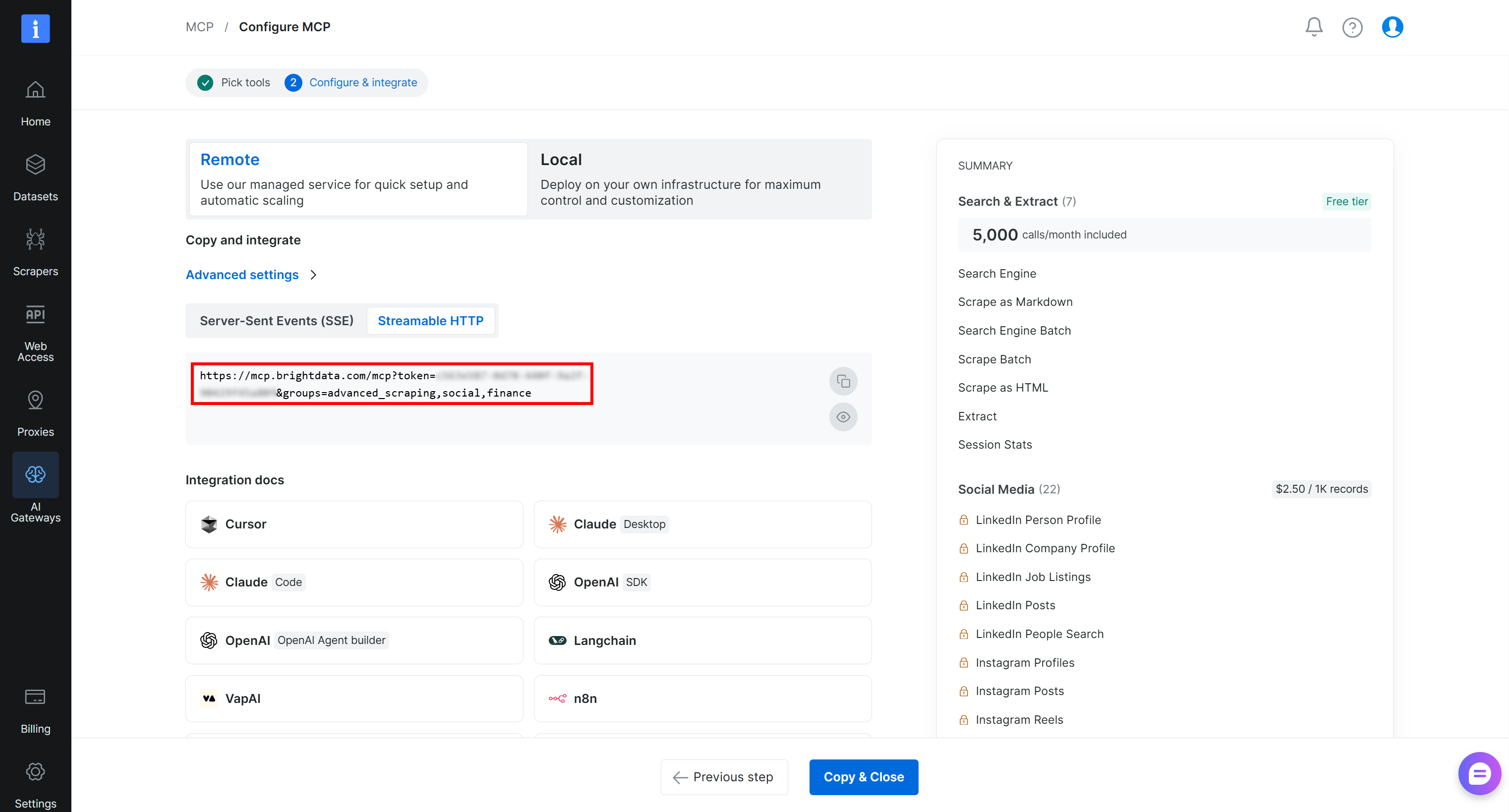
「Streamable HTTP」接続URLをコピーするか、前述の通りURLを入力してください。次のステップでBright Data MCPをAiriaエージェントに接続するために必要です。準備完了です!
ステップ#2:AiriaでBright Data MCP接続を設定する
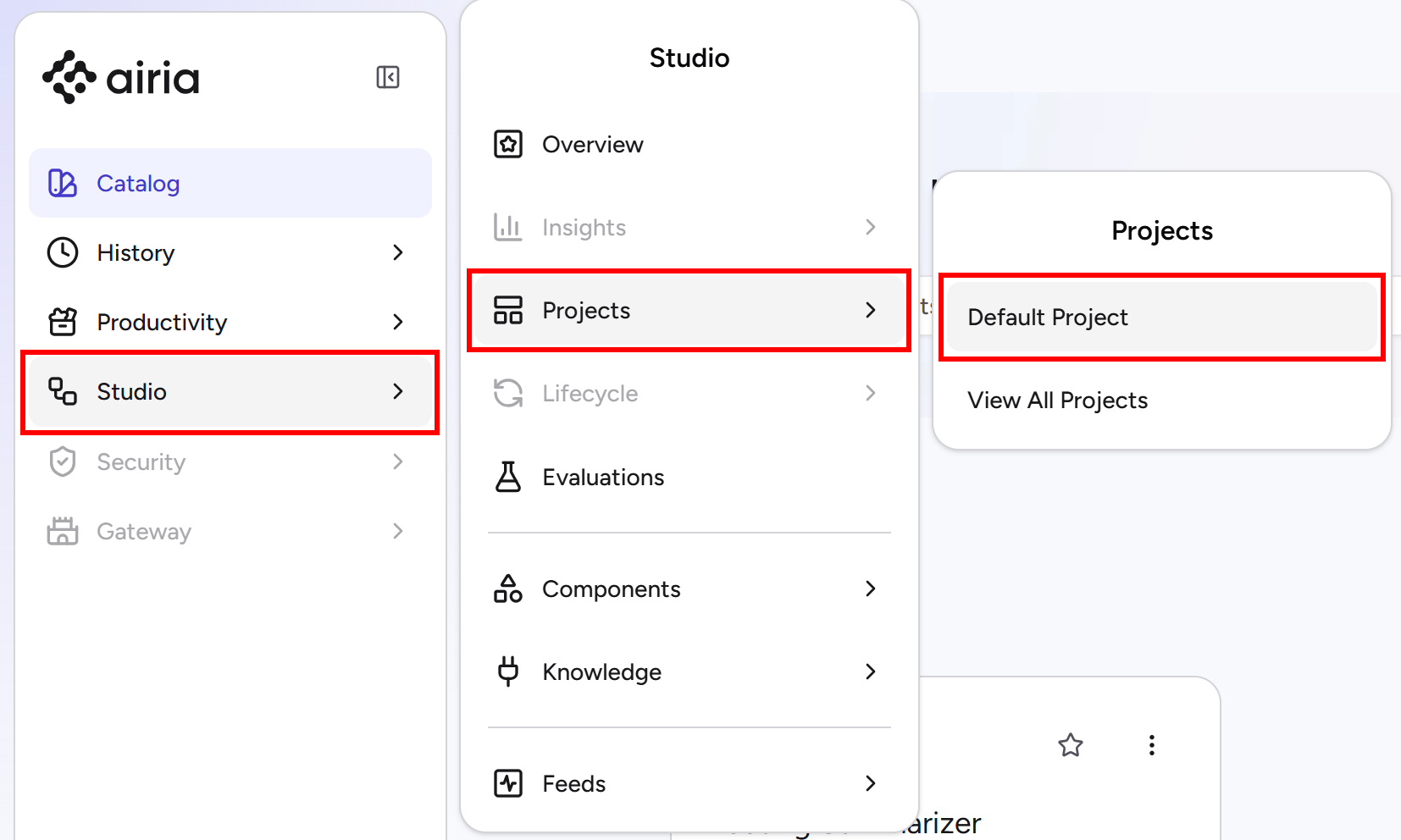
まずAiriaにログインします。左のナビゲーションメニューから「Studio > Projects > Default Project」ページに移動します:
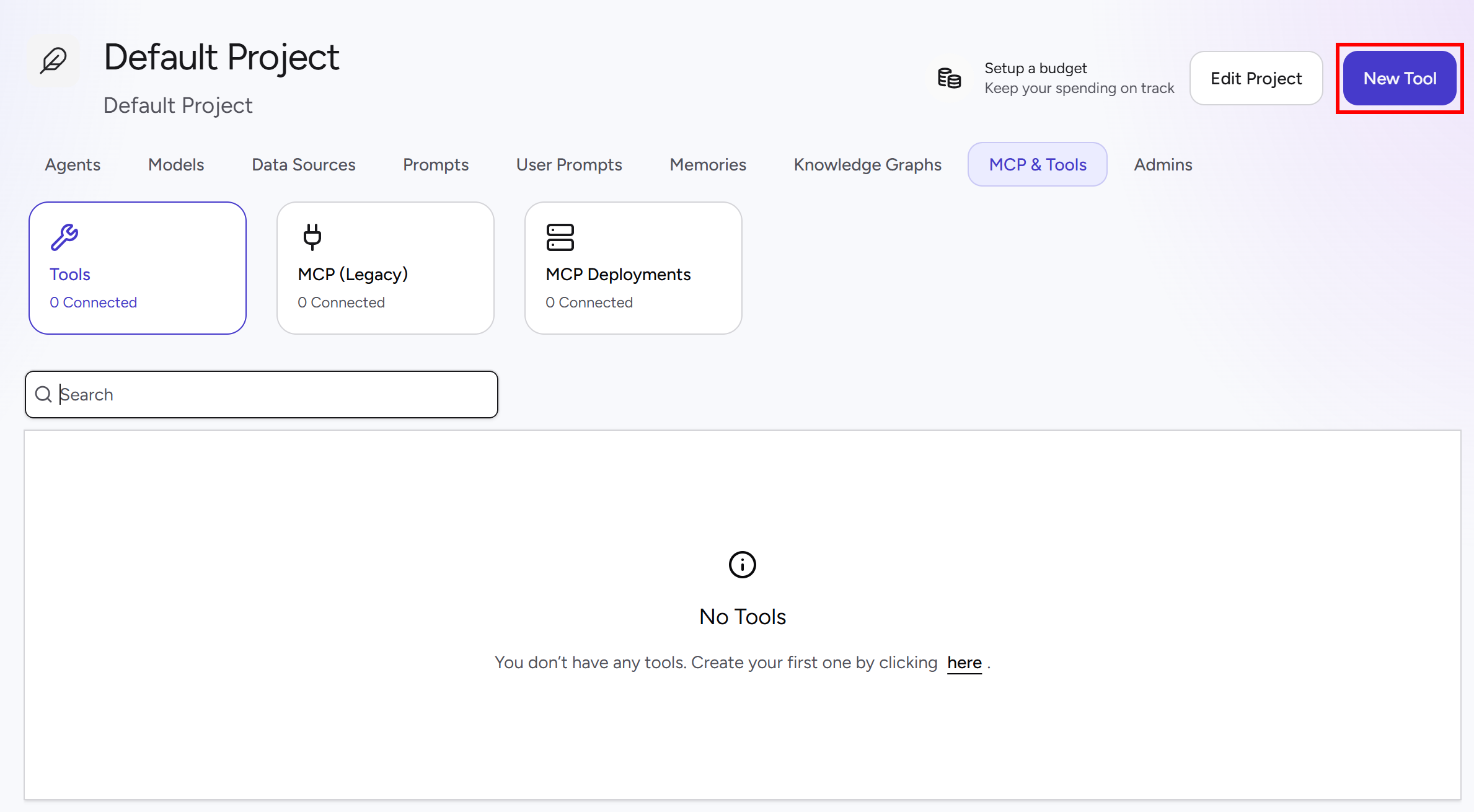
 「Default Project」ページで「MCP & Tools」タブを開き、「New Tool」ボタンをクリックします:
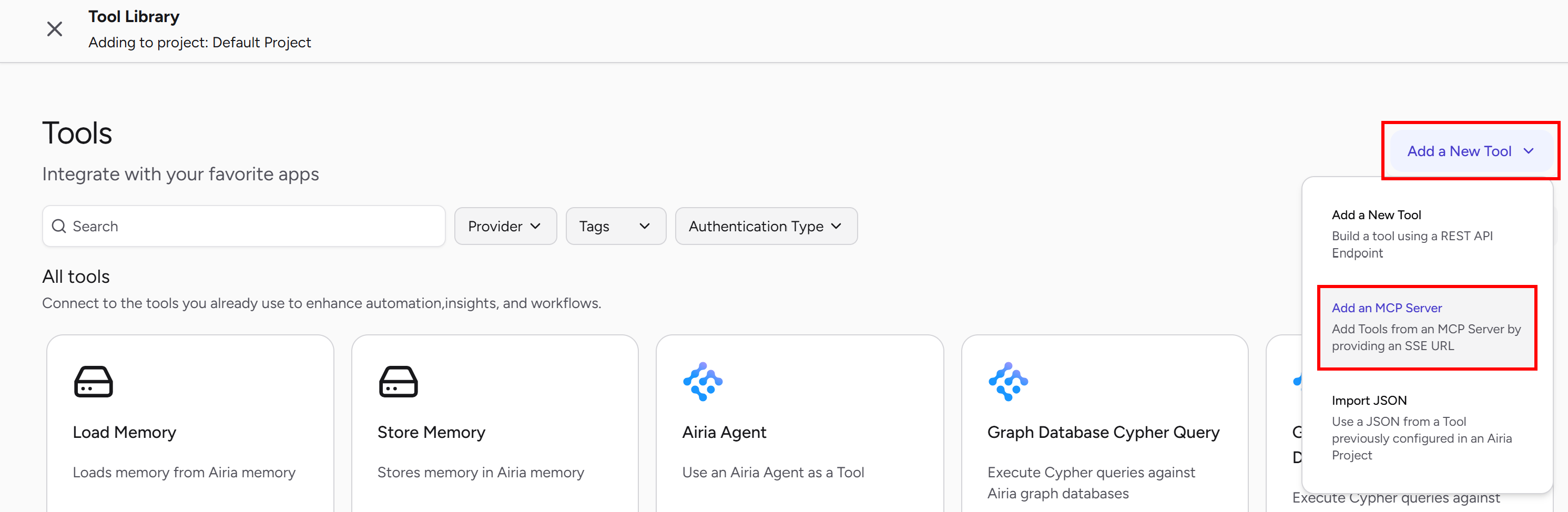
「Tools」ページに移動し、MCPサーバーへの接続を設定できます。「Add a New Tool」ドロップダウンをクリックし、「Add an MCP Server」を選択します:
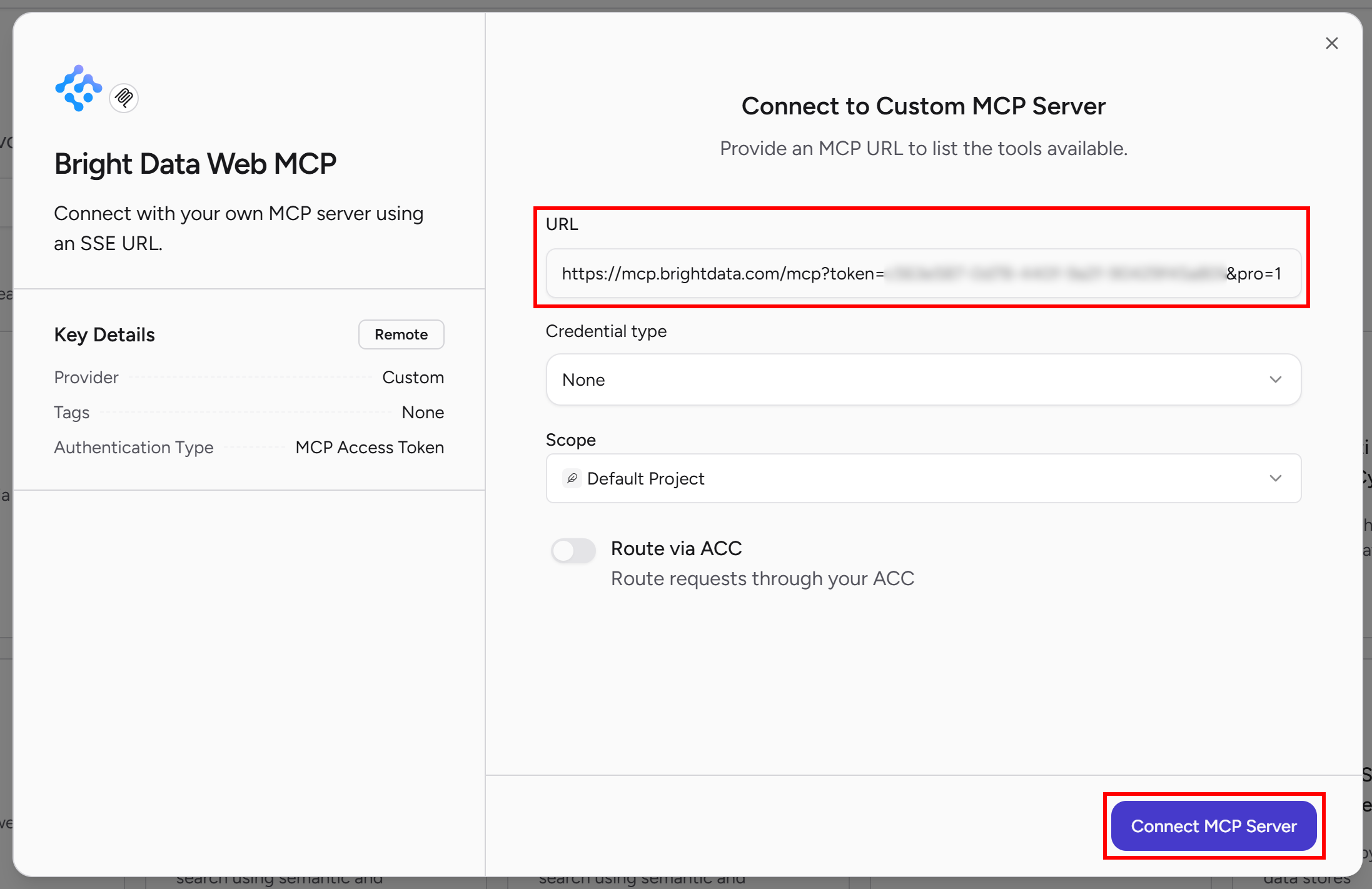
「Connect to Custom MCP Server」ダイアログで、接続名(例:「Bright Data MCP」)を入力し、フォームを以下のように入力します:
- URL:Bright Data MCP接続URLを貼り付けます。
- 認証タイプ:「None」を選択します(認証はURLの
tokenパラメータに含まれるBright Data APIキーで処理されるため)。
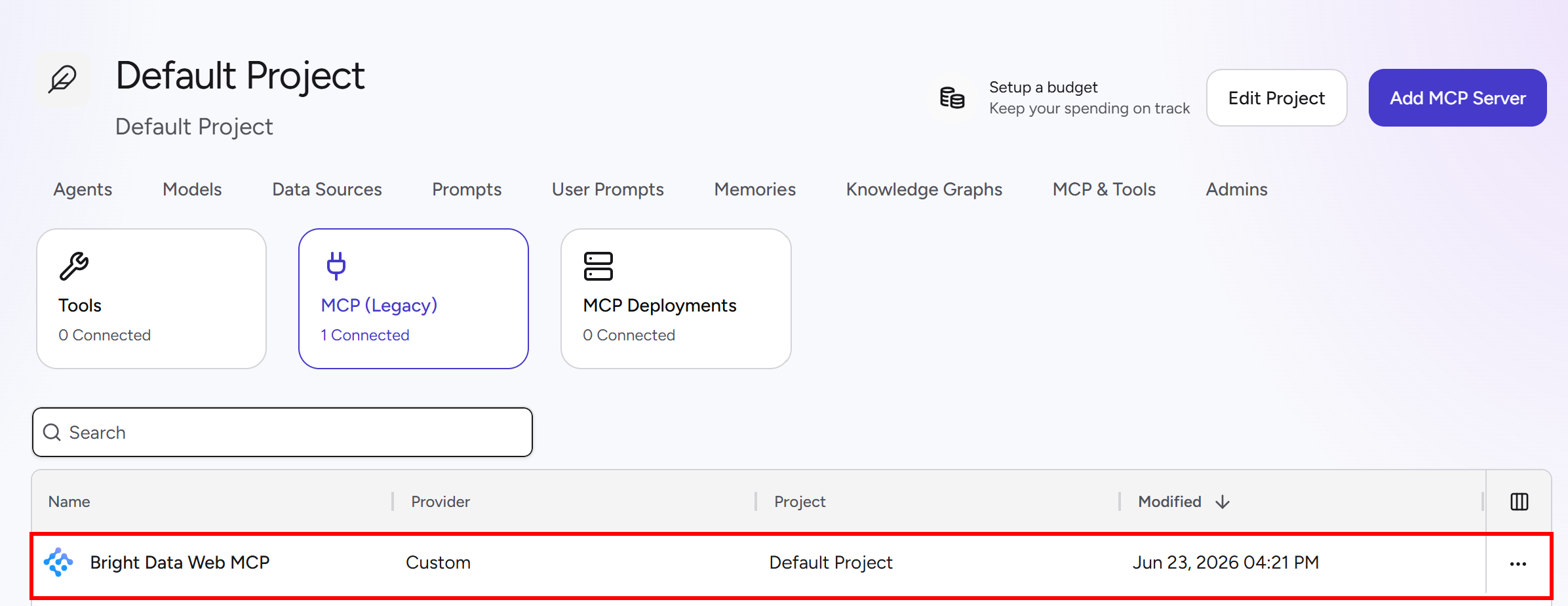
「Connect MCP Server」をクリックして接続を作成します。セットアップが完了すると、「MCP (Legacy)」セクションに新しいエントリが表示されます:
素晴らしい!Bright Data MCPがAiriaエージェントで利用可能になりました。
ステップ#3:Airiaエージェントを定義する
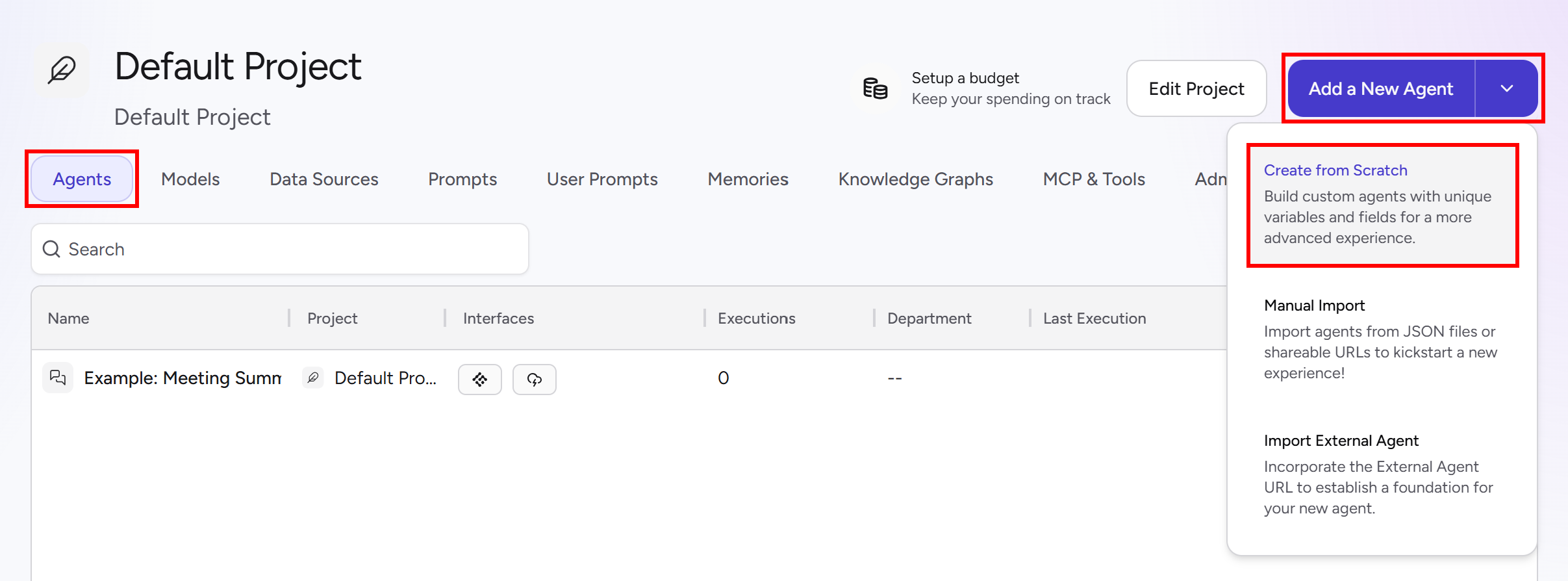
「Default Project」ページに戻り、「Agents」タブを開いて「Add a New Agent > Create from Scratch」をクリックします:
 エージェントに「Web Data Access Agent」などのわかりやすい名前を付けます。デフォルトでは、エージェントキャンバスには3つのブロックが含まれています:
- Input:テキストまたは画像の形式でユーザー入力を受け取る。
- AI Model:指示に従って入力を処理するAIモデル(デフォルトではClaude Haiku 4.5)に接続する。
- Output:エージェントが生成した最終応答を返す。
次に、エージェントがメール送信に使用できるGmailアクションを追加します。左サイドバーの「Add to Canvas」をクリックし、「Actions」カテゴリを開いて「Gmail Message Send」ブロックをキャンバスにドラッグします:
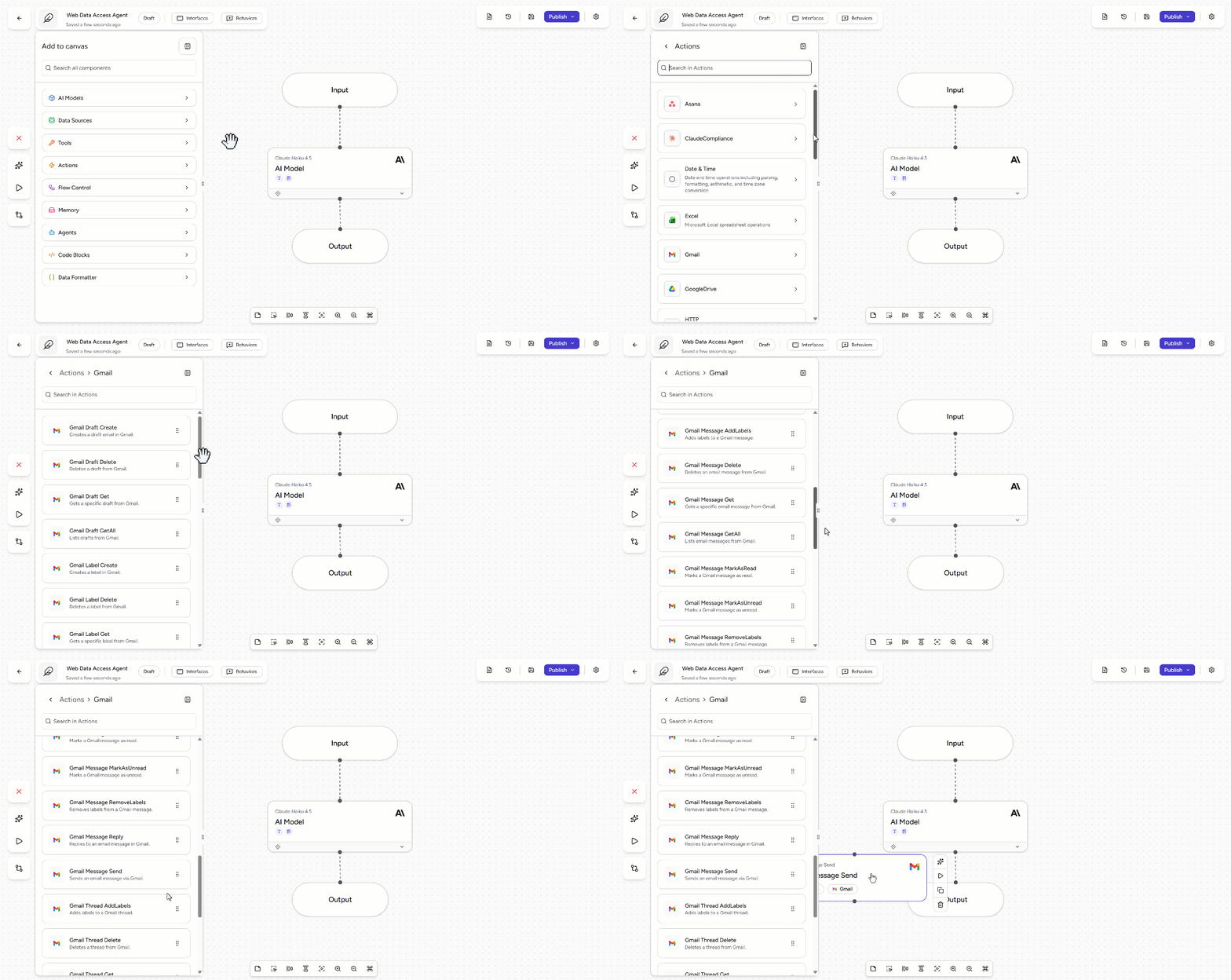
「Gmail Message Send」ブロックを「AI Model」と「Output」の間に配置します。エージェントワークフローは以下のようになります:
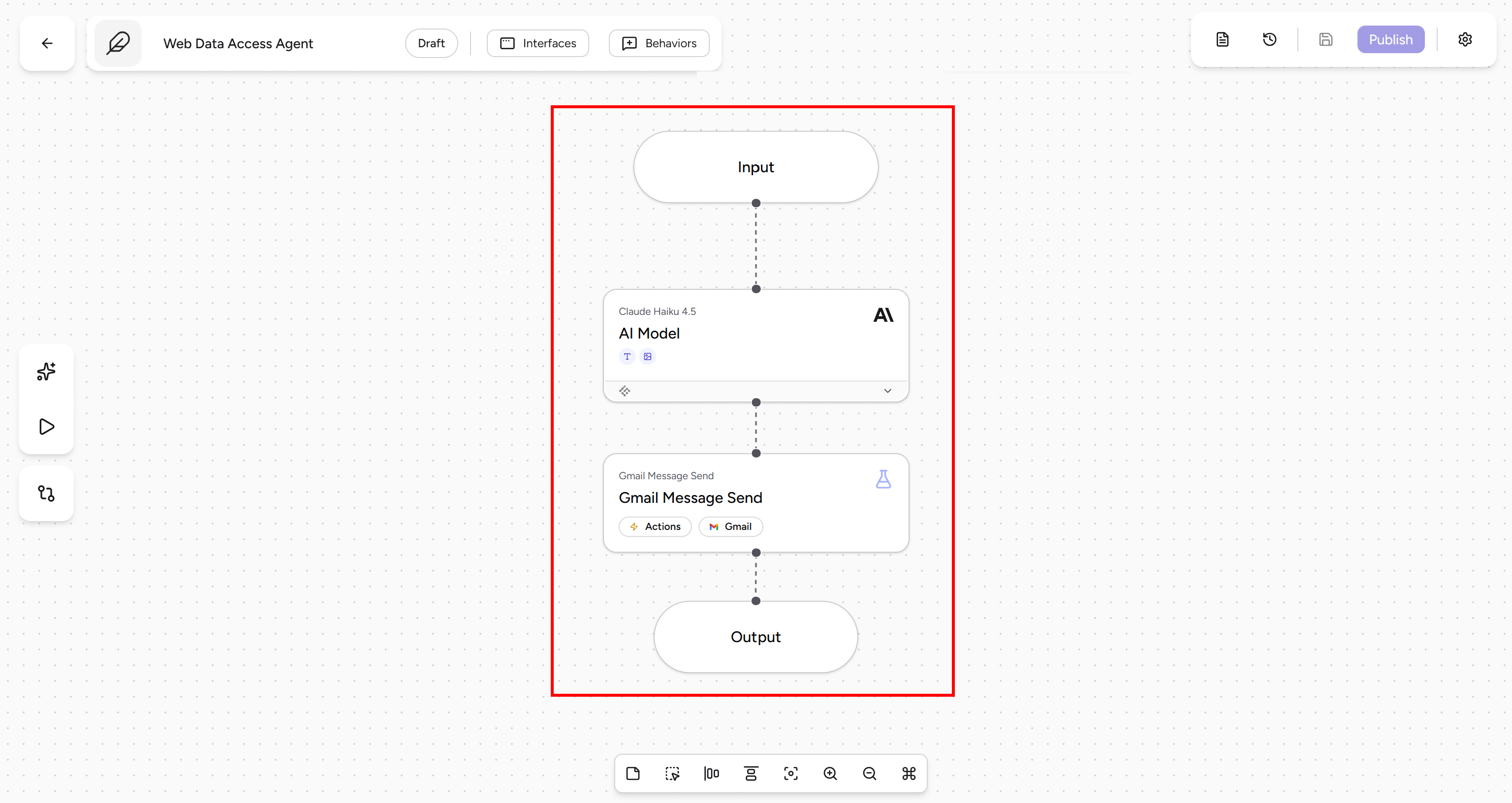
完璧です!エージェントの基本構造が整いました。次のステップでは、各ブロックを設定してエージェントの動作を定義します。
ステップ#4:Inputブロックを設定する
このエージェントには2つの入力変数が必要です:
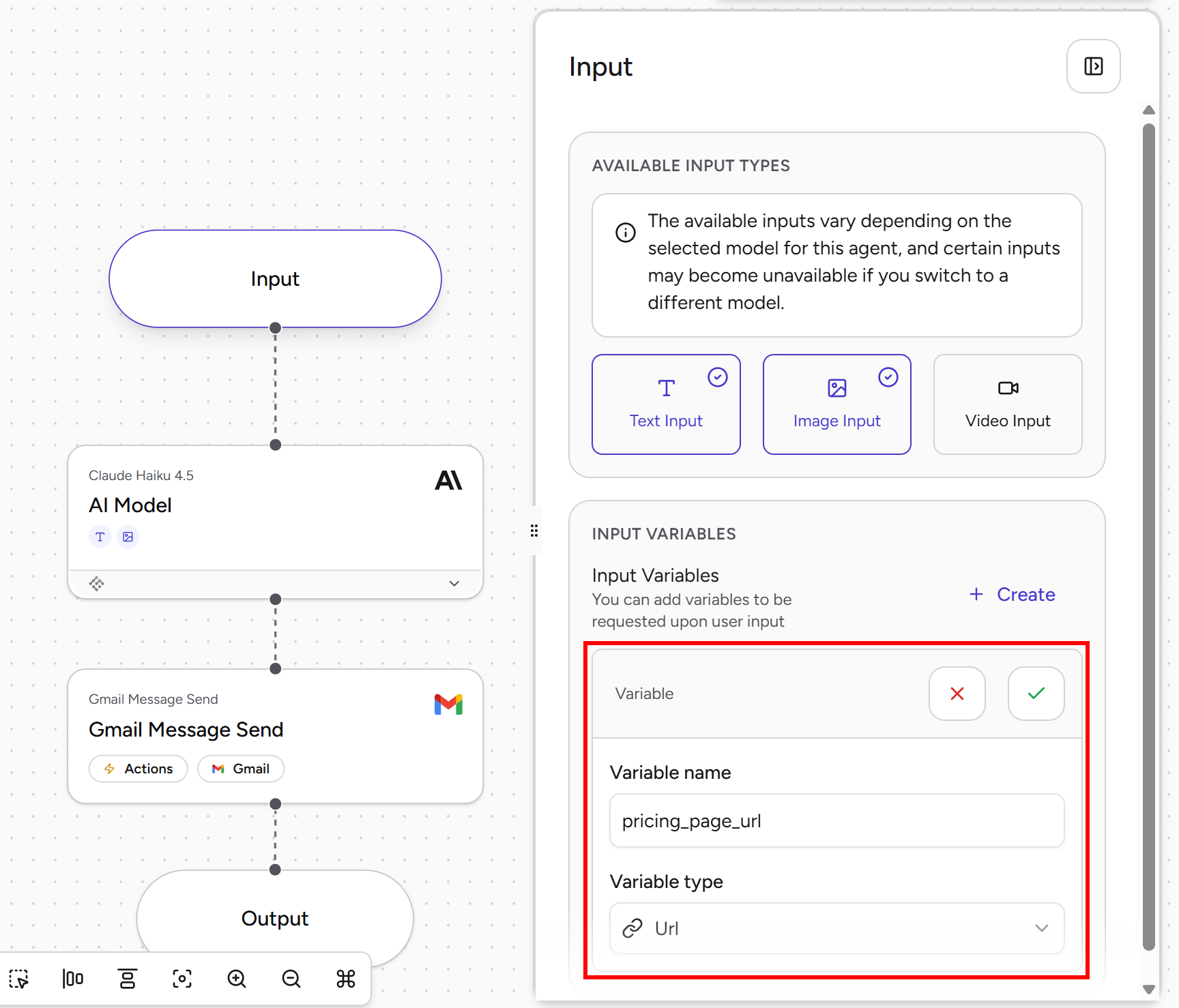
pricing_page_url(URL):自社の価格ページのURL。competitor_name(テキスト):価格監視したい競合他社の名前。
pricing_page_url変数を使うと、エージェントは自社ウェブサイトから直接価格情報を取得できます。competitor_name変数を使うと、エージェントは競合他社の価格ページと関連情報をウェブで検索し、関連データを抽出できます。どちらの場合も、これらのアクションはBright DataのBright Data MCPツールによってサポートされています。
これらの変数を定義するには、「Input」ブロックを選択します。「INPUT VARIABLES」セクションで「+ Create」をクリックし、変数の名前とタイプを指定してフォームを入力します。完了したら「✓」ボタンをクリックして保存します:
competitor_nameについても同じ手順を繰り返します。完了すると、「Input」ブロックに両方の入力変数が表示されます:
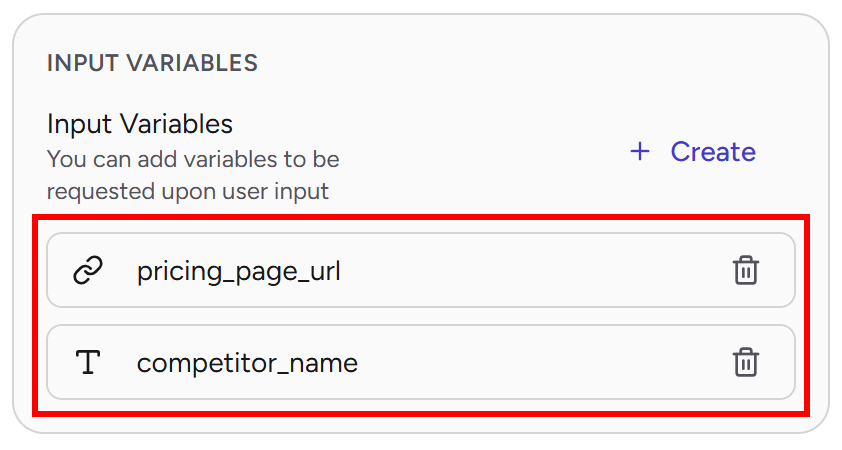
素晴らしい!自動化された競合価格分析エージェントの入力レイヤーが準備できました。
ステップ#5:AI Modelブロックを設定する
まず、Bright Data MCPツールを「AI Model」ブロックに接続します。
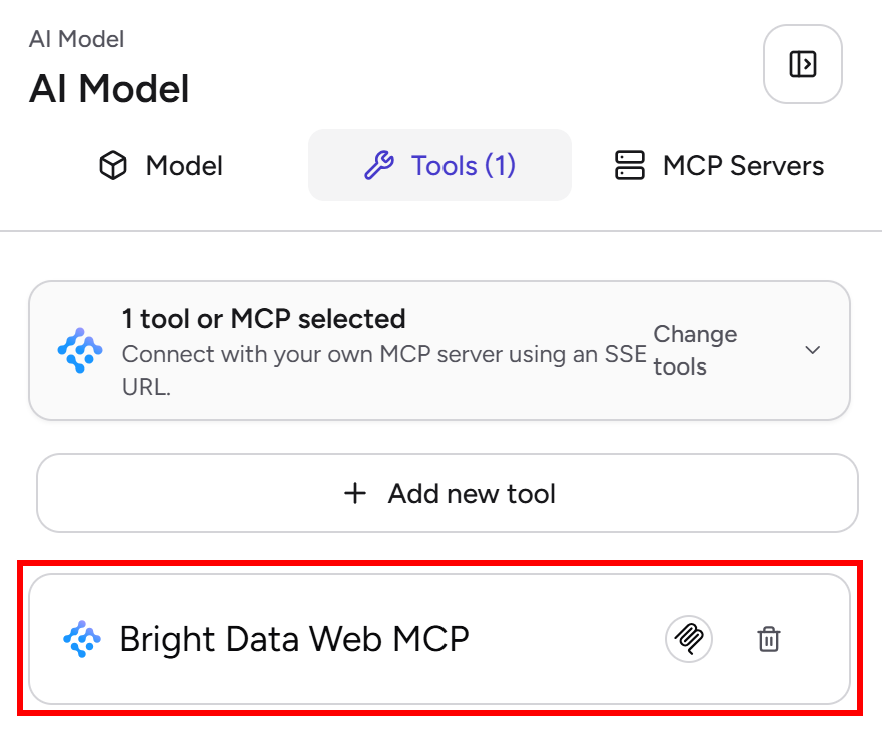
「AI Model」ブロックを選択し、「Tools」タブを開きます。「SELECT TOOLS or MCPs」フィールドで、先ほど設定したBright Data MCP接続を選択します:
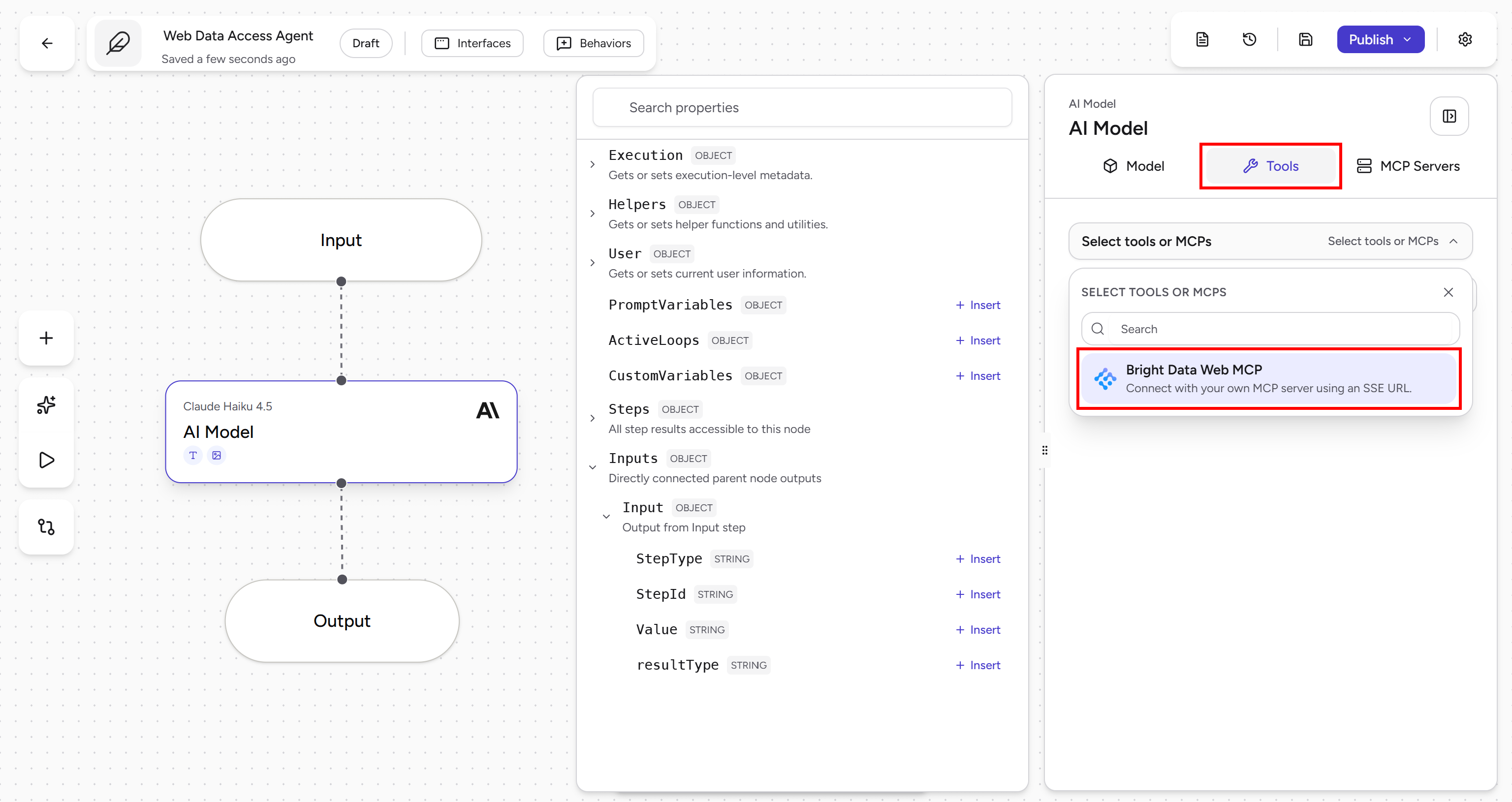
選択すると、Bright Data MCPツールがAIモデルで利用可能になります:
次に「Model」タブに切り替えて、エージェントの指示を定義します。先ほど作成した入力変数を参照するには、「Instructions」エディタ内をクリックし、左の「Variables」パネルを使ってcompetitor_nameとpricing_page_url変数を挿入します:
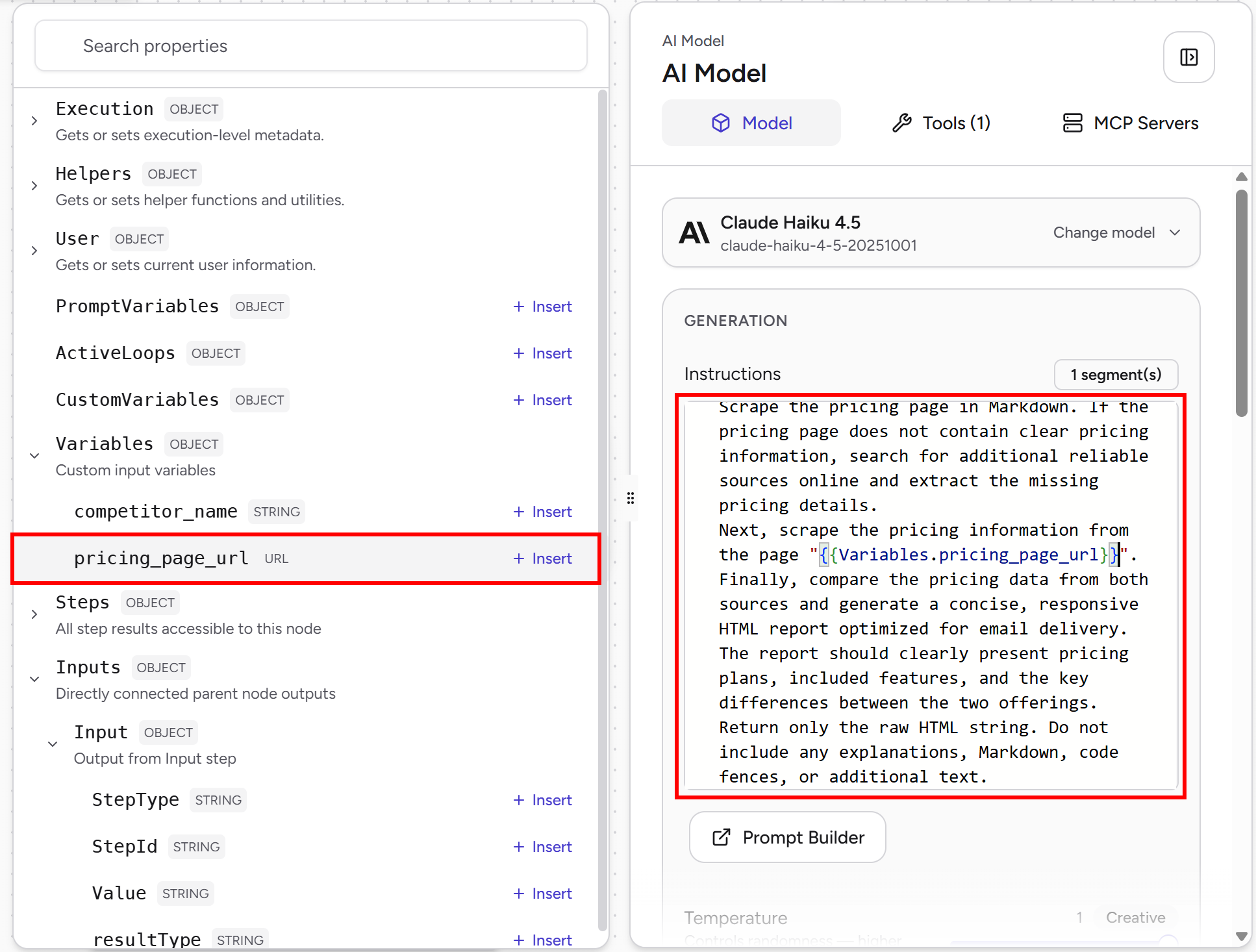
最終的なプロンプトは以下のようになります:
Search online for the pricing page of the company "{{Variables.competitor_name}}".
Scrape the pricing page in Markdown. If the pricing page does not contain clear pricing information, search for additional reliable sources online and extract the missing pricing details.
Next, scrape the pricing information from the page "{{Variables.pricing_page_url}}".
Finally, compare the pricing data from both sources and generate a concise, responsive HTML report optimized for email delivery. The report should clearly present pricing plans, included features, and the key differences between the two offerings.
Return only the raw HTML string. Do not include any explanations, Markdown, code fences, or additional text.
このプロンプトは、エージェントに両方の価格ページを見つけて分析し、信頼できるオンラインソースから不足している価格情報を収集し、2つのサービスを比較し、プラン・機能・価格差をまとめたメール対応のHTMLレポートを生成するよう指示します。
よくできました!「AI Model」ブロックは、Bright Data MCPを活用した自動競合価格分析を実行できるようになりました。
ステップ#6:Gmail Message Sendブロックを設定する
最後のステップは「Gmail Message Send」ブロックの設定です。これにより、エージェントはワークフロー終了時に生成された競合価格レポートを自動的にメール送信できます。
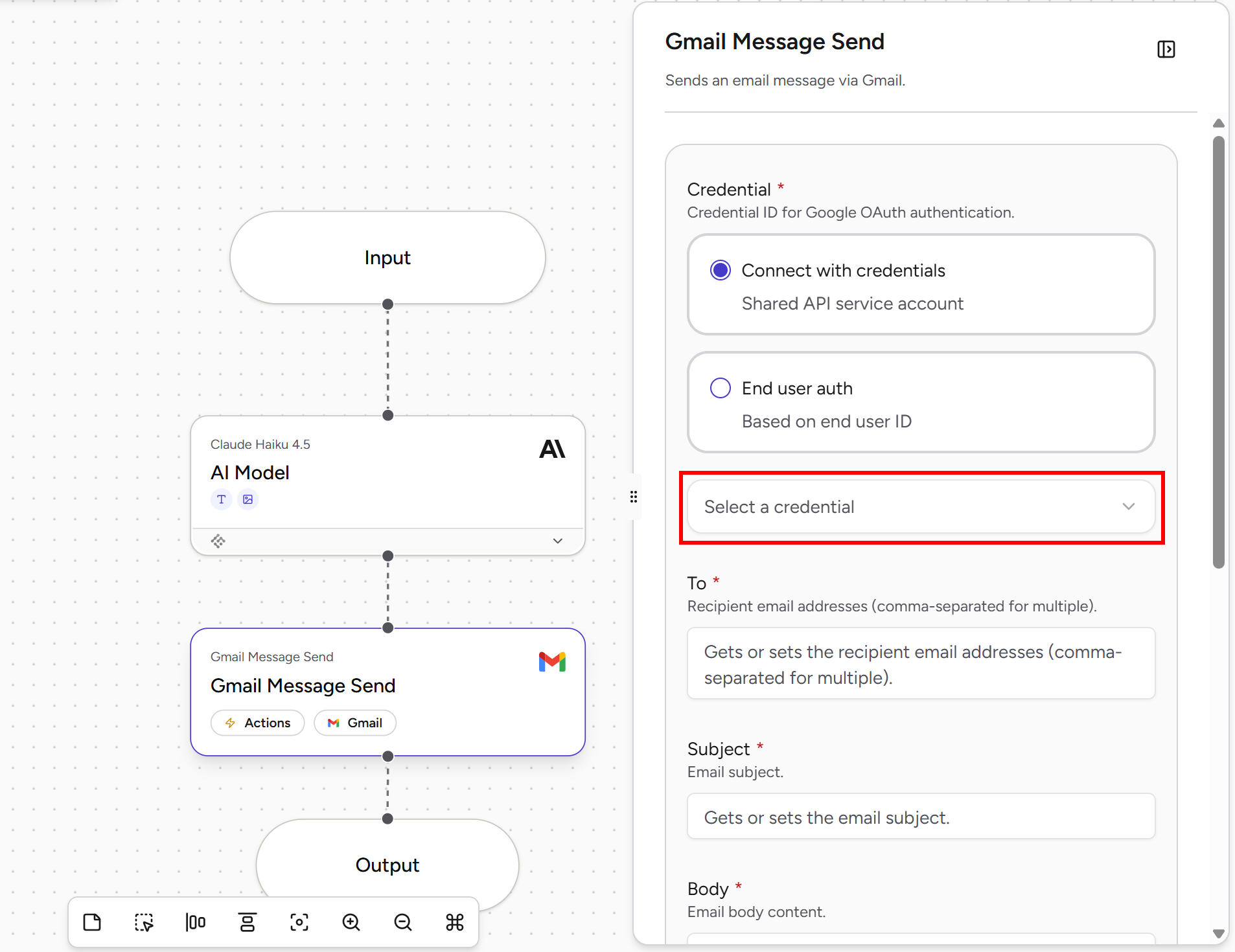
「Gmail Message Send」ブロックを選択します。次に「Select a credential」ドロップダウンを開き、「Create a new credential」を選択します:
「Sign in with Google」を押して必要な権限を付与します。この場合、必要な権限は「Send Emails (Gmail)」のみです:
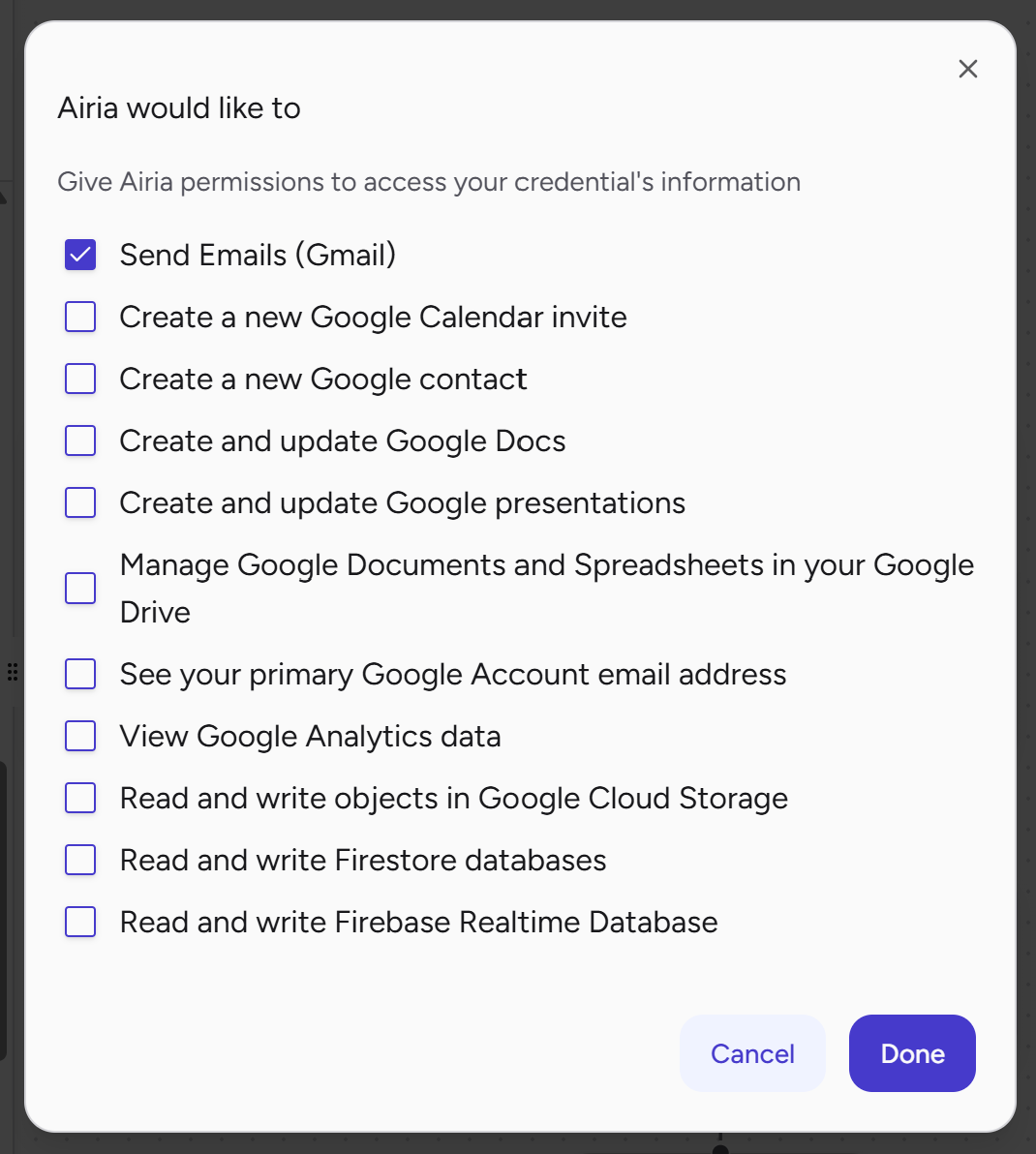
Gmail統合ウィザードを完了して、AiriaエージェントをGoogleアカウントに接続します。
接続が確立されたら、「Gmail Message Send」ブロックを以下のように設定します:
- Subject:
Competitor Pricing Report - Body:
{{Inputs.AI_Model.Value}}(これにより、メール本文には「AI Model」ブロックが生成したHTMLレポートが含まれます。) - Is HTML Enabled:
true(AIがHTMLを返すよう指示されているため) - To:競合価格分析レポートを送信するメールアドレス。
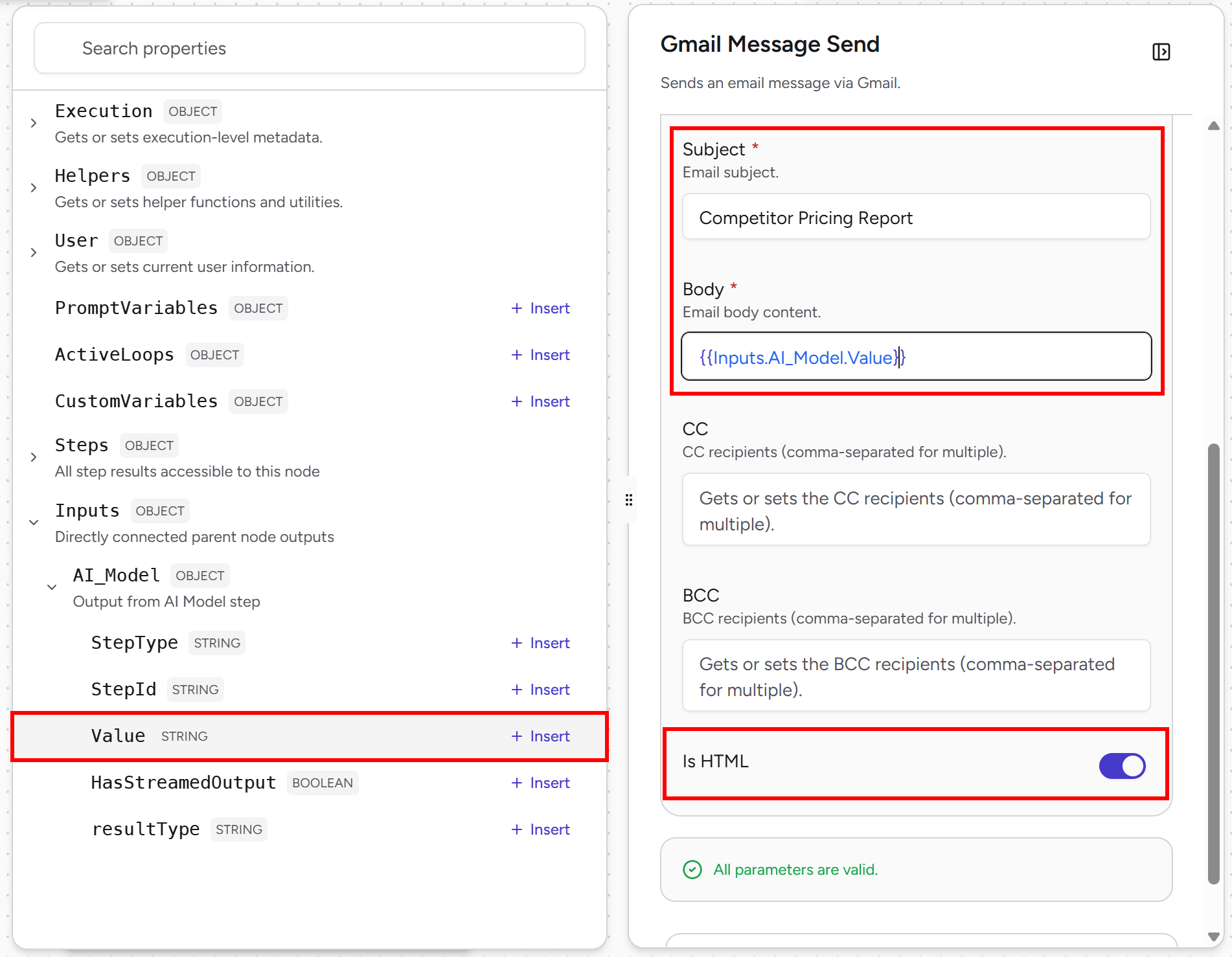
完璧です!Airiaエージェントは、自動競合価格分析の実行、比較レポートの生成、メールでの直接配信に必要なすべてのコンポーネントを備えました。
ステップ#7:エージェントワークフローを起動する
右上隅の「Publish」ボタンをクリックしてエージェントをデプロイします:
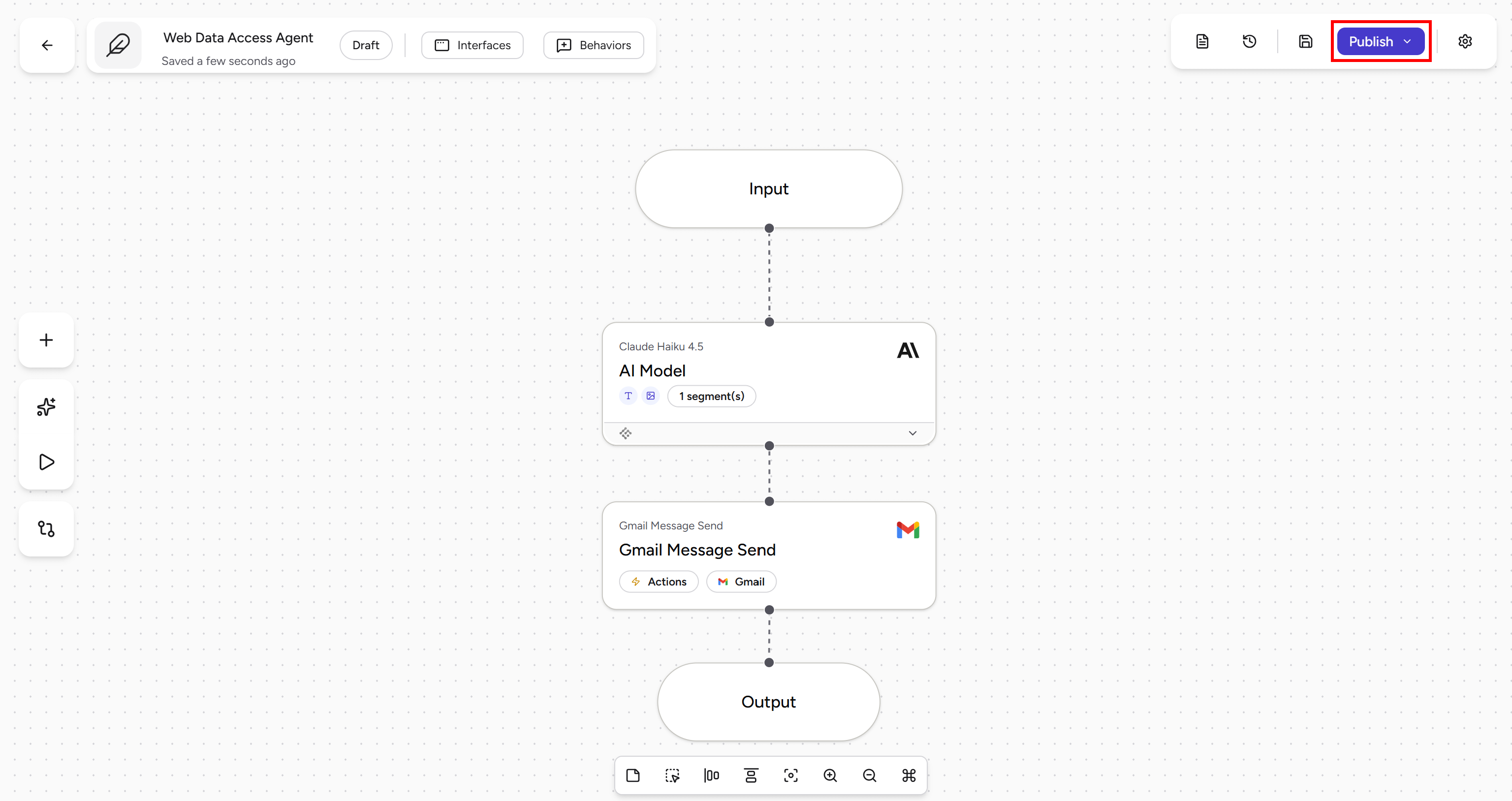
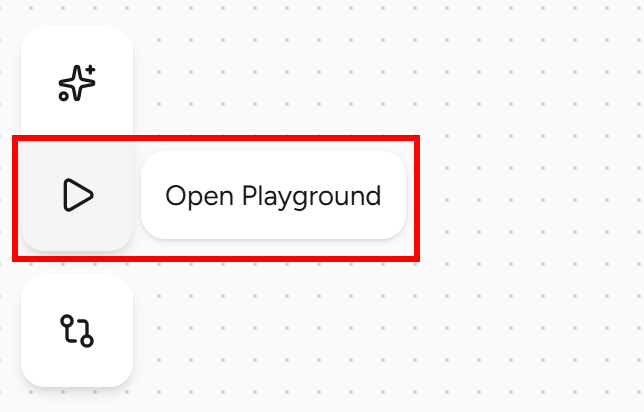
次に、左側の「Open Playground」ボタンをクリックしてエージェントとのやり取りを開始します:
この例では、あなたがClickUp社であり、Asanaのような競合他社の定期的な価格分析を受け取りたいと仮定します。
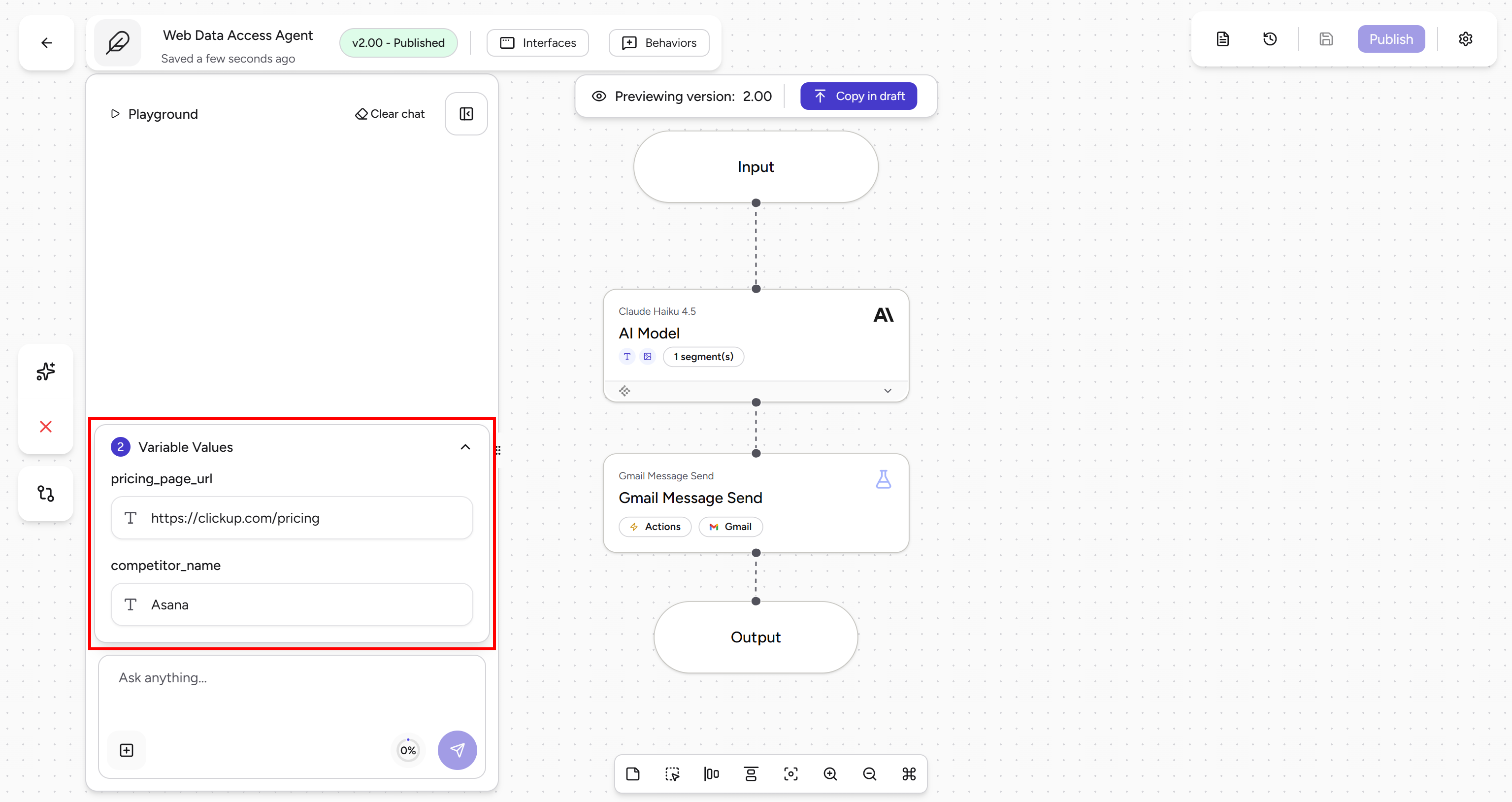
「Playground」エリアで「Variable Values」セクションを開きます。ここで、ステップ#4で定義した入力変数を入力できます。これらの値は「AI Model」ブロックに渡され、エージェントワークフローの起動に使用されます。入力フィールドを以下のように入力します:
pricing_page_url:https://clickup.com/pricingcompetitor_name:Asana
「Perform the task」などのシンプルなプロンプトを入力してワークフローを開始し、送信ボタンをクリックします。以下のように表示されます:
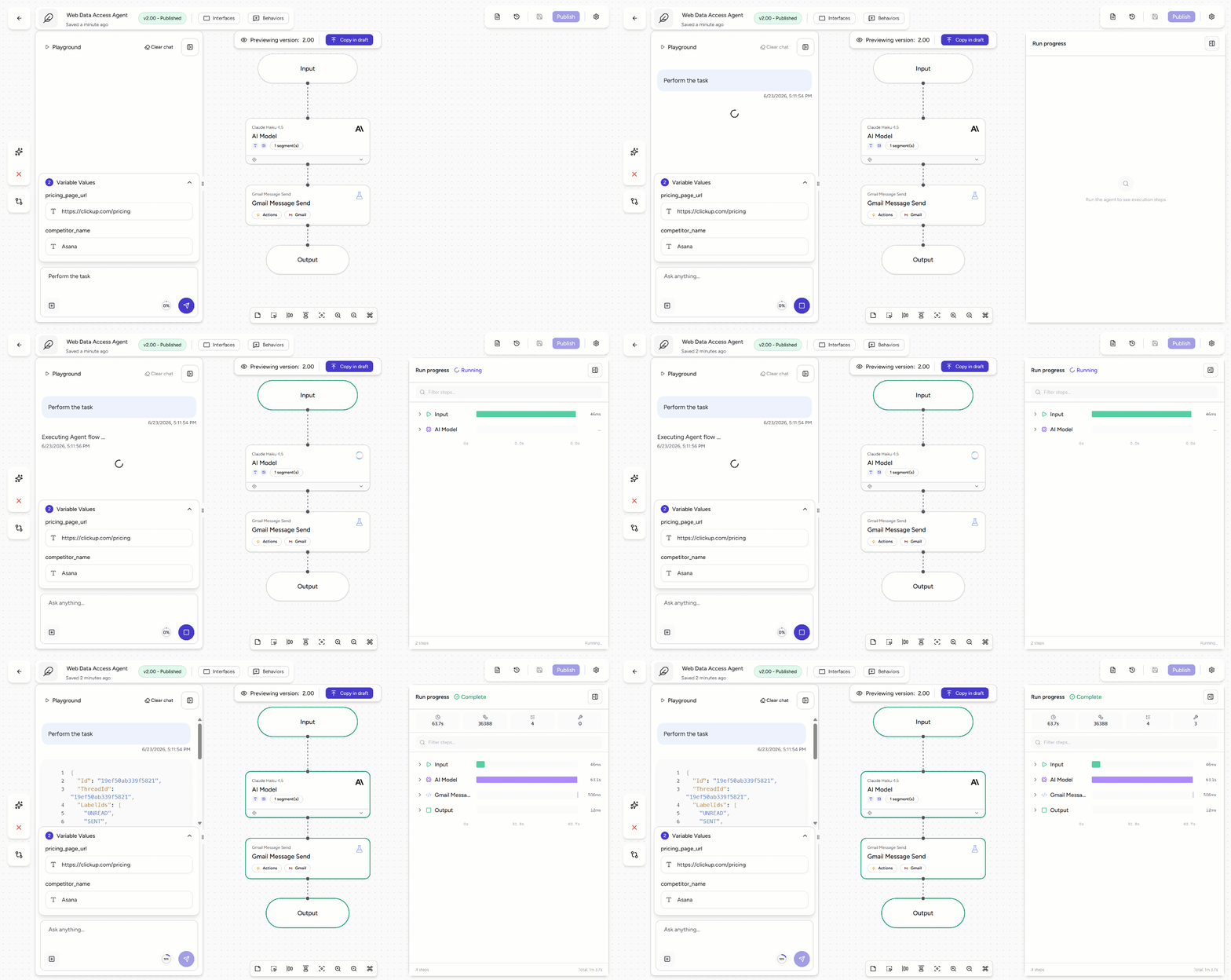
すべてが正しく設定されていれば、すべてのブロックが緑色に変わり、設定した受信トレイにメールが届きます。完成です!
ステップ#8:出力を確認する
先ほど設定した宛先受信トレイに届いたメールを確認します。「Competitor Pricing Report」メールが届いているはずです:
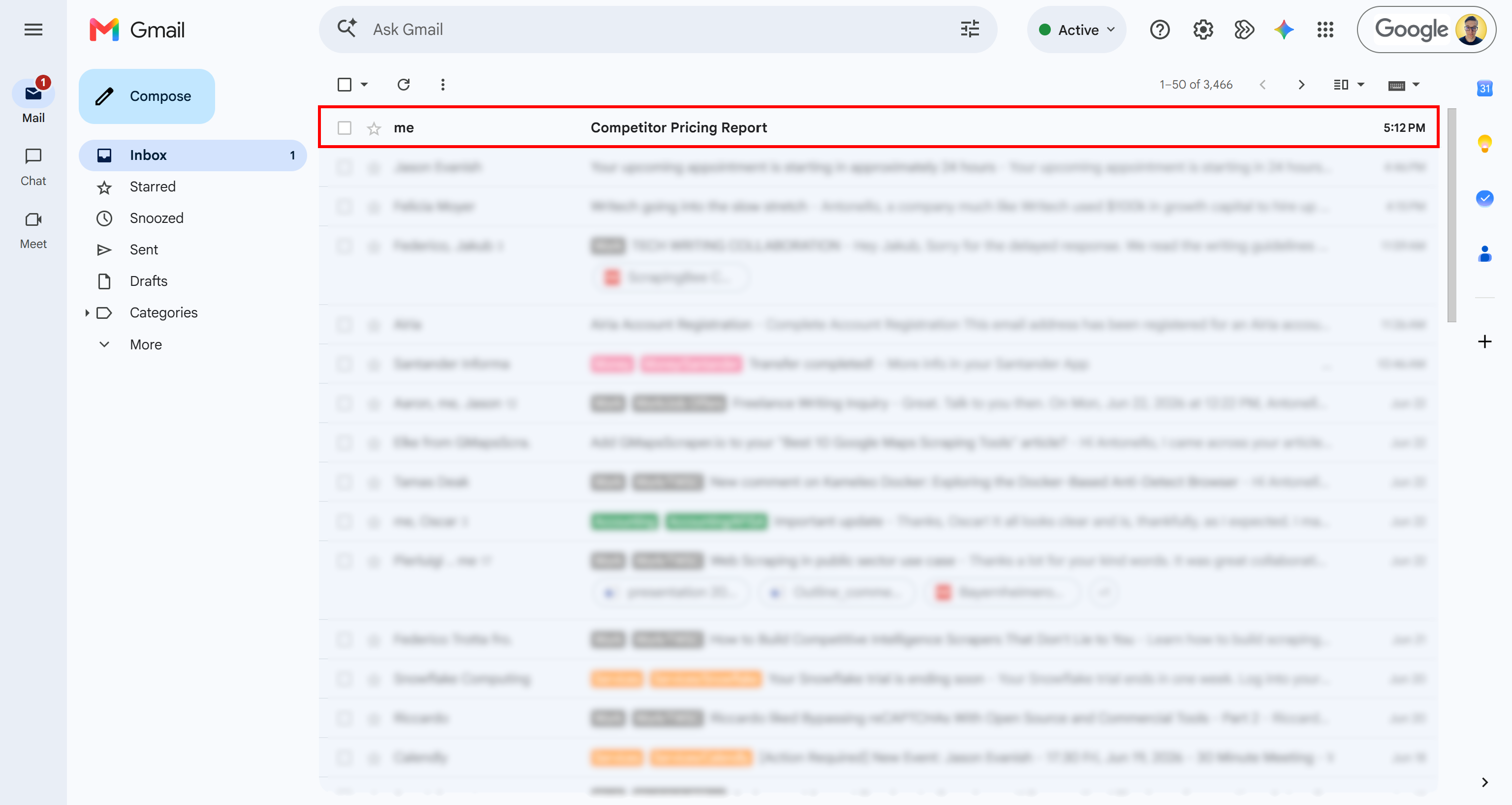
これがAiria競合分析エージェントによって送信されたメールです。開くと、詳細なデータ駆動型の価格比較レポートが見つかります:
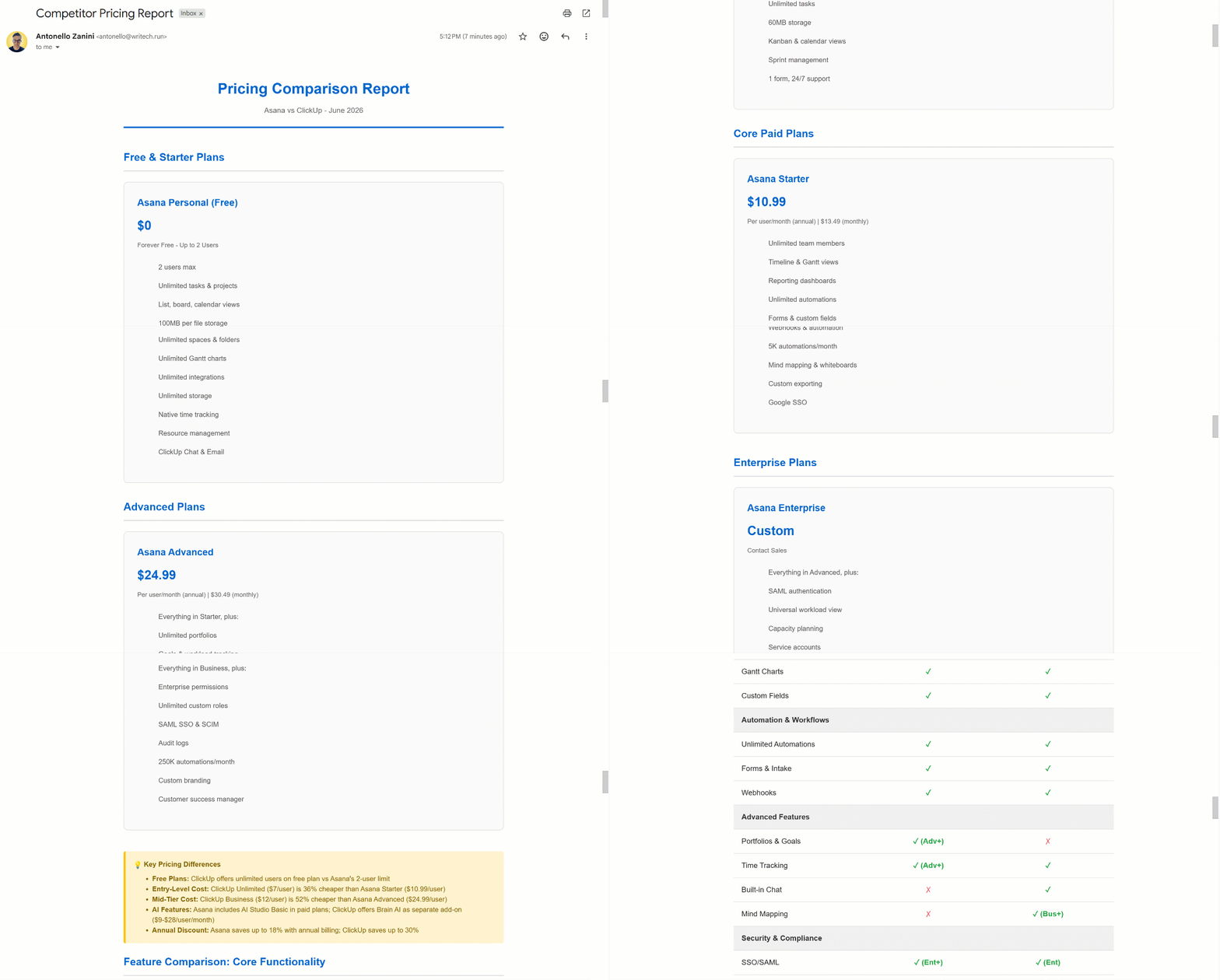
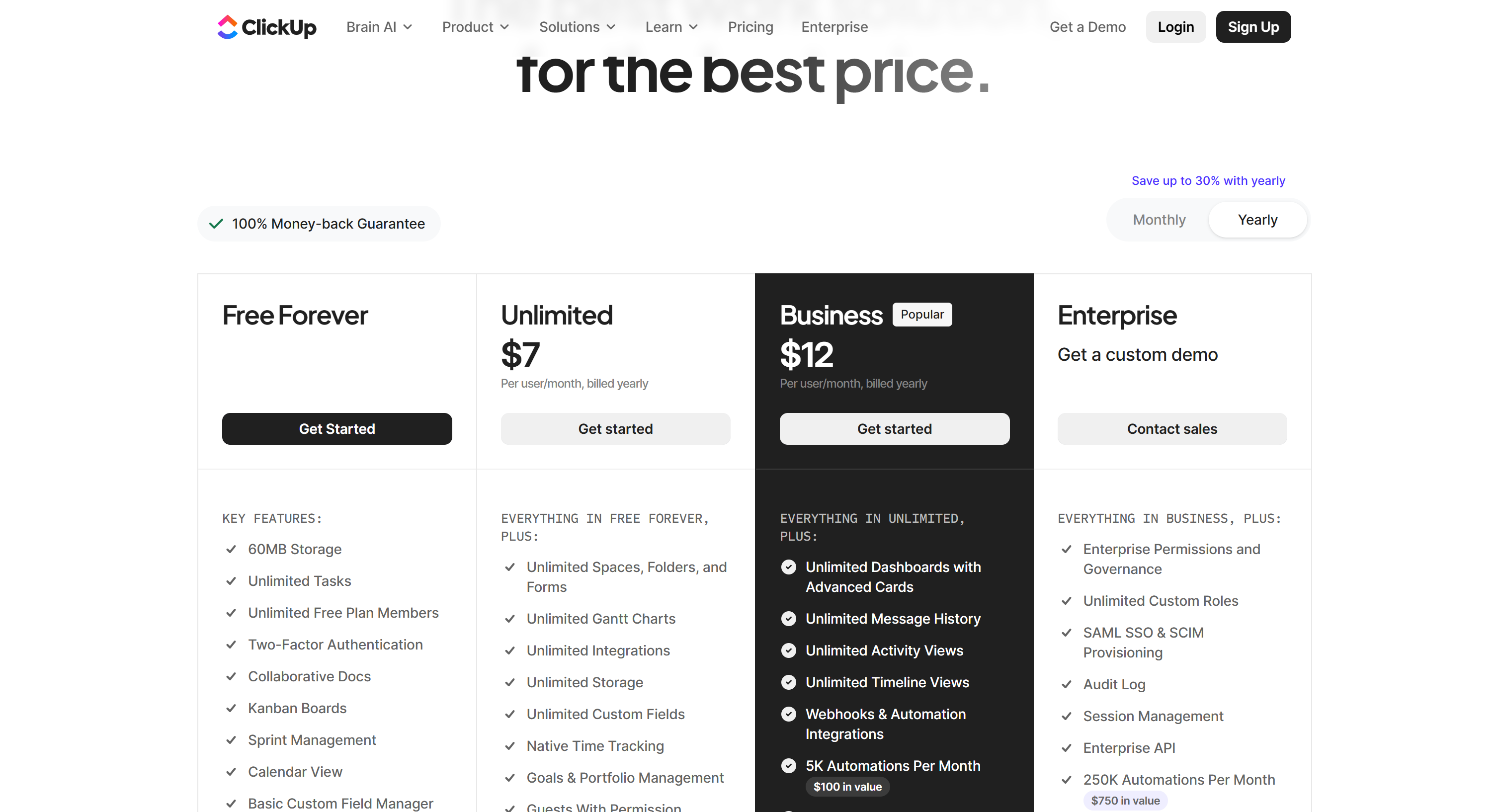
期待通り、出力はHTMLレポートとしてフォーマットされています。抽出された情報は対象ウェブサイトの価格データと一致しています。ClickUpの価格ページを見てみましょう:
そして動的に発見されたAsanaの価格ページ:
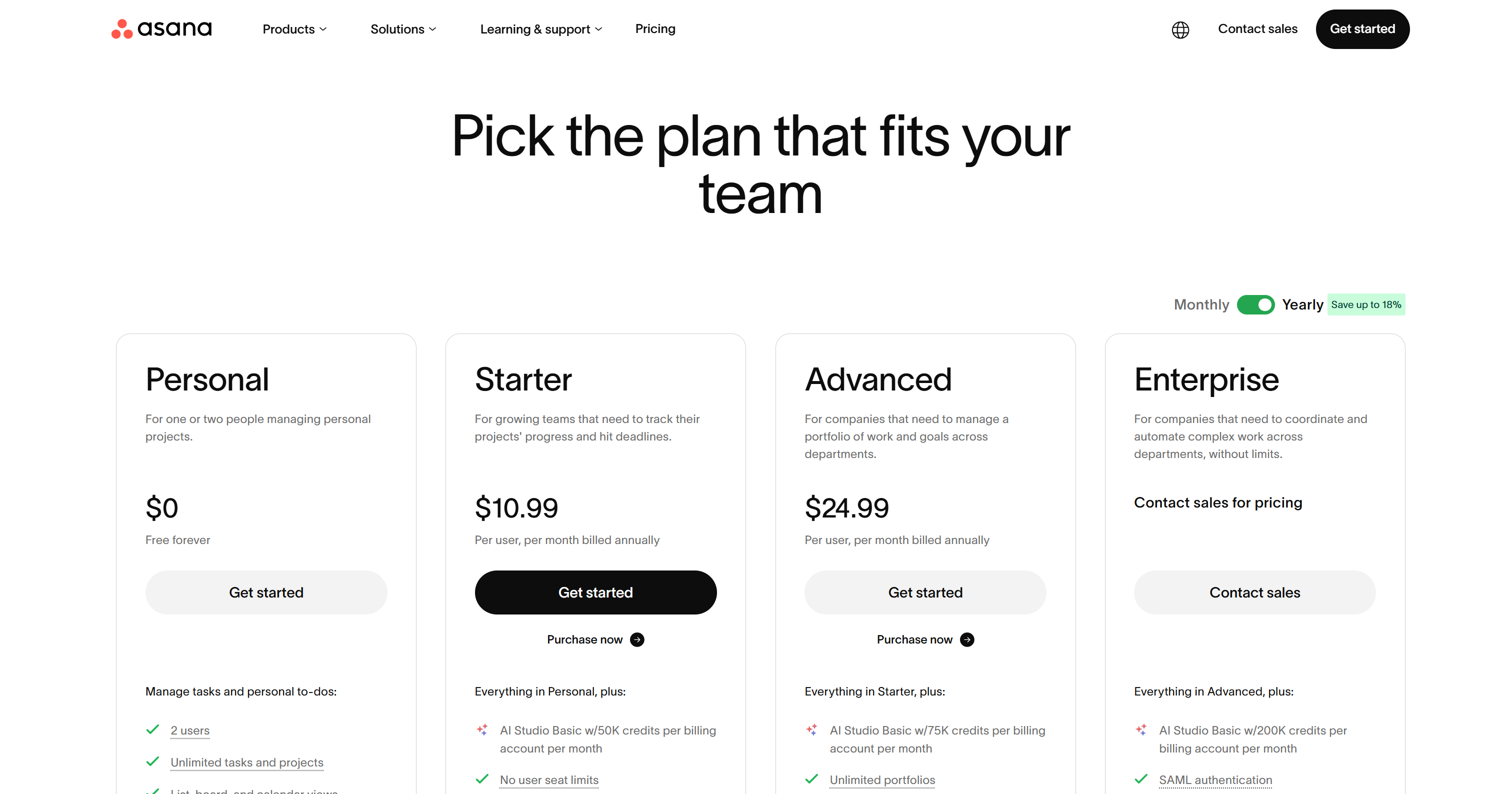
これにより、エージェントが必要な価格データを正常に取得したことが確認できます。
ステップ#9:エージェントの動作を理解する
AiriaエージェントがBright Data MCPを使ってデータを正しく取得したことを確認するには、Airiaエージェントページに戻ります。右上隅の「See your previous Agent executions」ボタンをクリックし、最新の実行を選択します:
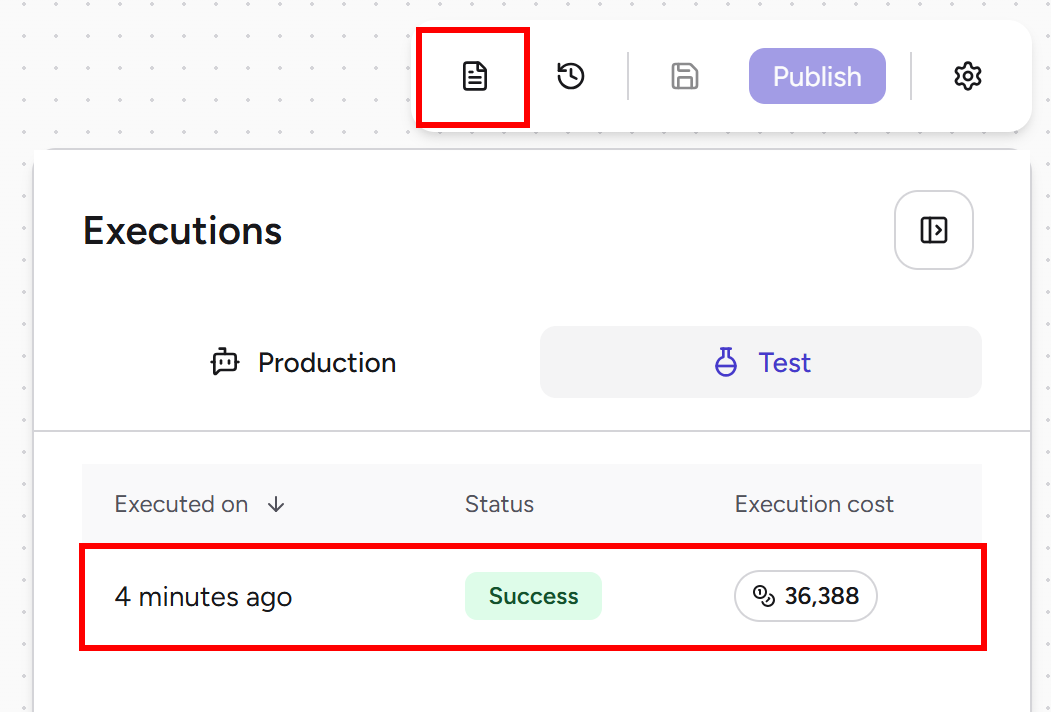
「Steps」セクションでは、実行中にエージェントが行ったことを正確に確認できます:
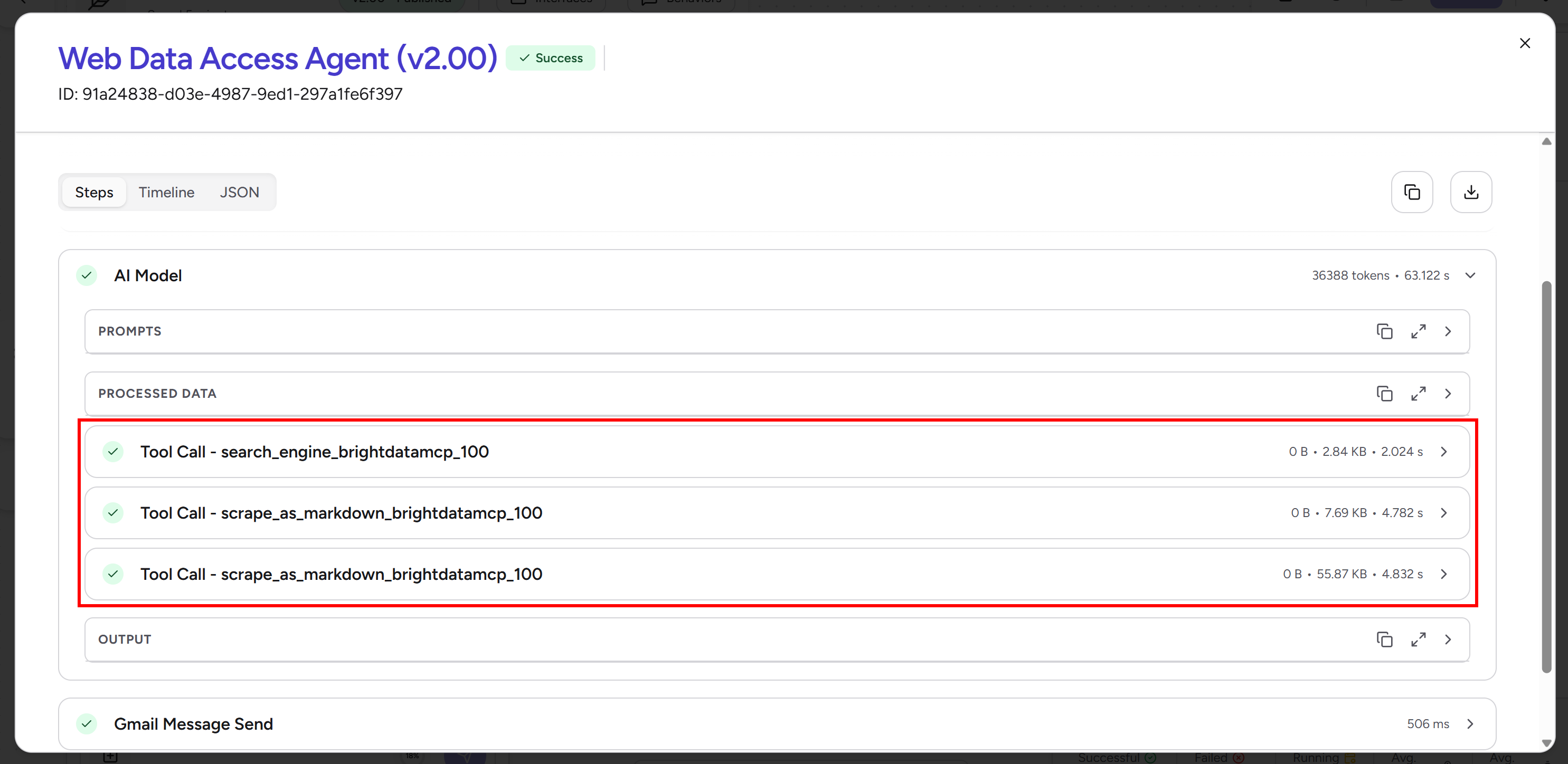
詳細には、エージェントは以下を実行しました:
- 入力変数を読み取り、AIモデルに渡した。
- Bright Data MCPの
search_engineツールを使用して「Asana pricing」クエリのGoogle SERP結果(JSONとして解析)を取得した。裏側では、Bright DataのSERP APIが呼び出されている。 - 返されたSERP JSONを分析し、関連するAsana価格ページを特定した。
- Bright DataのWeb Unlocker APIによってサポートされた
scrape_as_markdownツールを使ってページをスクレイピングした。ページにはすでに必要な価格データが含まれていたため、追加の検索は不要だった。 - 同じ
scrape_as_markdownツールを使って入力されたClickUpの価格ページをスクレイピングした。 - 抽出したすべてのデータを構造化HTMLレポートに集約した。
- 「Gmail Message Send」ブロックを使って最終レポートをメールで送信した。
これは、エージェントがウェブデータを自律的に検索・抽出・構造化して、根拠のある正確な結果を生成できることを示しています。標準的なLLM単体では、外部ツールなしにこれらのステップをすべて完了することはできません。これがAiriaとBright Data MCPを統合する力です。
以上です!Airiaエージェントがどれほど強力になるかをBright DataのBright Data MCPと組み合わせることで実感していただけたでしょう。これはシンプルな例ですが、同じセットアップで多くの複雑なエンタープライズグレードのユースケースをサポートできます。
まとめ
この記事では、Airiaとは何か、何を提供するかを学びました。特に、ノーコードのAgent Builderを通じてウェブへの直接アクセスを持つAIワークフローを構築するために、Bright Data MCPに接続する方法を確認しました。
Bright Data MCPは、Airiaエージェントに大規模なウェブデータの信頼性の高い検索・発見・スクレイピングのツールを提供します。エージェントはウェブページとやり取りする能力も得るため、完全なブラウザ自動化ワークフローを構築できます。
AiriaでのBright Data統合に問題が発生した場合、詳細を知りたい場合、またはサポートが必要な場合は、Bright Dataの24時間365日サポートチームにお問い合わせください。
今すぐBright Dataの無料アカウントを作成して、AIに対応したウェブデータソリューションの構築を始めましょう!