このガイドでは、以下の内容を説明します:
- AionUiとは何か、マルチエージェントAIデスクトッププラットフォームとして何を提供するか。
- AionUiが堅牢なウェブアクセス機能を必要とする理由と、Bright Dataがそれを提供する方法。
- Bright Data MCPをAionUiに接続する方法。
- Bright Data Agent SkillsでAionUi AIエージェントの知識を拡張する方法。
さっそく始めましょう!
AionUiとは?
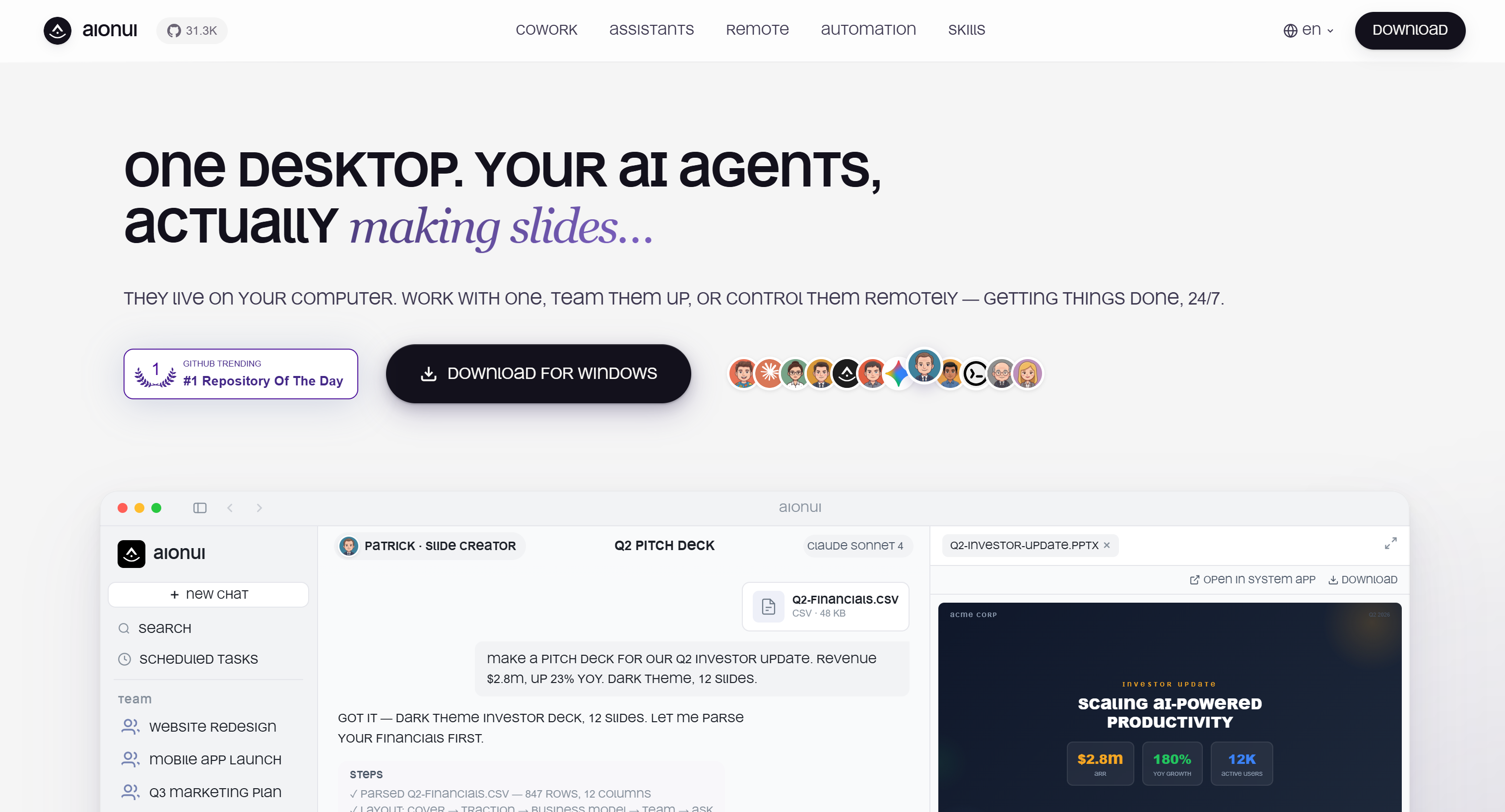
AionUiは、複数のAIエージェントを実行・調整するための統合ワークスペースおよびローカルコントロールルームとして機能するデスクトップアプリケーションです。コーディング、ドキュメント作成、リサーチ、自動化、ファイル管理、マルチエージェントワークフローをサポートしています。AionUi
このソリューションは、組み込みアシスタント、外部CLIエージェント、リモートアクセス、スケジュールタスク、MCP統合を統合ワークスペースに集約しています。AionUiはオープンソースであり、プロジェクトはGitHubで3.1万以上のスターを獲得しています。
主な機能
AionUiがサポートするコア機能は以下の通りです:
- マルチエージェント協調:Claude Code、Codex、Gemini CLIなど、複数のAIエージェントを実行・調整します。
- 組み込みアシスタント:ライティング、プレゼンテーション、スプレッドシート、リサーチ、デザインタスク向けの専門エージェントにアクセスできます。
- 24時間365日自動化:cronベースのタスクを使用して、繰り返しワークフローを実行するAIエージェントをスケジュールします。
- リモートコントロール:WebUI、Telegram、WeChat、Larkなどのチャンネルを通じてエージェントをリモート管理します。
- LLMの柔軟性:任意のモデルプロバイダー、APIキー、エンドポイント、またはローカルモデルデプロイメントに接続できます。
- スキルマーケットプレイス:組み込み、カスタム、コミュニティ作成のスキルでエージェントの機能を拡張します。
- 統合MCPサポート:MCPサーバーを一度設定し、エージェント間で共有します。
- オフィスファイル生成:編集可能なWord、Excel、PowerPoint、PDFファイルをローカルで作成します。
- ファイル操作:ファイルの整理、編集、分析、コンテンツ生成を自動化します。
特に、AionUiはOfficeCLIとネイティブに統合されています。OfficeCLIはAIエージェント向けに設計されたオープンソースのコマンドラインオフィススイートです。OfficeCLIは、Microsoft Officeや追加の外部依存関係を必要とせず、単一のバイナリでWord、Excel、PowerPointファイルを直接制御できます。
ウェブ検索、スクレイピング、ソーシング、インタラクション向けの強力なツールでAionUiを拡張する理由
あらゆるAIエージェントと同様に、AionUiの機能は主に2つの要因に影響されます:
- 基盤となるLLMの静的な知識:AIモデルは大規模なデータセットで学習され、知識のカットオフが生じます。その結果、最近の出来事、速報ニュース、新たに公開されたコンテンツ、進化する市場情報を把握できません。
- 利用可能なツールとスキル:AIエージェントは、アクセスできるツール、スキル、統合機能の分だけ強力になります。
これらの制限を克服するため、AionUiはMCP、スキル、外部エージェントなどのサポートを通じて豊富なカスタマイズオプションを提供しています。特に、40以上の組み込みエージェントと25のスキルが用意されています。
AionUiの拡張機能には組み込みのウェブ検索ツールが含まれており、インターネットから情報を取得することでLLMの知識の制限を克服するのに役立ちます。ただし、これらの組み込みウェブアクセス手法は通常、動的コンテンツ、レート制限、アンチボット保護に苦労します。
多様なタスクで中断なく動作するためには、AIエージェントには基本的な検索ツール以上のものが必要です。ソースを発見し、あらゆるウェブサイトから情報を抽出し、大規模にオンラインプラットフォームと連携する能力が求められます。
そこでBright Dataの出番です!
Bright Dataがソリューションとなる理由
Bright Dataは、公式Bright Data MCPサーバーを通じてAionUiを拡張できます。これはAIエージェントとBright Dataのエンタープライズグレードのウェブインフラストラクチャの間のシンプルな統合レイヤーです。
Bright Dataが際立っているのは、4億以上のレジデンシャルIPを含むグローバルスケールのインフラストラクチャです。このアーキテクチャは無制限の同時実行をサポートし、99.99%のアップタイムと99.95%の成功率を達成しています。
AionUiとBright Dataを接続することで、AIエージェントはウェブ検索、スクレイピング、構造化データ抽出、ソース発見、ブラウザ自動化のための本番対応ツールにアクセスできるようになります。
Rapidモード(月5,000リクエストの無料ティア)では、Bright Data MCPはウェブリサーチと抽出ワークフローに不可欠なツールを提供します:
| ツール | 説明 |
|---|---|
search_engine(並列リクエスト用のsearch_engine_batch) |
Google、Bingなどの検索エンジンから構造化された検索結果を取得します。 |
scrape_as_markdown(並列リクエスト用のscrape_batch) |
アンチスクレイピングの課題に対処しながら、ウェブページのコンテンツをクリーンなMarkdownとして抽出します。 |
discover |
AI駆動のディスカバリーを使用して関連ソースを特定し、エンリッチされたウェブ結果を取得します。 |
[Proモードを有効にする](https://github.com/brightdata/brightdata-mcp#-pricing, modes)と、AionUiは70以上のBright Data MCPツールすべてにアクセスできます。Amazon、LinkedIn、YouTube、Googleマップなど40以上のドメインからの構造化データ抽出専用ツールが含まれます。Proモードでは高度なブラウザ自動化機能も利用できます。
AionUiとBright Dataを組み合わせることで、エージェントがローカルファイル、内部ワークフロー、ウェブインテリジェンスを統合できる、より豊かなAIワークスペースが実現します。
Bright Data MCPをAionUiに統合する方法
このステップバイステップのセクションでは、AionUiをBright Data MCPサーバーのローカルインスタンスに接続する方法を説明します。
以下の手順に従ってください!
前提条件
始める前に、以下を確認してください:
- AionUiのシステム要件を満たすマシン。
- AionUiがサポートする多数のLLMプロバイダーのいずれかからのAPIキー(この記事ではOpenAIモデルを使用するため、OpenAI APIキーを使用します)。
- Node.js 20以上がローカルにインストールされていること(最新のLTSバージョンを推奨)。
- APIキーが設定されたBright Dataアカウント。Bright Data APIキーの生成については公式ガイドを参照してください。
MCPの仕組みの基本的な理解と、Bright Data MCPが提供するツールへの習熟も役立ちます。
ステップ#1:AionUiの初期セットアップ
まず、公式サイトからAionUiをダウンロードします。お使いのOSのインストーラーを起動し、インストールが完了するまで待ちます。次に、AionUiデスクトップアプリを開きます:
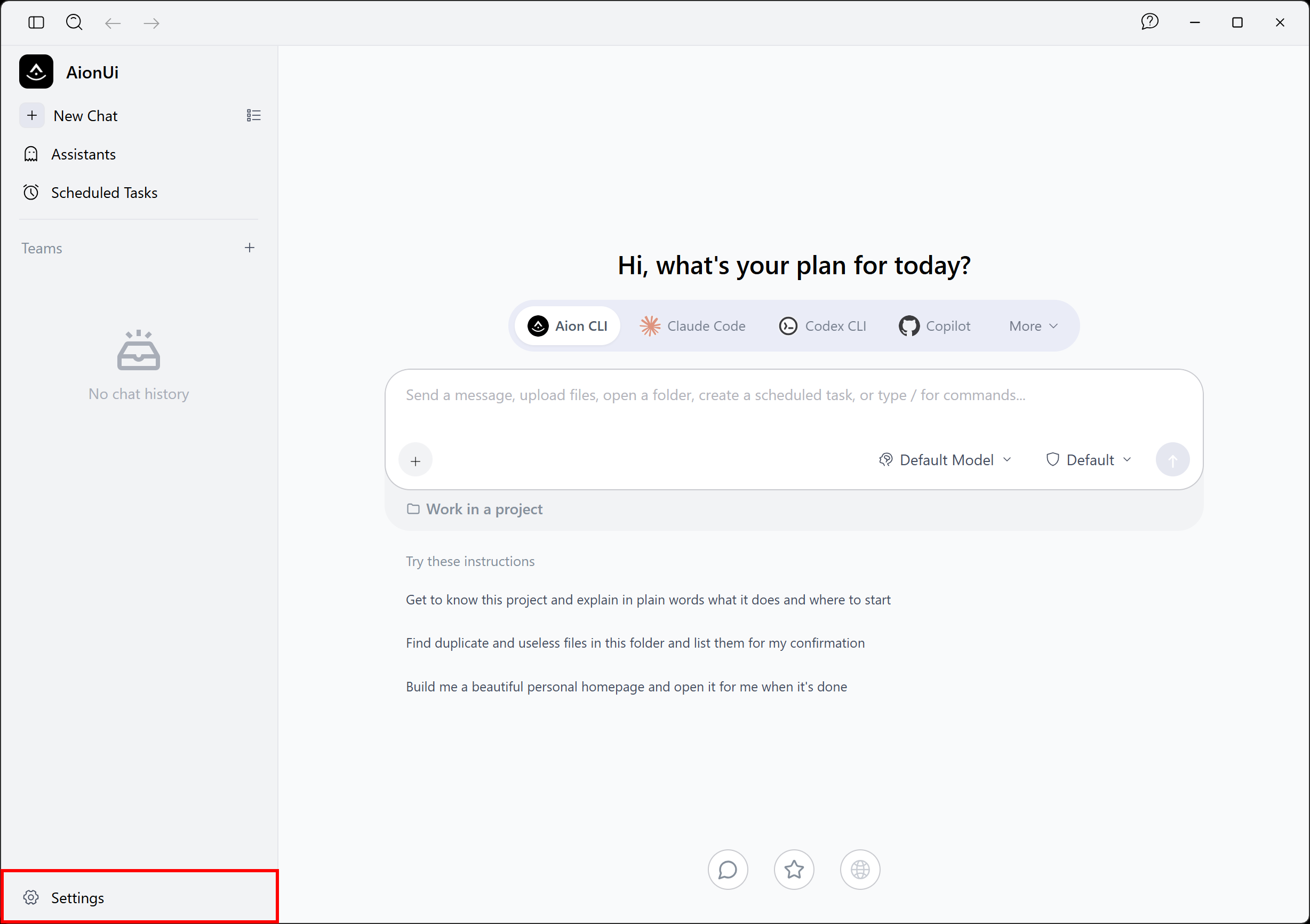
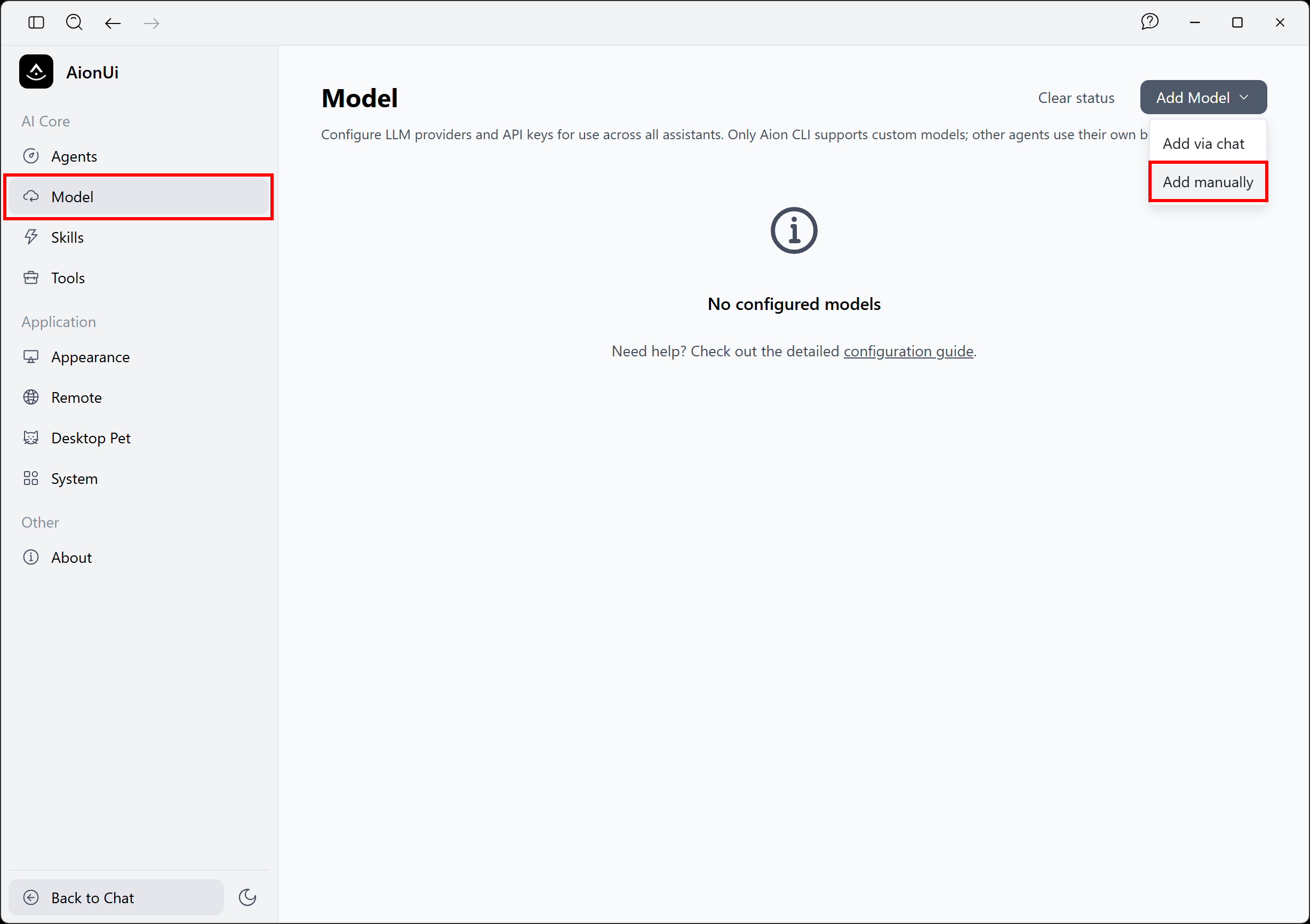
デフォルトでは、AionUiはどのLLMにも接続されていません。設定するには、左下隅の「Settings」ボタンをクリックします。「Settings」セクションで「Model」ページを開き、「Add Model > Add manually」オプションを選択します:
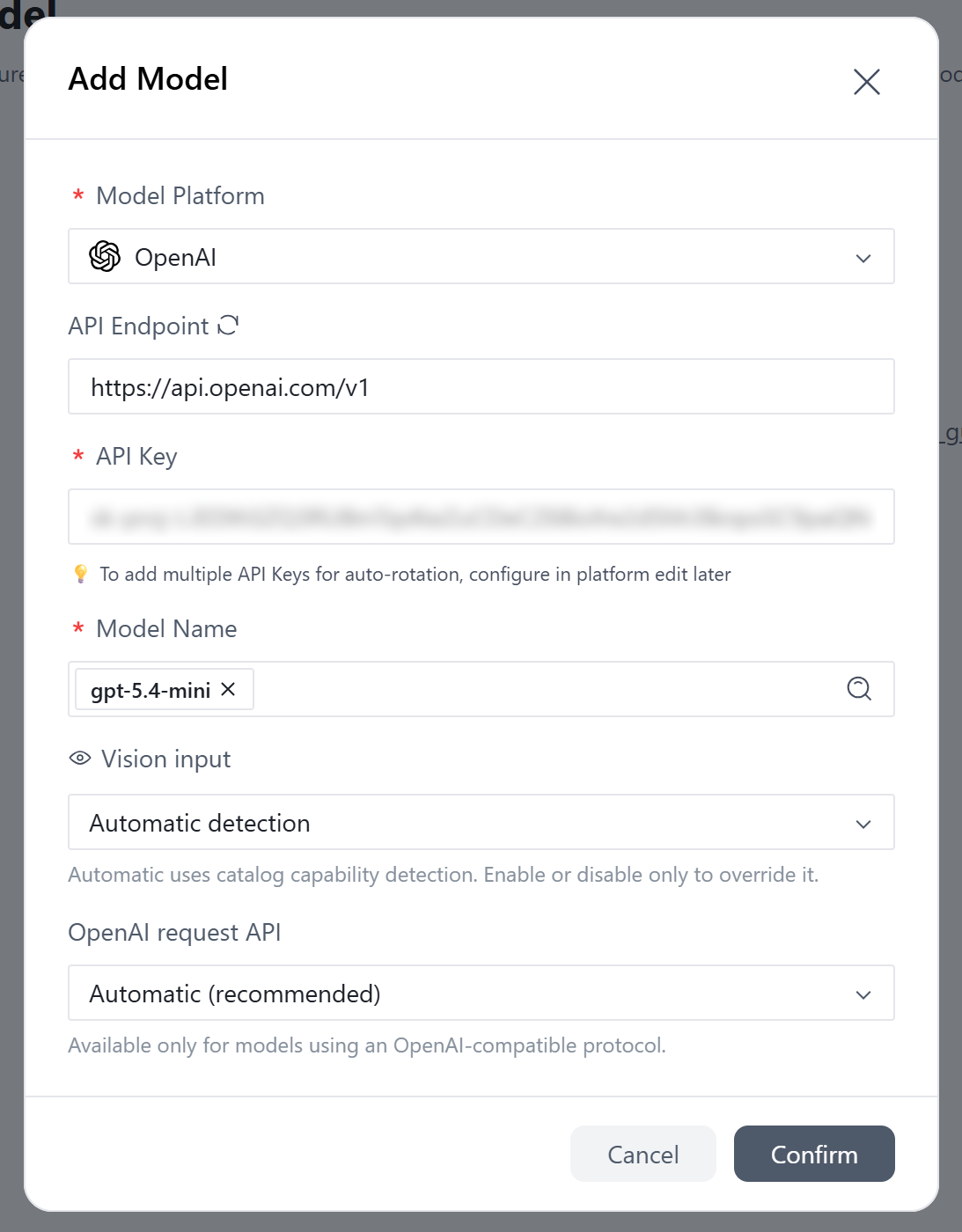
 「Add Model」ダイアログで、「Model Platform」ドロップダウンからLLMプロバイダーを選択します。この例ではOpenAIモデルを設定します。「OpenAI」を選択し、OpenAI APIキーを対応するフィールドに貼り付け、使用するモデルを選択します(例:
gpt-5.4-mini):
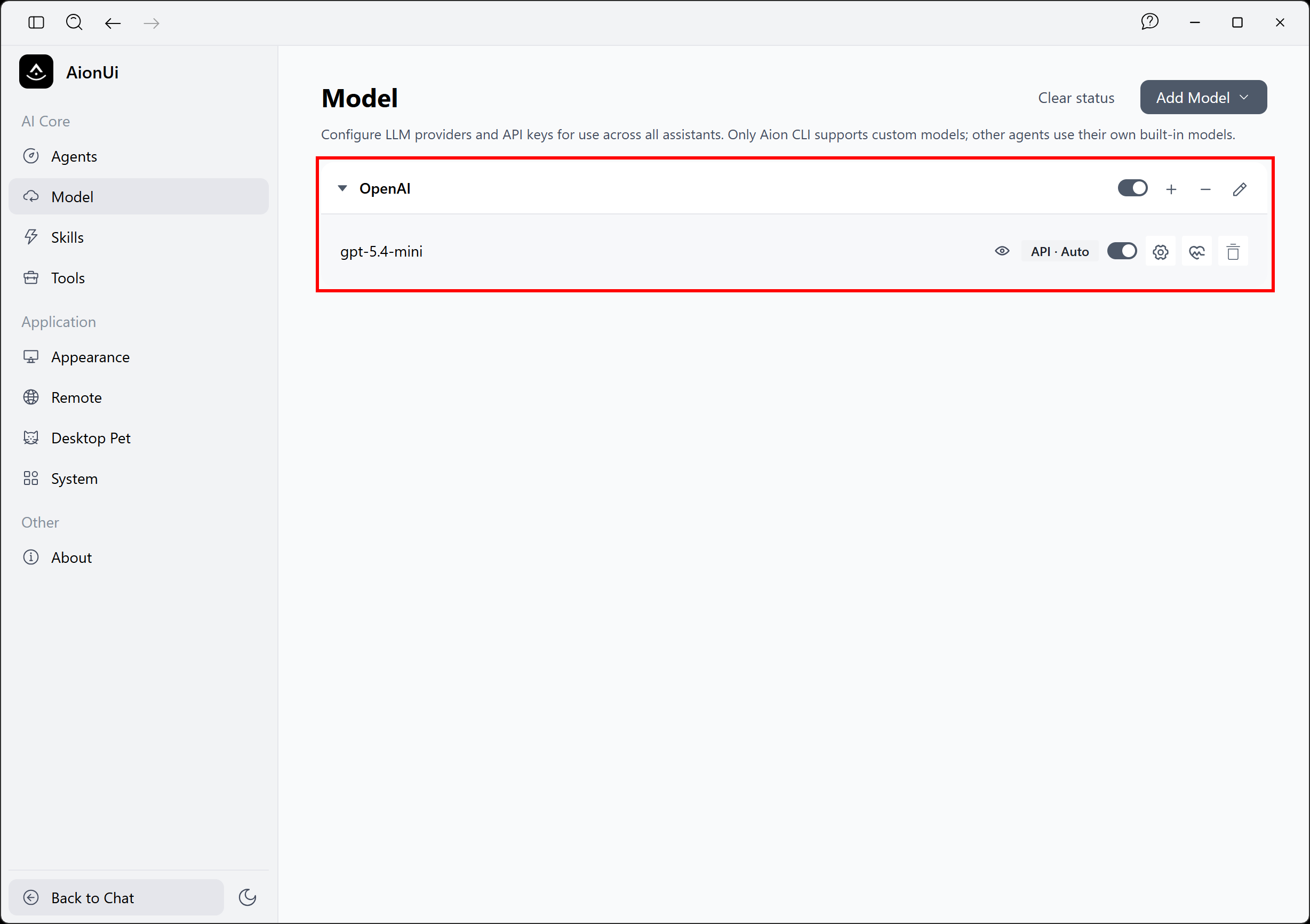
「Confirm」をクリックすると、設定したLLMが「Model」ページに表示されます:
お見事!これでAionUiから直接LLMとチャットできます。
ステップ#2:Bright DataのBright Data MCPをテストする
Bright Data MCPをAionUiに接続する前に、MCPサーバーがマシンで動作することを確認します。
まず、@brightdata/mcp npmパッケージを通じてBright Data MCPをグローバルにインストールします:
npm install -g @brightdata/mcpLinux、macOS、またはWSLでは、以下のコマンドでMCPサーバーが起動することを確認します:
API_TOKEN="<YOUR_BRIGHT_DATA_API_KEY>" npx -y @brightdata/mcpPowerShellでは、以下を実行します:
$Env:API_TOKEN="<YOUR_BRIGHT_DATA_API_KEY>"; npx -y @brightdata/mcp<YOUR_BRIGHT_DATA_API_KEY>を実際のBright Data APIキーに置き換えてください。これらの同等のコマンドは、必要なAPI_TOKEN環境変数を設定し、Bright Data MCPサーバーをローカルで起動します。詳細については、公式Bright Data MCPドキュメントを参照してください。
サーバーが正常に起動した場合、次のような出力が表示されます:

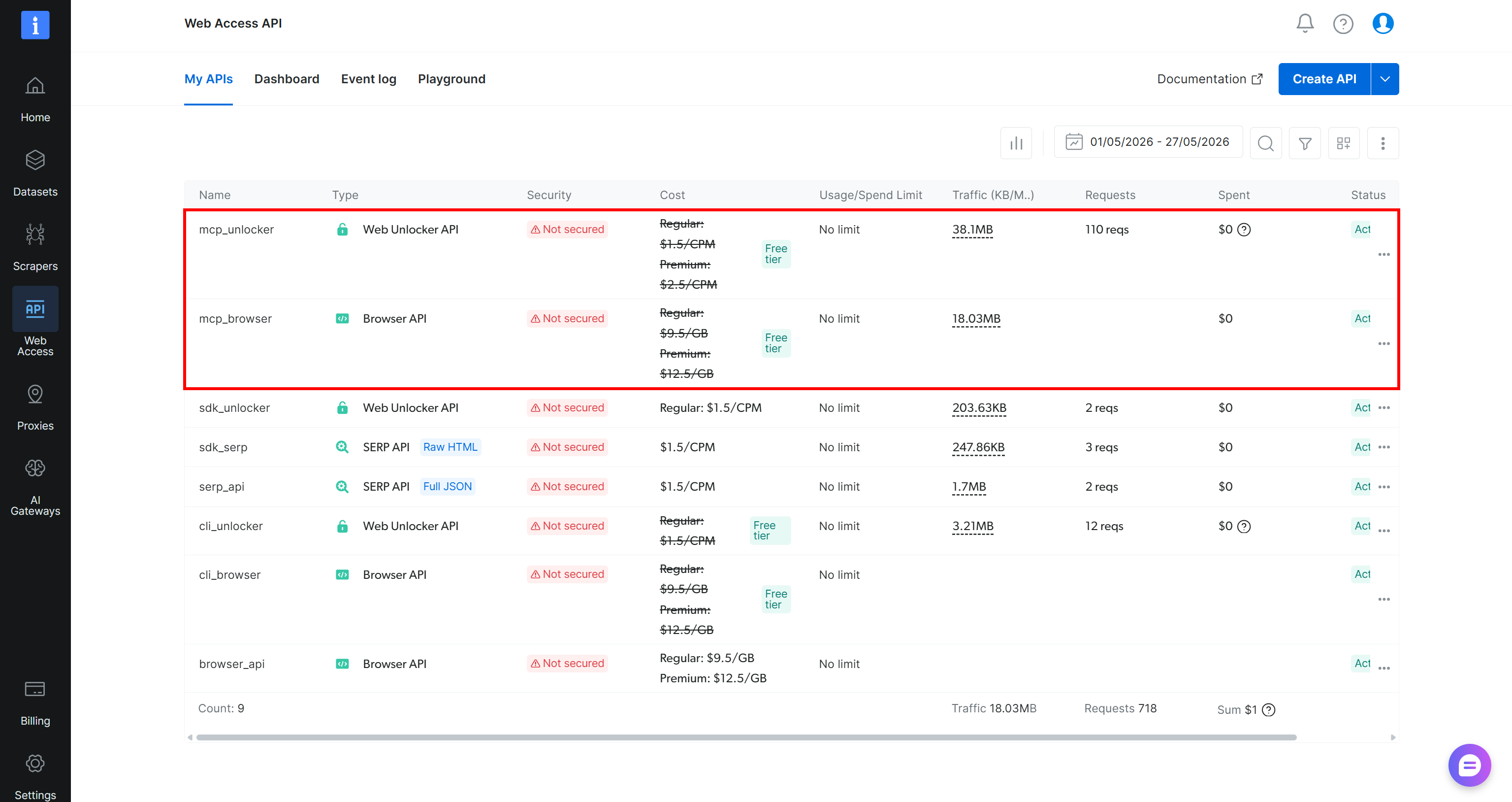
初回実行時に、@brightdata/mcpパッケージはBright Dataアカウントに2つのAPIを設定します:
mcp_unlocker:Bright DataのWeb Unlocker API(およびSERP API)に接続します。mcp_browser:Bright Dataのスクレイピングブラウザ APIとの連携を有効にします。
これらのAPIがBright Data MCPが提供する70以上のツールを動かします。
注意:カスタムAPI名を設定するには、公式リポジトリの手順を参照してください。
これらのAPIが作成されたことを確認するには、Bright Dataのコントロールパネルにログインします。「Web Access > Web Access API」セクションを開くと、「My APIs」テーブルに2つのAPIが表示されます:
重要:デフォルトでは、ローカルのBright Data MCPインスタンスはRapidモード(無料ティア)で動作し、限られたツールセットへのアクセスを提供します。70以上のツールすべてを利用するには、PRO_MODE=true環境変数を設定してProモードを有効にしてください:
API_TOKEN="<YOUR_BRIGHT_DATA_API>" PRO_MODE="true" npx -y @brightdata/mcpまたは、PowerShellでは:
$Env:API_TOKEN="<YOUR_BRIGHT_DATA_API>"; $Env:PRO_MODE="true"; npx -y @brightdata/mcpProモードは無料ティアに含まれておらず、[追加料金が発生します](https://github.com/brightdata/brightdata-mcp?tab=readme-ov-file#-pricing, modes)。
Bright Data MCPがマシンで動作することを確認できました。次に、AionUiで設定します。
ステップ#3:AionUiでBright Data MCPを設定する
AionUiをBright Data MCPに接続するには、まず「Settings」セクションに移動します。「Tools」ページに進み、「Add MCP > Import from JSON」オプションを選択します:
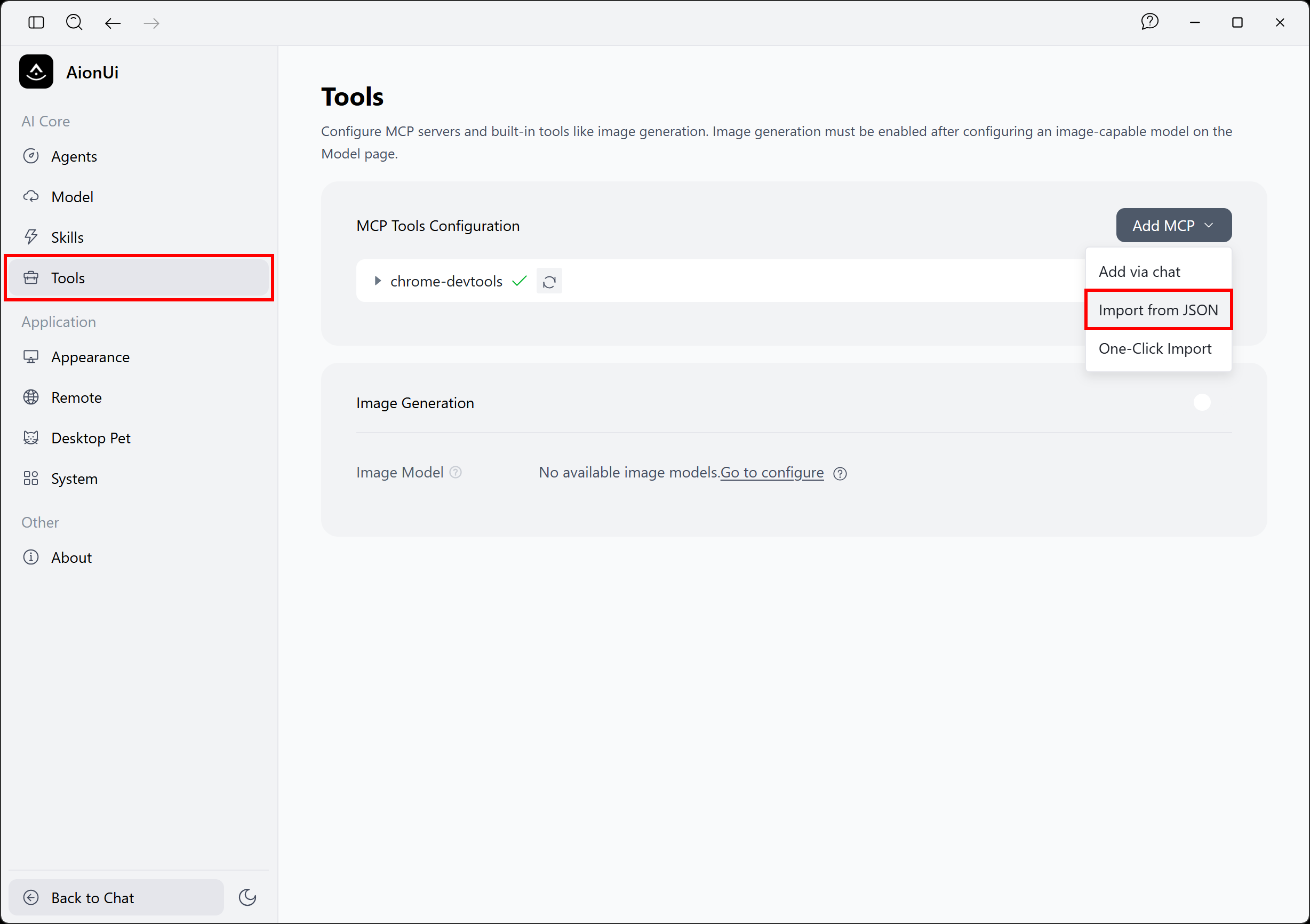 MCP設定をJSON形式で追加するよう求めるモーダルウィンドウが表示されます。Bright Data MCPをSTDIOモードで設定するには、次のJSONを貼り付けます:
{
  "mcpServers": {
    "bright-data-web-mcp": {
      "type": "stdio",
      "command": "npx",
      "args": ["@brightdata/mcp"],
      "env": {
        "API_TOKEN": "<YOUR_BRIGHT_DATA_API_KEY>",
        "PRO_MODE": "true"
      }
    }
  }
}この設定は、npx @brightdata/mcpコマンドを通じてbright-data-web-mcpサーバーを定義し、以下の環境変数を設定します:
API_TOKEN(必須):Bright Data APIキー。PRO_MODE(任意):Proモード機能を有効にするには"true"に設定します。Bright Data MCPをRapidモードで実行するには、この環境変数を削除するか"false"に設定します。
つまり、上記のJSON設定はAionUiに対して、前のステップでテストしたのと同じコマンドを使用してBright Data MCPサーバーを起動するよう指示します。
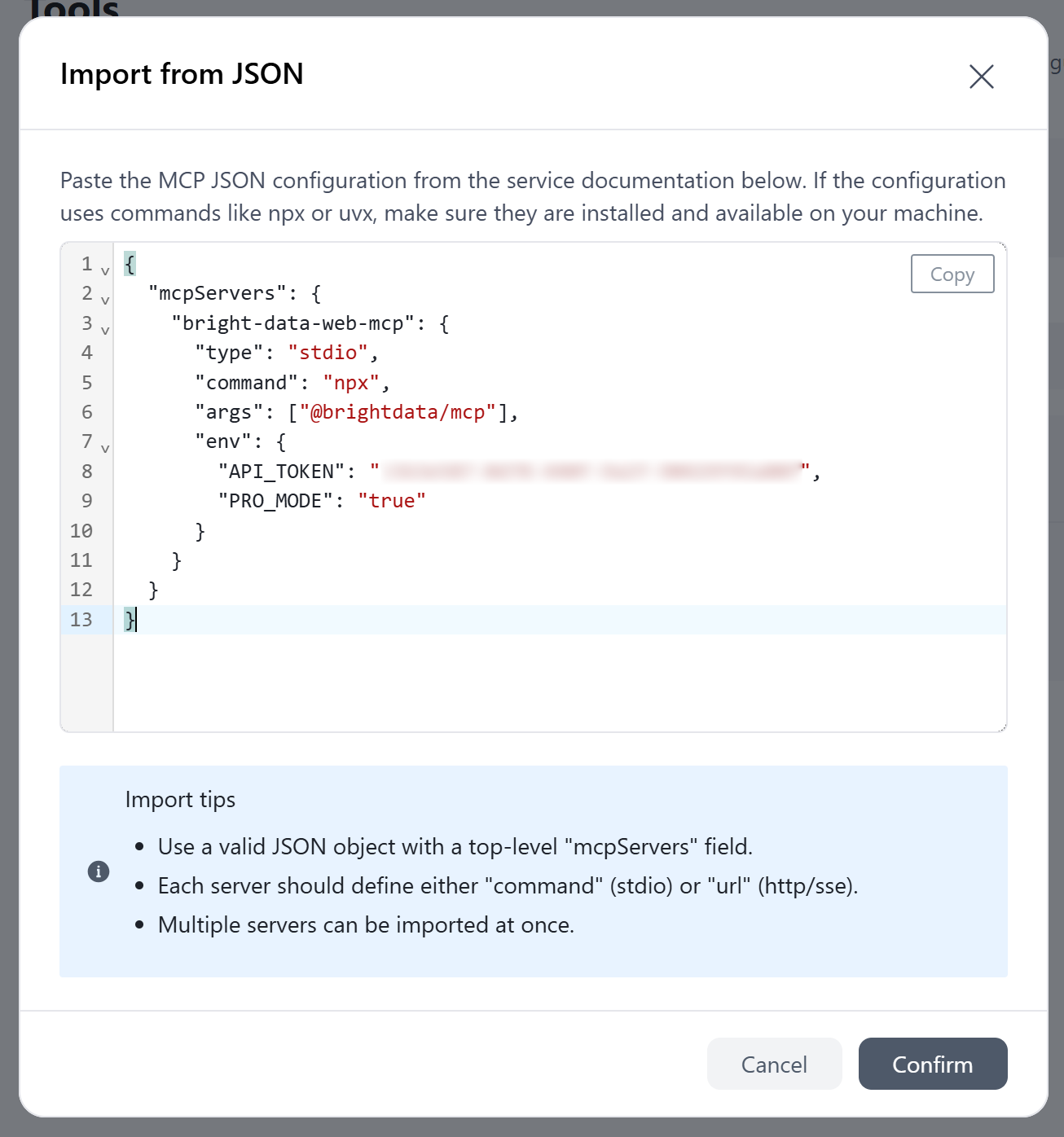
「Confirm」をクリックし、AionUiがMCPサーバーを起動して接続を確立するまで待ちます。接続が成功すると、「Tools」ページに「bright-data-web-mcp」エントリが表示されます。
エントリを展開すると、Bright Data MCPが提供するすべてのツールを確認できます:
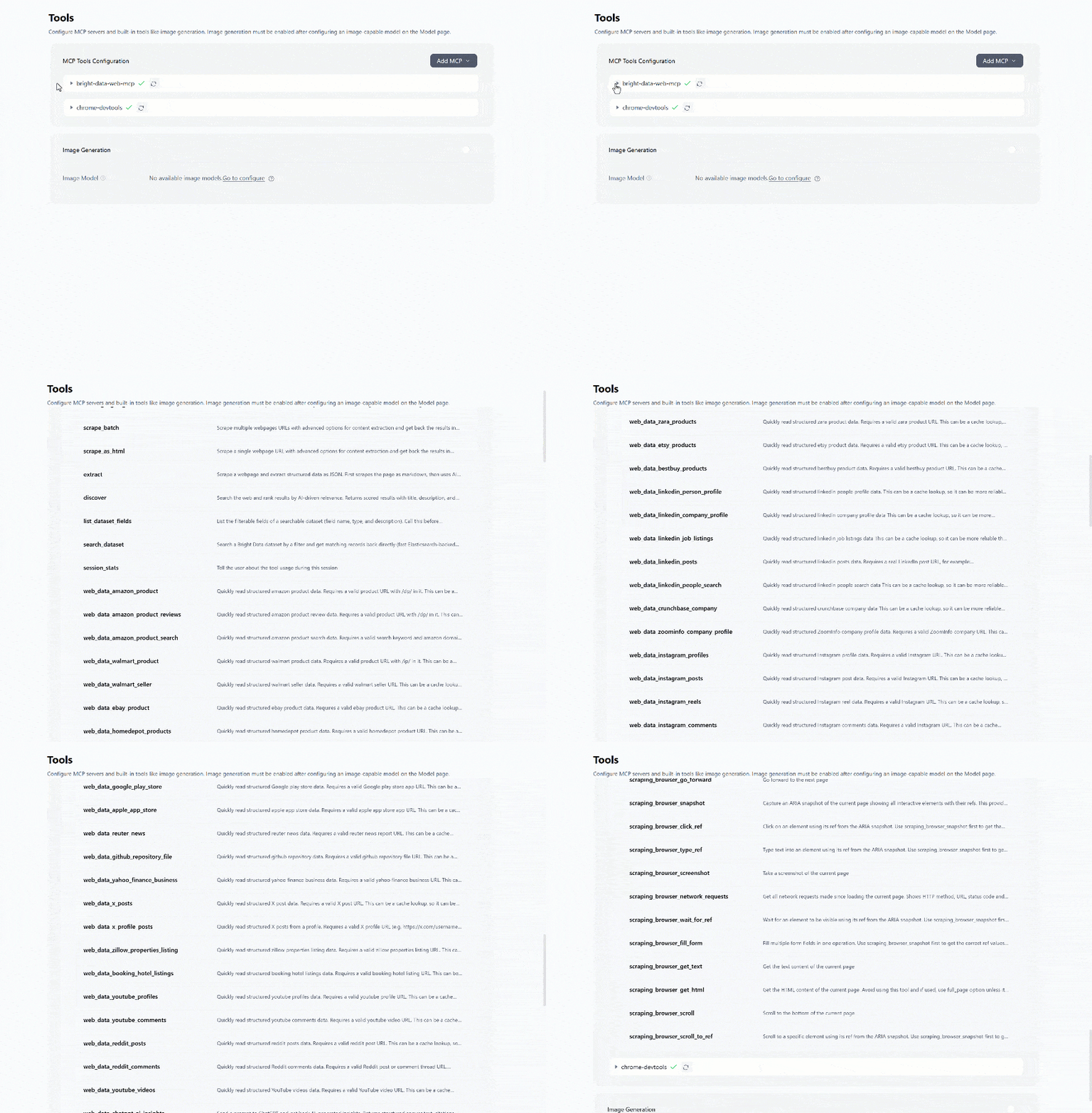
Proモードで設定した場合、Bright Data MCP接続は70以上のツールを提供します。Rapidモードでは、無料ティアで利用可能なツールのみが表示されます。
素晴らしい!AionUiはMCPを通じてBright Dataと統合されました。
ステップ#4:統合をテストする
Wordドキュメントに会社の第2四半期業績レポートの下書きが保存されているとします:
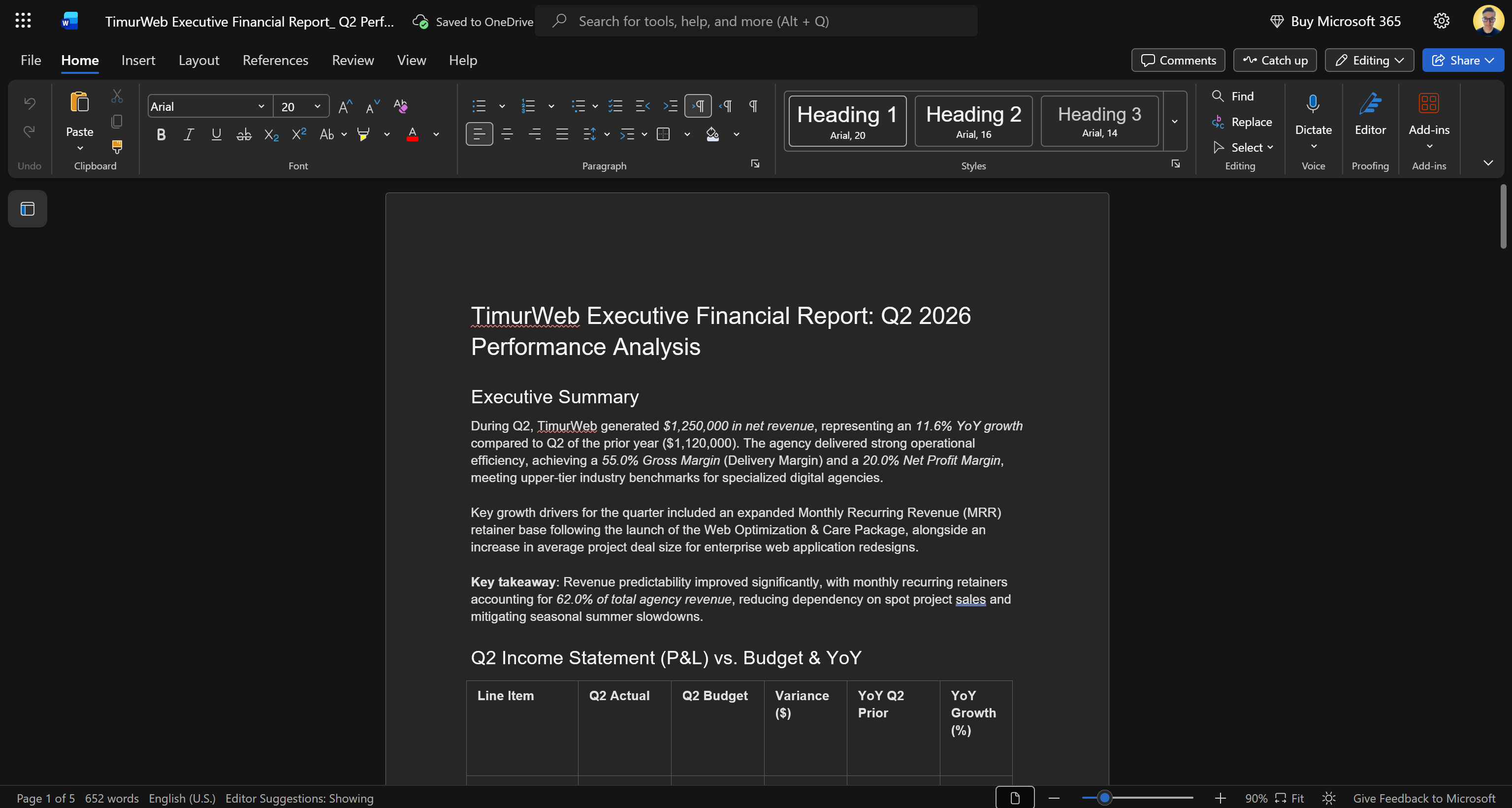
このドキュメントには、会社の第2四半期の業績を説明するために必要なすべての情報が含まれています。ただし、市場の視点や業界ベンチマークとの比較は含まれていません。
AionUiにBright Data MCPツールの使用を依頼することで、そのようなインサイトを追加できます。AIエージェントはオンラインで有益な情報をリサーチし、統合されたOfficeCLIスキルを活用してWord .docxドキュメントを自律的に更新します。
まず、このプロンプトでAionUiにOfficeCLIをセットアップします:
Set up officecli AionUiは組み込みのofficecliスキルを起動し、OfficeCLIコマンドラインツールをインストールします:
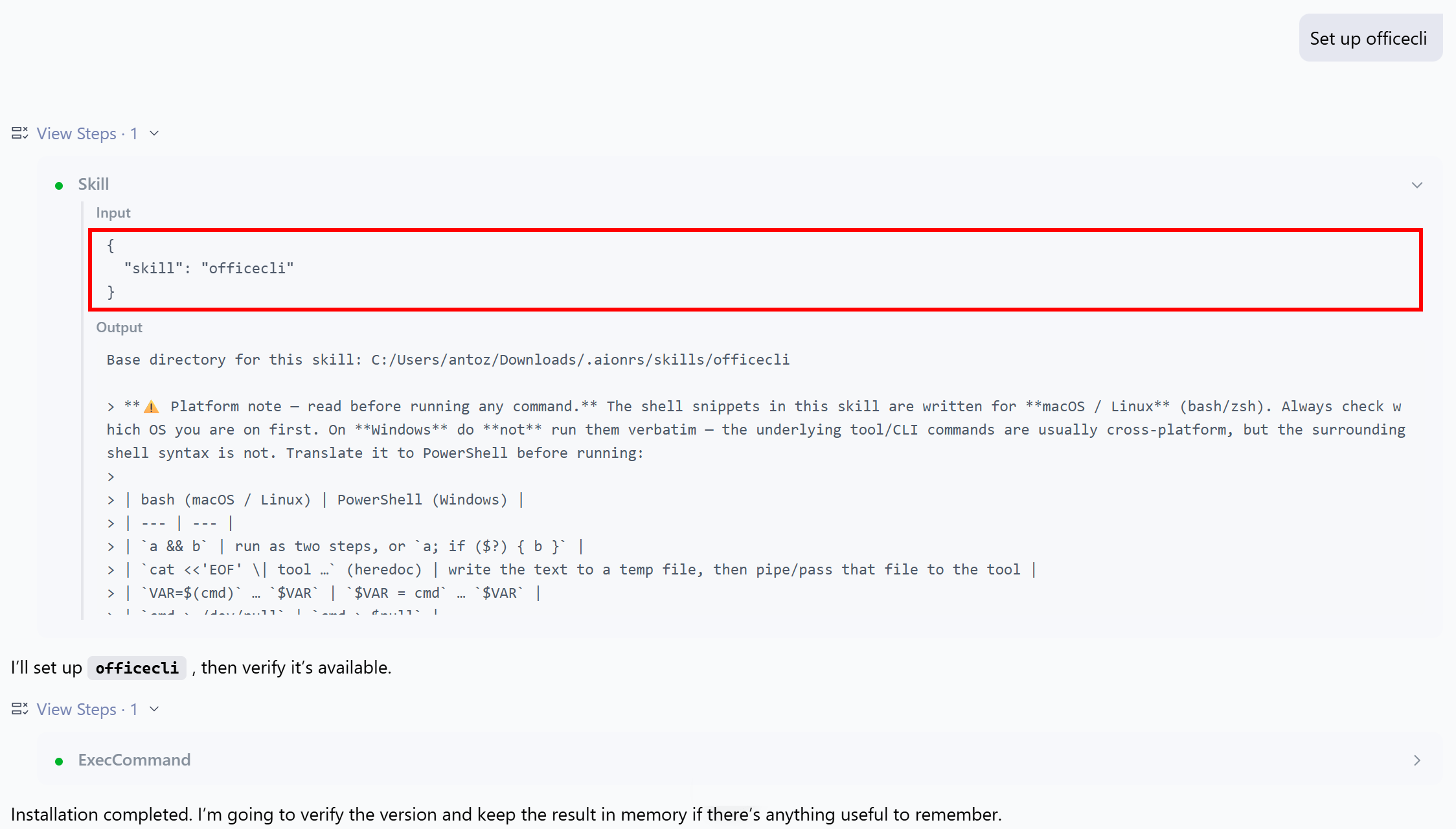
内部シェルが新しく設定されたofficecliコマンドにアクセスできるよう、AionUiを再起動します。
次に、新しいチャットを開始します。デフォルトでは、チャットはBright Data MCPに接続されていません。「+」ボタンをクリックし、「MCP > bright-data-web-mcp」にチェックを入れて統合を有効にします:
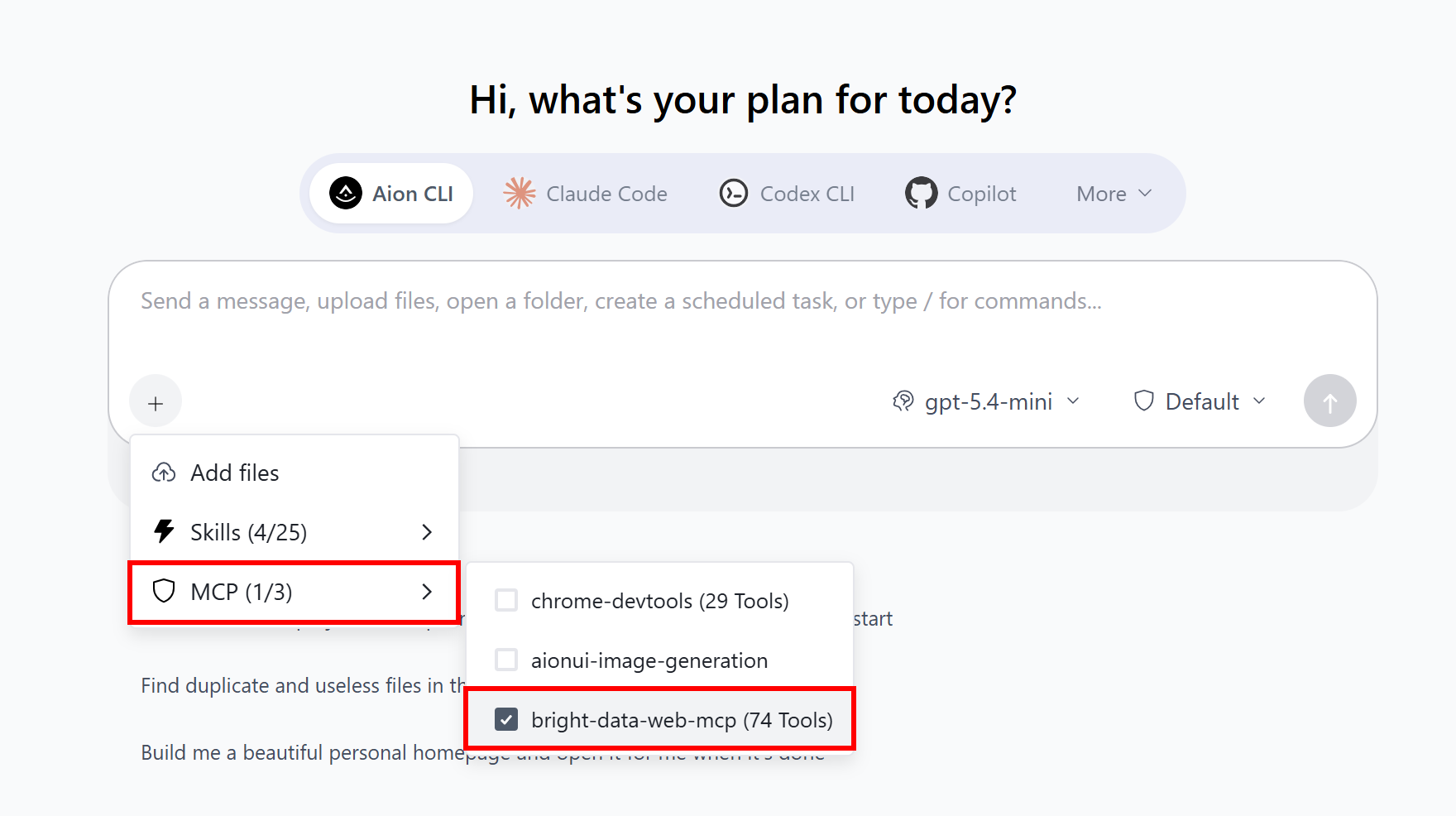
次に、AionUiのチャットセクションで「Work in a project」をクリックし、Wordドキュメントが含まれるフォルダを選択します。完了したら、以下のようなプロンプトを貼り付けます:
Load the Word report from the current directory.

Using the Bright Data MCP, research the latest Q2 2026 statistics, trends, and market insights related to the web agency industry and the other related industries in which the company operates. Search for authoritative and up-to-date sources, then scrape the most relevant pages and extract the key findings.

Analyze the collected information and compare it with the data already available in the report.

Add a new, detailed yet concise chapter that:
- Compares the company's performance against industry averages and benchmarks.
- Highlights strengths, weaknesses, opportunities, and areas where the company is outperforming or lagging behind its competitors.
- Supports every claim with relevant statistics and insights gathered from the web.

Finally, add another chapter that:
- Summarizes where the industry is heading during the remainder of 2026.
- Identifies emerging trends, risks, and opportunities.
- Provides actionable recommendations for the company to improve its performance and capitalize on upcoming market developments in Q3 and Q4 2026.

Integrate both new chapters into the existing report using the same writing style, tone, and formatting. Include citations or links to the sources used whenever possible.
これはAionUiの組み込みスキルとツールだけでは処理できない高度なリサーチとスクレイピングタスクを含んでいます。しかし、Bright Data MCPが提供するツールのおかげで、AionUiはタスクを完了できます。
プロンプトを実行して結果を確認しましょう!
ステップ#5:プロンプトを実行する
プロンプトを実行すると、次のような画面が表示されます:
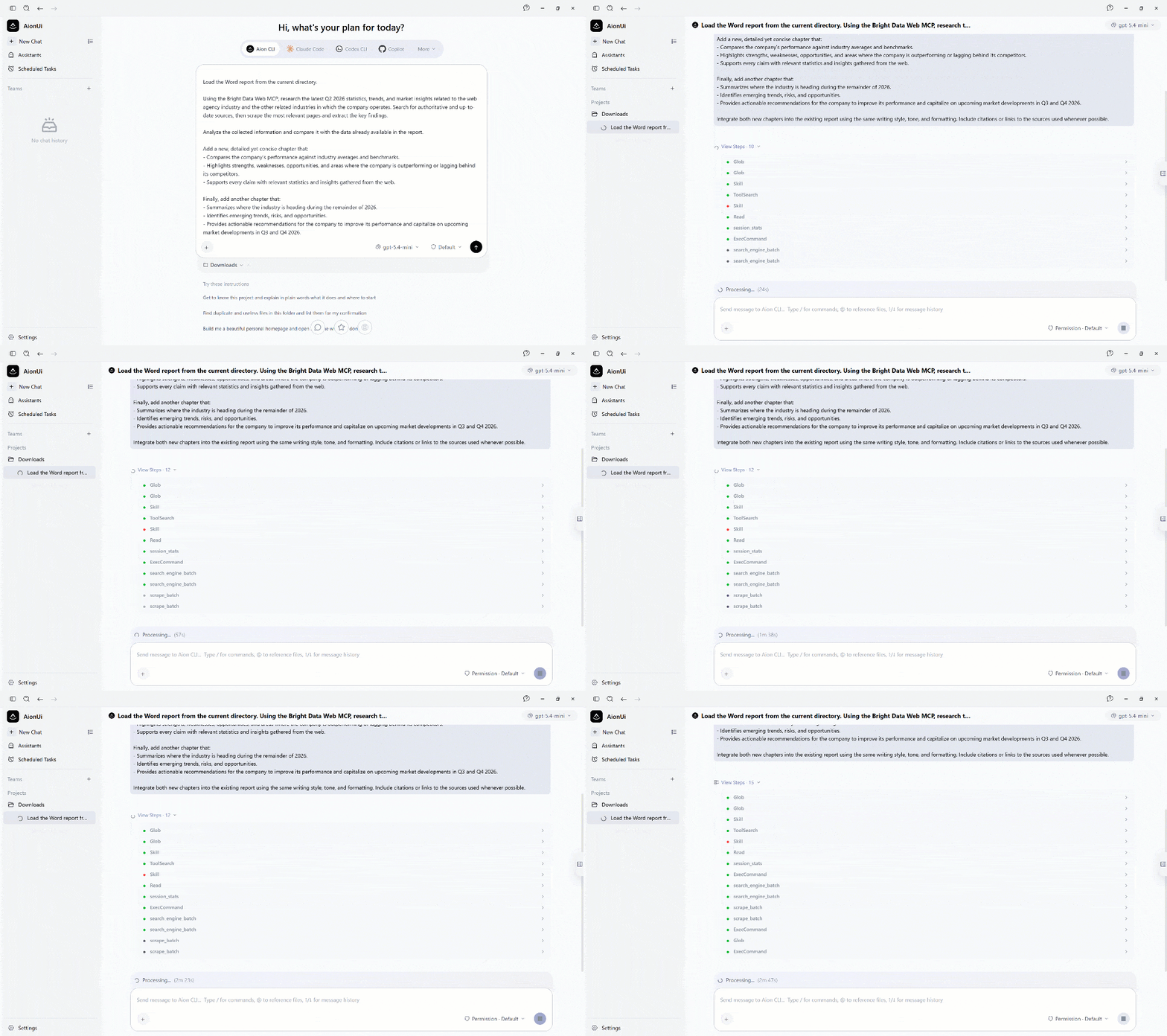
AionUiはまず、globコマンドを使用してプロジェクトディレクトリ内のWordドキュメントを見つけます。次に組み込みのofficecliスキルを読み込み、.docxレポートを読み取ります。設定されたLLMはその内容を分析し、会社の財務パフォーマンス、業種、全体的なビジネスコンテキストを把握します。
次に、AionUiはBright Data MCPからsearch_engine_batchツールを呼び出します。このツールはBright DataのSERP APIを呼び出して複数のGoogle検索を並列実行し、解析されたSERPを配列内の構造化JSONオブジェクトとして返します:
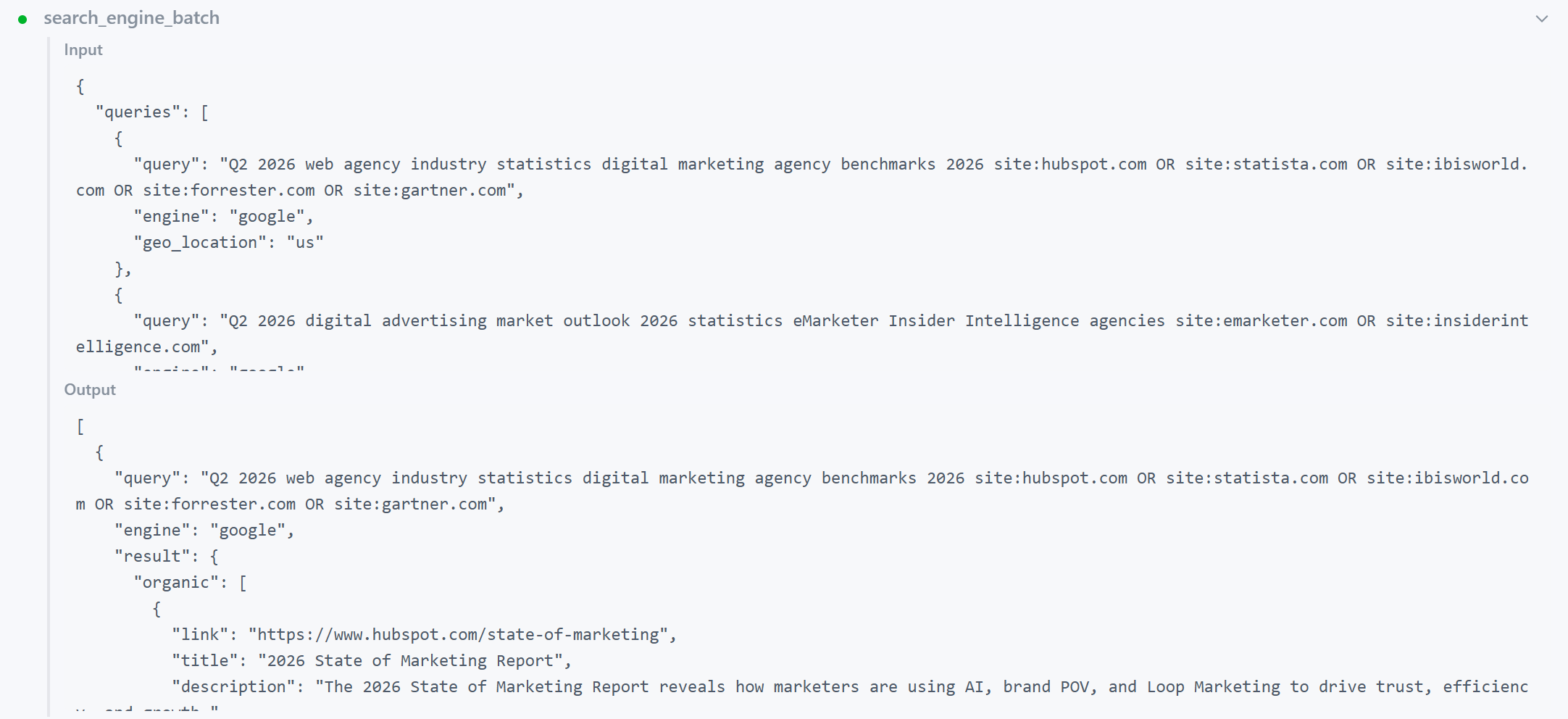
検索結果を分析した後、LLMは追加情報を収集するために最も興味深いページを特定します。
次にscrape_batchツールを呼び出して、それらのページのコンテンツを取得します。バックグラウンドでは、Bright DataのWeb Unlocker APIを使用して選択したページにアクセスし、LLM最適化Markdown形式でコンテンツを返します。
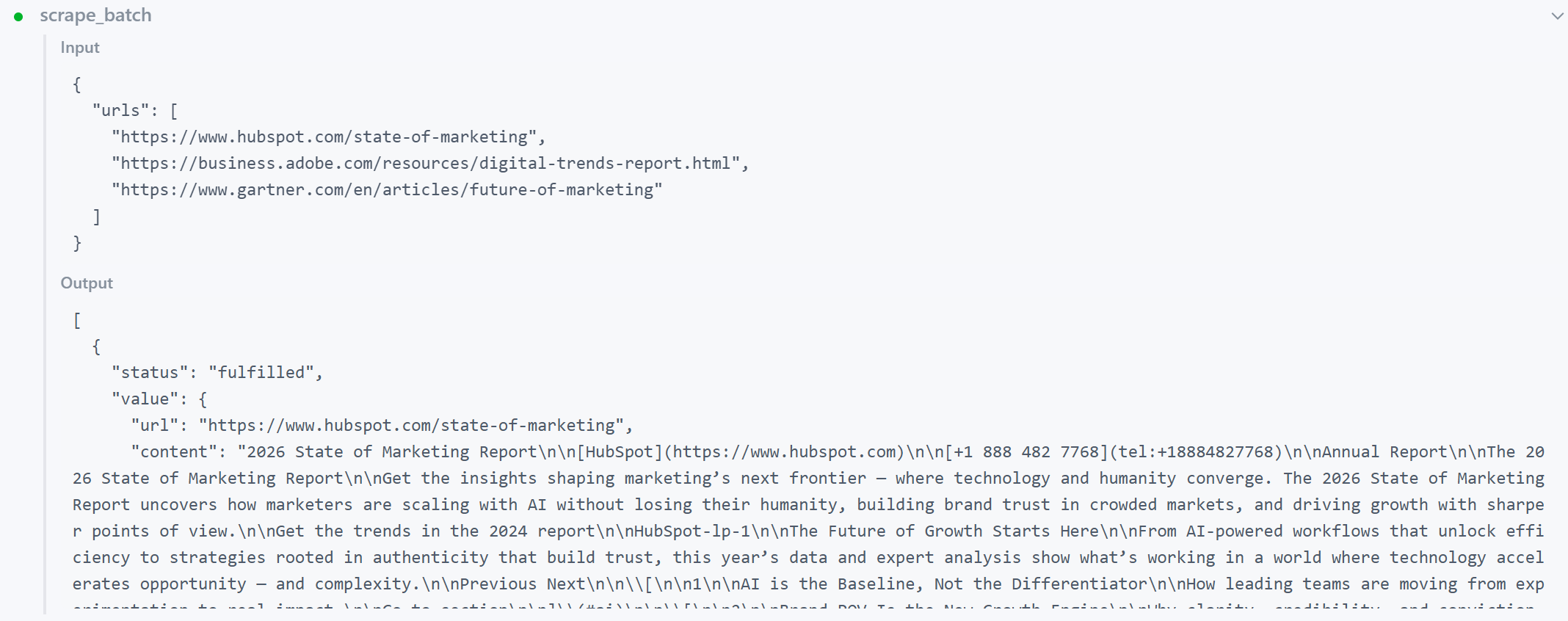
最後に、LLMは取得したデータを分析し、プロンプトで要求された2つの新しい章を追加して.docxドキュメントを更新します。
この実行では、AIエージェントが生成した最終出力は次の通りです:
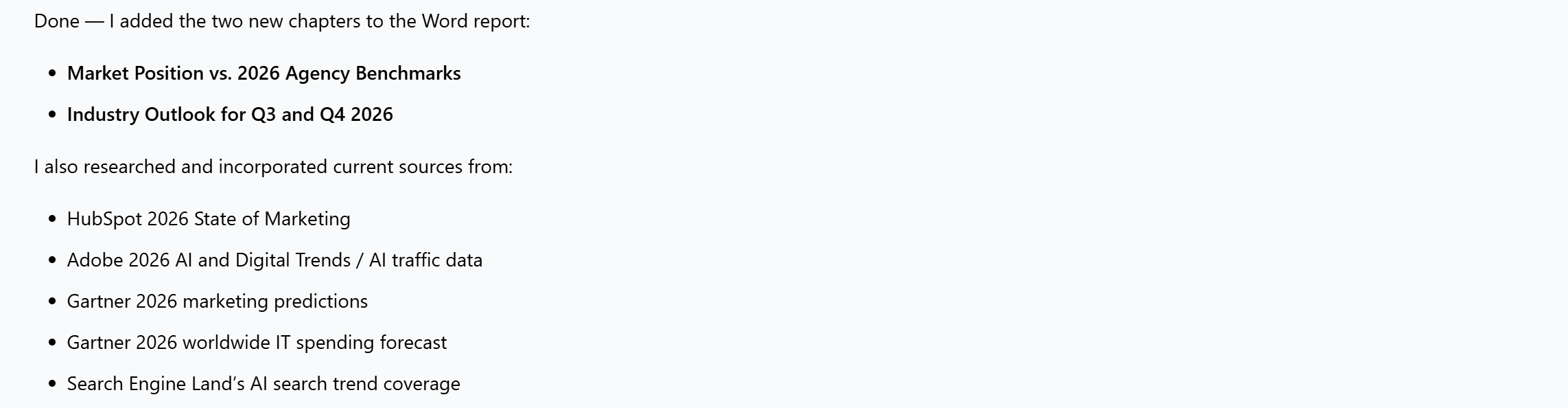
ミッション完了!結果は、業界ベンチマークと将来を見据えた提言が含まれた充実したWordレポートです。
ステップ#6:更新されたWordレポートを確認する
Wordレポートは2つの追加章で自動的に強化されました。
最初の章「Market Position vs. 2026 Agency Benchmarks」は、ウェブから収集した最新の市場データを使用して、業界ベンチマークに対する会社のパフォーマンスを比較します。
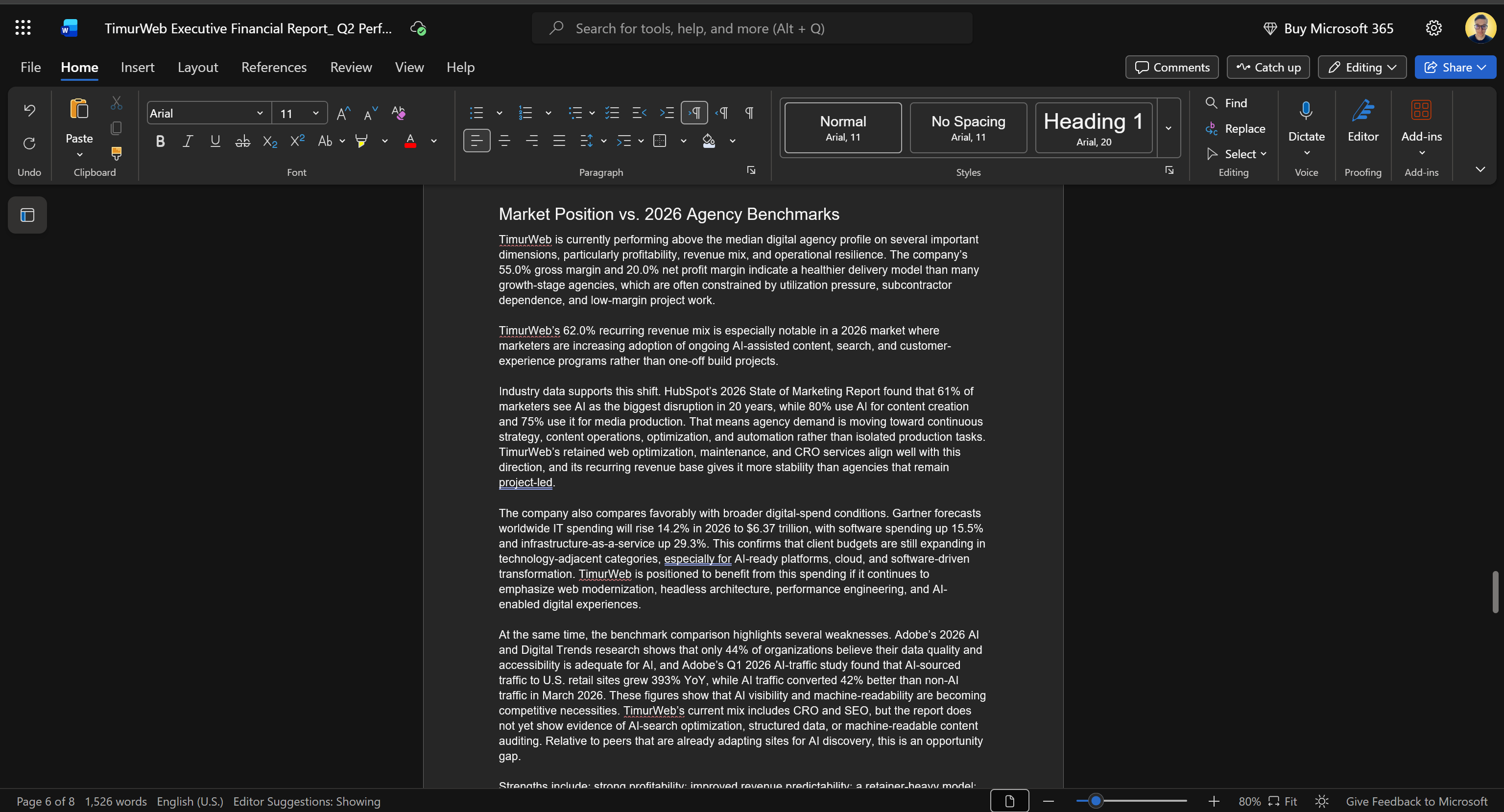
2番目の章「Industry Outlook for Q3 and Q4 2026」は、今年の残りの期間における業界の予想される方向性をまとめています。
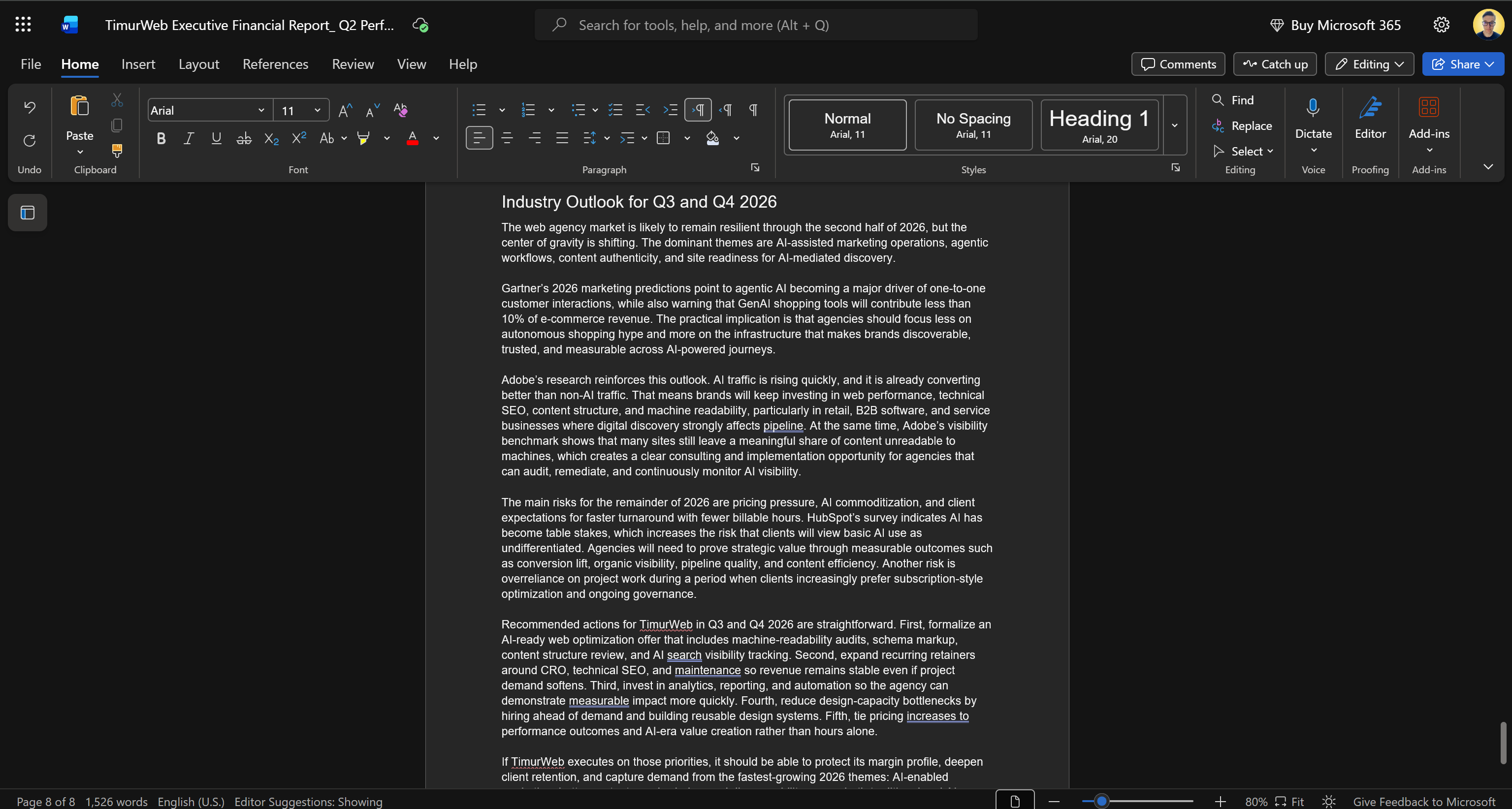
この最後の章では、主要なトレンド、新たな機会、潜在的なリスク、会社への実行可能な提言が強調されています。
これらの新しい章のすべての情報は、Bright Data MCPを通じて取得された実際の検証可能な最新のウェブデータに基づいていることに注目してください。
Bright Dataの統合により、AionUiは内部のビジネスデータと外部の市場インテリジェンスを組み合わせたレポートを作成でき、より豊かで情報に基づいた分析が実現します。
AionUiは幅広い機能をサポートしています。そのため、Bright Dataを通じて信頼性の高いウェブアクセスを提供することで、ドキュメントの充実化をはるかに超えたことが可能になります。AIエージェントはウェブサイトの検索、スクレイピング、インタラクションができるようになり、幅広いユースケースが解放されます。
Et voilà!Bright Data MCP統合のおかげで、AionUi AIエージェントはかつてないほど強力になりました。
[Extra] Bright Data SkillsでAionUiを拡張する
Bright Dataは公式のAgent Skillsコレクションも提供しています。これらのスキルはAIエージェントにBright Dataのウェブインフラストラクチャを統合・使用する方法を教えます。Agent Skills仕様をサポートする任意のAIツール(AionUiを含む)で使用できます。
重要:Bright Data Agent SkillsはBright Data MCP統合を置き換えるのではなく、補完するものです。Bright Data MCPはBright DataのAPIへの簡略化されたアクセスを提供し、スキルはAIエージェントがそれらのツールをより効果的に使用するのを助けます。また、追加のBright Data製品をカバーし、エージェントの意思決定をサポートするベストプラクティスと製品固有の知識も含んでいます。
Bright Data Agent SkillsをAionUiに追加する方法を見てみましょう!
前提条件
このセクションを進めるには、以下を確認してください:
- UNIXベースのシステム(Linux、macOS、またはWSL)で作業していること。
- Bright Data CLIがローカルにインストールされ設定されていること。これはBright Dataスキルを使用するための主な要件です。クイックセットアップについては、「Bright Data CLI:インストールとセットアップ」ガイドを参照するか、専用ブログ記事をお読みください。
- Bright Dataスキルが提供するものについての基本的な理解があること。詳細については、ブログのBright Dataスキル記事をご覧ください。
厳密には必須ではありませんが、Agent Skills標準への基本的な習熟も役立ちます。
ステップ#1:Bright Data Skillsをダウンロードする
AionUiはAgent Skillsのインストールを手動ファイルインポートでサポートしています。まず、Bright Data Agent SkillsリポジトリをZIP形式でダウンロードします。
Bright Data Agent Skillsリポジトリを開き、「Code」ボタンをクリックして「Download ZIP」オプションを選択します:
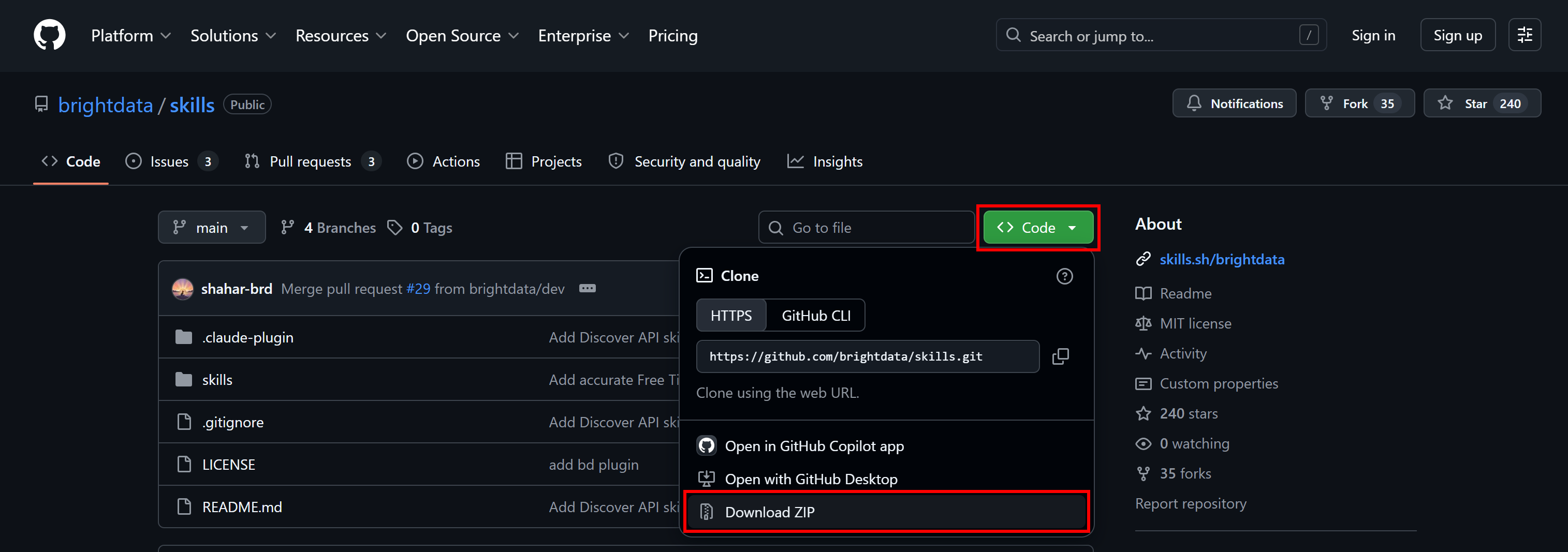
skills-main.zipファイルがダウンロードされます。アーカイブを展開すると、以下の構造が表示されます:
skills-main/
├── .gitignore
├── LICENSE
├── README.md
├── .claude-plugin/
│   ├── marketplace.json
│   └── plugin.json
└── skills/
    ├── agent-onboarding/
    ├── brand-listening/
    ├── brd-browser-debug/
    ├── bright-data-best-practices/
    ├── bright-data-mcp/
    ├── brightdata-cli/
    ├── competitive-intel/
    ├── data-feeds/
    ├── design-mirror/
    ├── discover-api/
    ├── js-sdk-best-practices/
    ├── live-research/
    ├── price-comparison/
    ├── proxy/
    ├── python-sdk-best-practices/
    ├── rag-pipeline/
    ├── scrape/
    ├── scraper-builder/
    ├── scraper-studio/
    ├── search/
└── seo-audit/素晴らしい!skills/フォルダにすべてのBright Data Agent Skillsが含まれていることに注目してください。これらをAionUiにインポートできます。
ステップ#2:Bright Data Skillsを追加する
AionUiを開き、「Settings」セクションに移動します。「Skills」ページに進み、「Add Skills > Import Skills」オプションを選択します:
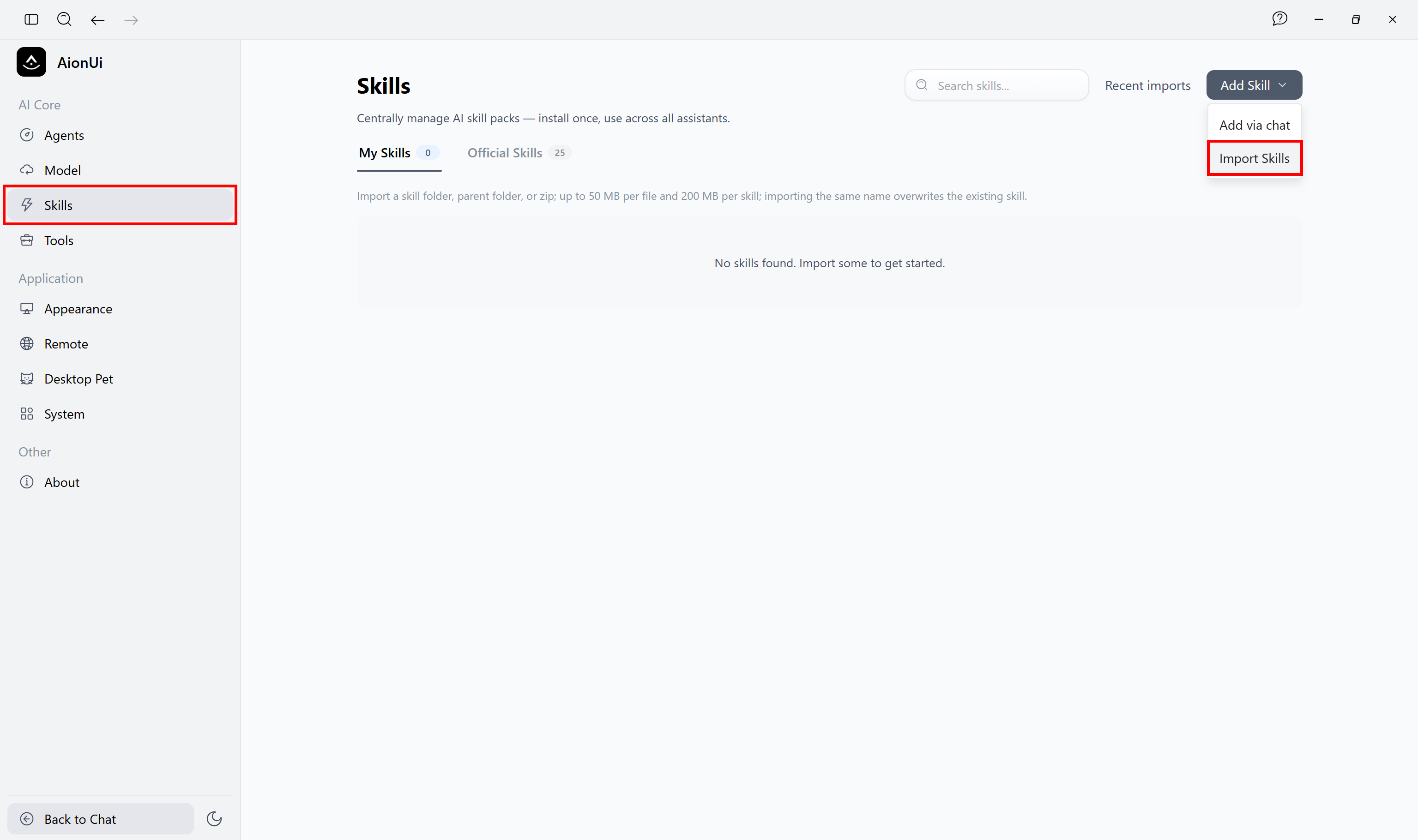 ファイルエクスプローラーウィンドウで
skills-main/skillsフォルダを選択し、「Open」をクリックします。AionUiはすべてのBright Dataスキルをインポートします:
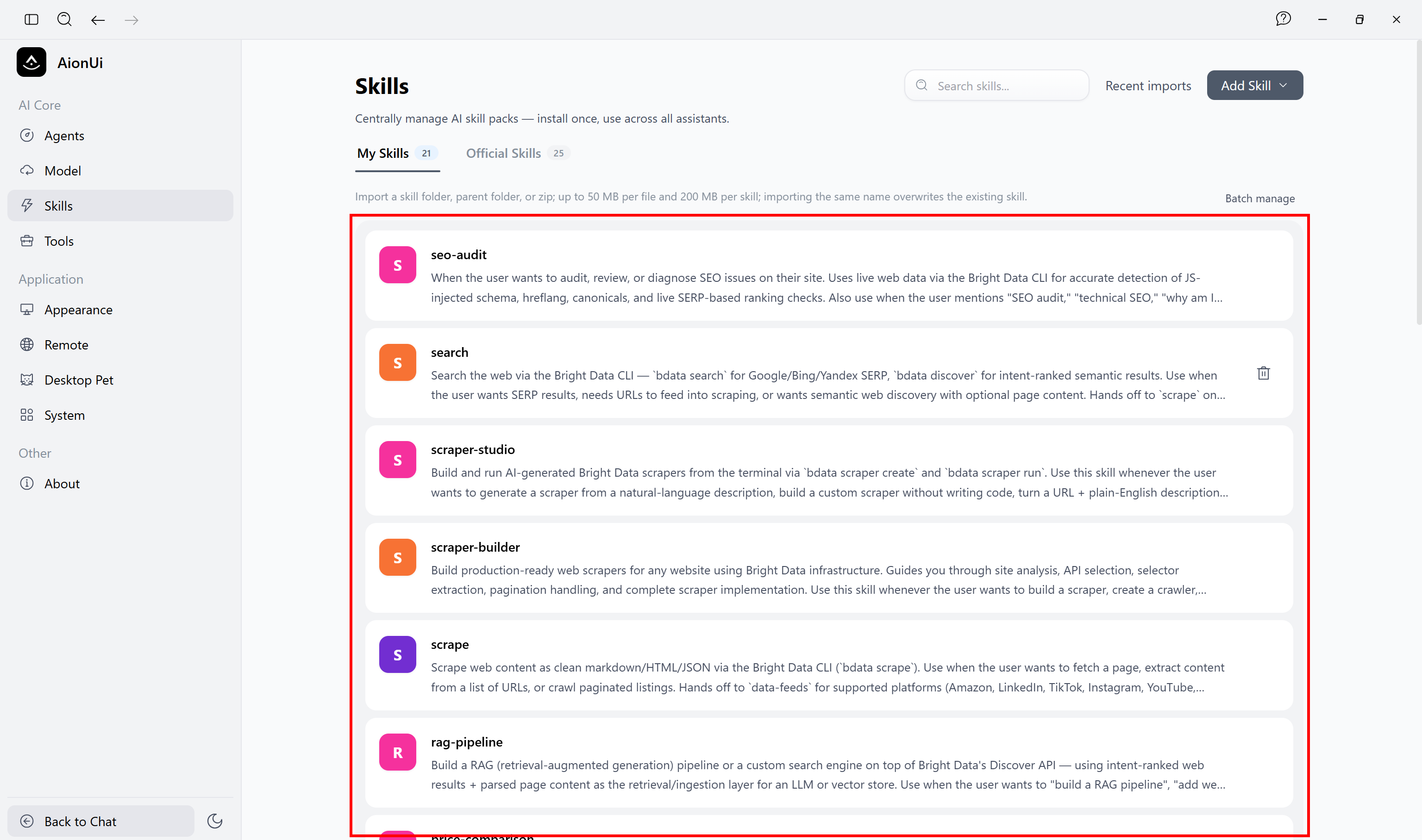
新しくインポートされたスキルはAIチャットページで選択可能になります。完璧です!
ステップ#3:Bright Data Skillsを使用する
AionUiチャットでBright Dataスキルを有効にするには、「+」ボタンをクリックし、「Skills」を展開して、有効にしたいスキルを選択します:
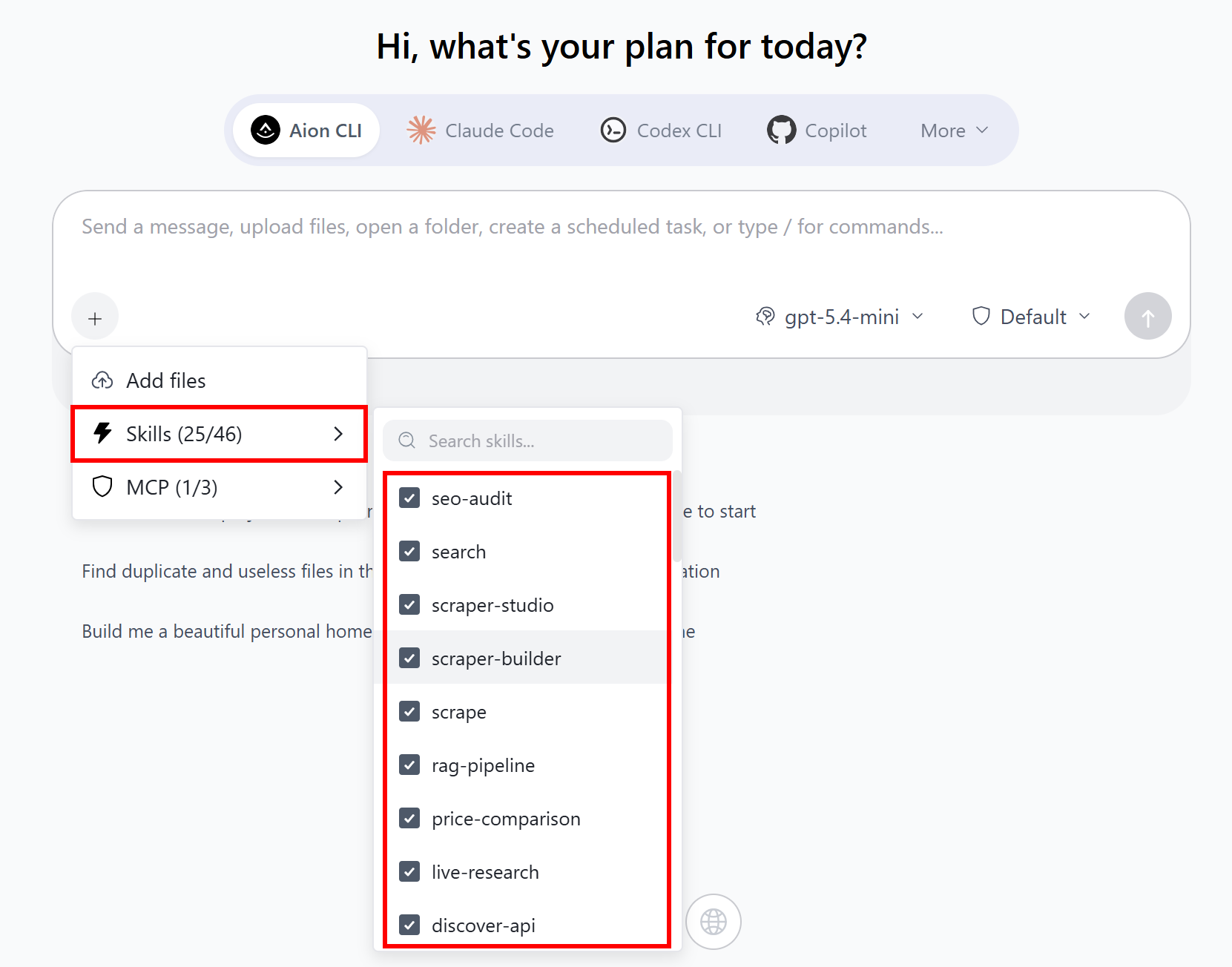
Agent Skillsはスラッシュコマンドとしても呼び出せることに注目してください:
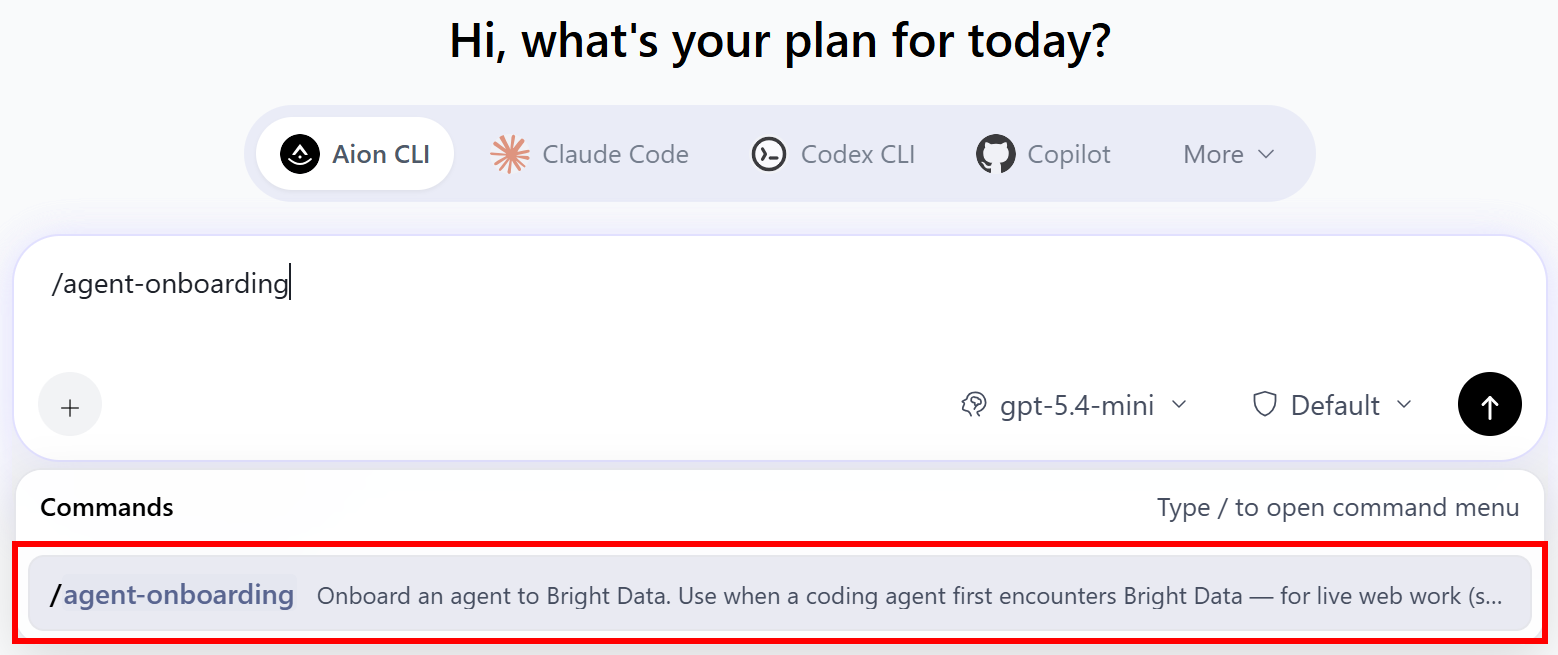
例えば、以下を実行してみてください:
/agent-onboardingこのオンボーディングスキルはAIエージェントを必要なセットアッププロセスに導き、タスク要件に基づいて適切なBright Data製品を選択するのを支援します。
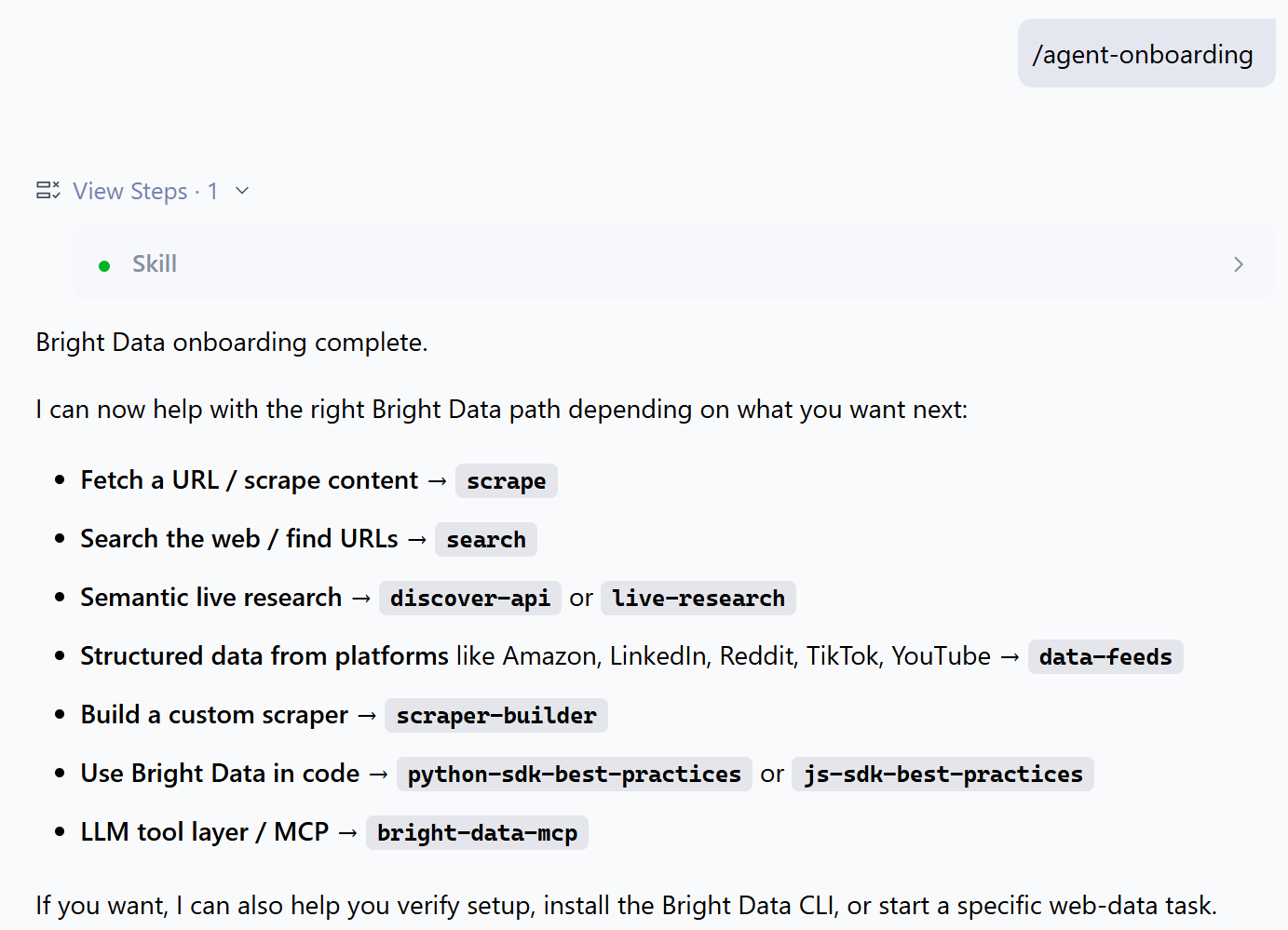
素晴らしい!AionUi AIエージェントは、エンタープライズグレードのウェブアクセス向けBright Dataソリューションに関する専門知識にアクセスできるようになりました。
まとめ
このブログ記事では、AionUiとは何か、そして提供する機能について学びました。特に、Bright Data MCPと公式Agent Skillsコレクションを通じてBright Dataと接続することで、その機能を強化する方法を探りました。
Bright Dataの統合により、AionUiはリアルタイムのウェブデータにアクセスし、ウェブページとのインタラクションを自動化できます。これにより、基盤となるAIエージェントはより正確な結果を提供し、高度なウェブ自動化ワークフローを実行できるようになります。
Bright Data AIエコシステムで利用可能なソリューションの全範囲をご覧ください。
今すぐ無料でBright Dataアカウントを作成し、AIエージェント向けに構築されたAI対応ウェブツールの探索を始めましょう!