この記事では、以下の内容を学びます:
- ZeroClawとは何か、そしてそれが提供するものについて。
- ウェブアクセスを追加することでAIアシスタントの能力がどのように向上するか。
- Bright Dataがウェブスクレイピング、検索、ディスカバリー、ブラウザ自動化ツールを通じてZeroClaw連携をどのように実現するか。
- MCPを使用してBright DataをZeroClawに接続する方法。
- 専用のAgent SkillsでZeroClawのAIアシスタントにBright Dataの知識を提供する方法。
- ZeroClaw + Bright Data連携がサポートする内容と、完全な例。
それでは始めましょう!
ZeroClawとは?
ZeroClawは、完全にご自身のマシン上で動作するように設計された、軽量なRustベースのAIエージェントランタイムです。
複数のLLMプロバイダーに接続し、数十のチャンネルで対話し、シェル、ブラウザ、APIなどのツールを通じて実世界のタスクを実行するパーソナルAIアシスタントとして機能します。競合他社と差別化される点は、プライバシーファーストの完全ローカルなアプローチです。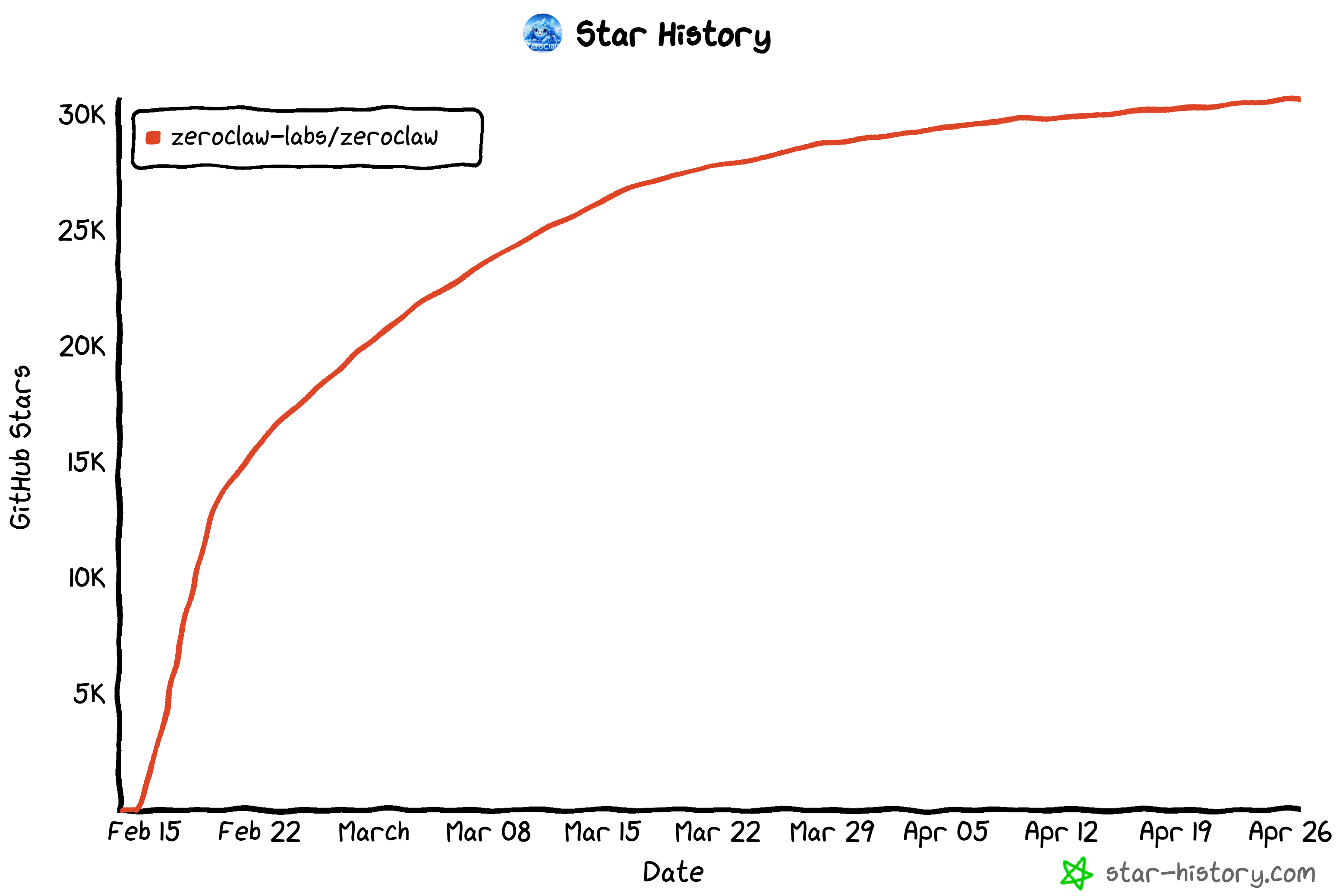
ZeroClawはオープンソースコミュニティで急速に注目を集めており、わずか数ヶ月で30k以上のGitHubスターを獲得しています。
主な機能は以下の通りです:
- シングルバイナリランタイム:高速起動と最小限のリソース使用量を持つコンパクトなRustバイナリとして動作します。
- プロバイダー非依存:OpenAI、Anthropic、Ollamaなど、50以上のAIプロバイダーと連携します。
- マルチチャンネルサポート:Discord、Telegram、メール、CLIなど20以上のプラットフォームに接続します。
- ローカルファーストのプライバシー:すべてがご自身のマシン上で動作するため、完全なデータ所有権が得られます(クラウドなし、テレメトリなし)。
- ツール実行エンジン:シェル、ブラウザ、HTTP API、ハードウェア、MCPサーバーと連携します。
- セキュリティとサンドボックス化:安全な自動化のための組み込みセーフガード、権限、ワークスペース分離。
- 自動化とSOP(標準作業手順)エンジン:cronジョブ、Webhook、イベント駆動型手順によるワークフローをサポートします。
- ハードウェア連携:Raspberry Pi、Arduino、ESP32などのデバイスと連携します。
- 拡張可能なアーキテクチャ:新しいプロバイダー、ツール、チャンネル、カスタム連携を簡単に追加できます。
詳細は公式ドキュメントをご覧ください。
ZeroClawのAIアシスタントにウェブアクセスを付与する理由
ZeroClawを動かす最も高度なLLMでさえ、共通の根本的な制限があります:知識が時間の中で凍結されているということです。静的なトレーニングデータに依存しているため、現実世界の変化に自然についていくことができません。
急速に変化する環境では、これは深刻な欠点です。最新情報へのアクセスがなければ、AIアシスタントは古い回答を生成したり、事実を捏造したり、誤った行動を取る可能性があります。
信頼性を維持するために、ZeroClawのAIエージェントはライブウェブへのアクセスが必要です。そのため、ZeroClawにはウェブスクレイピングと検索のための組み込みツールが搭載されています。ただし、これらは必ずしも本番環境に対応しておらず、ブロックや不安定な結果に直面する場合があります。
ここでBright Dataの出番です!
Bright Dataは195カ国にわたる4億以上のレジデンシャルIPのネットワークで際立っており、99.99%の稼働率と99.95%の成功率を提供します。AIエージェントをスケーラブルで本番グレードのウェブデータアクセスを備えた環境に変えます。
Bright DataのAI対応インフラを連携させることで、ZeroClawアシスタントはトレーニングの限界を超えて以下のことが可能になります:
- リアルタイムリサーチの実行:Google、Bing、Yandexなどでのライブ検索クエリを通じて最新情報にアクセス
- 情報の正確性の検証:信頼できるオンラインソースと照合して出力を確認
- ライブデータの収集:価格、レビュー、市場インサイトなどの最新コンテンツを抽出
- その他多くのユースケースをサポート…
Bright DataでZeroClawを拡張する方法:2つのアプローチ
Bright Dataは2つの補完的な連携を通じてZeroClawをサポートします:
- Bright Data MCP:Bright DataのAPIとサービスと連携するための70以上のツールを公開する公式MCPサーバー。
- Bright Data Skills:ZeroClawにBright Dataソリューションを効果的に使用する方法を教えるAgent Skillsのコレクション。
重要:これら2つのアプローチは代替手段ではありません。むしろ、組み合わせて使用することで最大の効果を発揮します。特に、Bright Data skillsにはAIエージェントがBright Data MCPツールを最大限に活用するための専用スキルが含まれています。
Bright Data MCP
Bright Data MCPは、自動化されたウェブデータ収集、構造化抽出、ブラウザ自動化のための70以上のツールを提供します。
無料ティア(月5kリクエスト)でも、以下のようなコアツールにアクセスできます:
| ツール | 説明 |
|---|---|
search_engineとそのバッチ版 |
Google、Bing、またはYandexの結果をJSONまたはMarkdown形式で取得 |
scrape_as_markdownとそのバッチ版 |
ボット対策を回避しながら任意のウェブページをクリーンなMarkdownに変換 |
discover |
ランク付けされた関連結果でAI駆動のウェブ検索を実行 |
そして、ProモードでBright Data MCPのフル機能が解放されます。Amazon、LinkedIn、Yahoo Finance、YouTube、TikTok、Zillow、Google Mapsなどのプラットフォームからの構造化抽出のための高度なツールが含まれます。また、ブラウザ自動化ツールも公開されます。
Bright Data Skills
Bright Data skillsは以下を通じてZeroClawの知識を拡張します:
| スキル | 説明 |
|---|---|
search |
ページネーションとクリーンなJSON出力を持つ構造化Google検索 |
scrape |
ボット回避、CAPTCHAの解決、JavaScriptレンダリングを備えたMarkdownとしてのウェブページスクレイピング |
data-feeds |
40以上のプラットフォーム(Amazon、LinkedIn、TikTok、YouTube、eBay、Walmartなど)からの事前構築された構造化データセット |
brightdata-cli |
スクレイピング、検索、プロキシ、抽出、監視のためのCLIユーティリティ |
bright-data-mcp |
検索、スクレイピング、抽出、自動化のためのMCPツールをオーケストレーション |
competitive-intel |
リアルタイム競合情報(価格、レビュー、採用、SEOシグナル) |
scraper-builder |
分析から実装まで本番対応スクレイパーの作成をガイド |
design-mirror |
UIパターン、トークン、デザインシステムを複製 |
python-sdk-best-practices |
Bright Data Python SDKの使用ガイド(同期/非同期、データセット、エラー処理など) |
bright-data-best-practices |
Web Unlocker、SERP API、Scraper API、Browser APIのベストプラクティス |
共通手順
Bright DataをZeroClawに連携させる方法を確認する前に、共通のセットアップ手順を完了してください。
前提条件
このチュートリアルに従うには、以下が必要です:
- UNIXベースのオペレーティングシステム(LinuxまたはmacOS)。
- Node.js 20以上がローカルにインストールされていること(LTSバージョン推奨)。
- Rustがローカルにインストールされていること。
- ZeroClawがサポートするLLMプロバイダーのいずれかからのAPIキー(ここではOpenAI APIキーを使用します)。
- APIキーが設定されたBright Dataアカウント。Bright Data APIキーを生成するには、公式ガイドに従ってください。
ステップ#1:ZeroClawをインストールする
ターミナルで、以下のコマンドを実行してZeroClawインストールスクリプトを取得して実行します:
curl -fsSL https://raw.githubusercontent.com/zeroclaw-labs/zeroclaw/master/install.sh | bash以下のような出力が表示されます: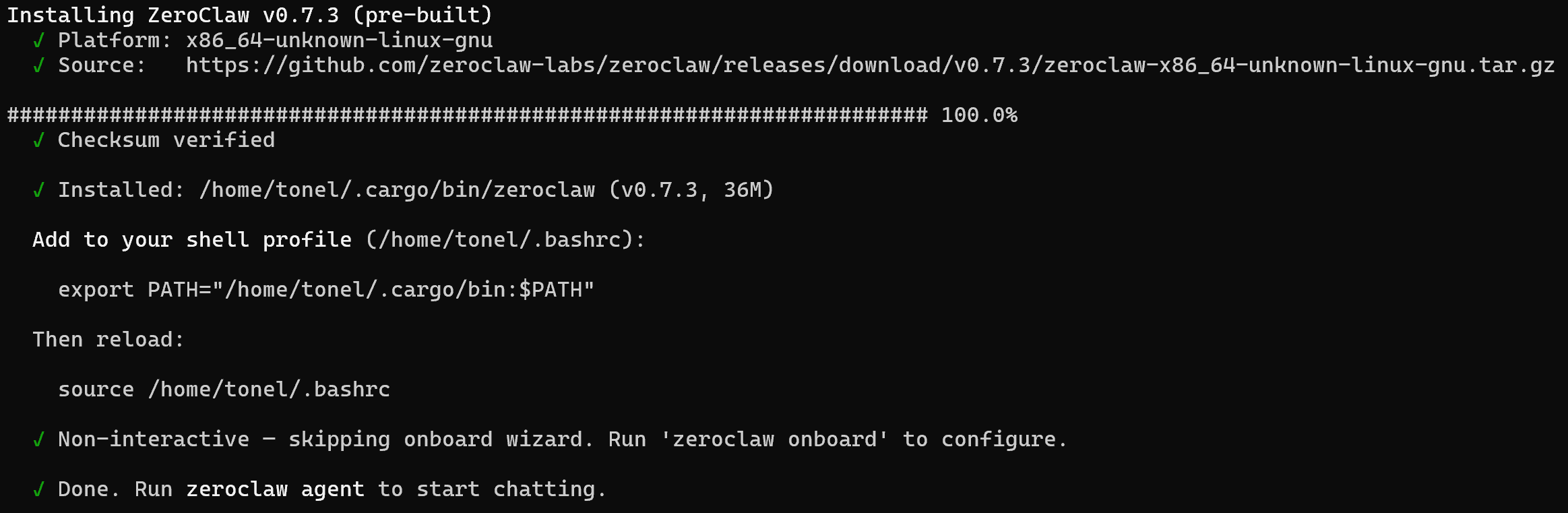
シェルを再起動してください。zeroclawコマンドがグローバルに使用可能になっているはずです。以下で確認してください:
zeroclaw --version結果は以下のようになります:
zeroclaw 0.7.3完了です!ZeroClawがマシンにインストールされました。
ステップ#2:セットアップを完了する
ガイド付きセットアップのために、以下のコマンドを実行します:
zeroclaw onboardZeroClawのオンボーディングプロセスが開始されます: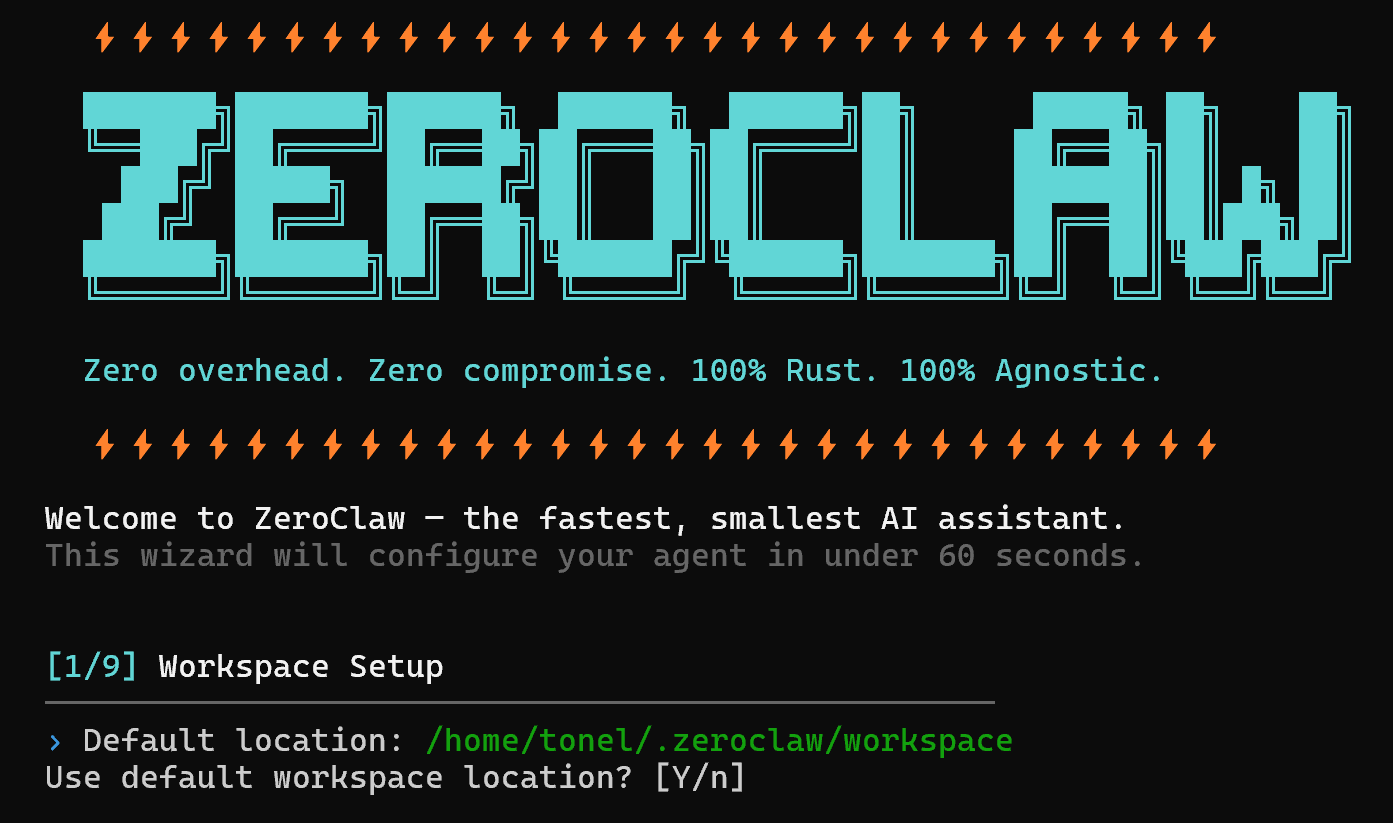
ZeroClawを設定するための9ステップウィザードが案内されます。
まず、ターゲットAIプロバイダーを選択します。ここではOpenAIを選択してAPIキーを貼り付けます:
次に最新モデルを取得して1つ選択します(この場合、gpt-5-mini)。
チャンネルへの接続を求められます。このチュートリアルではオプションです。次に、AIアシスタントのツールを完全に制御するために「Sovereign Mode」を有効にしてください: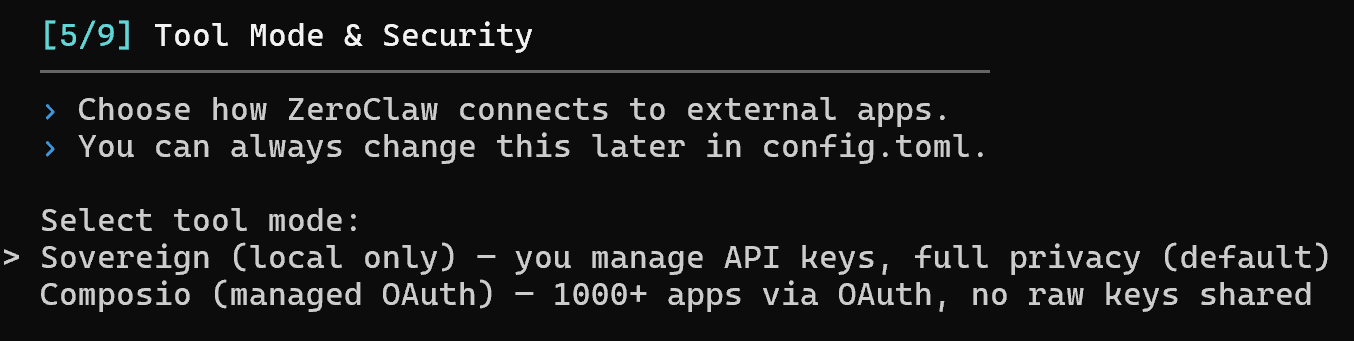
最後に、名前、タイムゾーン、好みのトーンを指定してAIアシスタントをカスタマイズします:
ZeroClawが設定され、必要なデーモンが自動的に起動されます。
すべてが正常に動作しているか確認するために、以下でCLIチャットを開始します:
zeroclaw agent「Hey!」のようなメッセージを送ってみてください。すべてが正しく設定されていれば、以下のようなレスポンスが表示されるはずです: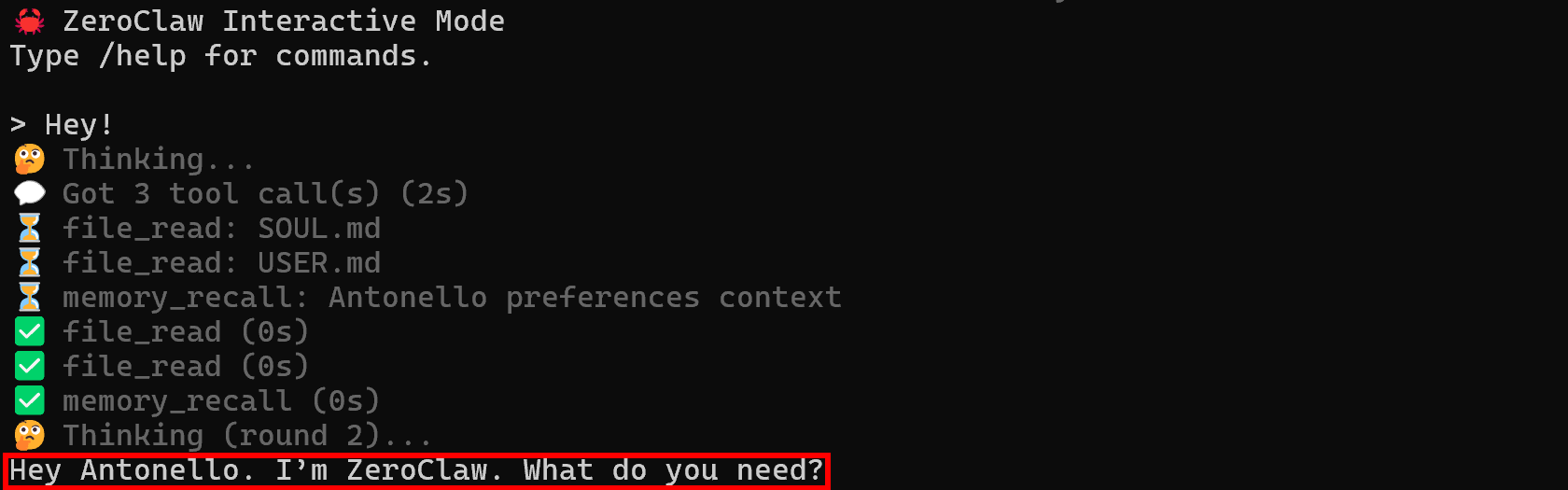
素晴らしい!ZeroClawがマシン上で正常に動作しています。
ZeroClawのAIアシスタントをBright Data MCPに接続する
このガイド付きセクションでは、ZeroClawでBright Data MCPのローカルインスタンスを設定する方法を学びます。
前提条件
より簡単に進めるために、以下を持っていることが推奨されます:
- MCP標準の仕組みへの精通。
- Bright Data MCPが提供するツールの知識。
また、「共通手順」セクションに記載されている前提条件もここに適用されることに注意してください。
ステップ#1:Bright DataのBright Data MCPをセットアップする
ZeroClawセットアップでBright Data MCPを設定する前に、まずMCPサーバーがマシン上で正しく動作することを確認します。
まずBright Dataアカウントにログインしてください。クイックセットアップのために、コントロールパネルの「MCP」セクションの手順を参考にしてください: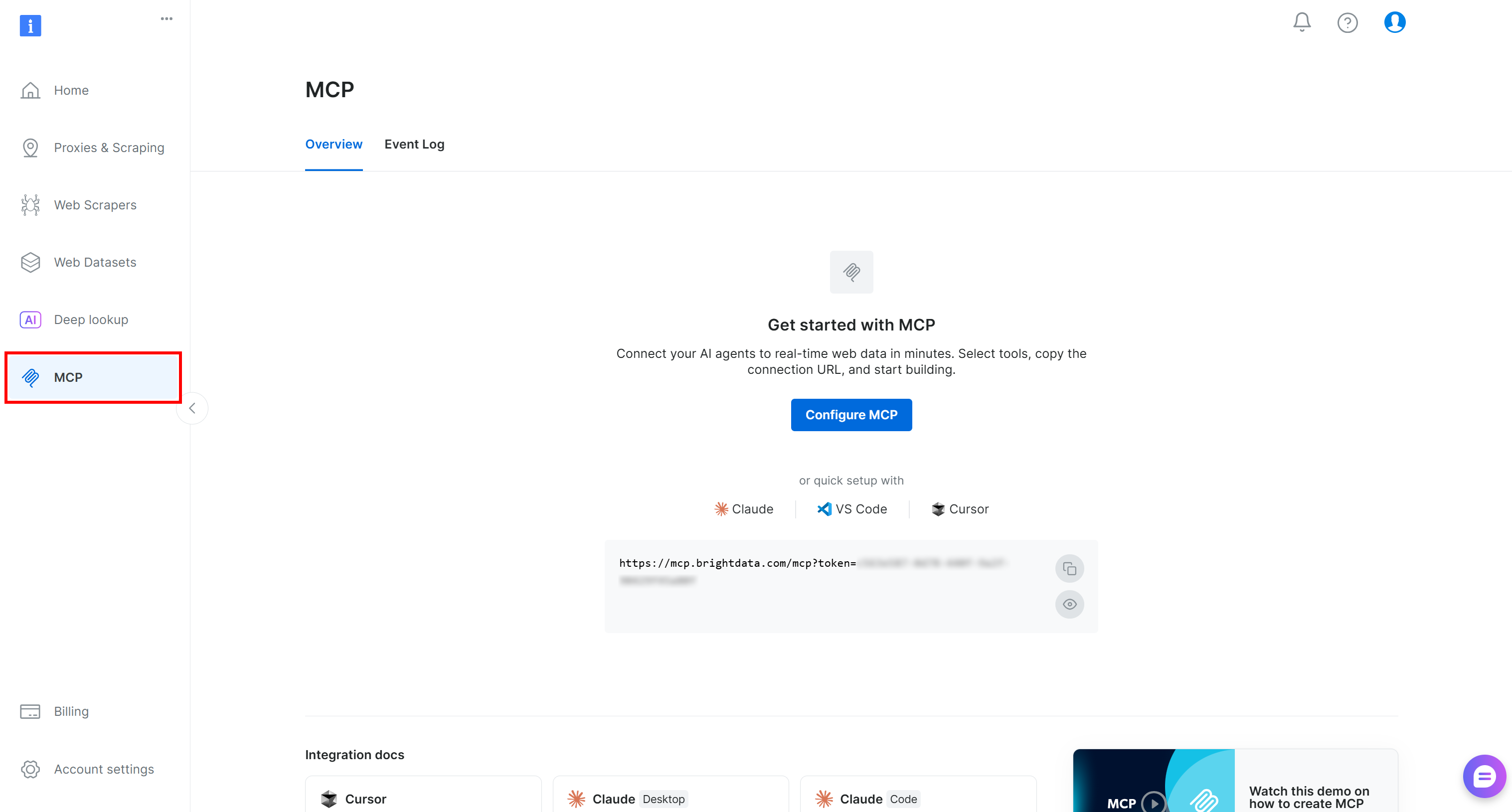
または、より詳しいガイダンスについては、以下の手順に従ってください。
まず、@brightdata/mcpパッケージをグローバルに追加してBright Data MCPをインストールします:
npm install -g @brightdata/mcp次に、MCPサーバーが以下で起動することを確認します:
API_TOKEN="<YOUR_BRIGHT_DATA_API>" npx -y @brightdata/mcp<YOUR_BRIGHT_DATA_API>プレースホルダーを実際のBright Data APIキーに置き換えてください。上記のコマンドは必要なAPI_TOKEN環境変数を設定し、Bright Data MCPサーバーをローカルで起動します。
すべてが正しく動作していれば、以下のようなログが表示されるはずです:
初回実行時、@brightdata/mcpパッケージはBright Dataアカウントに2つのゾーンを自動的に作成します:
mcp_unlocker:Web Unlocker用のゾーン。mcp_browser:Browser API用のゾーン。
これらのゾーンはBright Data MCPで利用可能な70以上のツールを動かします。公式リポジトリに記載されているように、カスタムゾーン名を設定することもできます。
デフォルトゾーンが作成されたことを確認するには、コントロールパネルの「プロキシ&スクレイピングインフラ」ページにアクセスしてください。「マイゾーン」テーブルに両方のゾーンが表示されているはずです: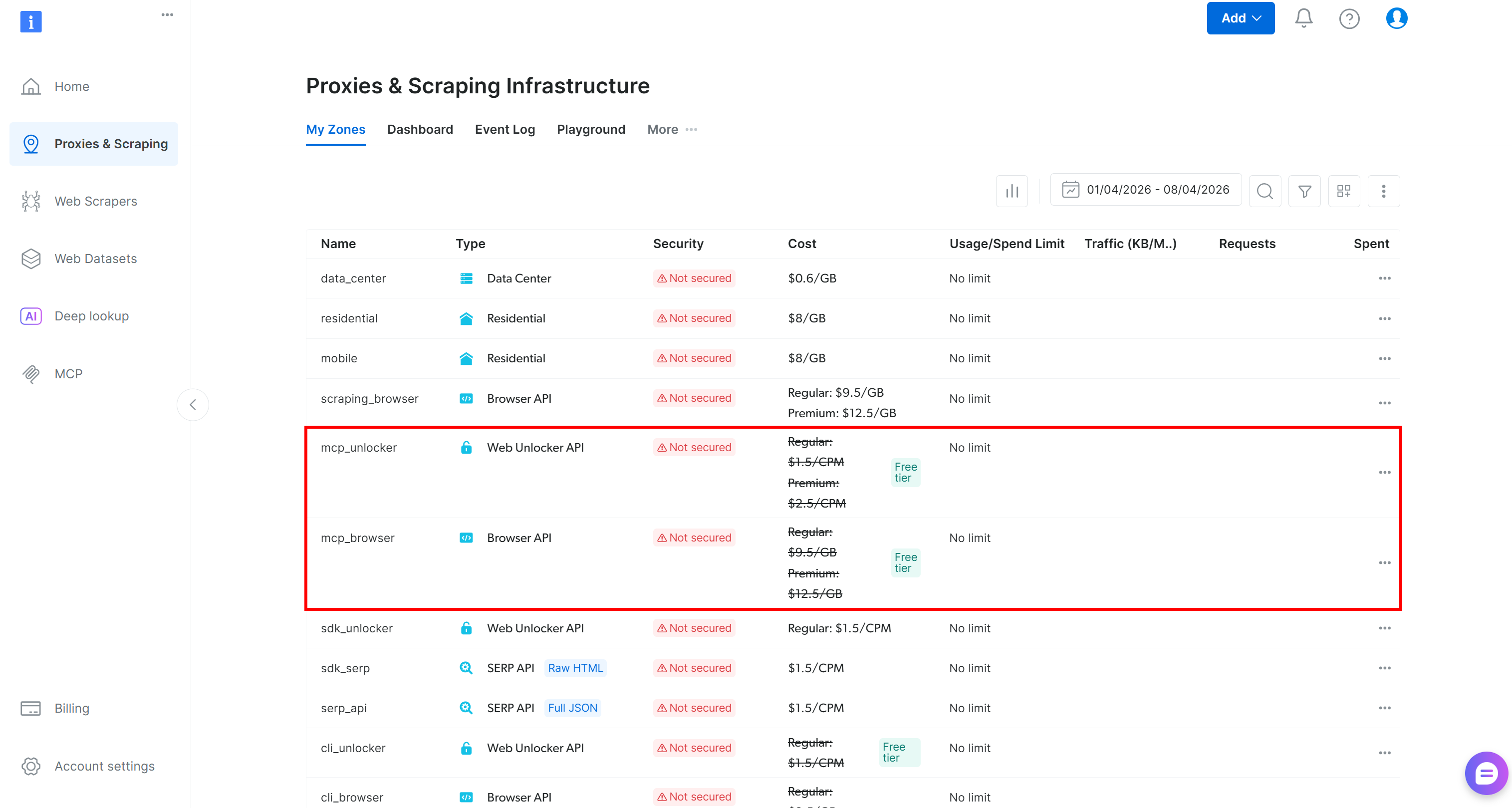
Bright Data MCP無料ティアでは、限られたツールセットのみが利用可能であることを覚えておいてください。
70以上のすべてのツールを解放するには、PRO_MODE="true"環境変数を設定してProモードを有効にする必要があります:
API_TOKEN="<YOUR_BRIGHT_DATA_API>" PRO_MODE="true" npx -y @brightdata/mcp注意:Proモードは無料ティアには含まれておらず、追加料金が発生します。
素晴らしい!Bright Data MCPがシステム上で動作することを確認しました。次に、ZeroClawがそれに接続するように設定します。
ステップ#2:Bright Data MCP設定を追加する
ZeroClawはMCP設定をサポートしており、~/.zeroclaw/config.tomlファイルの特別な設定を通じて行います。これはZeroClawが使用するグローバル設定ファイルです。
Bright Data MCPを有効にするには、config.tomlに以下が含まれていることを確認してください:
# ~/.zeroclaw/config.toml

[mcp]
enabled = true
deferred_loading = true
servers = [{ name = "bright-data", command = "npx", transport = "stdio", args = ["@brightdata/mcp"], env = { API_TOKEN = "<YOUR_BRIGHT_DATA_API_KEY", PRO_MODE = "true" }, headers = {} }]詳細には、MCPサポートを有効にするにはenabledをtrueに設定する必要があります(最近のバージョンではデフォルトで無効になっています)。また、[mcp]のservers配列には、上記のような有効なBright Data MCP設定が含まれている必要があります。
この設定は、先ほど見たnpxコマンドを反映しており、環境変数を通じて認証情報を渡します:
API_TOKEN(必須):Bright Data APIキー。PRO_MODE(オプション):高度な機能を有効にします。Proモードを使用しない場合は削除するか"false"に設定してください。
注意:ZeroClawのMCPサーバーは遅延ロードされます。つまり、デーモン起動時には開始されません。
代わりに、ZeroClawはAIアシスタントを起動したときにのみローカルのBright Data MCPインスタンスに接続し、その時点で設定されたnpxコマンドをトリガーします。
それでは確認してみましょう。
ステップ#3:接続を確認する
以下で新しいZeroClaw CLIセッションを開始します:
zeroclaw agent起動ログに、以下が表示されるはずです:
Bright Data MCPが設定されている唯一のものであり、ログが特にそれを参照しているため、ZeroClawがローカルのBright Data MCPインスタンスへの接続に成功したと言えます。
疑問を解消するために、次のようなプロンプトを試してみてください:
Which Bright Data MCP tools do you have access to?Bright Data MCPが公開するすべてのツールを一覧表示するレスポンスが返されるはずです。Proモードが有効な場合、出力には以下のように利用可能なツールのフルセットが含まれます: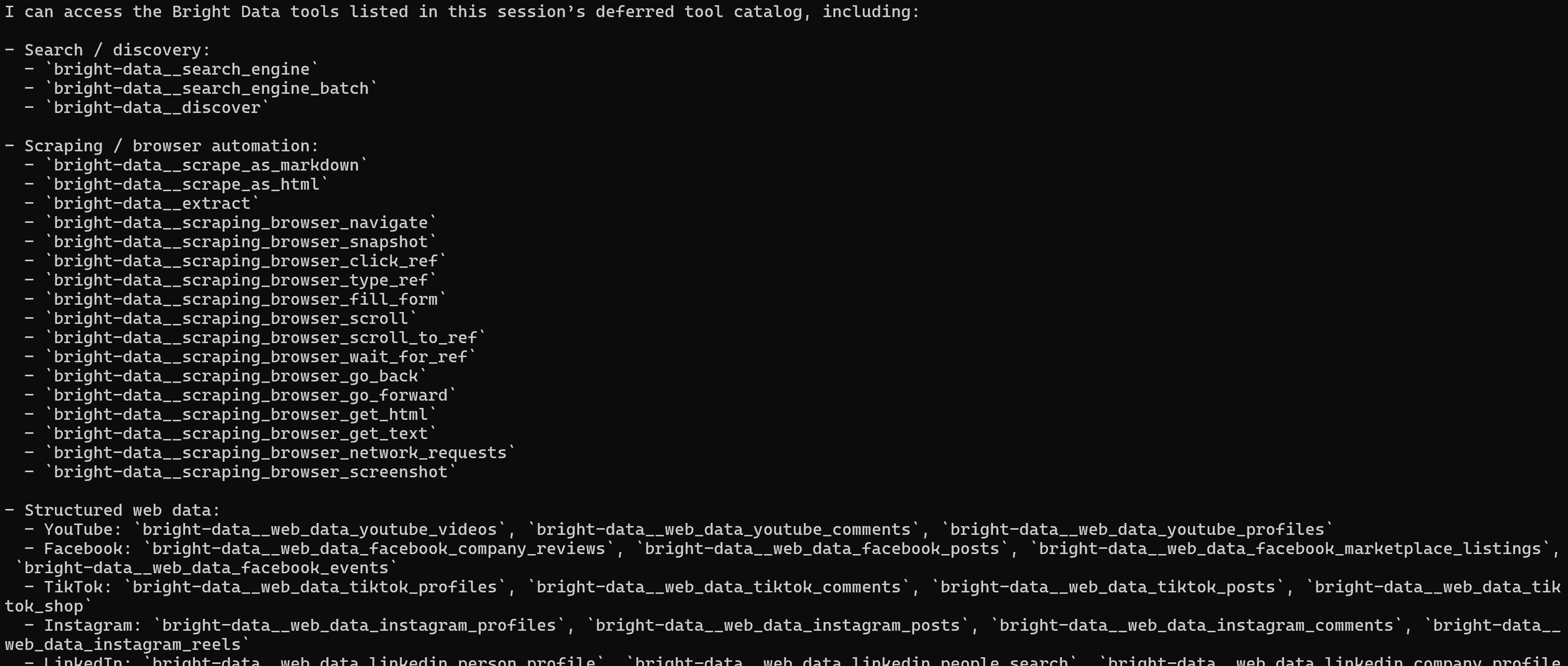
おめでとうございます!Bright Data MCP連携が正しく動作しています。この記事の後半では、Bright Data SkillsとともにBright Data MCPの動作を確認します。
Skillsを通じてZeroClawのAIアシスタントにBright DataのインフラについてのBright Data知識を付与する
ここでは、ローカルのZeroClawセットアップにBright Data skillsを追加する方法を確認します。
前提条件
この章を進めるには、以下が必要です:
- Agent Skills標準の基本的な理解。
- Bright Data skillsへの精通。
- Gitがローカルにインストールされていること。
「共通手順」の前提条件に加えて、以下も必要です:
- Bright Dataアカウントに設定されたWeb Unlocker APIゾーン。
jqライブラリがローカルにインストールされていること。
Debianベースのオペレーティングシステムにjq(sedに似た軽量JSONプロセッサ)をインストールするには、以下を実行します:
sudo apt-get install curl jqまたは、macOSでは以下を実行します:
brew install curl jqWeb Unlocker APIゾーンのクイックセットアップについては、「最初のUnlocker APIを作成する」ガイドをご覧ください。または、以下のステップに進んでください。
ステップ#1:Web Unlocker APIゾーンを作成する
まずBright Dataアカウントにログインしてください。「プロキシ&スクレイピングインフラ」ページに移動し、「マイゾーン」テーブルを確認します: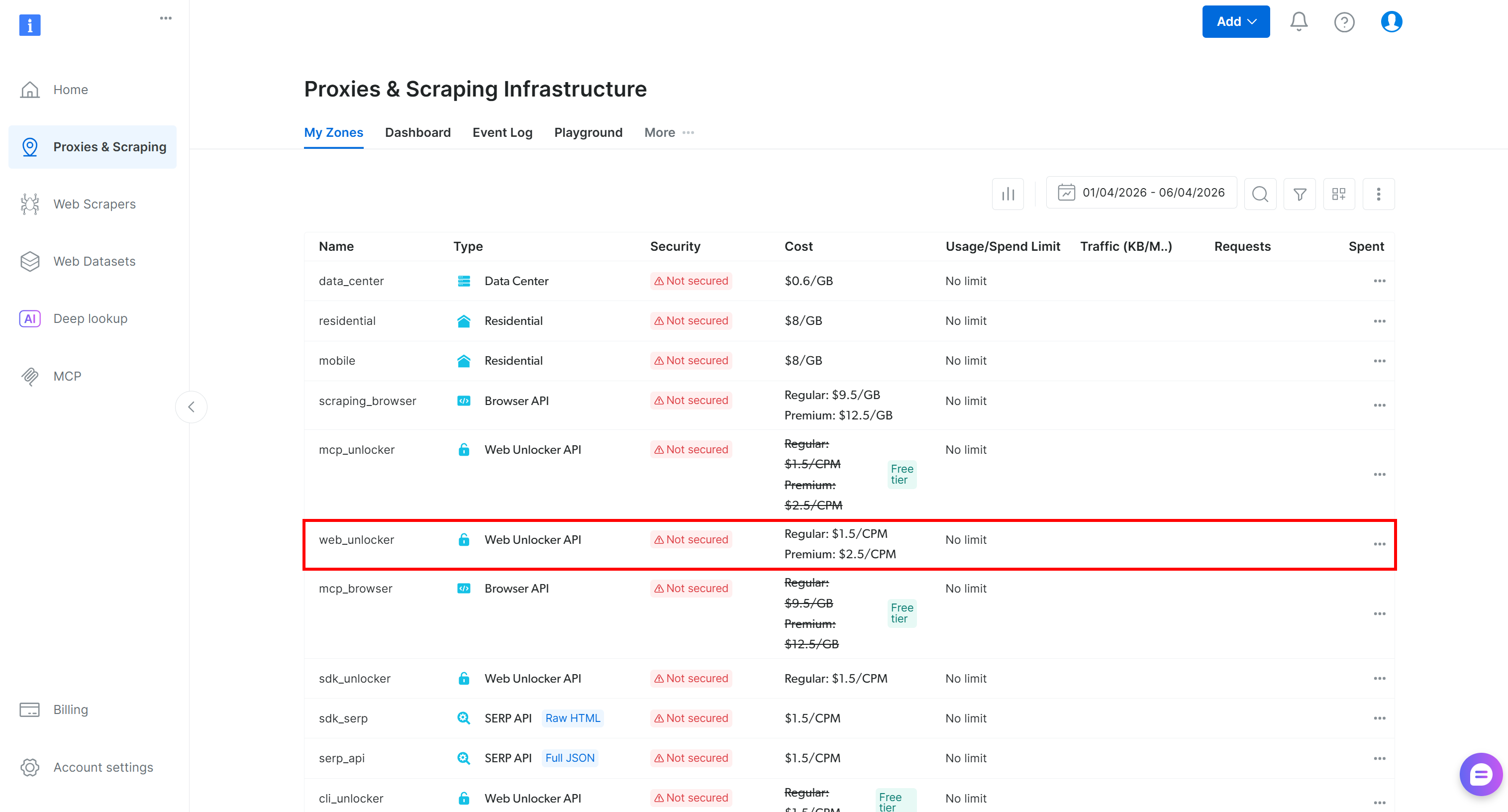
この場合のweb_unlockerのようなWeb Unlockerゾーンが既に存在する場合は、次のステップに進んでください。
存在しない場合は、「Unblocker API」カードまでスクロールして「ゾーンを作成」を押して作成します: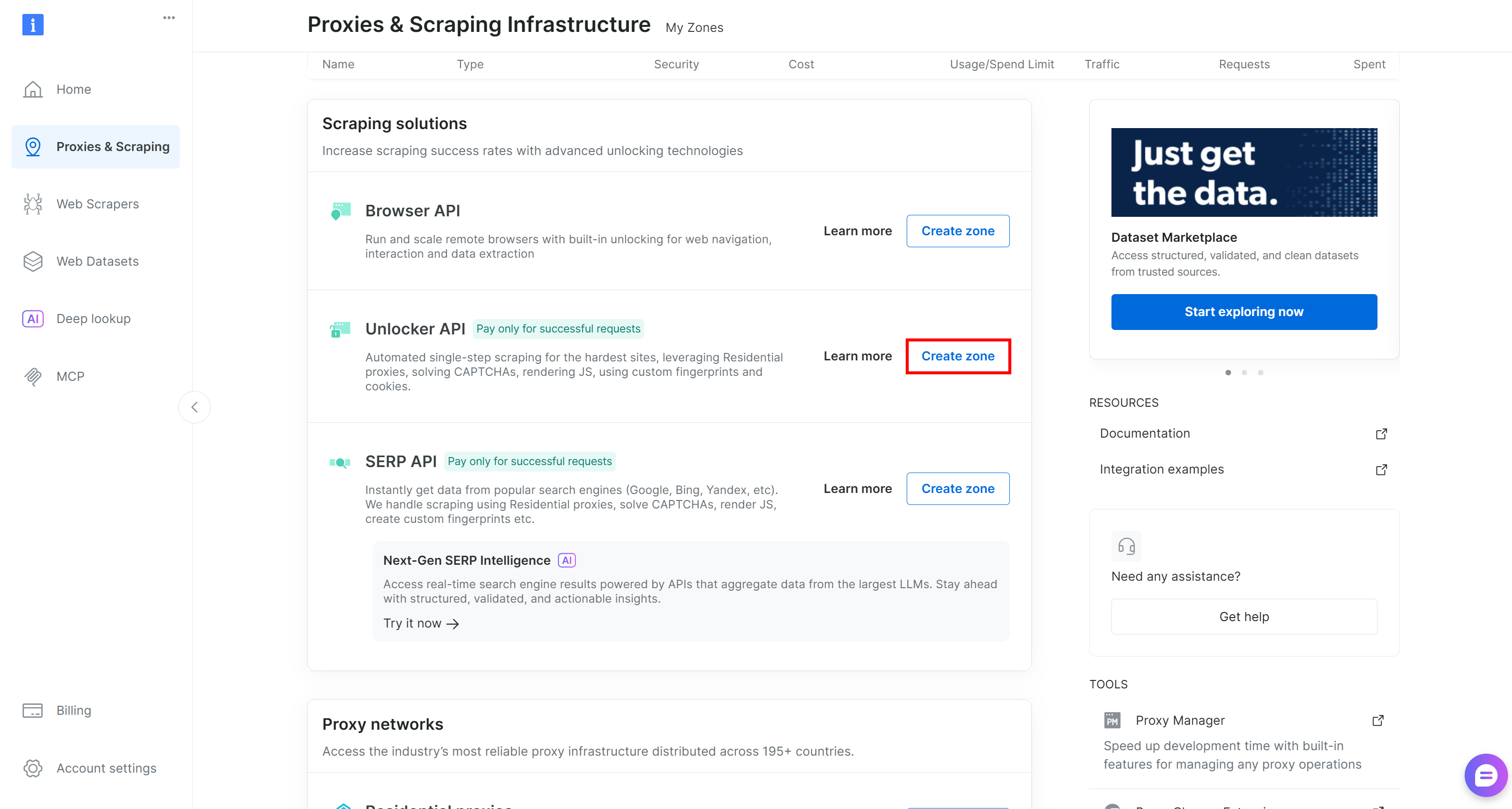
ゾーンに明確な名前を選択し、ゾーンがアクティブになるまでセットアップウィザードを完了してください。
素晴らしい!
ステップ#2:Skillsセットアップを完了する
Bright Dataインフラに接続するために、公式skillsには以下の2つの環境変数が必要です:
BRIGHTDATA_API_KEY:Bright Data APIへのリクエストを認証するために必要です。BRIGHTDATA_UNLOCKER_ZONE:Web Unlocker APIゾーン名を含み、ウェブスクレイピングと検索機能を有効にします(Web Unlocker APIはSERP APIとしても機能します)。
以下でシステムに必要な環境変数を設定します:
export BRIGHTDATA_API_KEY="<YOUR_BRIGHT_DATA_API_KEY>"
export BRIGHTDATA_UNLOCKER_ZONE="<YOUR_BRIGHT_DATA_WEB_UNLOCKER_API_ZONE_NAME>"
プレースホルダーを実際の値に置き換えてください。設定が完了すると、Bright Data skillsはZeroClawで使用する準備が整います!
ステップ#3:ZeroClawにBright Data Skillsを追加する
執筆時点では、Bright Data skillsを動作させるにはシェルスクリプトの実行が必要です。まず、ZeroClaw設定ファイルの[skills]セクションでallow_scriptsをtrueに設定します:
# ~/.zeroclaw/config.toml

[skills]
# ...
allow_scripts = true
# ...ZeroClawに新しいskillsをインストールするには、~/.zeroclaw/workdpsace/skillsディレクトリ内に配置する必要があります。公式Bright Data skillsリポジトリをクローンすることから始めます:
git clone https://github.com/brightdata/skillsリポジトリの内部skills/フォルダの下に利用可能なすべてのskillsがあります:
skills/
  ├── ...
  └── skills/
        ├── brd-browser-debug/
        ├── bright-data-best-practices/
        ├── bright-data-mcp/
        ├── brightdata-cli/
        ├── competitive-intel/
        ├── data-feeds/
        ├── design-mirror/
        ├── python-sdk-best-practices/
        ├── scrape/
└── scraper-builder/すべてのskills/skills/フォルダをZeroClawワークスペースにコピーします:
cp -r skills/skills/* ~/.zeroclaw/workspace/skills/以上です!Bright Data skillsがZeroClawに正常に追加されました。
ステップ#4:Skillsが利用可能であることを確認する
ZeroClawがBright Data公式skillsを認識していることを確認するには、以下を実行します:
zeroclaw skills list出力には、以前に追加したBright Data skillsの一覧が表示されるはずです: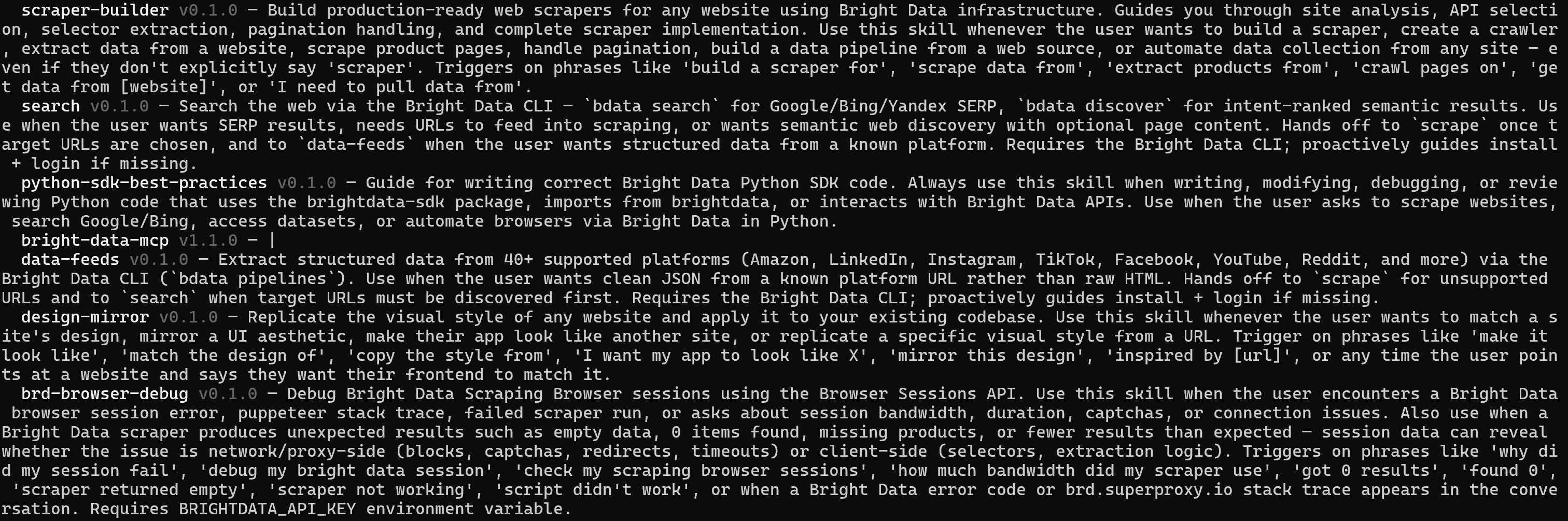
ミッション完了!次のセクションでは、Bright Data MCPとAgent Skillsで強化されたZeroClawのAIアシスタントを体験します。
ZeroClaw + Bright Dataの実践
あなたがビジネスオーナーで、ZeroClawのAIアシスタントからGoogle Mapsリスティングのレビューをまとめたメッセージを定期的に受け取りたいとします。次のようなプロンプトでそれを実現できます:
Retrieve the Google Maps reviews for the "NY Pizza Suprema" business in New York. Focus on reviews that were posted in the last 2 days. Also scrape the main business information from Google Maps (e.g., name, category, location, rating, number of reviews, etc.).

Then, aggregate everything into a concise report that includes
- Updated average review score + udpated review count
- A sentiment analysis of the most recent reviews

For the sentiment analysis:
- Highlight common positive and negative themes
- Include real quotes from customers
- Emphasize what customers appreciated most and what they suggested could be improved重要:このタスクはZeroClawが単独で確実に達成できるものではありません。なぜなら、ウェブ検索(Maps上でビジネスを特定する)、スクレイピング(ビジネスデータを抽出する)、Google Mapsからの構造化抽出のための本番グレードのツールが必要だからです。
ヒント:ZeroClawがこのワークフローにBright Dataを使用するよう(不安定な組み込みツールの代わりに)、プロンプトで明示的に指示することができます。または、オプションとして、この設定をエージェントのメモリに保存してセッション間で持続させるよう求めるメッセージを送ることもできます。
プロンプトが機能することを確認するために、エージェントとのチャットを開始してメッセージを送信してテストします:
zeroclaw agentまたは、以下でプロンプトを直接送信します:
zeroclaw agent --message "<YOUR_PROMPT>"以下のように表示されるはずです: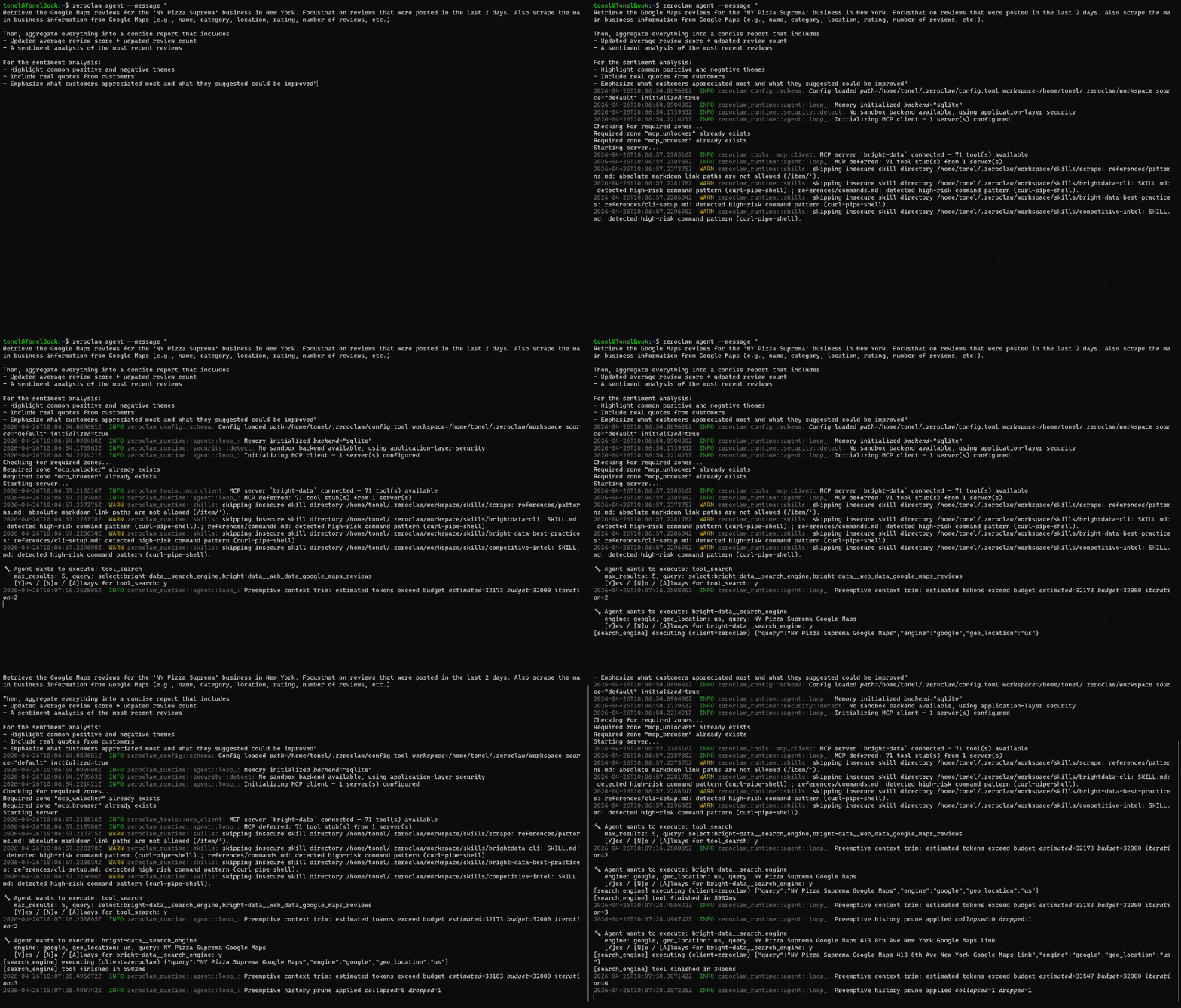
期待されるワークフローは以下の通りです:
- Bright Data MCPの
search_engineツール(Bright Data SERP APIにより動作)を通じてウェブクエリを実行します。 - 構造化された検索結果からGoogle MapsのURLを抽出します。
- URLを
web_data_google_maps_reviewsツール(Bright Data Google Reviews APIによりバックアップ)に渡します。 scrape_as_markdown(Web Unlocker API経由)を使用してMapsビジネスページをスクレイピングし、ビジネスメタデータ(名前、評価、カテゴリ、レビュー)を取得します。- すべてを構造化されたレポートに集約します。
注意:ツールを実行する前に、AIエージェントは許可を求めます。「A」で承認すると、エージェントは将来のツール使用のためにこの許可を記憶します。または、現在の実行のみの場合は「Y」で実行を承認してください。
結果は、実際のGoogle Mapsデータに基づいたレビュースコアと感情分析を含むコンテキストレポートです: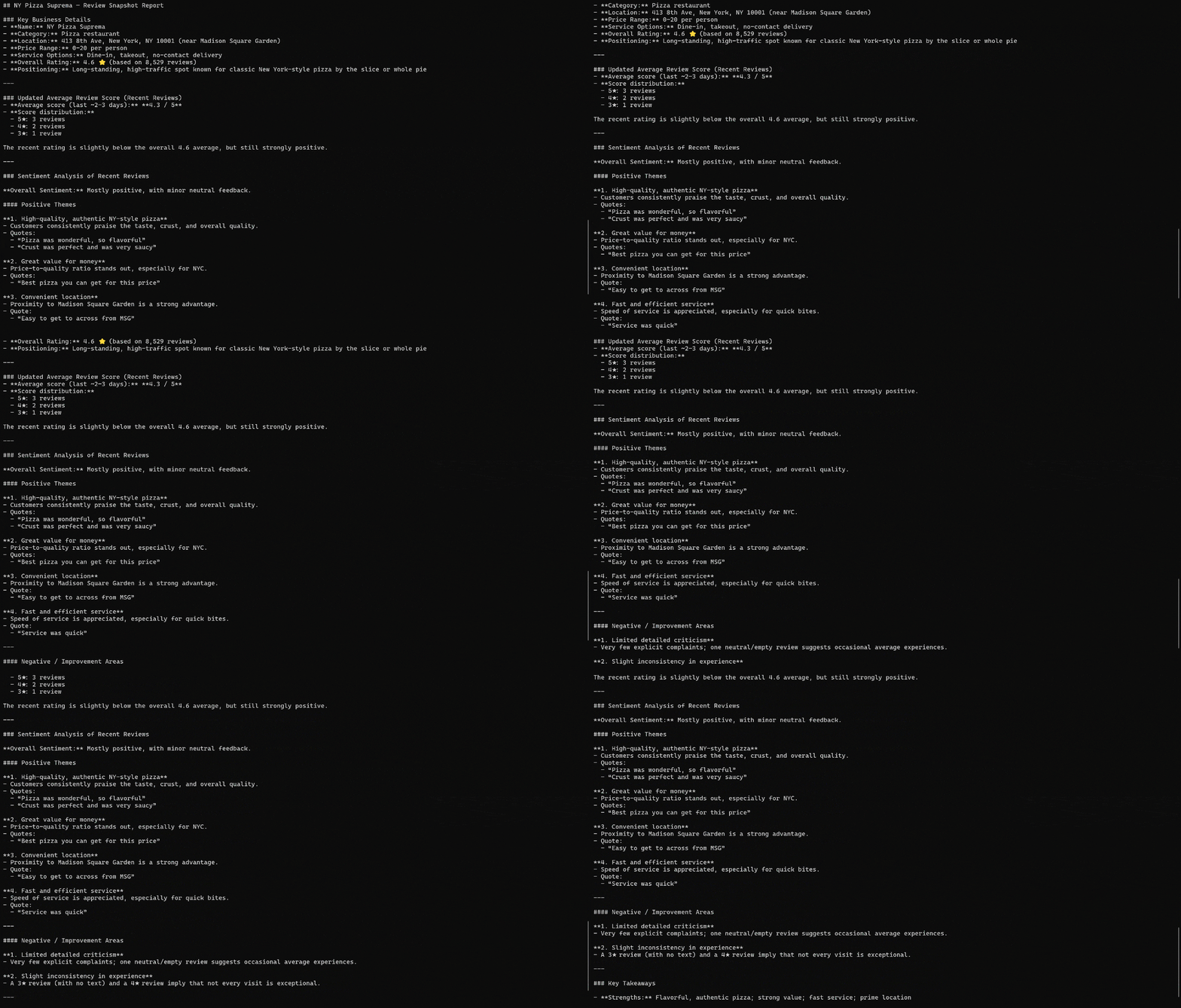
これには、ライブのGoogle Maps情報とレビューデータから直接得られた実世界のインサイトが含まれています: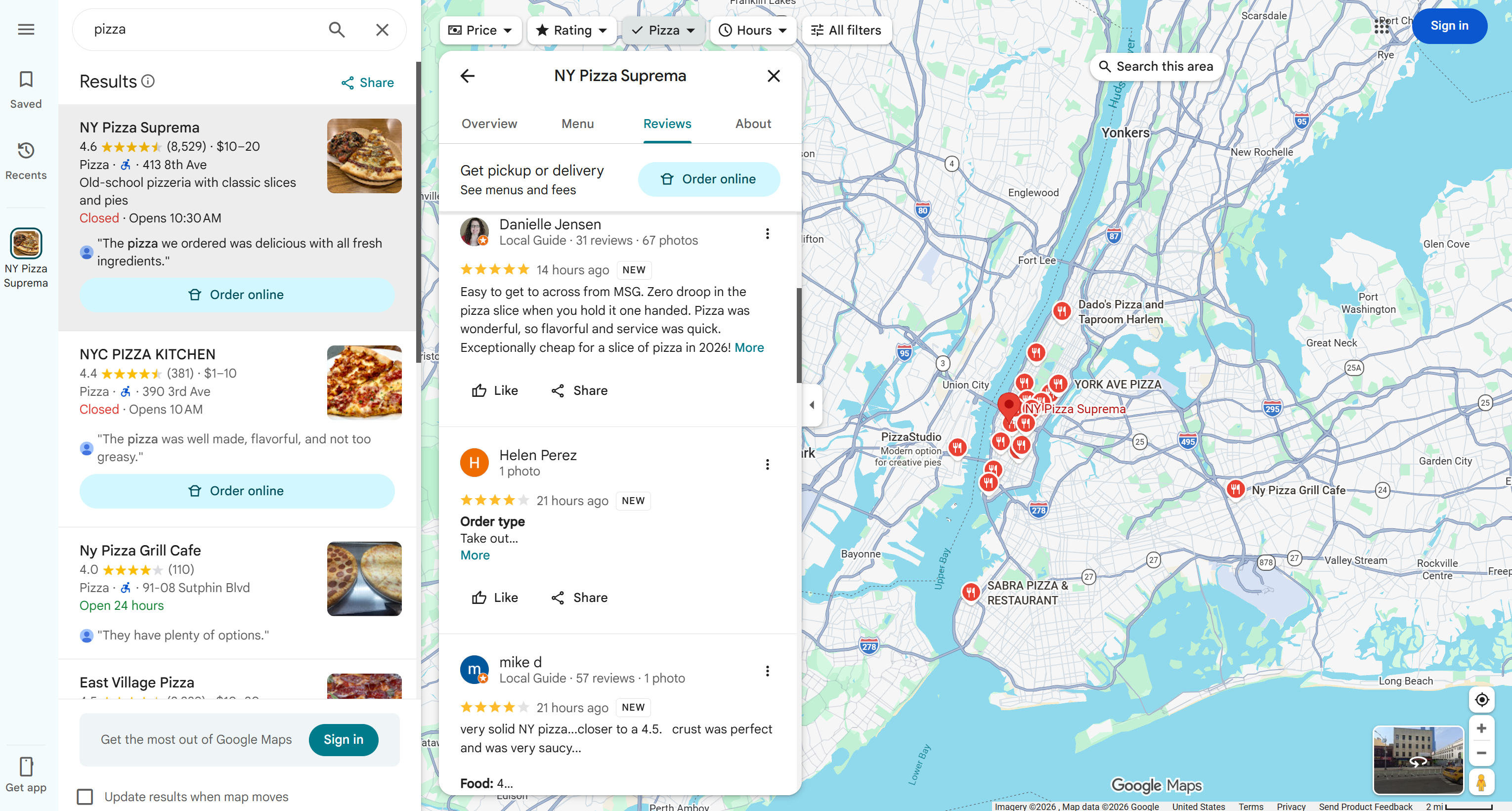
これで完了です!残りのステップはスケジューリングを有効にし、チャンネルを接続するだけで、必要なすべてのインサイトを含む自動レポートの受け取りが始まります。これはZeroClaw + Bright Dataのパワーを示すシンプルな例ですが、他にも多くのユースケースが可能です!
まとめ
このチュートリアルでは、ZeroClawとは何か、そしてそれが提供する価値を探求しました。特に、Bright Data MCPと公式skillsを通じてBright Dataを連携させることでZeroClawを強化する理由と方法を学びました。
このセットアップにより、ZeroClawのAIアシスタントは直接的なウェブアクセスが可能になり、ウェブ検索、コンテンツディスカバリー、構造化データ抽出、ウェブサイトとの自動インタラクションなどの機能が解放されます。
さらに進めたい場合は、Bright DataのエコシステムでAI対応サービスのフルスイートを探索してください。
今すぐ無料のBright Dataアカウントにサインアップして、強力なウェブデータツールの連携を始めましょう!