このチュートリアルでは、以下について学びます:
- MuleSoft Anypoint Platformとは何か、またその機能について。
- エージェントネットワーク、AIを活用したアプリケーション、APIの主な制限と、Bright Data MCPを使用してそれらを克服する方法について。
- MuleSoftエージェントネットワークをBright Data MCPに接続して、ウェブスクレイピング、検索、ディスカバリー、ブラウザ自動化機能を獲得する方法について。
さっそく始めましょう!
MuleSoft Anypoint Platformとは?
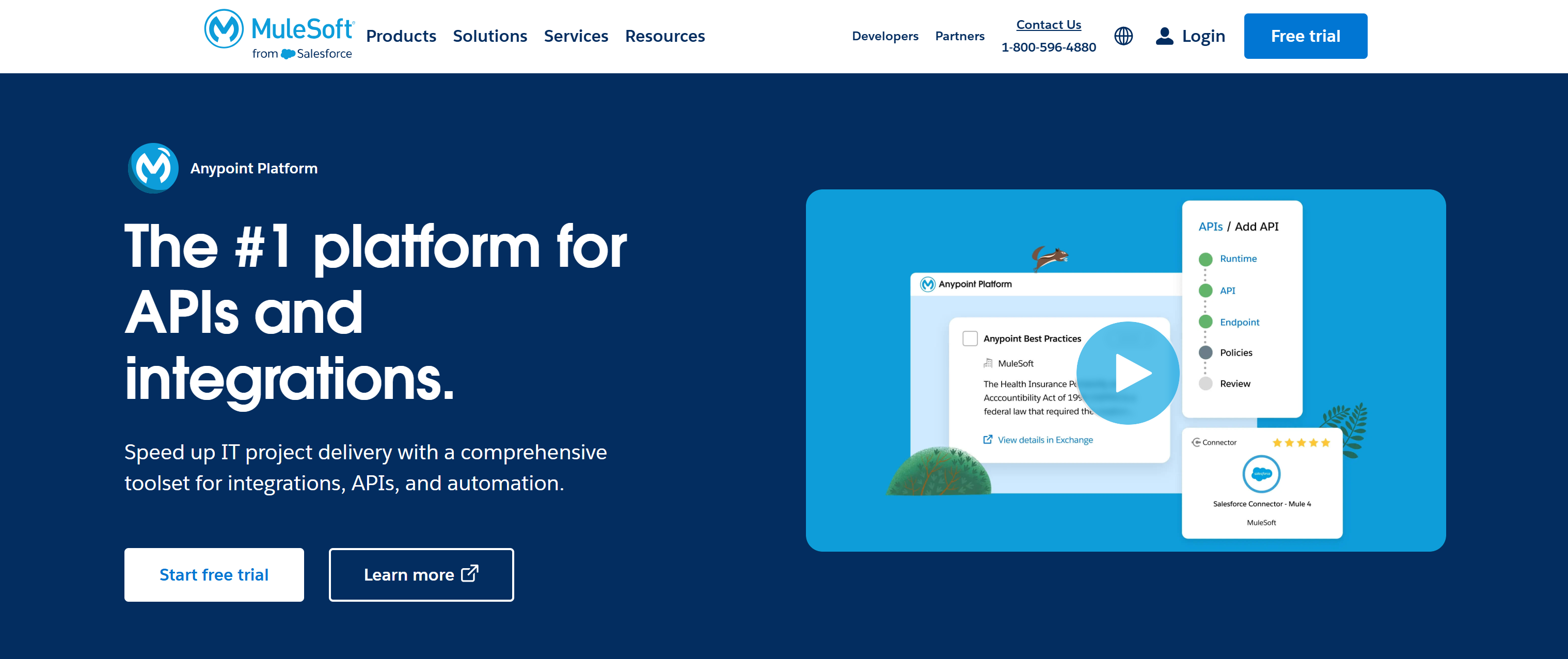
MuleSoft Anypoint Platformは、クラウドベースのエンタープライズ統合プラットフォームです。統合された環境を通じて、アプリケーション、API、データソース、AIエージェント、ビジネスシステムを構築できます。
組織はこれを使用して、クラウドおよびオンプレミス環境全体の統合を設計、デプロイ、管理、保護しています。主なユースケースには、API管理、エンタープライズアプリケーション統合、ワークフロー自動化、B2B接続、AIエージェントオーケストレーションなどがあります。
MuleSoft Anypoint Platformが提供する主な機能は以下の通りです:
- APIの設計と管理:集中型プラットフォームからAPIを設計、文書化、保護、ガバナンス、監視します。
- 統合ツール:ローコードツール、IDE、再利用可能なコネクタを使用して統合を構築します。
- プレビルトコネクタ:SaaSアプリ、データベース、クラウドサービス、LLM、レガシーシステムに接続します。
- AIおよびMCPサポート:AIエージェントにAPIを公開し、MCP対応システムと統合します。
- デプロイの柔軟性:クラウド、オンプレミス、またはハイブリッド環境にデプロイします。
- 監視とセキュリティ:リアルタイム監視、APIガバナンス、セキュリティポリシー、脅威保護。
- アセットの再利用:Anypoint ExchangeでAPI、テンプレート、コネクタを共有します。
- 自動化とメッセージング:非同期ワークフロー、キュー、パブ/サブメッセージングをサポートします。
MuleSoft Anypoint PlatformをWebデータおよびディスカバリーツールで拡張する理由
大規模言語モデルは、静的なトレーニングデータから得られた限られた知識で動作します。つまり、最新のイベントやビジネス慣行を把握していません。エンタープライズ環境では、時代遅れの推奨事項や不完全なインサイトへの許容度が非常に低いため、これが問題となります。
これは、MuleSoftや他のエンタープライズグレードのプラットフォームでどれほど優れた設計がされていても、あらゆるAI活用アプリケーションのコアボトルネックです。この制限に対処するには、ネイティブ統合コネクタ(例:MCPコネクタ)を通じて、MuleSoftエージェントネットワーク、AI API、アプリケーションにリアルタイムWebデータ機能を装備する必要があります。
MuleSoft向けBright DataのBright Data MCP
Bright DataのBright Data MCPはMuleSoft Anypoint Platformとの統合をサポートし、ライブWebアクセス、構造化データ抽出、検索、自動ブラウジング機能を提供します。これにより、MuleSoftエージェントとAPIは、静的な知識だけに頼るのではなく、最新の、コンテキストに即した、検証可能な情報で動作できるようになります。
Bright Data MCPはBright DataのAPIベースのインフラと連携するための70以上のツールを公開しています。Rapid(無料)モードでも、以下のような便利な機能が含まれています:
| ツール | 説明 |
|---|---|
search_engine(並列実行用のバッチツールを含む) |
Google、Bingなどのエンジンから構造化された検索結果を返します |
scrape_as_markdown(並列実行用のバッチツールを含む) |
アンチボット保護を処理しながら、WebページをクリーンなMarkdownに変換します |
discover |
ランク付けされた関連するWeb結果を返すAI搭載の検索 |
[Proモード](https://github.com/brightdata/brightdata-mcp?tab=readme-ov-file#-pricing, modes)では、Amazon、LinkedIn、Crunchbase、ZoomInfo、Zillow、Yahoo Finance、Yahoo、Instagram、Google Mapsなど40以上のソースからの構造化データ抽出のための高度なツールが追加で利用可能になります。また、完全なブラウザ自動化ワークフローも有効になります。
重要:Bright Data MCPは、195カ国以上にわたる4億以上のレジデンシャルIPのグローバルインフラ上に構築されています。これにより、エンタープライズレベルのワークロード下でも、Webデータへの信頼性が高く、スケーラブルで一貫したアクセスが保証されます。
MuleSoft Anypoint Code BuilderにBright Data MCPを統合する方法
このステップバイステップのチュートリアルでは、Bright Data MCPと統合されたMuleSoftエージェントネットワークの作成方法を学びます。APIとAI統合を構築するために、Anypoint Platform内の開発環境であるAnypoint Code Builderを使用します。
注意:同様のアプローチで、Anypoint APIやMuleアプリケーションにもBright Data MCPを統合できます。
以下の手順に従ってください!
前提条件
次のステップに進む前に、以下が揃っていることを確認してください:
- MuleSoft Anypoint Platformアカウント(無料トライアルでも可)。
- ローカルにインストールされたVisual Studio Code。
- APIキーが設定されたBright Dataアカウント。Bright Data APIキーの生成については公式ガイドに従ってください。
- OpenAI APIキー(または、MuleSoftがサポートするLLMプロバイダーのAPIキー)。
厳密には必須ではありませんが、以下も役立ちます:
- MCPの仕組みへの理解。
- Bright Data MCPサーバーが公開するツールへの理解。
ステップ#1:デスクトップ用Anypoint Code Builderのセットアップ
まず、MuleSoft Anypoint Platformアカウントにログインします。次のような画面が表示されます:
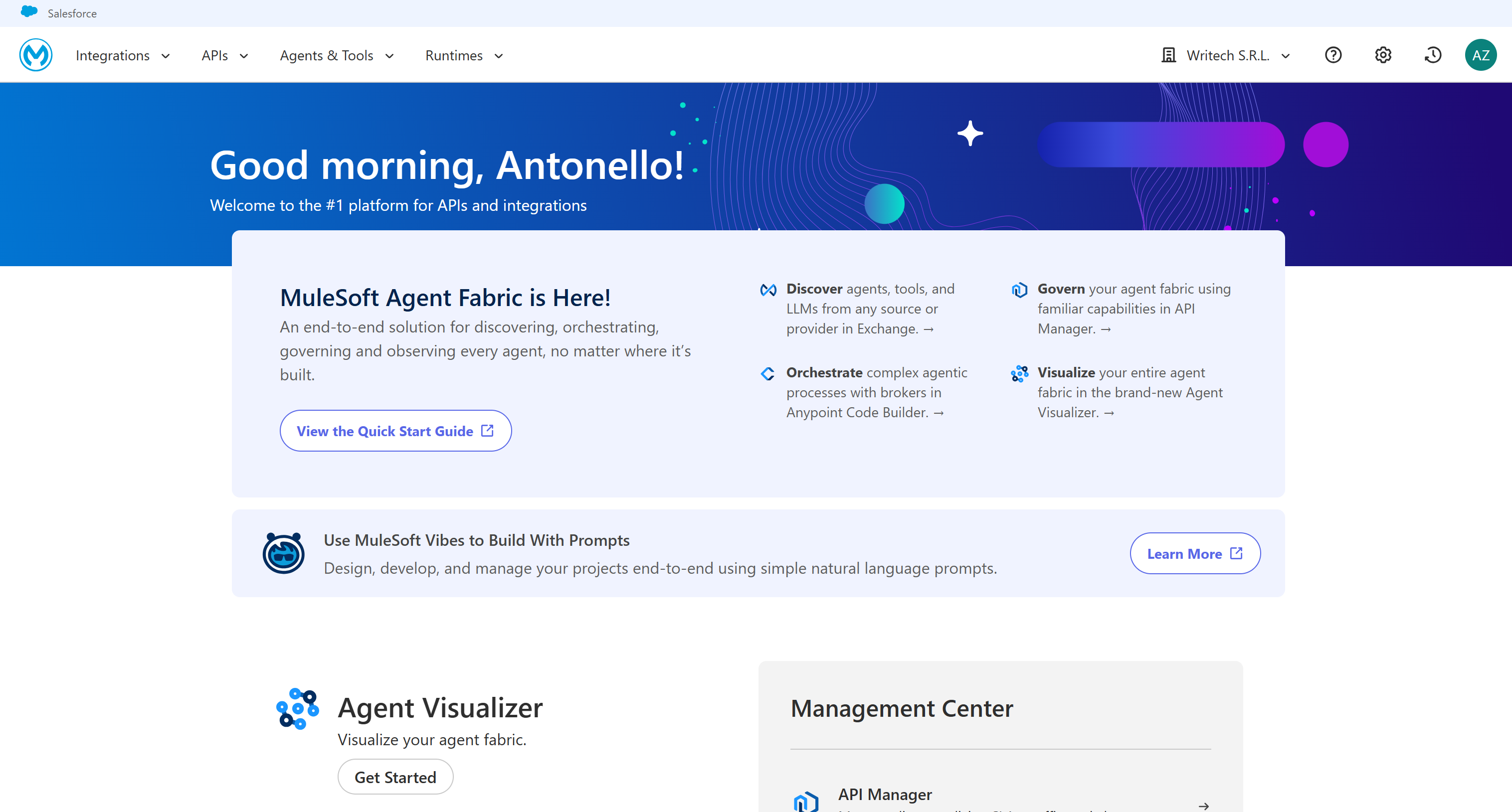
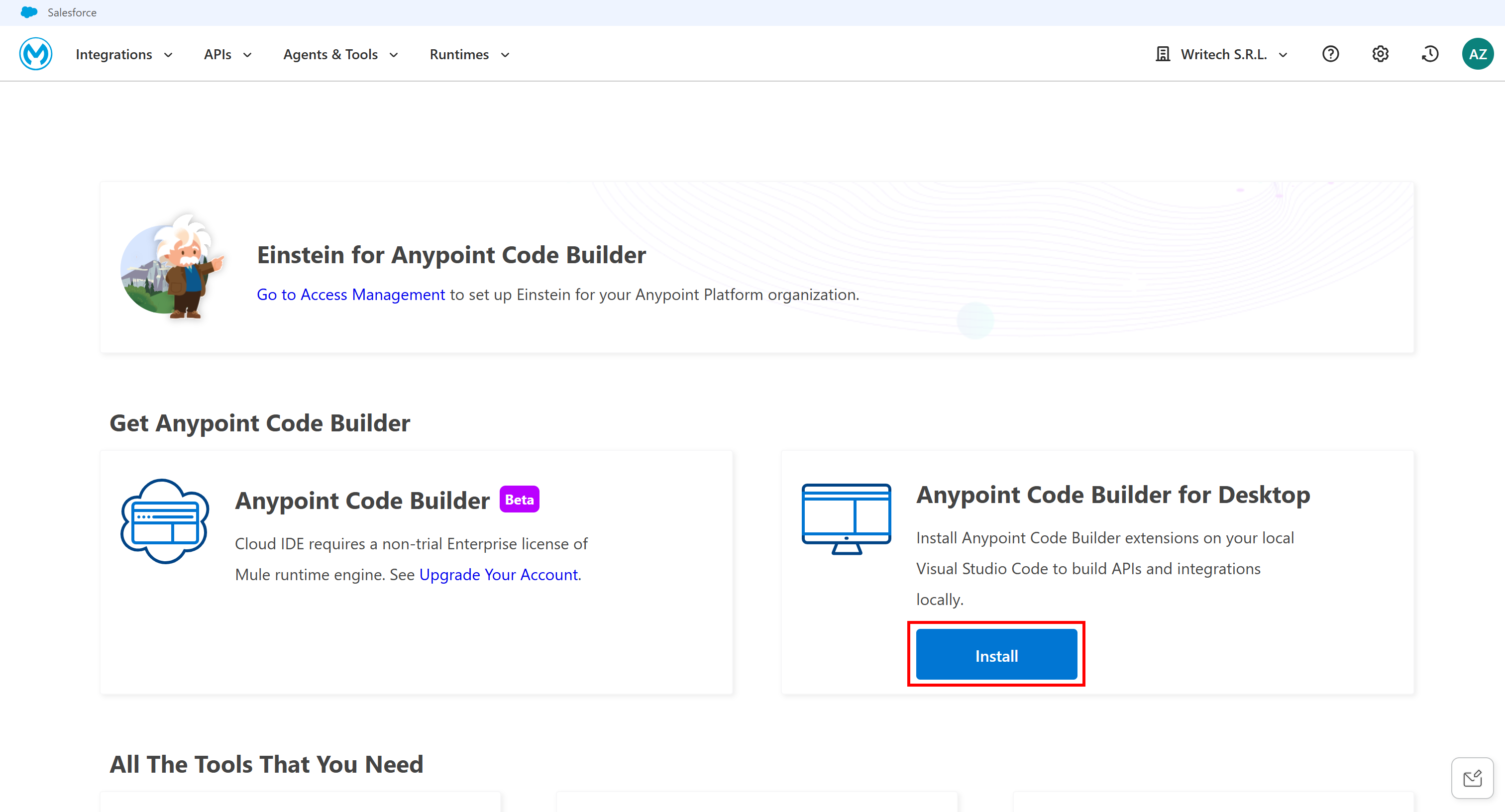
上部メニューで、「Integrations」ドロップダウンから「Anypoint Code Builder」を選択します。下のページにリダイレクトされます。そこで、「インストール」ボタンをクリックしてAnypoint Code Builder for Desktopをインストールします:
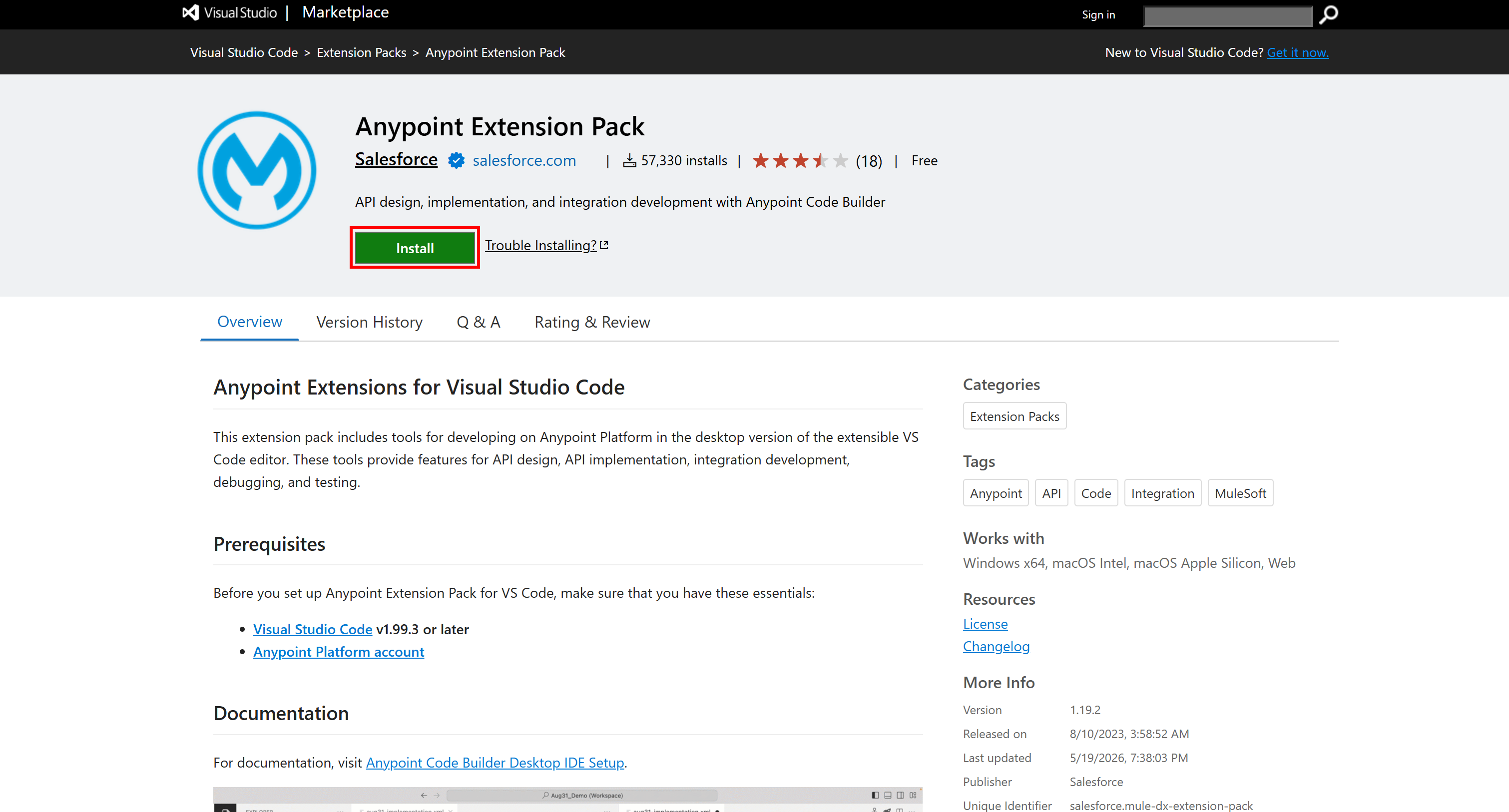
Visual Studio Code Marketplaceの「Anypoint Extension Pack」ページに移動します:
「インストール」をクリックすると、ローカルのVisual Studio Codeインスタンスで新しいタブが開きます:
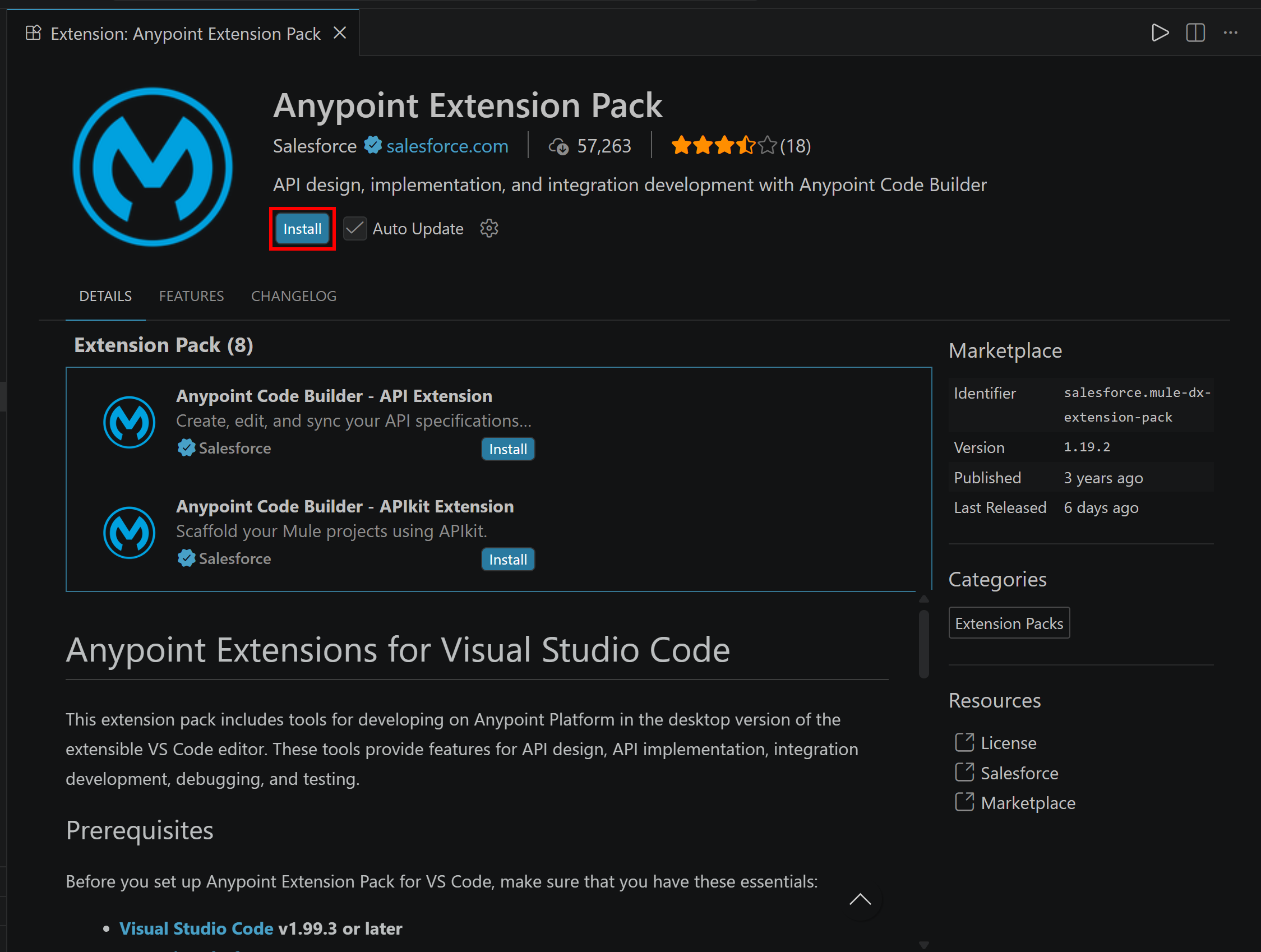
再度「インストール」をクリックして、インストールが完了するまで待ちます。完了すると、左下隅にMuleSoft Anypoint Platformにログインするための新しいオプションが表示されます。

クリックして指示に従い、MuleSoft Anypoint Platformアカウントにログインし、Visual Studio Codeで接続を認証します。
ログイン後、同じUIセクションにMuleSoftのユーザー名が表示されます:

お疲れ様でした!Anypoint Code Builder for Desktopのセットアップが正常に完了しました。
ステップ#2:エージェントネットワークプロジェクトの作成**
新しいエージェントネットワークプロジェクトを追加するには、まずVSCの拡張機能サイドバーにある「Anypoint Code Builder」アイコンをクリックします。次に、「Create an Agent Network」をダブルクリックします:
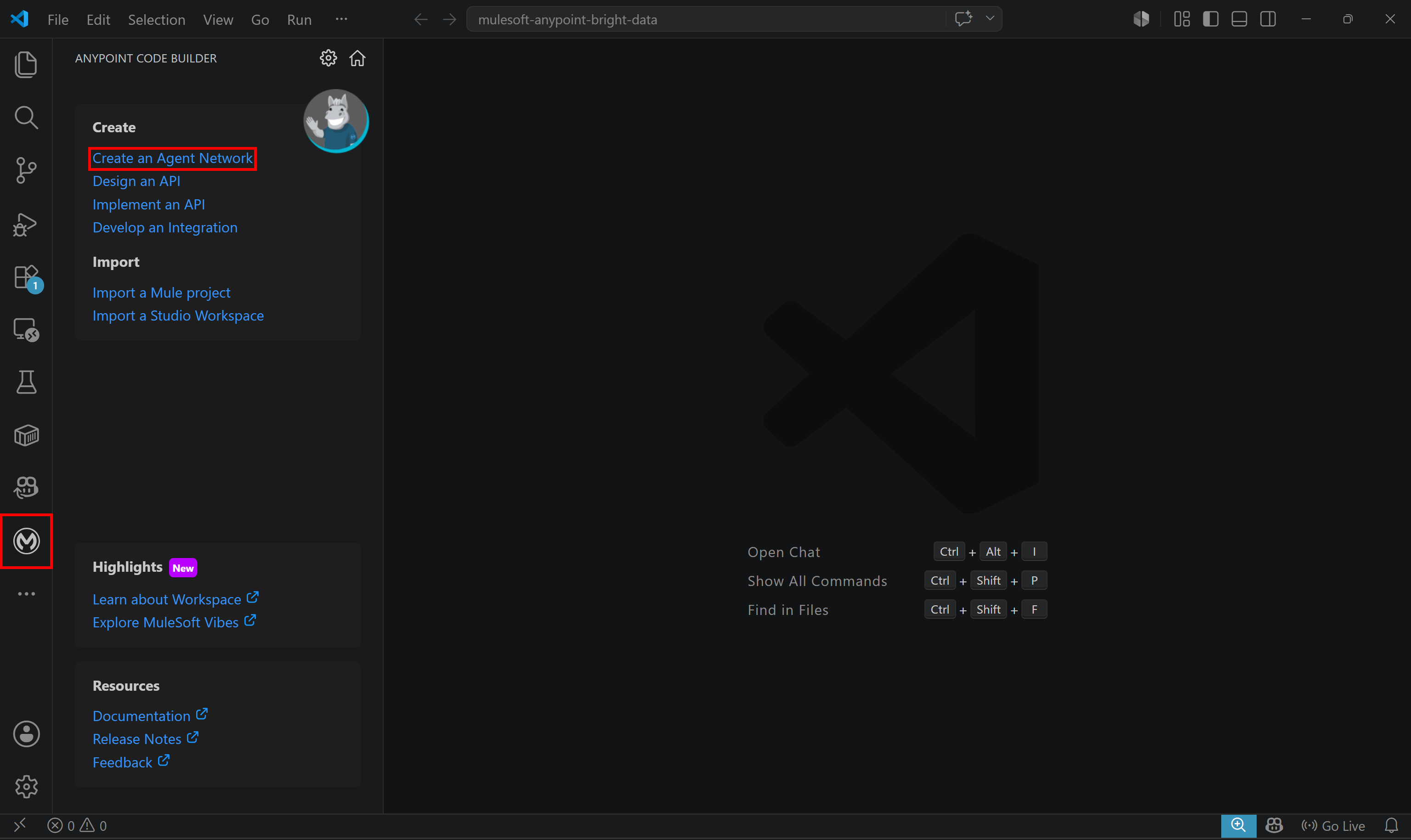
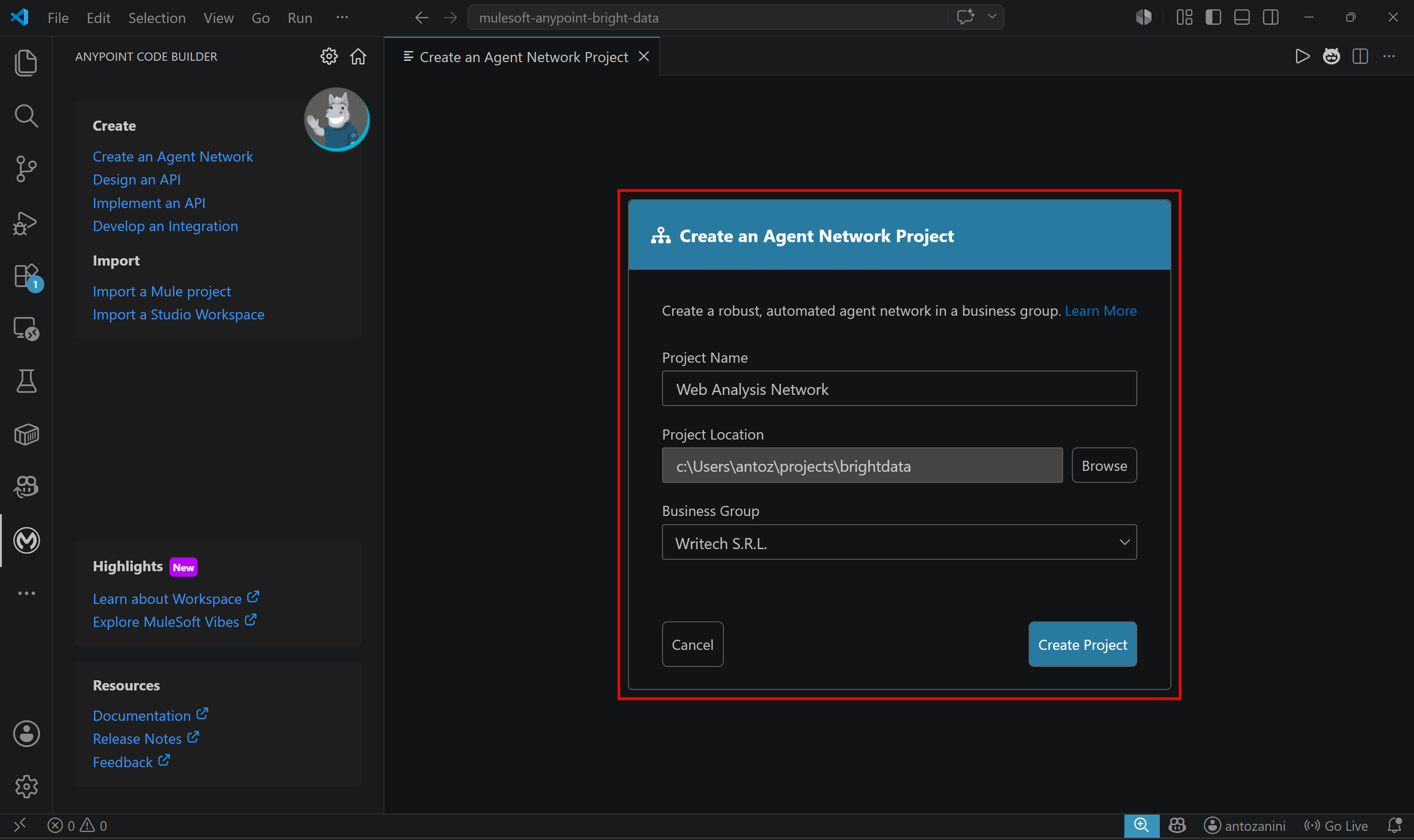
「Create an Agent Network Project」タブが開きます。読み込みに数秒かかる場合があるので、しばらくお待ちください。
このフォームでエージェントネットワークプロジェクトを設定できます。プロジェクト名(例:「Web Analysis Network」)を入力し、プロジェクトの場所のパスを選択し、ビジネスグループを選択して、「Create Project」ボタンをクリックします:
選択した場所に新しいweb-analysis-network/フォルダが作成されます。開くと、次のように表示されます:
web-analysis-network/
├── agent-network.yaml
└── exchange.json上記の2つのファイルは、MuleSoftエージェントネットワークプロジェクトのコアです:
agent-network.yaml:エージェントの動作、ツール、エージェント間通信を定義します。exchange.json:Anypoint Exchangeへの公開のためのメタデータを含みます。
Visual Studio Codeでweb-analysis-network/を読み込み、agent-network.yamlを開きます。MuleSoft拡張機能が完全に読み込まれるまで待ちます(数秒から数分かかる場合があります)。準備ができると、「Show Canvas」ボタンが表示され、エージェントネットワーク定義を視覚的に確認できます。
ボタンを押してエージェントネットワークのビジュアル表示を開きます:

次のように表示されます:
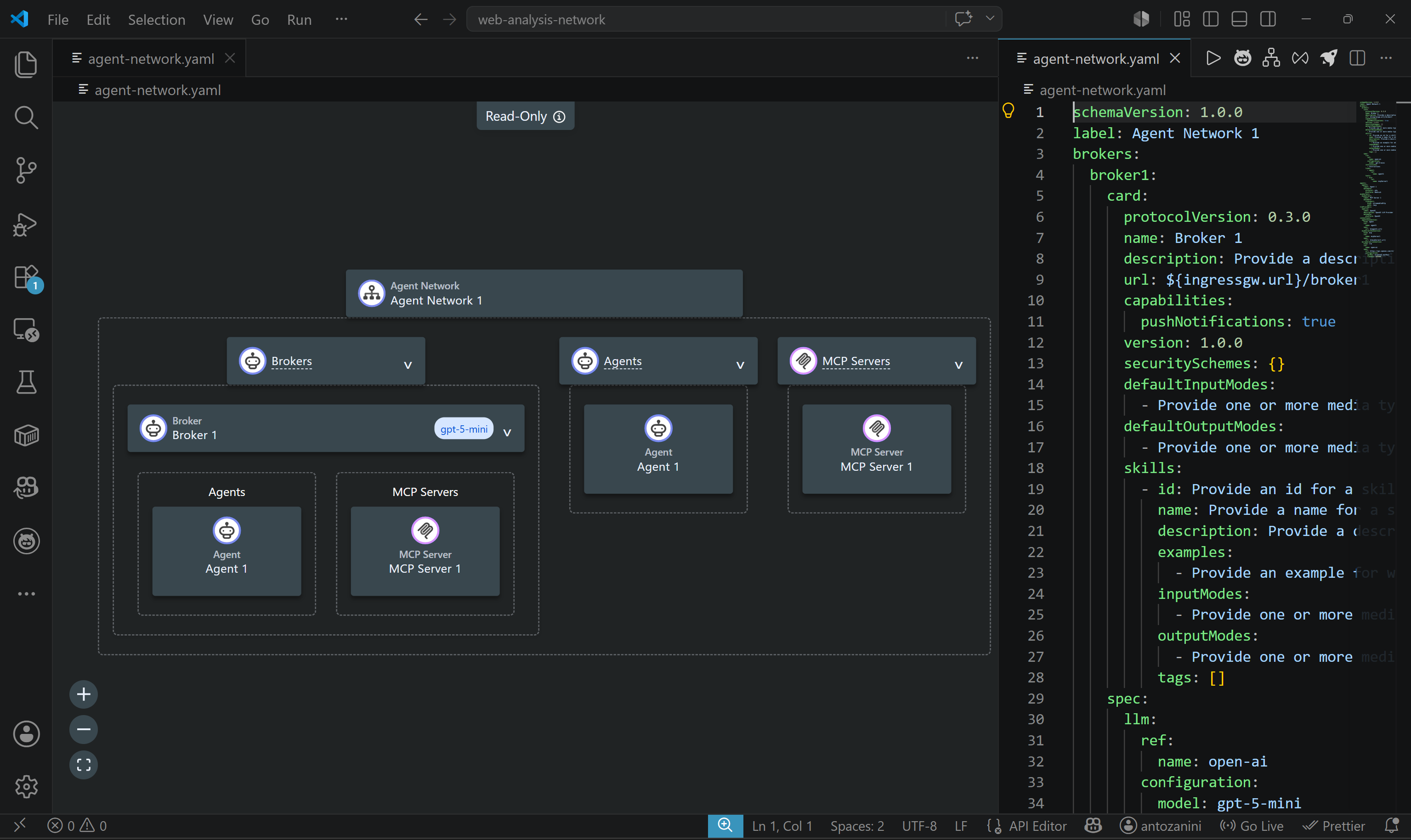
agent-network.yamlファイルを変更すると、ビジュアル表示がリアルタイムで更新されます。
素晴らしい!MuleSoft Code Builder for Desktopでエージェントネットワーク開発プロジェクトが完成しました。
ステップ#3:エージェントネットワークへのBright Data MCPの統合
MuleSoft Code Builderが作成したエージェントネットワークプロジェクトを確認します。これは、LLM(OpenAI GPT-5 mini)を使用してタスクを調整し、スキルインターフェースを公開し、リンクされたエージェント(agent1)とMCPサーバー(mcpServer1)に作業をルーティングするブローカーを宣言しています。
デフォルトの例は主にエージェントネットワーク構造を理解するためのものです。次に、シンプルなWeb分析プロジェクトを構築します。これはブローカーを使用して、Web調査とスクレイピングタスクのためにBright Data MCPに接続されたエージェントを調整します。
そのために、agent-network.yamlファイルを次のように更新します:
schemaVersion: 1.0.0
label: Web Analysis Network

brokers:
  web-analysis-broker:
    card:
      protocolVersion: 0.3.0
      name: Web Analysis Broker
      description: >
        Broker that coordinates web analysis tasks through a
        local web analysis agent.
      url: ${ingressgw.url}/web-analysis-broker
      capabilities:
        pushNotifications: true
      version: 1.0.0
      securitySchemes: {}

      defaultInputModes:
        - text/plain
        - application/json

      defaultOutputModes:
        - text/plain
        - application/json

      skills:
        - id: web-analysis
          name: Web Analysis
          description: Analyze web content and answer web-related questions.
          examples:
            - Analyze the latest news about AI agents
            - Research a topic on the web
          inputModes:
            - text/plain
            - application/json
          outputModes:
            - text/plain
            - application/json
          tags:
            - web
            - analysis

    spec:
      llm:
        ref:
          name: open-ai
        configuration:
          model: gpt-5-mini

      instructions:
        - |
          You are a web analysis broker.

          Delegate all web research and analysis tasks to the
          web-analysis-agent.

          Return concise and human-readable responses.

      links:
        - agent:
            ref:
              name: web-analysis-agent

      tools:
        - mcp:
            ref:
              name: web-mcp

agents:
  web-analysis-agent:
    label: Web Analysis Agent
    description: Agent responsible for web research and analysis.
    metadata:
      protocol: a2a
      platform: local
      tools:
        - mcp:
            ref:
              name: web-mcp

mcpServers:
  web-mcp:
    label: Bright Data MCP
    description: MCP server for web access and analysis.
    metadata:
      transport:
        kind: streamableHttp
        path: /mcp

llmProviders:
  open-ai:
    label: OpenAI
    description: OpenAI LLM Provider
    metadata:
      platform: OpenAI
      models:
        - gpt-5-mini

connections:
  web-mcp:
    kind: mcp
    ref:
      name: web-mcp
    spec:
      url: ${webMcp.url}

  open-ai:
    kind: llm
    ref:
      name: open-ai
    spec:
      url: https://api.openai.com/v1/
      configuration:
apiKey: ${openai.apiKey}注意:これはBright Data MCP統合を示すためのサンプルセットアップです。本番環境向けのエージェントネットワークでは、通常、複数のエージェントが含まれ、それぞれがA2A(Agent-to-Agent)(最も人気のあるAIプロトコルの1つ)を介してブローカーと通信します。
次に、exchange.jsonを以下のように更新します:
{
  "main": "agent-network.yaml",
  "name": "Web Analysis Network",
  "classifier": "agent-network",
  "organizationId": "0266f4c2-8ecb-4b42-a5d3-c3bb25e5f814",
  "descriptorVersion": "1.0.0",
  "tags": [],
  "metadata": {
    "variables": {
      "webMcp": {
        "url": {
          "description": "Bright Data MCP Server URL",
          "default": "",
          "secret": true
        }
      },
      "openai": {
        "apiKey": {
          "description": "OpenAI API key",
          "default": "",
          "secret": true
        }
      }
    }
  },
  "dependencies": [],
  "groupId": "0266f4c2-8ecb-4b42-a5d3-c3bb25e5f814",
  "assetId": "web-analysis-network",
  "version": "1.0.0"
}
OpenAI APIキーとBright Data MCP接続URLは変数であり、デプロイ時に提供する必要があることに注意してください。
設定が完了したら、エージェントネットワークを視覚化すると、次のように表示されます:
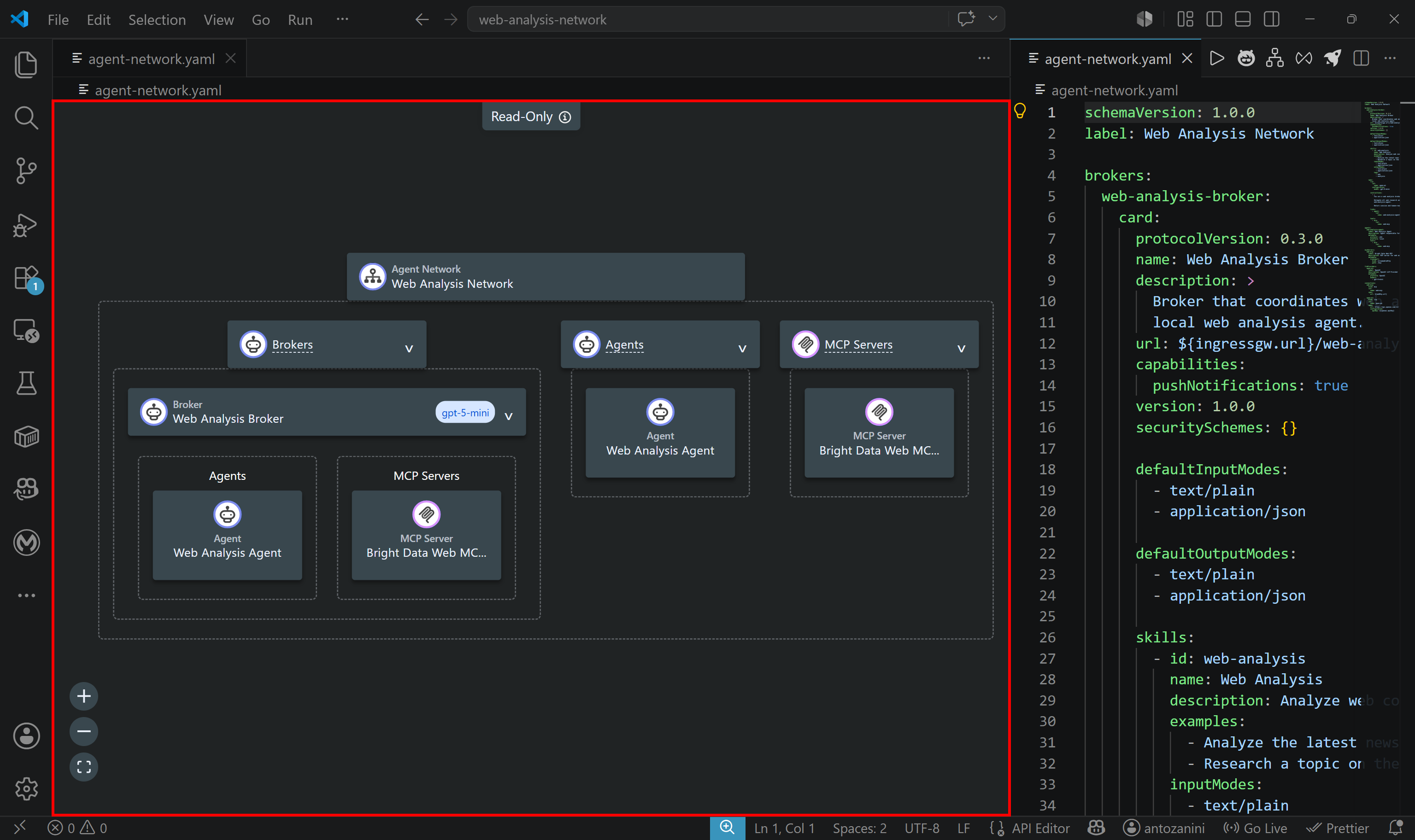
Bright Data MCPツールはWeb分析エージェントとブローカーの両方に公開されていることに注意してください。これは、ブローカーが調整タスクのために直接Webアクセスを必要とする場合があるため、有用です。
素晴らしい!プロジェクトを公開してデプロイする準備ができました。
ステップ#4:プロジェクトの公開
次に、エージェントネットワークのコンポーネント、特にBright Data MCPサーバーを再利用したいと思うでしょう。そのため、再利用可能なAnypoint Exchangeアセットとして公開することをお勧めします。
エージェントネットワークプロジェクトを公開すると、MuleSoftはまずプロジェクトをビルドします。次に、agent-network.yamlで定義された各ブローカー、エージェント、MCPサーバーに対して個別のアセットを作成します。アセットIDはnameキーの値に基づいています。
エージェントネットワークをビルドして公開するには、右上隅の「Publish Agent Network Assets」ボタンをクリックします:

次のフォームが表示されます:
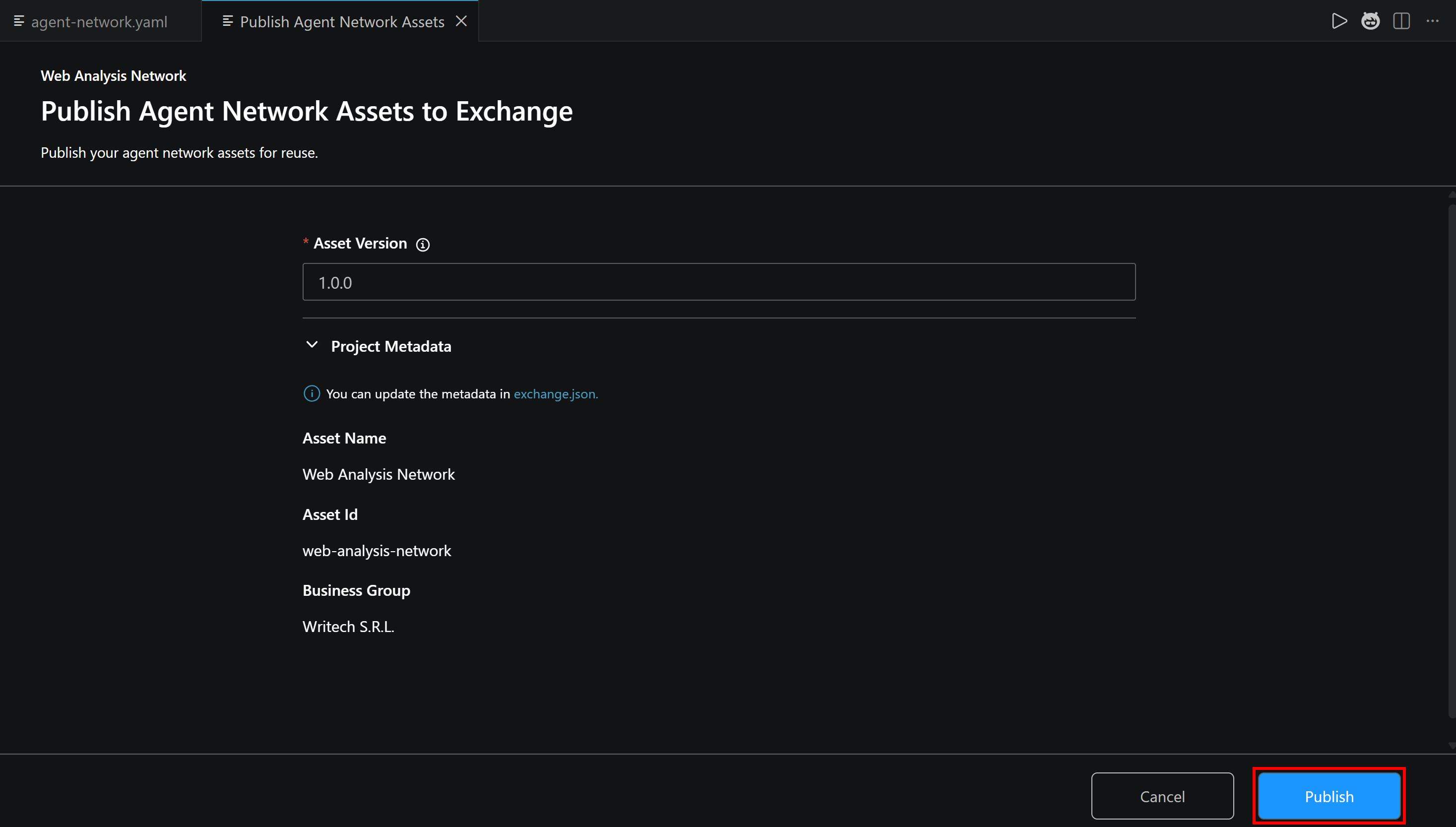
「Publish」をクリックすると、「Validating Agent Network and preparing to deploy…」というメッセージが表示されます。
公開が完了したら、ブラウザでMuleSoft Anypoint Platformアカウントに戻ります。「Agents & Tools」ドロップダウンメニューから「Exchange」オプションを選択します。Anypoint Exchangeの「All assets」ページが開きます:
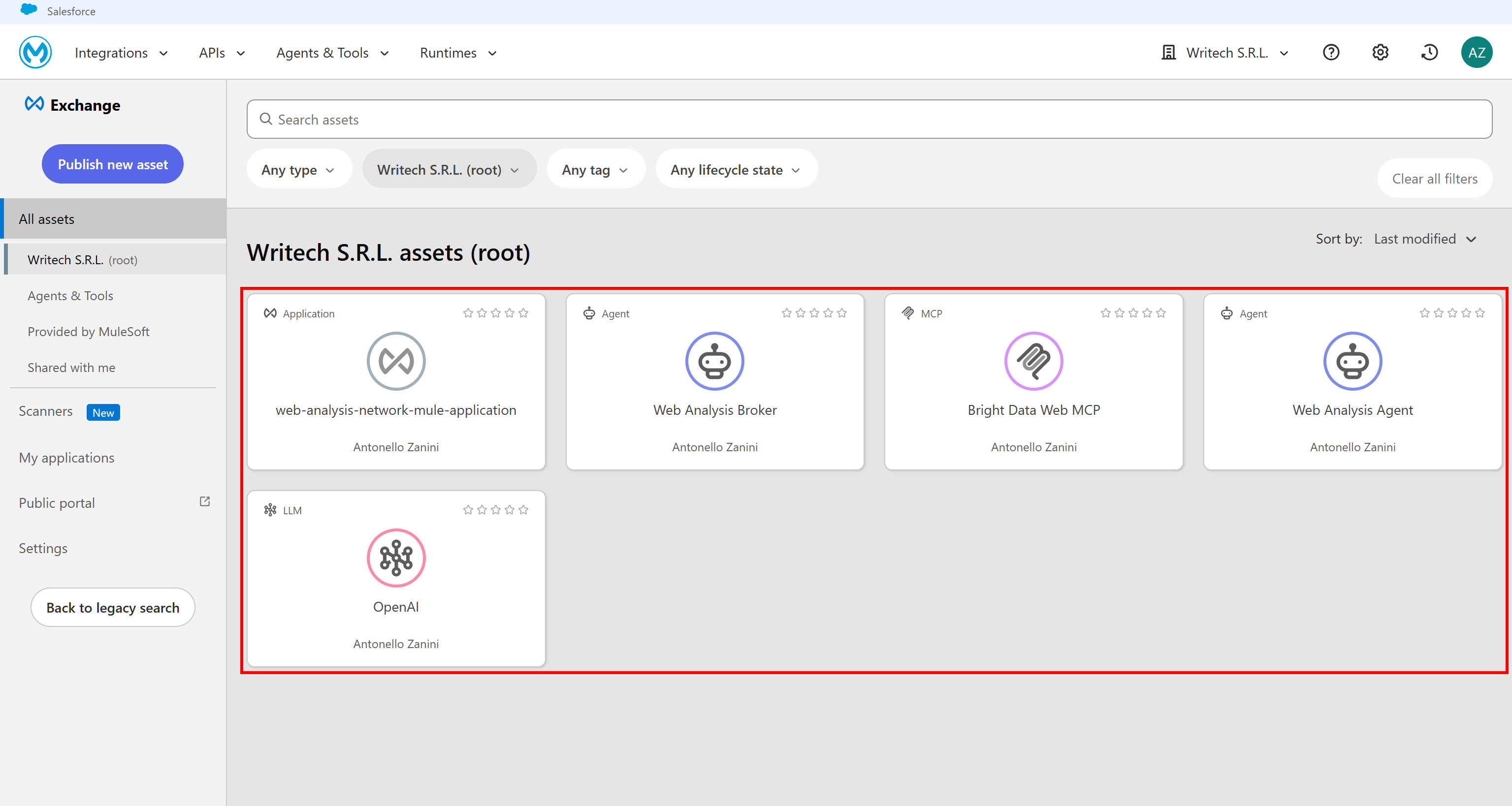
ページに先ほど作成したエージェントネットワークプロジェクトに関連するすべてのアセットが表示されていることに注目してください。
エージェントネットワークのコンポーネントが公開され、プロジェクト間で再利用できるようになりました。素晴らしい!
ステップ#5:Bright Data MCP接続URLの取得
現時点では、Bright Data MCPの接続を変数として扱ってきました。実際の接続URLを取得する時が来ました!
MuleSoft Anypoint Platformのアプリケーションはクラウドで動作するため、Bright Data MCPサーバーのリモートバージョンに接続する必要があります。
注意:Bright Data MCPリモートサーバーはエンタープライズ対応です。他のすべてのBright Data製品と同様に、無制限の接続とスケーラビリティをサポートしています。
まず、Bright Data MCPリモート接続URLの形式を確認してください:
https://mcp.brightdata.com/mcp?token=<YOUR_BRIGHT_DATA_API_KEY>&pro=1&pro=1パラメータはオプションであることを覚えておいてください:
&pro=1なし:Rapidモードで利用可能な無料ツールのみにアクセスできます(月間5,000リクエスト)。&pro=1あり:70以上のツールの完全なスイートと高度な機能が利用可能になります。標準の使用料金が適用されます。
<YOUR_BRIGHT_DATA_API_KEY>プレースホルダーを実際のBright Data APIトークンに置き換えてください。
公開するツールをより細かく制御したい場合は、Bright DataダッシュボードからカスタムのMCP接続URLを直接生成できます。
Bright Dataアカウントにログインし、「AI Gateways > MCP」に移動します。セットアップウィザードに従って、特定のツールまたはツールグループのみを有効にしてMCPサーバーアクセスを設定します。プロセスの最後に、カスタマイズされた接続URLが提供されます:
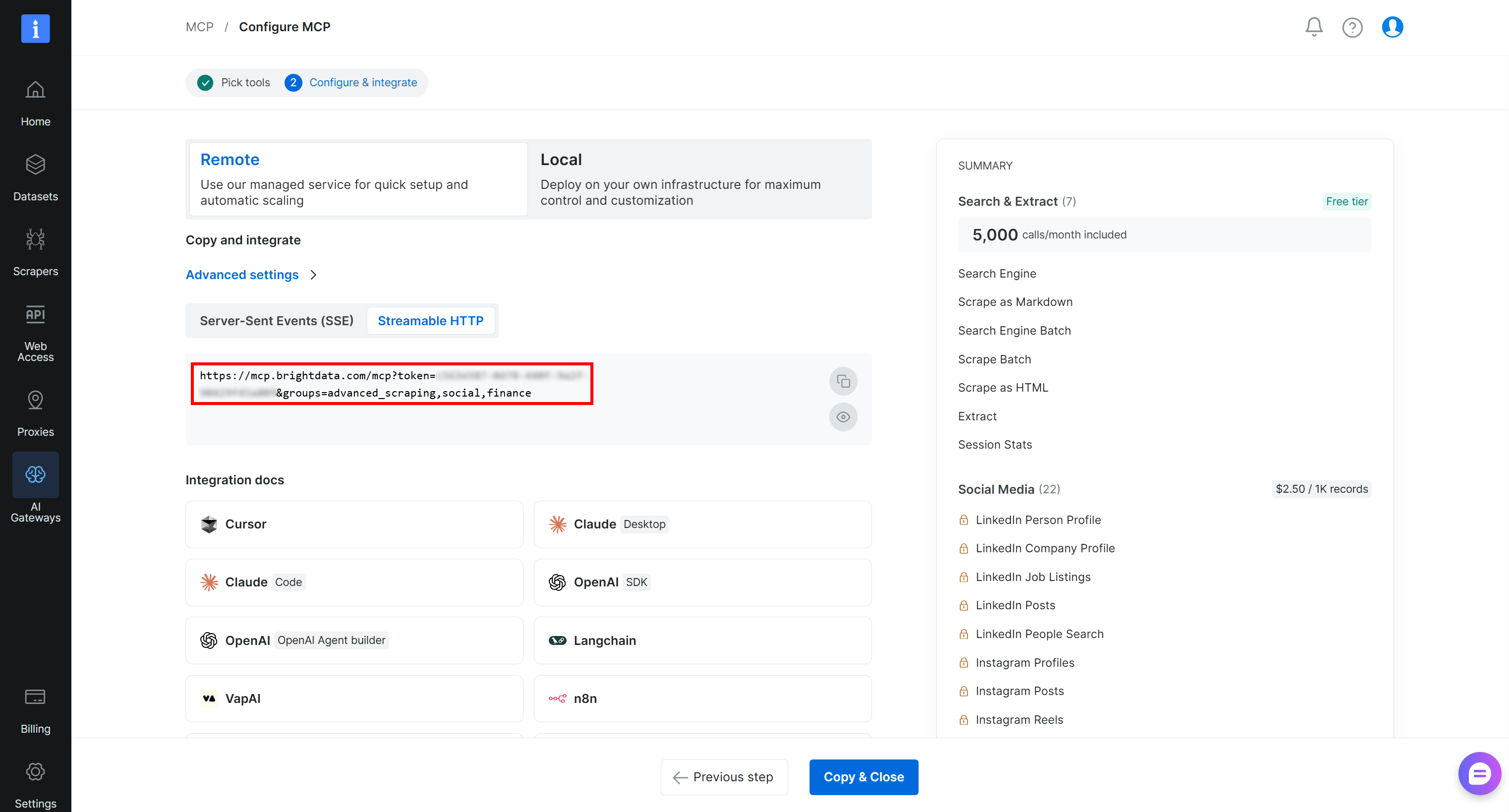
「Streamable HTTP」接続URLをコピー(または前述の方法で生成)し、安全な場所に保存してください。エージェントネットワークでBright Data MCP接続を設定するためにすぐに必要になります。素晴らしい!
ステップ#6:プロジェクトのデプロイ
Bright Data MCPリモート接続URLが取得できたので、エージェントネットワークをデプロイする準備がほぼ整いました。唯一不足しているのはOmni Gatewayです。
公式セットアップガイドに従うか、プラットフォームから直接マネージドゲートウェイを設定できます。「Agents & Tools」メニューから「Runtime Manager」ページにアクセスします。「Omni Gateway」タブに移動し、「Add Managed Omni Gateway」をクリックして、ウィザードに従います:
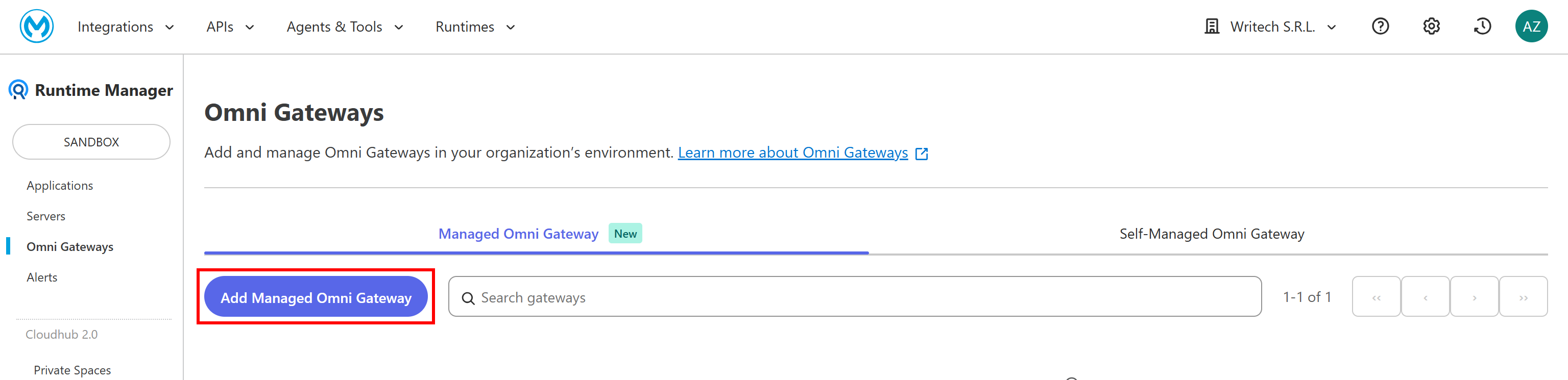
MuleSoft Managed Omni Gatewayは、API、AIエージェント、LLM全体のトラフィックを保護・管理する完全ホスト型のエンタープライズグレードのゲートウェイです。エージェントネットワークプロジェクトをデプロイするために必要です。
ゲートウェイの準備ができたら、Visual Studio Codeの「Deploy Agent Network」ボタンをクリックしてデプロイを進めます:

「Deploy Agent Network」フォームが表示されます。まず、先ほど設定したOmni Gatewayを選択します。次に、必要な変数を入力します:
webMcp.url:先ほど取得したBright Data MCPリモート接続URLを貼り付けます。openai.apiKey:OpenAI APIキーを貼り付けます。
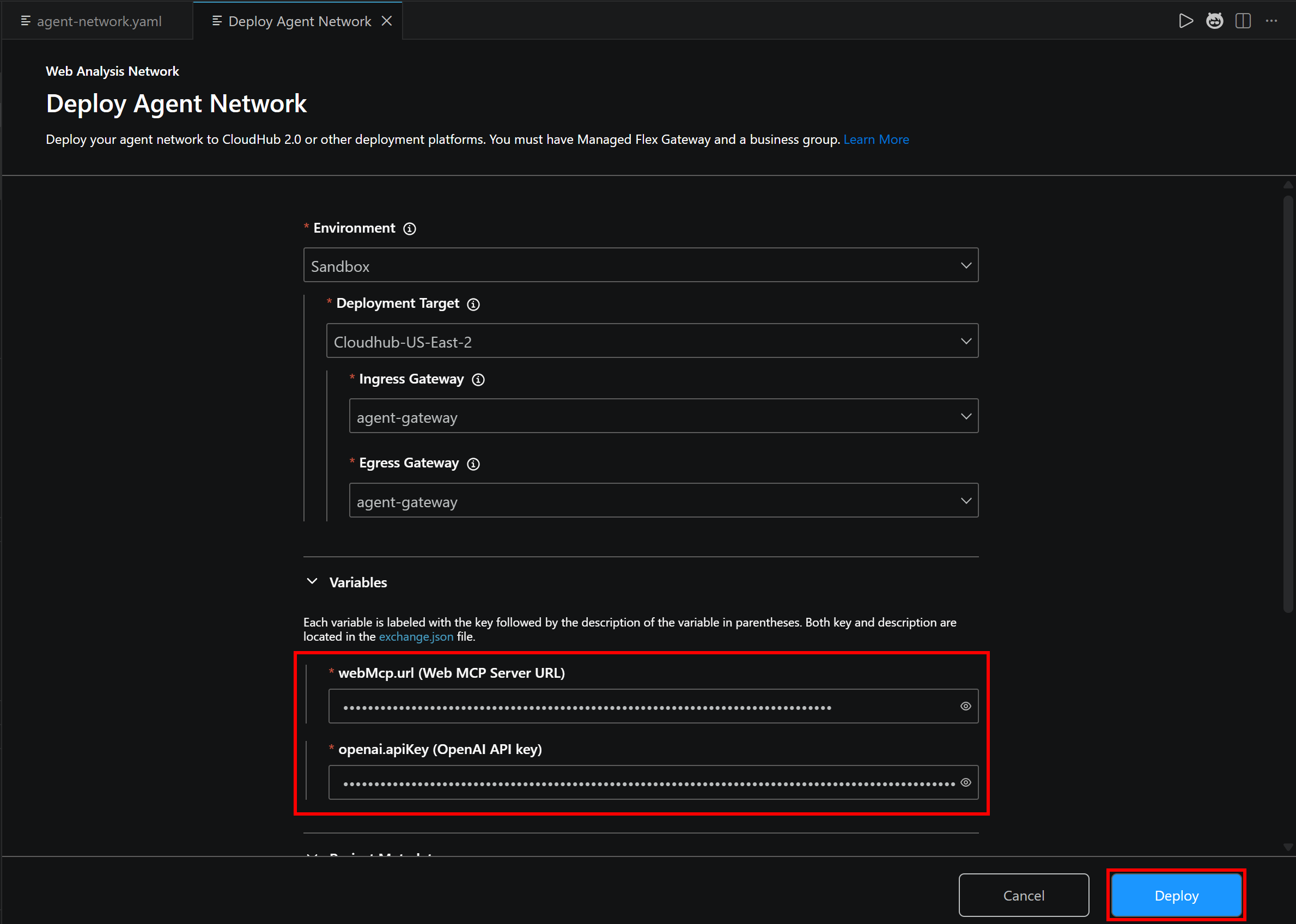
webMcp.urlとopenai.apiKeyがexchange.jsonで以前に定義した変数と一致していることに注意してください。「Deploy」をクリックして、デプロイが完了するまで待ちます。このプロセスには数分かかる場合がありますので、しばらくお待ちください。
完了したら、MuleSoft Anypoint Platformアカウントの「API Manager」ページにある「Agents & Tools Instances」セクションに移動します。デプロイされた「Bright Data MCP」インスタンスが表示されます:
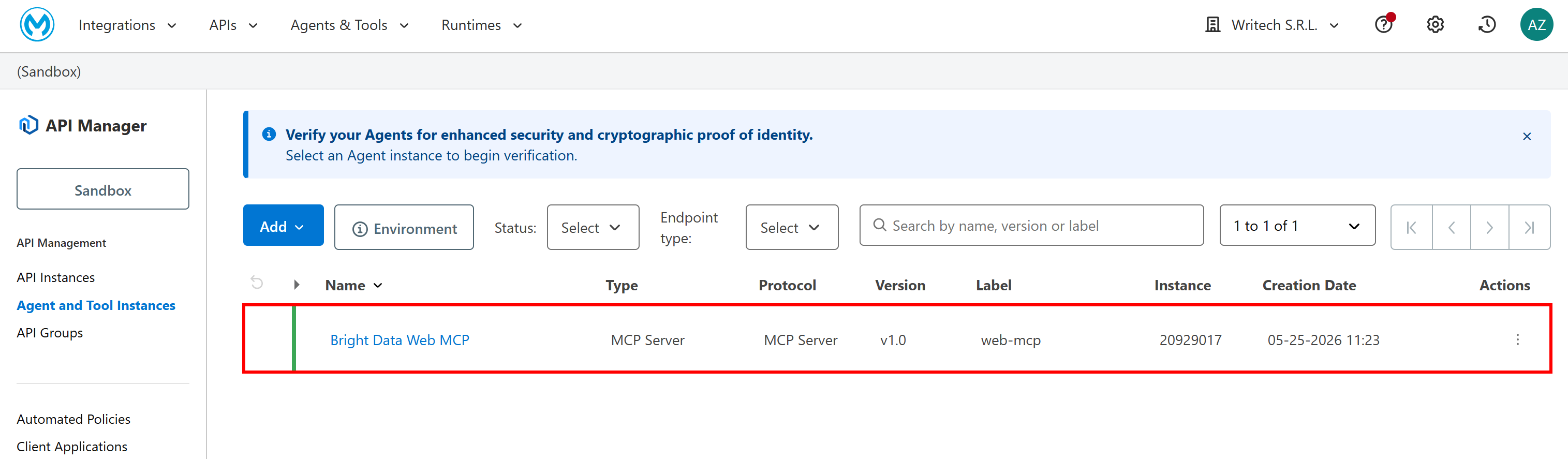
このインスタンスは、MuleSoftエージェントネットワークとリモートBright Data MCPサーバーの間のブリッジとして機能します。基本的に、ネットワーク内で動作するAIエージェントにBright Data MCPツールを公開します。
Bright Data MCPアセットの「Tools」セクションを開くと、次のように表示されます:
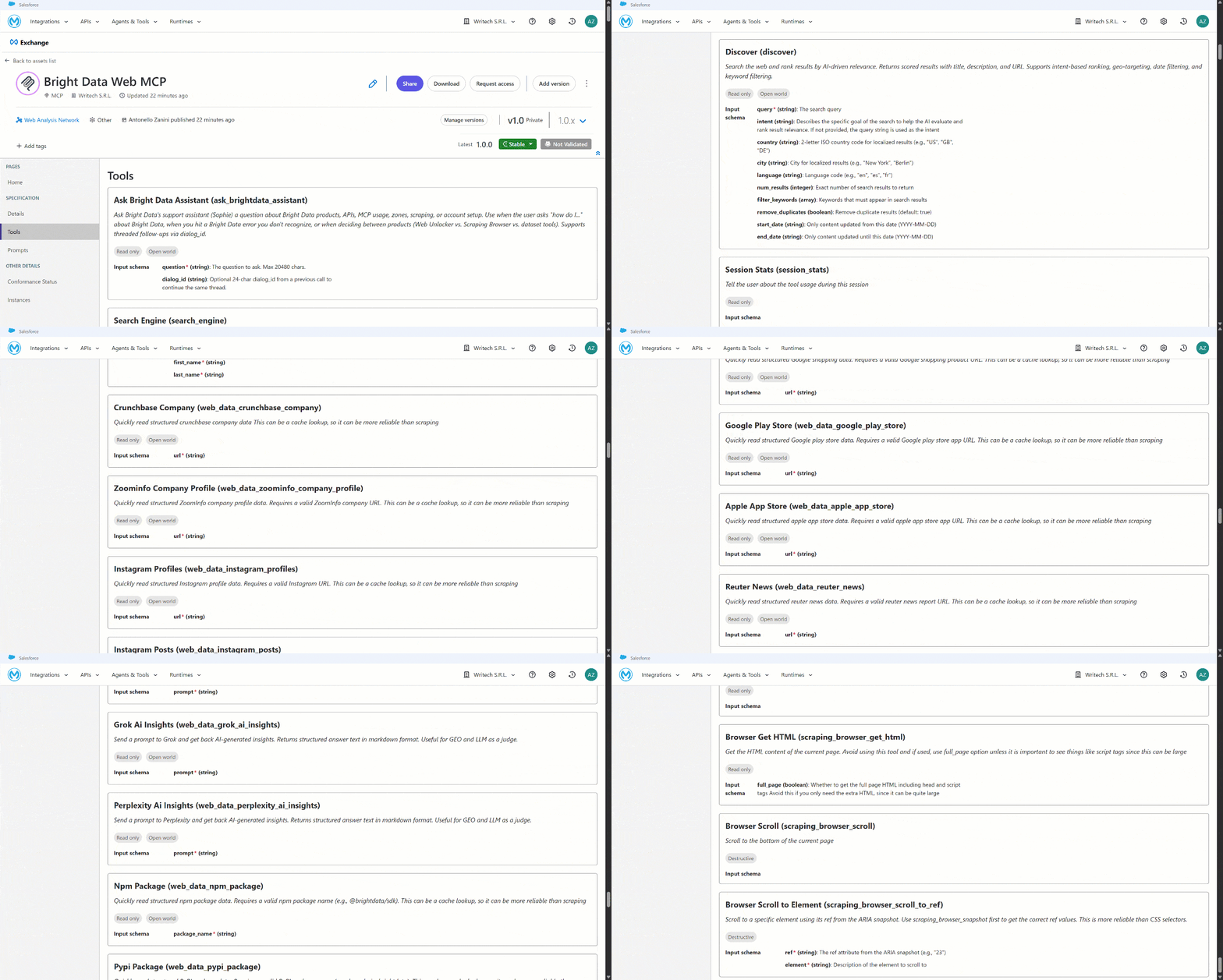
Proモード(&pro=1)で設定した場合にBright Data MCPが公開する70以上のツール、またはRapid(無料)モードで利用可能なツールのサブセットがすべて一覧表示されます。
完成です!MuleSoftエージェントネットワークは、Bright Data MCPを通じて、ウェブスクレイピング、ブラウザ自動化、Webディスカバリー、構造化データ取得、Web検索のためのエンタープライズ対応ツールにアクセスできるようになりました。これにより、AIエージェントのユースケースと自動化シナリオの幅広い可能性が開かれます。
まとめ
この記事では、現実世界のWebアクセスを強化したMuleSoftエージェントネットワークの構築方法を学びました。これは、Bright Dataのエンタープライズグレードのインフラに支えられたBright Data MCPツールのおかげで実現しました。
この統合により、MuleSoftのAPI、エージェントネットワーク、アプリケーションが次のレベルへと進化します。Webを検索し、自律的に新しいソースを発見し、構造化データを抽出し、リアルタイムで実際のWebサイトと対話できるようになります。
今すぐBright Dataを無料で始めて、AI対応のWebツールの統合を開始しましょう!