








このチュートリアルでは、以下の内容を学びます:
- Mistral Vibeとは何か、何を提供するか。
- ウェブアクセスで拡張することで最大の制限を克服できる理由。
- Bright DataがウェブスクレイピングやWebサーチ、ブラウザ自動化のためのVibe統合をどのようにサポートするか。
- MCPを介してBright DataをMistral Vibeコーディングエージェントに接続する方法。
- Agent SkillsでMistral VibeにBright Dataソリューションの知識を与える方法。
- Bright Data + Mistral Vibe統合のメリットと完全な例。
さっそく始めましょう!
Mistral Vibeとは?
Mistral Vibeは、MistralのAIモデルを搭載したオープンソースのCLIコーディングアシスタントです。具体的には、自然言語を使用してコードベースを探索・変更・操作するための会話型インターフェースを提供します。
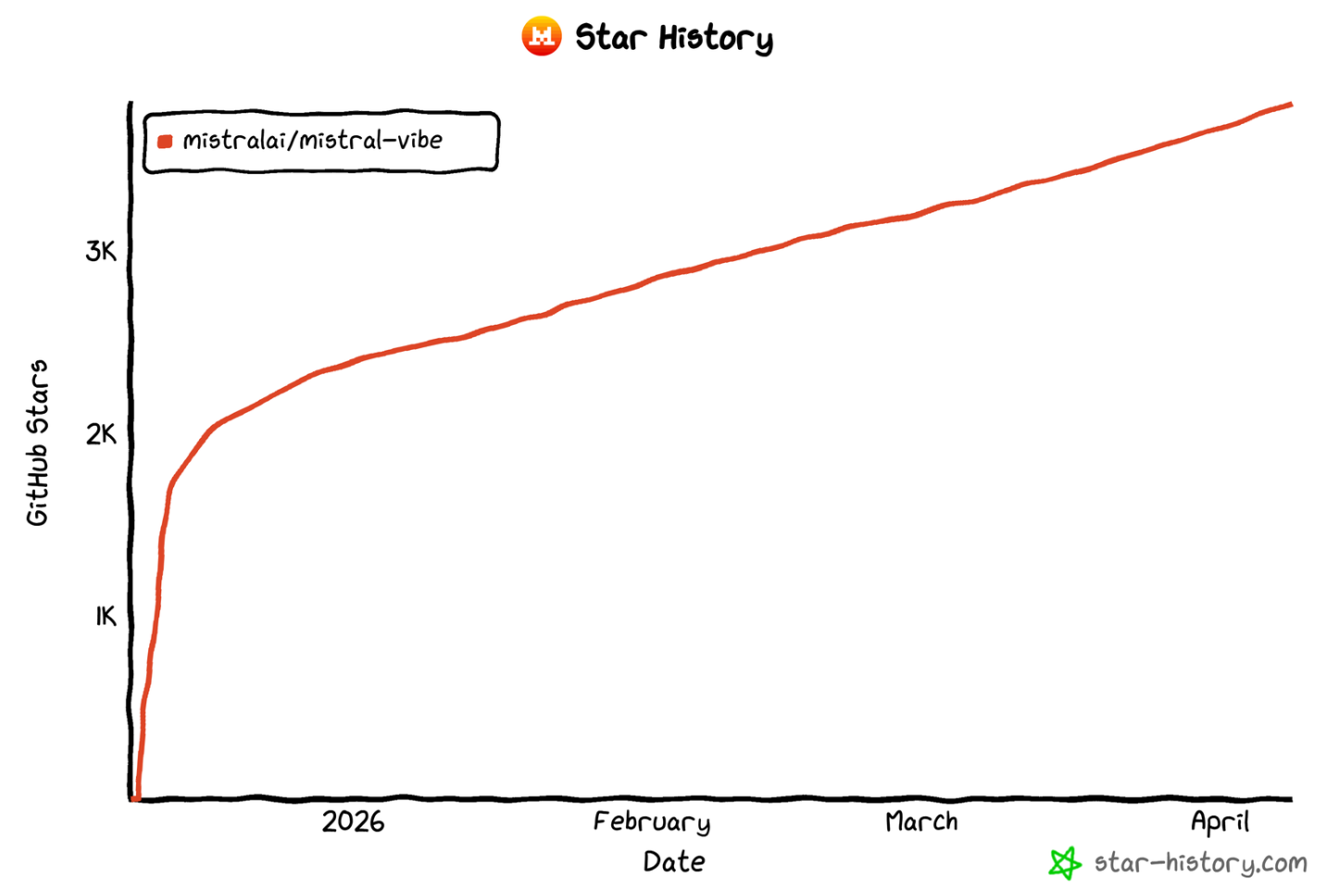
Vibeは開発者が反復タスクの自動化、コードのリファクタリング、シェルコマンドの実行、サブエージェントへの作業委任を行うのに役立ちます。オープンソースの性質を持ち、GitHubで3.8k以上のスターを獲得しています。
主な機能には以下が含まれます:
- コードの探索と変更のためのMistral AIモデルとのインタラクティブチャット。
- ファイルの読み書き、検索/置換、シェルコマンドの実行。
- 並列ワークフローのためのサブエージェントへのタスク委任。
- プロジェクト対応のコンテキストとGit統合。
- カスタムスキルとスラッシュコマンドシステム。
- オートコンプリート、永続的な履歴、設定可能なUIテーマ。
- ツール実行の承認や信頼フォルダなどのセーフティ機能。
Mistral VibeがWebアクセスを必要とする理由
設定したMistralモデルがどれほど優れていても、VibeコーディングエージェントはすべてのラLLMに共通する重大な制約に直面します:情報の停滞です!結局のところ、LLMはトレーニング中に使用されたデータセットから派生した出力のみを生成します。問題は、このトレーニング素材が過去の静的なスナップショットであることにあります…
技術の世界がいかに急速に進歩するかを考えると、その制限は重大です。LLMは時代遅れのプログラミング習慣を推奨したり、非推奨の関数を使用したり、最近リリースされたアップデートを完全に見落としたりする可能性があります。
このような制限に対処するには、AIソフトウェアツールをライブWebアクセスで強化する必要があります。それこそがBright Dataが提供するものです!
Bright DataのAI対応Webアクセスインフラにより、エージェントは自律的に以下のことが可能になります:
- 関連するオンラインソースから最新情報を見つけ、通常のユーザーと同様にGoogleやその他のエンジンでWebサーチを実行する。
- ドキュメントページ、Stack Overflow、フォーラム、その他のソースから学習し、最新の状態を保ち、必要に応じて自己修正する。
- データベースへの入力やレスポンスのモッキングなどのタスクのために、実際の構造化されたWebデータを取得する。
- さらなる読み物のための関連リンクを提案したり、
README.mdファイルを充実させる。 - その他の多くの実世界のユースケースを処理する。
Bright Dataが際立っているのは、195カ国に4億以上のレジデンシャルプロキシIPに支えられた大規模なネットワークインフラです。これにより、99.99%のアップタイムと99.95%の成功率を達成しながら、無制限のスケーラビリティが可能になります。
Mistral VibeをWebスクレイピング、検索、探索機能で拡張する方法
Bright DataはMistral Vibeを2つの統合方法でサポートします:
- Bright Data MCP:公式のBright Data MCPサーバーで、Bright DataのAPIベースの製品とサービスと連携するための60以上のツールを公開します。
- Bright Dataスキル:Agent Skillsスタンダードに準拠したスキルセットで、AIエージェントがBright Data製品を効果的に使用するために必要な知識を提供します。
重要:これら2つのアプローチは相互に排他的ではありません。むしろ、補完的かつ相乗的です!これは、Bright DataスキルにはAIコーディングエージェントがBright Data MCPツールを最大限に活用するためのスキルが含まれているためです。
Bright Data MCP
Bright Data MCPは60以上のツールを提供し、自動化されたWebデータ収集、構造化データ抽出、ブラウザ操作をサポートします。
無料ティアでも、興味深いツールが利用できます:
| ツール | 説明 |
|---|---|
search_engine |
Google、Bing、またはYandexの結果をJSONまたはMarkdown形式で取得します。 |
scrape_as_markdown |
アンチボット対策を回避して、任意のWebページをクリーンなMarkdownに変換します。 |
discover |
Webを検索し、AI駆動の関連性を使用して結果をランク付けします。 |
search_engineとscrape_as_markdownツールのバッチバージョンにもアクセスできます。
ただし、ProモードこそがBright Data MCPが真に輝くところです。これにより、Amazon、GitHub、LinkedIn、YouTube、TikTok、Yahoo Finance、Zillow、Googleマップなどのプラットフォームから構造化データを抽出するための高度なツールがアンロックされます。また、ブラウザ自動化のためのツールも利用できます。
Bright Dataスキル
Bright Dataスキルは以下の通りです:
| スキル | 説明 |
|---|---|
search |
Googleを検索し、タイトル、リンク、説明を含む構造化されたJSON結果を取得します。ページネーションをサポートします。 |
scrape |
ボットバイパス、CAPTCHAの解決、JavaScriptレンダリングを使用して、任意のWebページをクリーンなMarkdownとしてスクレイプします。 |
data-feeds |
Amazon、LinkedIn、TikTok、YouTube、eBay、Walmartなど40以上のサイトから構造化データを抽出します。 |
bright-data-mcp |
より優れた検索、スクレイピング、抽出、ブラウザ自動化のためにBright Data MCPツールをオーケストレーションします。 |
scraper-builder |
サイト分析から完全な実装まで、本番環境対応のスクレイパーを構築するためのガイダンスを提供します。 |
bright-data-best-practices |
Bright DataのWeb Unlocker、SERP API、スクレイパーAPI、ブラウザAPIの使用に関するリファレンス。 |
python-sdk-best-practices |
非同期/同期クライアント、スクレイパー、データセット、エラーをカバーするbrightdata-sdk Pythonパッケージのガイド。 |
brightdata-cli |
スクレイピング、検索、データ抽出、プロキシ、監視のためのBright Data CLIの使用手順。 |
competitive-intel |
価格、レビュー、採用シグナル、コンテンツ、SEO、市場マップのリアルタイム競合情報を提供します。 |
design-mirror |
一貫したUIのためにデザインシステムのパターン、トークン、コンポーネントを複製します。 |
brd-browser-debug |
障害トリアージ、帯域幅追跡、CAPTCHAレポート、パターンを使用してBright Dataブラウザセッションをデバッグします。 |
共通ステップ
MCPまたはスキルを介してBright DataをVibeに統合する方法を示す前に、いくつかの共通の予備作業を行う必要があります。
前提条件
このチュートリアルを進めるために、以下が揃っていることを確認してください:
- Linux、macOS、またはWindowsで設定されたWSLなどのUnixベースのオペレーティングシステム。
- ローカルにインストールされたNode.js。これはMCPをローカルでセットアップし、
skillsパッケージを介してスキルをインストールするために必要です。スキルを手動でインストールし、Bright Data MCPにリモート接続する場合は、この前提条件をスキップできます。 - Mistralアカウント(理想的にはAPIキーが既に設定されているもの)。
- APIキーが定義されたBright Dataアカウント。
Bright Data APIキーを生成するには、公式ガイドに従ってください。
ステップ#1:Mistral Vibeをインストールする
ターミナルを開き、以下のコマンドを実行してVibeインストールスクリプトをダウンロードして実行します:
curl -LsSf https://mistral.ai/vibe/install.sh | bashこれにより、Mistral Vibeインストールツールが起動し、必要なすべてのパッケージを取得してインストールします: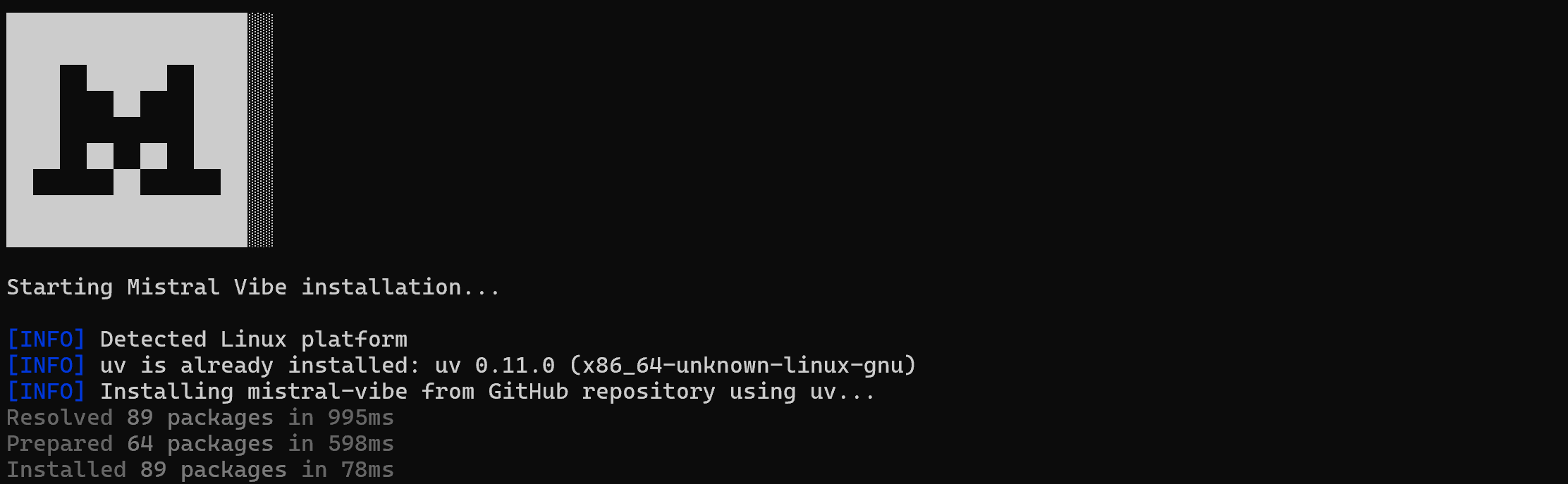
インストールが完了すると、次のような出力が表示されます:
!「[SUCCESS]」メッセージに注目してください
これで、以下のコマンドでシステム上でMistral Vibeを実行できます:
vibe完了です!Vibeが正常にインストールされました。
ステップ#2:セットアップを完了する
ターミナルでプロジェクトのフォルダを作成するか(または既存のものに移動します)。この例では、プロジェクトディレクトリがmistral-bright-data-exampleであると仮定します:
mkdir mistral-bright-data-example
cd mistral-bright-data-example
プロジェクトフォルダ内でMistral Vibeを起動します:
vibeツールを初めて実行すると、次のようなウェルカムメッセージが表示されます: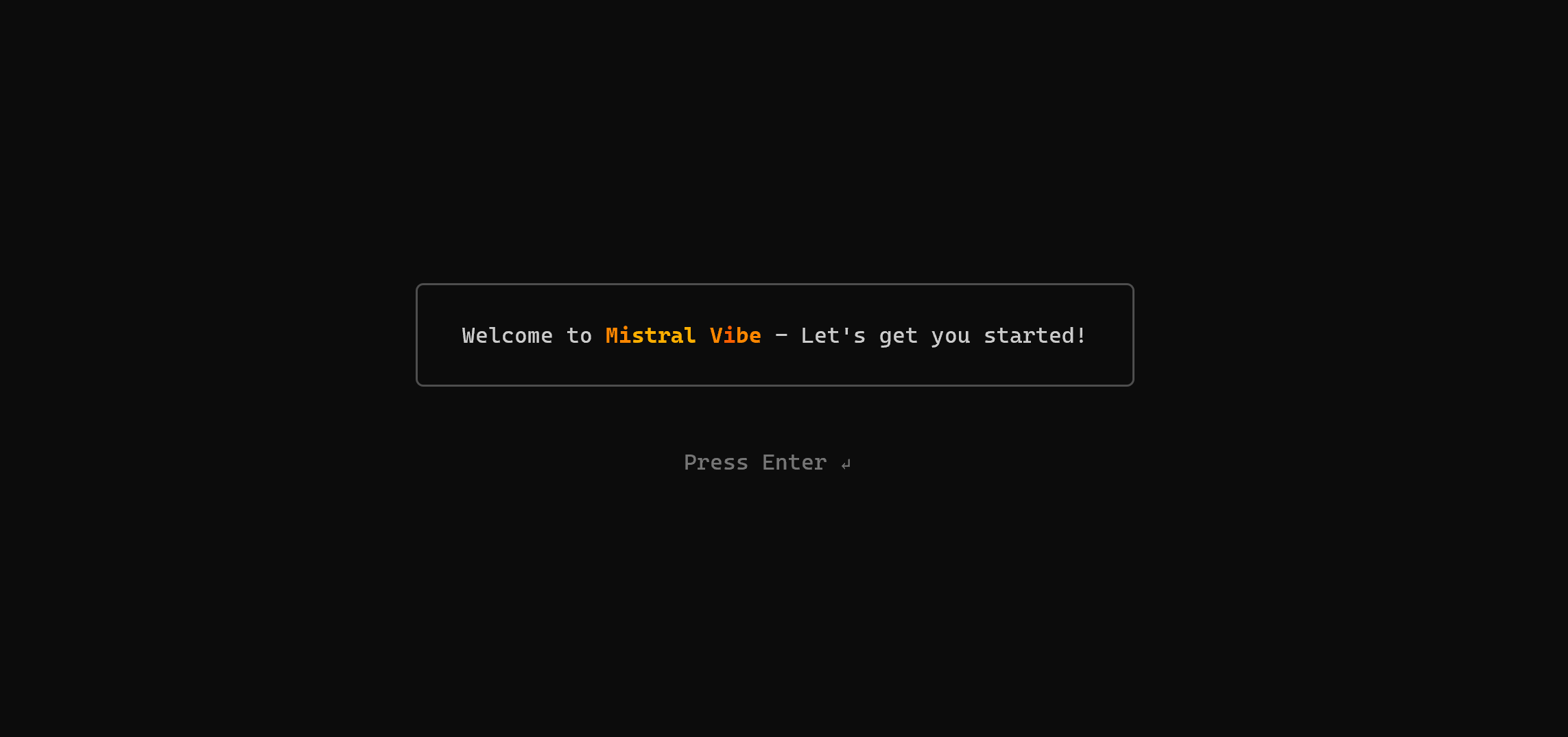
Enterを押すと、Mistral APIキーの入力を求められます。まだお持ちでない場合は、アカウントのMistral Vibe CLIページにアクセスし、「Start for free with your API plan」ドロップダウンの下にある「Generate your API key」ボタンをクリックしてください: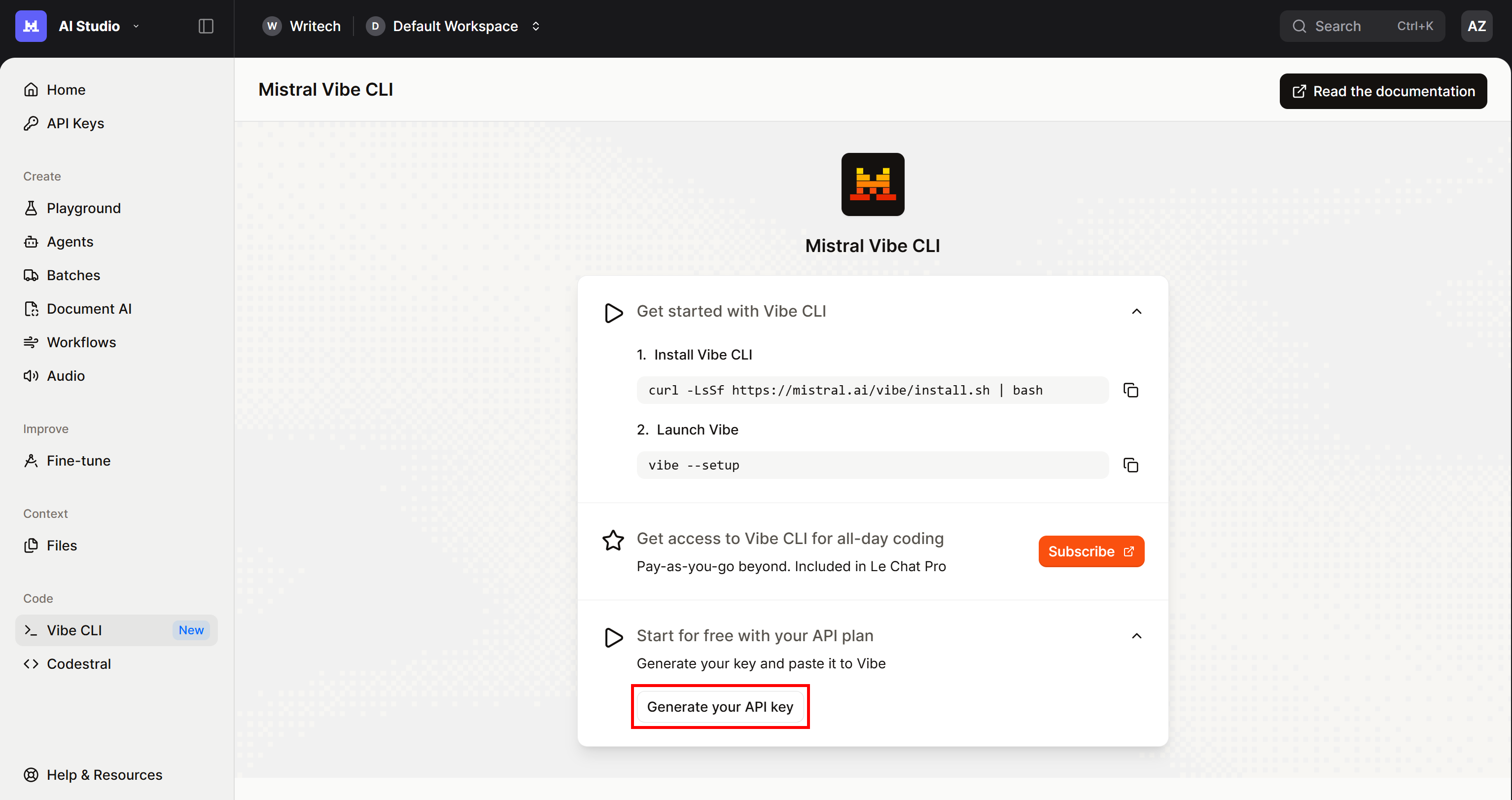
指示に従い、プランに登録し(無料の「Experiment」プランでも動作します)、APIキーを生成します。
Mistral APIキーを取得したら、フィールドに貼り付けてEnterを押します: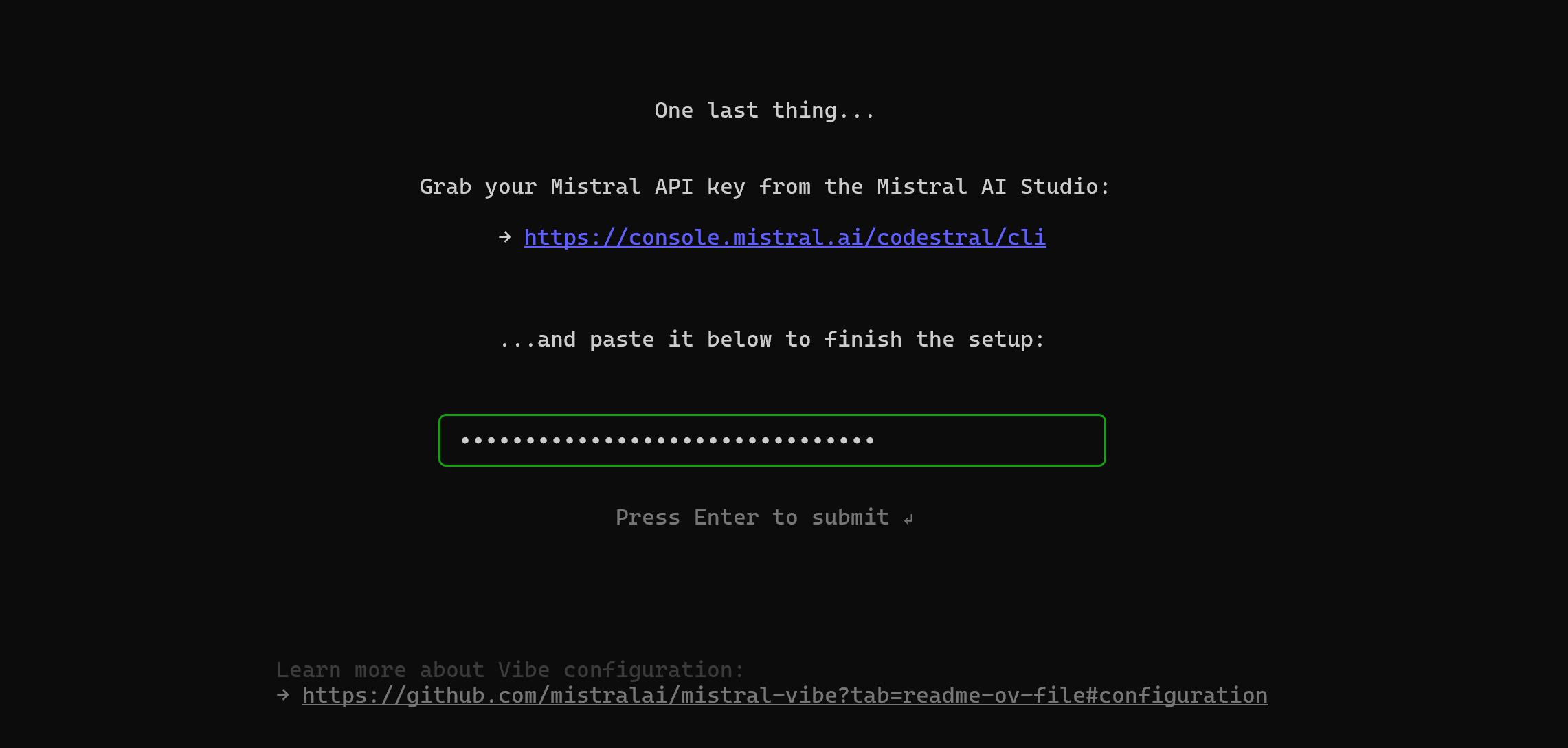
APIキーを入力すると、Mistral VibeのターミナルUIに到達します: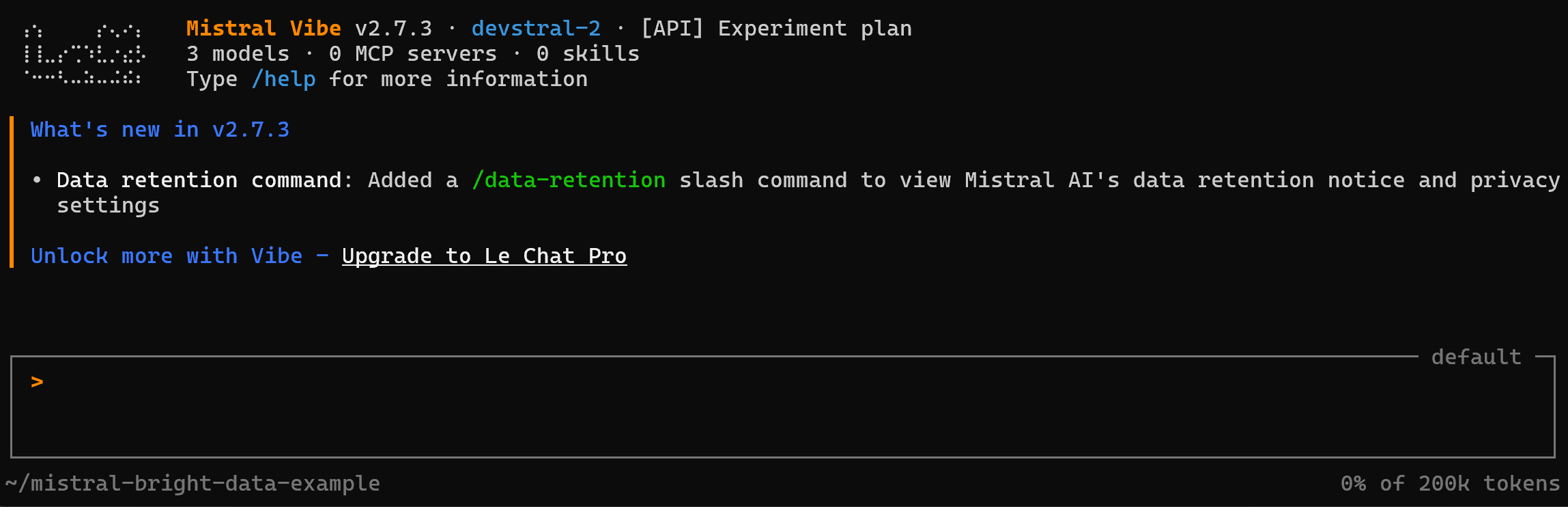
ここから、モデル、システムプロンプトなどを設定できます。また、プロンプトを起動する場所でもあります。
素晴らしい!Mistral Vibeがシステムで設定され、動作する準備が整いました。
Bright Data MCPをMistral Vibeに接続する
このセクションでは、Mistral VibeでBright Data MCPのローカルインスタンスを設定するプロセスを案内します。
前提条件
このセクションをより簡単に進めるために、以下を持っていることをお勧めします:
- MCPの仕組みの基本的な理解。
- Bright Data MCPが公開するツールの知識。
また、「共通ステップ」の章に記載されている前提条件もここに適用されることを覚えておいてください。
ステップ#1:Bright DataのBright Data MCPを始める
Mistral VibeでBright DataのBright Data MCPを設定する前に、MCPサーバーがマシンで実行されることを確認する必要があります。あるいは、このステップをスキップしてBright Data MCPへのリモート接続を設定することもできます。
Bright Dataアカウントにログインします。クイックセットアップのために、コントロールパネルの「MCP」セクションのウィザードに従ってください: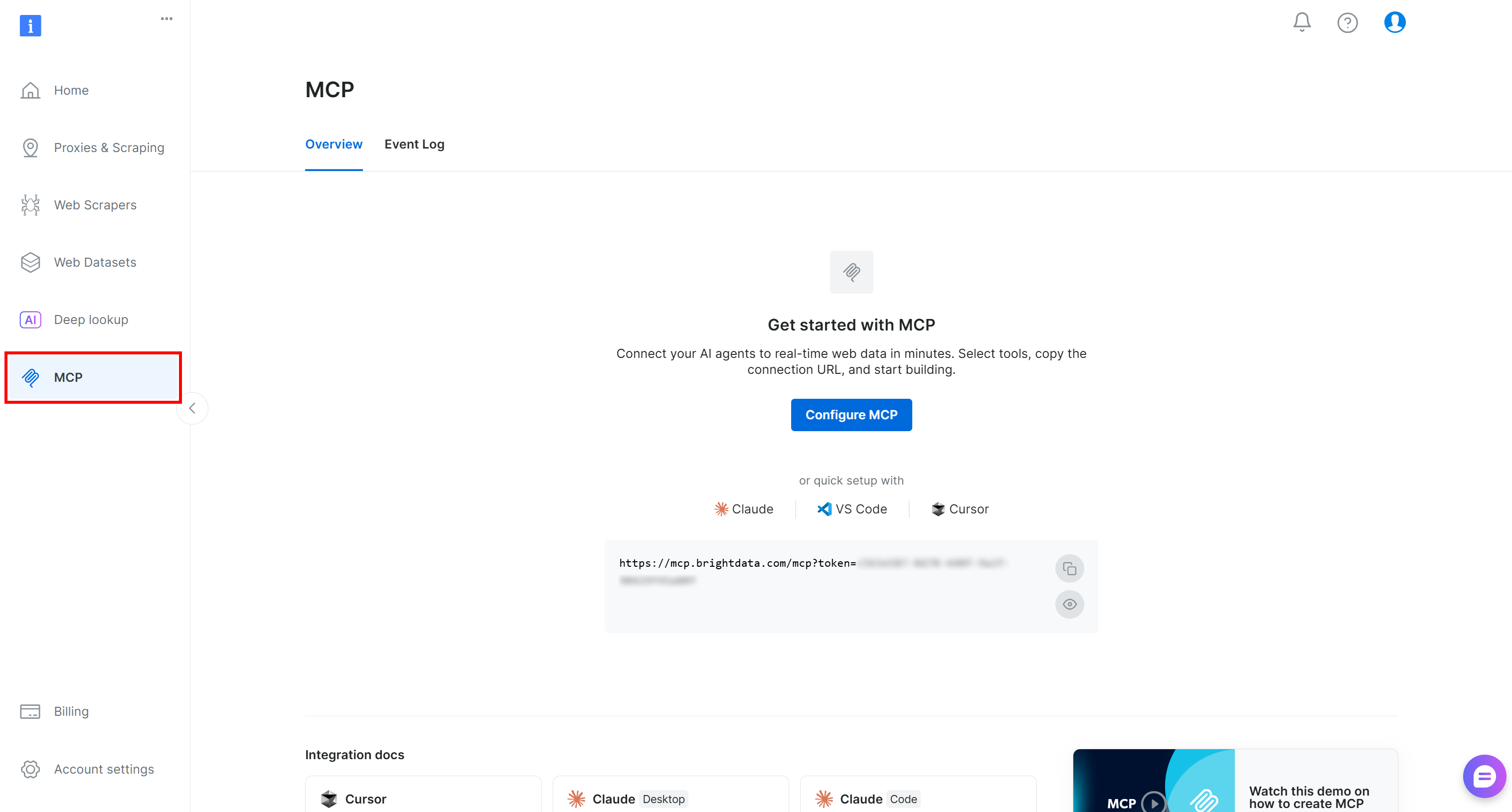
または、追加のガイダンスについては、以下の手順を参照してください。
まず、@brightdata/mcpパッケージを介してBright Data MCPをグローバルにインストールします:
npm install -g @brightdata/mcp以下のコマンドでMCPサーバーがローカルで起動することを確認します:
API_TOKEN="<YOUR_BRIGHT_DATA_API>" npx -y @brightdata/mcp<YOUR_BRIGHT_DATA_API>を実際のBright Data APIキーに置き換えてください。このコマンドは必要なAPI_TOKEN環境変数を設定し、Bright Data MCPサーバーをローカルで起動します。
成功すると、次のような出力が表示されます:
初回起動時、@brightdata/mcpパッケージはBright Dataアカウントに2つのゾーンを自動的に作成します:
mcp_unlocker:Web Unlocker用のゾーン。mcp_browser:ブラウザAPI用のゾーン。
これら2つのゾーンがBright Data MCPで利用可能な60以上のツールを動かします。独自のカスタムゾーンを設定することもできます。ドキュメントで説明されているとおりです。
標準ゾーンが作成されたことを確認するには、Bright Dataコントロールパネルの「プロキシとスクレイピングインフラ」ページに移動します。テーブルに両方のゾーンが表示されているはずです: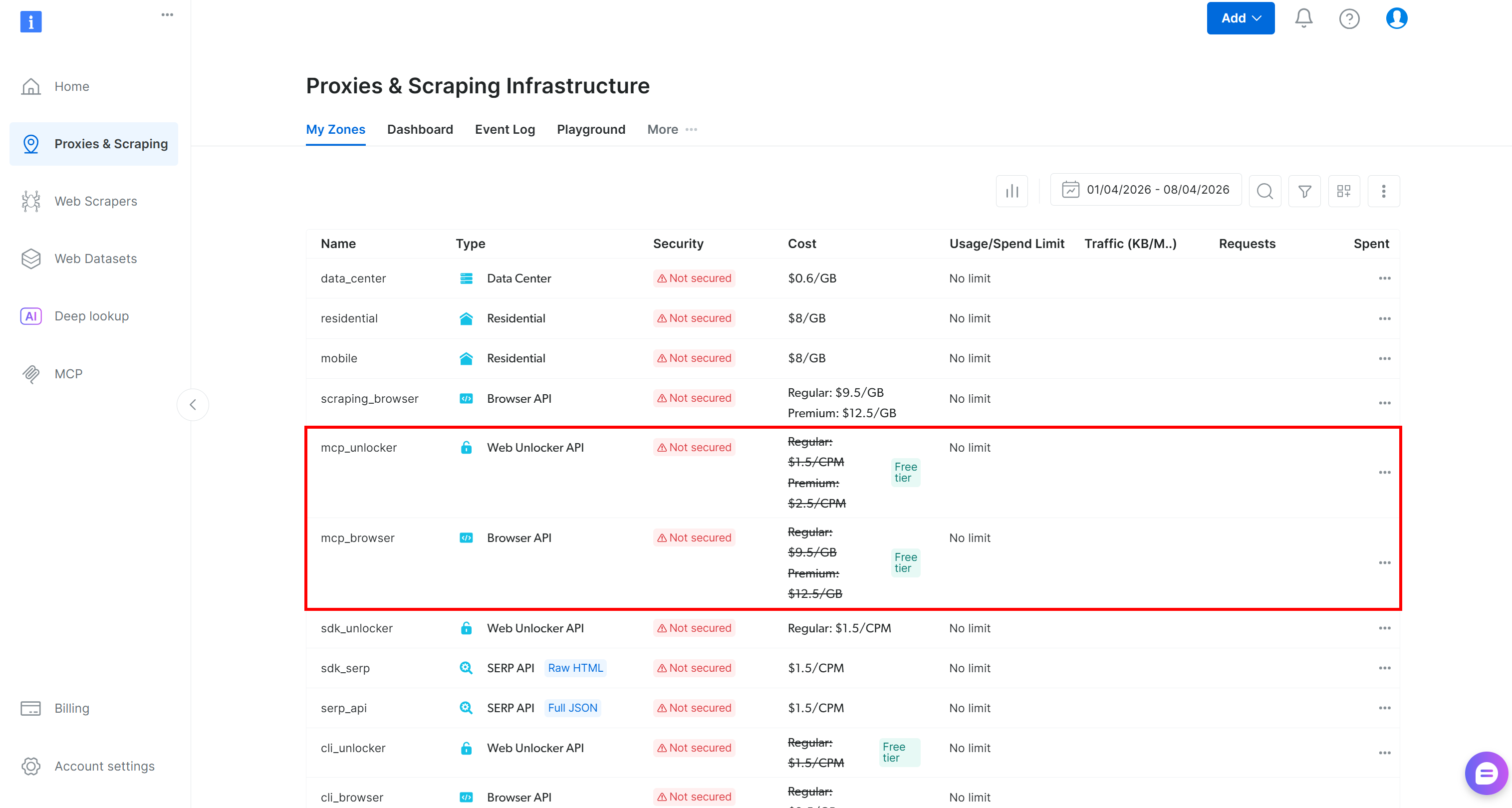
Bright Data MCP無料ティアでは、search_engineとscrape_as_markdownツール(+バッチバージョン)、およびdiscoverツールのみが利用可能です。
60以上のツールすべてをアンロックするには、PRO_MODE="true"環境変数を設定してProモードを有効にします:
API_TOKEN="<YOUR_BRIGHT_DATA_API>" PRO_MODE="true" npx -y @brightdata/mcp注意:Proモードは無料ティアに含まれておらず、追加料金が発生します。
素晴らしい!Bright Data MCPサーバーがマシンで実行できることを確認しました。次に、Mistral Vibeがサーバーを自律的に起動して接続するように設定します。
ステップ#2:Mistral VibeでBright Data MCPを設定する
プロジェクトディレクトリで、.vibeディレクトリ内にconfig.tomlファイルを作成します:
mistral-bright-data-example/
├── .vibe/
│   └── config.toml
└── ...
これはプロジェクトのローカルMistral Vibe設定ファイルを表します。Bright Data MCP接続を設定するには、./.vibe/config.tomlファイルに以下の内容が含まれていることを確認してください:
[[mcp_servers]]
name = "bright-data"
transport = "stdio"
command = "npx"
args = ["@brightdata/mcp"]
env = { "API_TOKEN" = "<YOUR_BRIGHT_DATA_API_KEY>", "PRO_MODE" = "true" }このセットアップは、資格情報と設定に環境変数を使用して、先ほどテストしたnpxコマンドを反映します:
API_TOKEN:必須。Bright Data APIキーに設定してください。PRO_MODE:オプション。Proモードを使用しない場合は削除するか、"false"に設定してください。
すべてのプロジェクトにBright Data MCPをグローバルに設定する場合は、~/.vibe/config.tomlファイルに同じ設定を追加してください。
注意:同様の設定(transport = "http")で、Streamable HTTP経由でリモートBright Data MCPに接続できます。このアプローチはエンタープライズグレードのシナリオに適しています。
素晴らしい!Bright Data MCPがMistral Vibeで利用可能になりました。
ステップ#3:接続を確認する
Mistral Vibeを再度起動します:
vibe今回は、1つのMCPサーバーが接続されていることが確認できます: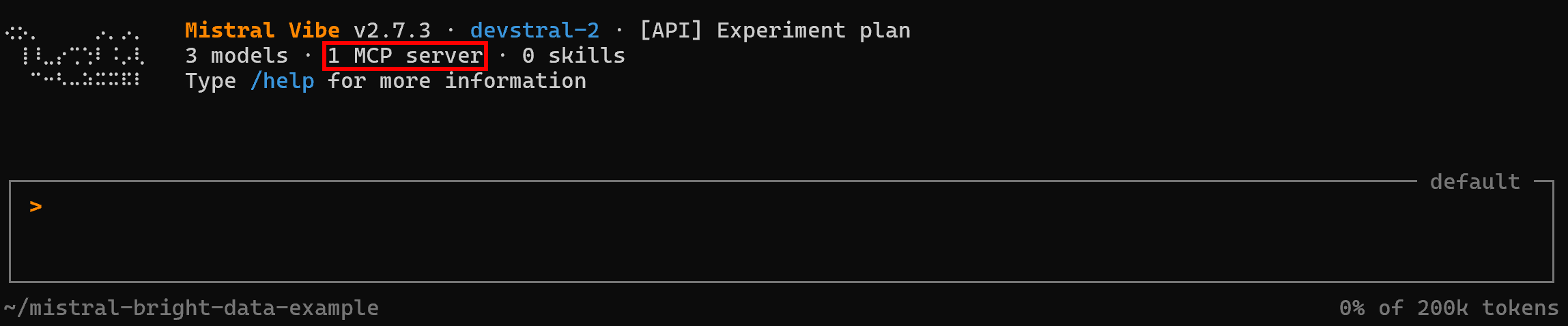
MCP接続を確認する直接コマンドがないため、次のような質問をしてください:
Which MCP tools do you have access to?Rapid(無料ティア)モード(PRO_MODEが省略またはfalseに設定)では、5つの無料ツールが表示されます: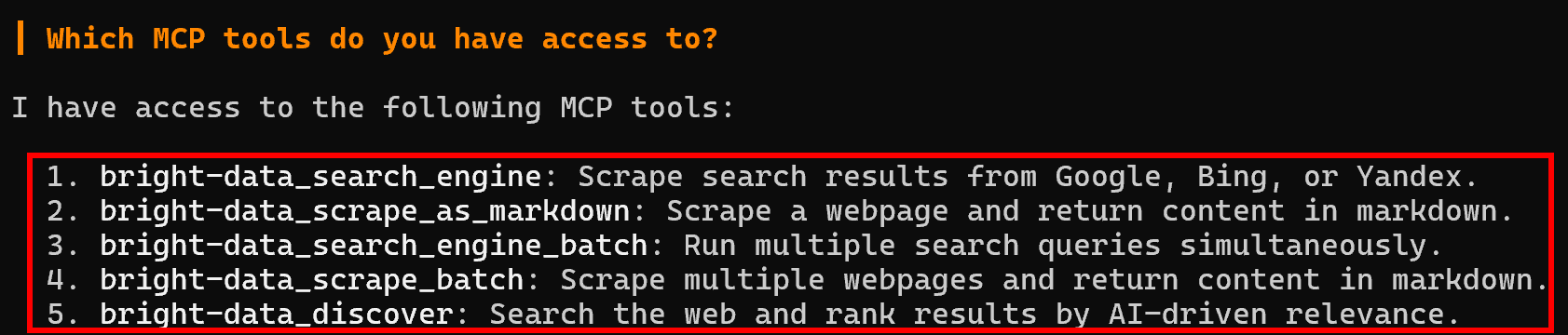
一方、Proモードでは、60以上のツールすべてにアクセスできます: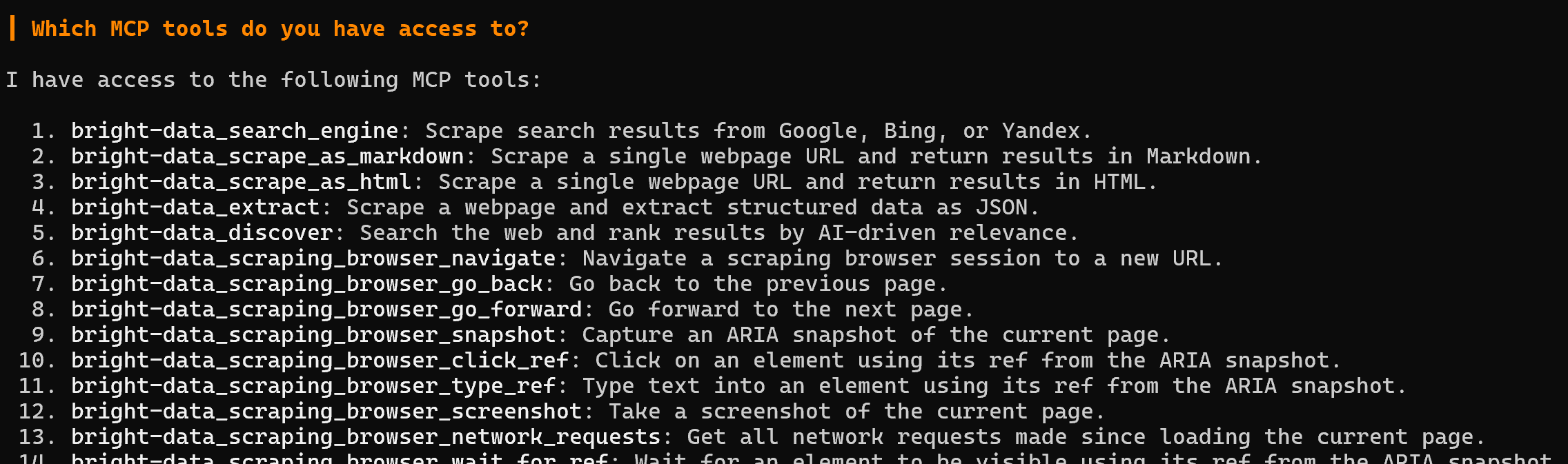
おめでとうございます!これにより、Bright Data MCPがMistral Vibeにツールを正しく公開していることが確認されました。(このブログ投稿の後半では、Bright DataスキルとともにBright Data MCPの実際の動作を紹介します。)
Bright DataスキルをMistral Vibeに追加する
ここでは、Vercelのskillsツールが提供するガイド付きエクスペリエンスを通じて、VibeプロジェクトにBright Dataスキルを追加する方法を案内します。
注意:手動アプローチの場合は、Bright Data Skillsリポジトリをクローンしてください。次に、skills/skills/フォルダの内容をプロジェクトの.vibe/skillsディレクトリにコピーするだけです:
git clone https://github.com/brightdata/skills
cp -r skills/skills/* <PATH_TO_YOUR_PROJECT>/.vibe/skills/
では、よりシンプルで信頼性の高い手順を見てみましょう!
前提条件
このチュートリアルセクションを進めるために、以下を確認してください:
- Agent Skillsスタンダードの仕組みの理解。
- AIコーディングエージェントソリューションでスキルを管理するための専用CLIであるVercelの
skillsツールの基本的な知識。 - Bright Dataスキルの知識。
「共通ステップ」の章に記載されている前提条件に加えて、以下も必要です:
- Bright DataアカウントにセットアップされたWeb Unlocker APIゾーン。
- ローカルにインストールされた
jqパッケージ。
Debianベースのオペレーティングシステムにjq(sedに似たJSONを処理するためのツール)をインストールするには、以下を実行します:
sudo apt-get install curl jq同様に、macOSでは以下を実行します:
brew install curl jqWeb Unlocker APIゾーンのクイックセットアップについては、「最初のUnlocker APIを作成する」ガイドを参照してください。または、次の章に従ってください。
ステップ#1:Bright DataアカウントにWeb Unlocker APIゾーンを追加する
Bright Dataアカウントにログインします。コントロールパネルから「プロキシとスクレイピング」ページに移動し、「マイゾーン」テーブルを確認します: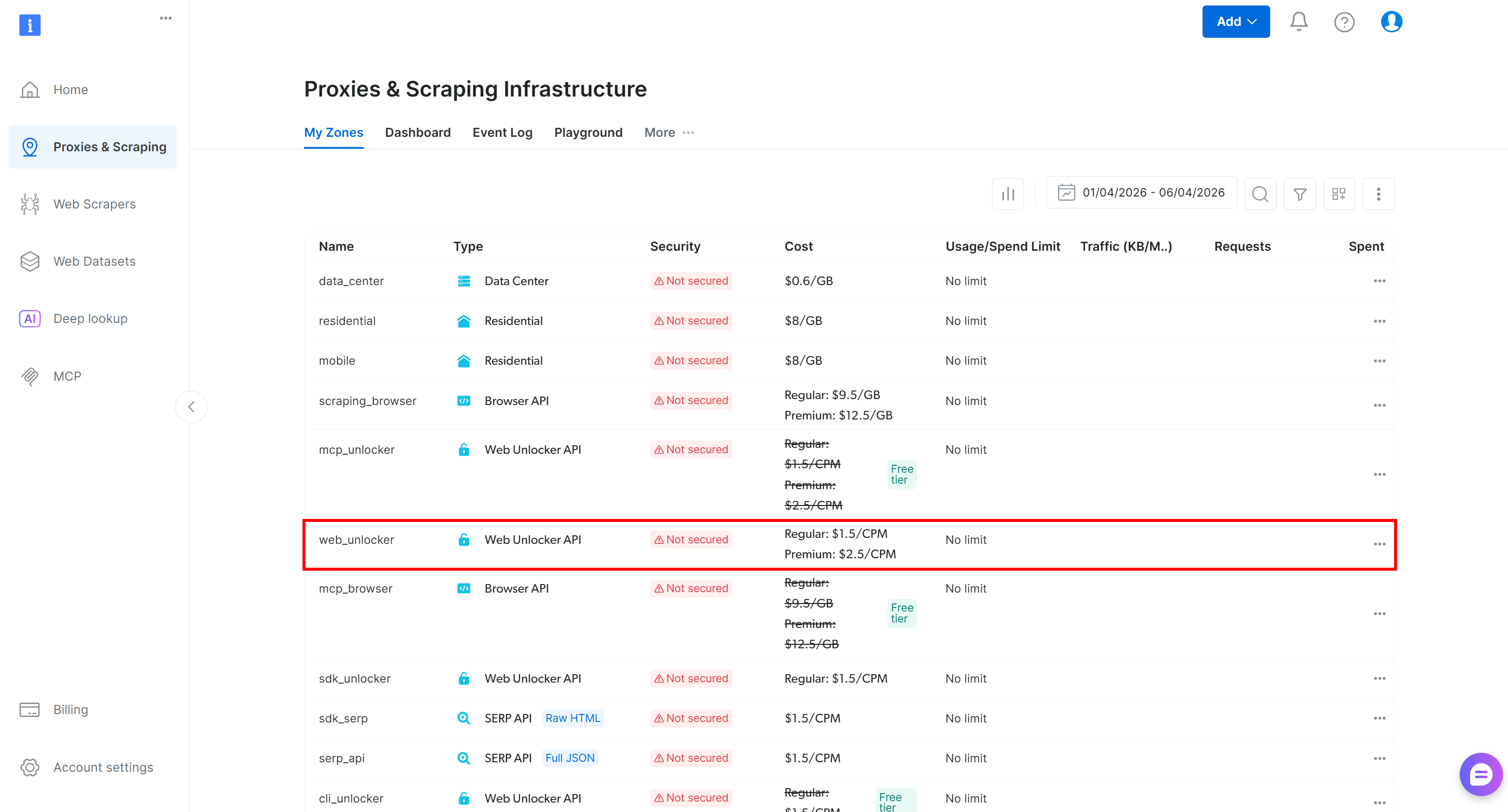
Web Unlocker APIゾーン(例:web_unlocker)が既に存在する場合は、次のステップに進むことができます。
存在しない場合は、「Unblocker API」カードまでスクロールして「ゾーンを作成」ボタンをクリックして作成します: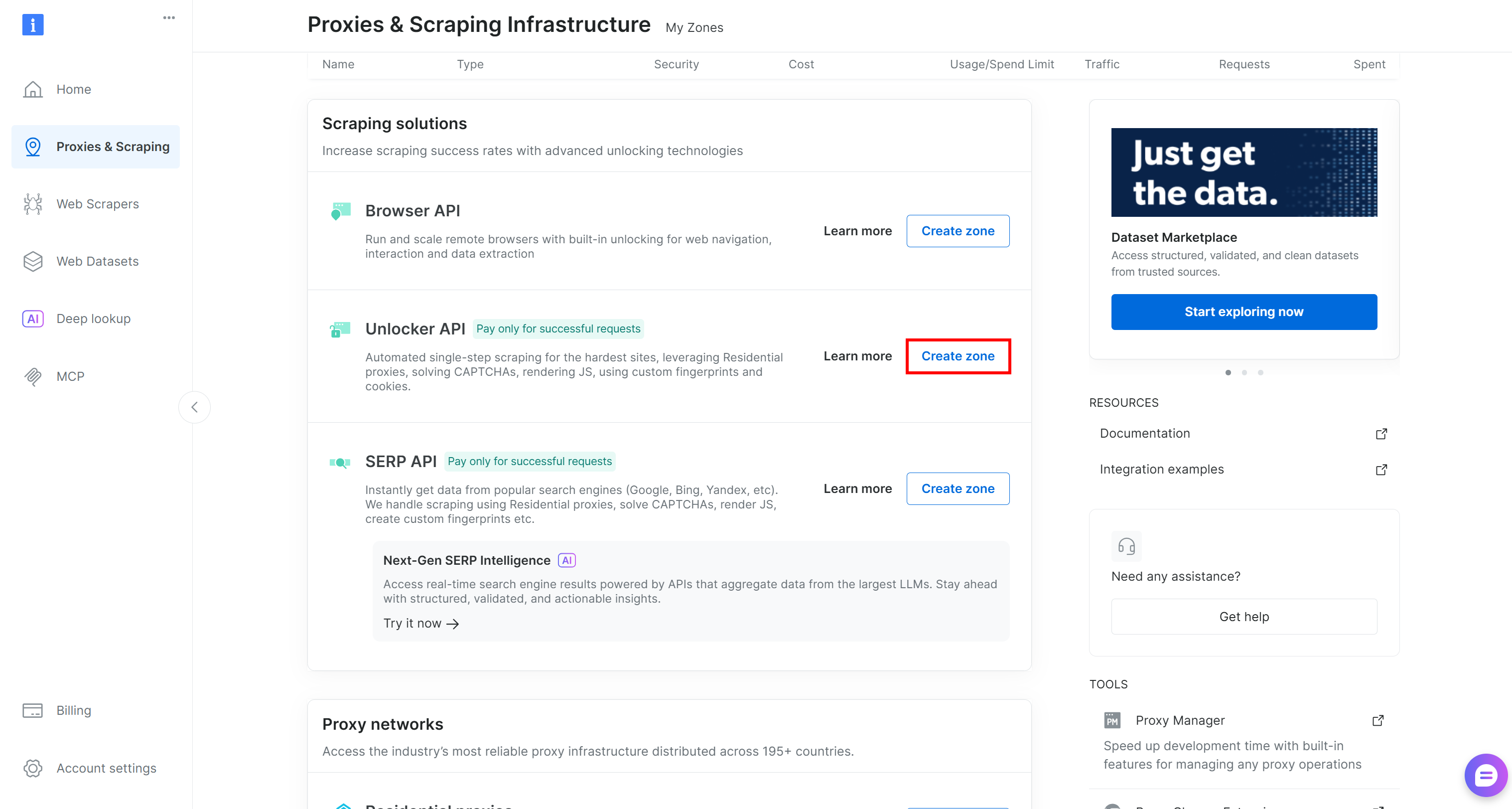
ゾーンに明確な名前を選択し、ゾーンがアクティブになるまでセットアップウィザードを完了します。完了です!
ステップ#2:Bright Dataスキルのセットアップを完了する
Bright Dataスキルが機能するには、以下の2つの環境変数が必要です:
BRIGHTDATA_API_KEY:Bright Data APIへのリクエストを認証するために使用されます。BRIGHTDATA_UNLOCKER_ZONE:Web Unlocker APIゾーンを指定し、ウェブスクレイピング(およびSERP APIとして機能する検索機能)を有効にします。
以下のコマンドでシステムにこれらの変数を定義します:
export BRIGHTDATA_API_KEY="<YOUR_BRIGHT_DATA_API_KEY>"
export BRIGHTDATA_UNLOCKER_ZONE="<YOUR_BRIGHT_DATA_WEB_UNLOCKER_API_ZONE_NAME>"
プレースホルダーを設定した値に置き換えれば準備完了です!
ステップ#3:Bright Dataスキルをインストールする
プロジェクトフォルダで以下のコマンドを実行します:
npx skills add brightdata/skills -a mistral-vibeこのコマンドはskillsパッケージをインストールし、セットアッププロセスを起動します。これにより以下が行われます:
- 公式Agent Skills DirectoryからBright Dataスキルをダウンロードします。
- Mistral Vibeで使用するように設定します。
最初に、インストールするスキルを選択できる画面が表示されます: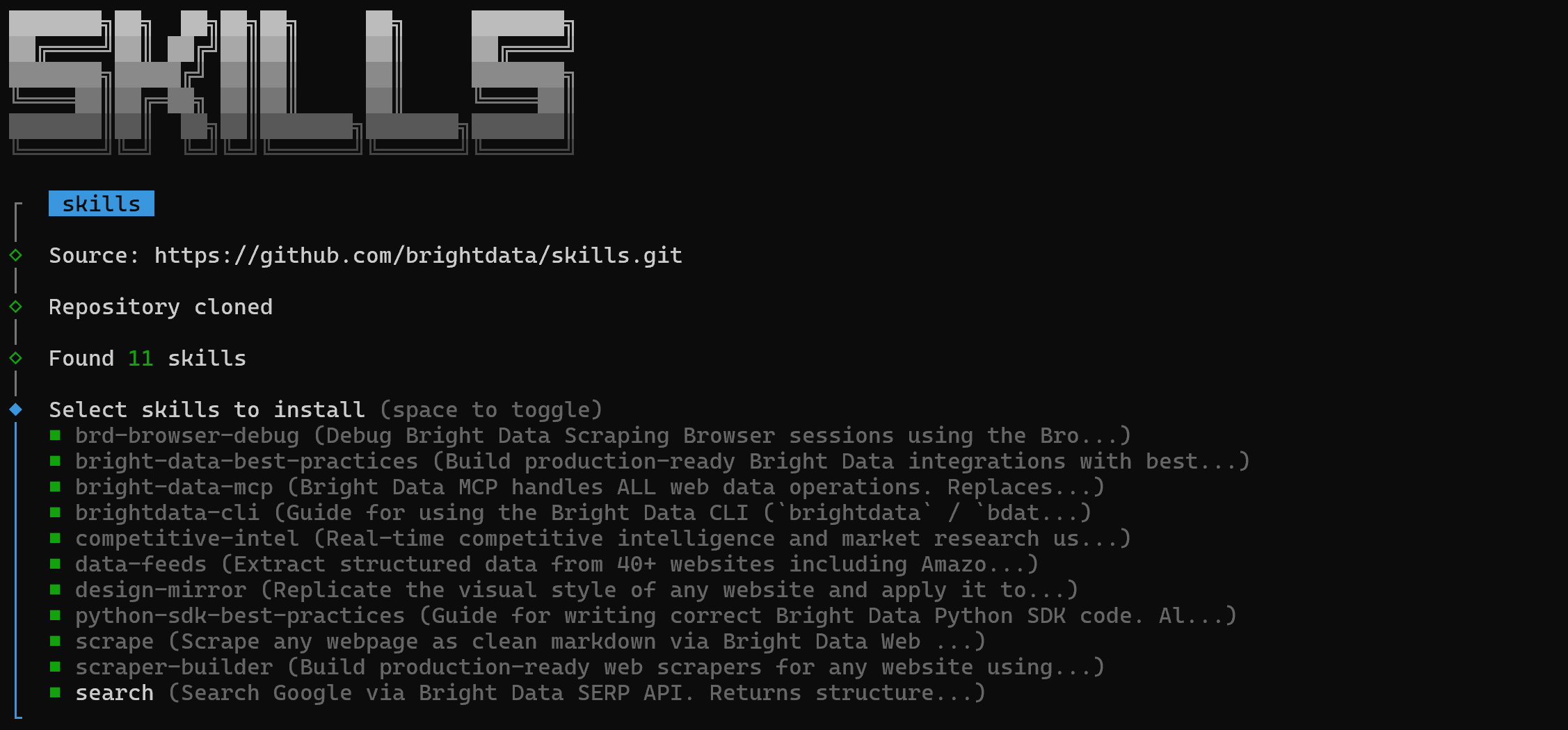
すべてをインストールするには、スペースバーを使用して各スキルを切り替え、Enterを押します。
次に、インストールスコープを選択して続行します:
次に、「インストールの概要」と「セキュリティリスク評価」レポートが表示されます。確認してEnterを押して確定します。最後に、次のような確認メッセージが表示されます: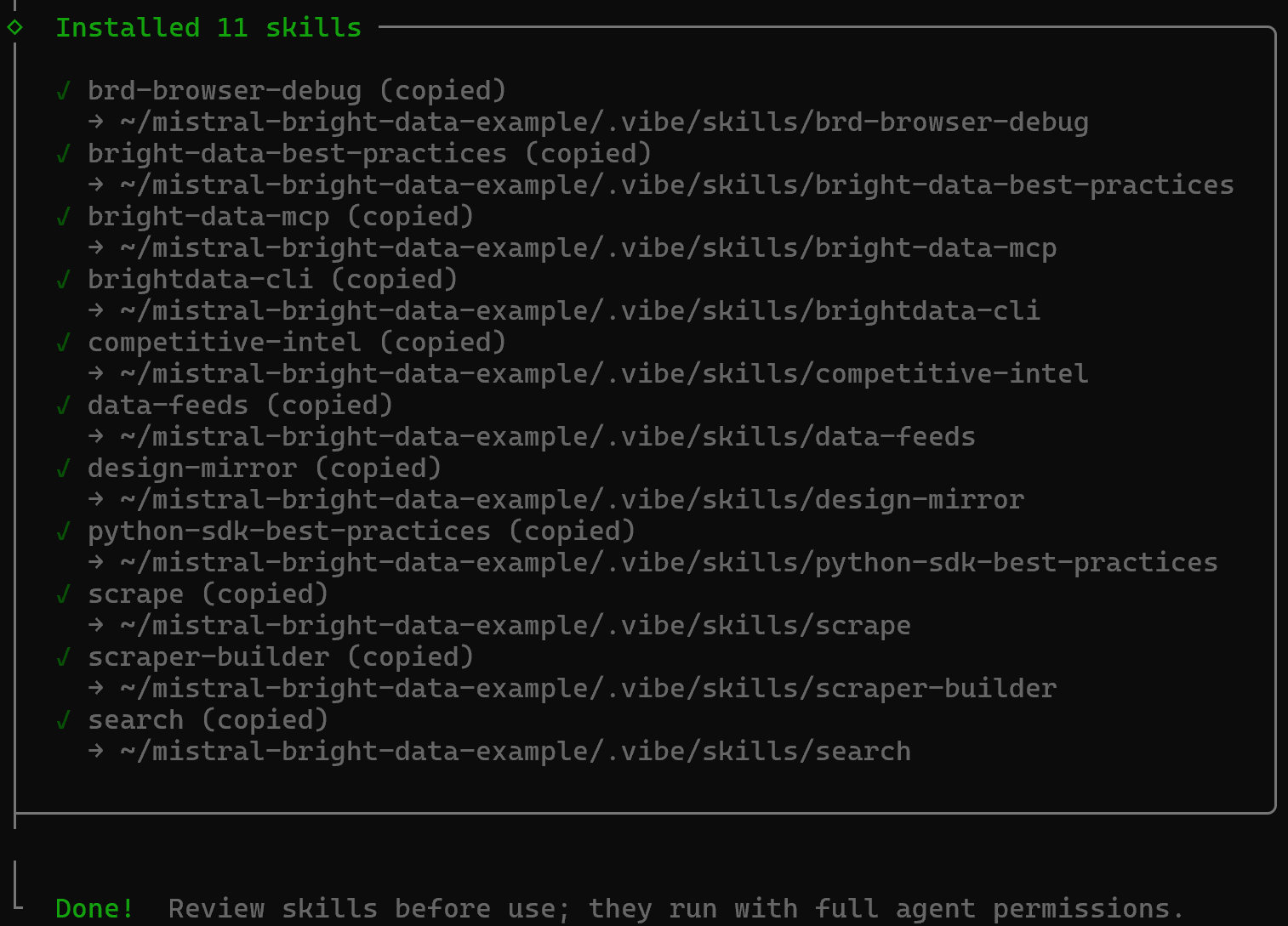
Bright Dataスキルは.vibe/skillsディレクトリにコピーされます:
mistral-bright-data-example/
├── .vibe/
│   ├── config.toml
│   └── skills/
│       ├── brd-browser-debug/
│       ├── bright-data-best-practices/
│       ├── bright-data-mcp/
│       ├── brightdata-cli/
│       ├── competitive-intel/
│       ├── data-feeds/
│       ├── design-mirror/
│       ├── python-sdk-best-practices/
│       ├── scrape/
│       ├── scraper-builder/
│       └── search/
└── ...
素晴らしい!Bright DataスキルがMistral Vibeにインストールされ、利用可能になりました。
ステップ#4:セットアップを確認する
Mistral Vibeを再度実行します:
vibeコーディングエージェントが11のスキルにアクセスできるようになったことがわかります: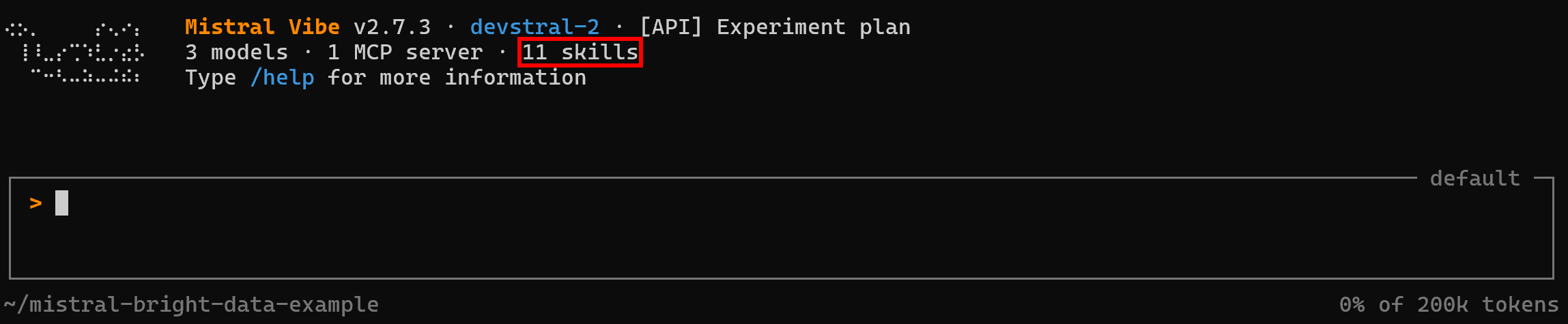
これらは11のBright Dataスキルに対応しています。以下のプロンプトを実行して確認します:
Which skills do you have access to?レスポンスは次のようになります: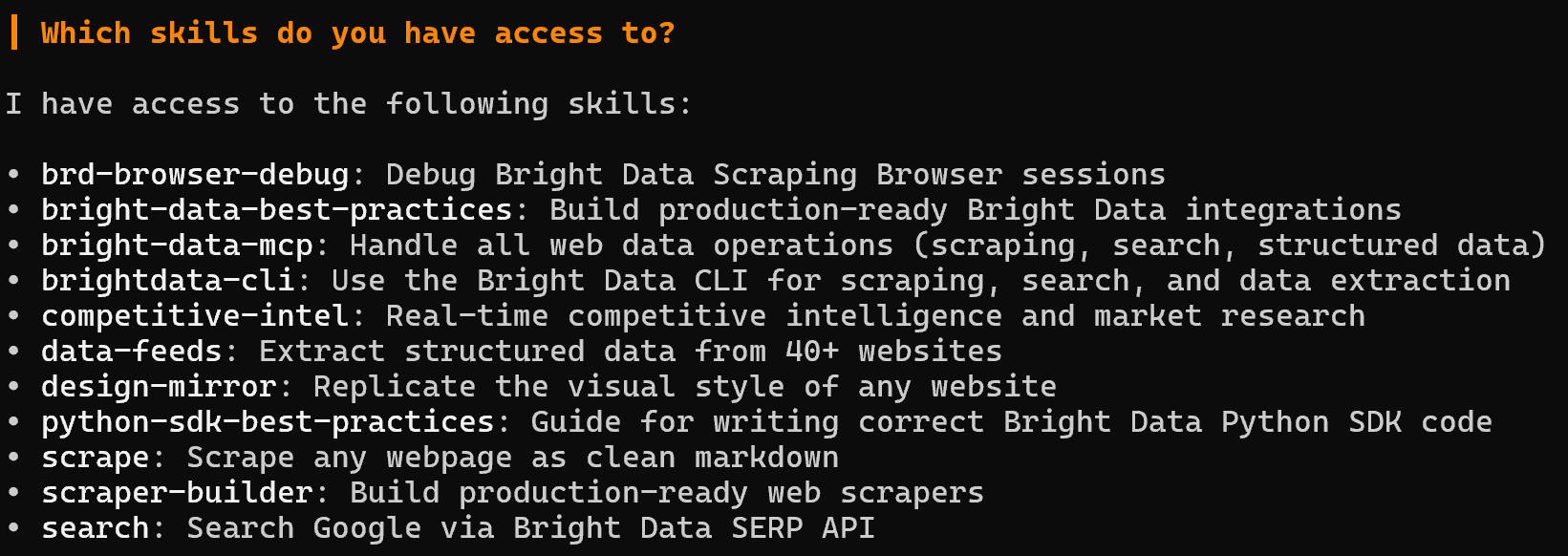
リストされたスキルが.vibe/skillsディレクトリのフォルダ名と一致していることに注目してください。
ミッション完了!次の章では、VibeでBright Data MCPとスキルのセットアップを最大限に活用する方法を見ていきます。
Mistral Vibe + Bright Data:究極のエージェントコード体験
MCPとスキルの両方を介してBright DataをMistral Vibeに統合したので、このセットアップで何が達成できるかを探ってみましょう!特定の実世界の例を使用しますが、他にも無数のシナリオが考えられます。
次のプロジェクトに最適なJavaScriptデータ可視化ライブラリを発見して分析したいとします。オンラインで手動で検索して各ライブラリを分析する代わりに、次のようなプロンプトでコーディングアシスタントに処理を任せることができます:
On Google, search for the top 5 most popular open-source libraries for data visualization in JavaScript. For each library, gather its main information from the official NPM package page. Then, from the discovered GitHub page of each library, scrape the main information in Markdown. Save the collected data in a structured JSON file.
Then, create a Python notebook project with a virtual environment. The notebook should read the JSON data file, create relevant plots and tables in dedicated cells, and include explanatory comments for each visualization to help make informed decisions.
これが興味深いのは、出力が単なる従来のMarkdownレポートではないからです。実行して発展させることができるインタラクティブなJupyterノートブックが生成されます。そのテンプレートを再利用して他のライブラリを分析し、コーディングエージェントにBright Dataを通じて必要なソースデータを取得させることができます。
明らかなのは、標準のMistralモデルや多くのLLM単独ではこのタスクを達成できないということです。その理由は、タスクにWebサーチとスクレイピングが含まれており、構造化データフィードと汎用Markdownコンテンツ取得の両方が必要だからです。
プロンプトを実行すると、次のような結果が得られます: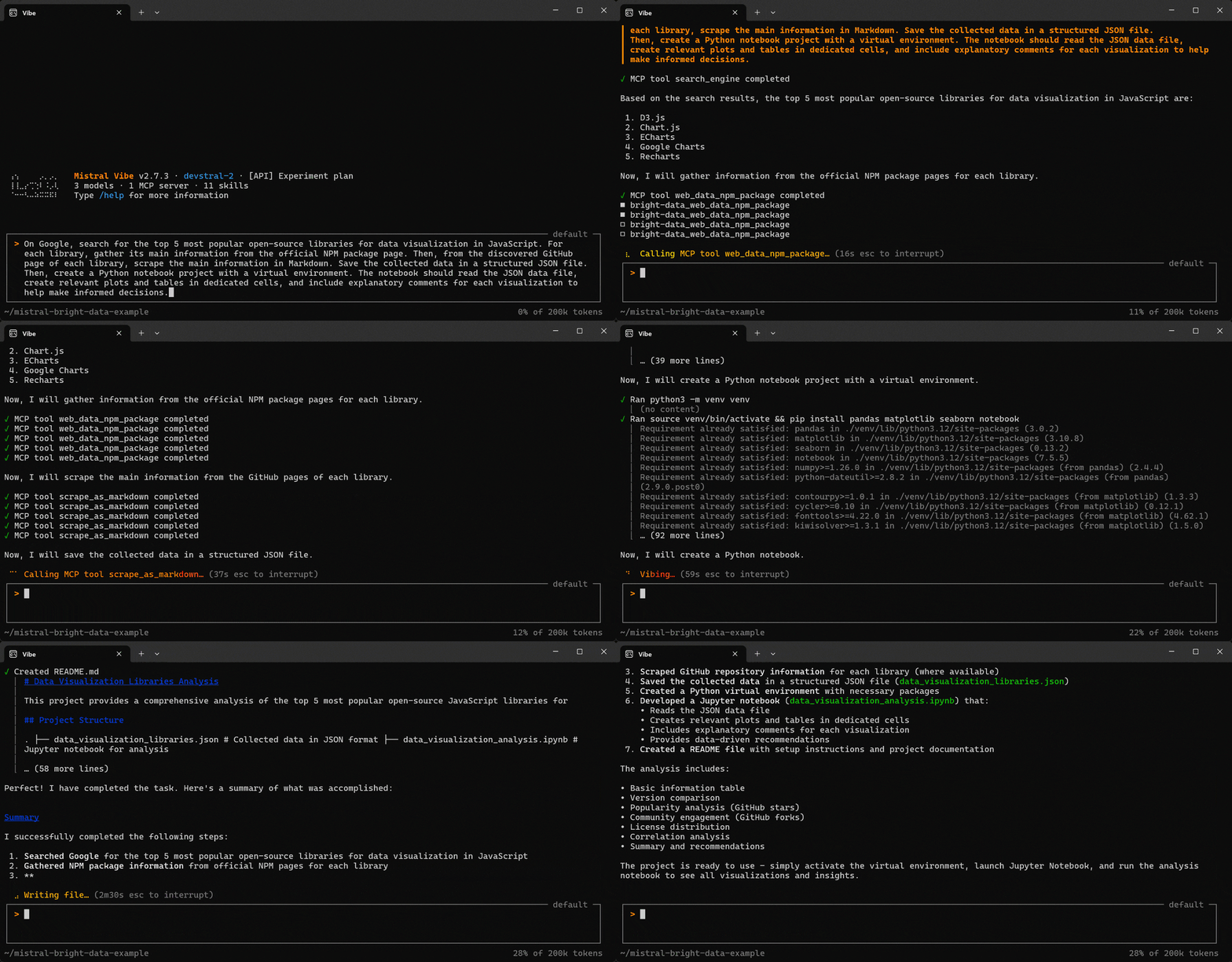
以下は、Mistral Vibeコーディングエージェントがタスクを処理した方法です:
- Bright Dataの
search_engineツールを使用してGoogleでJavaScriptのトップ5オープンソースデータ可視化ライブラリを検索しました。 web_data_npm_packageProツールを使用して公式ページから構造化されたNPMパッケージ情報を収集しました。scrape_as_markdownツールを使用してGitHubリポジトリ情報をMarkdownでスクレイプしました。- 収集したデータを構造化JSONファイル(
data_visualization_libraries.json)に保存しました。 - 必要なパッケージを含むPython仮想環境を作成しました。
- 以下の内容を含むJupyterノートブック(
data_visualization_analysis.ipynb)を開発しました:- JSONファイルを読み込む。
- 専用セルに関連するプロットとテーブルを作成する。
- 各可視化に説明コメントを含める。
- データに基づく推奨事項を提供する。
- セットアップ手順とプロジェクトドキュメントを含む
README.mdファイルを作成しました。 - 分析には以下が含まれます:
- 基本情報テーブル。
- バージョン比較。
- GitHubスターを使用した人気分析。
- GitHubフォークを使用したコミュニティエンゲージメント。
- ライセンス分布。
- サマリーと推奨事項。
生成されたプロジェクトはすぐに使用できます。README.mdファイルの指示に従って仮想環境をアクティブ化し、Jupyter Notebookを起動して分析を実行してください。
注意:Mistral AIは各タスクに最適なBright Dataツールを選択しました。この知識は設定されたスキルから来ており、AIコーディングエージェントが情報に基づいた決定を下すのに役立ちます。
まず、data_visualization_libraries.jsonに保存されたスクレイプされたデータを確認します: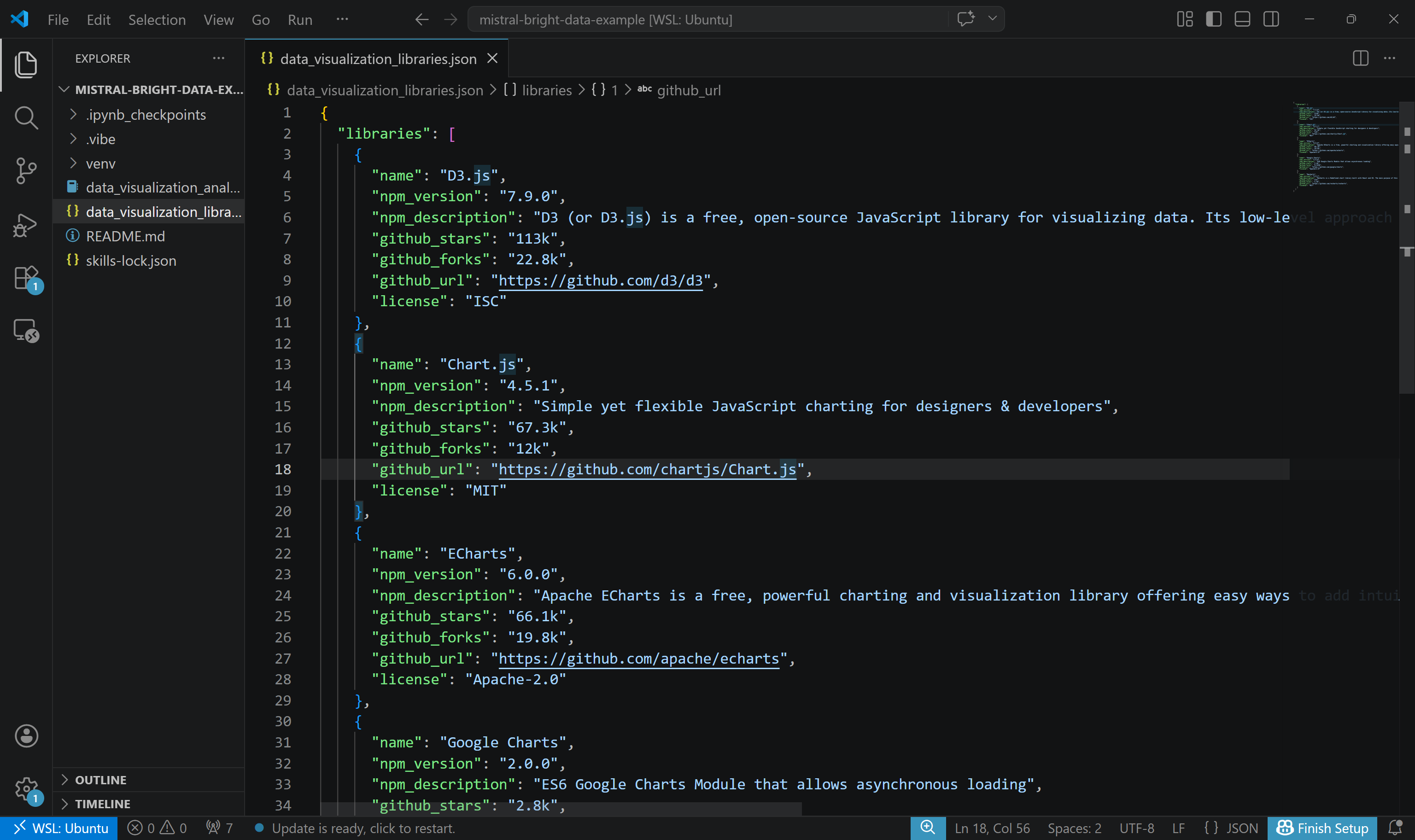
これには、NPMとGitHubから意図通りにスクレイプされた実際のコンテキスト的で最新のデータが含まれていることに注目してください。
次に、Jupyter Notebookを開いてすべての可視化とインサイトを探索します。プロットと説明テキストの両方を組み合わせた分析がいかに詳細であるかをご覧ください: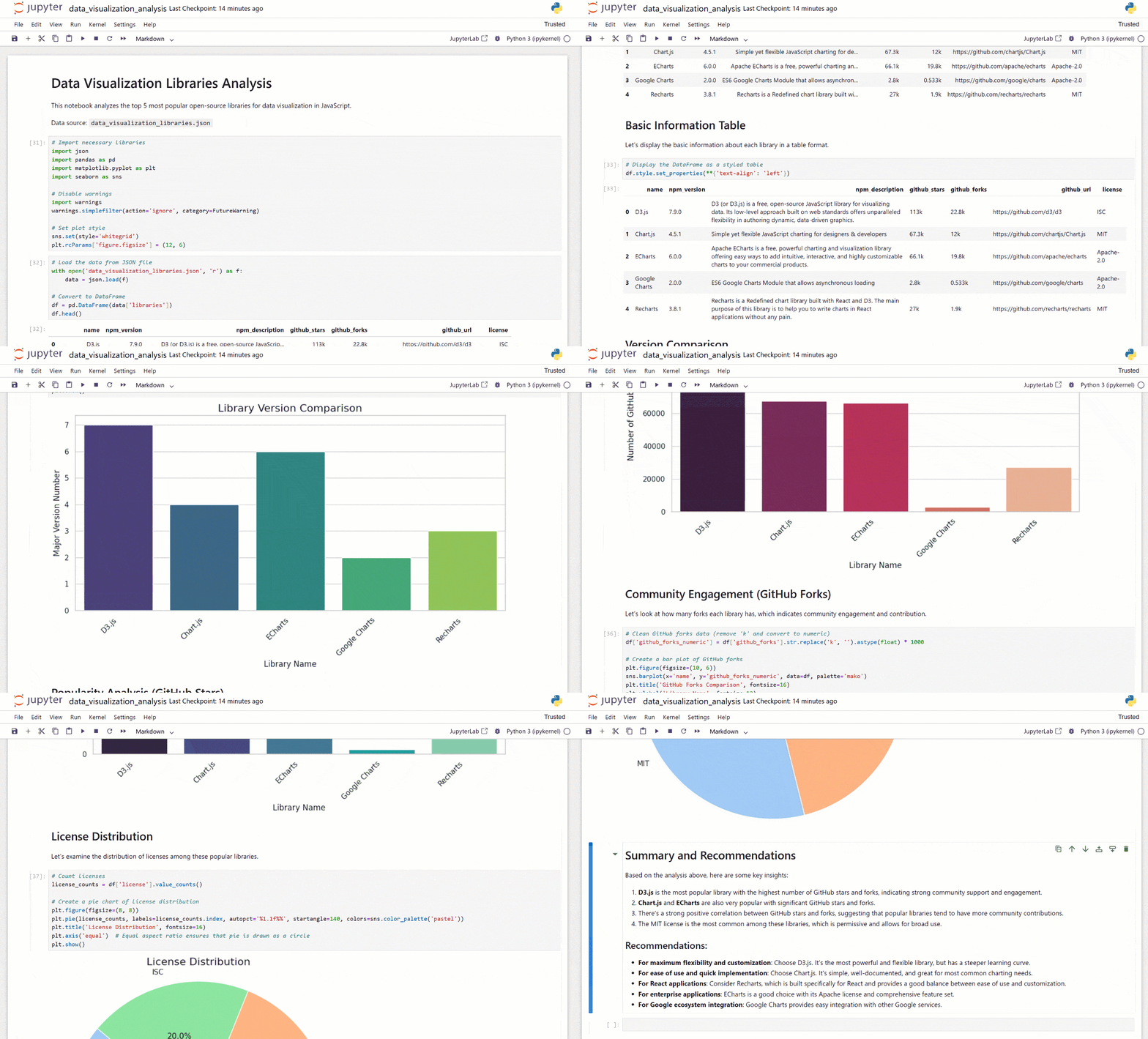
Et voilà!これにより、Bright DataツールをMistral Vibeに統合することのメリットが明確に示されます。
まとめ
このブログ投稿では、Mistral Vibeとは何か、それが何をもたらすかを学びました。特に、Bright Data MCPとAgent Skillsを介してBright Dataに接続することで拡張する理由と方法を見てきました。
この統合により、Vibe AIコーディングエージェントに強力な新機能が装備され、コーディング能力がはるかに効果的になります。これには、Webサーチ、構造化データ抽出、ライブWebデータ取得、自動化されたWeb操作が含まれます。
さらに高度なワークフローについては、Bright DataのエコシステムのAI対応サービスの全範囲を探索してください。
今すぐ無料のBright Dataアカウントに登録して、Webデータツールの実験を始めましょう!




![「[SUCCESS]」メッセージに注目してください](https://paper-attachments.dropboxusercontent.com/s_7D5D83644E586B9C90375A2DE6CC3C493594107D072BCFAAA418FBE13A858CF8_1775641358514_image.png)