このブログ記事では、以下の内容を取り上げます:
- KongとはどのようなプラットフォームでAPIおよびAIゲートウェイとして何を提供するか。
- 既にエンタープライズ対応済みのBright Data Web MCPに、Kongがどのように可観測性を追加できるか。
- リモートのWeb MCPサーバーへリクエストを中継するKong MCP Gatewayの設定方法。
早速見ていきましょう!
Kongとは?
Kongは、APIゲートウェイおよびAI接続プラットフォームです。クライアントとバックエンドサービス、API、LLM、MCPサーバー間のトラフィックをルーティング、保護、管理、監視します。
技術的な観点から見ると、高性能なリバースプロキシとして機能し、認証、可観測性、レート制限、プロトコル変換などのためのプラグインを適用します。このプラットフォームは、エンタープライズ展開向けのマネージドクラウドサービスとして利用可能で、オープンソースプロジェクトを使ってセルフホストすることもできます。
詳しく説明すると、Kong Konnectは、Kongのクラウドベースのコントロールプレーンです。ゲートウェイの設定、サービスの管理、プラグインの追加、自己ホスト型・ハイブリッド型・完全マネージド環境にわたるAPIおよびAIトラフィックの監視を行うための一元的なインターフェースを提供します。
エンタープライズMCP体験のためのKong + Bright Data Web MCP
LLMは強力ですが、その知識は学習済みの静的なデータセットに限定されています。この制限を克服するには、ライブのウェブへのアクセスが必要です。
Bright Data Web MCPは、エンタープライズグレードのウェブ検索、スクレイピング、ブラウザ自動化、構造化データ抽出のために70以上のMCPツールを公開することで、この問題を解決します。これらのツールにより、AIエージェントは高度なアンチボットシステムで保護されたウェブサイトにさえアクセスできるようになります。
Rapidモード(月間5,000リクエスト無料)でも、Web MCPはすでに以下を提供しています:
| ツール | 目的 |
|---|---|
search_engine (search_engine_batch) |
Google、Bing、Yandexなどから構造化された検索結果を取得。 |
scrape_as_markdown (scrape_batch) |
アンチボット対策を回避しながらウェブページからクリーンなMarkdownを抽出。 |
discover |
意図と関連性に基づいたAI主導のウェブサイト発見を実行。 |
Proモードを有効にすると、サーバーはLinkedIn、Amazon、Crunchbaseなど多数のプラットフォームから構造化データを抽出するための70以上の追加ツールを解放します。さらに、Bright DataのBrowser APIによるブラウザ自動化ツールも提供します。
Web MCPがエンタープライズワークロードに適している理由は、その背後にあるインフラにあります。Bright Dataの4億台以上のレジデンシャルIPからなるグローバルネットワークに支えられ、無制限の同時実行をサポートし、99.99%の稼働率を維持し、99.95%のリクエスト成功率を達成しています。
しかしながら、組織はAIエージェントがMCPツールをどのように使用しているかについても可視性を必要とします。専用の可観測性がなければ、パフォーマンス問題のトラブルシューティング、ガバナンスの徹底、コストの最適化は、エンタープライズMCPシナリオにおいてますます困難になります。
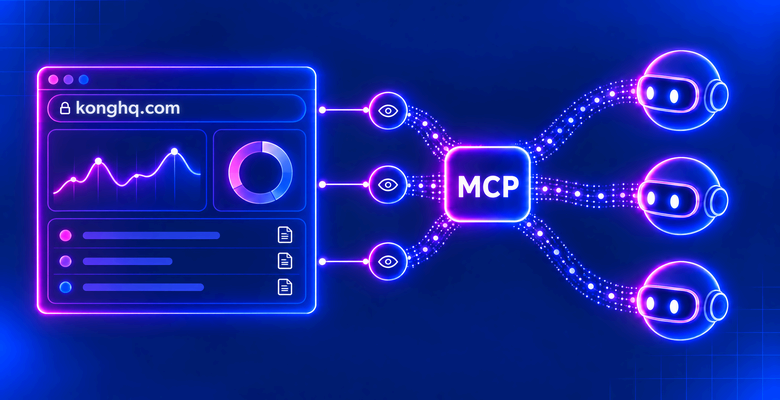
ここでKongの出番です。Kong MCP GatewayをリモートのWeb MCPサーバーの前に配置し、AI MCP Proxyプラグインを有効にすることで、KongはMCPを認識するリバースプロキシとして機能します。すべてのMCPリクエストをリモートサーバーへ透過的に中継しながら、詳細な可観測性メトリクスを収集し、一元的な監視、分析、エンタープライズグレードのガバナンスを実現します。
Kong Konnectを使ってBright DataのWeb MCPにエンタープライズ対応の可観測性を追加する方法
このステップバイステップガイドでは、Kong MCP Gatewayの設定方法を案内します。これにより、Bright Data Web MCPサーバーへリクエストを送信しながら、エンタープライズ対応の可観測性と可視性を追加できます。
前提条件
このセクションを進めるには、以下が用意されていることを確認してください:
- Kongアカウント(無料トライアルで十分です)。
- APIキーが設定されたBright Dataアカウント。公式ガイドに従ってBright Data APIキーを生成してください。
注: (本記事で示すように)Kong Gatewayをセルフホストしたい場合は、ローカルにDockerをインストールしておく必要もあります。
Bright DataのWeb MCPが公開するツールに関する知識や、MCPの仕組みに関する基本的な理解があると役立ちます。
ステップ #1: Kong Gatewayを作成する
まだ持っていない場合は、Kongアカウントにサインアップして組織を作成してください。既に持っている場合は、そのままログインします。Kong Konnectダッシュボードに移動します:
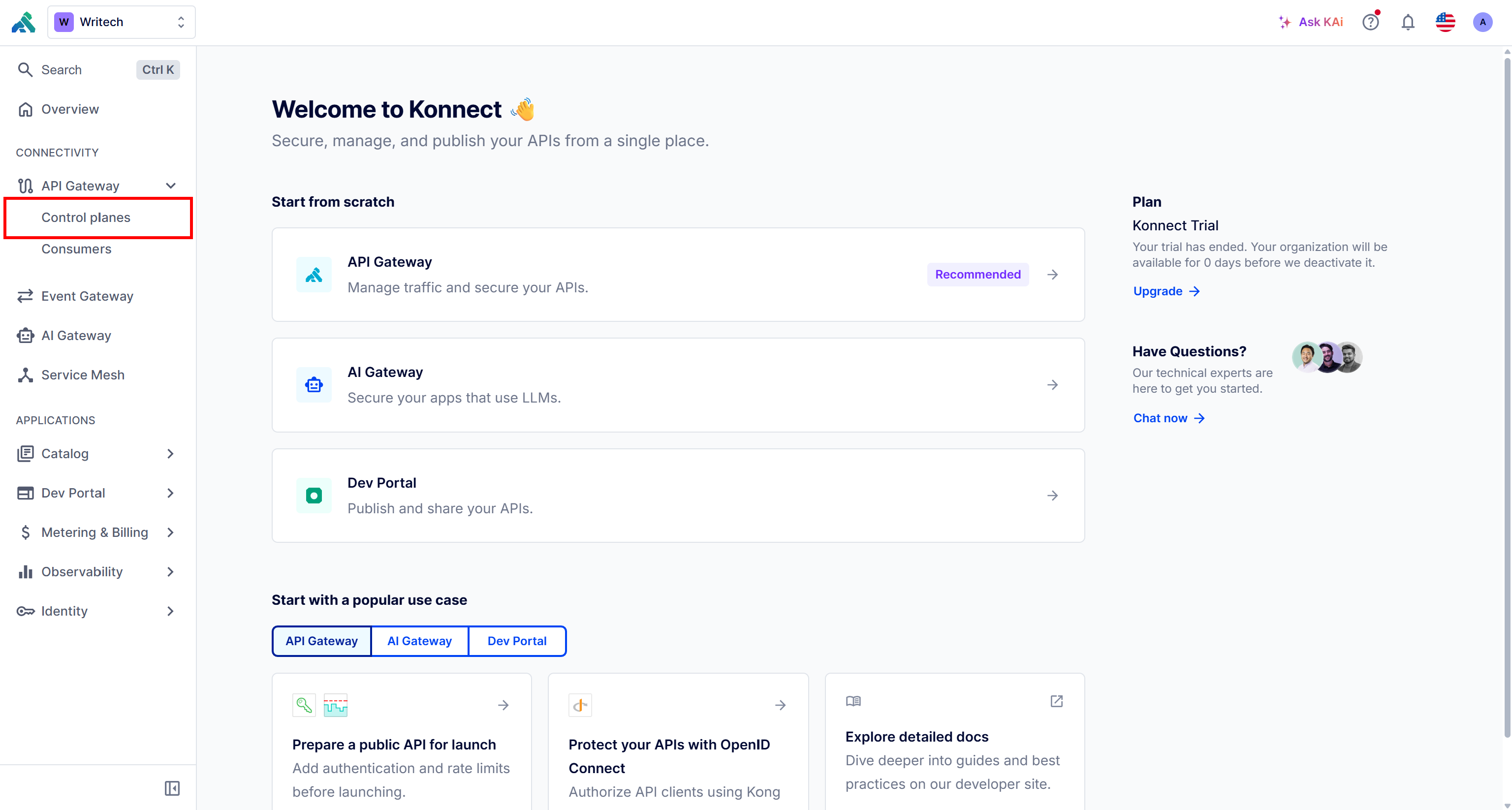
左側のメニューから「API Gateway」を選択し、「Control planes」オプションを選びます。「API Gateway」ページで「New > New API Gateway」をクリックして新しいゲートウェイを作成します:
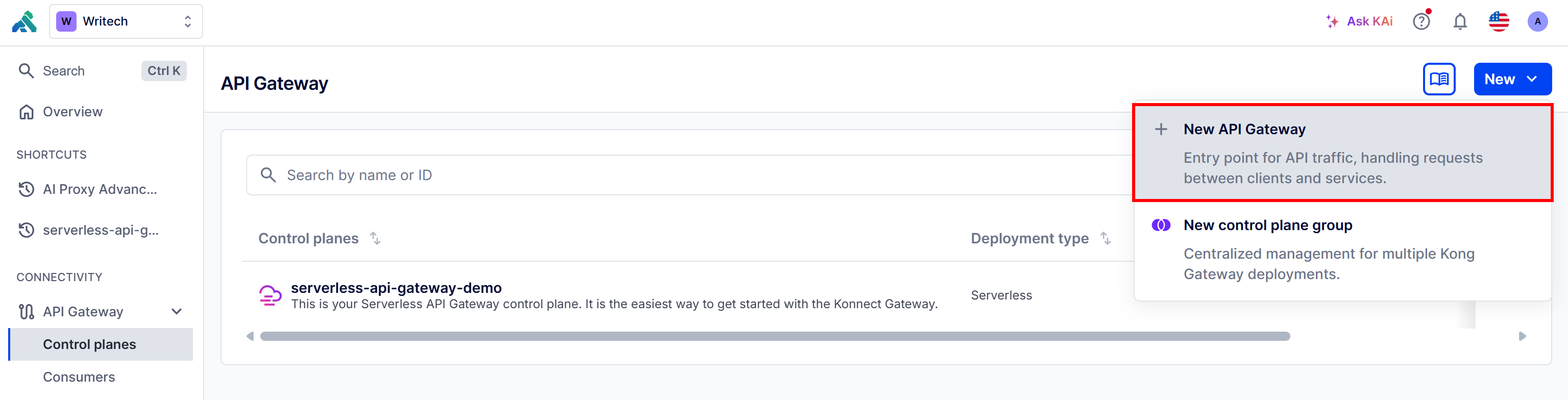
Kong Gatewayは、軽量で高性能なリバースプロキシです。このチュートリアルでは、MCPクライアントとBright Data Web MCPサーバーの間に配置され、リクエストをルーティングしながら可観測性と監視機能を追加します。
次に、デプロイオプションを選びます。プランにDedicated Cloud Gatewaysが含まれる場合、特に本番環境やエンタープライズ環境ではこちらが推奨されます。それ以外の場合は「Self-Managed」を選択し、実行方法として「Docker」を選びます:
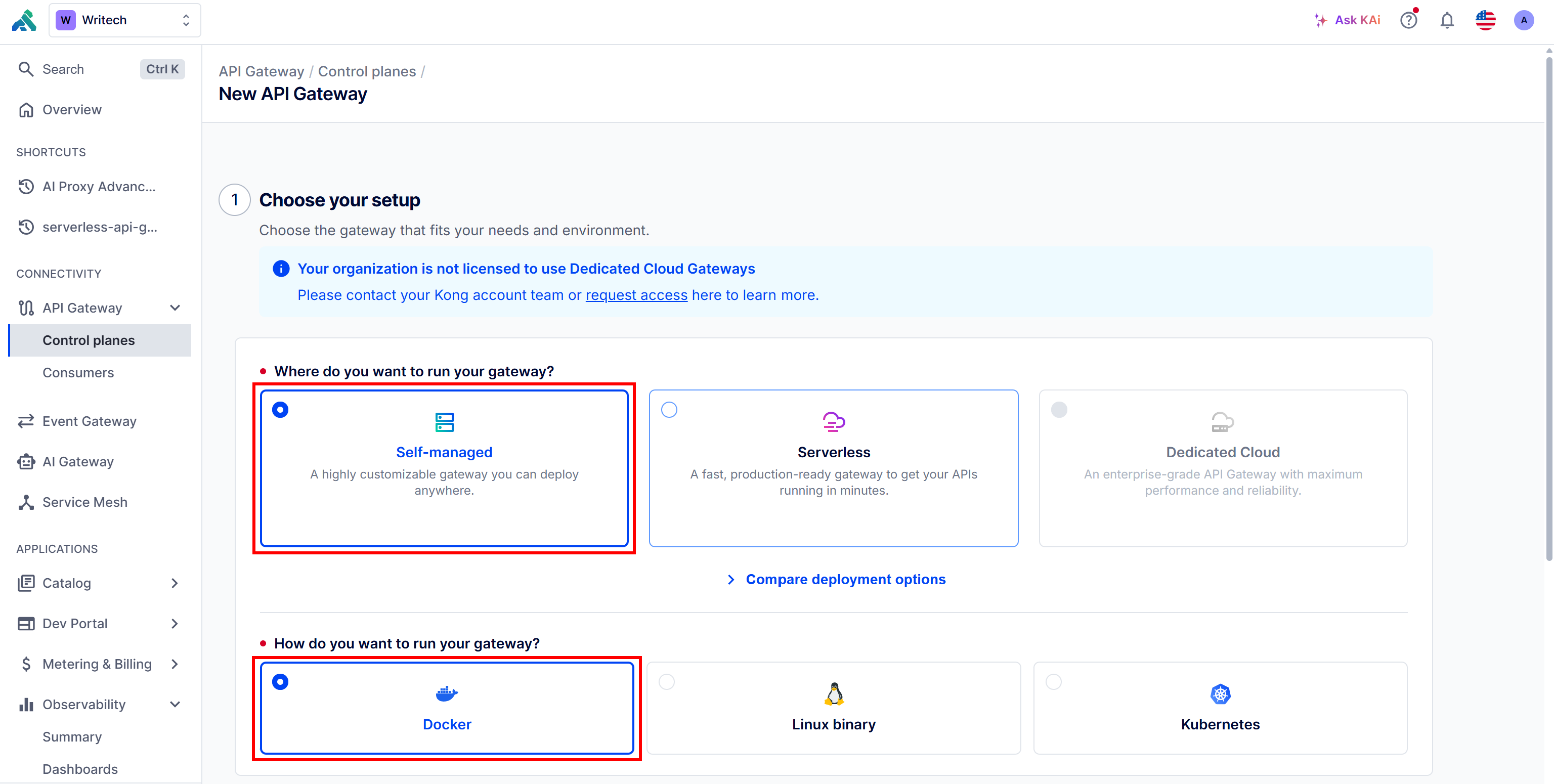
この設定により、リクエストの流れは以下のようになります:
- MCPクライアントは、Dockerコンテナ内でローカルに動作するKong Gatewayインスタンスに接続するよう設定されます。
- MCPツールのリクエストは、Bright Data Web MCPサーバーに直接送られるのではなく、ローカルのKong Gatewayへ送信されます。
- Kong GatewayはこれらのリクエストをリモートのワールドMCPサーバーへ転送します。
- その際、Kongは可観測性メトリクスを収集しトラフィックを監視し、このデータをKong Konnectへ送信します。
注: 「Serverless」オプションは、KongでMCPゲートウェイ機能を有効にするために必要なカスタムプラグインのインストールをサポートしていないため、適切ではありません。
最後に、ゲートウェイに名前を付け(例: 「Bright Data AI Gateway」)、「Create」を押します:
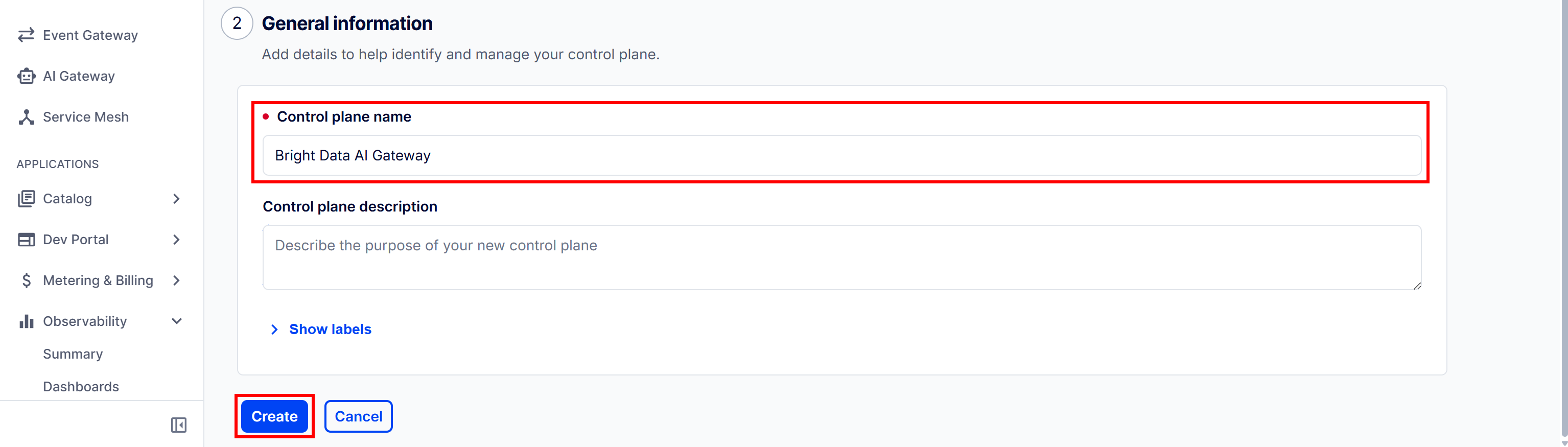
よくできました!これでKong Gatewayが作成されました。次は、Kong Gatewayインスタンスの実行方法を設定しましょう。
ステップ #2: Kong Gatewayをセルフホストする
注: 「Dedicated Cloud」オプションを選択した場合は、このステップをスキップしてください。
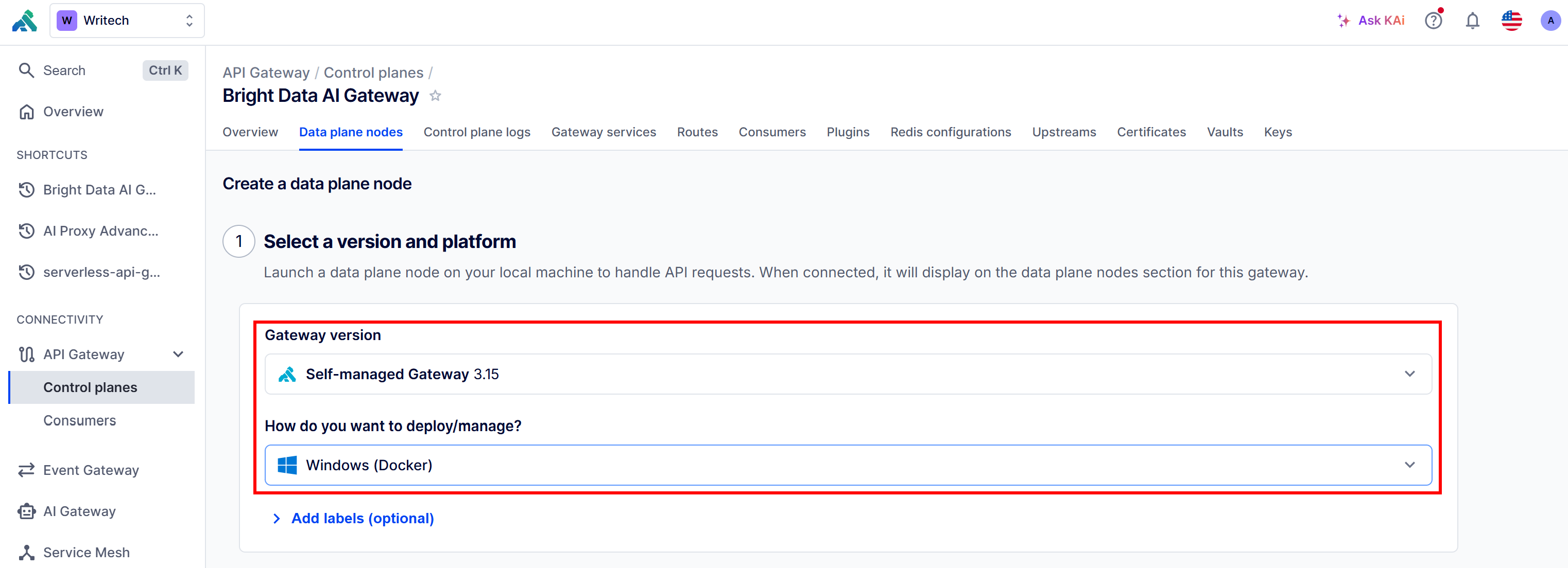
新しく作成したKong Gatewayの専用ページを開きます。「Data plane nodes」タブで、Kong Gatewayのバージョン(最新版を推奨)を選択し、ローカルのDockerイメージをデプロイしたいオペレーティングシステムを選びます。
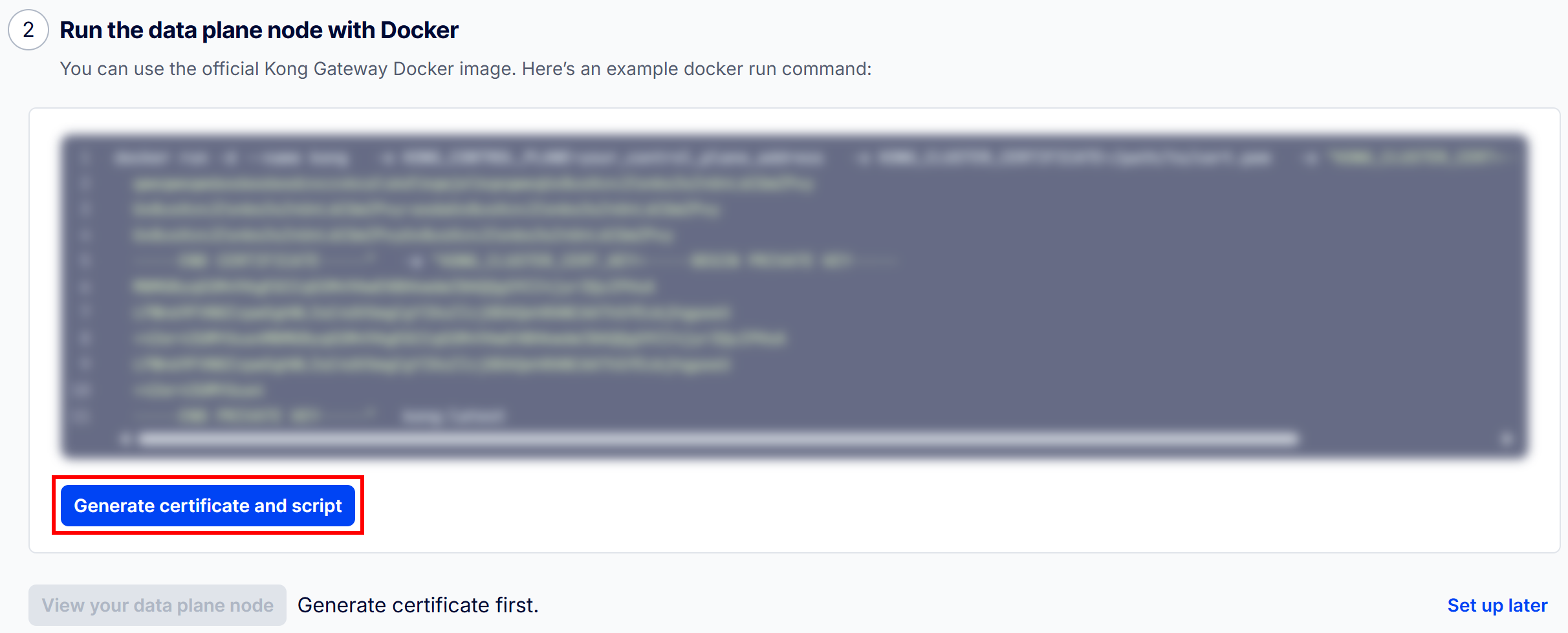
「Generate certificate and script」をクリックして、ゲートウェイをローカルで実行するために必要なDockerコマンドを取得します:
マシン上でDockerが起動していることを確認し、生成されたコマンドをターミナルで実行します。次のような出力が表示されるはずです:

ローカルのKong Gatewayインスタンスが動作を開始します。
次に、Kong Konnectのゲートウェイページに戻り、「View your data plane node」を押します:
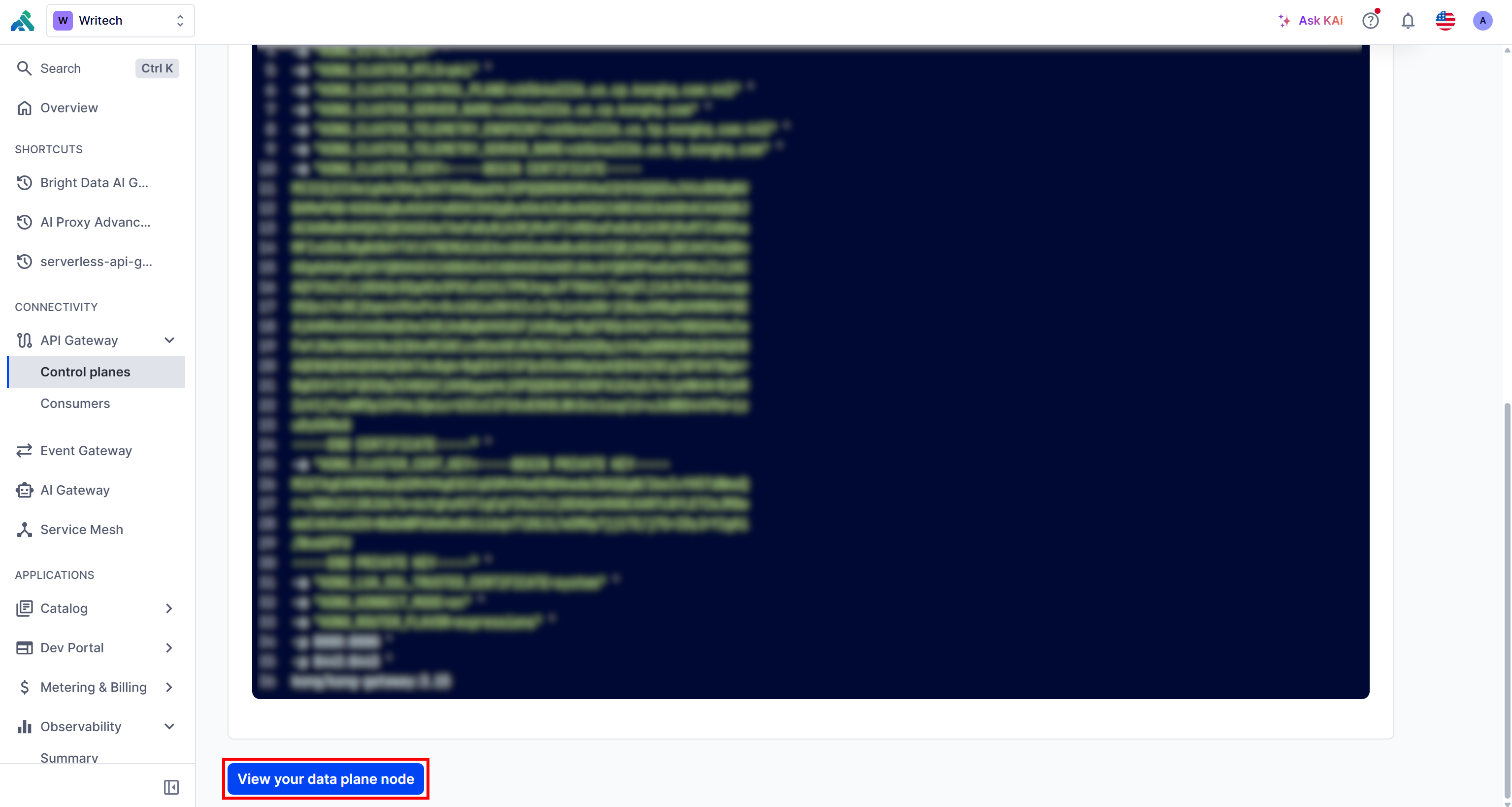
ローカルインスタンスは、接続が正常に機能していることを確認するために、クラウドのKong Konnectダッシュボードへデータの送信を開始します。素晴らしい!
ステップ #3: Kong Gatewayのルートを設定する
「Bright Data AI Gateway」ページの「Overview」タブに移動します。
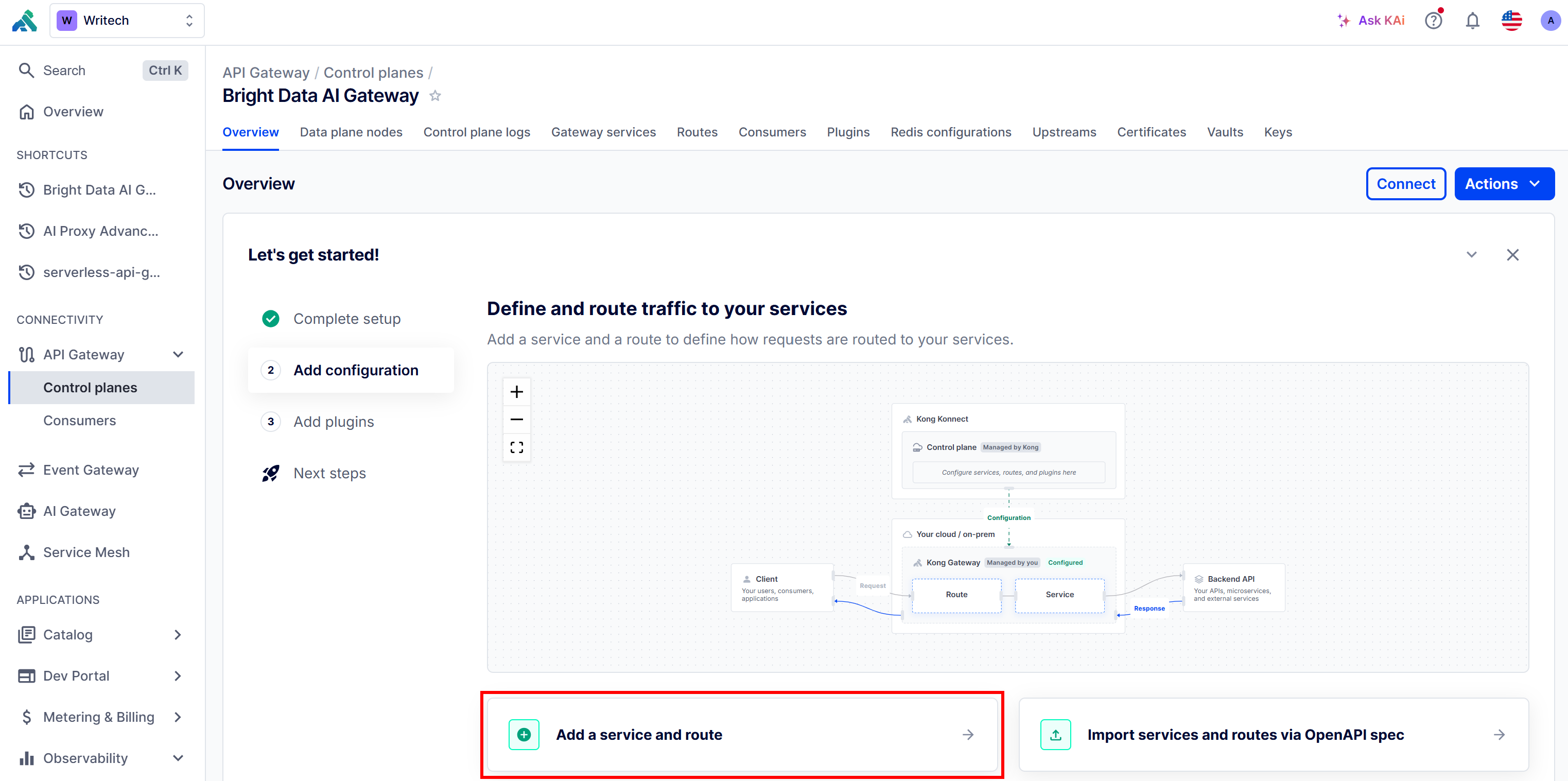
「Add a service and route」をクリックし、「Configure new API」フォームを以下のように入力します:
- Service name:
web-mcp - Service URL:
https://mcp.brightdata.com/mcp(リモートのBright Data Web MCPサーバーのURL) - Route name:
web-mcp-route - Route path:
/web-mcp
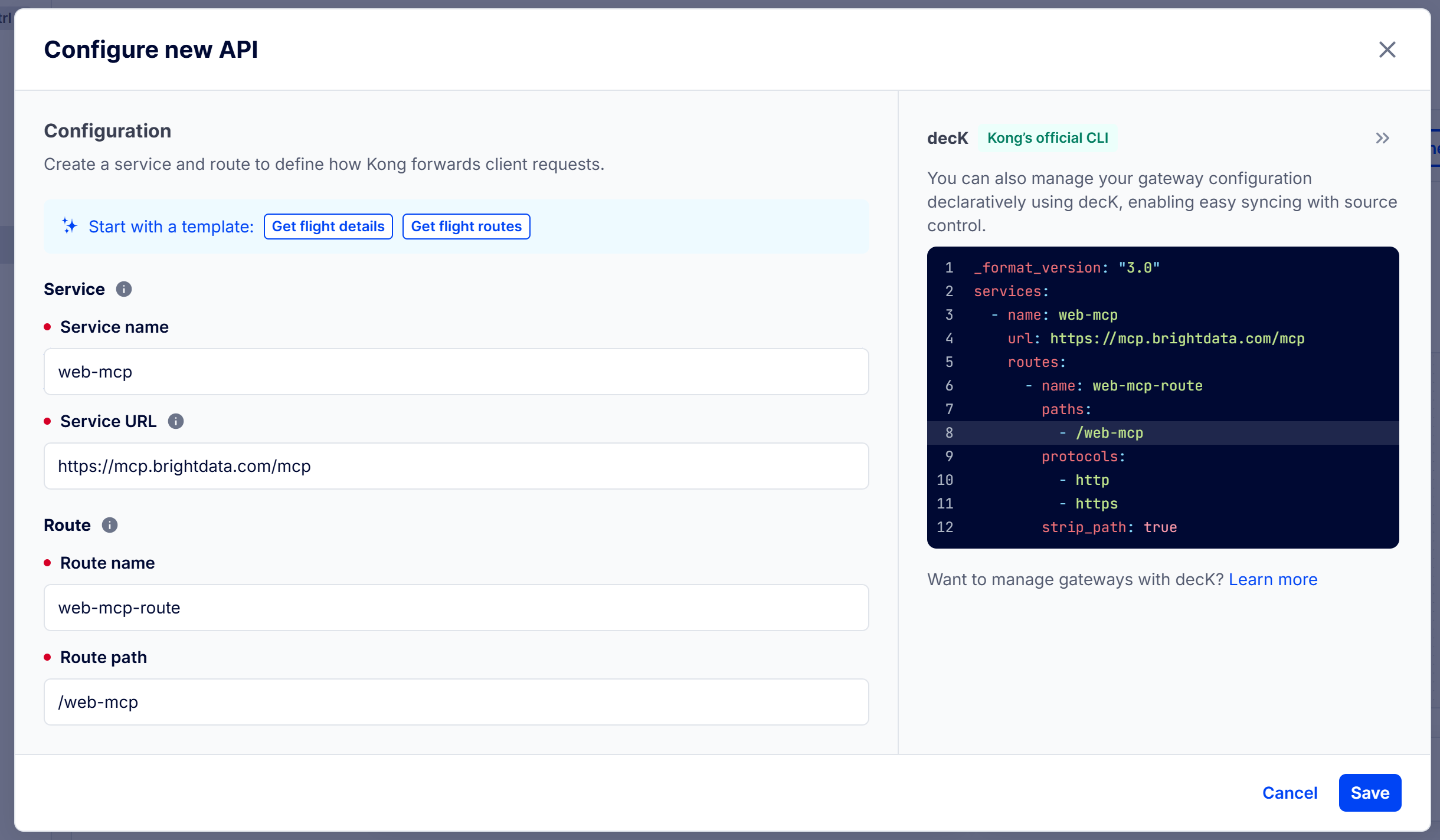
「Save」をクリックして、web-mcpという名前のKong Gateway Serviceを作成します。Gateway Servicesはアップストリームサービスを表すことに注意してください。Routesと共に、Kong Gatewayが受け取ったクライアントリクエストを、処理とレスポンス返却を担当するバックエンドコンポーネントへ接続します。
素晴らしい!次に、Gateway Serviceはweb-mcp-routeというルートを通じて、/web-mcpパスでBright Data Web MCPサーバーへの中継エンドポイントを公開するよう設定されます。
注: デフォルトでは、Kongは(すべてのHTTPメソッドからの)リクエストを/web-mcpへ中継し、クエリパラメータ、ヘッダー、その他のリクエスト詳細をアップストリームサービス(リモートのBright Data Web MCPサーバー)へ転送します。
ステップ #4: AI MCP Proxyプラグインを設定する
ここまでで、https://mcp.brightdata.com/mcp APIパスへの中継エンドポイントができました。しかし、MCP標準には通常のサーバーAPIエンドポイントよりも多くの側面が関わります。
ゲートウェイがMCP特有の機能を正しく中継できるようにするには、KongのAI MCP Proxyプラグインを設定する必要があります。このプラグインはプロトコルブリッジとして機能し、MCPとHTTPの間で変換を行うことで、MCP互換クライアントが既存のAPIを呼び出すか、Kongを通じてアップストリームのMCPサーバーとやり取りできるようにします。
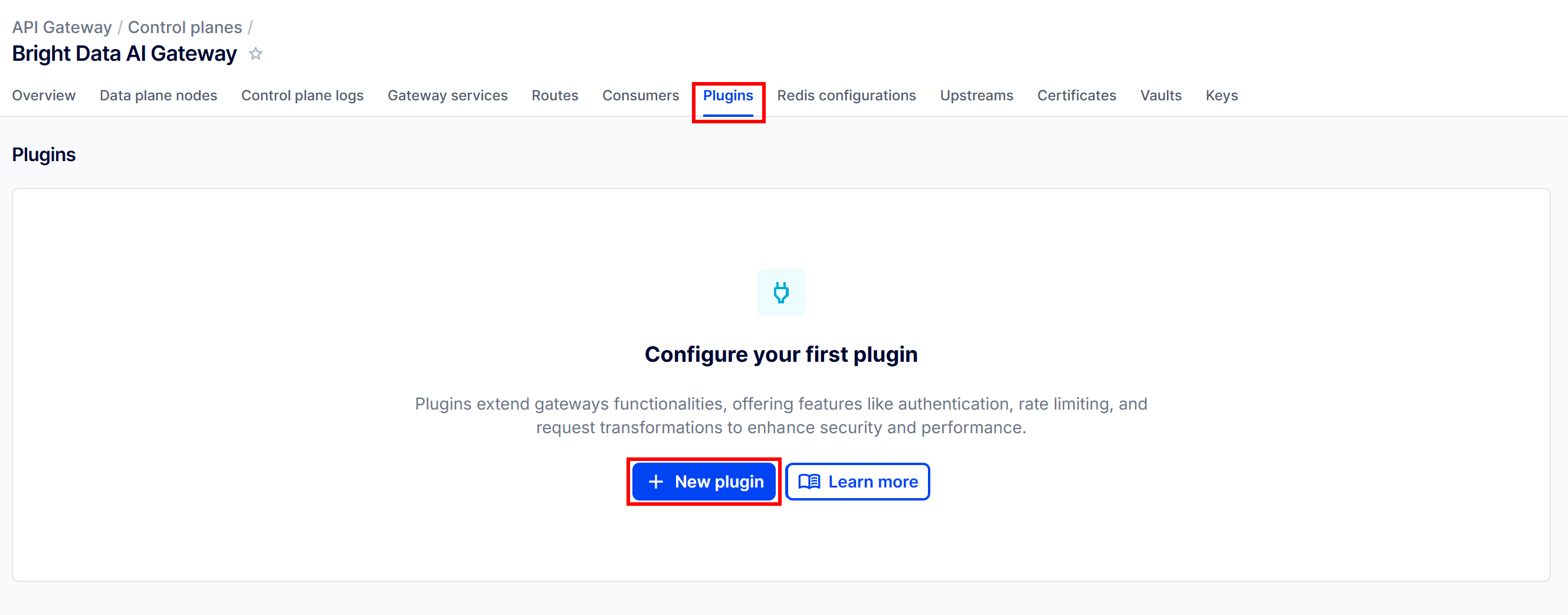
設定するには、まず「Plugins」タブに移動し、「New Plugin」ボタンをクリックします:
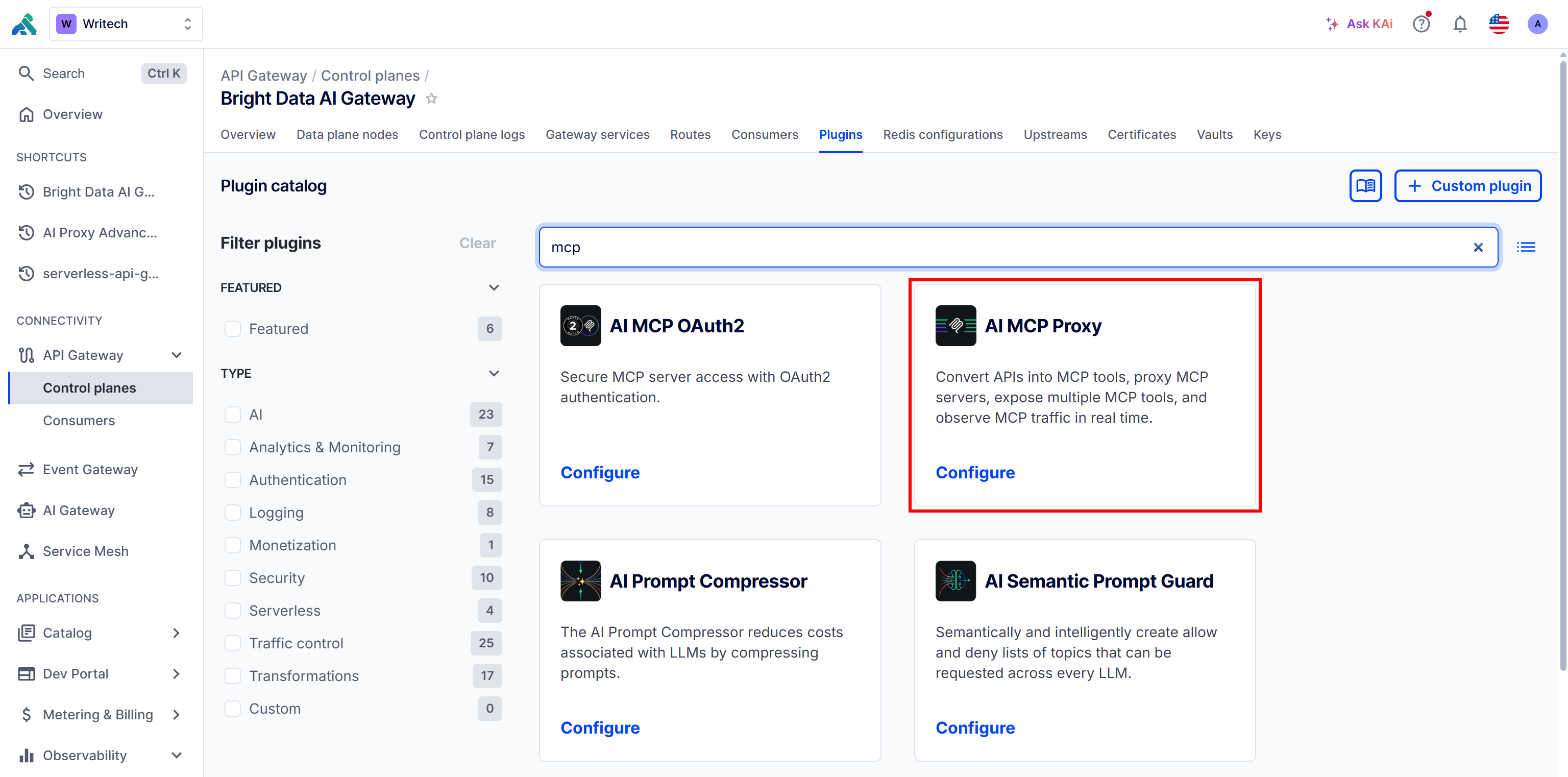
「mcp」を検索し、「AI MCP Proxy」オプションを選択します:
プラグインのスコープを、web-mcp Gateway Serviceとweb-mcp-routeルートに適用されるよう設定します。そして、passthrough-listenerモードで動作するようにしてください。他のオプションはすべてデフォルト値のままにするか、自分の要件に応じて設定します:
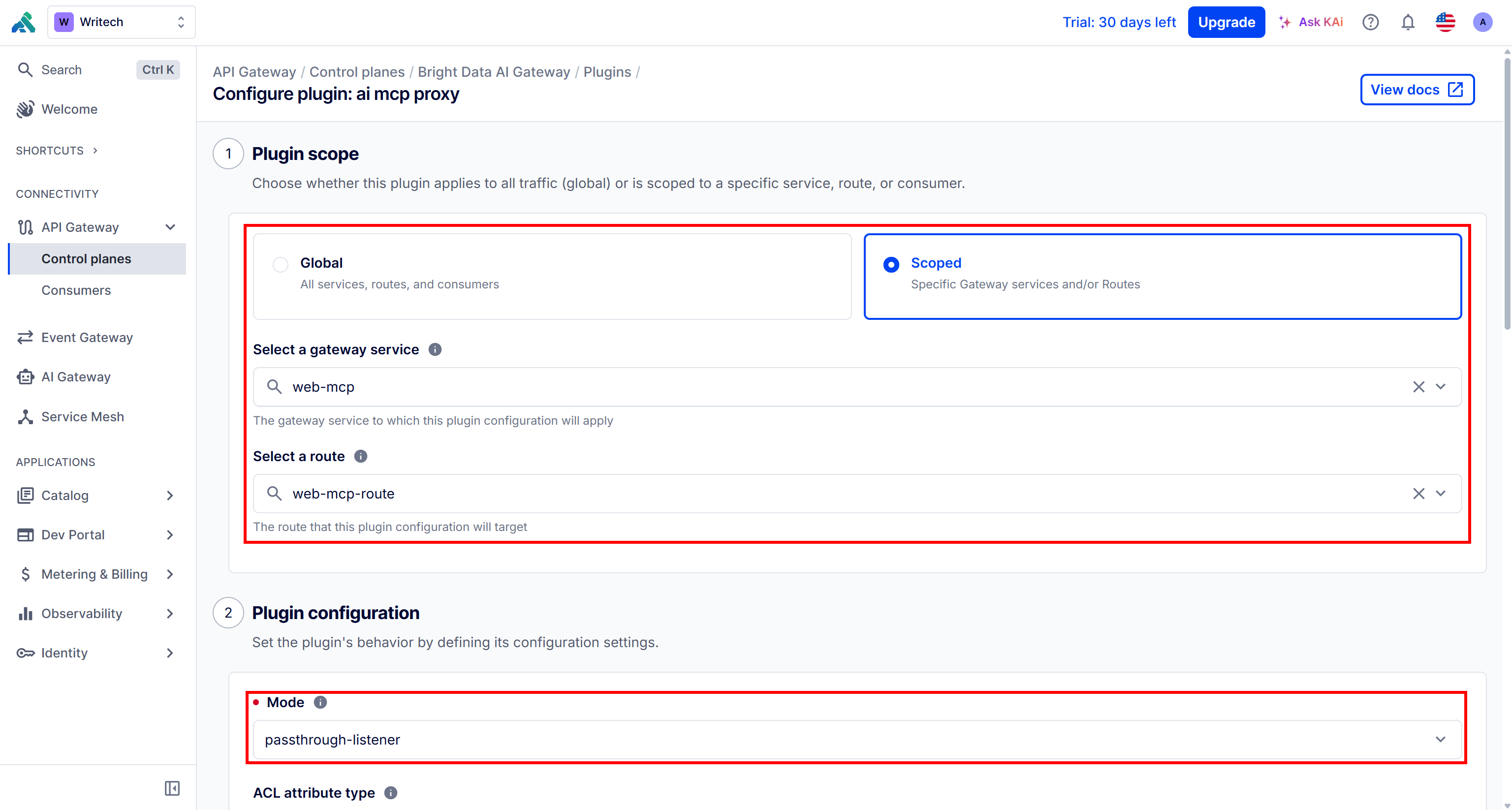
注: passthrough-listenerモードでは、プラグインは受信するMCPリクエストをリッスンし、Gateway Serviceで設定されたアップストリームURLへプロキシします。また、トラフィックに関するMCP固有の可観測性メトリクスも生成するため、外部でホストされているサードパーティ製MCPサーバーに適しています。
「Save」を押すと、Kong Gatewayはリモートの Bright Data Web MCPサーバーへリクエストを正常に中継できるようになります。クール!
ステップ #5: リモートのBright Data Web MCPの機能に慣れる
Kong MCP Gatewayは、リクエストをリモートのWeb MCPサーバーへ中継します。そのため、Bright Data Web MCPがサポートするパラメータと設定オプションを理解しておくことが重要です。
Proモード向けのWeb MCPリモート接続URL形式を見てみましょう:
https://mcp.brightdata.com/mcp?token=<YOUR_BRIGHT_DATA_API_KEY>&pro=12つのクエリパラメータは以下の通りです:
token: リクエストを認証し、あなたのBright Dataアカウントに紐付けます。<YOUR_BRIGHT_DATA_API_KEY>を実際のBright Data APIキーに置き換えてください。pro=1: 70以上のツールの全カタログにアクセスできます。これがない場合は、Rapidモードの無料ツール(月間最大5,000リクエスト)のみにアクセスできます。
さて、もっと細かい制御をしたいとしましょう。例えば、特定のツールやツールグループのみにアクセスしたい場合です。その場合は、Bright Dataダッシュボードから直接カスタムMCP接続URLを生成できます。
Bright Dataアカウントにログインし、「AI Gateways > MCP」ページに移動します。セットアップウィザードに従ってMCPサーバーを設定し、カスタムのWeb MCP接続URLを生成します:
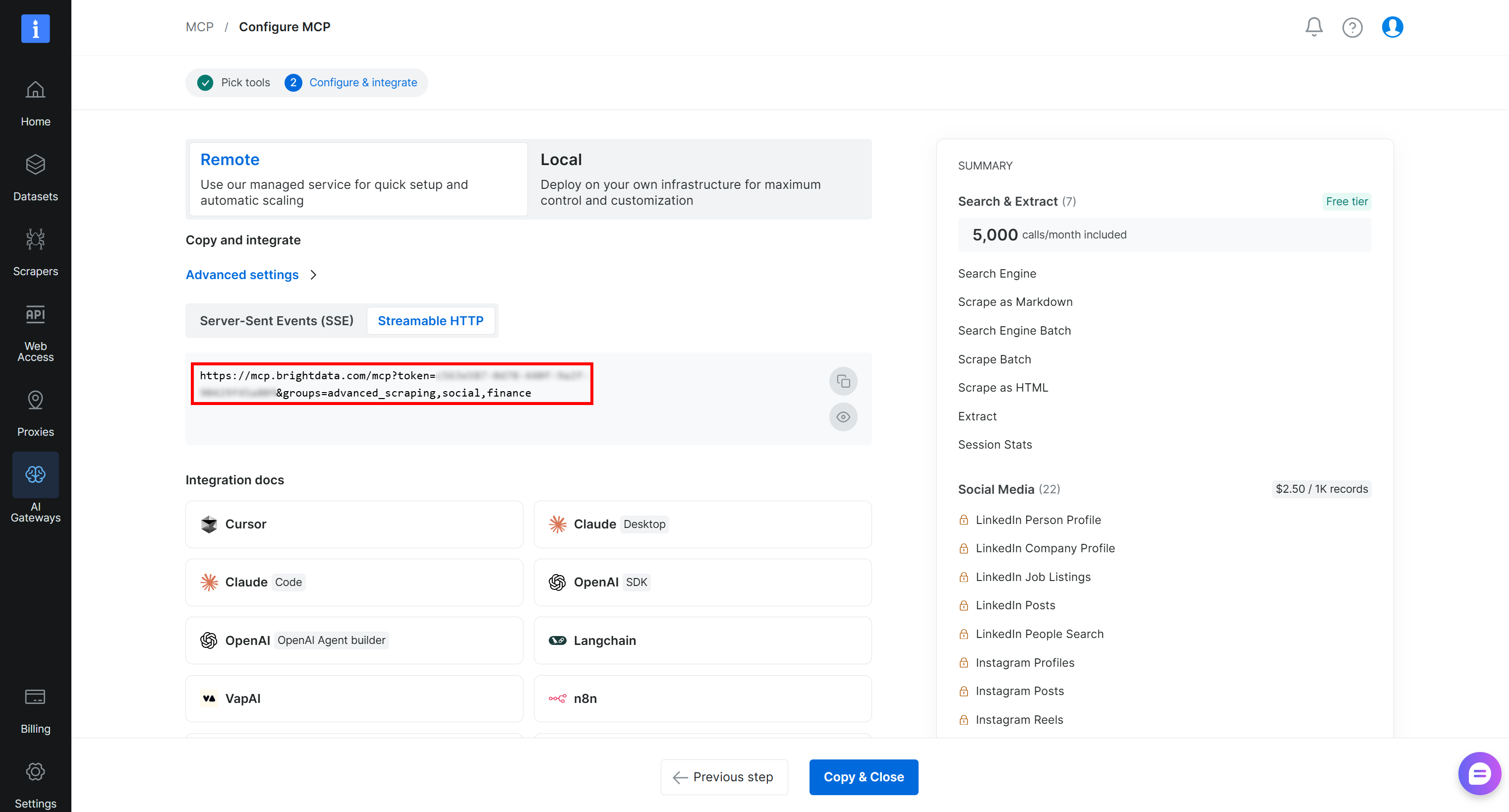
「Streamable HTTP」接続URLに含まれる特別なクエリパラメータを見てみましょう。
いいですね!これでBright Data Web MCPがサポートするパラメータに慣れました。
ステップ #6: Web MCP Gatewayが正しく動作することを確認する
ローカルのKong Gatewayがリモートの Bright Data Web MCPサーバーへリクエストを正しく中継しているかを確認するために、公式のMCP Inspectorツールを使用します。
Node.jsがローカルにインストールされている場合は、以下で起動します:
npx @modelcontextprotocol/inspectorそれ以外の場合は、Dockerで実行します:
docker run --rm \
  -p 127.0.0.1:6274:6274 \
  -p 127.0.0.1:6277:6277 \
  -e HOST=0.0.0.0 \
  -e MCP_AUTO_OPEN_ENABLED=false \
  ghcr.io/modelcontextprotocol/inspector:latest
MCP Inspectorはhttp://localhost:6277で利用可能になります。そのページをブラウザで開き、以下のようにMCP接続を設定します:
- Transport Type:
Streamable HTTP - URL:
http://localhost:8000/web-mcp?token=<YOUR_BRIGHT_DATA_API_TOKEN>&pro=1<YOUR_BRIGHT_DATA_API_TOKEN>を実際のBright Data APIキーに置き換えてください。また、Bright Data Web MCPサーバーをProモードで動作させる&pro=1クエリパラメータにも注目してください。Web MCP接続をどのように設定したいかに応じて、他のクエリパラメータ(例: 特定のツールグループを有効にするため)の設定も検討してください。
注: Kong Gatewayは自動的にクエリパラメータをリモートのWeb MCPサーバーへ中継します。
「Connect」をクリックします。すべて正しく設定されていれば、brightdata-mcpサーバーへの接続が成功したことが確認できるはずです。次に、「Tools」タブへ移動し、利用可能なツールの一覧を読み込みます:
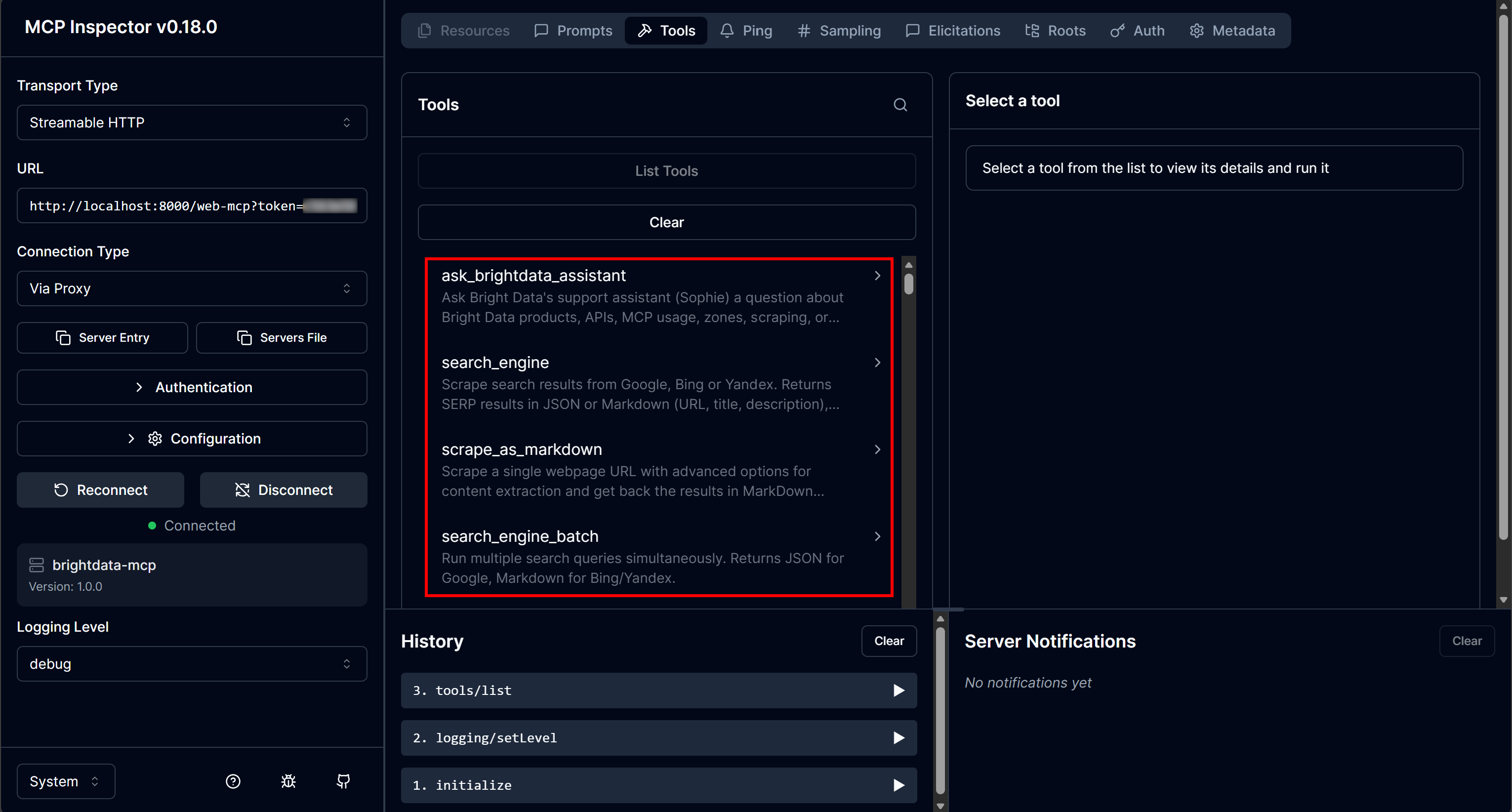
Proモードで Bright Data Web MCPサーバーが公開する70以上のツールすべてが表示されるはずです。
これにより、ローカルのKong GatewayがMCPリクエストをリモートのWeb MCPサーバーへ正常に中継していることが確認できました。ミッションコンプリート!
ステップ #7: AIソリューションでMCP接続をテストする
MCPクライアントとして動作するAIアプリケーションから、Kong MCP Gatewayが機能することを確認しましょう。
注: このセクションではClaude Codeを例に説明します。ただし、同じアプローチは任意のMCP互換AIアプリケーションに適用できます。
まず、Claude Codeがローカルにインストールされていることを確認してください。次に、以下を実行してKong Gatewayをkong-bright-data-web-mcpという名前のMCPサーバーとして登録します:
claude mcp add --scope user --transport http kong-bright-data-web-mcp 'http://localhost:8000/web-mcp?token=<YOUR_BRIGHT_DATA_API_TOKEN>&pro=1'MCP URL内のクエリパラメータを適宜修正してください。
Claude CodeがMCPサーバーへアクセスできることを確認するには、Claude Codeを起動し、/mcpコマンドを実行します。ローカルのKong Gatewayを通じて公開されるBright Data Web MCPツールの完全なリストが表示されるはずです。
では、次のプロンプトを試してみましょう:
Search online for SpaceX's Crunchbase profile page and extract the key company information from it. Then, search for "recent SpaceX news," select the three most relevant articles from reputable sources, scrape their content, and combine everything into a single report. The report should include an overview of the company based on its Crunchbase profile, followed by a concise summary of the recent news and the main takeaways from each article.このタスクにはウェブ検索、ウェブスクレイピング、構造化データ抽出が必要です。これらの機能はClaude Codeにネイティブには備わっていませんが、Web MCPによって公開されています。つまり、これは完璧な例です。
プロンプトを実行すると、次のような結果が得られるはずです:
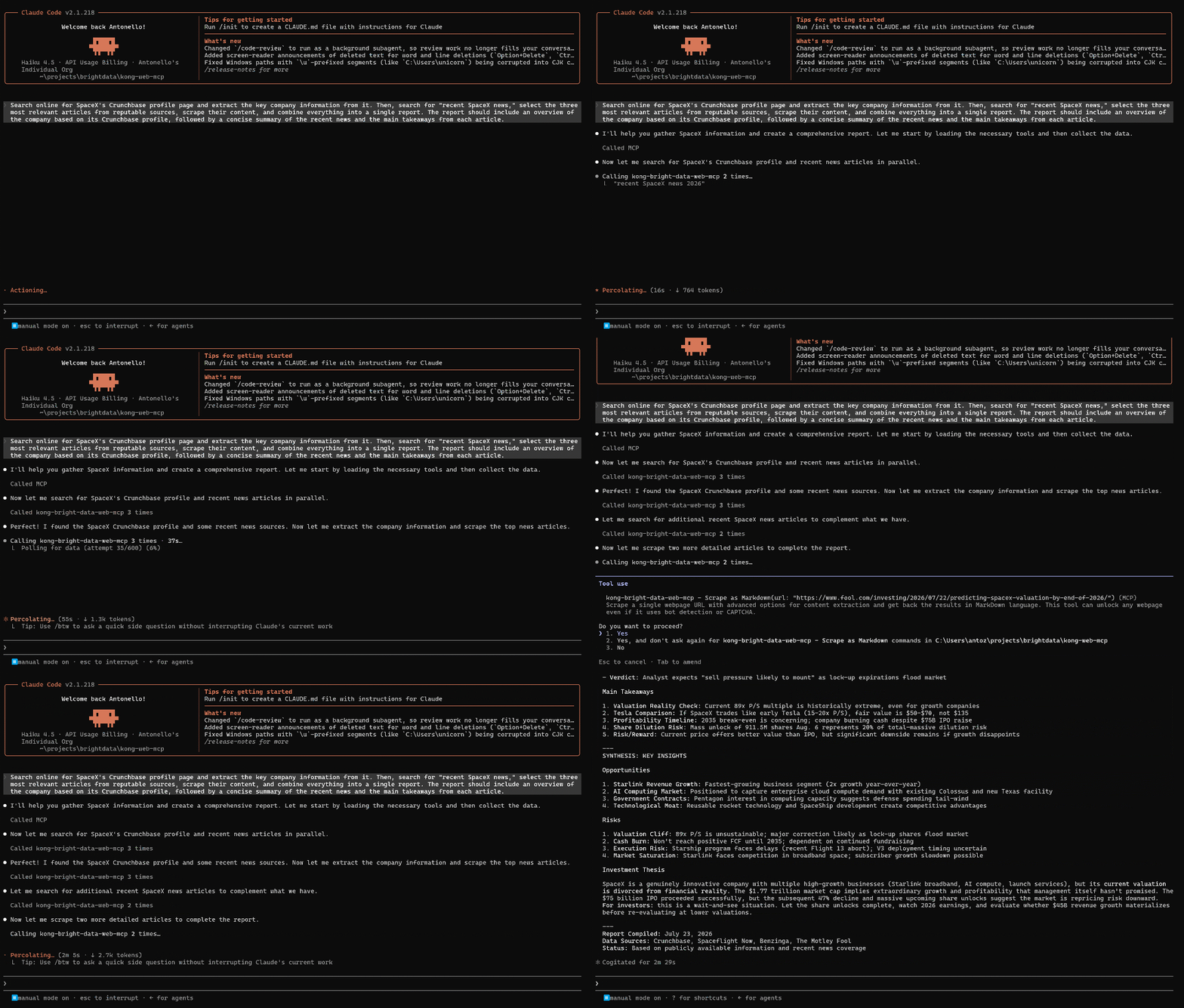
裏側では、Claude Codeは以下のステップを実行します:
search_engineツール(Bright DataのSERP APIにより動作)を使って、GoogleでSpaceXのCrunchbaseプロフィールと最新のSpaceXニュースを検索。- 返された検索結果から関連するURLを抽出。
web_data_crunchbase_companyProツール(Bright DataのCrunchbase Scraperによって支えられている)を使って、Crunchbaseプロフィールから構造化された企業データを取得。scrape_as_markdownツール(Bright DataのWeb Unlocker APIを呼び出す)を使って、各ニュース記事のコンテンツを取得。- 取得したすべての情報を1つのレポートにまとめる。
最終的な結果は以下のようになります:
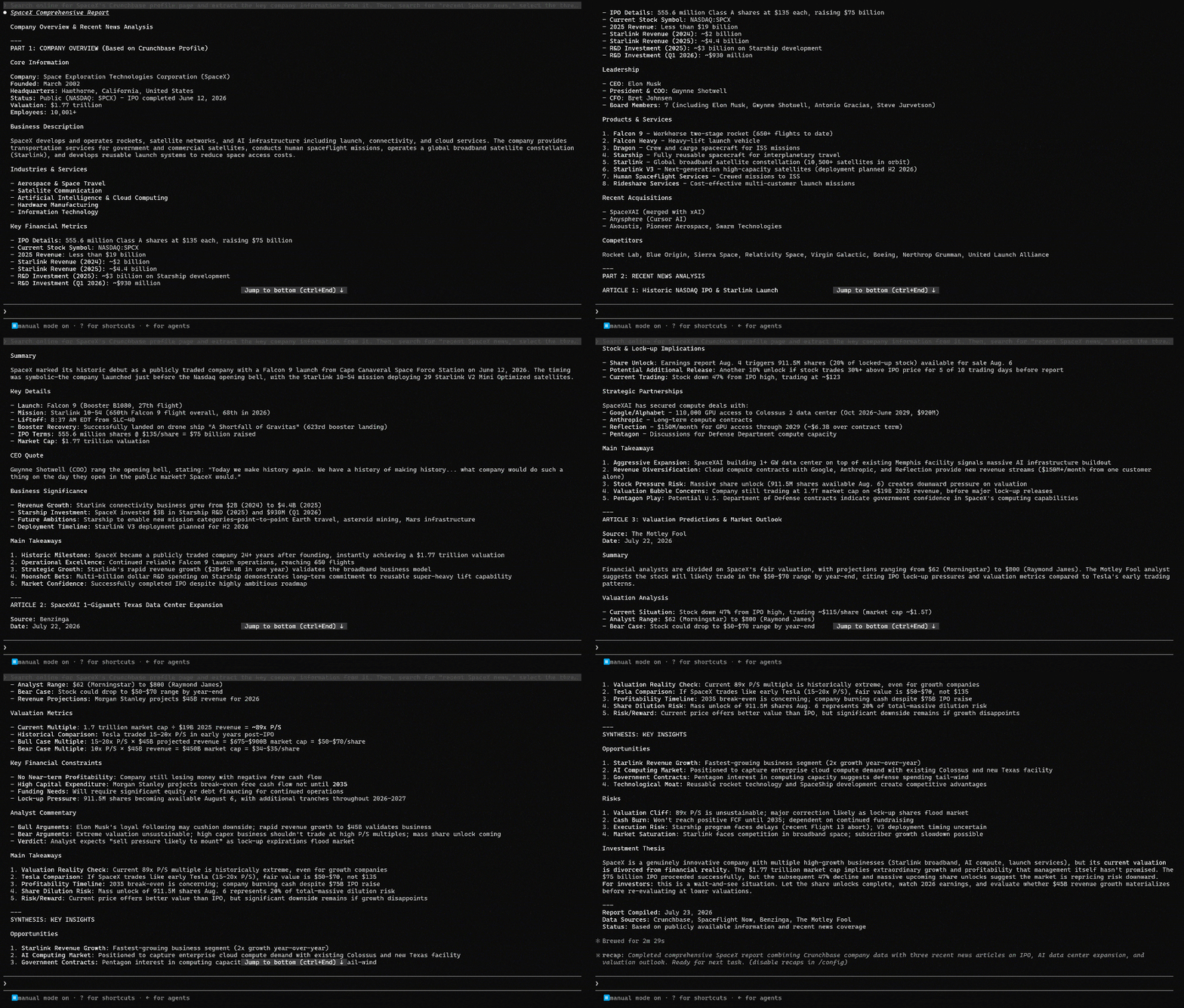
生成されたレポートには、ウェブから直接取得した最新情報が含まれていることに注目してください。Crunchbaseからの企業データに加え、Googleで見つかった最新ニュース記事の要約も含まれています。素晴らしいですね!
ステップ #8: Kongの可観測性メトリクスを確認する
では、Kong Konnectの「Observability > Summary」ページに移動しましょう:
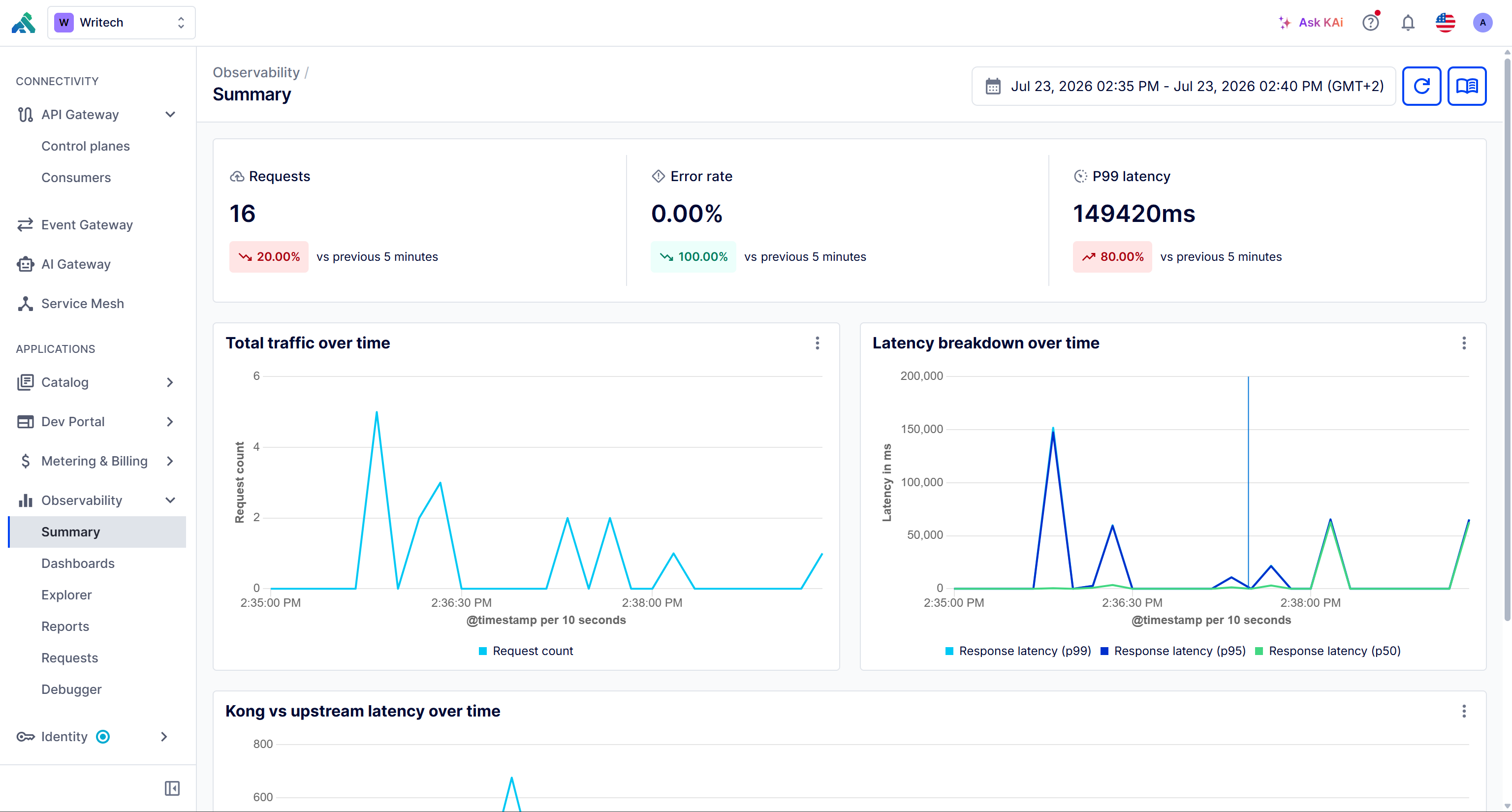
ここでは、MCP Gatewayを流れるトラフィックを監視できます。Kongは、リクエスト数、エラー率、P99レイテンシ、時間経過に伴うトラフィックのトレンドなど、重要な可観測性メトリクスを提供します。これらのメトリクスは、MCP接続の健全性とパフォーマンスを理解する上で不可欠です。
サマリーダッシュボードに加えて、Kong Konnectは他にも多くの可観測性機能を提供しています。例えば、「Observability > Requests」に移動すると、Kong Gatewayが処理したすべてのMCPリクエストを確認できます:
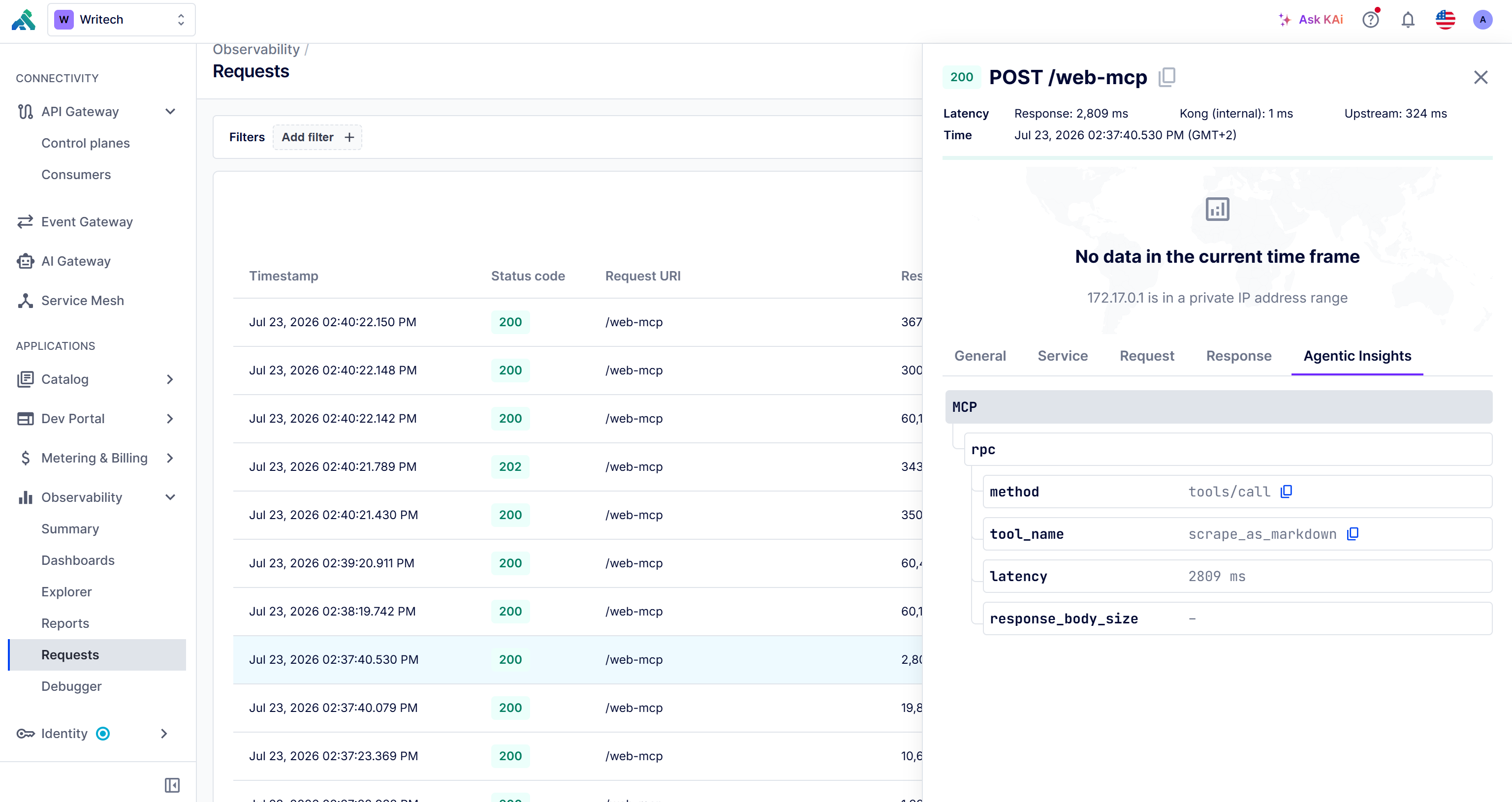
そこから、タイミング、ステータス、ルート、その他の情報を含む各リクエストを調べることができます。これにより、問題のトラブルシューティング、トラフィックパターンの分析、AIアプリケーションがBright Data Web MCPサーバーとどのようにやり取りしているかの監視が格段に容易になります。
これらの機能により、KongはあなたのBright Data Web MCP展開にエンタープライズグレードの可観測性、監視、可視性を追加します。これで完成です!
結論
この記事では、APIおよびAI接続のためのエンタープライズプラットフォームとしてKongが提供するものについて学びました。具体的には、Bright Data Web MCPの前段に配置するKong MCP Gatewayを設定し、エンタープライズグレードのテレメトリ、分析、トラフィックインサイトで強化する方法を見てきました。
Bright Dataの無制限の同時実行性、高可用性、広範なウェブデータ機能と組み合わせることで、エンタープライズAIアプリケーションに適した本番環境対応のMCP展開が実現します。
今すぐ無料でBright Dataアカウントを作成し、AI対応のウェブデータソリューションの探索を始めましょう!