この記事では以下の内容を解説します:
- Gumloop とは何か、またビジュアルなノーコード AI 自動化プラットフォームとして何を提供しているか。
- Gumloop AI エージェントが Bright Data の Bright Data MCP によるエンタープライズグレードでスケーラブルかつ効果的なウェブアクセスから恩恵を受ける理由。
- Bright Data MCP と統合した実際の AI エージェントを Gumloop で構築する方法。
さっそく始めましょう!
Gumloop とは?
Gumloop は AI ネイティブなノーコードワークフロー自動化・AI エージェントプラットフォームです。コードを一行も書かずに、AI エージェントを使ってデータ集約型タスク、ウェブスクレイピング、ドキュメント処理、その他のワークフローを自動化できます。
Gumloop はビジュアルビルダー、AI 機能、インテグレーション、スケジューリング機能を提供します。また、Slack、Google Workspace、Airtable、HubSpot、Salesforce などのツールとも連携できます。
Gumloop AI エージェントに信頼性の高いウェブ検索・取得・自動化ツールが必要な理由
Gumloop には、人気の SERP・ウェブ検索プロバイダーが提供する組み込みのウェブ検索・取得ツールが搭載されています。これらは LLM の知識カットオフを克服するために不可欠であり、AI エージェントが新しいソースを発見してウェブグラウンディングのためにコンテンツにアクセスできるようにします。
しかし、このようなツールはエンタープライズシナリオに必要な信頼性とスケーラビリティを常に提供できるわけではありません。以下のような課題があります:
- 特定の検索エンジンを指定するサポートが不足している(ソースの検証可能性に不可欠)。
- 多言語およびジオターゲット検索オプションが欠けている。
また、レート制限、CAPTCHA、フィンガープリントチェックなどのアンチボットシステムで保護されたウェブサイトに対応できない場合もあります。
Bright Data はウェブデータアクセスのためのエンタープライズグレードのインフラを提供することでこのギャップを埋めます。4 億以上のレジデンシャルIP を備え、無制限のスケーラビリティと並行処理をサポートし、99.99% の稼働率と 99.95% の成功率を達成しています。
Bright Data MCP を通じた Gumloop と Bright Data の接続
Gumloop を Bright Data に接続する最も簡単な方法は、Bright Data 公式の MCP サーバーである Bright Data MCP を使用することです。
Bright Data の Bright Data MCP は、Bright Data の API ベース製品によって提供される 70 以上のツールを提供します。Rapid モード(月 5,000 リクエストの無料ティア)で利用可能なツールのサブセットには以下が含まれます:
| ツール | 説明 |
|---|---|
search_engine + 並列バージョン(search_engine_batch) |
Google、Bing、Yandex などの検索エンジンから結果を取得します。 |
scrape_as_markdown + 並列バージョン(scrape_batch) |
ボット保護を処理しながら、ウェブページをクリーンな Markdown に変換します。 |
discover |
AI を活用した検索を実行し、ランク付けされた関連ウェブ結果を返します。 |
これらのツールだけで、Gumloop の組み込みウェブ検索・スクレイピングコネクターを置き換えるのに十分です。
Pro モードを有効にすると、70 以上のすべてのツールにアクセスできます。Amazon、LinkedIn、Instagram、YouTube、その他 40 以上のウェブサイトなどの人気プラットフォームからの構造化データ抽出に特化したツールが含まれます。
Pro モードは、Bright Data の Browser API を通じたブラウザ自動化ツールも提供し、AI を活用した本番対応の自動化ワークフローへの扉を開きます。
Bright Data の Bright Data MCP を Gumloop AI エージェントに接続する方法
このステップバイステップのセクションでは、Bright Data MCP を Gumloop エージェントと統合する方法を学びます。
具体的には、以下を行う AI エージェントを構築します:
- Bright Data MCP を活用して LLM プラットフォーム(ChatGPT、Perplexity など)から公開ウェブデータを収集する。
- LLM の可視性を分析する。
- 出力を Notion ページに送信する。
この AI 可視性シナリオは、Bright Data MCP と統合した Gumloop AI エージェントができることの一例に過ぎません。他にも多くのユースケース、シナリオ、ワークフローがサポートされています。
以下の手順に従ってください!
前提条件
このチュートリアルを進めるには、以下が必要です:
- Gumloop アカウント(無料アカウントで十分)。
- API キーが設定された Bright Data アカウント。Bright Data API キーの生成については公式ガイドに従ってください。
- Notion アカウント。これはこの特定の例にのみ必要です。エージェントの出力を保存または送信する別の方法を使用することもできます。
厳密には必須ではありませんが、以下も役立ちます:
- MCP の仕組みについての基本的な理解。
- Bright Data MCP が公開するツールへの親しみ。
ステップ #1:新しい Gumloop エージェントを作成する
Gumloop にログインしてダッシュボードを開きます。「Create Agent」をクリックして新しい Gumloop エージェントを作成します:
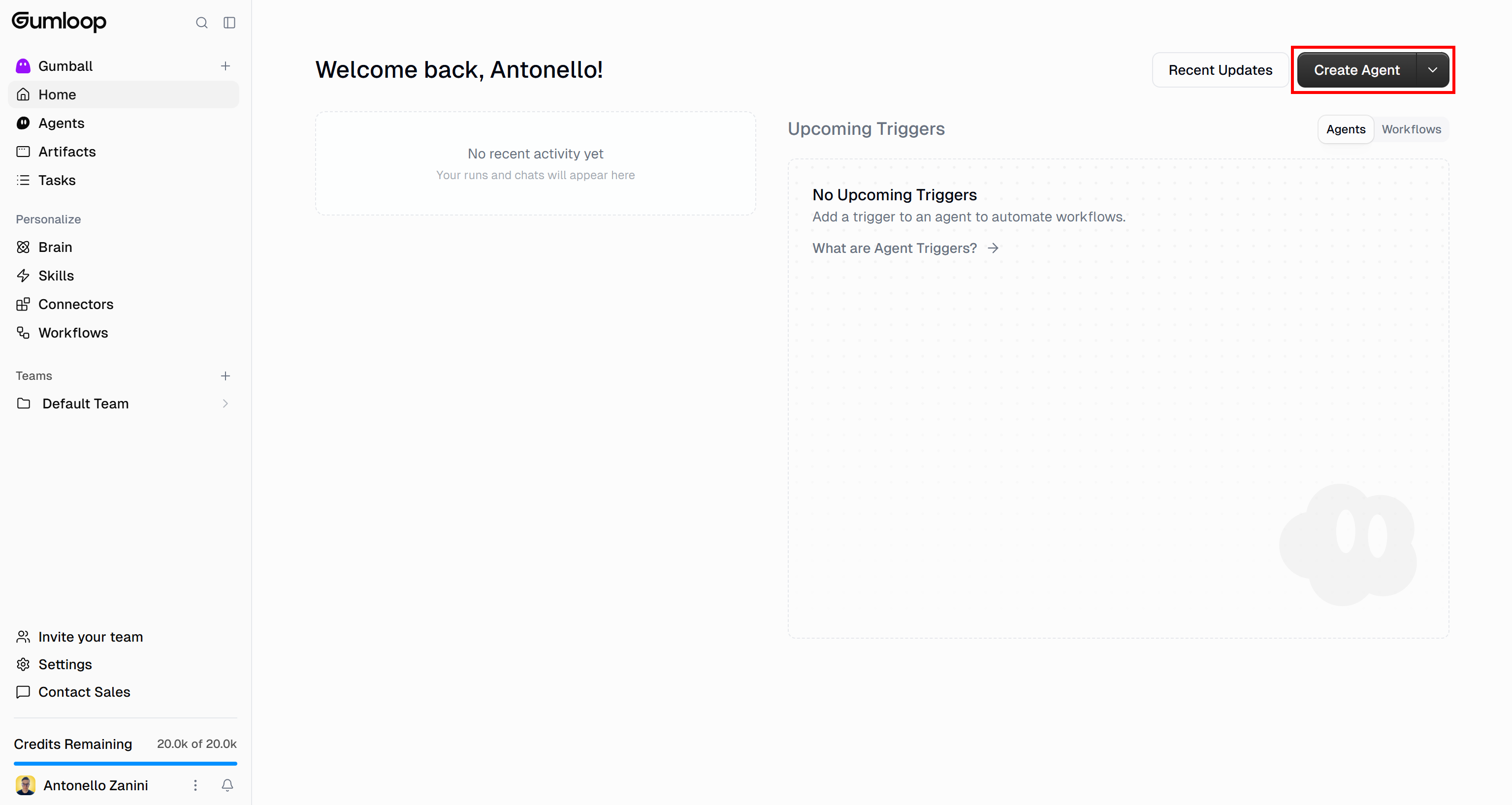
Gumloop はエージェント定義ページを開き、デフォルト名(例:「Keen Bolt」)を割り当てます。
エージェントの名前、説明、その他の設定を行うには、右上の「Settings」タブを開きます:

エージェントの名前(例:「AI Visibility Agent」)を入力します。
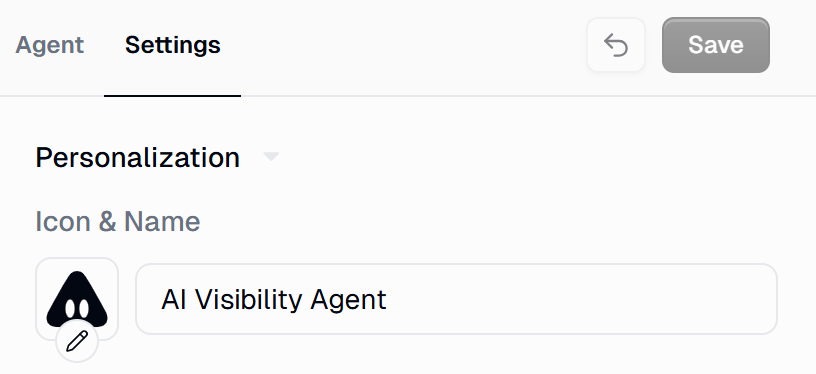
次に、「Agent」タブに移動します。AI モデル(デフォルトでは Grok 4.5 に設定)を変更することもできます。その後、以下の AI 指示を追加します:
You're an AI visibility expert with access to the web, AI platforms, and Notion. Produce accurate, evidence-based responses using only retrieved content, without making assumptions or fabricating information.これにより、AI エージェントが自身の役割と範囲を理解するのに役立ちます。
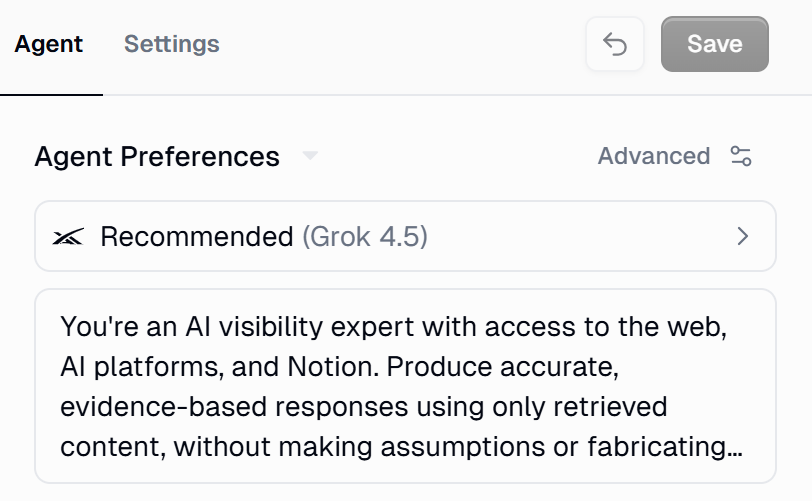
右上の「Save」を押してエージェントの定義を更新します。
よくできました!Gumloop AI エージェントが初期化されました。
ステップ #2:Bright Data の Bright Data MCP 接続 URL を把握する
まず、標準的な Bright Data MCP 接続 URL を確認します:
https://mcp.brightdata.com/mcp?token=<YOUR_BRIGHT_DATA_API_KEY>&pro=1<YOUR_BRIGHT_DATA_API_KEY> を Bright Data API キーに置き換えます。token パラメータはリクエストを認証し、Bright Data アカウントに紐付けます。&pro=1 パラメータは Pro モードを有効にし、AI 可視性のための特殊な GEO ツールへのアクセスを提供します:
| ツール | 説明 | 提供元 |
|---|---|---|
web_data_chatgpt_ai_insights |
ChatGPT にプロンプトを送信し、回答、引用、推薦を含む構造化された AI インサイトを取得します。 | ChatGPT スクレイパー |
web_data_grok_ai_insights |
Grok にプロンプトを送信し、Markdown 形式の構造化された AI 生成インサイトを取得します。 | Grok スクレイパー |
web_data_perplexity_ai_insights |
Perplexity にプロンプトを送信し、Markdown 形式の構造化された AI 生成インサイトを取得します。 | Perplexity スクレイパー |
公開ツールをより細かく制御する必要がある場合(例:特定のツールのみアクセスを許可する)は、Bright Data ダッシュボードからカスタム Bright Data MCP 接続 URL を生成できます。
Bright Data アカウントにサインインし、「AI Gateways > MCP」に移動します。セットアップウィザードに従い、前述の GEO ツールを選択して、特別な接続 URL を取得します。
完璧です!次のステップでこの接続 URL を使用して Gumloop を Bright Data MCP に接続します。
ステップ #3:Gumloop で Bright Data MCP を設定する
エージェントのページで「Add Connector」をクリックします:
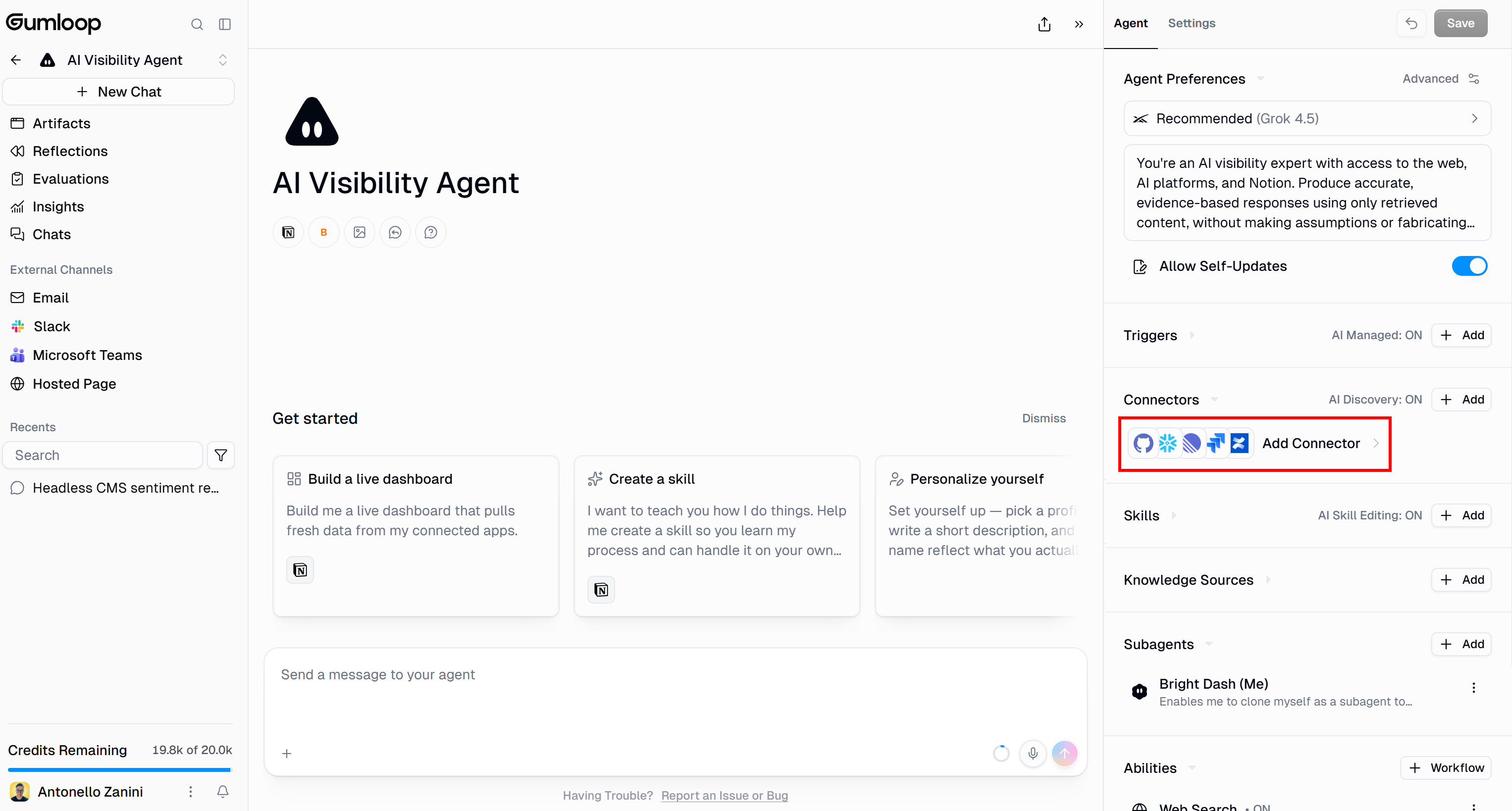
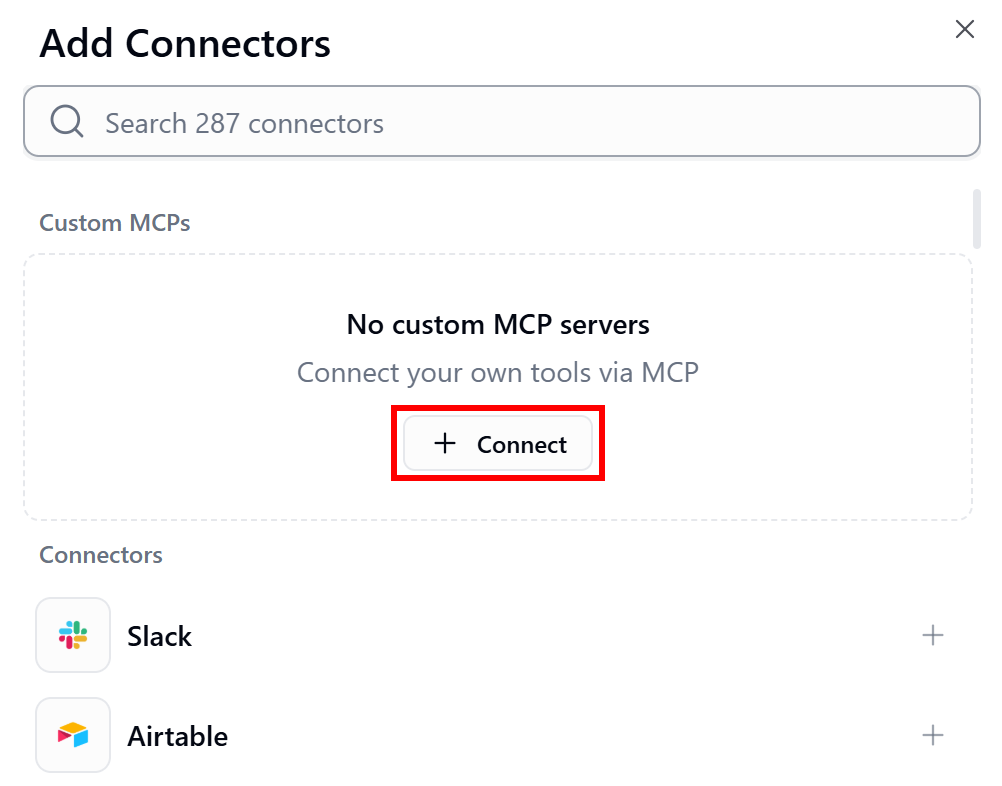
「Add Connectors」パネルで「Custom MCPs」セクションを見つけ、「Connect」をクリックします:
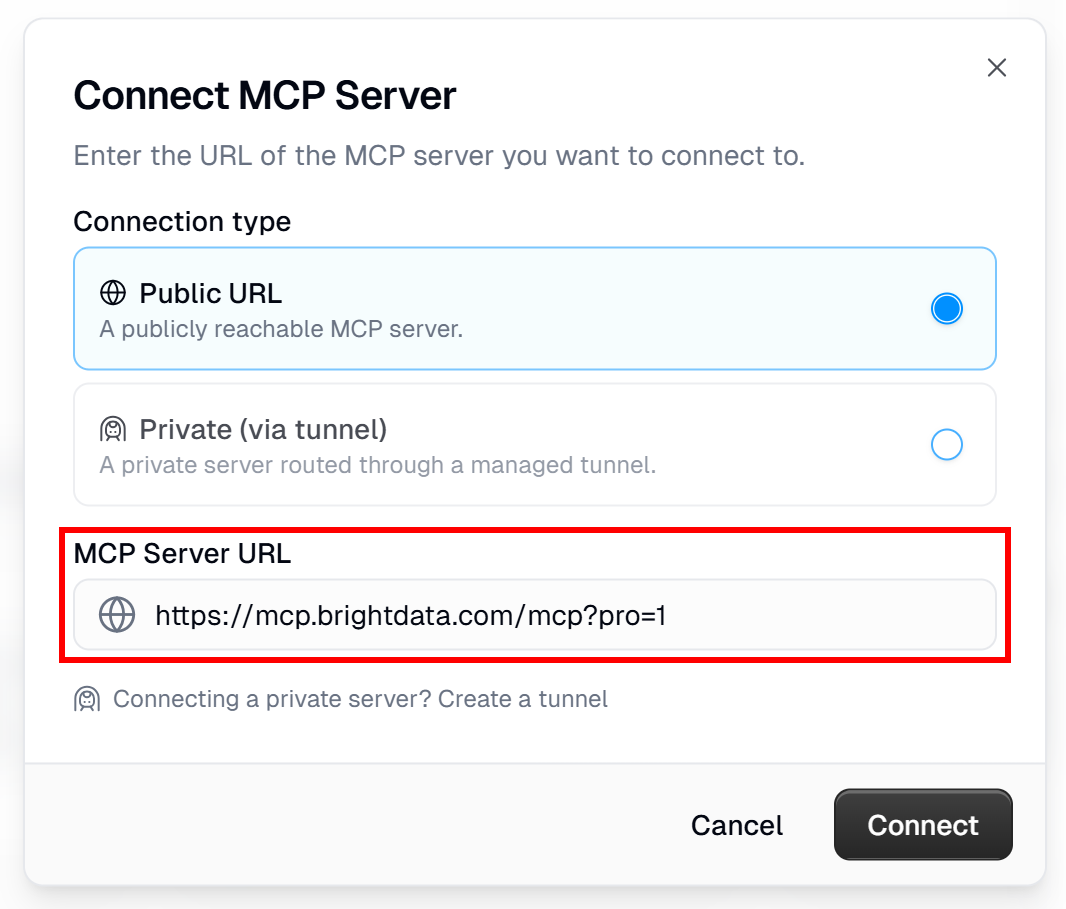
「Connect MCP Server」モーダルが開きます。「Public URL」を選択し、token クエリパラメータなしで Bright Data MCP 接続 URL を貼り付けます。
Pro モードで Bright Data MCP に接続するには、以下を入力します:
https://mcp.brightdata.com/mcp?pro=1注意:元の接続 URL から token=<YOUR_BRIGHT_DATA_API_KEY> を削除してください。認証は次のステップで設定します。
「Connect」を押し、以下のように接続を設定します:
- Server Name:
Bright Data MCP - Authentication:
API Key / Credentials - Query Parameters:
– Name: token
– Value: Bright Data API キーを貼り付ける
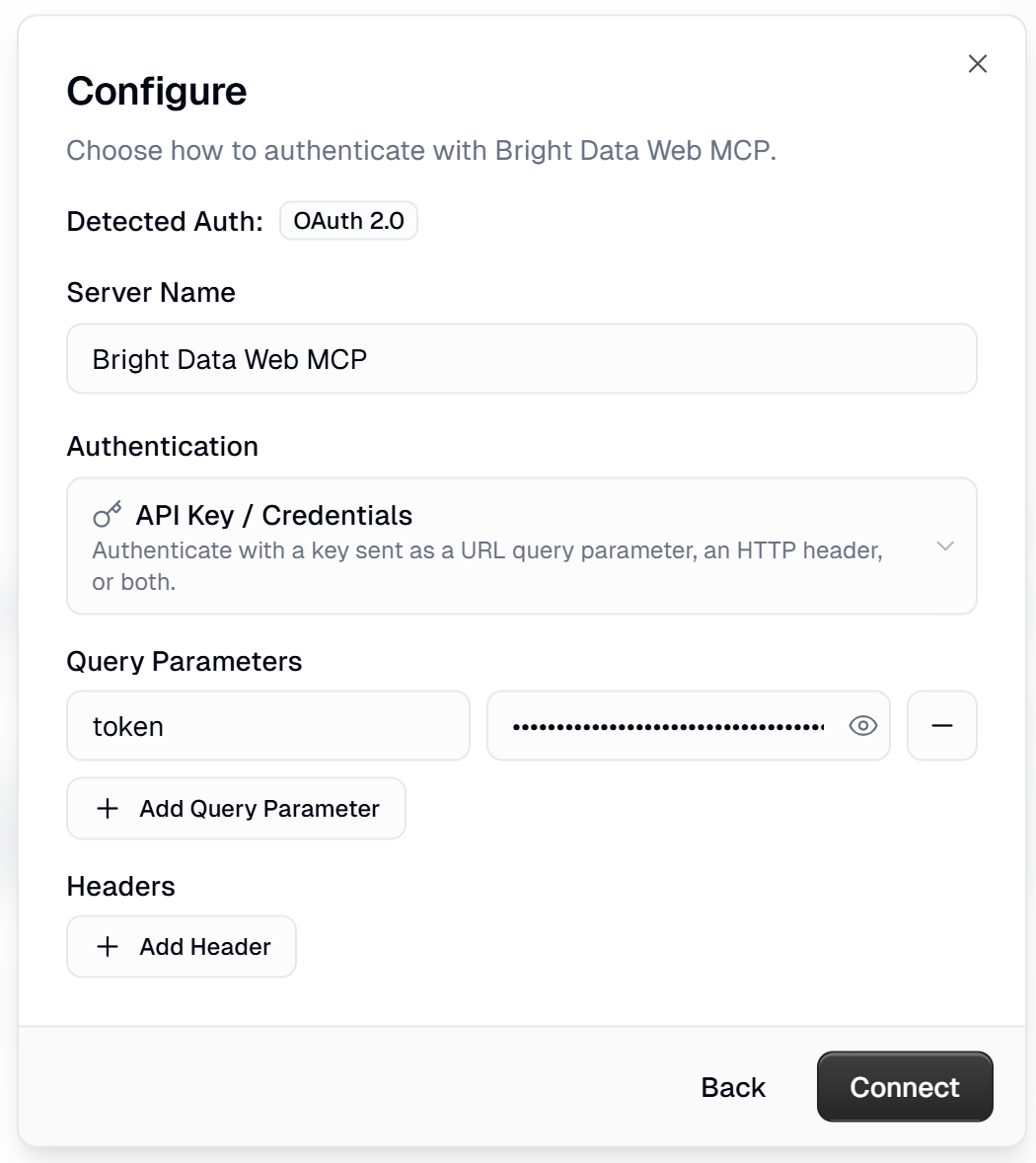
この設定に基づき、Gumloop は接続 URL に token=<YOUR_BRIGHT_DATA_API_KEY> パラメータを自動的に追加します。これが先ほど省略した理由です。
「Connect」をクリックして続行します。「Add Connectors」パネルに Bright Data MCP のエントリが表示されます:
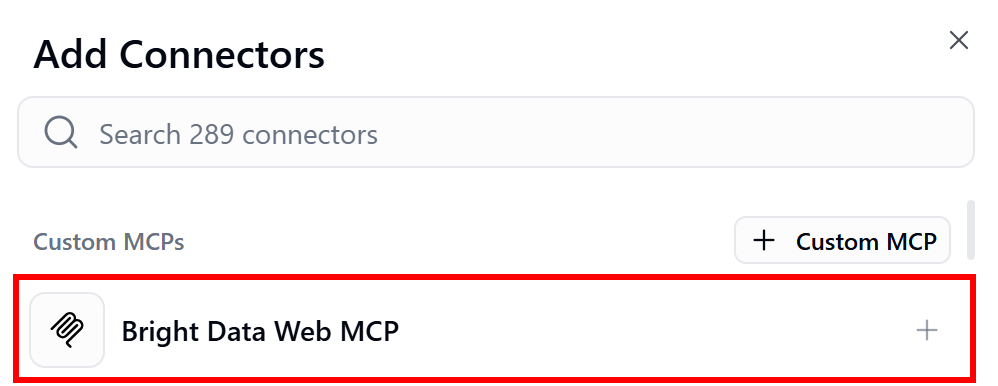
横の「+」ボタンをクリックしてコネクターとして追加し、「Save」をクリックして操作を完了します。
素晴らしい!Gumloop AI エージェントが Bright Data MCP に接続されました。
ステップ #4:Bright Data MCP 統合を確認する
エージェントのページで「Connectors」セクションを展開します。「Bright Data MCP」エントリが表示されるはずです:
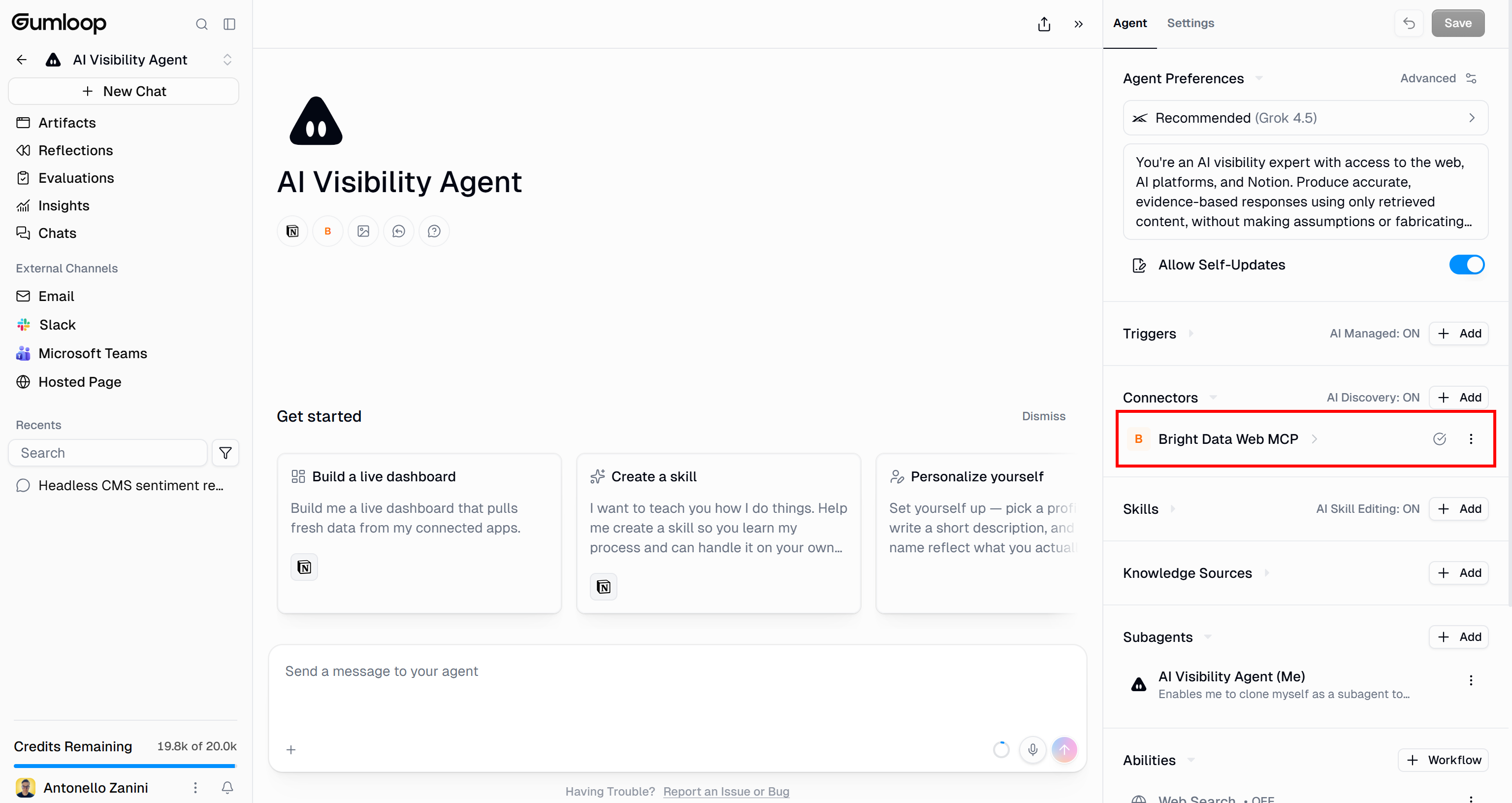
クリックして「Connector Details」ページを開きます:
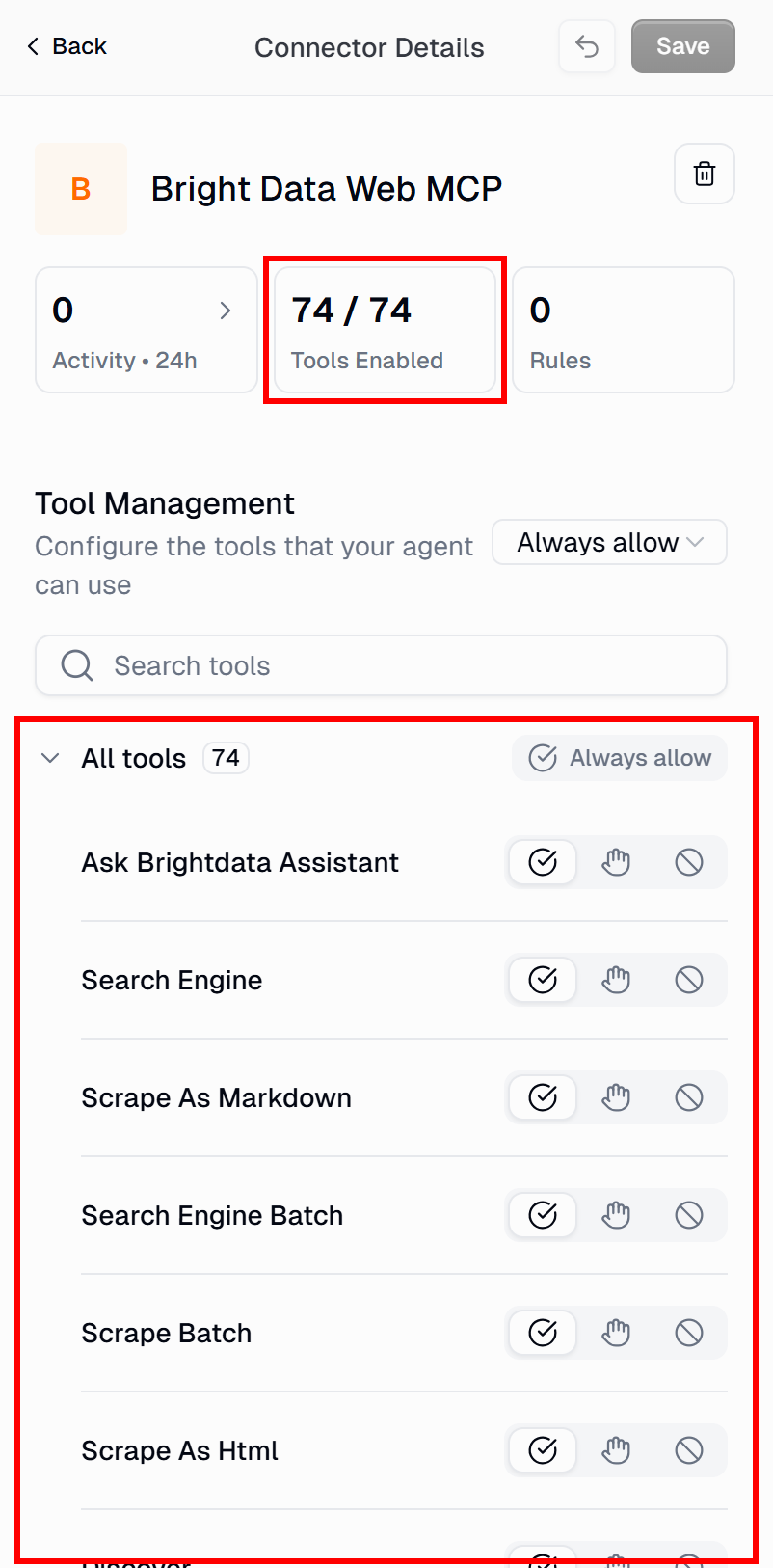
ここでは、MCP サーバーが公開するツールを確認・探索できます。Pro モードが有効な場合、Bright Data MCP は 70 以上のツールを公開します。そうでない場合は、現在の Bright Data MCP 設定で利用可能なサブセットのみが表示されます。
各ツールの実行モード(「Always allow」「Ask each time」「Never allow」)も設定できます。デフォルトでは、すべてのツールが有効で「Always allow」に設定されています。
Bright Data MCP コネクターが完全に設定されました。素晴らしい!
ステップ #5:AI エージェントのコネクターを完成させる
目標は AI エージェントの出力を Notion ページに送信することです。シナリオに応じて、他のサポートされているプラットフォームと連携するように Gumloop エージェントを設定することもできます。
まず、Notion ワークスペースに「AI Visibility Report」ページを追加します:
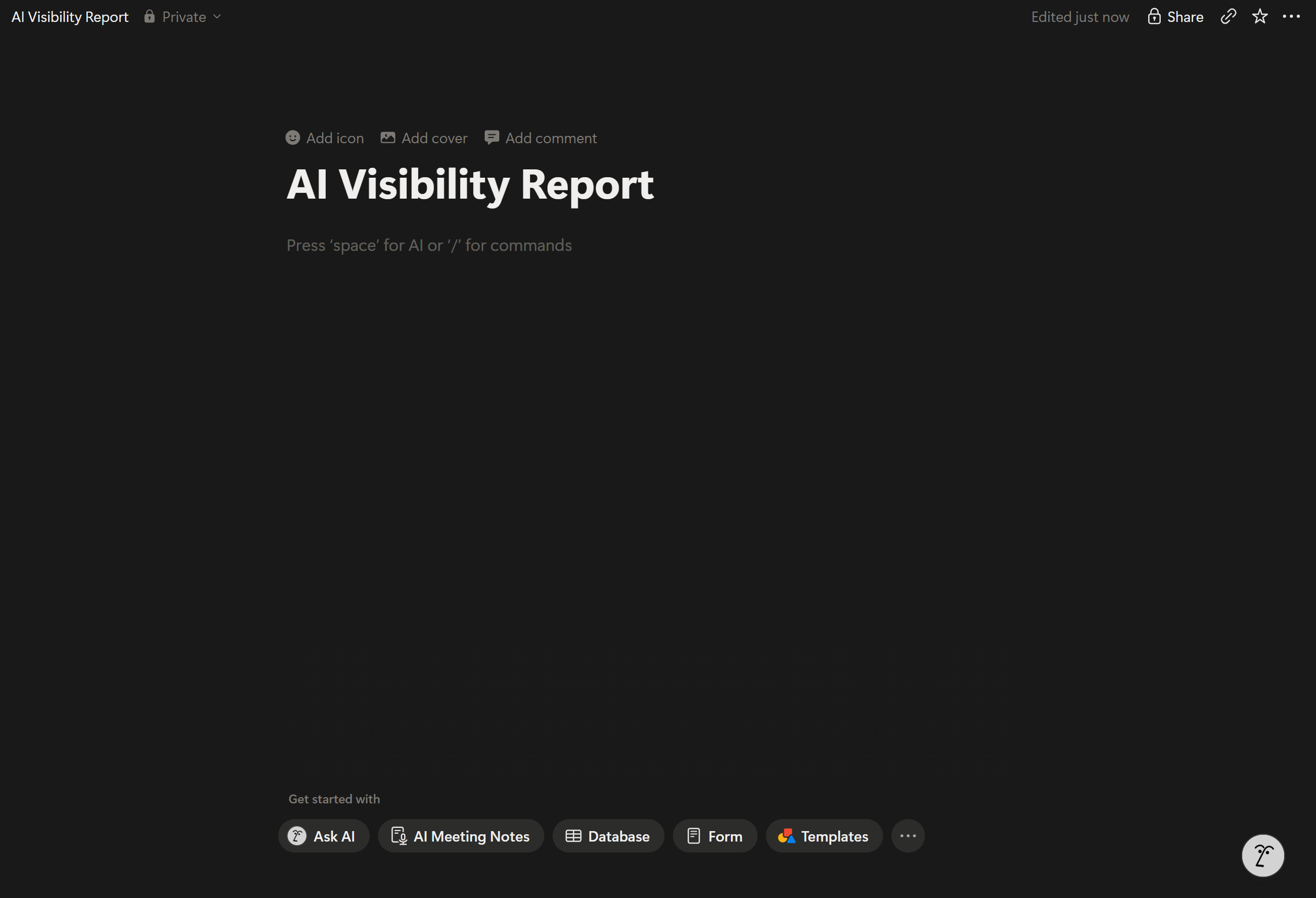
次に、右パネルの「Connectors」セクションで「Add」をクリックします。「notion」を検索して対応するオプションを選択します:
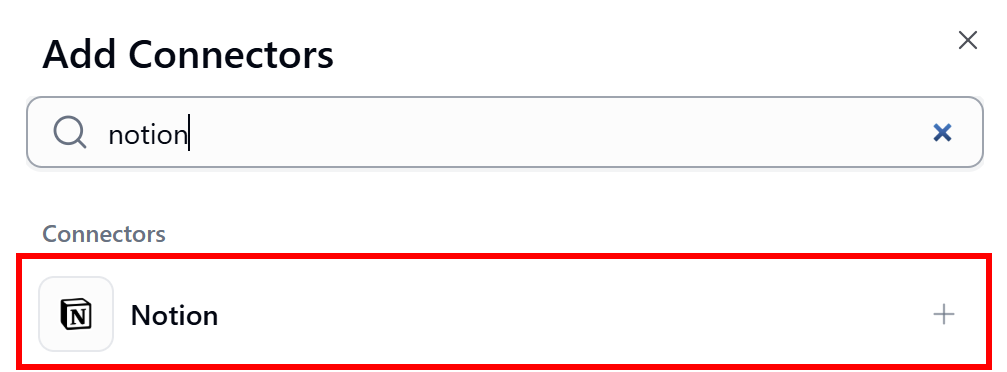
Notion ワークスペースを選択して統合を続行します。Gumloop に付与する権限を確認し、「Select pages to access」をクリックします。
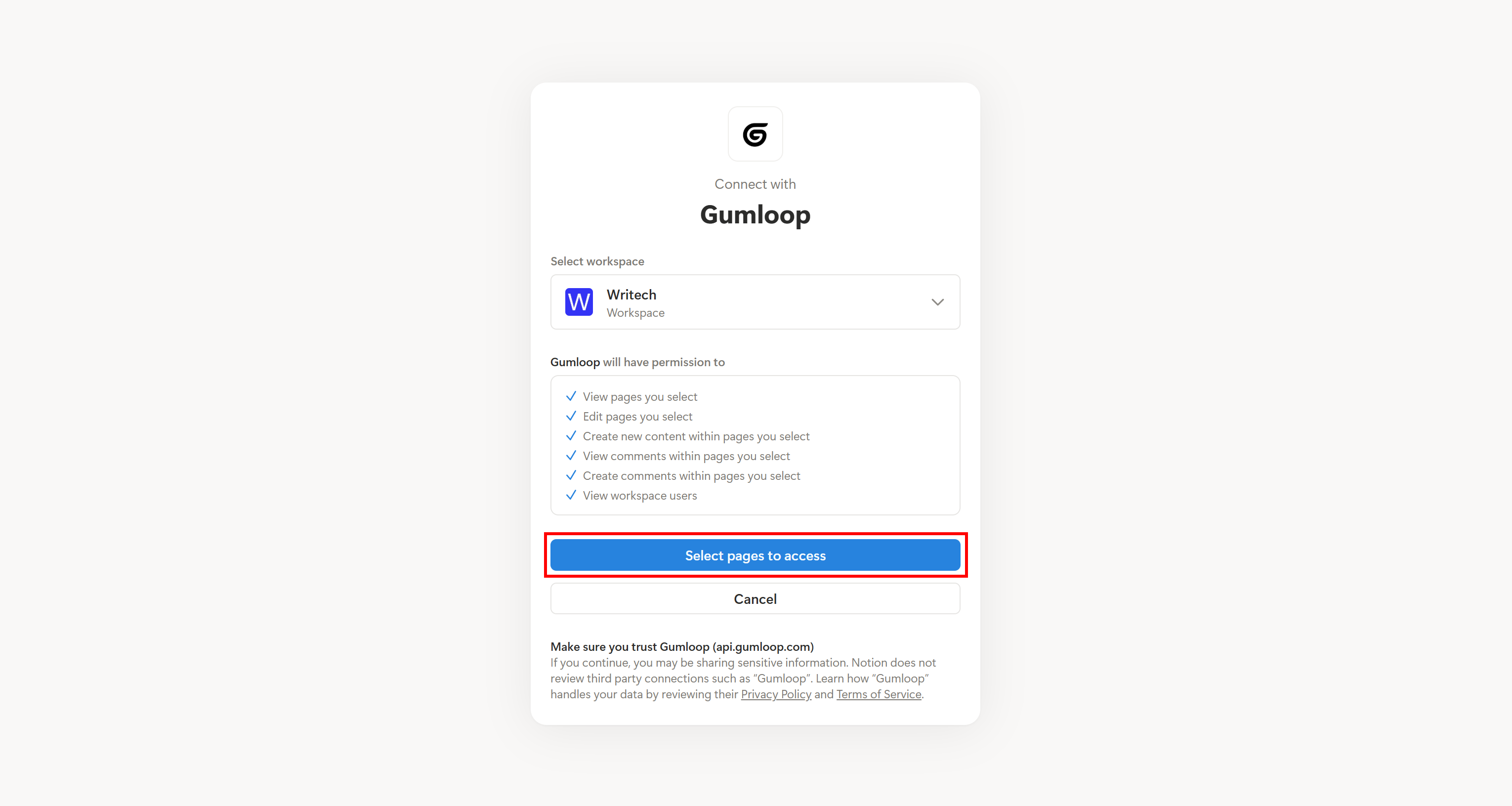
「AI Visibility Report」ページを検索して選択します:
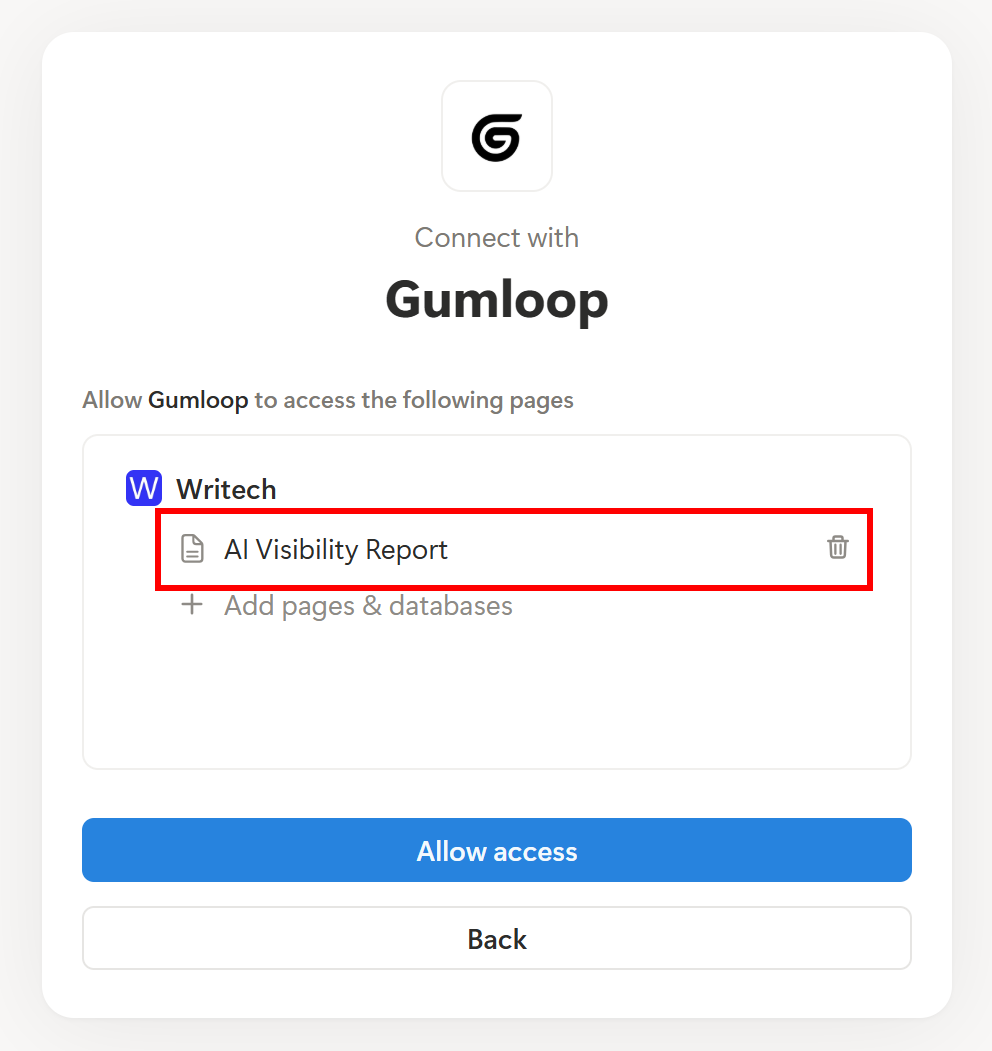
「Allow access」をクリックして接続を完了します。「Connectors」セクションに表示されます:
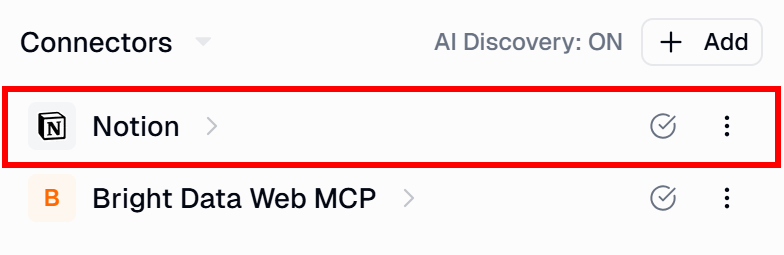
同じプロセスに従って、特定のユースケースに役立つ他のコネクターを追加できます。ミッション完了!
ステップ #6:AI エージェントをテストする
AI エージェントが期待通りに動作することを確認するために、次のような AI 可視性プロンプトを実行します:
Ask ChatGPT and Perplexity for the best headless CMS solutions. For each response, check whether Contentful is mentioned and classify the sentiment as positive, neutral, or negative.
Produce a Notion-ready report with:
- Timestamp
- One subsection per AI tool: input prompt, raw response, and a brief comment on Contentful's visibility and sentiment
- A short conclusion summarizing the results
Finally, add the produced report to the end of the AI Visibility Report Notion page.
クエリ(「best headless CMS solutions」)とモニタリングしたいブランド(「Contentful」)をニーズに合わせて調整します。
次に、右側の「Abilities」セクションで組み込みの「Web Search」と「Web Fetch」ツールを無効にします:
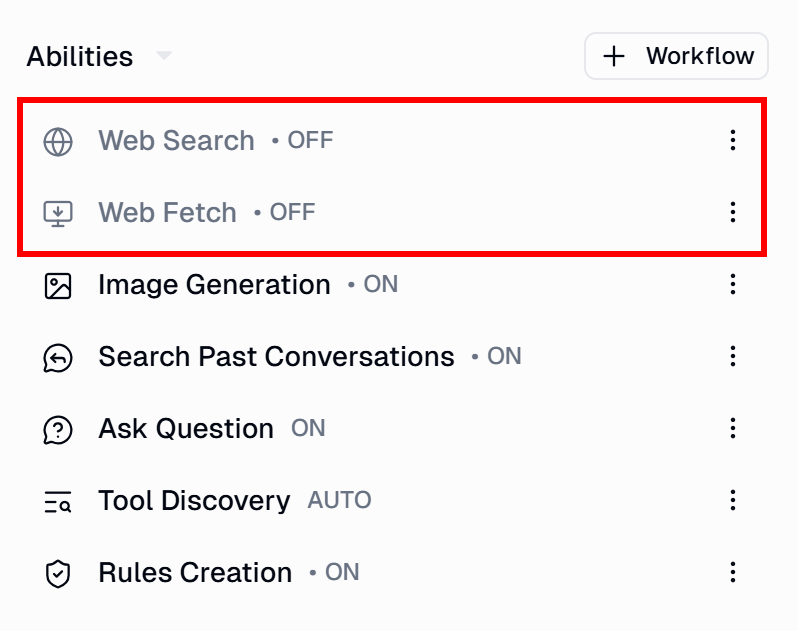
Bright Data MCP コネクターがウェブアクセスのためのより効果的なエンタープライズ対応の代替手段を提供するため、これらのツールは不要です。
プロンプトを実行します。次のような AI エージェントの動作が確認できます:
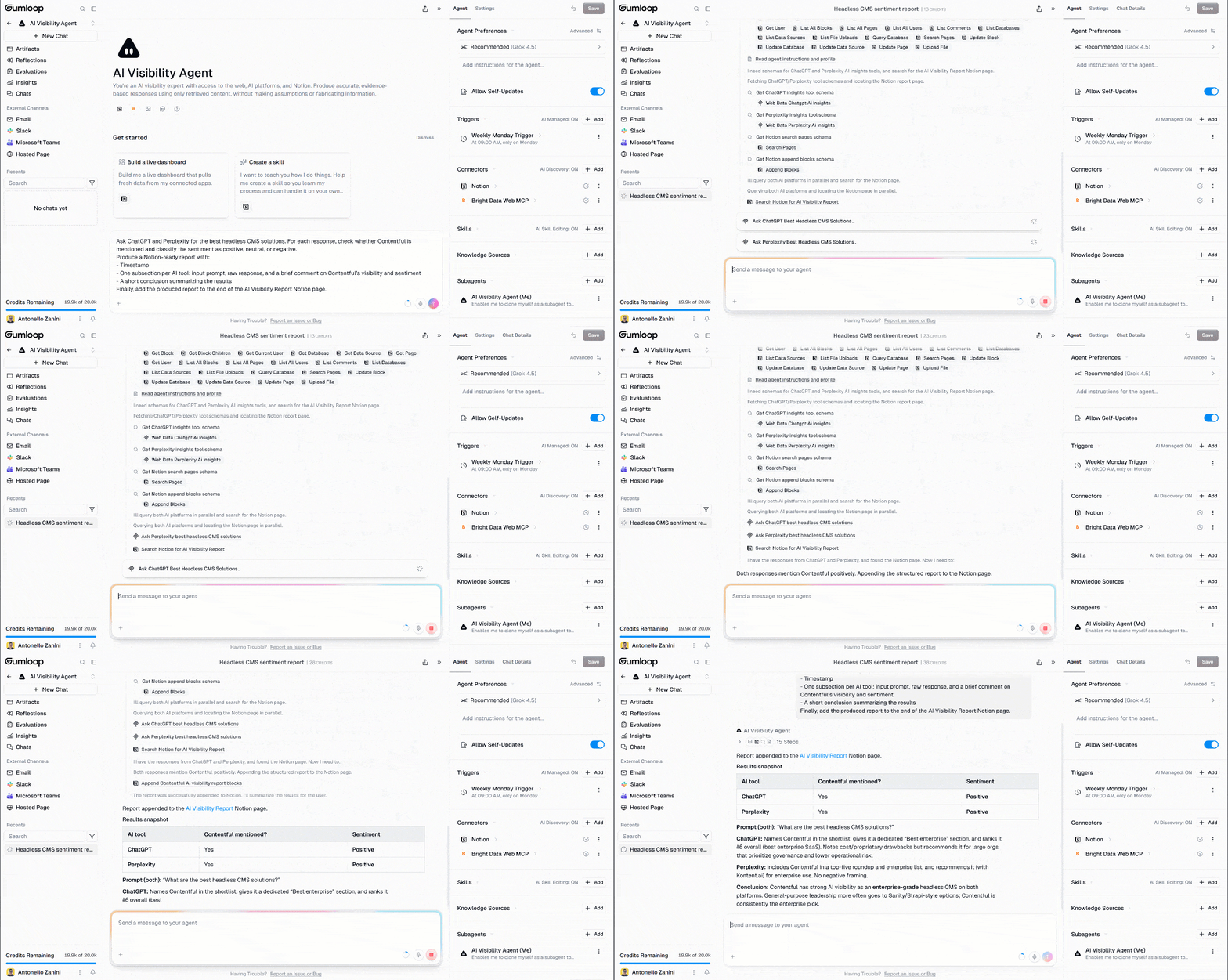
タスクを完了するために、Gumloop AI エージェントは:
- Bright Data MCP ツールを探索しました。
- 利用可能な Notion ページツールを探索しました。
web_data_chatgpt_ai_insights、web_data_perplexity_ai_insights、「Get Notion search pages」、「Get Notion append blocks」を呼び出すツールとして特定し、MCP ツールスキーマをリクエストしました。- 「What are the best headless CMS solutions?」というプロンプトに対して
web_data_chatgpt_ai_insightsとweb_data_perplexity_ai_insightsの Bright Data MCP ツールを呼び出しました。 - レスポンスを分析し、Contentful の可視性とセンチメントを判定しました。
- Notion で「AI Visibility Report」ページを検索しました。
- 生成されたレポートを Notion ページに追記しました。
ワークスペースでターゲットの Notion ページを開くと、生成されたレポートが表示されるはずです:
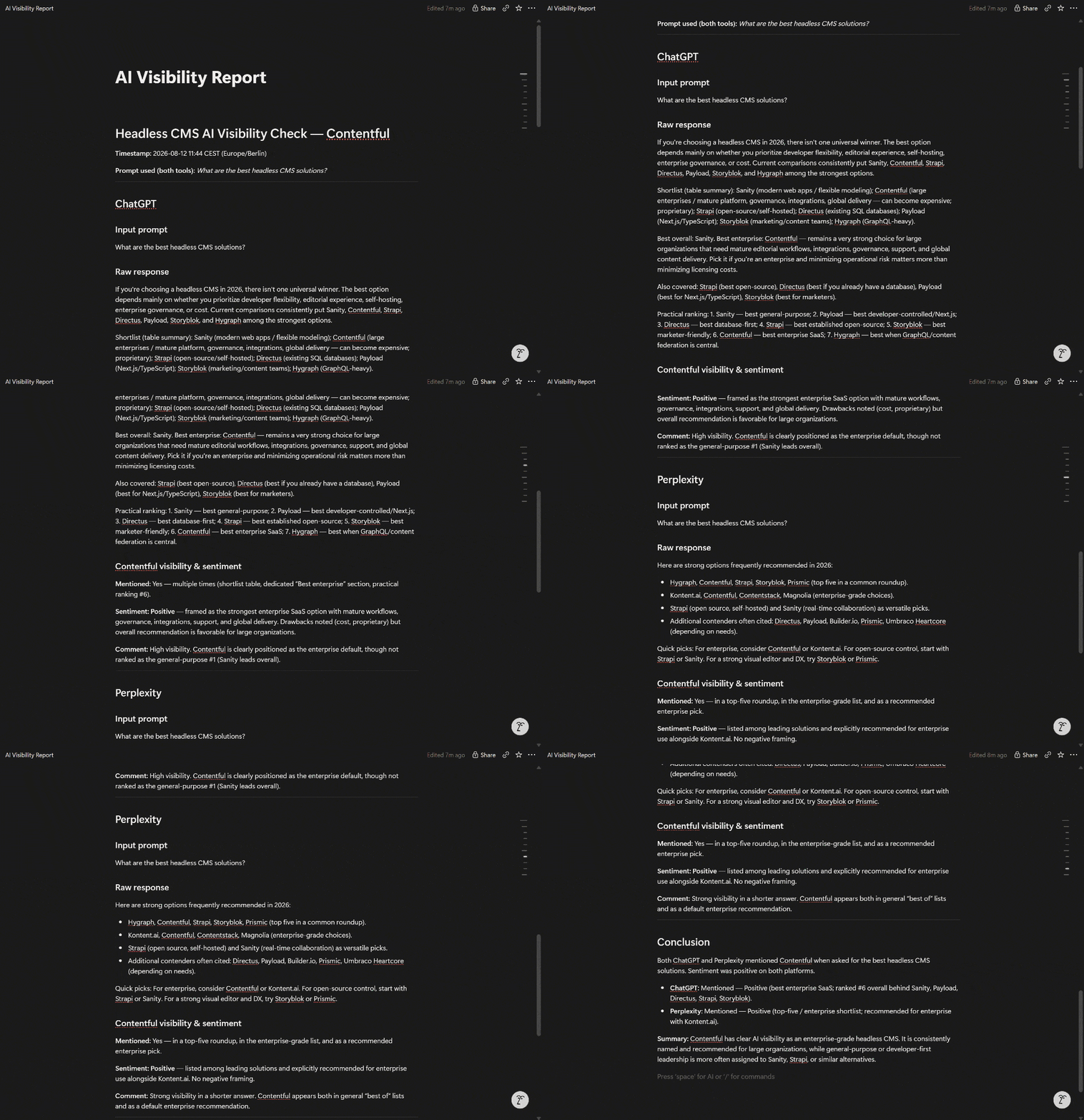
エージェントは、元の AI プラットフォームのレスポンスと、Contentful が言及されたかどうか、どのように提示されたかの分析を含む詳細な出力を生成しました。これは Bright Data MCP が Gumloop AI エージェントに AI プラットフォームから公開ウェブデータを取得するツールを装備しているから実現できました。
AI 可視性モニタリングワークフローを自動化しましょう!
ステップ #7:タスクをスケジュールする
現時点では、AI エージェントはブランドが LLM プラットフォームでどのように表示されているかを可視化します。しかし、モニタリングは提供していません。それを実現するには、AI 可視性タスクを定期的に実行するようにします。
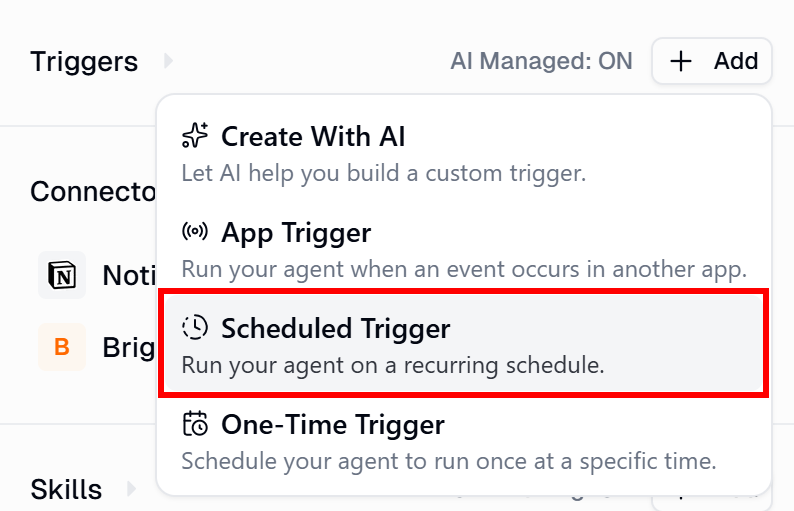
Gumloop はトリガーオプションを通じてスケジューリングをサポートしています。この動作を設定するには、右パネルの「Triggers」セクションに移動し、「Add」をクリックして「Schedule Trigger」オプションを選択します:
スケジュールを「Every Monday at 9 AM」と記述し、「Generate」をクリックして Gumloop AI に定義させます。「Weekly Monday Trigger」などのトリガー名を付け、先ほどテストしたプロンプトを貼り付けます:
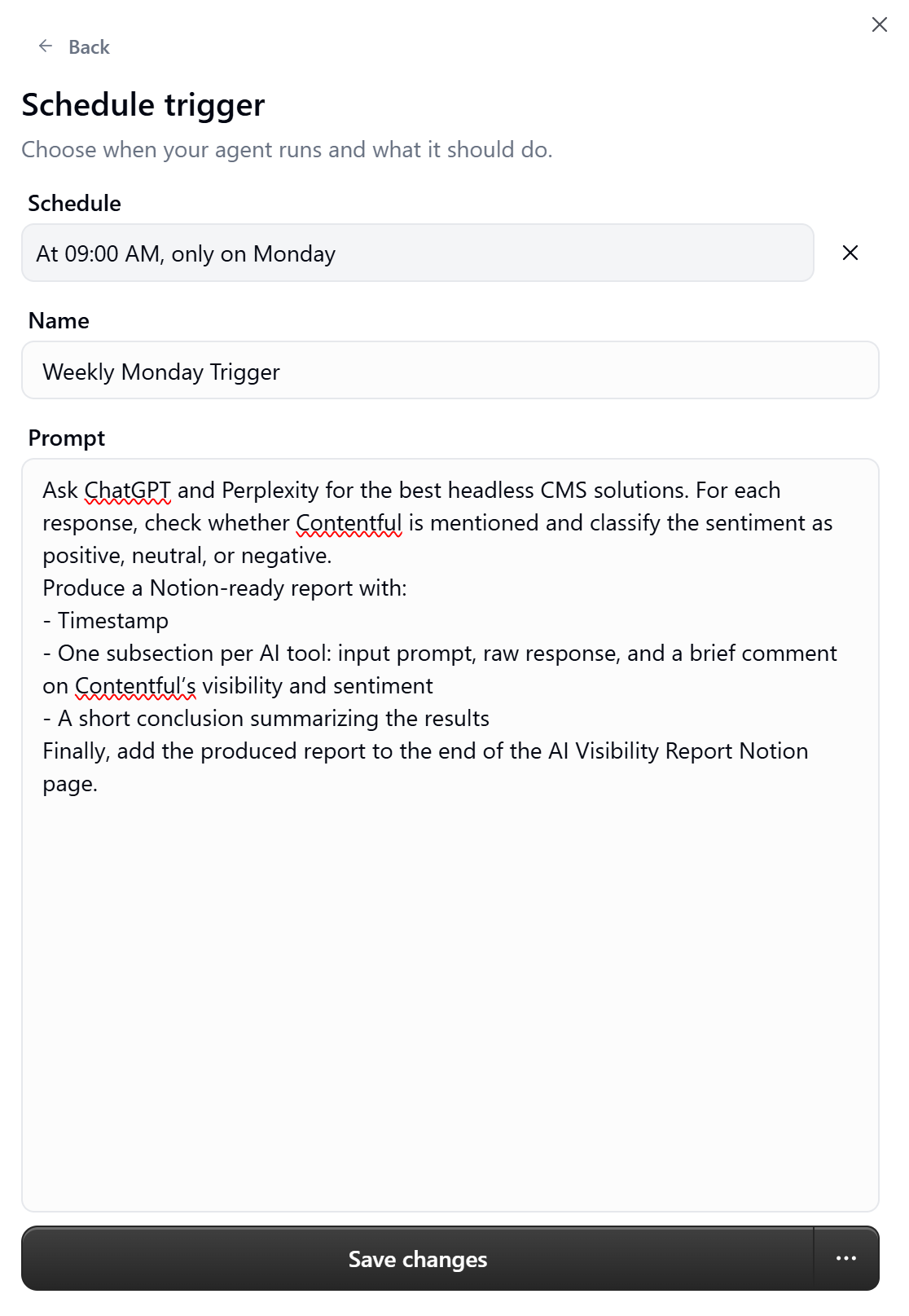
「Save changes」をクリックしてスケジューリングオプションを確定します。
これ以降、AI エージェントは毎週実行され、新しい LLM 可視性インサイトを Notion ページに追加します。各レポートにはタイムスタンプが含まれているため、AI プラットフォーム全体でいつクエリが実行されたかを追跡できます。
出来上がり!Bright Data MCP を通じた公開ウェブデータアクセスによって支えられた AI 可視性のための Gumloop エージェントワークフローを構築しました。
まとめ
このブログ記事では、Gumloop とは何か、ビジュアル環境で AI エージェントを構築する方法を理解しました。特に、AI 可視性エージェントのために Gumloop を Bright Data MCP に接続する方法を探りました。
Bright Data の統合により、Gumloop の組み込みウェブ検索・取得オプションを、本番対応でスケーラブルかつ高信頼性のツールに置き換えることができます。その結果、ブロックされることなく自由にウェブコンテンツを探索、データ取得、インタラクションできる AI エージェントが実現します。
今すぐ無料で Bright Data アカウントを作成し、AI 対応ウェブ製品をご覧ください!