このチュートリアルでは、以下の内容を学びます:
- Dataiku とは何か、そしてエンタープライズにおける AI エージェント開発においてどのような価値をもたらすか。
- AI エージェントの主な制限と、ウェブアクセスツールを使ってそれを克服する方法。
- Dataiku AI エージェントを Bright Data の Bright Data MCP に接続して、ウェブスクレイピング、検索、ディスカバリー、自動化などを実現する方法。
さっそく始めましょう!
Dataiku が AI エージェントをサポートする方法
Dataiku は、組織が生データを実用的なインサイト、予測モデル、GenAI アプリケーションへと変換するための、一元化された協調型プラットフォームです。データチームとビジネスユーザーがアナリティクスや AI プロジェクトを共同で進められるエンドツーエンドの環境を提供します。
Dataiku は AI エージェントをサポートしており、エージェントを安全かつスケーラブルに構築・デプロイ・管理するための完全な環境を提供します。データ、モデル、外部システムにエージェントを接続するために必要なツール、ガバナンス、インテグレーションを備えています。これにより、エージェントはエンタープライズワークフロー内で確実に動作しながら、制御可能かつ監査可能な状態を維持できます。
Dataiku プラットフォームが AI エージェントに提供する主な機能は以下の通りです:
- 柔軟なエージェント構築:非技術系ユーザーと上級開発者の両方に対応した、ビジュアルおよびコードベースのエージェント作成。
- ツールの組み込みサポート:データセットのクエリ、AI モデルへの接続、ウェブサービスの呼び出しのためのサードパーティサービスとのインテグレーション。
- LLM Mesh:OpenAI、Anthropic、Mistral などのプロバイダー間で LLM の使用を管理・ルーティングするための一元化された抽象化レイヤー。
- エンタープライズガバナンス:安全な本番環境での使用のための、ロールベースのアクセス制御、監査、トレーサビリティ、テスト、パフォーマンス監視。
Dataiku AI エージェントをウェブスクレイピング・ディスカバリー・検索・インタラクションツールで拡張すべき理由
Dataiku AI エージェントは、すべての LLM 搭載システムと同様に、根本的な制限に縛られています:情報の停滞です…
大規模言語モデルは、現在ではなく過去を反映した学習データに基づいて出力を生成します。そのため、変化の激しいエンタープライズ環境で使用すると、時代遅れの推奨事項、幻覚的な事実、または不完全なインサイトを生成する可能性があります。
実際には、これは Dataiku ワークフローにとって深刻なボトルネックとなります。新鮮なデータにアクセスできない AI エージェントは、廃止されたベストプラクティスに依存したり、API やプラットフォームの最新アップデートを見逃したり、新たに利用可能になったデータセットやビジネスシグナルを取り込めなかったりする可能性があります。これにより、エンタープライズパイプライン内での AI 駆動型自動化の信頼性が低下し、価値が制限されます。
この制限を克服するために、Dataiku エージェントをリアルタイムウェブデータインフラにネイティブ接続できます。ここで Bright Data が重要な強化要素となります。
Bright Data の Bright Data MCP
Bright Data の Bright Data MCP は、Dataiku AI エージェントにライブウェブ検索、データディスカバリー、構造化抽出、自動化されたブラウザインタラクションを提供します。これにより、エージェントは静的な知識だけに頼るのではなく、現在の検証可能な情報に基づいて動作できるようになります。
Bright Data MCP は Bright Data の API ベースの製品とサービスと連携する 70 以上のツールを公開しています。Rapid モード(無料プラン)でも、以下のような便利なツールが利用できます:
| ツール | 説明 |
|---|---|
search_engine + 並列使用のためのバッチバージョン |
Google、Bing、または Yandex の結果を構造化 JSON または Markdown で取得 |
scrape_as_markdown + 並列使用のためのバッチバージョン |
アンチスクレイピング保護のバイパスを処理しながら、任意のウェブページをクリーンな Markdown に変換 |
discover |
ランク付けされた関連性の高いウェブ結果を返す AI 搭載検索 |
さらに、[Pro モード](https://github.com/brightdata/brightdata-mcp?tab=readme-ov-file#-pricing, modes) では、Yahoo Finance、Amazon、LinkedIn、YouTube、Zillow、Google マップなど 40 以上のプラットフォームからの構造化データ抽出や、完全なウェブブラウザ自動化ツールなどの高度な機能が利用可能になります。
重要:Bright Data MCP ツールは、195 以上の国にわたる 4 億以上の IP を持つグローバルなレジデンシャルプロキシネットワークを基盤とする Bright Data の大規模インフラ上に構築されています。これにより、エンタープライズレベルの負荷でも高い信頼性、スケーラビリティ、ウェブリソースへの安定したアクセスが確保されます。
Bright Data MCP を通じて Dataiku エージェントにウェブアクセスを付与する方法
このステップバイステップガイドでは、Dataiku エージェントに Bright Data MCP を設定するプロセスを順を追って説明します。これにより、エージェントはウェブを探索し、現実世界の最新かつ検証可能な情報に基づいた回答を生成できるようになります。
以下の手順に従ってください!
前提条件
このチュートリアルセクションを進めるには、以下が必要です:
- Dataiku Cloud アカウント(無料トライアルでも構いません)。
- Dataiku がサポートする LLM プロバイダーのいずれかの API キー(この例では OpenAI API キーを使用します)。
- API キーが設定された Bright Data アカウント。
- MCP の仕組みに関する基本的な知識。
- Bright Data MCP サーバーが公開するツールに関する基本的な知識。
注:Bright Data API キーの設定については、公式ガイドに従ってください。
ステップ #1:Dataiku スペースを作成する
初めて Dataiku Cloud にログインすると、最初の Dataiku スペースを作成するよう求められます。
スペースの名前を入力し、リージョンを選択してから「CREATE MY SPACE」ボタンをクリックします:
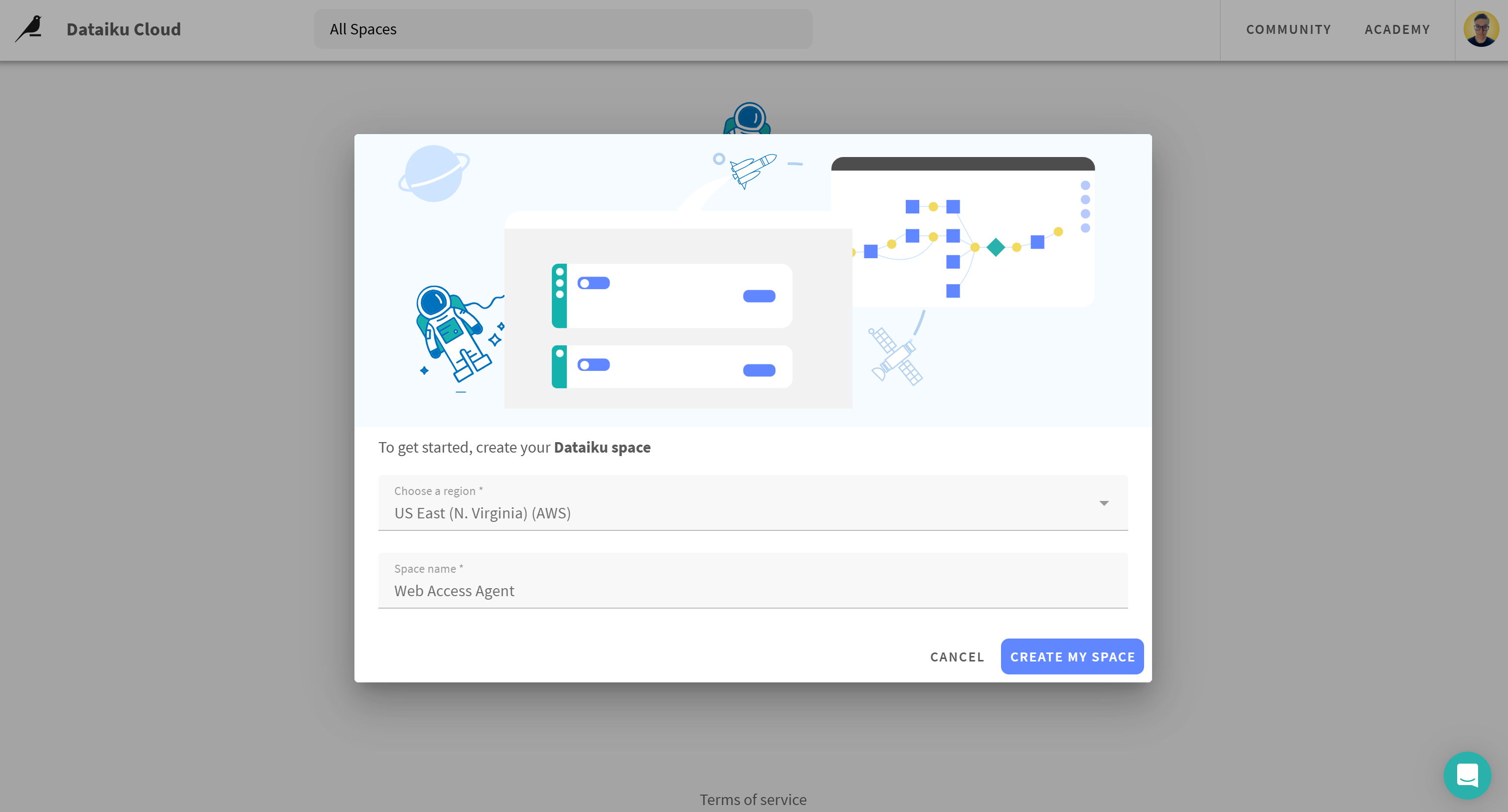
スペースは、独自の設定を持つ独立した Dataiku 環境と考えることができます。各スペースは特定のバージョンの Dataiku プラットフォームを実行します。Dataiku は定期的にアップデートをリリースするため、スペースは最新の機能や改善点にアクセスできるよう定期的にアップグレードされます。
スペースが作成されると、Dataiku スペースダッシュボードに移動します:
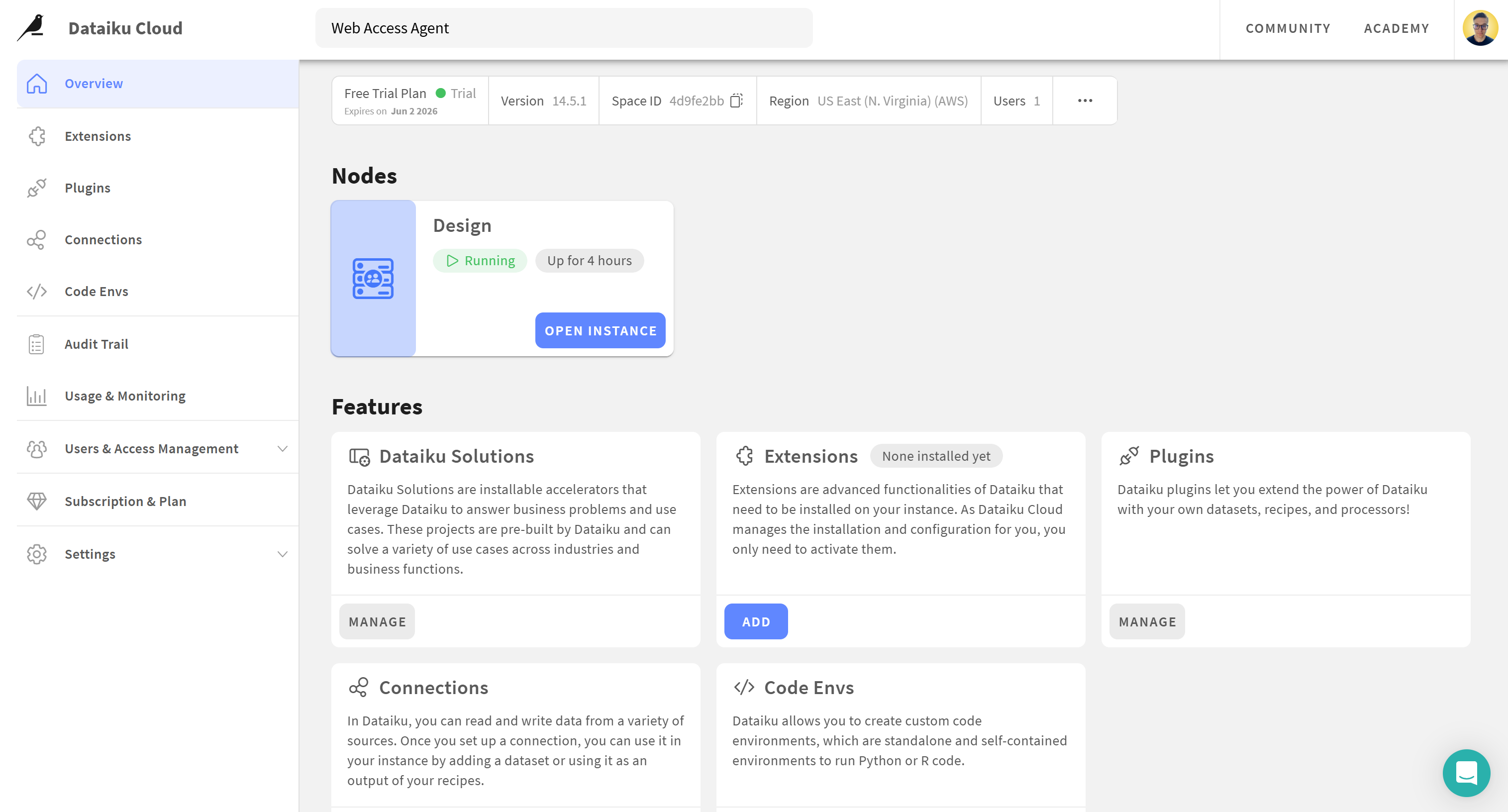
完了です!Dataiku Cloud アカウントとスペースが使用できる状態になりました。
ステップ #2:LLM インテグレーションを設定する
Dataiku エージェントが動作するには、LLM へのアクセスが必要です。このセクションでは OpenAI アカウントを接続しますが、他のサポートされているプロバイダーでも手順は同様です。
まず「Connections」ページを開きます。次に「ADD A CONNECTION」をクリックします:
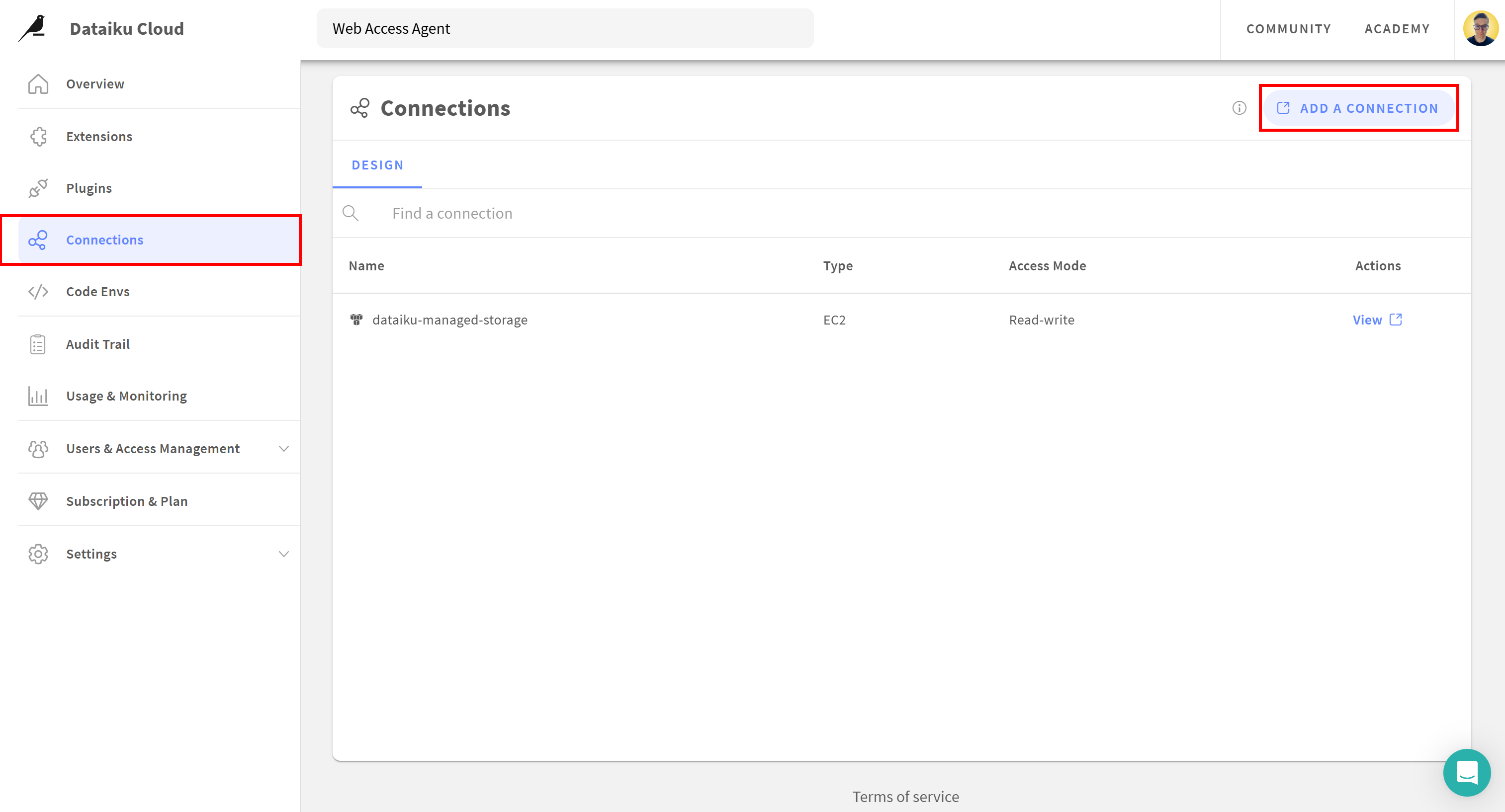
「DSS Settings」ページにリダイレクトされます:
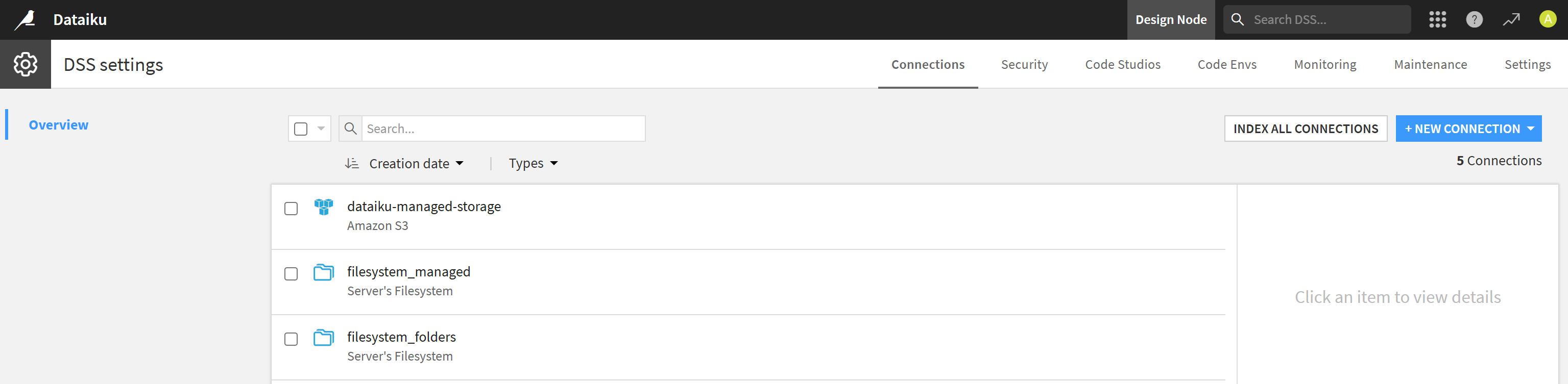
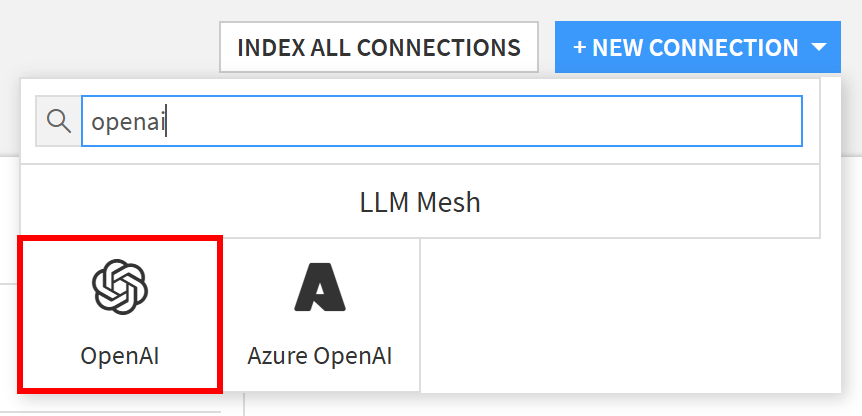
ここで「NEW CONNECTION」ドロップダウンをクリックし、「openai」という文字列を検索して、対応するオプションを選択します:
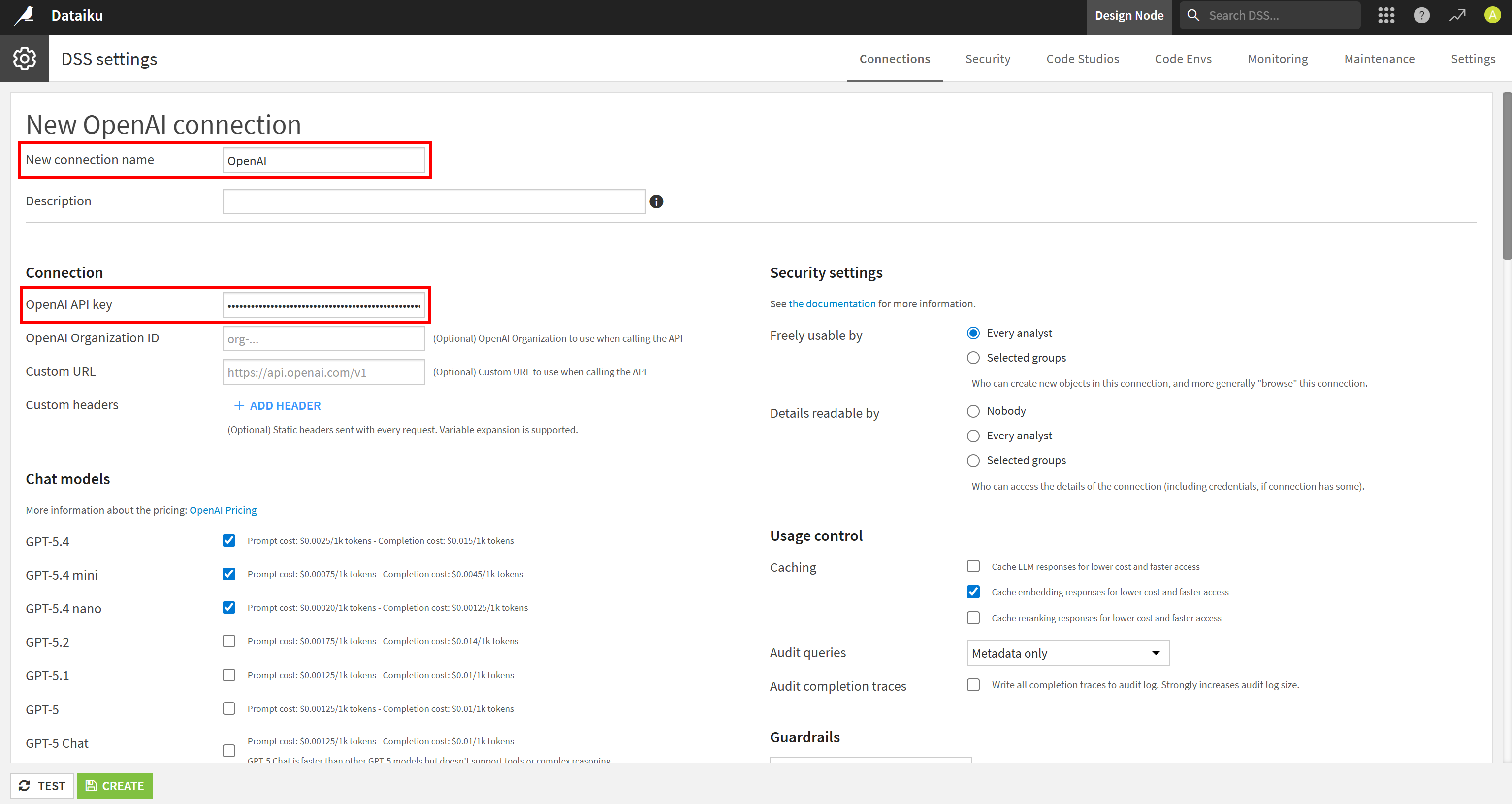
接続の名前(例:「OpenAI」)を入力し、OpenAI API キーを貼り付けます。「TEST」をクリックして接続が機能することを確認してから、「CREATE」を選択して追加します:
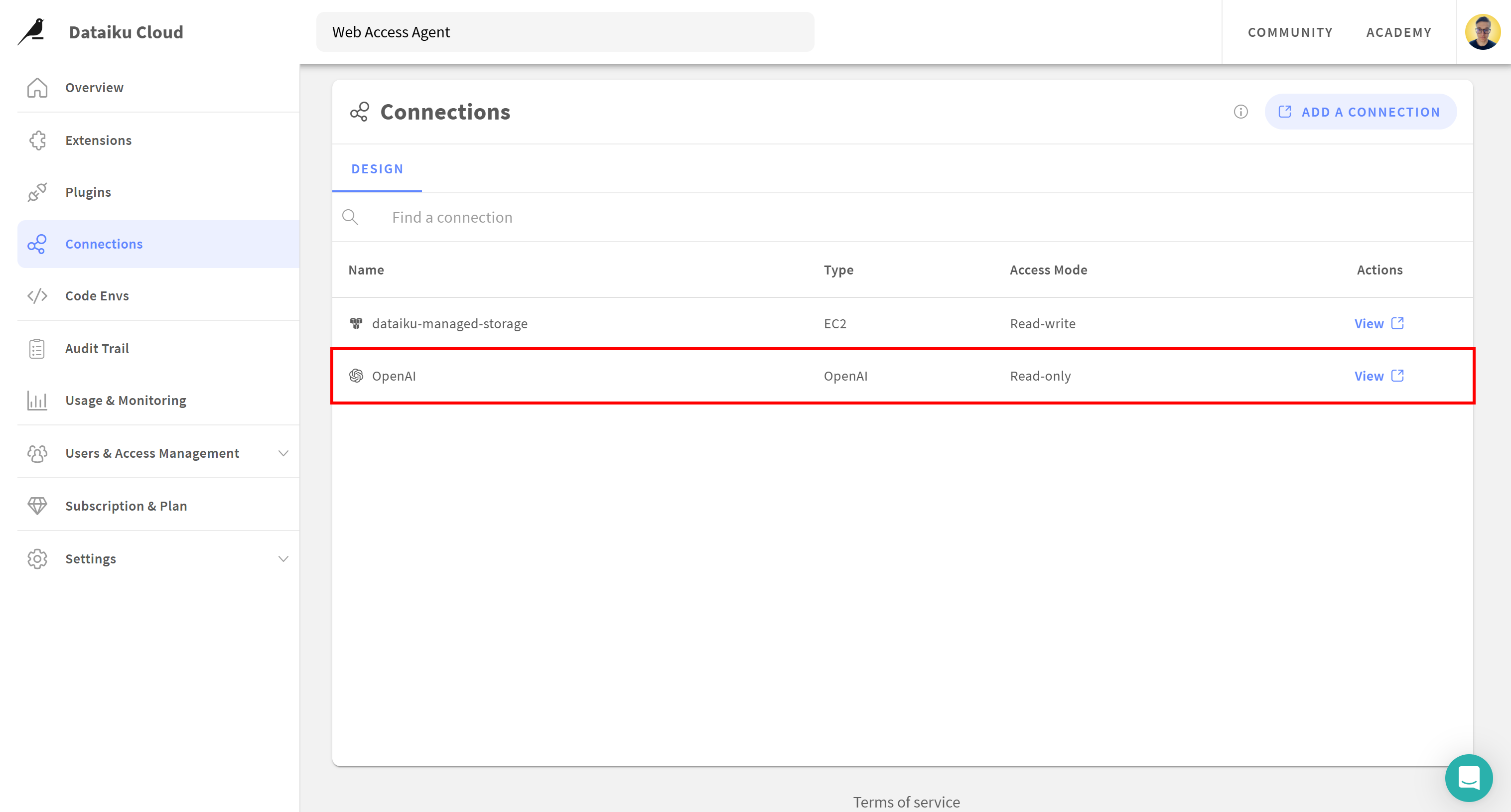
作成が完了すると、OpenAI 接続が「Connections」ページに表示されます:
これで Dataiku アカウントから OpenAI LLM モデルにアクセスできるようになりました。外部モデルを活用した AI エージェントを構築する準備が整いました。素晴らしい!
ステップ #3:Bright Data MCP リモート接続の準備
エージェントを作成する前に、Bright Data MCP サーバーへの接続を設定する必要があります。
ローカルの AI エージェントソリューションとは異なり、Dataiku はクラウド上で動作します。そのため、Bright Data MCP サーバーのリモートバージョンに接続する必要があります。つまり、Bright Data MCP サーバーをローカルにインストールして Dataiku から接続することはできません。
注:Bright Data MCP リモートサーバーはエンタープライズ対応です。他のすべての Bright Data 製品と同様に、無制限の接続と高いスケーラビリティをサポートしています。
まず、Bright Data MCP リモート接続 URL の形式を確認してください:
https://mcp.brightdata.com/mcp?token=<YOUR_BRIGHT_DATA_API_KEY>&pro=1&pro=1 パラメータはオプションであることに注意してください:
&pro=1なし:Rapid モードの無料ツール(月 5,000 リクエスト)のみにアクセスできます。&pro=1あり:70 以上のツールのフルスイートと高度な機能にアクセスできますが、使用料金が発生します。
特定のツールやツールグループのみを有効にするなど、より細かい制御が必要な場合は、Bright Data ダッシュボードからカスタムリモート MCP URL を直接生成できます。
Bright Data アカウントにログインし、「AI Gateways > MCP」ページに移動します。セットアップウィザードに従って MCP サーバーアクセスを設定します。プロセスの最後に、次のようなカスタマイズされた接続 URL が取得できます:

「Streamable HTTP」接続 URL をコピーします。Dataiku スペースで Bright Data MCP 接続を設定する際にすぐ必要になります。完了です!
ステップ #4:Dataiku を Bright Data MCP に接続する
Bright Data MCP 接続 URL を取得したので、次のステップは Dataiku スペースに MCP 接続を作成することです。
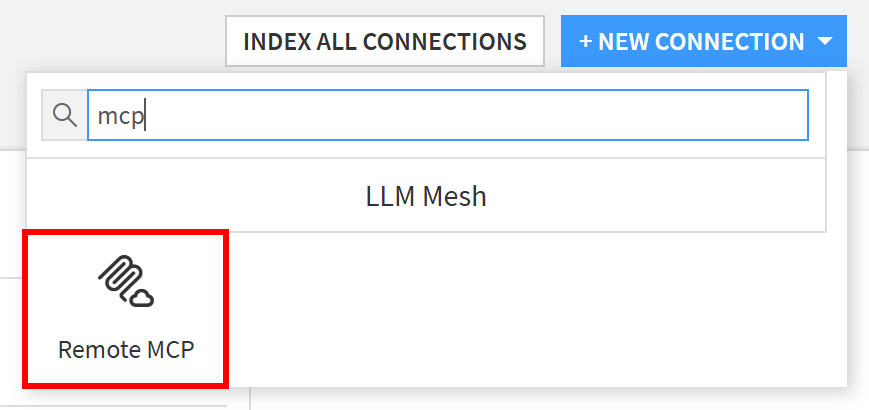
先ほどと同様に「NEW CONNECTION」ドロップダウンを開きます。今度は「mcp」を検索し、「Remote MCP」オプションを選択します:
MCP 接続に名前(例:bright-data-web-mcp)を付け、先ほど取得したリモート Bright Data MCP 接続 URL を貼り付けます:
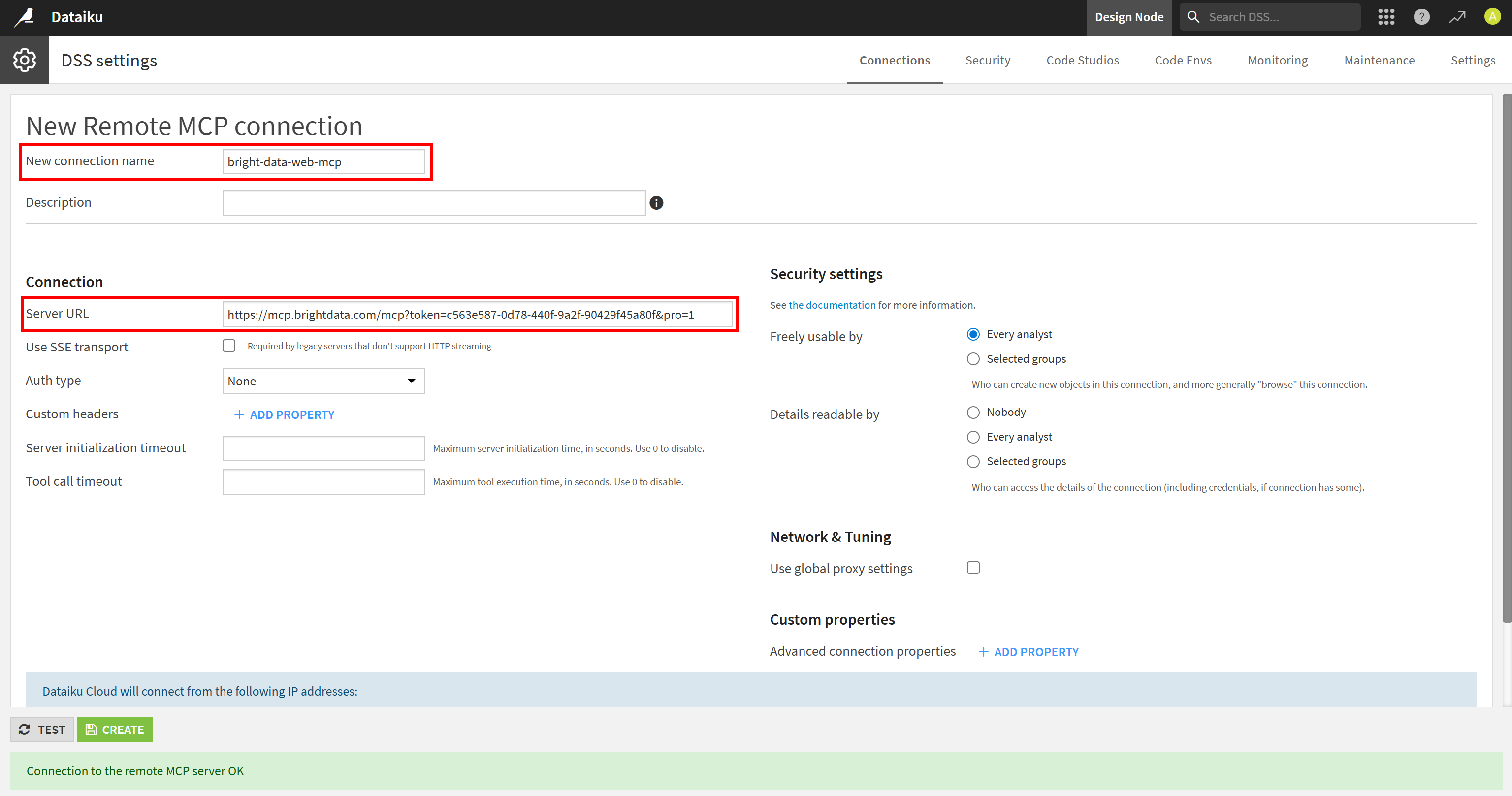
「TEST」を押して接続が正しく機能することを確認してから、「CREATE」を選択して追加します。作成が完了すると、MCP 接続が「DSS Settings」ページに表示されます:
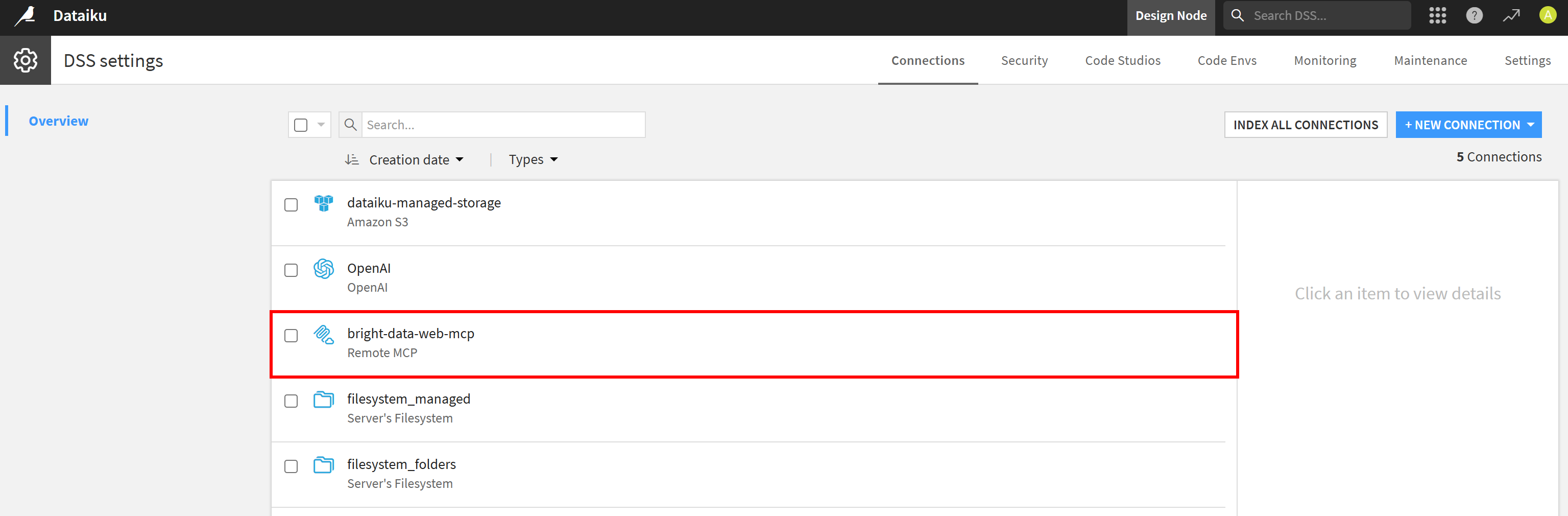
素晴らしい!Dataiku スペースが Bright Data MCP サーバーに接続できるようになり、将来の AI エージェントがライブウェブ機能にアクセスできるようになりました。
ステップ #5:Dataiku AI エージェントを作成する
Dataiku の「Overview」ページに戻り、「Dataiku Solutions」カードの「MANAGE」をクリックします:
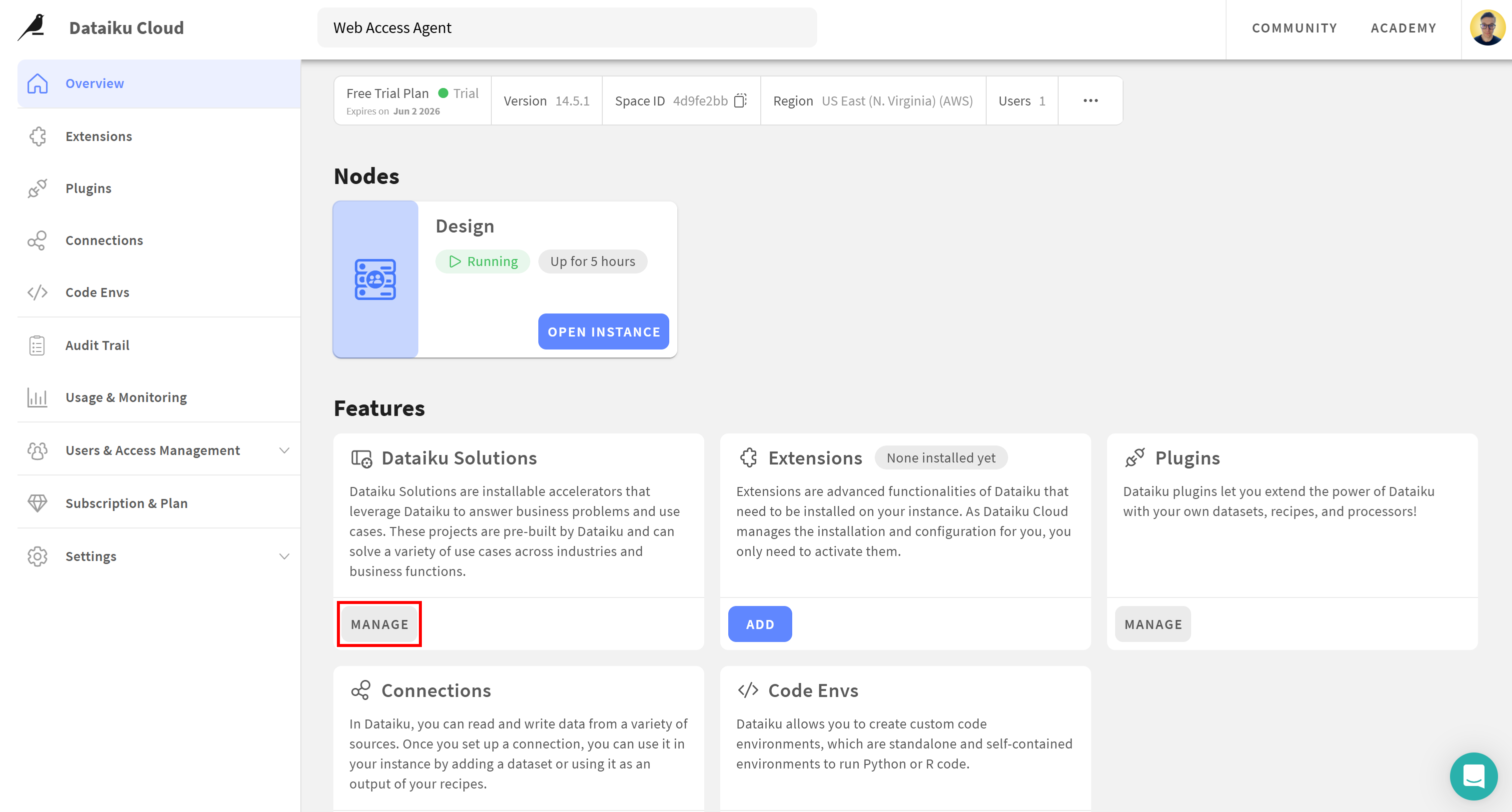
プロジェクト管理ページに移動します。「NEW PROJECT」ドロップダウンをクリックし、「Blank project」オプションを選択します:
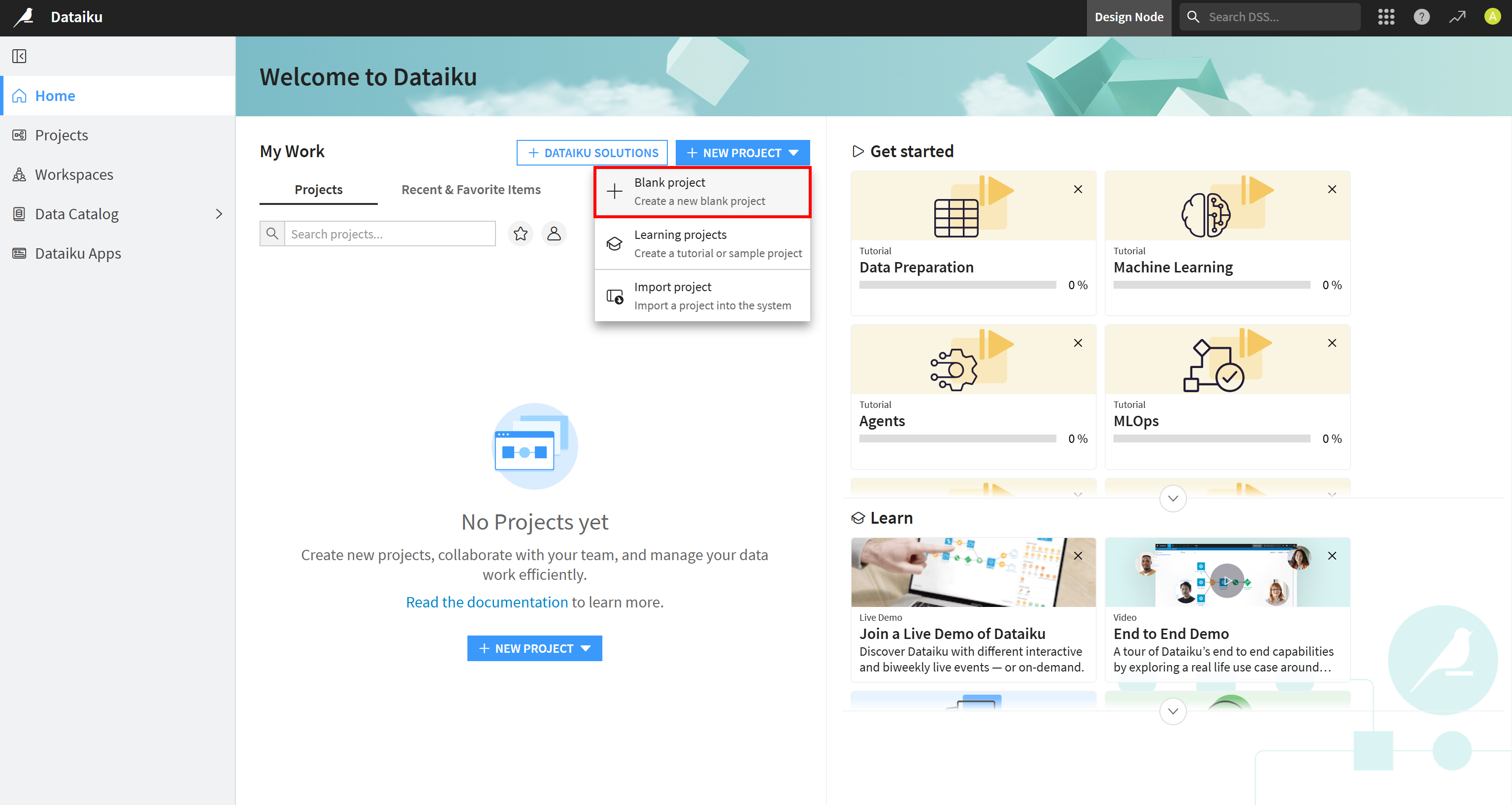
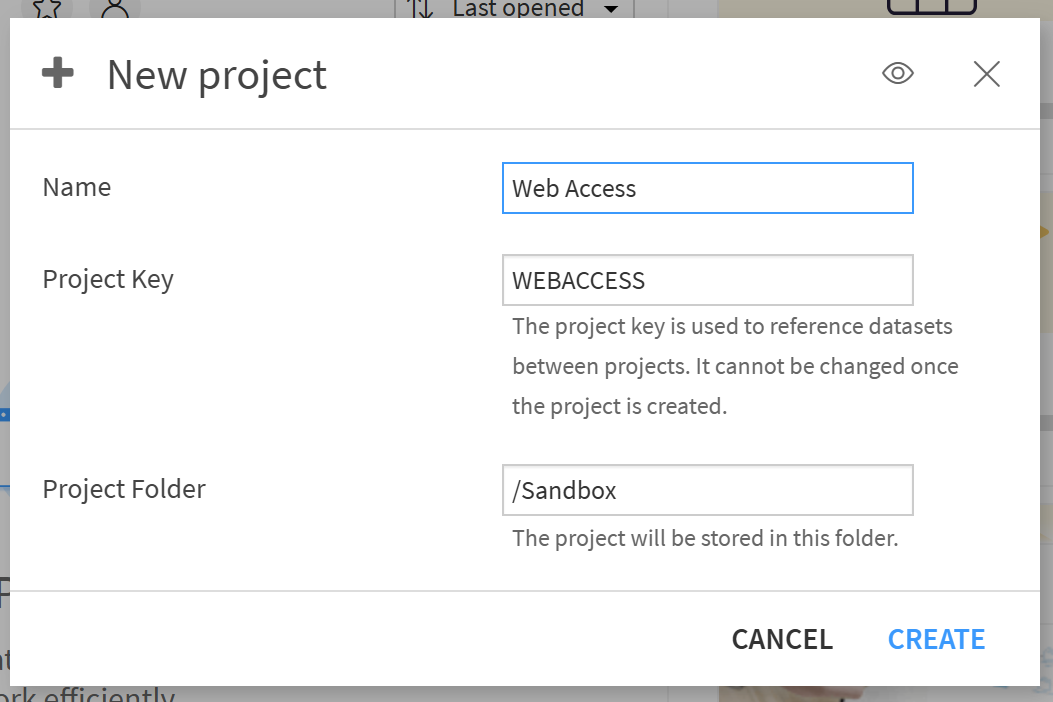
Dataiku プロジェクトに「Web Access」などの名前を付けて「CREATE」をクリックします:
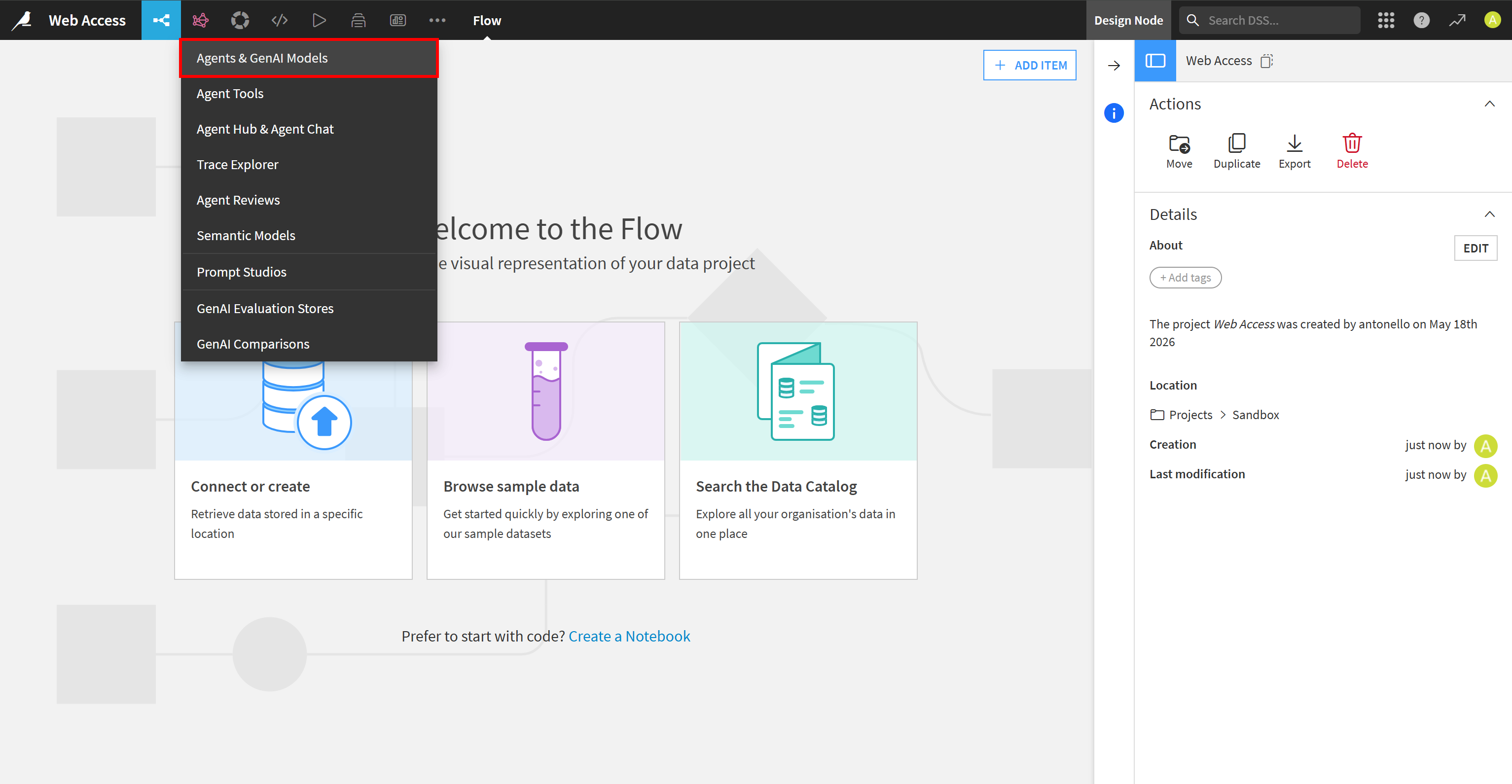
プロジェクトに入ったら、「GenAI」アイコンをクリックして「Agents & GenAI Models」を選択します:
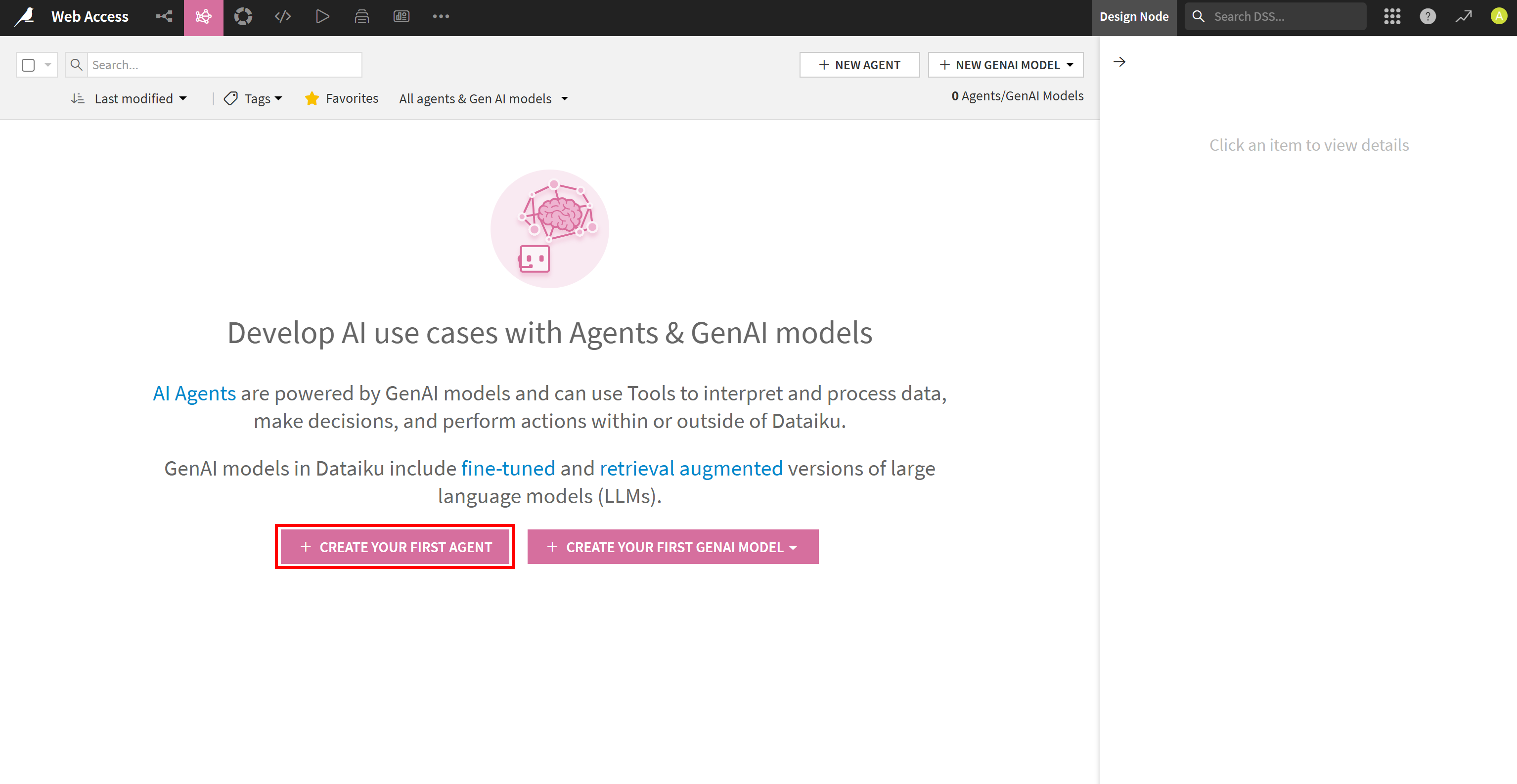
ここで「CREATE YOUR FIRST AGENT」をクリックして開始します:
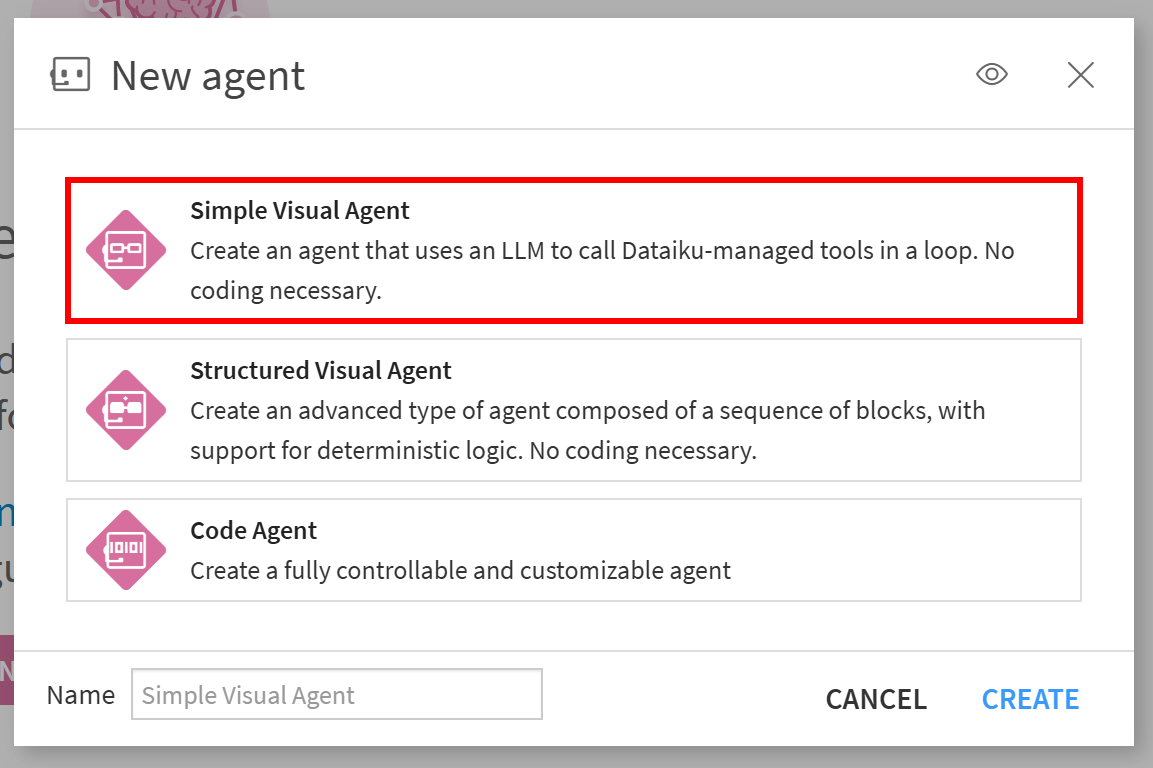
希望するエージェントタイプを選択し(この例では「Simple Visual Agent」を使用します)、「CREATE」をクリックします:
AI エージェント設定ページに移動します:
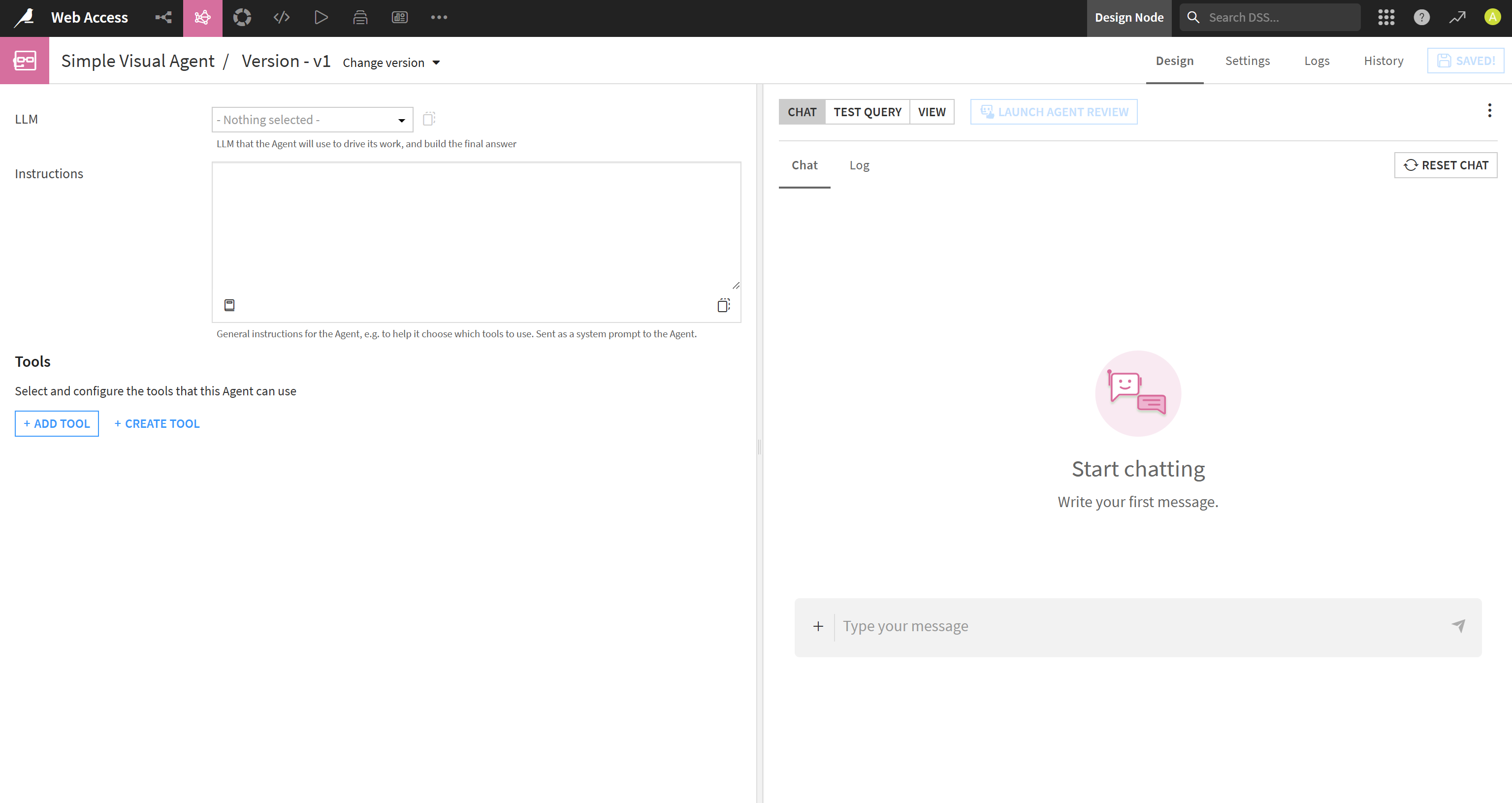
完璧です!AI エージェントに Bright Data MCP ツールを装備する準備が整いました。
ステップ #7:Bright Data MCP エージェントツールを作成する
AI エージェントの設定を続ける前に、先ほど作成したリモート MCP 接続を AI エージェントツールに変換する必要があります。
まず「GenAI」アイコンから「Agent Tools」ページを開きます:
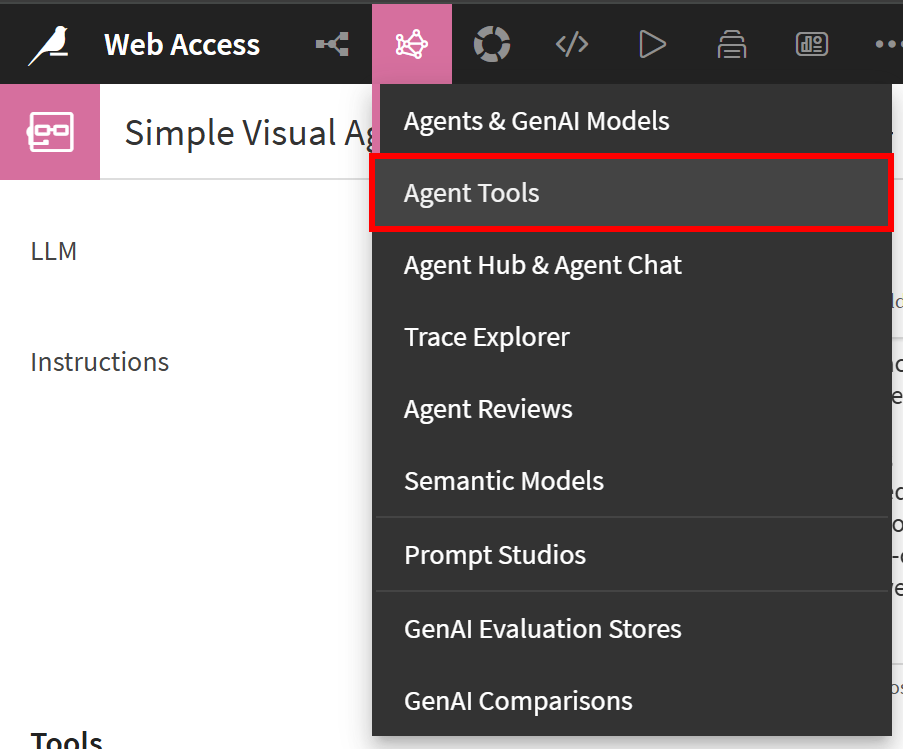
「Agent Tools」ページで「NEW AGENT TOOL」をクリックします:

「MCP」オプションを選択して「CREATE」を押します:
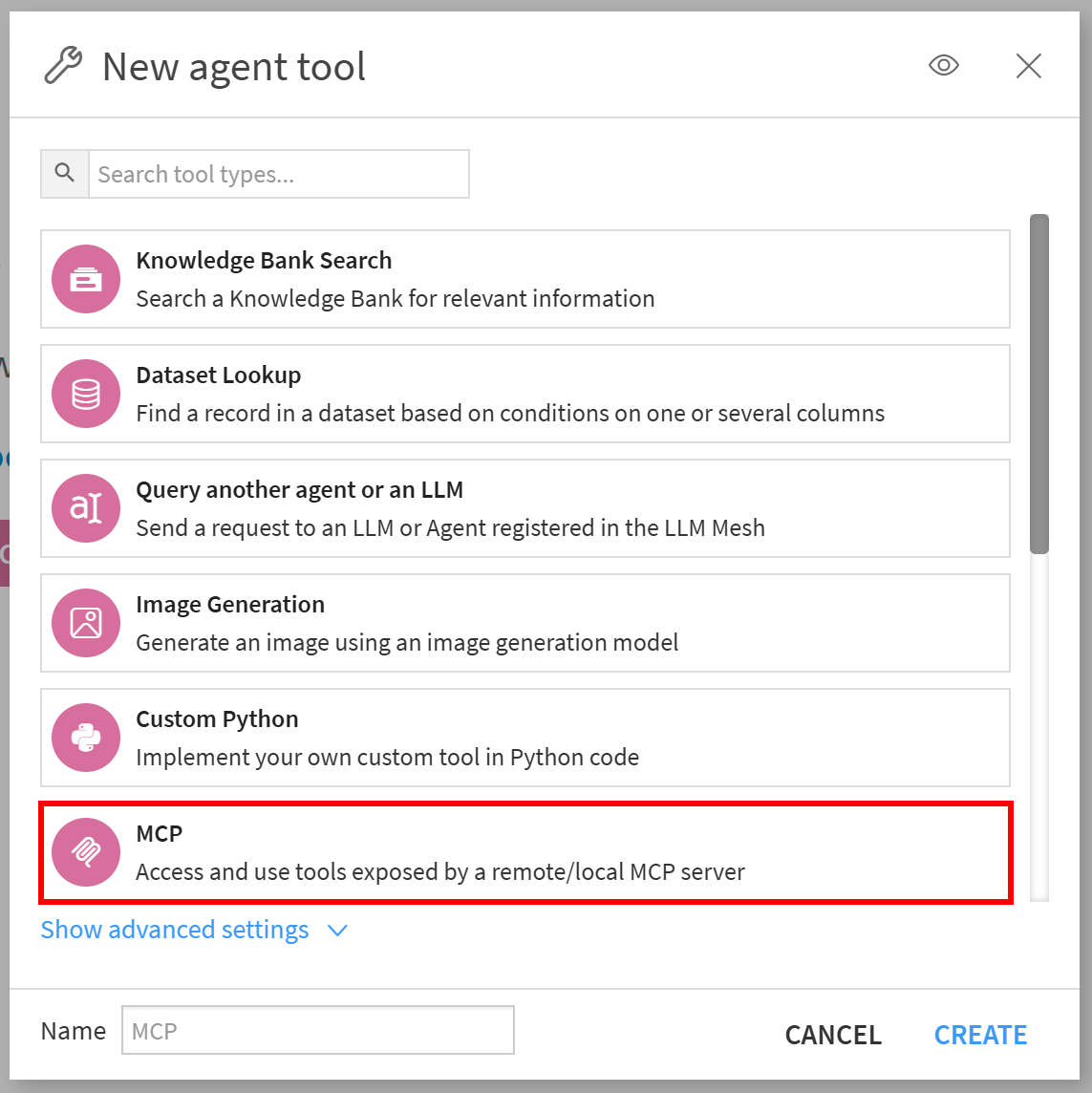
次に、先ほど作成した「bright-data-web-mcp」接続を選択してリモート MCP サーバーを設定します。その後「CREATE」をクリックします:
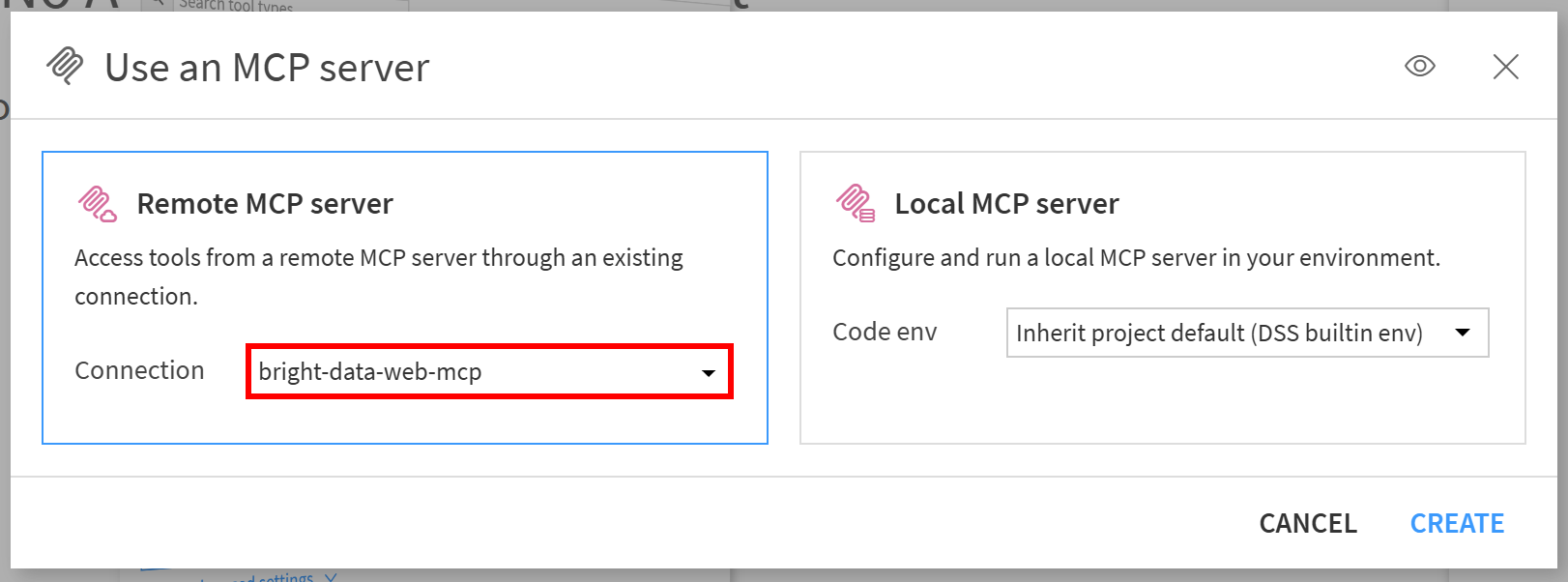
MCP AI エージェントツール設定ページに移動します。ここでツールをテストし、MCP ツールセットの全体的な説明を定義できます。利用可能なすべてのツールを選択して有効にします:
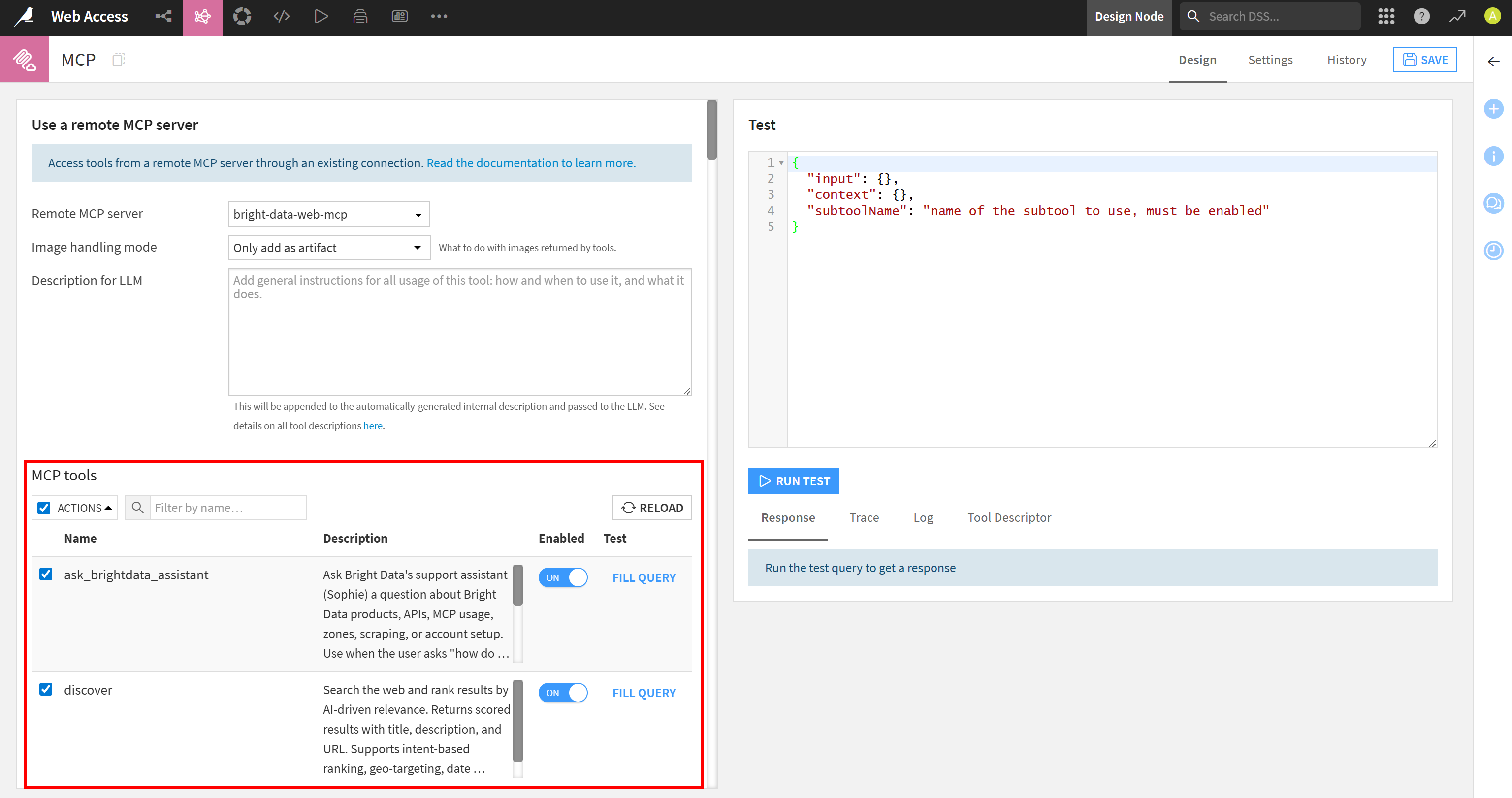
サーバーを Pro モードで設定した場合、70 以上の Bright Data MCP ツールのフルセットが表示されます:
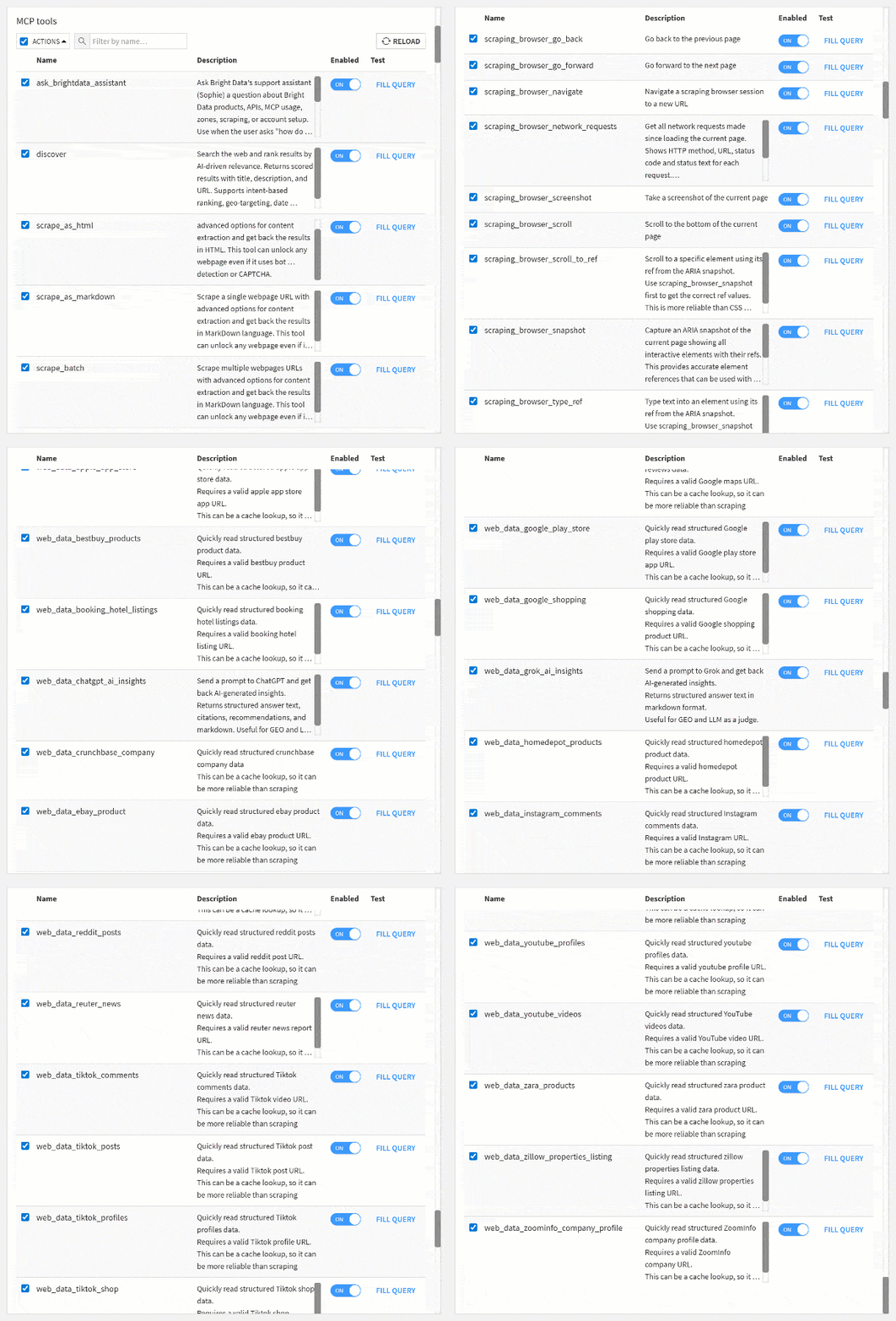
そうでない場合は、Rapid(無料)モードで利用可能なツールのみが表示されます。
右上の「SAVE」を押します。Bright Data MCP ツールが Dataiku エージェントで使用できるようになりました。よくできました!
ステップ #8:ウェブアクセスのために Dataiku エージェントを設定する
ウェブ関連タスク向けの Bright Data 搭載 AI エージェントを完成させるために必要なすべての構成要素が揃いました。
「Simple Visual Agent」ページに戻ります。「LLM」ドロップダウンには、先ほど作成した接続から OpenAI モデルが表示されます。この例では「GPT-5.4 mini」モデルを使用します:
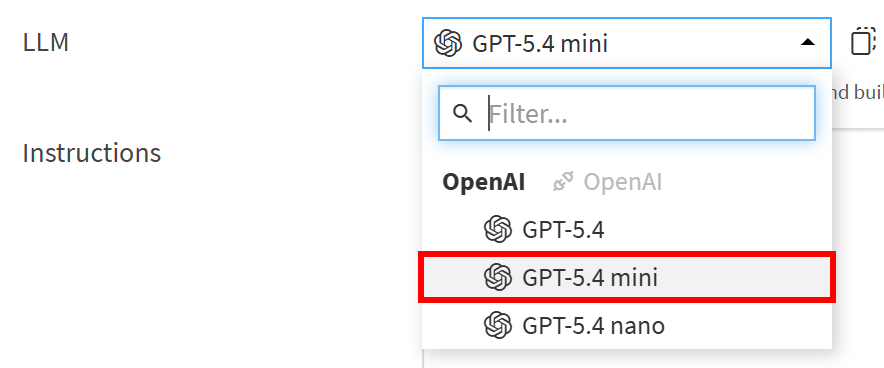
次に、エージェントの動作を定義するための明確な指示を提供する必要があります。「Instructions」フィールドに次のようなプロンプトを貼り付けます:
You are a general-purpose assistant with access to the web. Use the Bright Data MCP tools whenever you are asked to perform web-related tasks, such as:
- Searching the web
- Fetching, reading, or scraping web pages
- Extracting structured data from supported platforms
- Running browser automation or web automation workflows
- Conducting research, investigations, fact-checking, or news lookups
- Any other task involving URLs, links, or web content
次に「ADD TOOL」をクリックし、「MCP」オプション(先ほど設定した Bright Data MCP ツールセットに対応)を選択します:
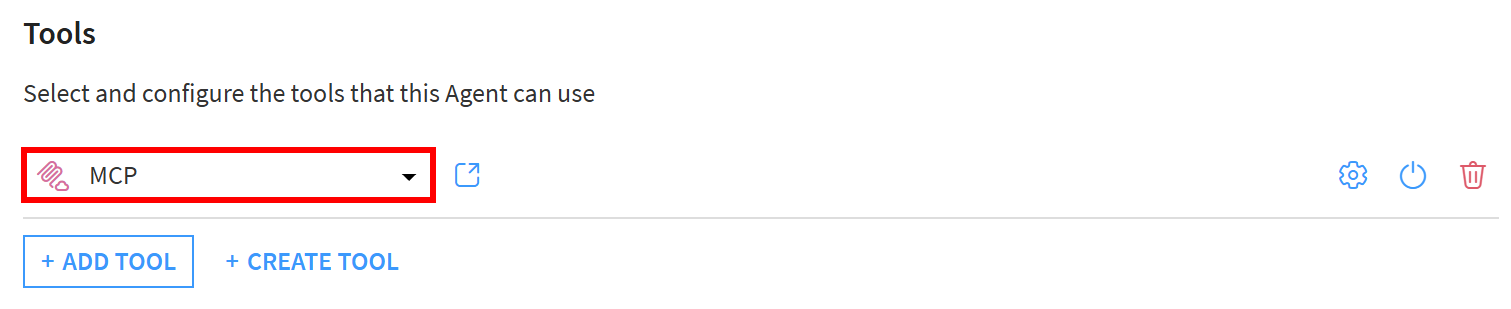
完成したウェブ対応 Dataiku AI エージェントは次のようになります:
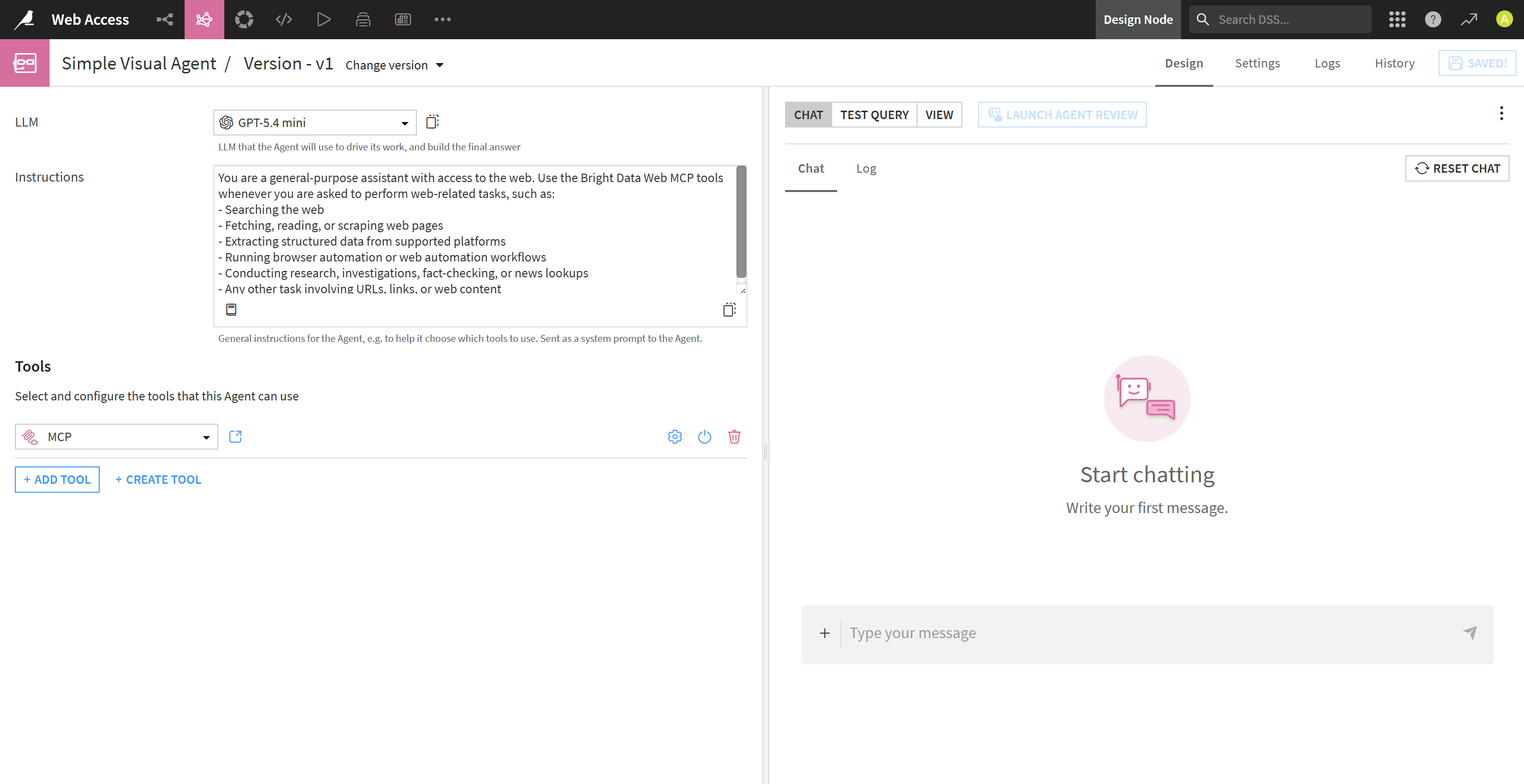
ミッション完了です。ウェブ関連タスクのために MCP を通じて Bright Data と統合された Dataiku AI エージェントの作成に成功しました。残るステップはテストのみです!
ステップ #9:エージェントをテストする
AI エージェントが正しく動作していることを確認するために、ウェブ関連タスクで実行してみましょう。例えば、次のようなプロンプトを入力します:
Access the Best Buy "Top 100 Deals" page and retrieve the top three products listed there.

For each product, extract structured data. Then use this information to produce a detailed report comparing the three products over product name, description, price, rating if available, and key features or specifications.

Finally, conclude with a short analysis of the retailer's current marketing intent based on the selected products, such as discount strategy, promoted categories, positioning, and what this suggests about demand.
これはウェブ検索とスクレイピング機能が必要なため、標準的な LLM では単独では実行できないことに注意してください。
プロンプトを実行すると、次のようなことが起こります:
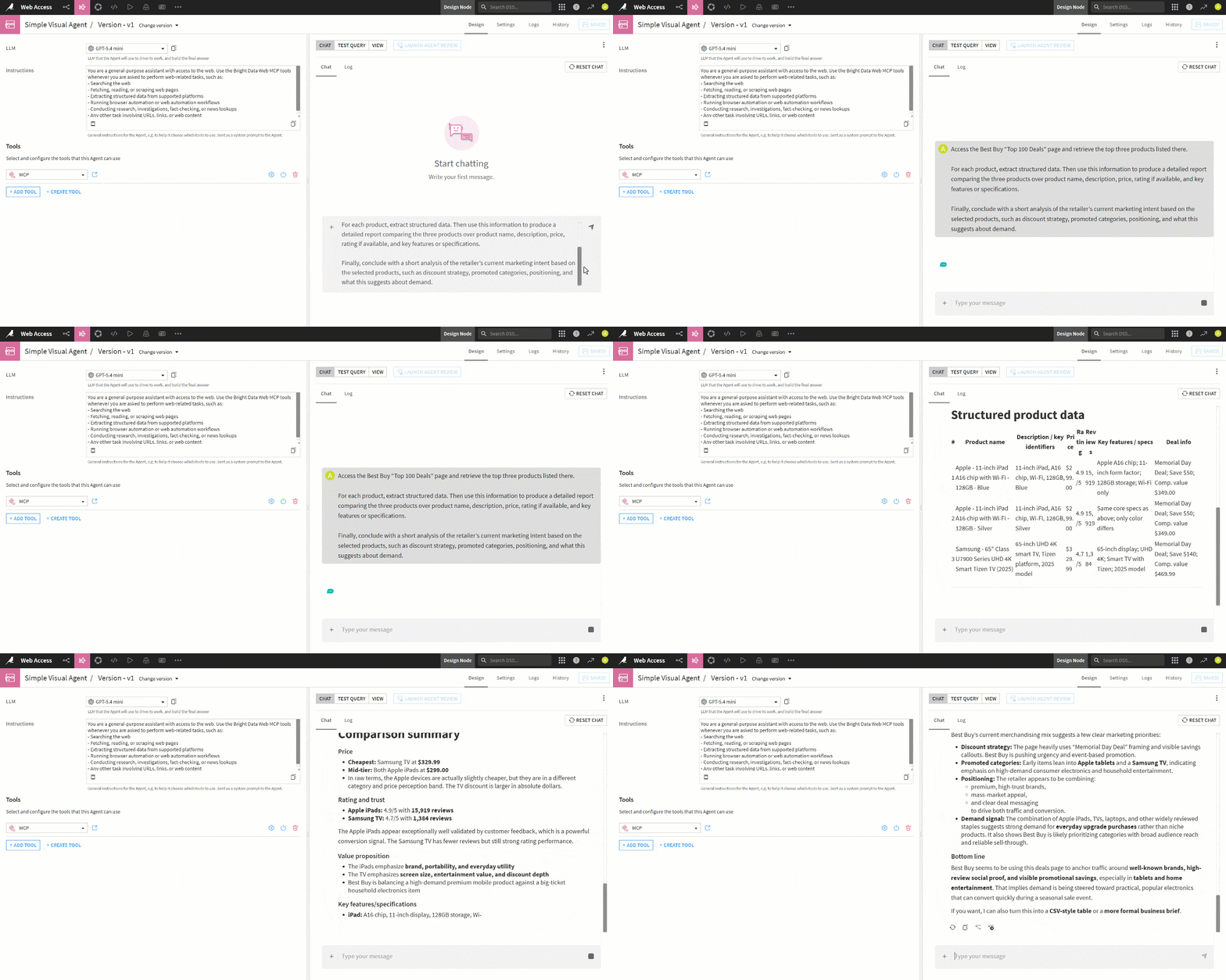
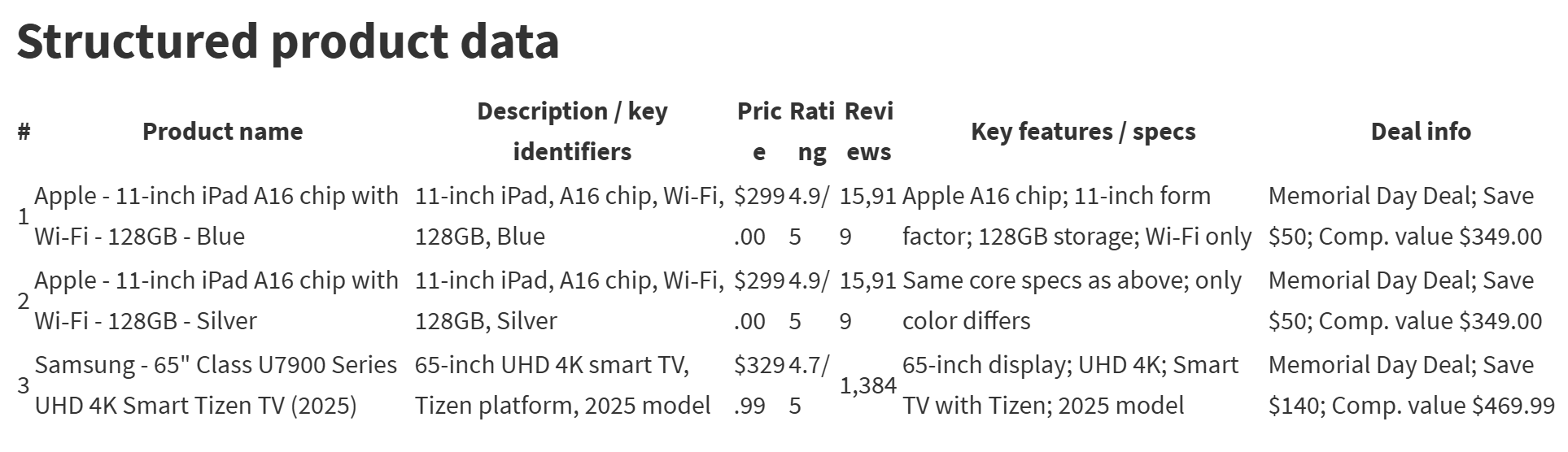
Best Buy 製品比較テーブルに注目してください:
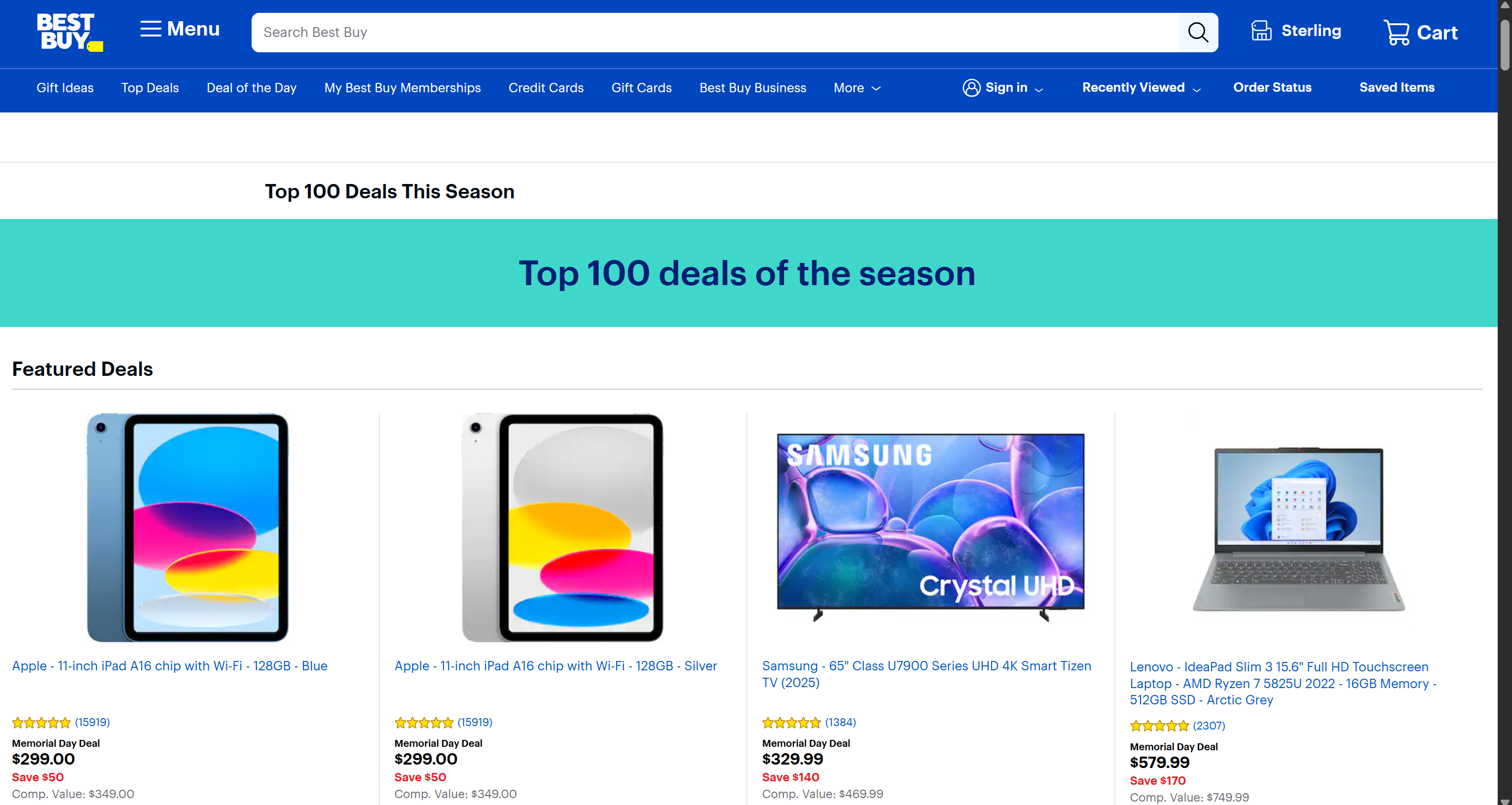
レポートには、Best Buy の「Top 100 Deals of the Season」ページからのトップ 3 製品の詳細な分析が含まれており、ブラウザで同じページを開いて直接確認することができます:
特に、エージェントログを確認すると、以下の処理が行われたことがわかります:
search_engineBright Data MCP ツール(SERP API で動作)を呼び出して、Best Buy Top 100 Deals ページを Google で検索。- 構造化された SERP データを取得し、正しいターゲット URL を特定するために分析。
scrape_as_markdownツール(Web Unlocker API で動作)でページにアクセスし、Markdown バージョンのページを取得。- Markdown コンテンツを分析して上位 3 つの Best Buy 製品 URL を検出。
web_data_bestbuy_productsBright Data MCP Pro ツール(Bright Data の Best Buy スクレイパーに接続)を使用して各製品をスクレイピング。- 取得したすべての情報を最終レポートに集約。
これにより、Bright Data MCP ツールが AI エージェントを現実世界のウェブデータに基づかせるために使用されていることが確認できます。
完璧です!Dataiku と Bright Data の AI エージェントにおける統合は見事に機能しています。これはあくまで一例に過ぎないことを覚えておいてください。Bright Data との統合により、このエージェントは他の多くのユースケースやシナリオにも対応できます!
次のステップ
実際のエンタープライズ向け Dataiku Cloud AI エージェントとしては、Slack、Google Drive、その他のコラボレーションツールなどの追加のサードパーティ接続を追加することを検討してください。また、データベースとのデータ接続の統合も検討してください。
これにより、生成された結果を組織のワークフローやシステム全体で自動的に共有できるようになります。また、本番環境で活用するためにエージェントをデプロイすることも検討してください。
まとめ
この記事では、Dataiku AI エージェントを構築し、Bright Data MCP を使用して現実世界のウェブアクセスで拡張する方法を説明しました。特に、Dataiku エージェントを Bright Data MCP ツールと統合して、ライブで検証可能なウェブデータに基づいた出力を実現する方法と理由を解説しました。
この統合により、Dataiku エージェントは次のレベルへと進化します。ウェブを検索し、新しいソースを自律的に発見し、構造化データを抽出し、リアルタイムで実際のウェブサイトと連携できるようになります。
今すぐ Bright Data に無料でサインアップして、AI 対応のウェブツールの統合を始めましょう!