このブログ記事では、以下の内容を学びます:
- Boomi AIエージェントとは何か、またBoomi AgentStudioが提供する機能について。
- ウェブアクセスなしでBoomi AIエージェントが抱える制限と、Bright DataのBright Data MCPによる解決策について。
- ステップバイステップのチュートリアルを通じて、Bright Data MCPをBoomi AIエージェントに接続する方法について。
さっそく始めましょう!
Boomi AIエージェントとは?
Boomiは、断片化したシステム全体にわたってアプリケーション、API、データソース、ワークフローを接続するクラウドネイティブなiPaaSです。具体的には、CRM、ERP、データベースなどのツールのプロセス自動化と同期を実現します。
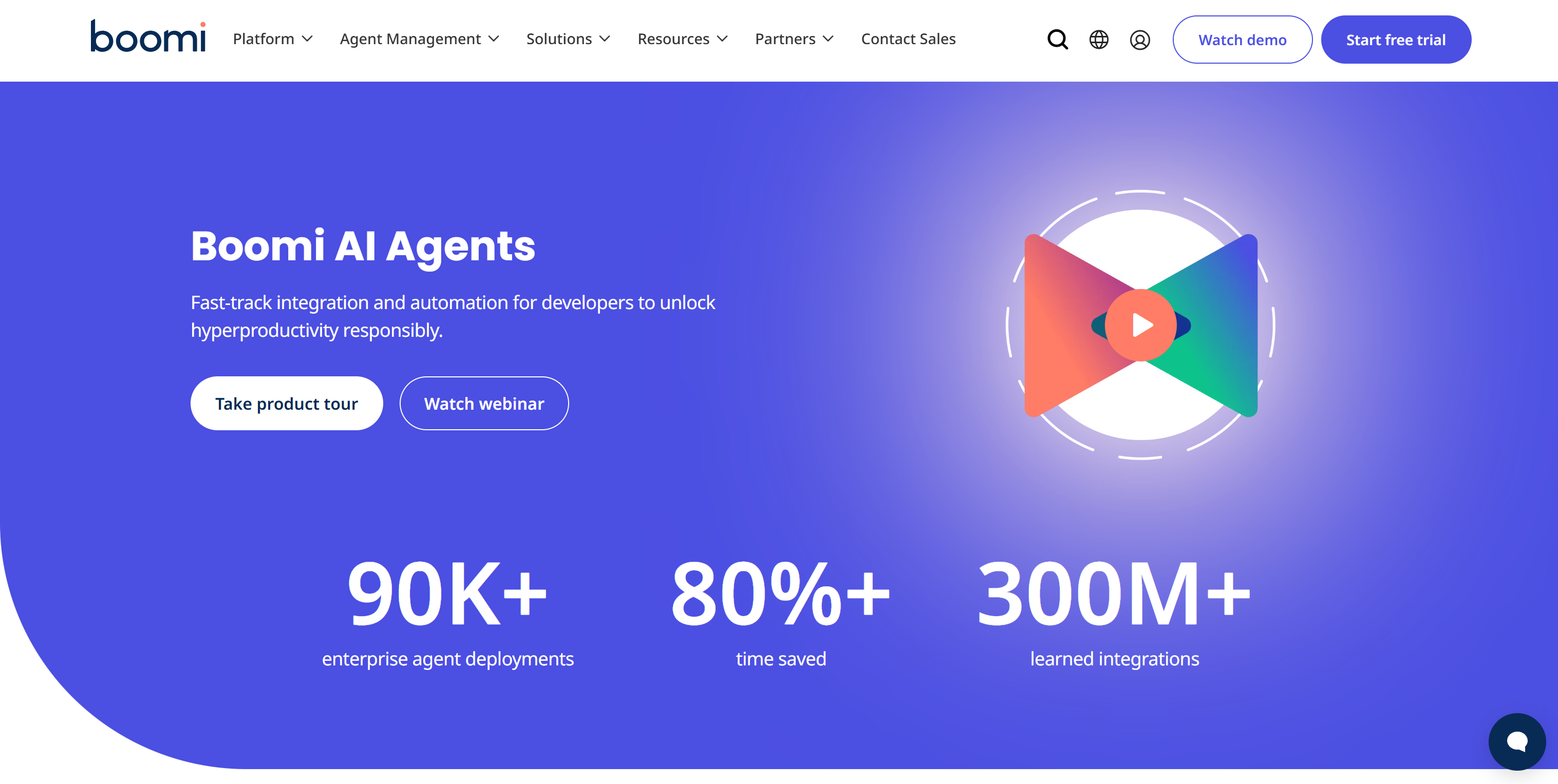
Boomiはまた、Boomi AgentStudioを通じてAIエージェントをサポートしています。これはインテリジェントエージェントの設計、テスト、デプロイ、ガバナンスを行うノーコードソリューションです。AgentStudioでは、自然言語を使用してエージェントの指示、個性、ガードレールを定義できます。また、エージェントを外部ツールやエンタープライズシステムに接続し、オブザーバビリティ機能を通じてその動作を監視することも可能です。
BoomiがAIエージェントの開発と管理に提供する主な機能は以下の通りです:
- プリビルトAIエージェント:ドキュメント作成、トラブルシューティング、インテグレーション、ナレッジ検索に対応した既製エージェントにアクセス。
- 自然言語オートメーション:平易な英語の指示をインテグレーション、ワークフロー、API定義、マッピングに変換。
- エンタープライズインテグレーション:組み込みコネクターを通じてエージェントをアプリ、API、データベース、ビジネスシステムに接続。
- 会話メモリ:インタラクション全体でコンテキストを維持し、より一貫した推論とタスク実行を実現。
- 構造化された入出力:信頼性の高い自動化とエージェント連携のために予測可能な機械可読データを交換。
- セキュリティとガバナンス:ポリシーの適用、意思決定の監視、アクセス管理、エンタープライズコンプライアンス要件のサポート。
- クロス環境デプロイメント:データ主権ニーズをサポートするために、クラウド、ハイブリッド、オンプレミス環境でエージェントを実行。
通常のBoomi AIエージェントの問題点
Boomi AIエージェントは、LLMを活用したほとんどのソリューションに共通する制限を抱えています:
- 古い知識:LLMは静的なデータセットで学習されており、その知識は過去のスナップショットを表しているため、最新のイベントを反映していません。
- 外部世界との非連携:ツールがなければ、LLMは既存の知識に基づいた回答しか生成できません。自らウェブを閲覧したり、サードパーティサービスと連携したりすることはできません。
これらの制限を克服するために、AIエージェントはグラウンディング用のウェブアクセスツールとサードパーティシステムとのインテグレーションが必要です。これがBoomiが外部サービスへのコネクターをネイティブサポートしている理由です。
具体的には、Boomi AIエージェントをリアルタイムウェブデータインフラに接続することで、知識のギャップとウェブインタラクションの両方の制限に対処できます。まさにここでBright Dataが役立ちます!
解決策:Bright Data MCP
Bright DataはBoomiに対して、公式Bright Data MCPサーバーへのリモート接続を通じてサポートを提供しています。
Bright Data MCPは、Bright Dataのウェブデータインフラとのインタラクションを簡素化するために設計された70以上のツールを公開しています。これらのツールにより、ウェブ検索、ディスカバリー、スクレイピング、ブラウザインタラクション、自動化などが可能になります。
無料ティアでも(月5,000リクエスト無料)、以下の便利なツールにアクセスできます:
| ツール | 説明 |
|---|---|
search_engineとそのバッチ版 |
Google、Bing、またはYandexの結果をJSONまたはMarkdown形式で取得 |
scrape_as_markdownとそのバッチ版 |
アンチスクレイピングおよびアンチボット保護を回避しながら、任意のウェブページをクリーンなMarkdownに変換 |
discover |
ランク付けされた関連性の高い結果を含むAI駆動のウェブ検索を実行 |
とはいえ、[Proモード](https://github.com/brightdata/brightdata-mcp?tab=readme-ov-file#-pricing, modes)こそがBright Data MCPの全機能を真に解放するものです。Amazon、LinkedIn、Yahoo Finance、YouTube、Zillow、GitHub、NPM、Google Mapsなど40以上のプラットフォームからの構造化データ抽出のための高度なツールを提供します。また、ウェブページと連携するためのブラウザ自動化機能も含まれています。
これらのツールを組み合わせることで、LLMの知識とウェブアクセスの制限を克服するBoomi AIエージェントの機能が大幅に拡張されます。
Boomiエージェントをブライトデータ Bright Data MCPに接続する方法
このステップバイステップの章では、Boomiエージェントを作成し、Bright Data MCPリモートサーバーに接続する方法を学びます。これにより、ウェブ検索、スクレイピング、自動化インタラクション用の70以上のツールがエージェントに備わります。
以下の手順に従ってください!
前提条件
このチュートリアルセクションを進めるために、以下が必要です:
- Boomiアカウント(無料トライアルでも可)。
- APIキーが設定されたBright Dataアカウント。詳細については、公式ガイドを参照してください。
- Bright Data MCPが公開するツールとそのモードへの理解。
- MCPの仕組みについての理解。
ステップ#1:新しいBoomi AIエージェントを作成する
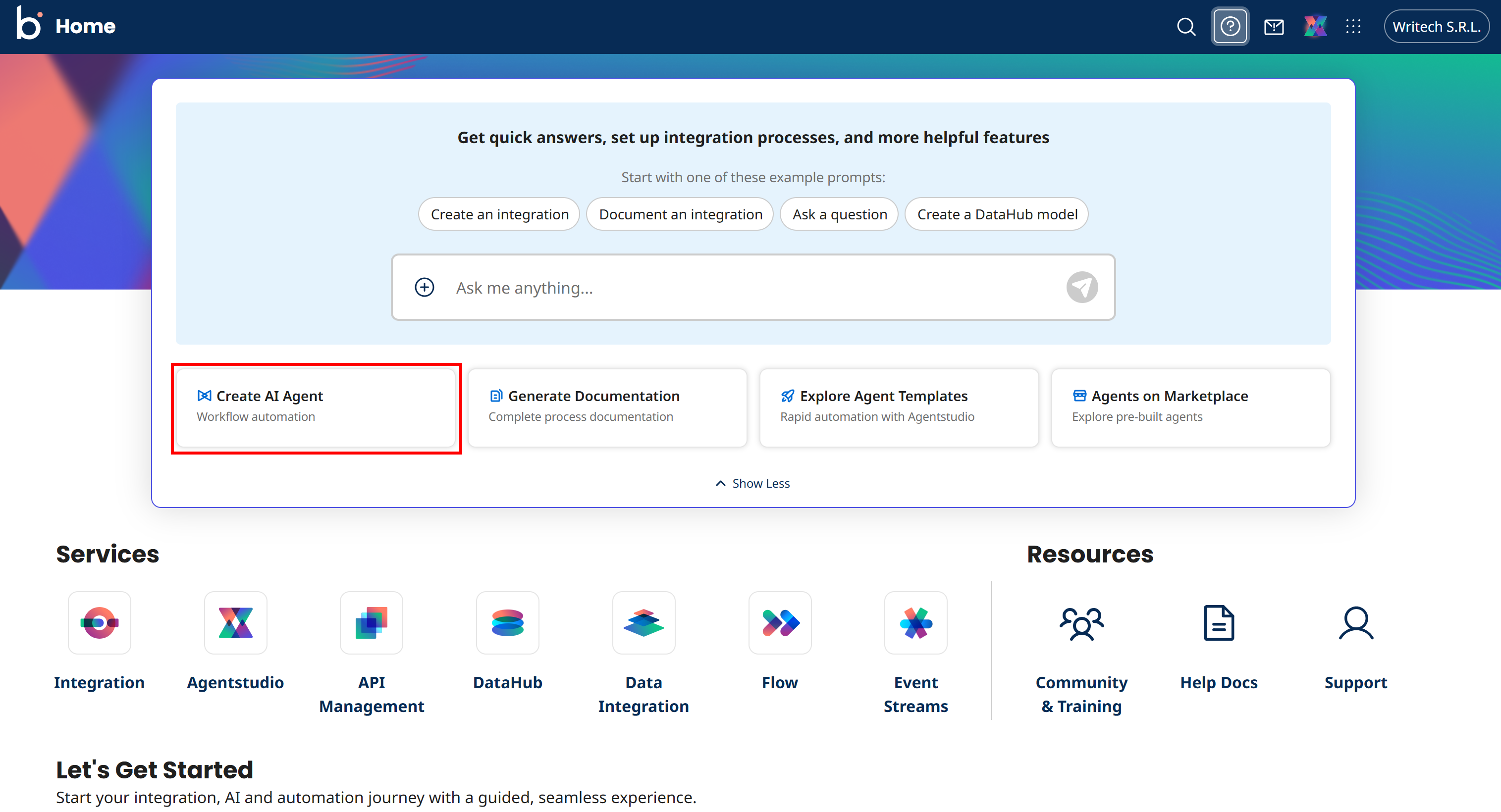
Boomiアカウントにログインし、「Create AI Agent」をクリックして開始します:
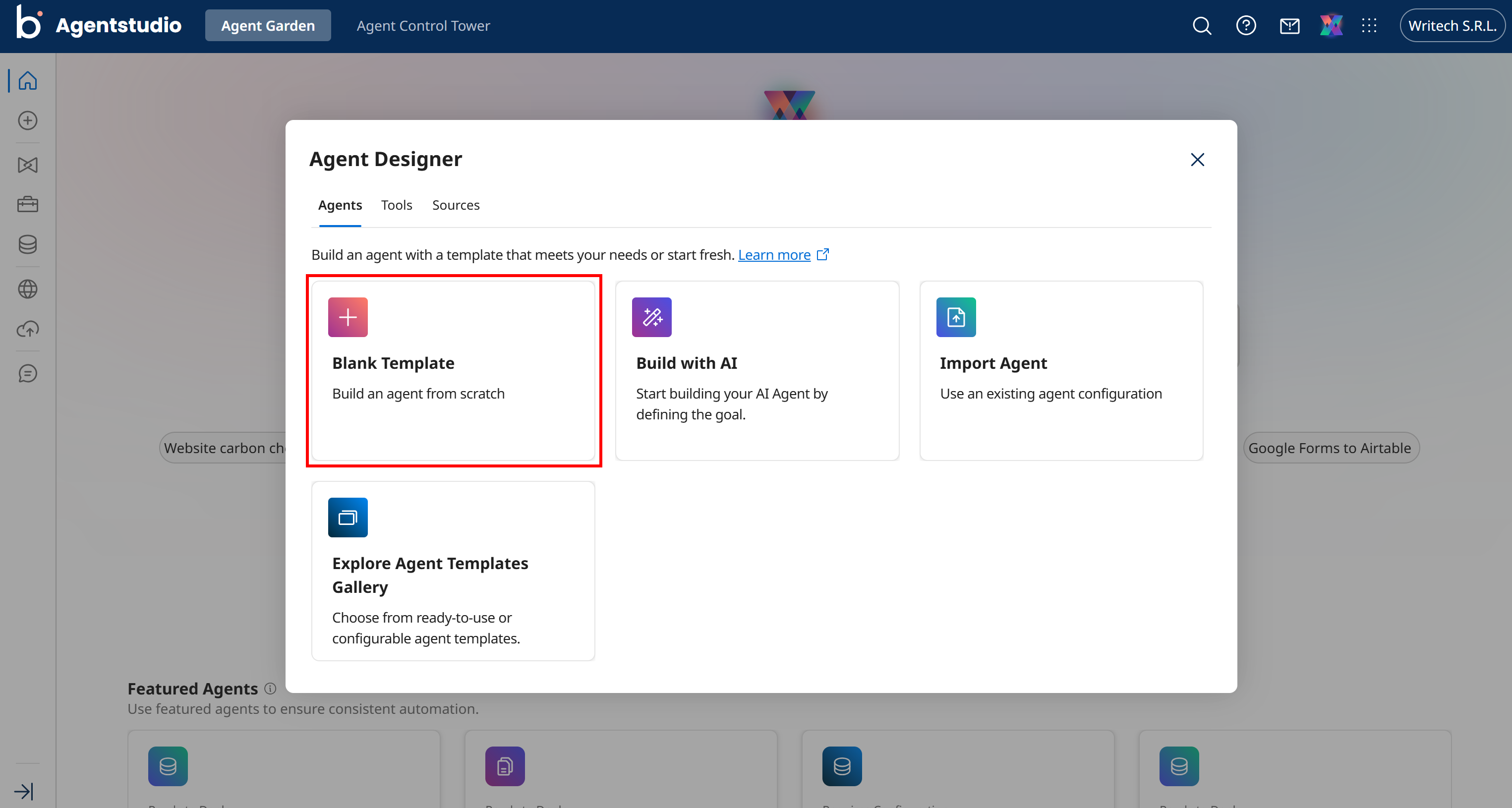
「Blank Template」オプションを選択します:
Boomi Agentstudioにリダイレクトされ、セットアップウィザードを通じてAIエージェントを設定・カスタマイズできます:
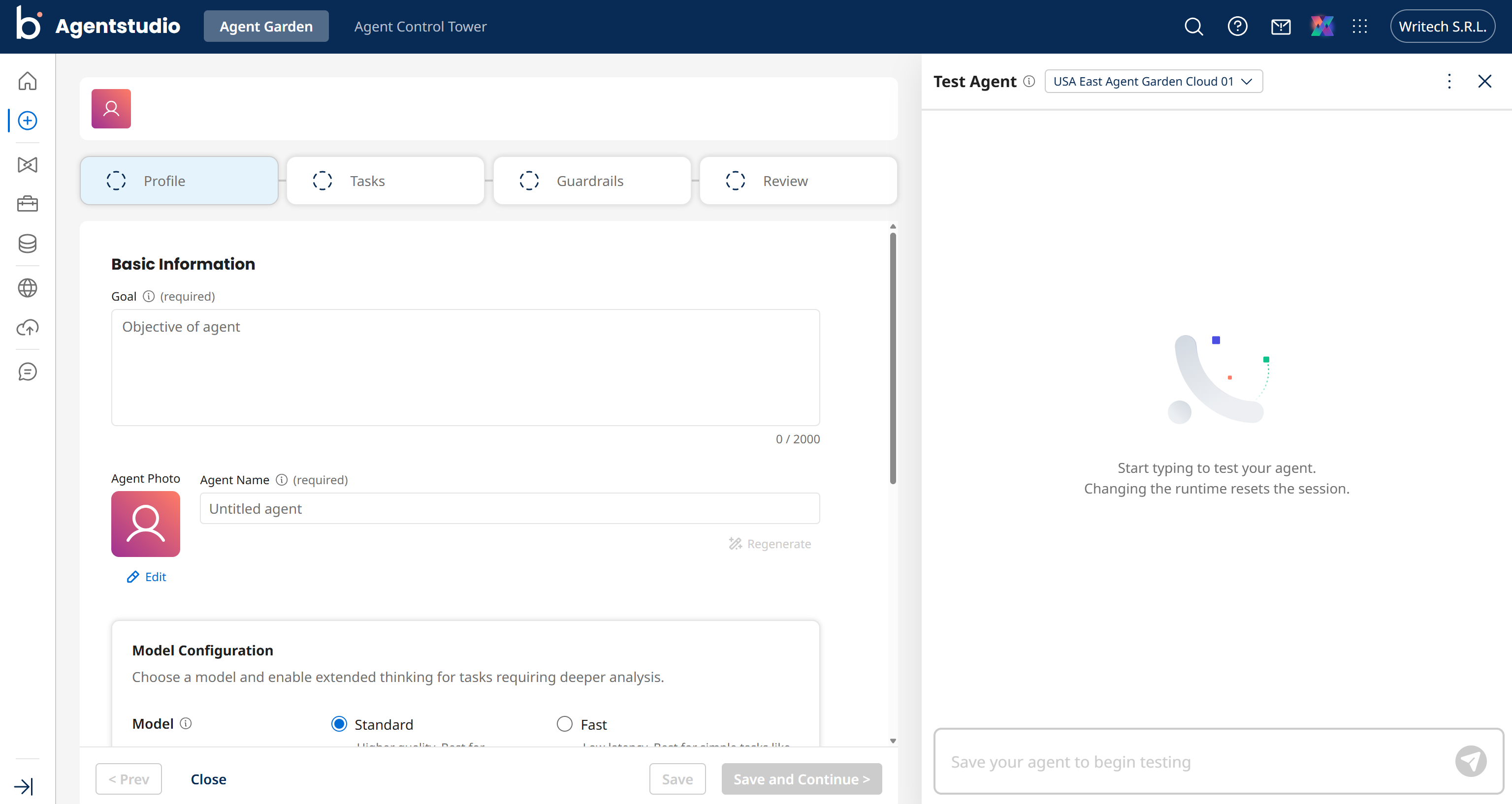
よくできました!これでBright Dataインテグレーションの準備が整った空のBoomi AIエージェントが作成されました。
ステップ#2:AIエージェントプロファイルを設定する
まず、AIエージェントに明確な目標を設定します。この場合、ウェブ関連タスク用の汎用アシスタントを構築したいとします。例えば:
Research, retrieve, and analyze web information using connected tools to provide more accurate responses and support decision-making.次に、「Web Access Agent」などのエージェント名を付けます。
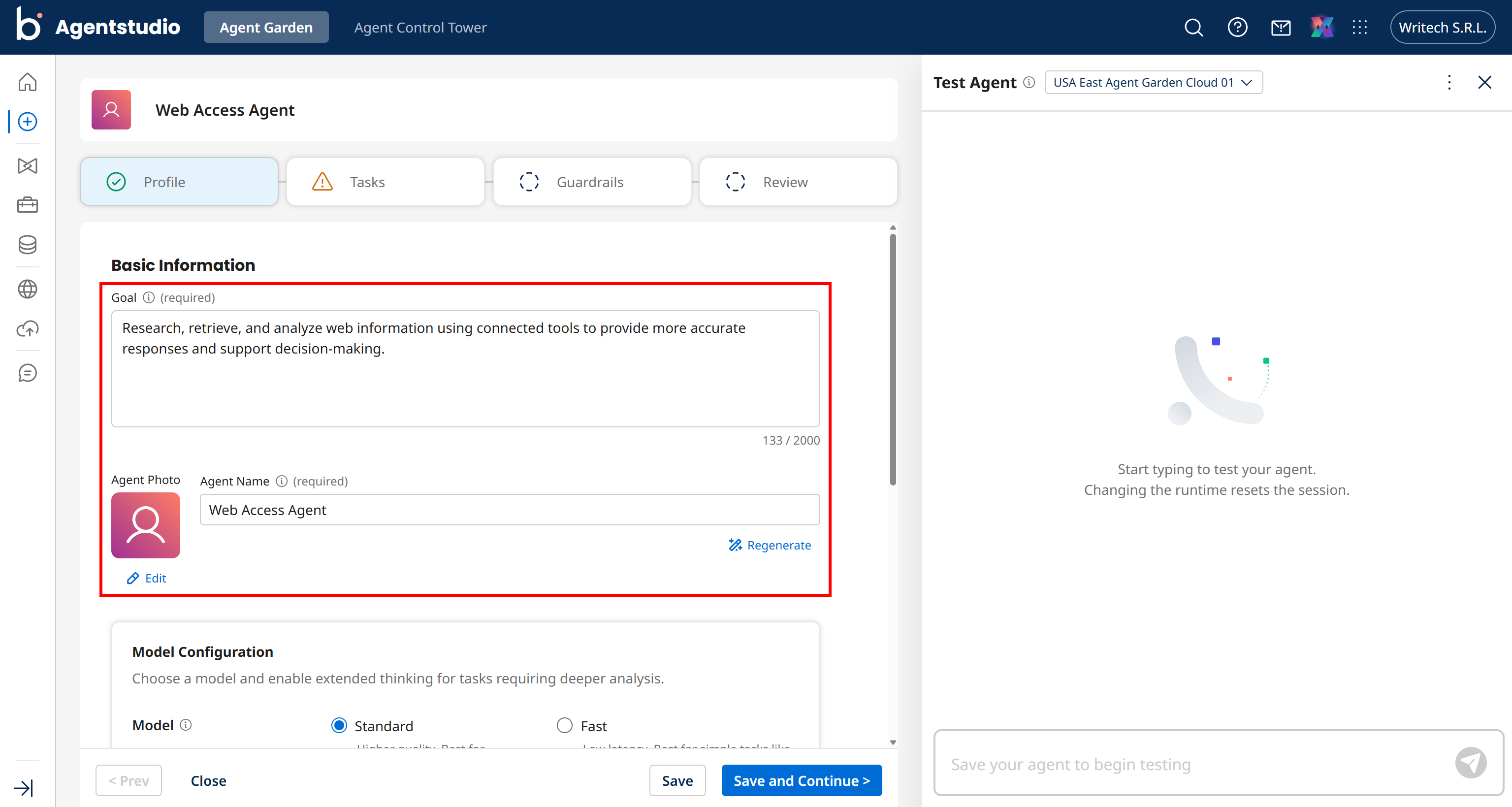
より詳細な動作設定については、モデル設定やエージェントモードの変更、個性、音声、会話スターターの設定も検討してください。
完了したら、下部中央の「Save and continue」ボタンを押して次のステップに進みます。
ステップ#3:Bright Data MCPを始める
セットアップウィザードの「Tasks」ステップに進む前に、Bright Data MCPサーバーについて理解を深めておきましょう。Boomiはクラウドで動作するため、Bright Data MCPのリモートバージョンに接続する必要があります。
重要:Bright Data MCPリモートサーバーはエンタープライズ対応です。4億以上のIPを持つレジデンシャルプロキシネットワークを基盤とし、無制限の同時接続と高いスケーラビリティをサポートしています。
Streamable HTTPプロトコルを介したBright Data MCPリモート接続URLは次のようになります:
https://mcp.brightdata.com/mcp?token=<YOUR_BRIGHT_DATA_API_KEY>&pro=1&pro=1パラメータはオプションであることに注意してください:
&pro=1あり:70以上のツールの完全なスイートと高度な機能にアクセスできますが、使用料金が発生します。&pro=1なし:Rapidモードの無料ツール(月5,000リクエスト)のみにアクセスできます。
特定のツールやツールグループのみを有効にするなど、より細かい制御が必要な場合は、Bright DataダッシュボードからカスタムリモートサーバーURLを直接生成できます。
Bright Dataアカウントにログインし、「AI Gateways > MCP」ページに移動します。セットアップウィザードに従ってMCPサーバーアクセスを設定します。プロセスの最後に、以下のスクリーンショットのようなカスタマイズされた接続URLが表示されます:
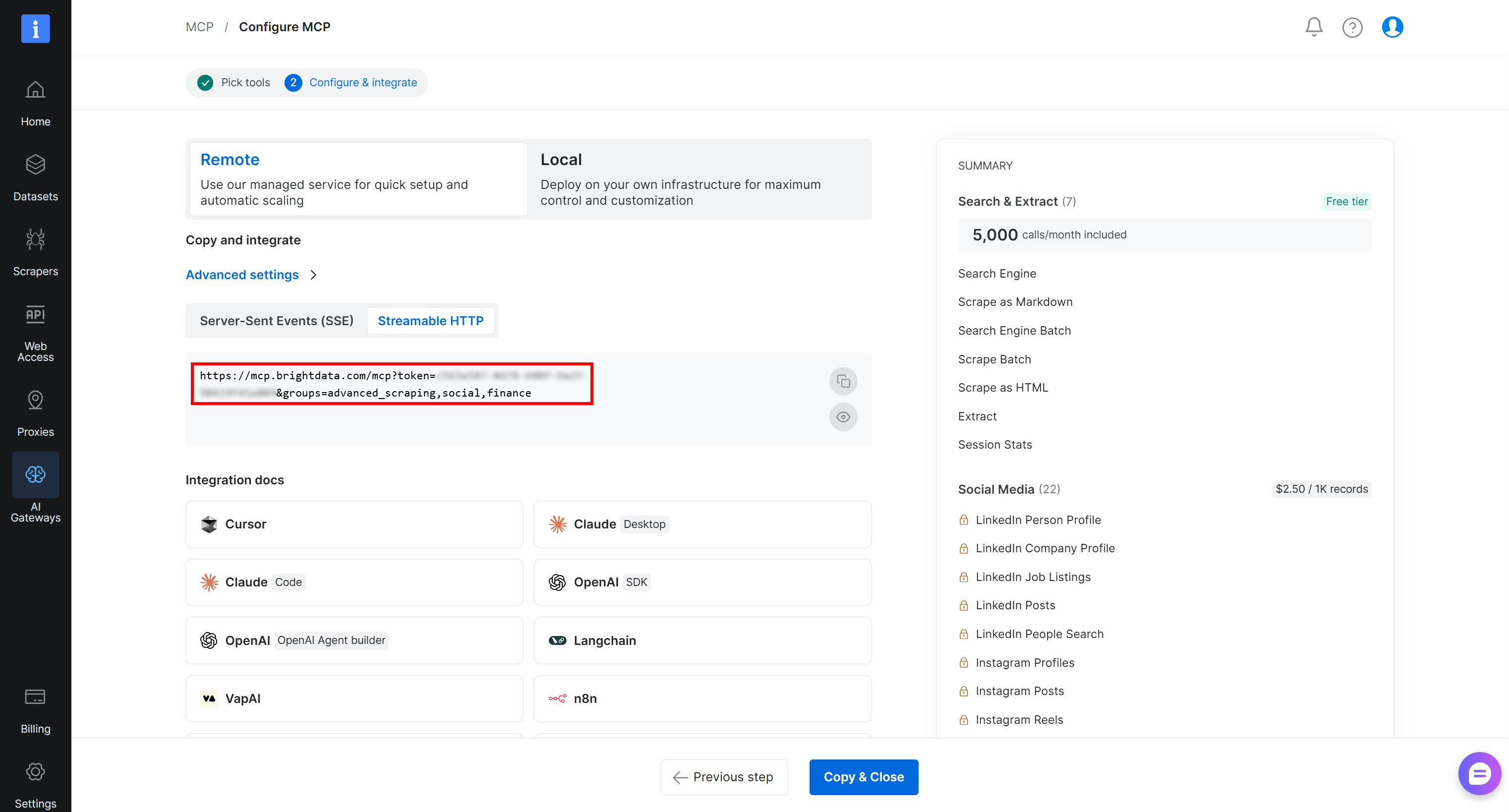
「Streamable HTTP」接続URLをコピーしてください。まもなくBoomiでBright Data MCP接続を設定する際に必要になります。
ステップ#3:BoomiにBright Data MCPソースを追加する
Boomi AgentStudioでBright Data MCPツールへのアクセスを提供するには、まず新しいMCPソースを定義する必要があります。そのためには、エージェントウィザードを開き、左側の「Sources」アイコンをクリックします:
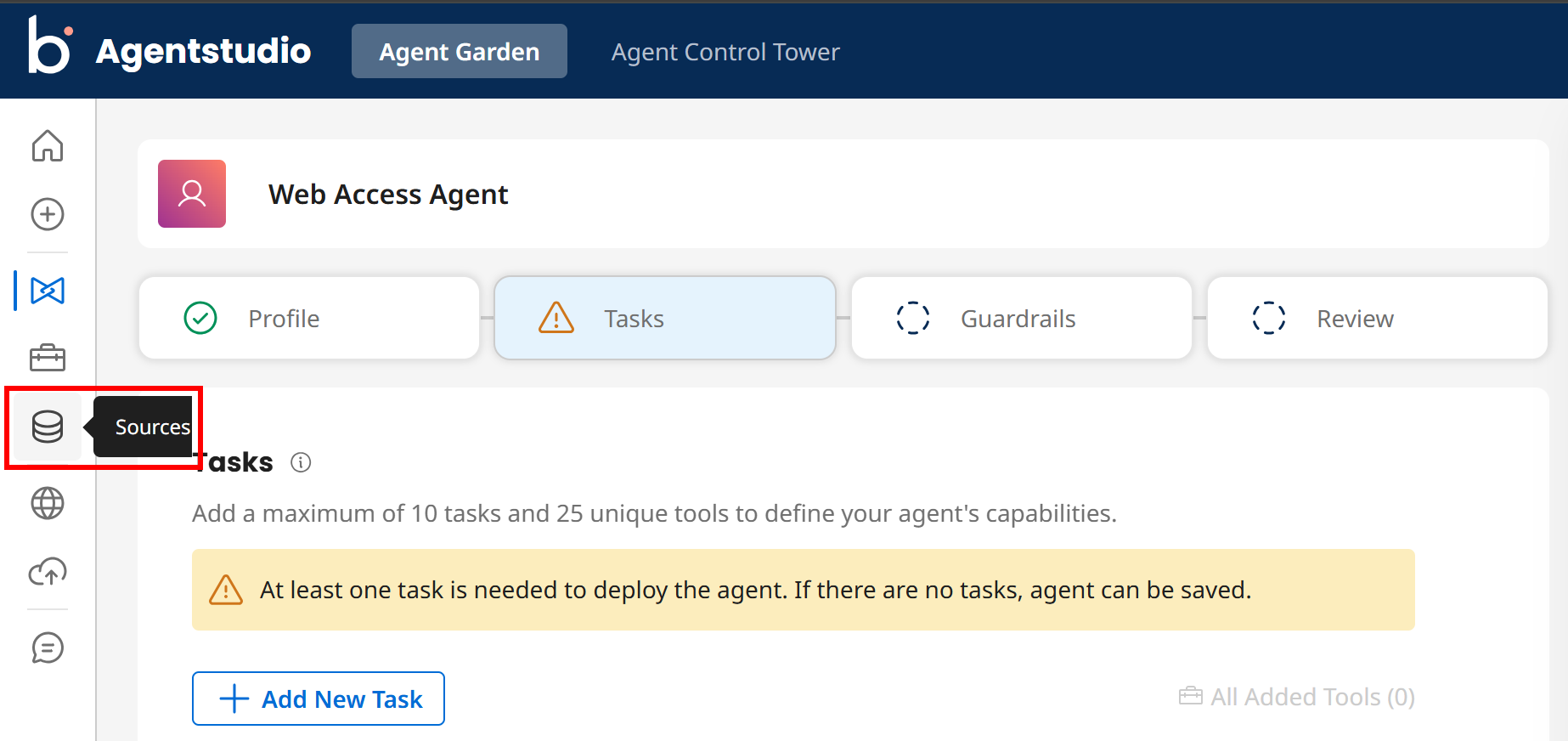
注意:ウィザードを離れることを心配しないでください。すべての設定は自動的に保存されます。
「Sources」ページで「Create New Source」をクリックします:
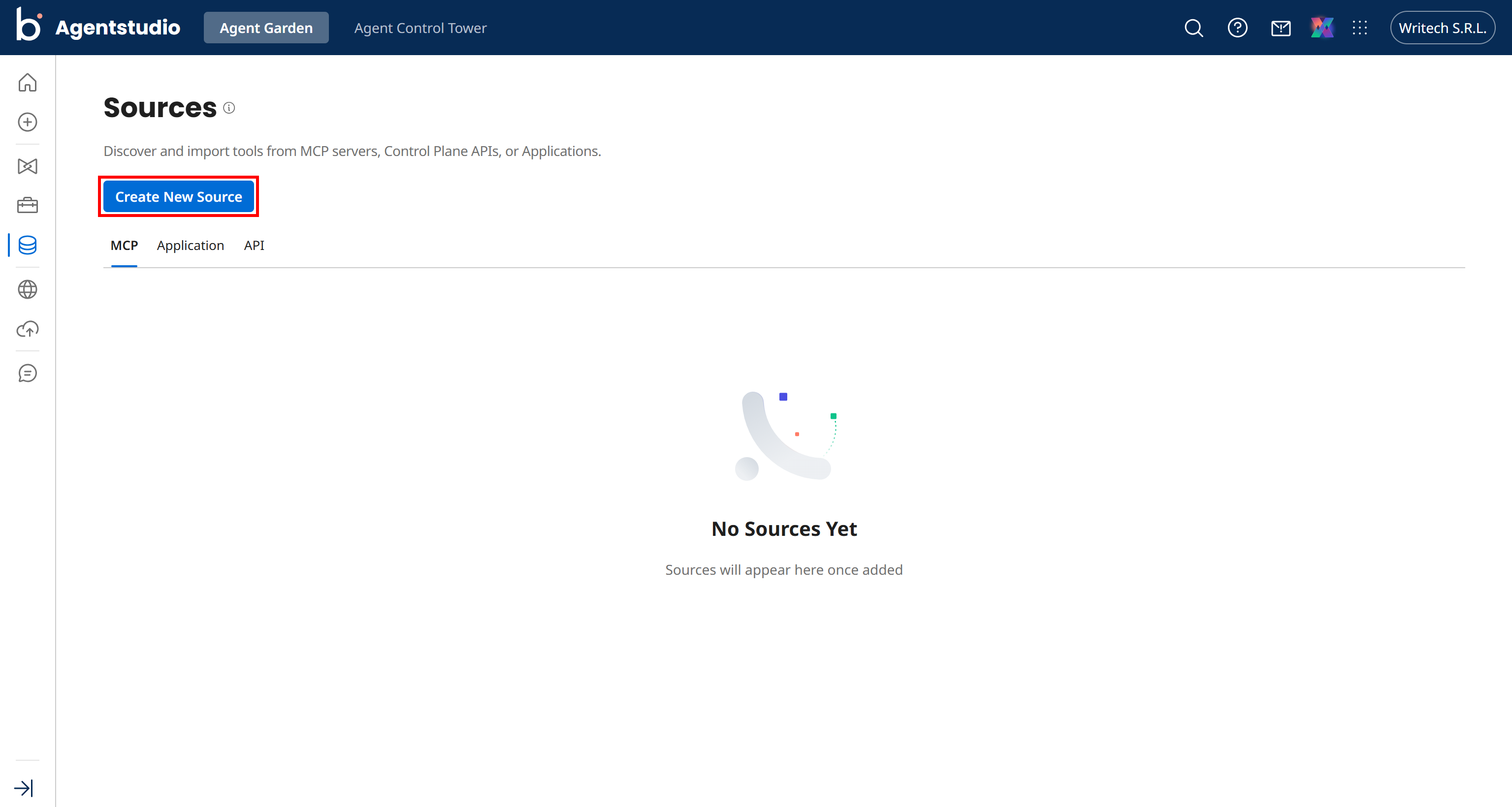
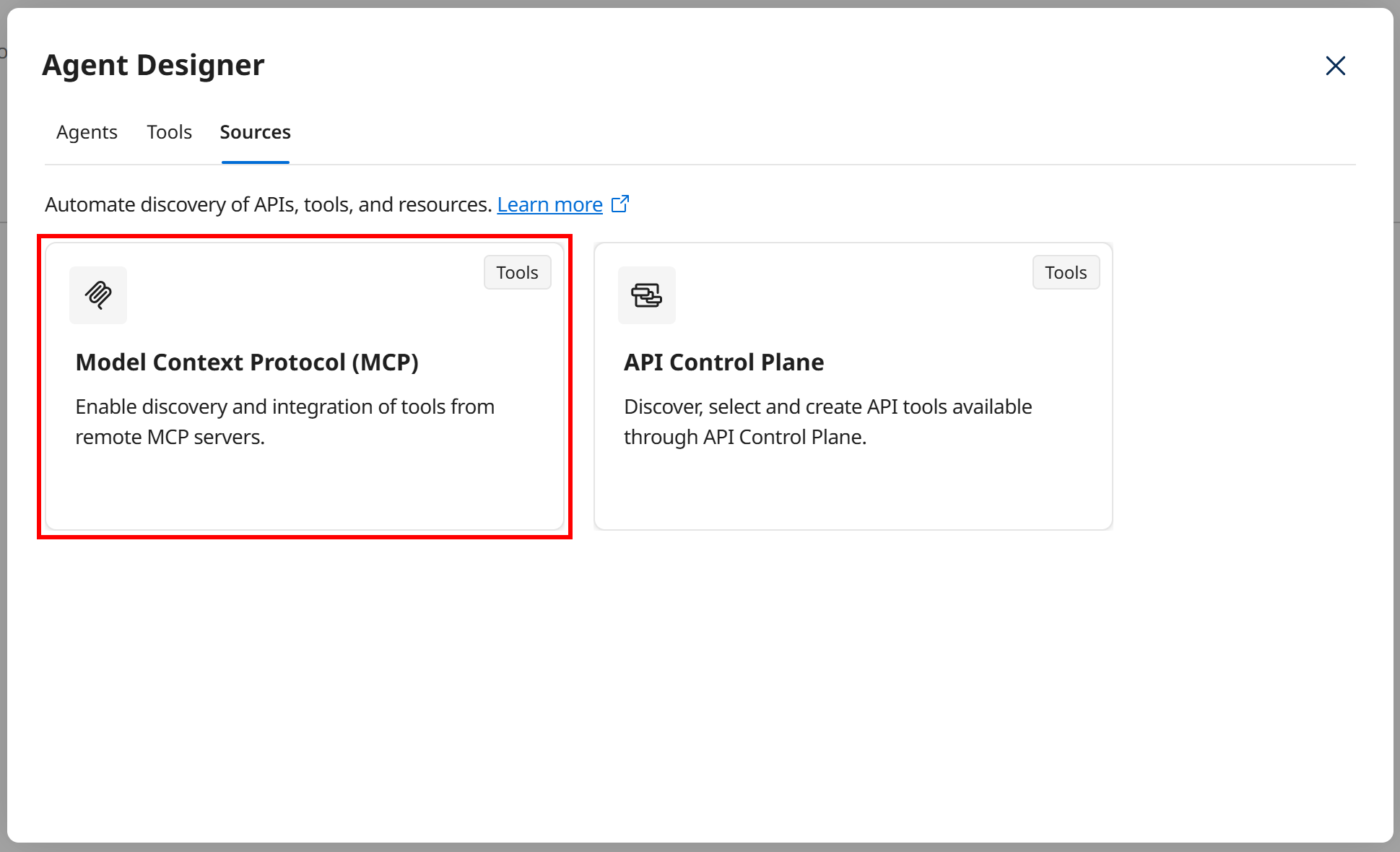
「Model Context Protocol (MCP)」オプションを選択します:
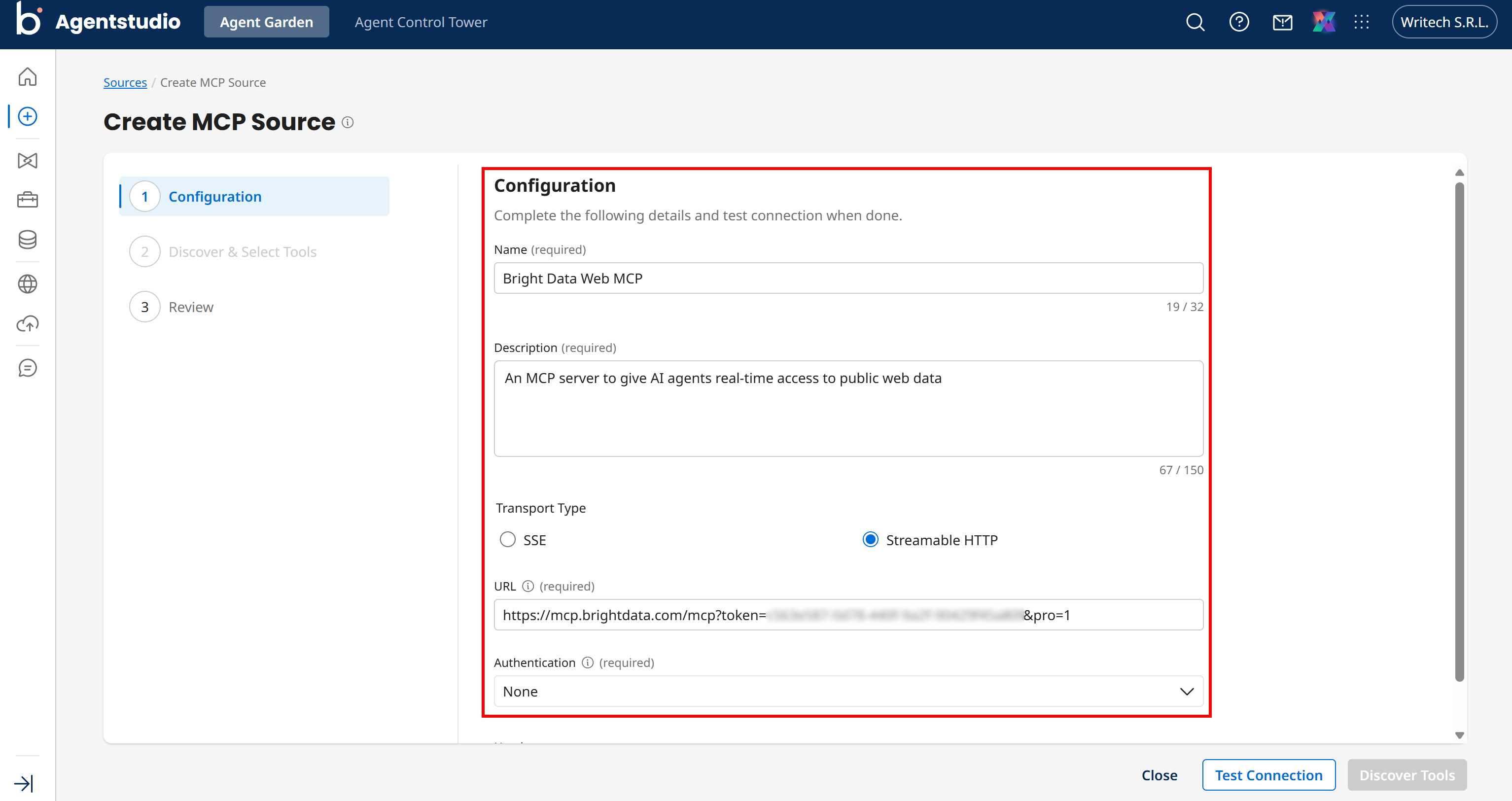
フォームを以下のように入力します:
- Name:
Bright Data MCP - Description:
An MCP server that gives AI agents real-time access to public web data - Transport Type:
Streamable HTTP - URL: 先ほど取得したBright Data MCPリモートURLを貼り付け
- Authentication:
None
次に、「Test Connection」ボタンを押します。すべてが正しく設定されていれば、「Successfully connected」メッセージが表示されます。次に、「Discover Tools」をクリックしてリモートMCPサーバーからツールを読み込みます。
Proモードの場合は70以上のツールすべてが表示されます。Rapidモードの場合は無料ツールのみが表示されます。いずれの場合も、利用可能なすべてのツールを選択し、「Continue」をクリックしてインポートします:
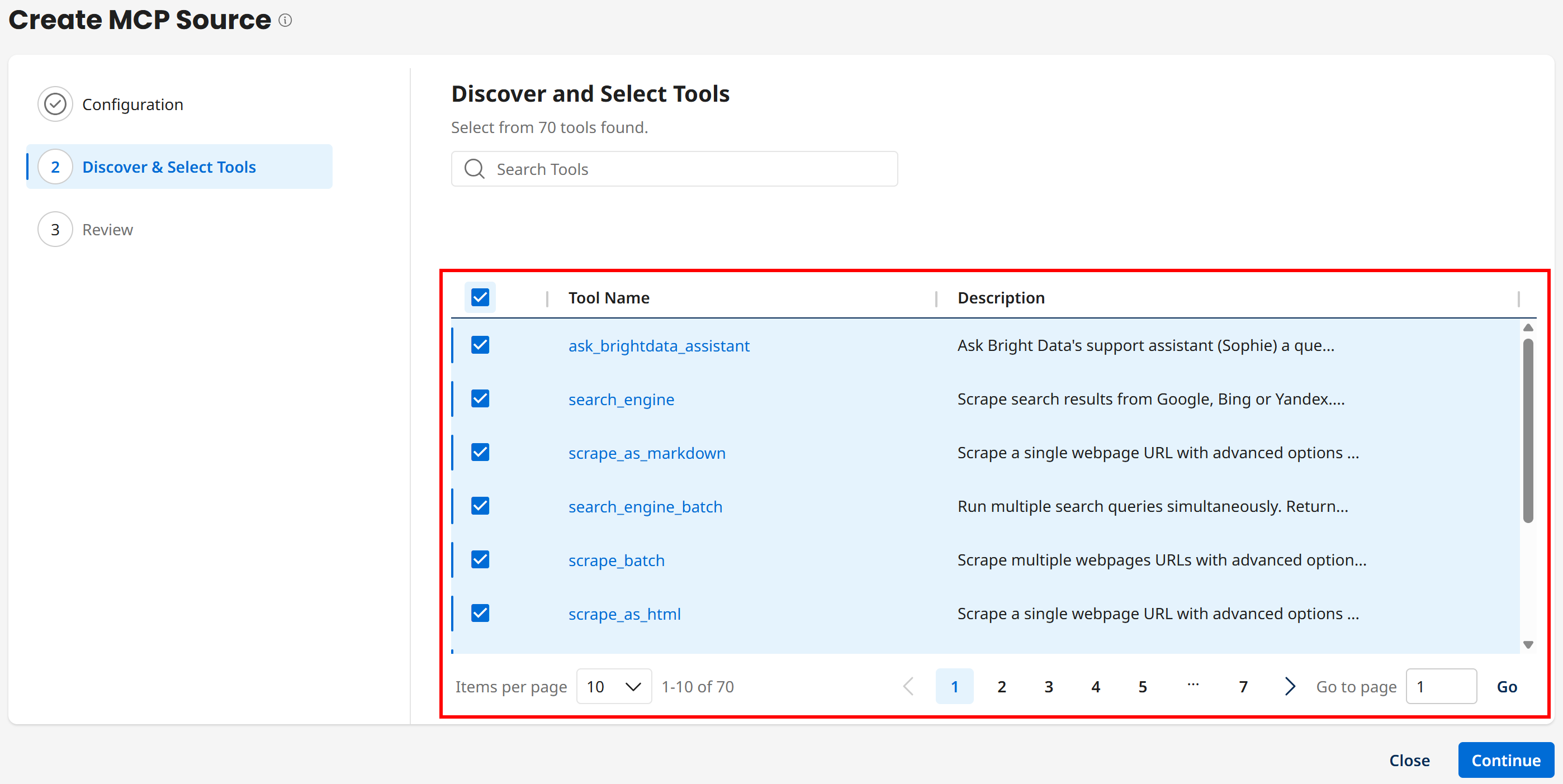
注意:すべてのページにわたってすべてのツールを選択してください。そうしないと、最初の10個のみが選択されます。
最後に、情報を確認して「Save」をクリックします。Bright Data MCPがソースとして表示されます:
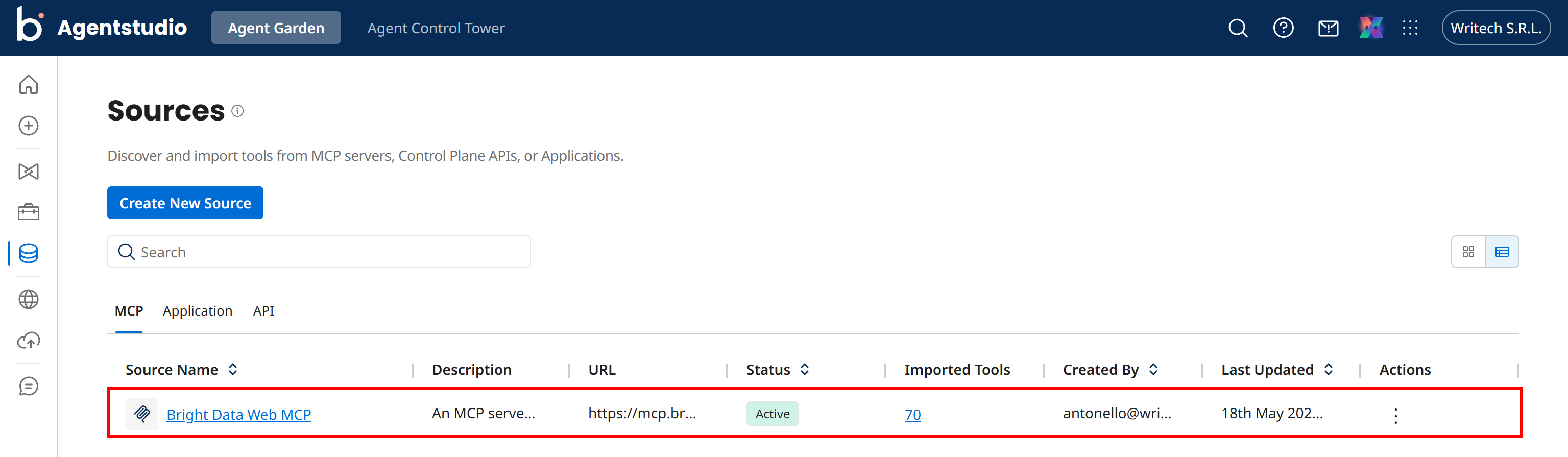
素晴らしい!Bright Data MCPツールがすべてのBoomiエージェントでインテグレーションに利用可能になりました。
ステップ#4:Bright Data MCPツールをエージェントに接続する
左メニューから「Agent」ページを開き、エージェント名をクリックして「Edit」を選択することで「Web Access Agent」に戻ります。次に「Tasks」タブに移動し、「Add New Task」をクリックします:
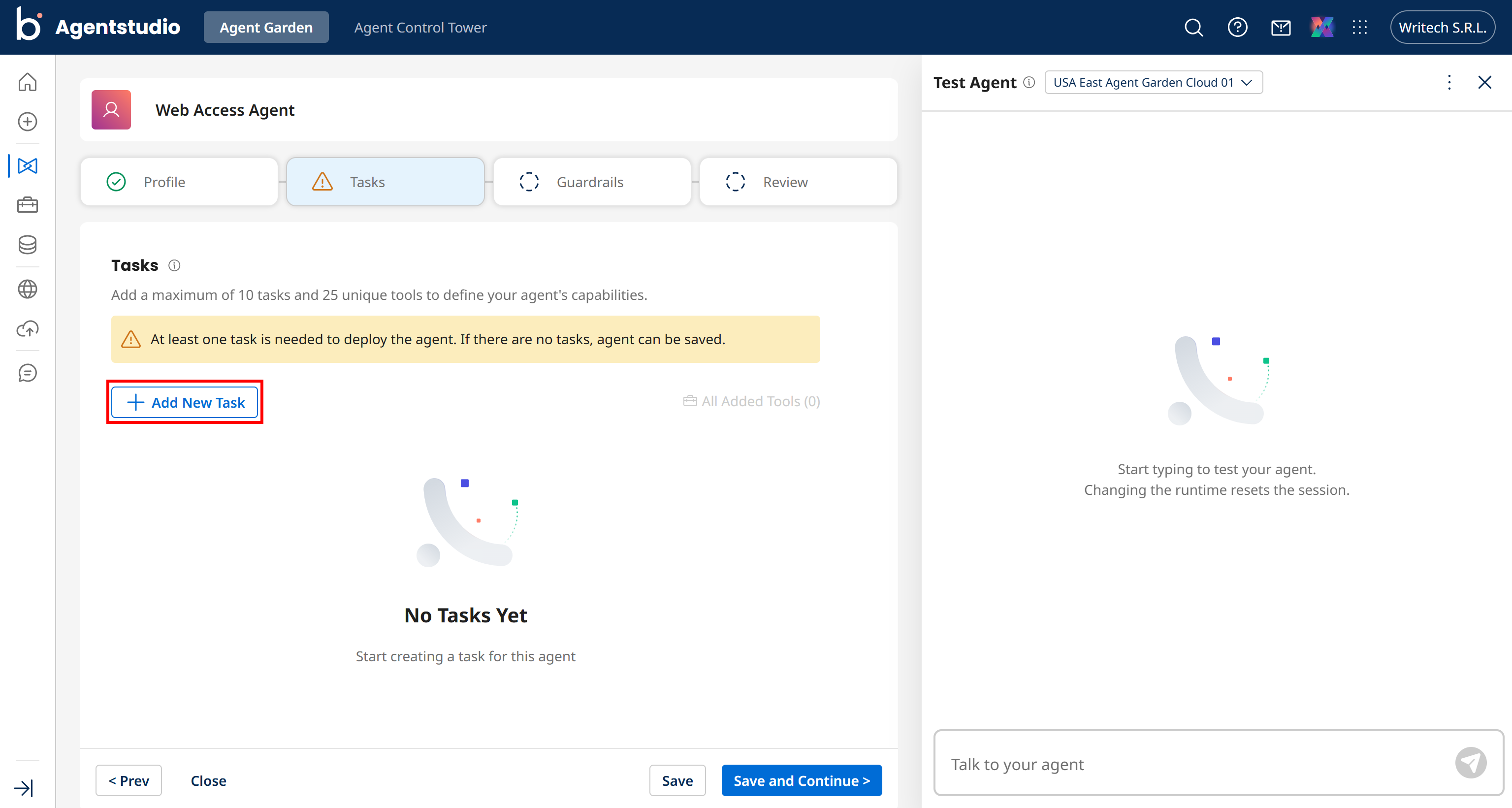
タスクの詳細を以下のように入力します:
- Name:
Web access - Description:
Access the web via searching, scraping, web automation, and direct web data feeds. - Instructions:
Use the Bright Data MCP tools whenever you need to perform web-related tasks, such as:
- Fetching, reading, or scraping web pages
- Searching the web
- Extracting structured data from supported platforms
- Running browser or web automation workflows
- Handling any task involving URLs, links, or conducting research, investigations, fact-checking, and news lookups
「Add Task」を押して確認します:
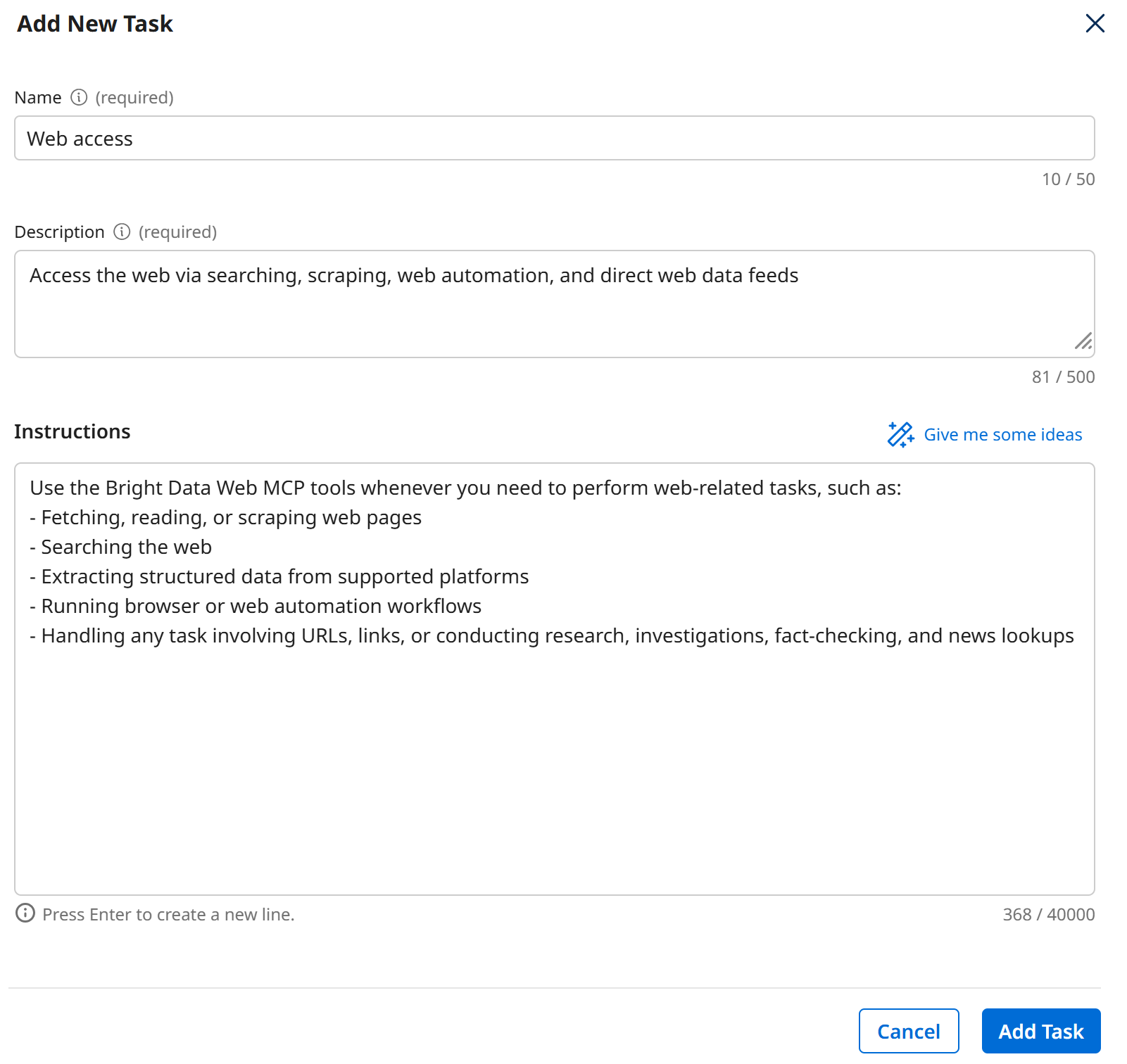
「Web access」タスクがエージェントの「Tasks」セクションに表示されます。「Manage Tools (0)」ボタンをクリックして、Bright Data MCPツールに接続します:
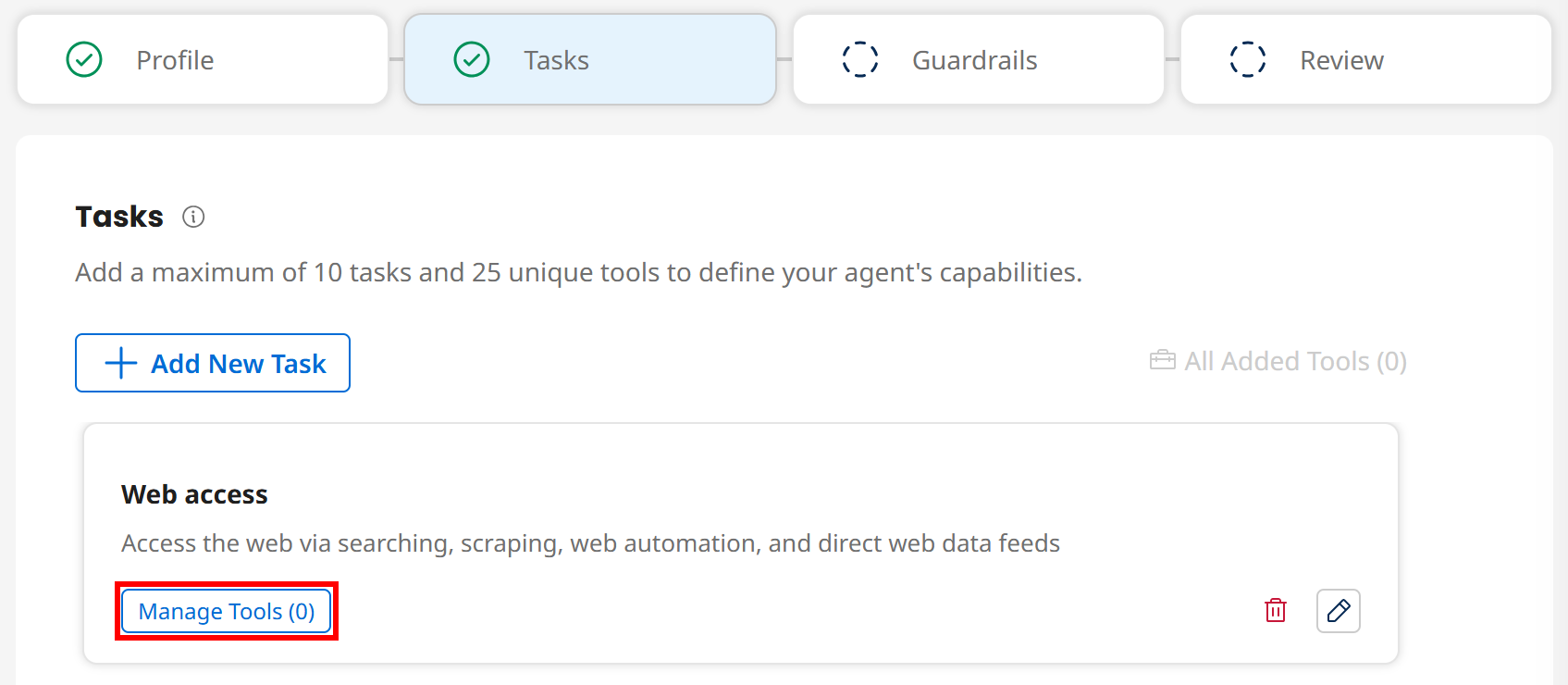
「Add New Tool」をクリックし、関連するBright Data MCPツールを選択します:
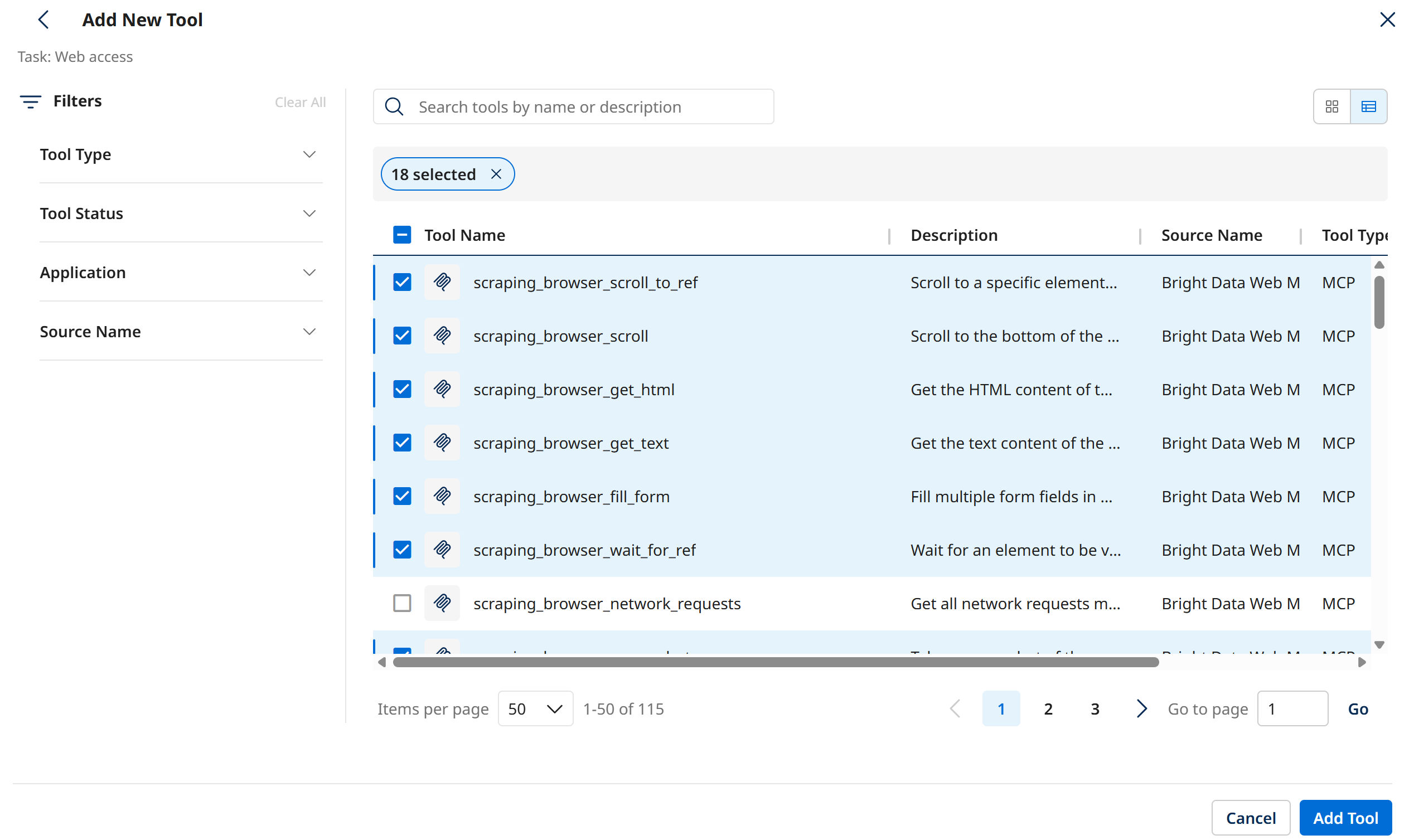
注意:Boomi AIエージェントは最大25のツールをサポートするため、ユースケースに役立つものだけを選択してください。この例では、汎用的な検索、スクレイピング、ディスカバリー、ウェブ自動化のツールを選択しました。
インポートされたツールを確認し、権限とデータパススルー設定を確認して、「Save」をクリックします:
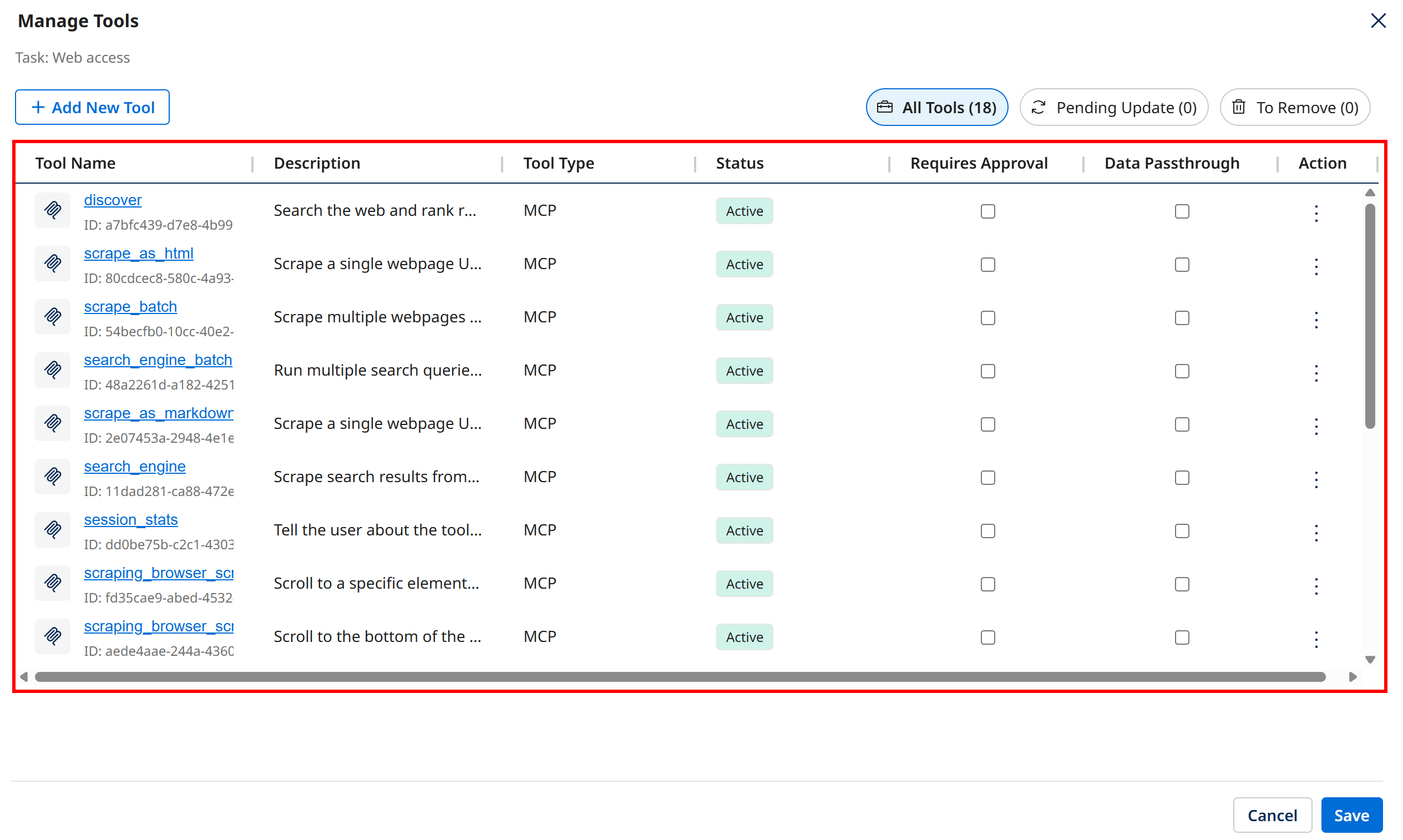
Bright Data MCPツールがタスクに接続されました:
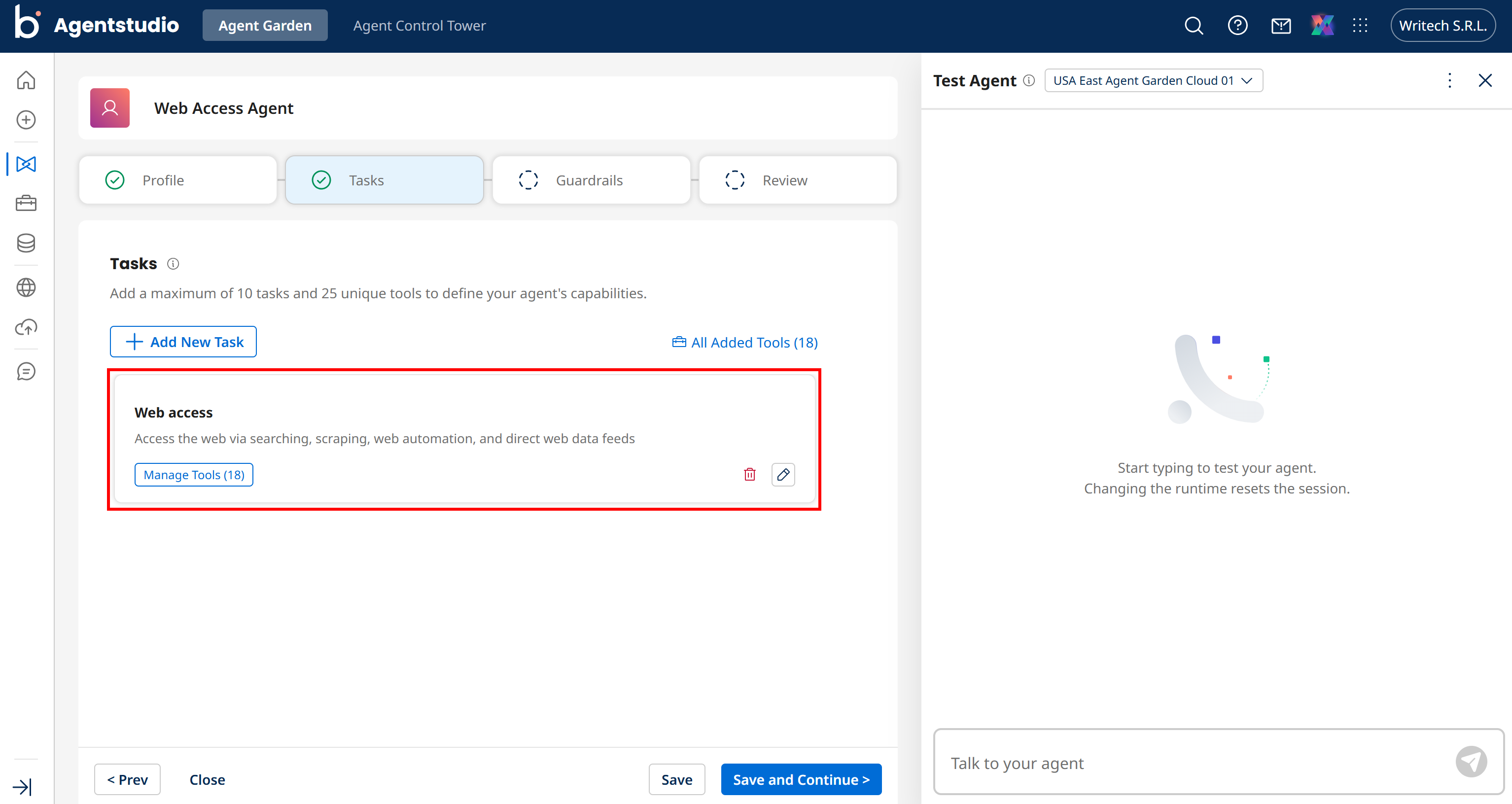
ミッション完了!「Save and Continue」を押すと、Bright DataをBoomi AIエージェントに正常にインテグレーションできました。
ステップ#5:エージェント定義を完成させる
「Guardrails」セクションを通過してBoomi AIエージェントウィザードのセットアップを完了します。必要でない場合は空のままにしておくことができます。
次に「Review」タブに移動すると、エージェントのすべての情報が表示されます。すべてが正しいことを確認し、最後に「Save」を押します:
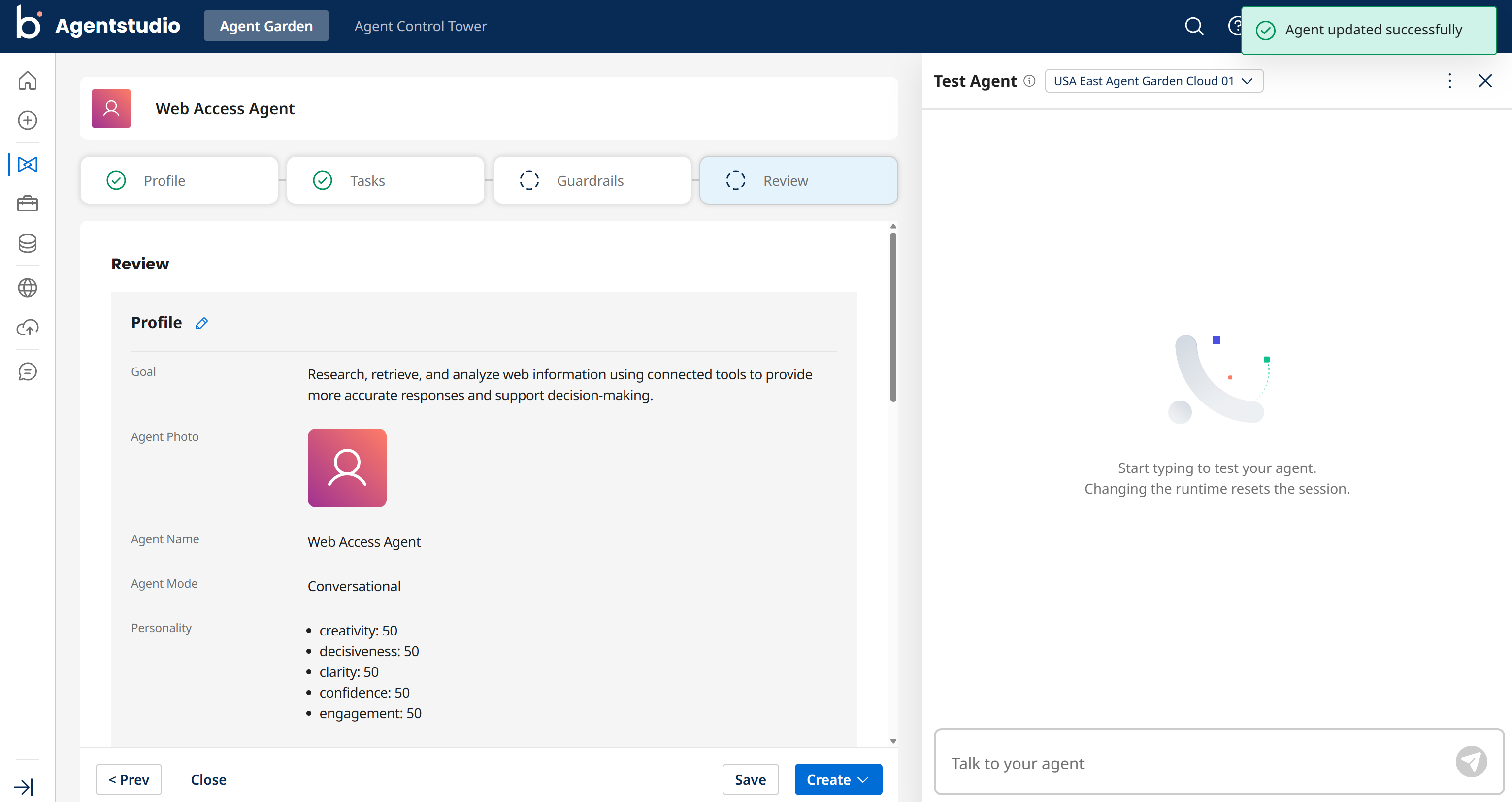
素晴らしい!あとはウェブ関連タスクでAIエージェントをテストするだけです。
ステップ#6:エージェントをテストする
Bright Dataを活用したBoomi AIエージェントは、幅広いユースケースに対応できます。Nikeが競合他社であり、その動向を監視したいとします。
「Talk to your agent」セクションで以下のプロンプトを起動してAIエージェントをテストします:
What are the latest news articles about Nike today? Search for the 3 most relevant news articles from trusted sources, access them, and provide a summary with original links to learn more.以下のような結果が得られるはずです:
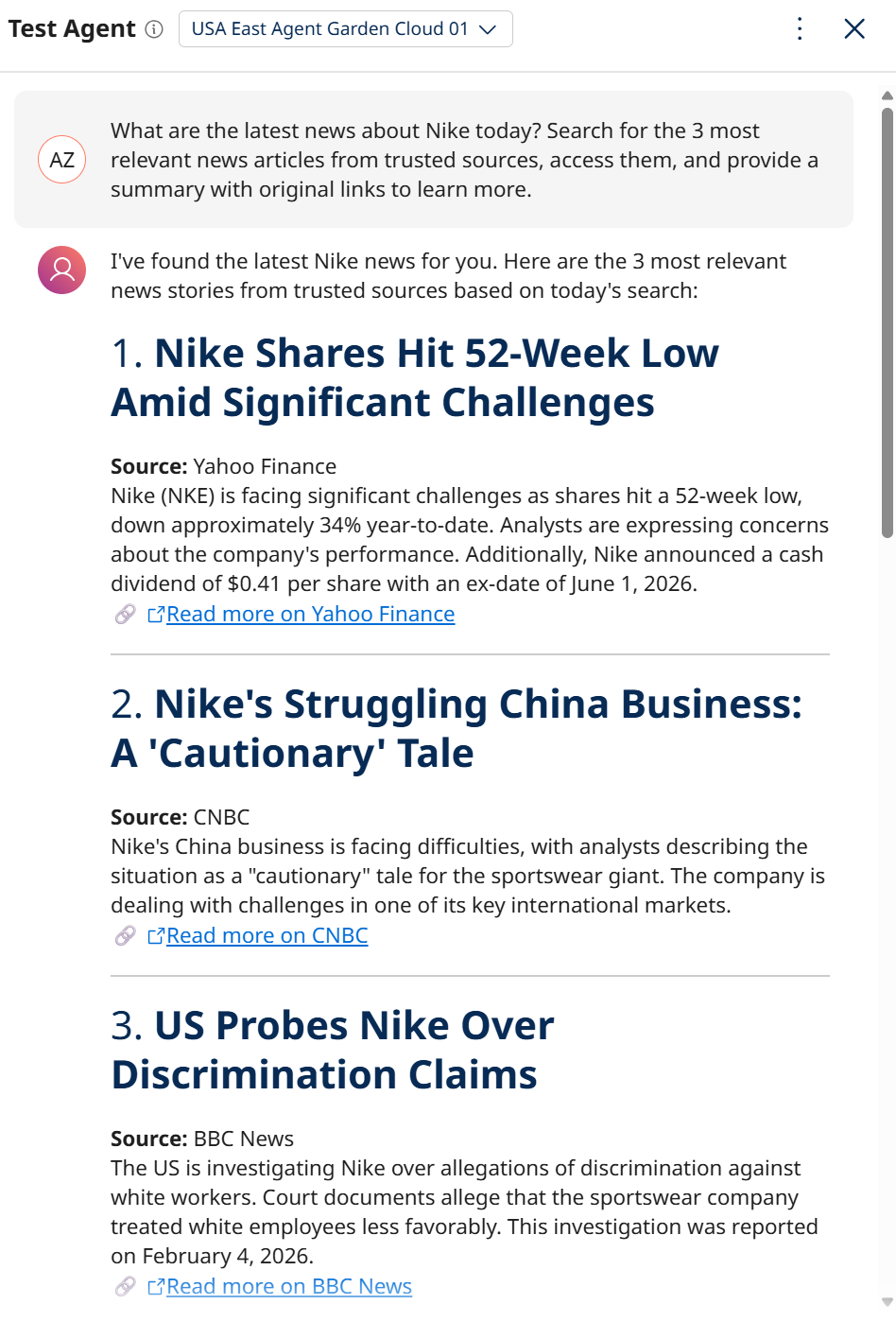
エージェントのトレースを確認すると、その結果に至ったワークフローが確認できます:
- AIエージェントはまず目標達成のための計画を立てます。
- Bright Data MCPの
search_engineツールを呼び出して最新のNikeニュースを検索します。ツールは実際のGoogle SERPを表す構造化JSONを返します。 - JSONレスポンスを分析して最も関連性の高い3つの記事を選択します。
scrape_as_markdownツール(Bright Data Web Unlocker APIで動作)を使用してそれらの記事をスクレイピングします。- 収集した情報を最終レポートに集約し、さらに読むための元のソースへのリンクを含めます。
search_engineツールの呼び出しを確認すると、次のようなものが表示されます:
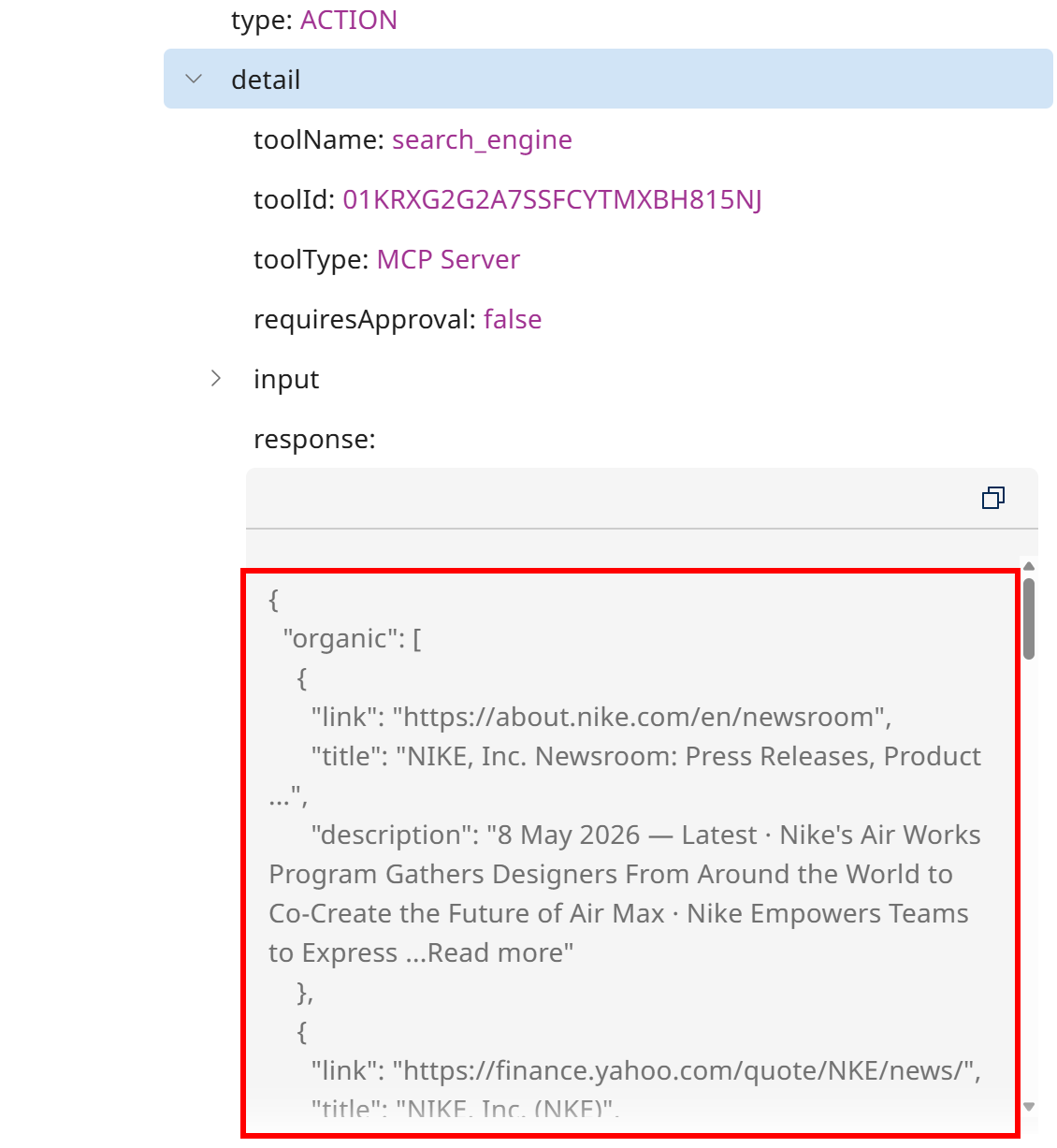
ツールが返したJSON構造のSERPレスポンスに注目してください。これは裏側でBright Data SERP APIに接続しています。
次に、Nikeの最新ベストセラー商品についての情報も必要だとします。以下のプロンプトを試してみてください:
Now visit Nike's Women's Best Sellers page and return a report of the best-selling products of the month.先ほどと同様に、Boomi AIエージェントはBright Data MCPツールを使用してタスクを完了します:
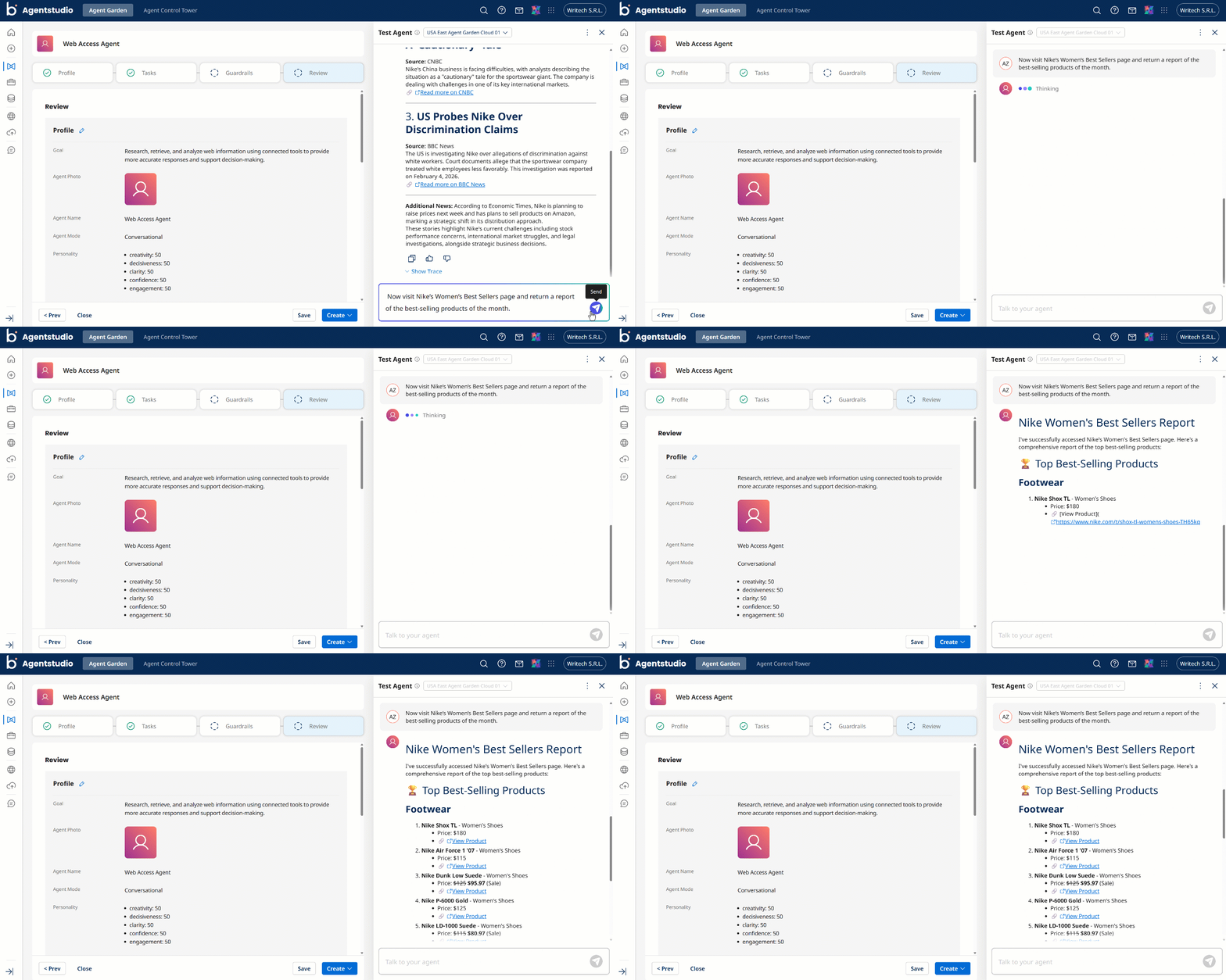
生成されたレポートには、Nikeの公式「Womens Best Sellers」ページに現在掲載されているのと同じ商品が含まれていることに注目してください:
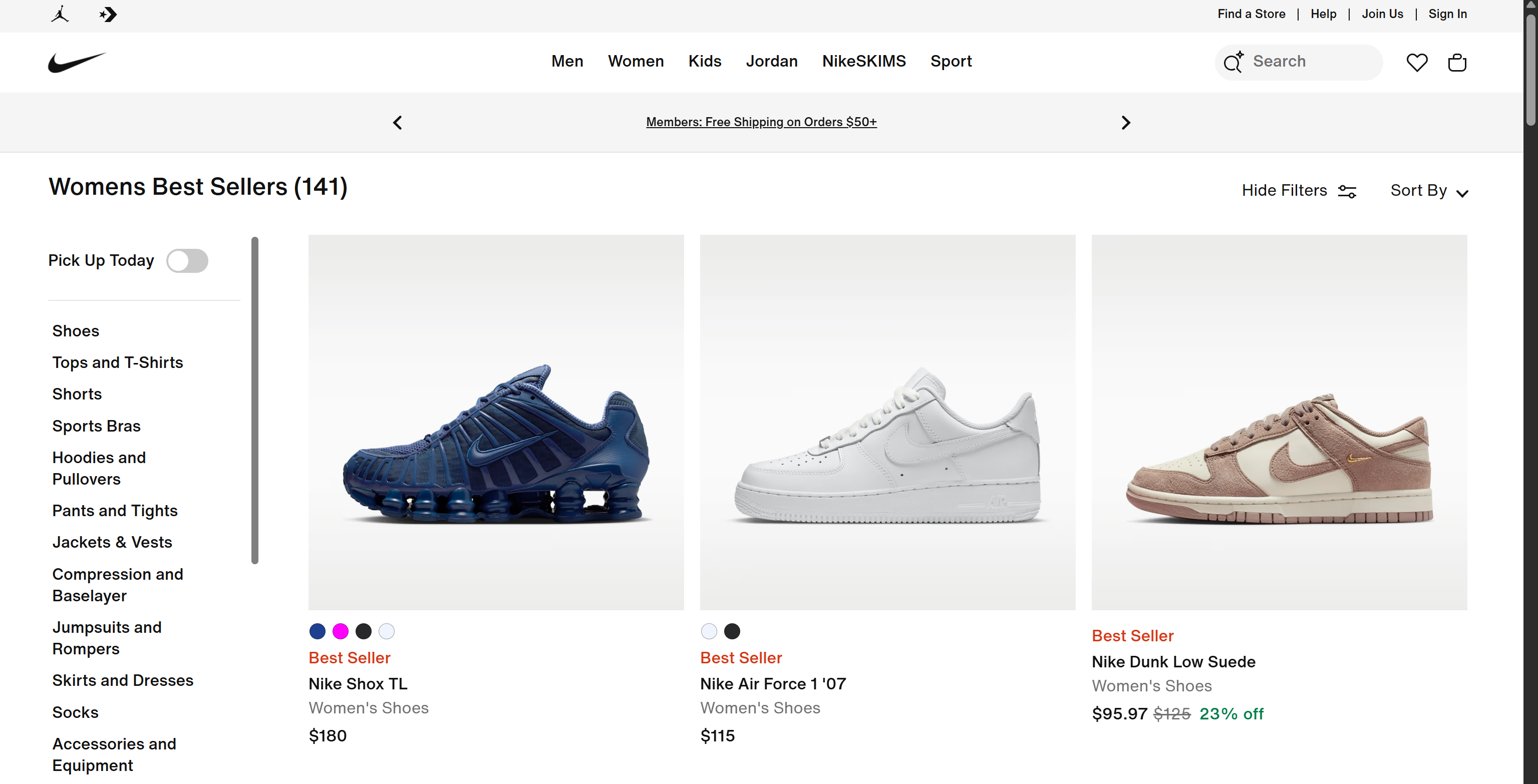
レポートには価格情報とNike商品への直接リンクも含まれています。
重要:これらは標準的なLLMが単独では完了できないタスクです。ウェブ検索、ディスカバリー、スクレイピング機能が必要だからです。エージェントはBright Data MCPとのインテグレーションによってこれらを処理できます。
完璧です!Boomi + Bright Dataのインテグレーションは見事に機能しています。これは一例に過ぎないので、他のウェブ関連シナリオでもAIエージェントを自由にテストしてみてください。
まとめ
このブログ記事では、BoomiがノーコードのAgentStudioソリューションを通じてAIエージェント開発をサポートする方法を学びました。特に、Bright Data MCPを使用してBoomi AIエージェントを拡張する方法と理由を確認しました。
このインテグレーションはBoomiエージェントを次のレベルに引き上げます。ウェブの検索、構造化データの発見と抽出、リアルタイムでの実際のウェブサイトとのインタラクションが可能になります。
今すぐBright Dataの無料アカウントを作成して、AI対応のウェブデータツールのインテグレーションを始めましょう!