このチュートリアルでは、以下の内容を理解できます:
- Zapierエージェントとは何か、またBright Dataを統合することで通常のAIエージェントの一般的な制限をどのように克服できるか。
- Zapierで利用可能な公式Bright Dataツールを通じて、Bright DataとZapierエージェントを連携させる方法。
- – Bright Data MCP経由で利用可能な60以上のツールにZapierエージェントを接続する方法
それでは始めましょう!
Zapierエージェント(旧Zapier Central)の概要
ZapierエージェントでのBright Data設定に入る前に、まずこのプラットフォームの定義と、この統合が価値ある理由を明確にしましょう。
Zapierエージェントとは?
Zapier Agents(旧称Zapier Central)は、Zapier が提供するベータ版サービス(執筆時点)です。ビジネスツール全体で自律的に実際の業務を実行できる AI 搭載のチームメイトを構築できます。
具体的には、大規模言語モデルとZapierの自動化機能を組み合わせることで、単なるチャットボットではなく、より人間らしい同僚のような振る舞いを実現します。Zapier Agentsでは、エージェントに企業知識を付与し、動作を定義し、8,000以上のアプリと300以上のAIツールをコードなしで操作させることが可能です。
Zapier AgentsとBright Dataの連携が必要な理由
Zapier Agentsプラットフォームは、真のチームメイトとして機能するエンタープライズグレードのAIエージェントを構築するために必要な柔軟性と相互運用性を提供します。
しかし、最先端のAIワークフローでさえ、大規模言語モデルに内在する限界に直面します。これには、静的なトレーニングデータによる知識の陳腐化や、ウェブへのアクセス制限などが含まれます。
その解決策は、Zapierプラットフォームで公式サポートされているBright DataをZapierエージェントと統合することです。
Bright Dataは、ウェブスクレイピング、検索、ブラウザ自動化などの製品を提供しています。これらの機能により、AIシステムはリアルタイムで実用的なウェブデータにアクセスし、エンタープライズアプリケーションにおけるその潜在能力を最大限に引き出すことが可能になります。
Bright Data統合を用いたZapierエージェント活用:ステップバイステップガイド
このガイドセクションでは、Bright DataツールをZapierエージェントに統合する方法を学びます。Google Playストアアプリケーションのレビューデータを取得するためにBright Dataサービスを利用し、日次レポートを生成してGmailアドレスに送信します。
このアイデアは、Google Playストアでアプリを監視し、そのパフォーマンスを追跡するチームメイトの作業を自動化することです。
重要:これは、Zapier Bright Data 統合がサポートする数多くのエージェントのユースケースの 1 つにすぎません。
以下の手順に従ってください!
前提条件
このチュートリアルを実行するには、以下が必要です:
- Zapierアカウント(無料プランで十分です)。
- APIキーが設定済みのBright Dataアカウント。
Bright DataのAPIキーをお持ちでない場合は、ドキュメントガイドに従って生成してください。
ステップ #1: Zapier エージェントの開始
Zapierにログインし、エージェントサービスページに移動します。以下のような画面が表示されます: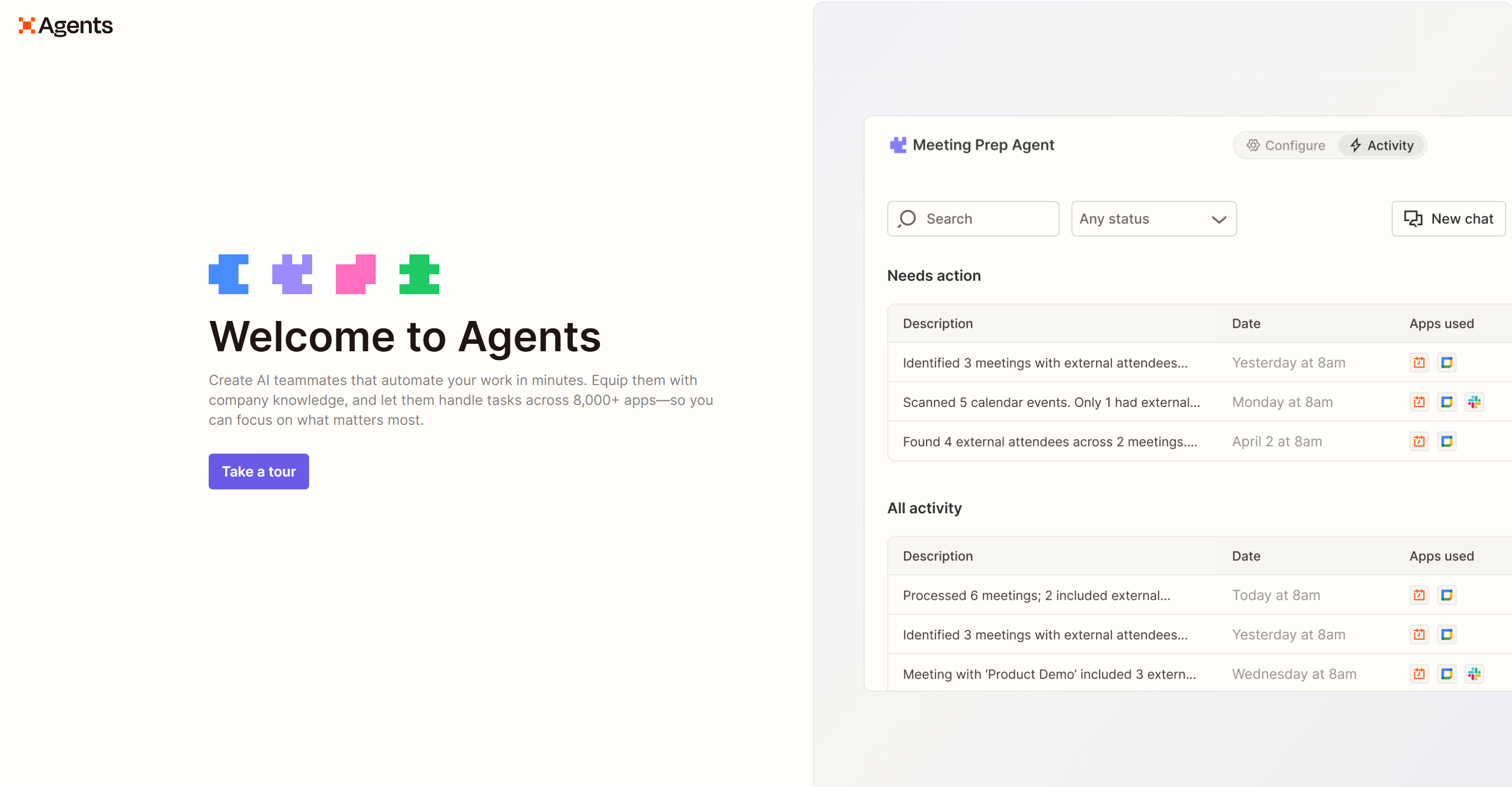
「ツアーを開始」をクリックし、ウィザードに従ってZapierエージェントの仕組みを学びます。
最終ステップで「最初のエージェントを作成」ボタンを押します: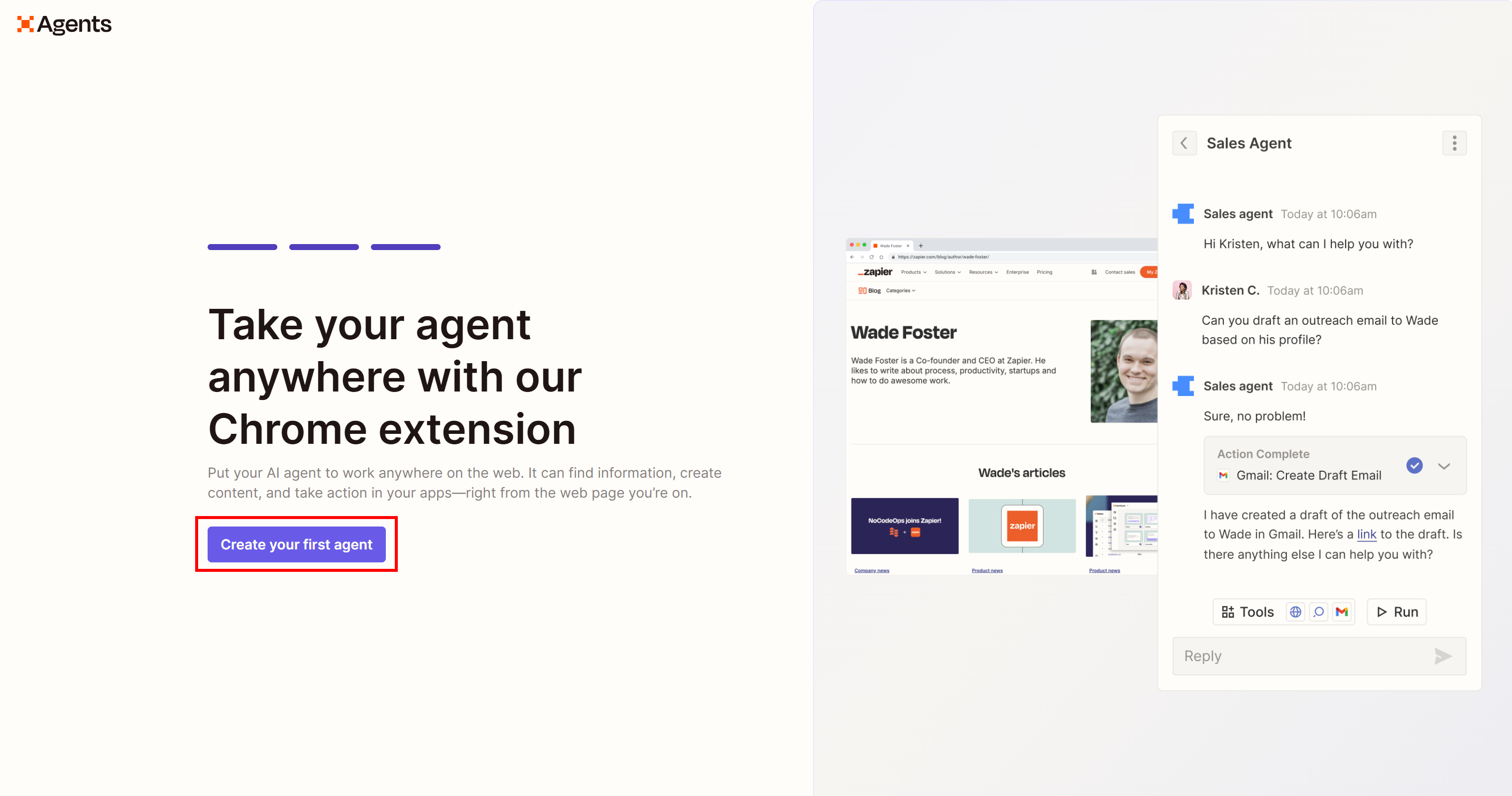
「カスタムエージェントを作成」フォームが表示されます: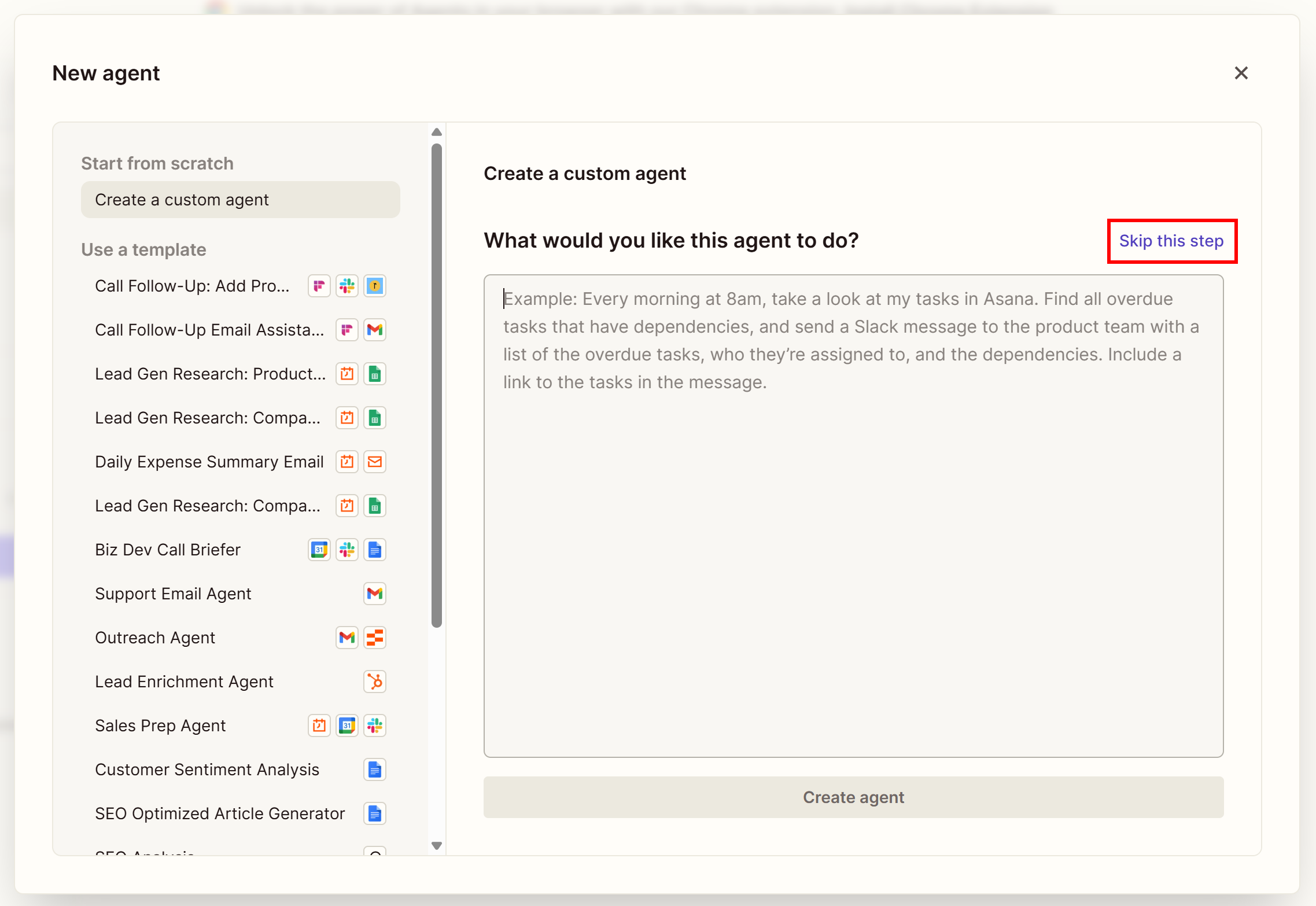
ここではAIエージェントの説明を入力し、Zapier Agentsに作成を任せられます。今回紹介する連携はシンプルで完全なガイドを提供するため、「このステップをスキップ」を選択してください。
新しい「無題エージェント」のZapier Agents設定ページに遷移します: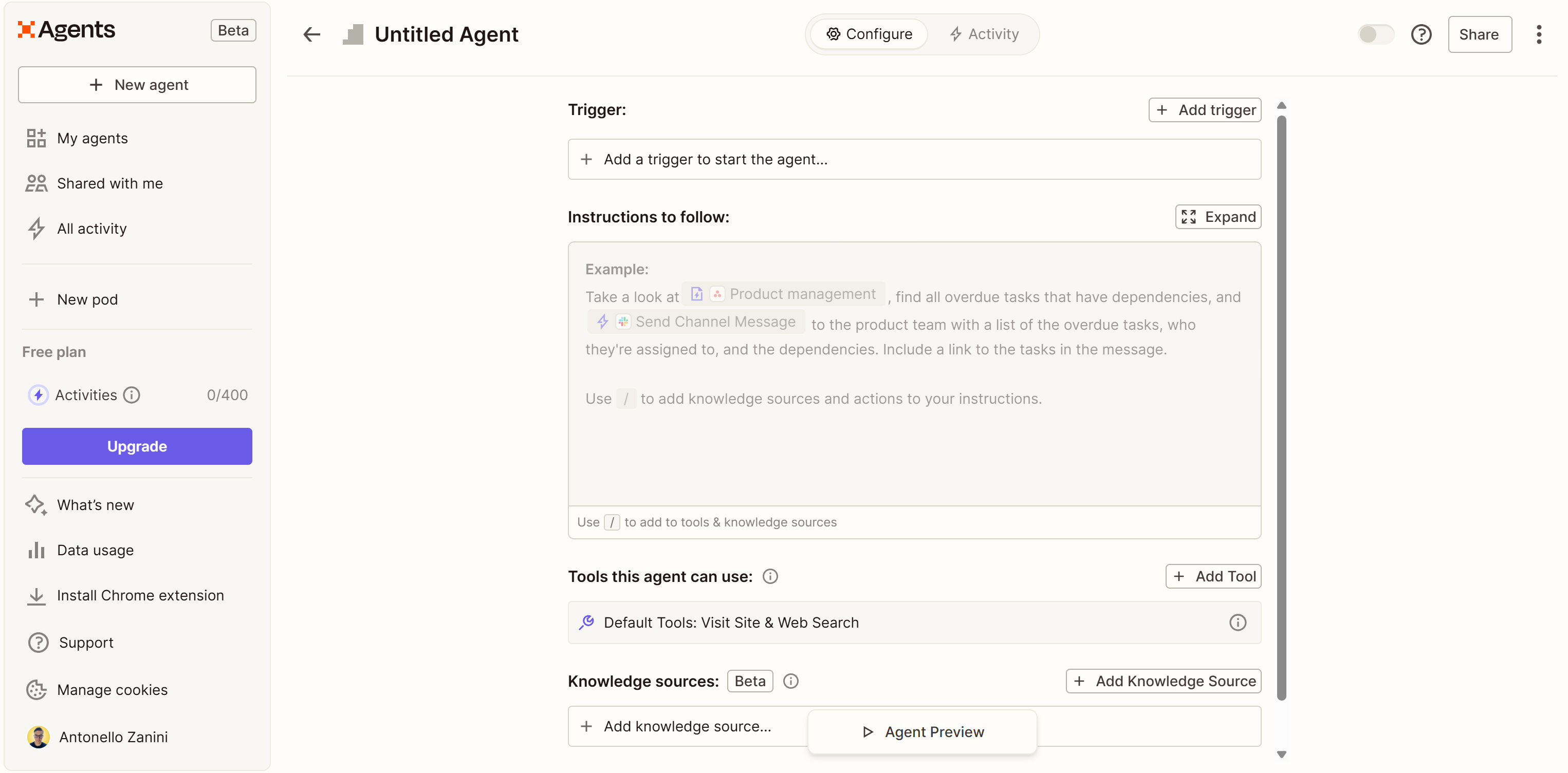
完了です!Zapier Agentsに空のAIエージェントが準備されました。
ステップ #2: AIエージェントの設定を初期化
AIエージェントのカスタマイズを開始するには、名前を変更します。「Untitled Agent」をダブルクリックし、意味のある名前を付けます:
「Google Playストア レビューチェッカーエージェント」などと命名できます:
次に、エージェントがZapier Agentsプラットフォーム上で実行されるタイミングを定義する初期トリガーを追加します。「トリガー」セクションの「トリガーを追加」ボタンを押してください:
例として、エージェントを午前8時に起動するよう設定し「保存」を押します: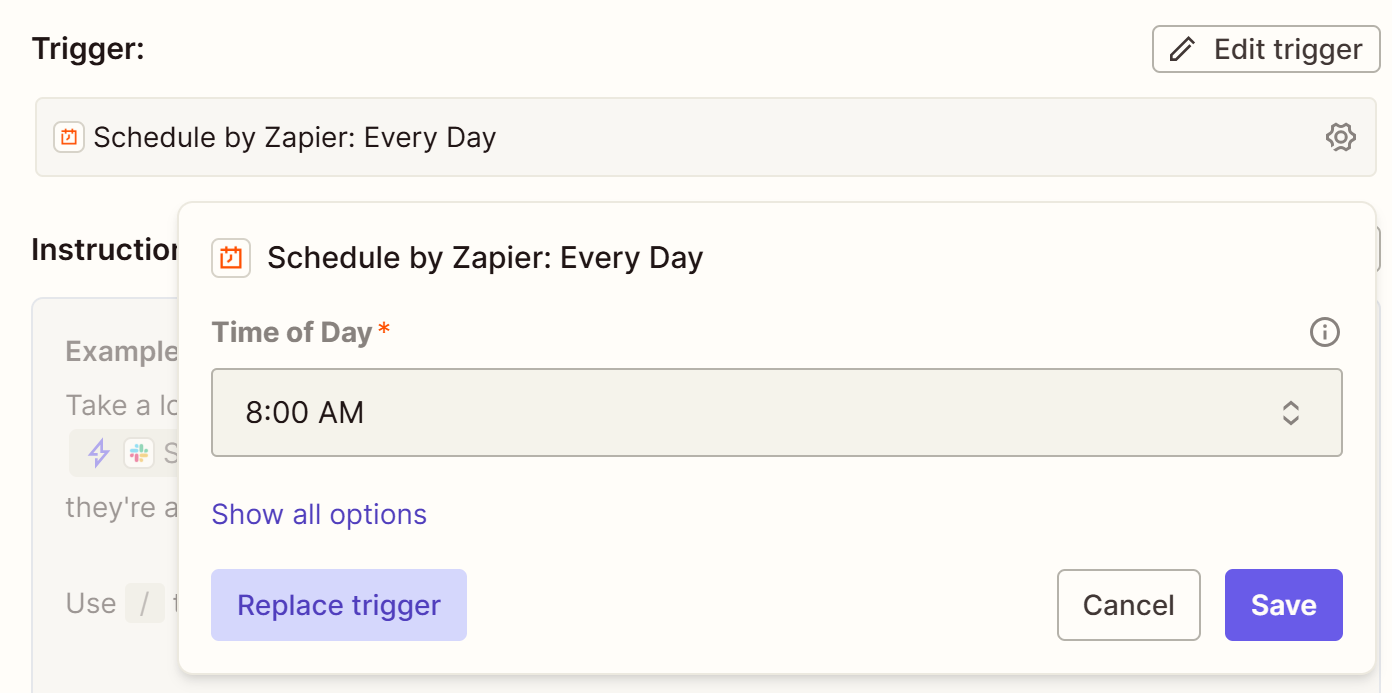
こうすることで、作業開始のためにログインするたびに、Google Playストアレポートが記載されたメールが既に届いている状態になります。これにより、アプリのパフォーマンスを監視するための重要な情報を得られます。最新のユーザーフィードバックを確認し、問題に対応し、最近のユーザーがアプリを高く評価している点を理解することで、アプリの品質維持と向上に役立てられます。
素晴らしい! これは素晴らしいスタートです。
ステップ #3: Bright Data ツールの接続
Google Playストアのアプリページから信頼性が高く構造化された最新データを取得するには、Bright Dataツールの設定が必要です。公式ドキュメントでBright Data向けの利用可能なZapアクションを確認してください。
このケースでは、以下のツールを利用します:
| ツール | 説明 |
|---|---|
| Google Playストアのスクレイピング | Google Playストアデータ用の新しいスクレイピングリクエストを作成し、データ受信を待機します |
バックエンドでは、ZapierツールがBright DataのGoogle Playスクレイパーを呼び出します。このツールは、レビュー、価格、インストール数などのGoogle Playストアアプリデータをプログラム的に収集します。
ZapierエージェントにGoogle Playストアページのスクレイピング機能を持たせるには、Bright Dataの「Scrape Google Play Store」ツールに接続します。「このエージェントが使用できるツール」セクションで「ツールを追加」を押して開始してください:
表示されるモーダルで「bright data」を検索し、「Bright Data」オプションを選択します: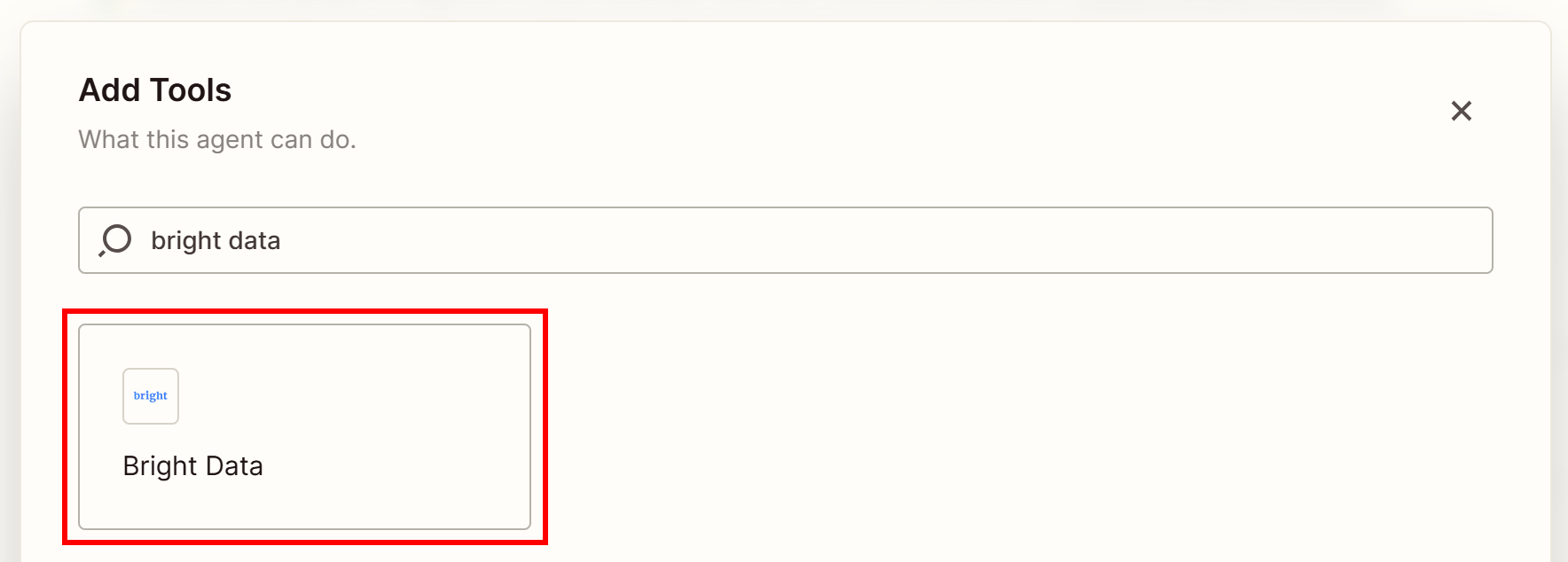
次に「google play」を検索し、「Scrape Google Play Store」オプションを選択します: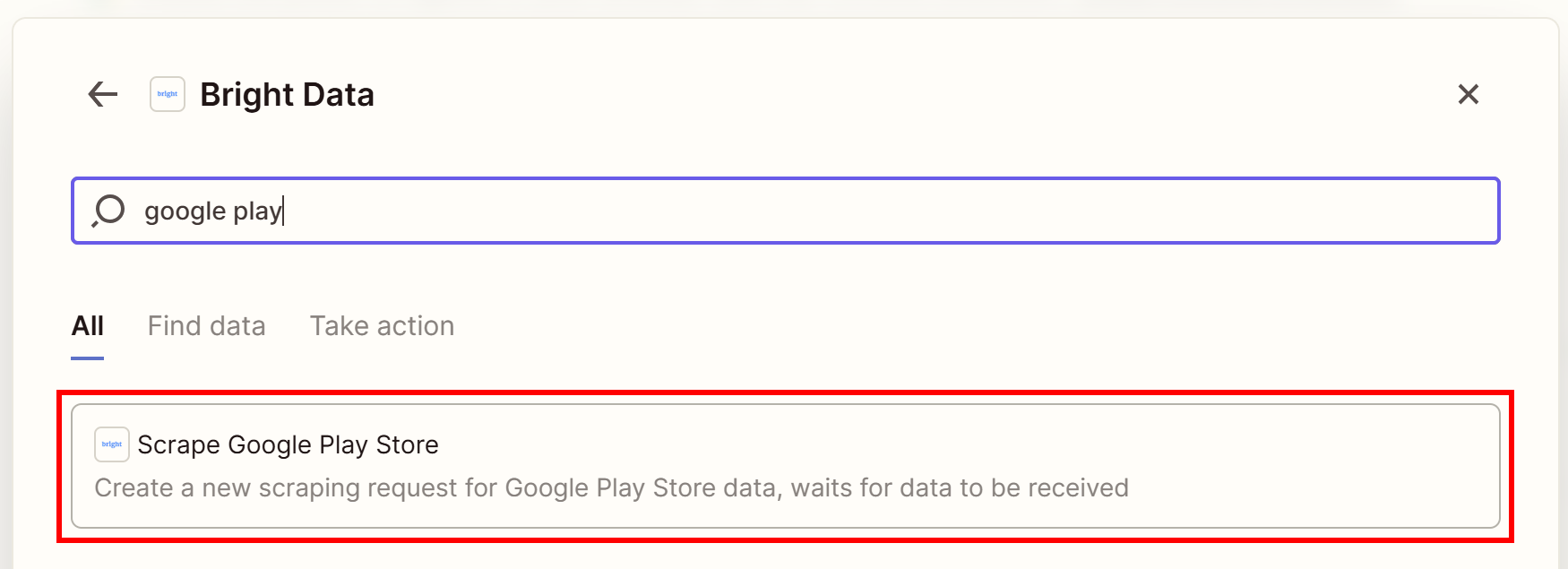
「接続」ボタンを押してBright Dataツールをエージェントにリンクします: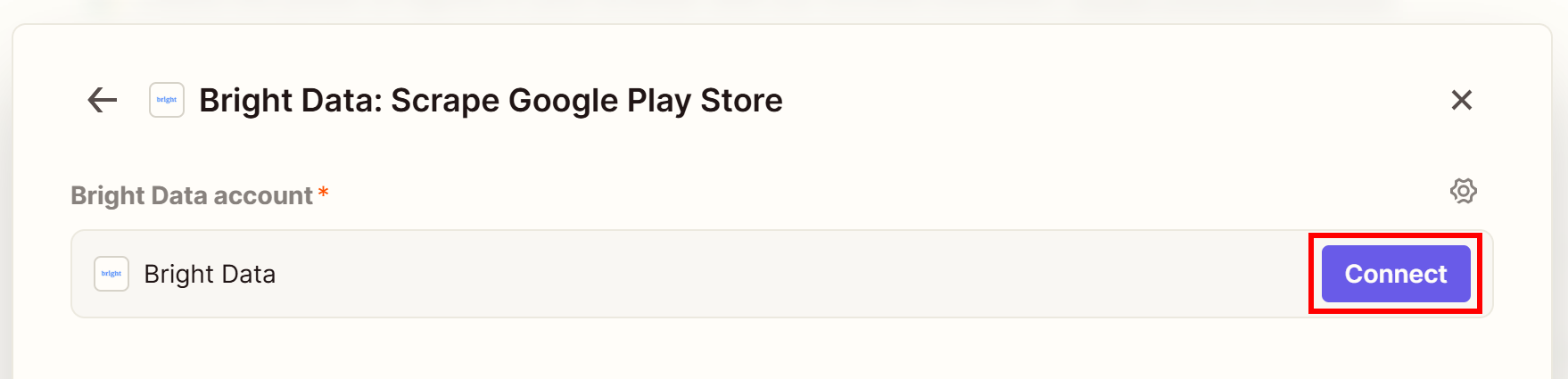
Bright Data APIキーを使用してZapierアカウントをBright Dataに接続するよう求められます。開いたブラウザウィンドウにAPIキーを貼り付け、「はい、Bright Dataに進む」をクリックしてください: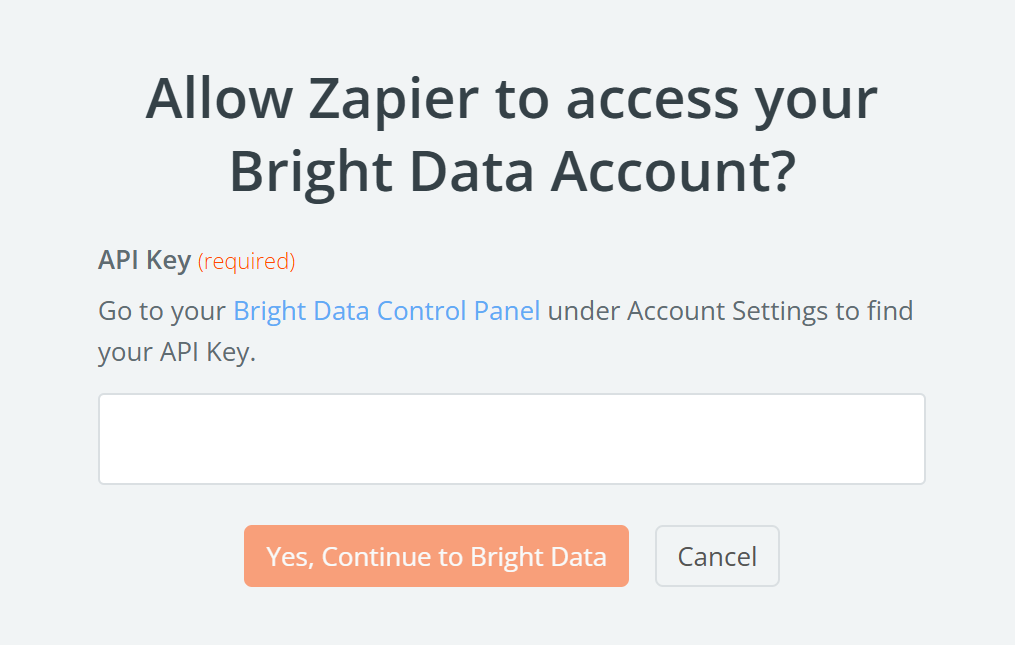
「Bright Data: Scrape Google Play Store」ツールの設定ページが表示されます。エージェントにツールを自由に使用させたいので、すべての設定はデフォルトのままにしておきます: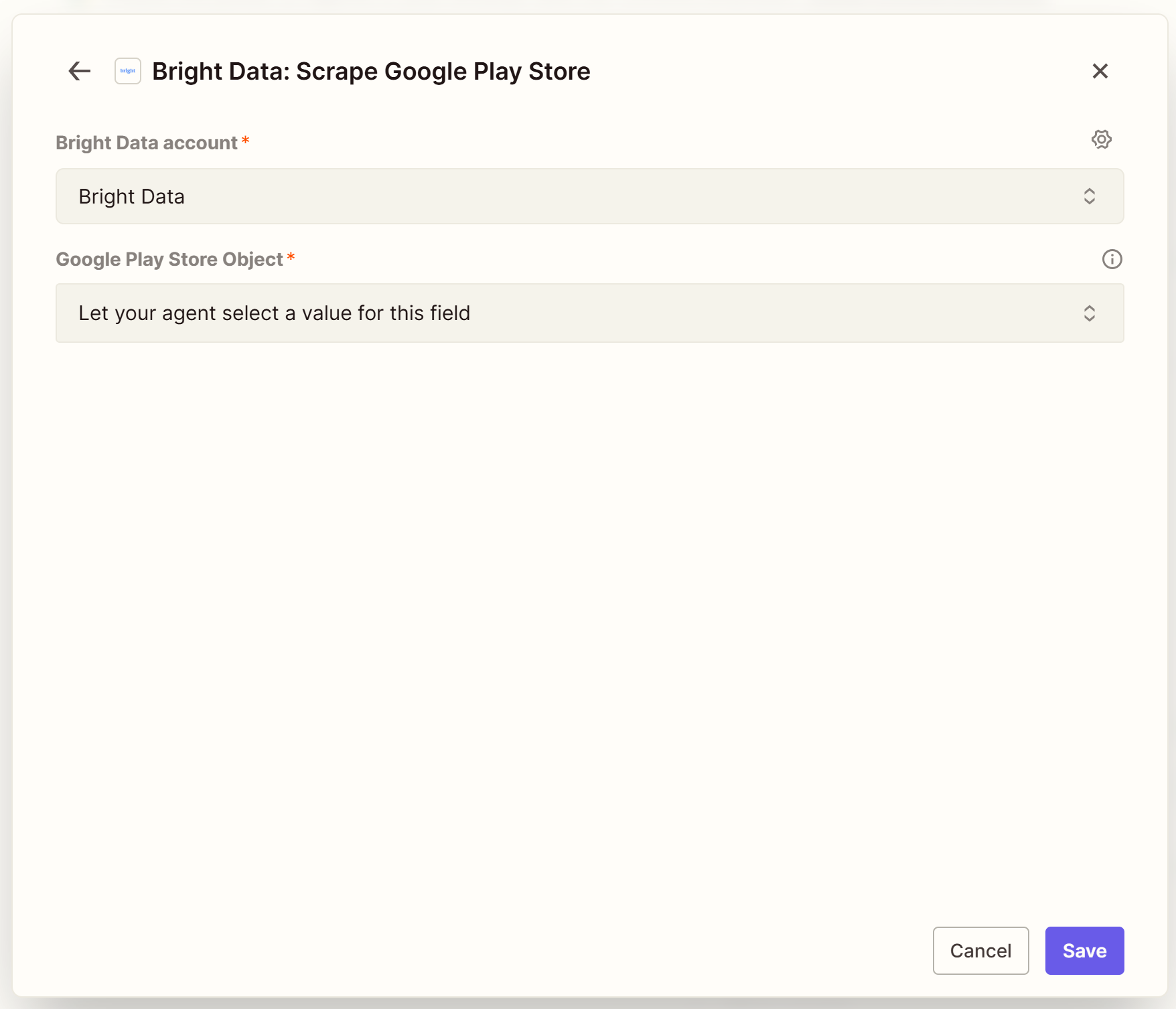
「このエージェントが使用できるツール」セクションに、新しく設定した「Bright Data: Scrape Google Play Store」ツールが表示されます: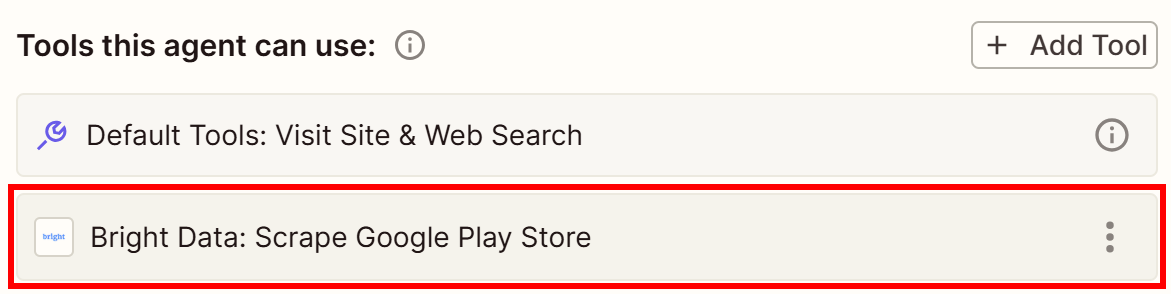
注:「デフォルトツール」の項目は無視してください。これらはすべてのAIエージェントが常に利用可能です。
素晴らしい!これでAIエージェントがBright Data Google Play Storeスクレイパーを利用できるようになりました。
ステップ #4: Gmailツールの接続
Google Playストアアプリケーションに関するインサイトを含むレポートはメールで送信する必要があるため、そのためのツールを接続する必要があります。Gmailを使用していることを前提に、ZapierエージェントをGmailアカウントに接続しましょう。
「このエージェントが使用できるツール」セクションの「ツールを追加」ボタンを押して、「Gmail」オプションを選択します: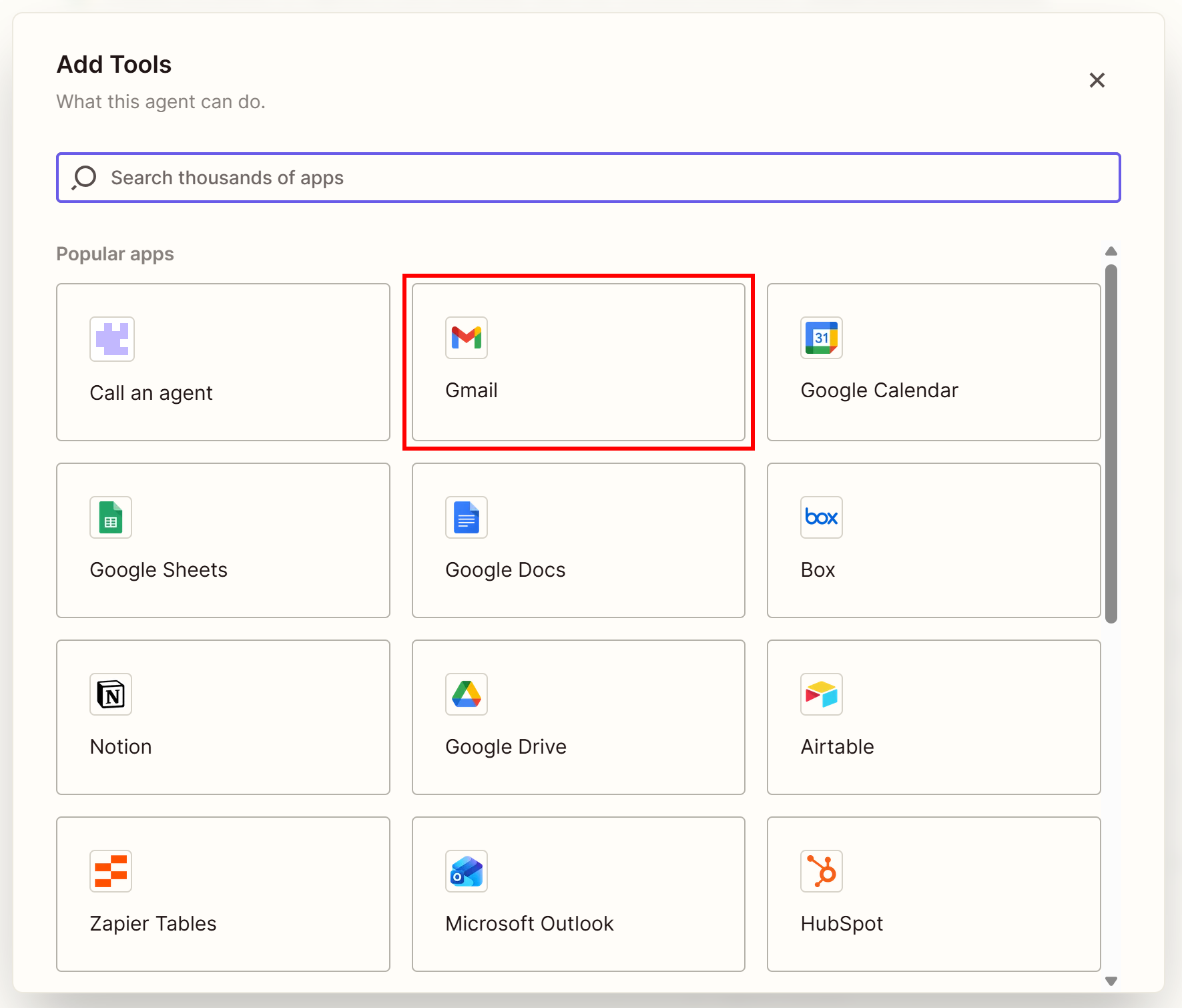
次に「send」を検索し、「メール送信」ツールをクリック: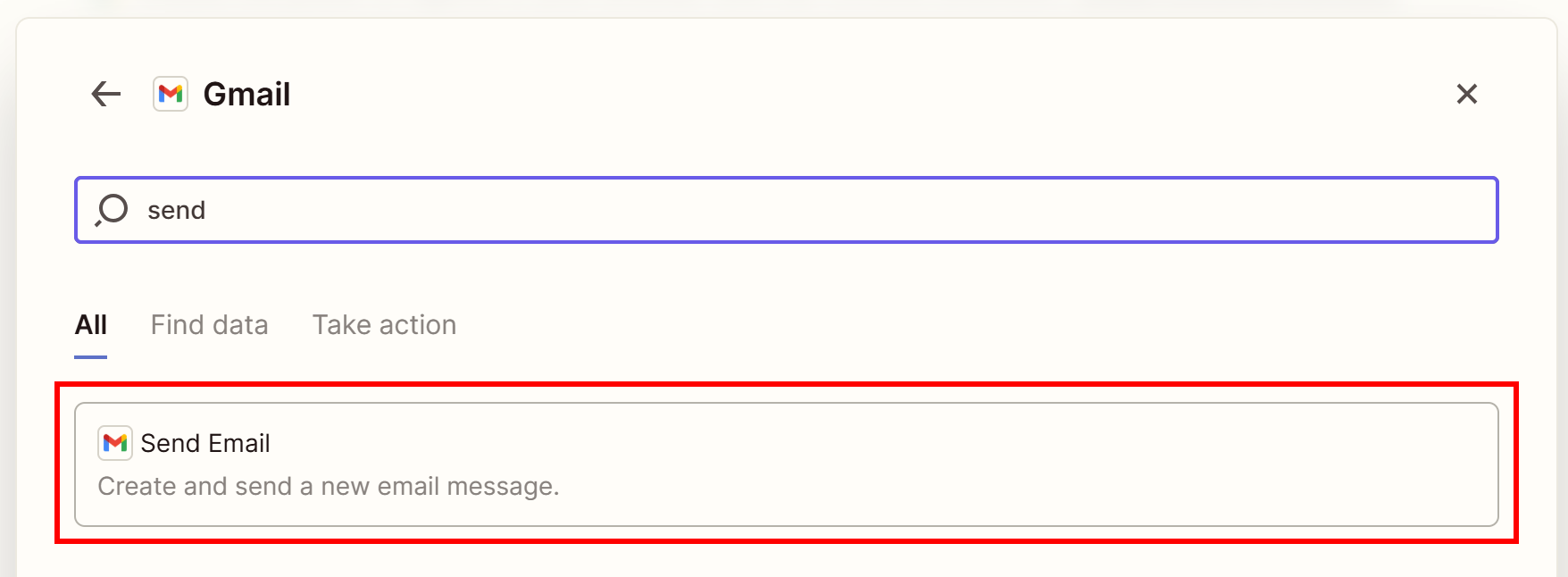
ZapierアカウントとGmailアカウントの連携を求められます。指示に従い、GoogleでZapierに必要な権限を付与し、最後に「接続」ボタンをクリックしてください。
「このエージェントが使用できるツール」セクションに「Gmail: メール送信」ツールが追加されます: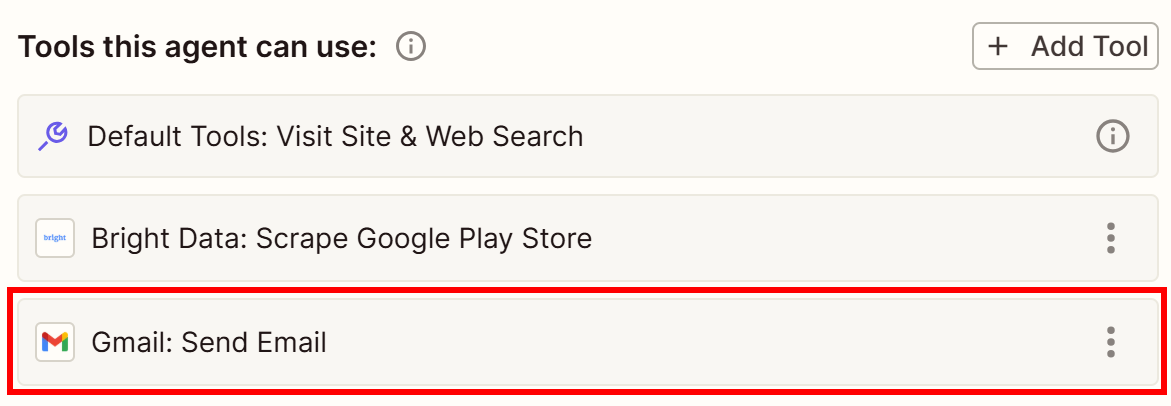
これで完了です!Zapier AIエージェントがGmailアカウントへメールを送信できるようになりました。
ステップ #5: エージェントの指示を設定する
「従うべき指示」テキストエリアには以下が表示されているはずです: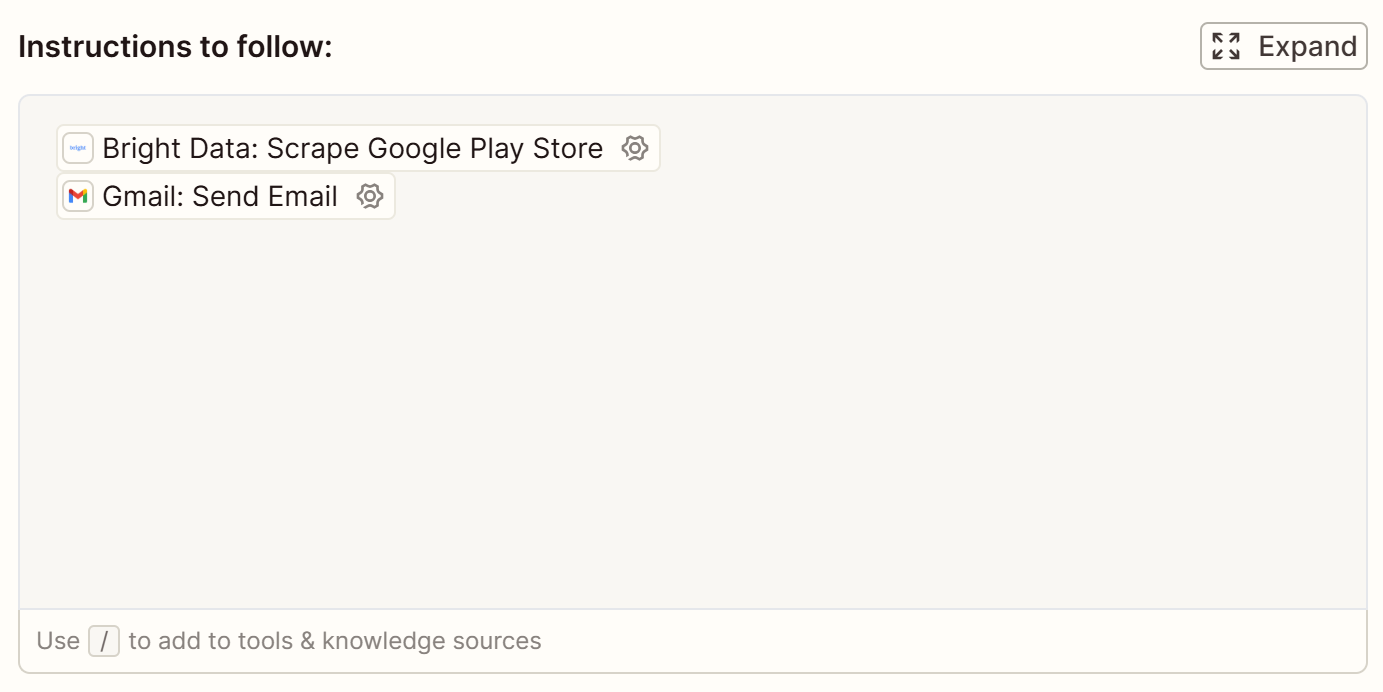
Zapierエージェントには、デフォルトで設定済みの2つのツールが追加されていることに注意してください。
目標を達成するため、エージェントの指示を以下のように記述してください:
あなたはBright Dataを使用してGoogle Playストアページから構造化データを取得し、分析してGmail経由でレポートを生成するAIエージェントです。

この目標を達成するため、指定されたGoogle Playストアページに対して以下の手順を実行してください:
- https://play.google.com/store/apps/details?id=com.supercell.clashroyale
- https://play.google.com/store/apps/details?id=com.einnovation.temu

各Google PlayストアURLについて、順次以下の手順を実行:
1. 以下のツールでGoogle Playストアスクレイピングタスクをトリガー:
"Bright Data: Scrape Google Play Store"
2. 全Google Playストアページのスナップショット取得後、AI処理を施し、洗練された見た目の簡潔な企業向けHTMLレポートを生成。各アプリにつき以下を含める:
- アプリ名
- URL
- レビュー統計(総レビュー数、レビュースコア、1~5つ星レビューの分布)
- 最新レビューに基づく簡潔な感情分析コメント(最大30語)
3. 最終HTMLレポートをGmailで送信:
"Gmail: メール送信"注:Google PlayストアページのURLは監視対象のURLに置き換えてください(本例ではClash RoyaleとTemuのページを使用)。本番環境向けAIエージェントでは、共有GoogleスプレッドシートファイルなどからこれらのURLを読み込むことを検討してください。
上記の手順は、AIエージェントが目的のGoogle Playレポートを生成するのに十分な明確さです。構造化されたメールは本質的にHTMLページであるため、AIにHTMLレポートの生成を依頼できます。
完了すると、以下のような指示が表示されます: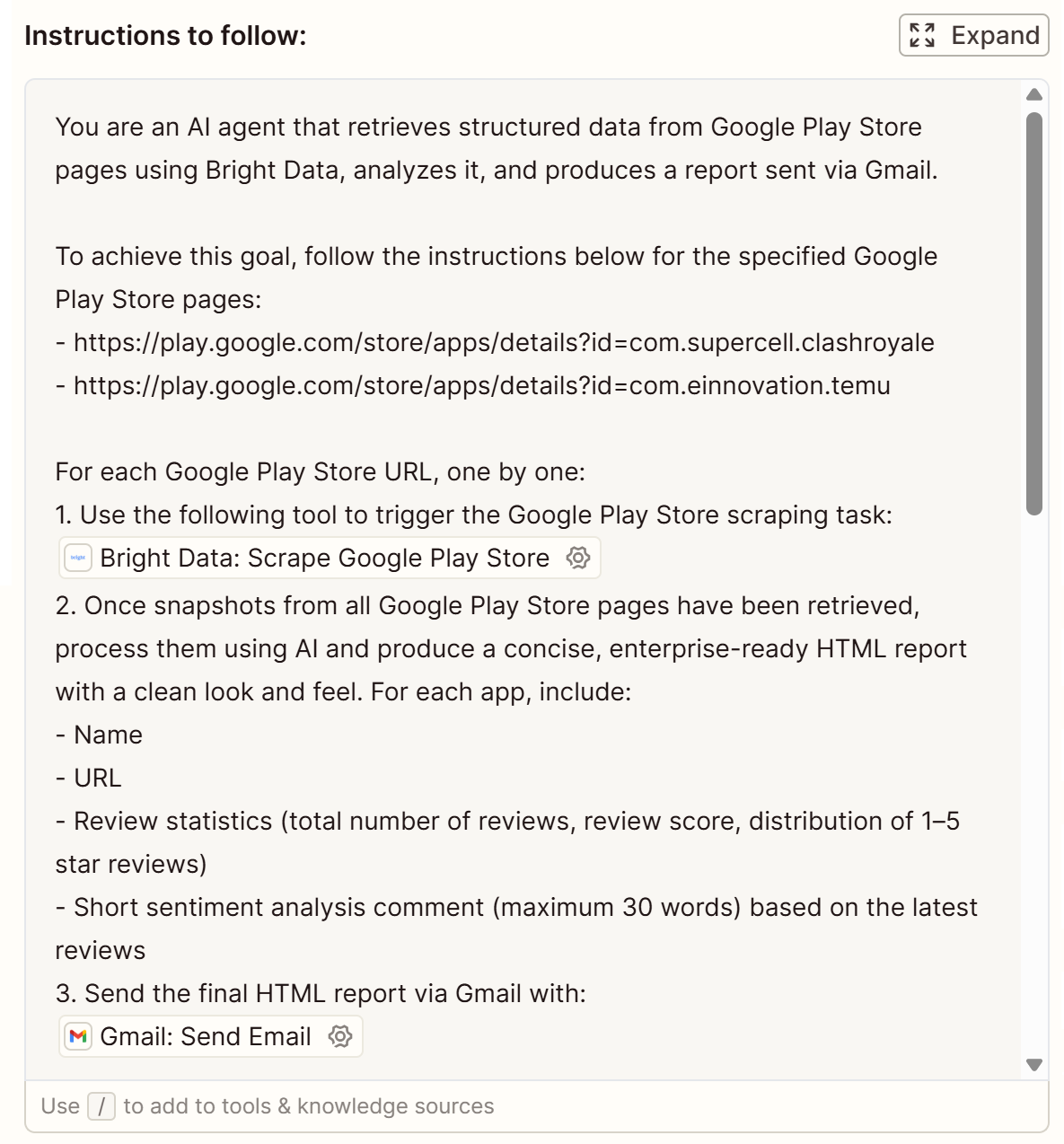
Bright DataとGmailツールが正しい番号付きリスト項目の下に表示されていることを確認してください。
完了!これでAIエージェントは正確な動作を習得しました。
ステップ #6: エージェントのテスト
エージェントテストを開始するには、中央下部の「エージェントプレビュー」ボタンを押してください: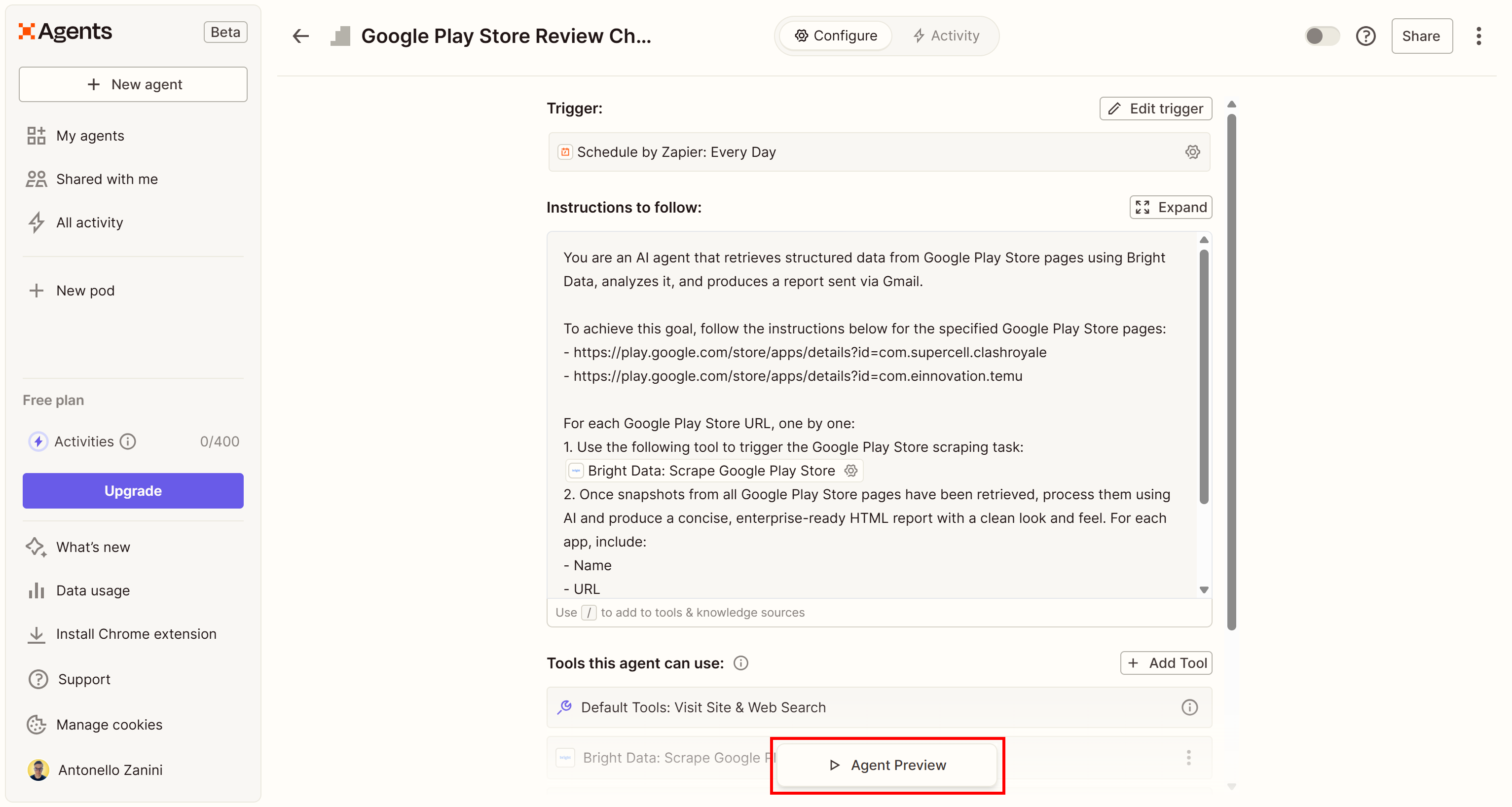
右側に「エージェントプレビュー」セクションが表示されます。「エージェントテスト」ボタンを押してエージェントを起動してください: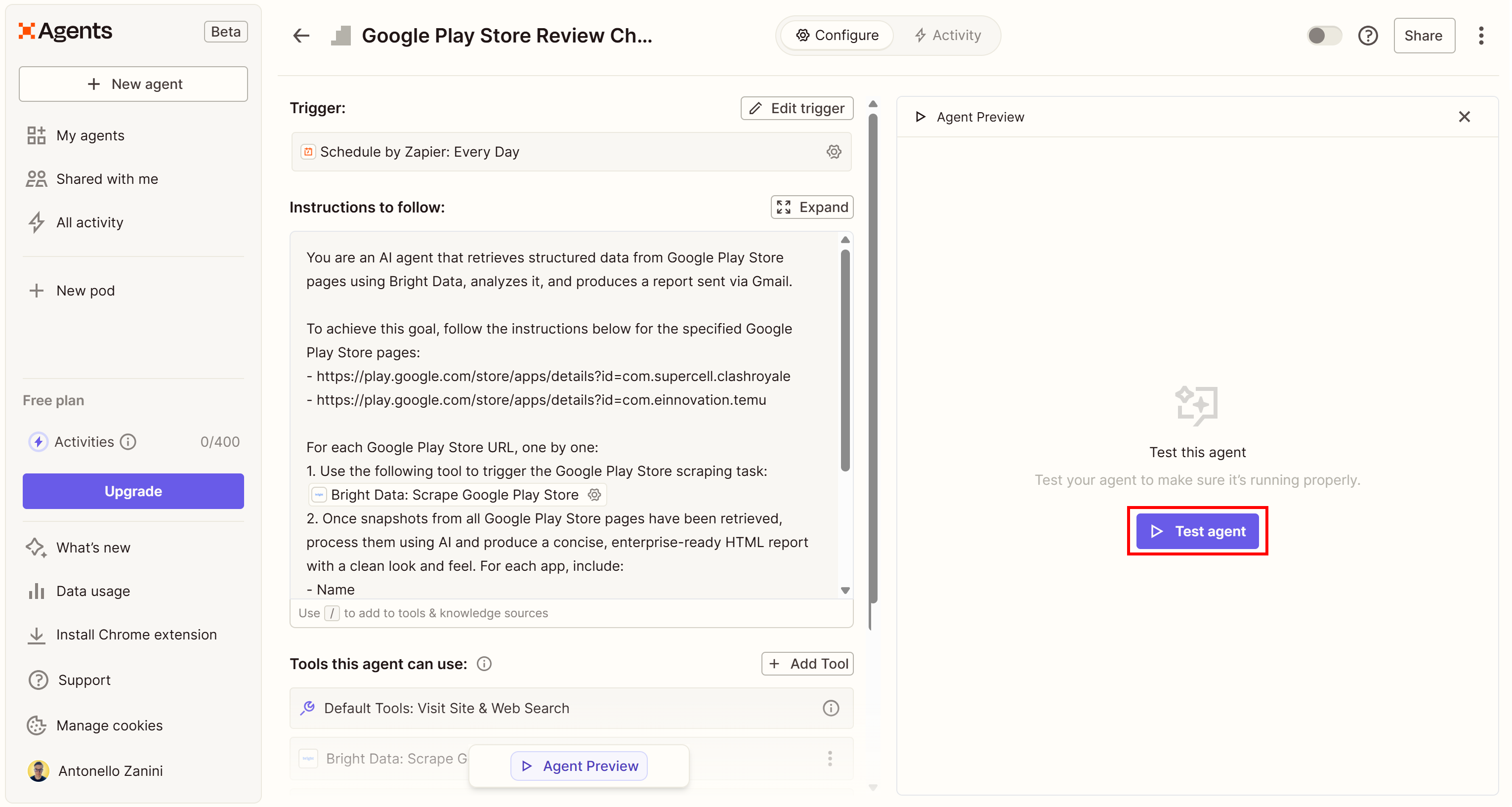
AIエージェントの実行中に表示される内容は以下の通りです: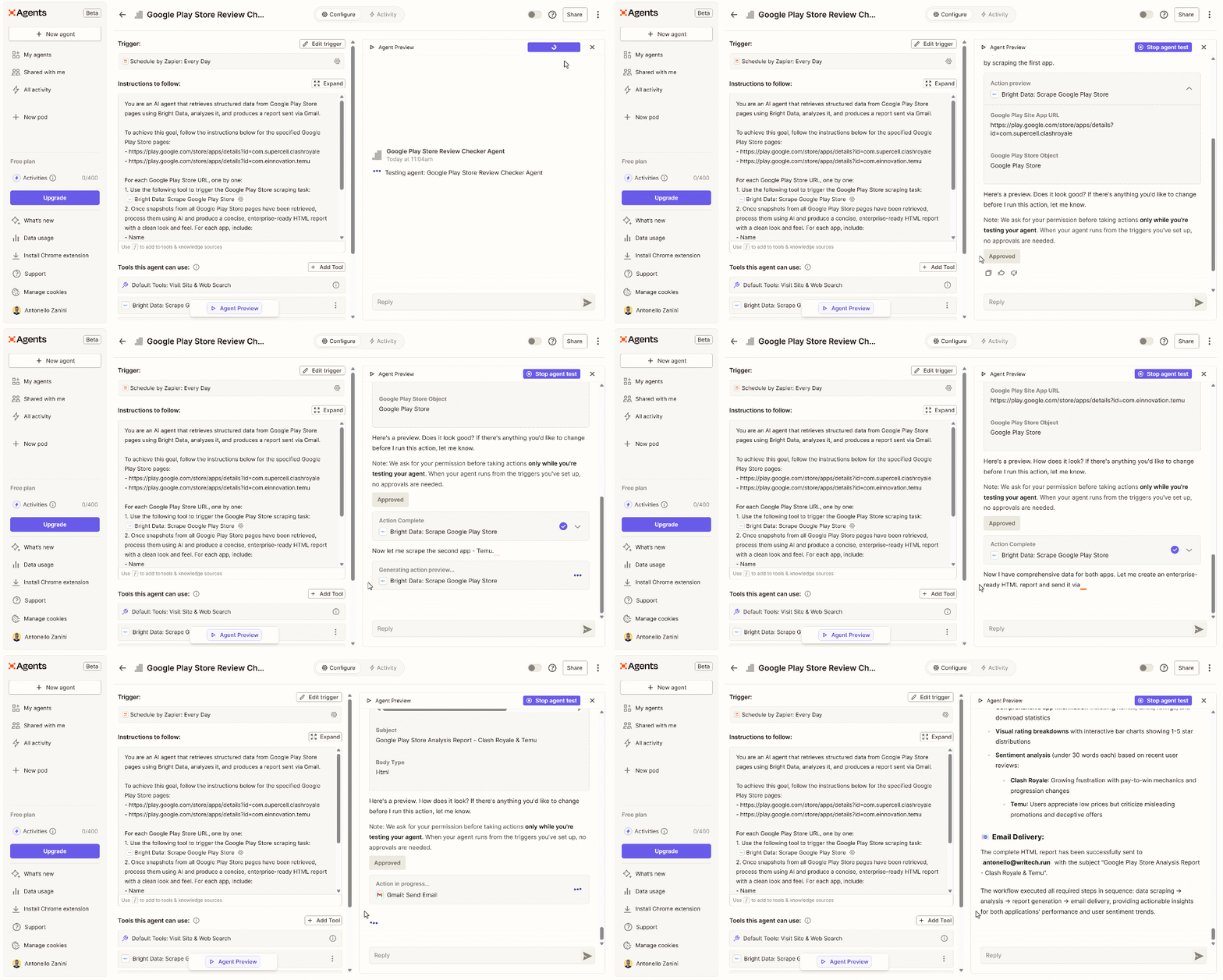
上記のGIFは速度を上げていますが、実際の動作は次のステップで進行します:
- エージェントは、設定された最初のGoogle Playストアページからデータを取得する「Bright Data: Scrape Google Play Store」ツールのプレビューを表示します。
- テストのため、エージェントによる意図しない動作を防ぐため、ツール実行の承認が求められます。「承認」ボタンをクリックしてください。
- これによりBright DataのGoogle Playストアスクレイピングが実行され、必要なデータが取得されます。
- エージェントは2つ目のGoogle PlayストアURLに対しても同様の手順を繰り返します。
- AIエージェントは取得した情報を処理し、HTMLレポートを生成して表示します。
- 設定済みのGmailアカウントへメールを送信するため、Gmailツールの実行承認が求められます。
- レポートが添付されたメールがGmail受信箱に届きます。
さあ、始めましょう!Bright Data搭載のZapierエージェントが順調に動作しています。
ステップ #7: エージェントの出力を確認する
ブラウザまたはメールクライアントでGmailを開くと、レポートを含むメールが表示されます: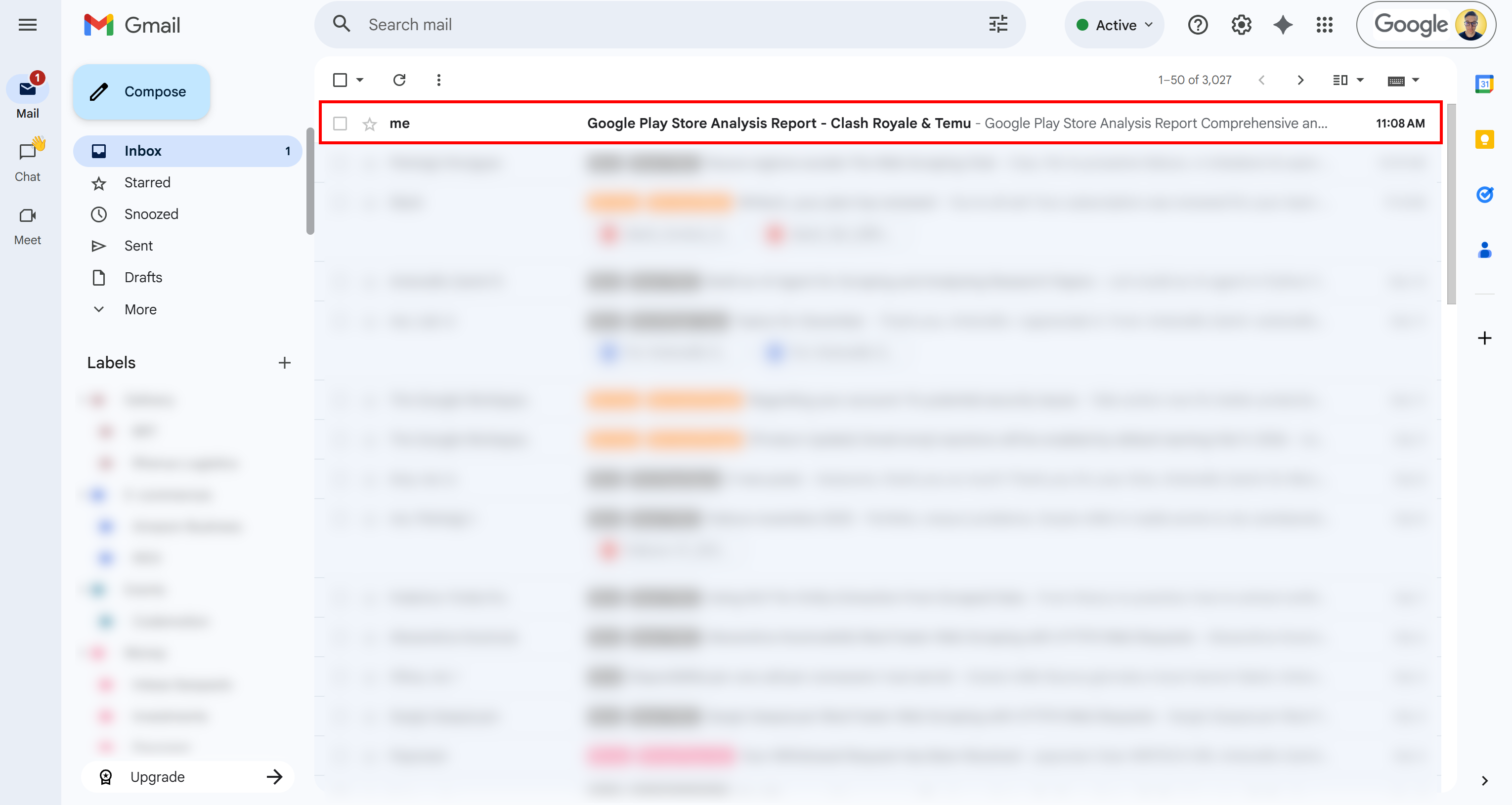
メールを開くと、要求されたすべての情報を含む詳細なレポートにアクセスできます: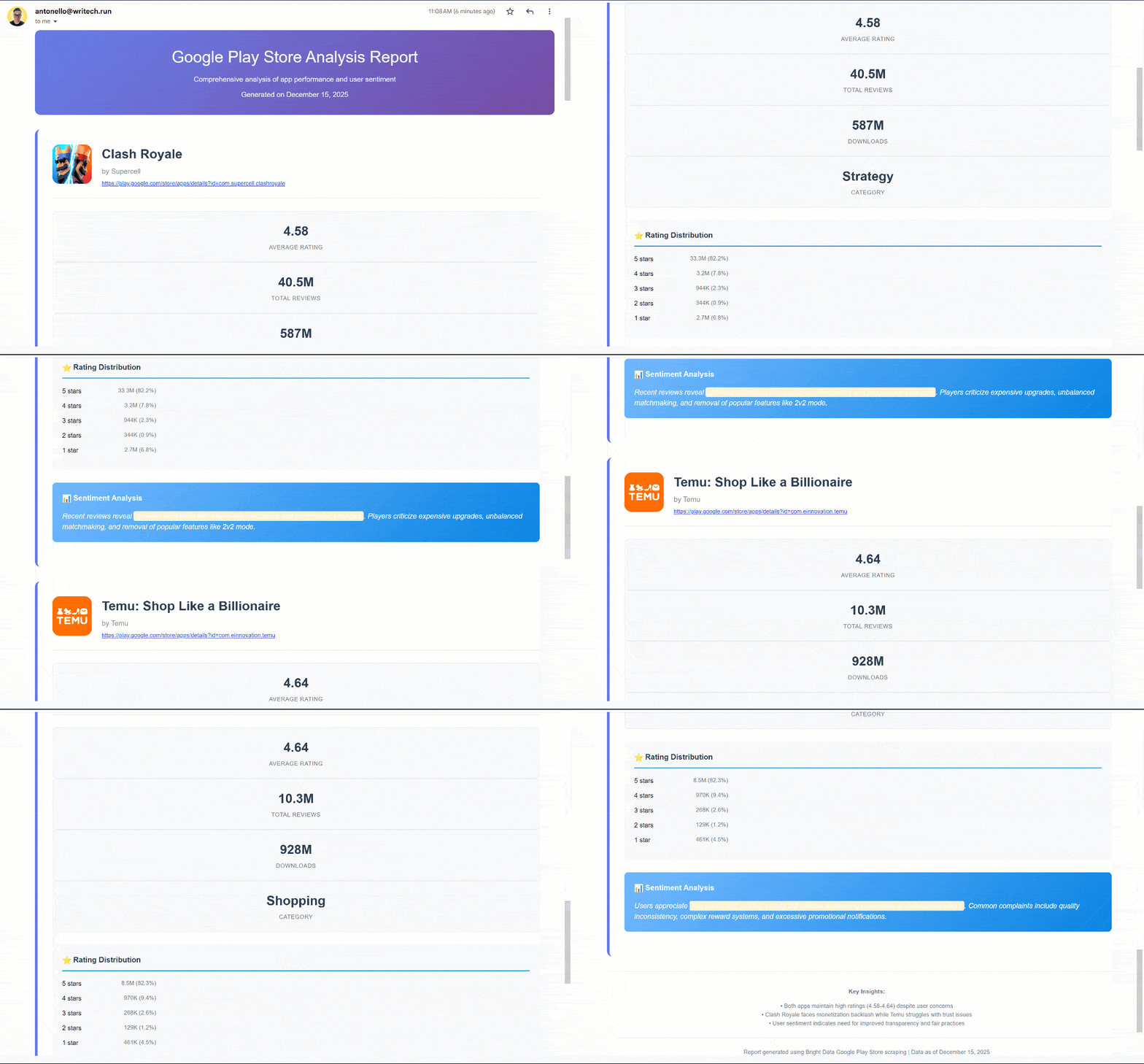
レポートの構造が整っていることと、情報が豊富に表示されていることに注目してください!
その仕組みが気になる方は、Zapierエージェントの「エージェントプレビュー」セクションにある「Bright Data: Scrape Google Play Store」ドロップダウンを確認してください: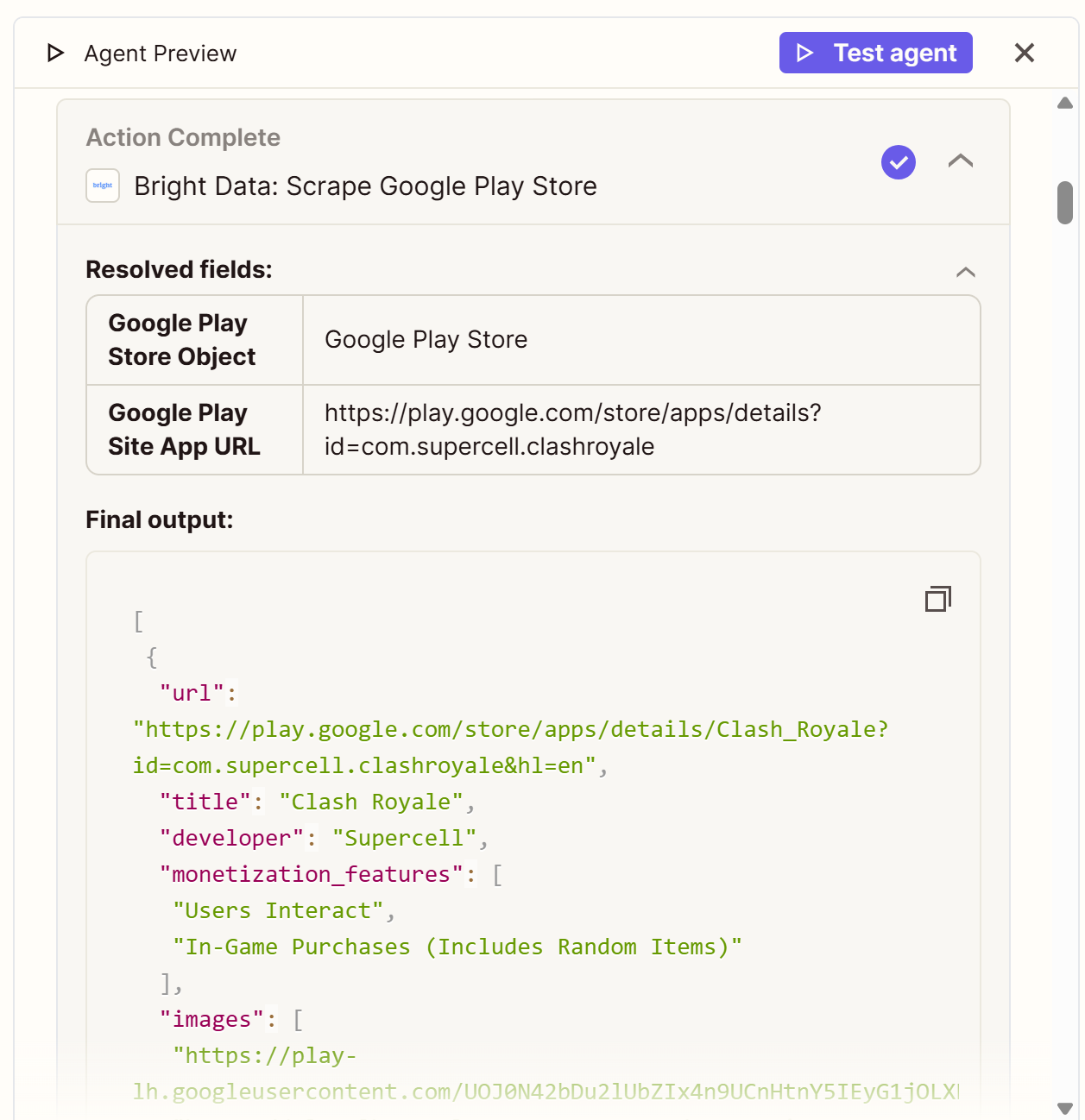
Bright Data搭載ツールがGoogle Playストアページに正常に接続し、JSON形式で構造化されたデータを収集している様子がわかります。
具体的には、Clash RoyaleのGoogle Playストアページ(2つの入力URLのうちの1つ)に表示される情報と完全に一致しています: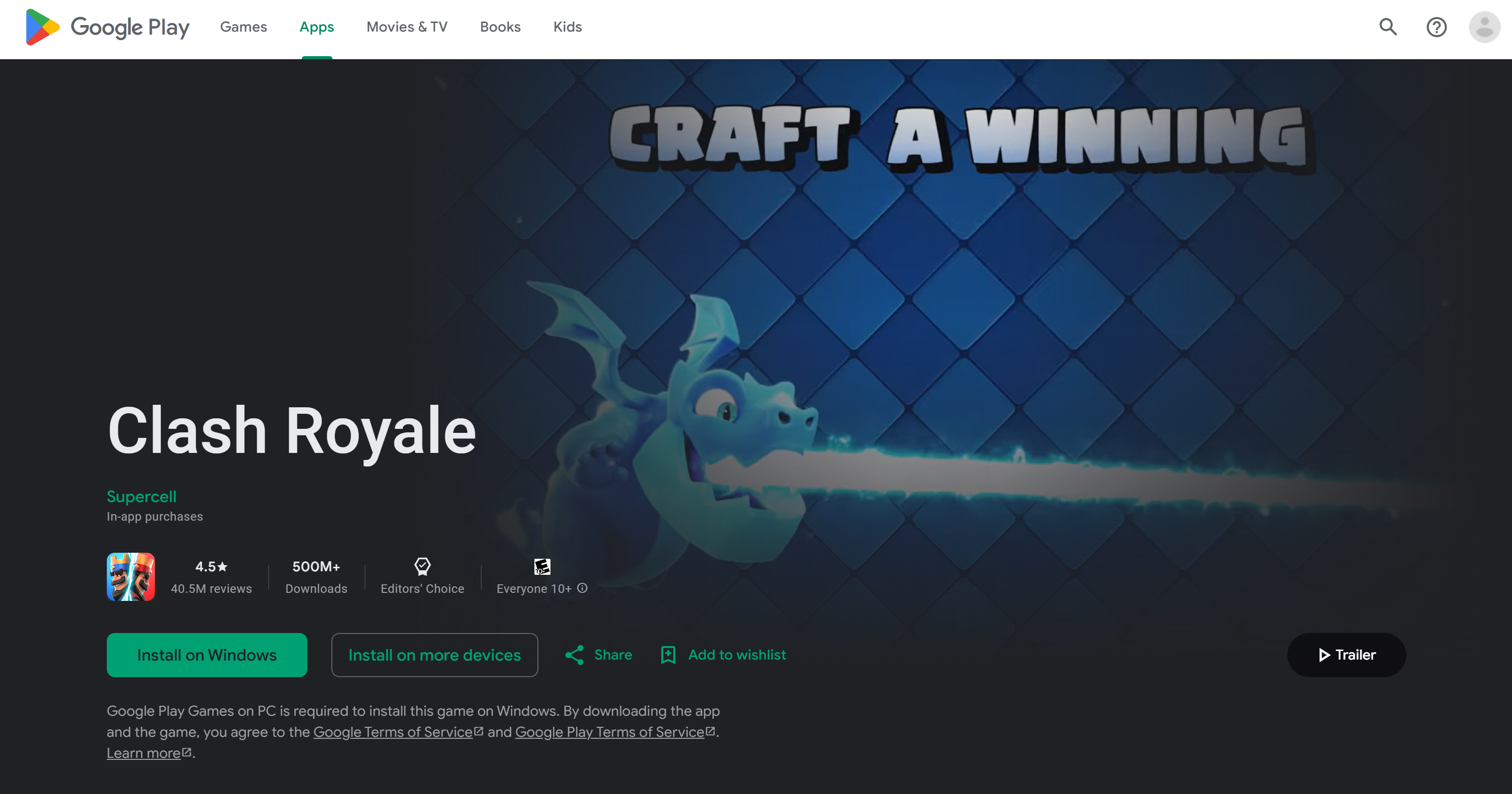
さらに、Bright Dataが返すJSONには最新のレビューも含まれているため、感情分析を行って貴重な洞察を得ることが可能です。今回の結果は次の通りでした:
最近のレビューからは、課金優遇型ゲームシステムや進行変更に対する不満の高まりが明らかです。プレイヤーは高額なアップグレード、不均衡なマッチング、2v2モードなどの人気機能削除を批判しています。これは非常に有益な情報です!
さあ、ご覧ください!ZapierのAIエージェントがBright Data経由でウェブから自律的にデータを取得し、処理して企業向けレポートを生成し、メールで送信しました。ZapierのBright Data連携がなければ、これは実現できませんでした!
これは、Zapierで利用可能なBright Dataソリューションによって実現された単なる一例に過ぎません。他のBright Dataツールを試したり、追加ツールを統合したり、入力プロンプトを変更して、さらに多くのシナリオを探求してみてください!
ZapierエージェントをBright Data MCPに接続する方法
ZapierエージェントとBright Data製品を連携させる別の方法として、Bright Data MCPへの接続があります。
Bright Data MCPでは、Bright Dataのウェブ自動化・データ収集プラットフォーム上に構築された60以上のツールを利用できます。無料プランでも、以下の2つの強力なツールが提供されます:
| ツール | 説明 |
|---|---|
search_engine |
Google、Bing、Yandexの検索結果をJSONまたはMarkdown形式で取得します。 |
scrape_as_markdown |
あらゆるウェブページを、ボット対策機能を回避しながらクリーンなMarkdown形式にスクレイピングします。 |
その他のすべてのツールにアクセスするには、Bright Data MCP サーバーをProモードで設定する必要があります。このプレミアムプランは無料ではありませんが、Amazon、LinkedIn、YouTube、Google マップなどの主要プラットフォームからの構造化データ抽出機能、および自動化されたブラウザ操作のための追加ツールが利用可能になります。
それでは、Zapierエージェント内でBright DataのBright Data MCPを接続する手順を説明します!
ステップ #1: ZapierエージェントでMCPクライアントを設定する
AIエージェントの設定と前提条件については、前章のステップ#2までの内容をお読みください。
ZapierでMCP接続を設定するには、「このエージェントが使用できるツール」セクションの「ツールを追加」ボタンをクリックします。表示される「ツールを追加」モーダルで「mcp」を検索し、特別な「ZapierによるMCPクライアント」ツールを選択します: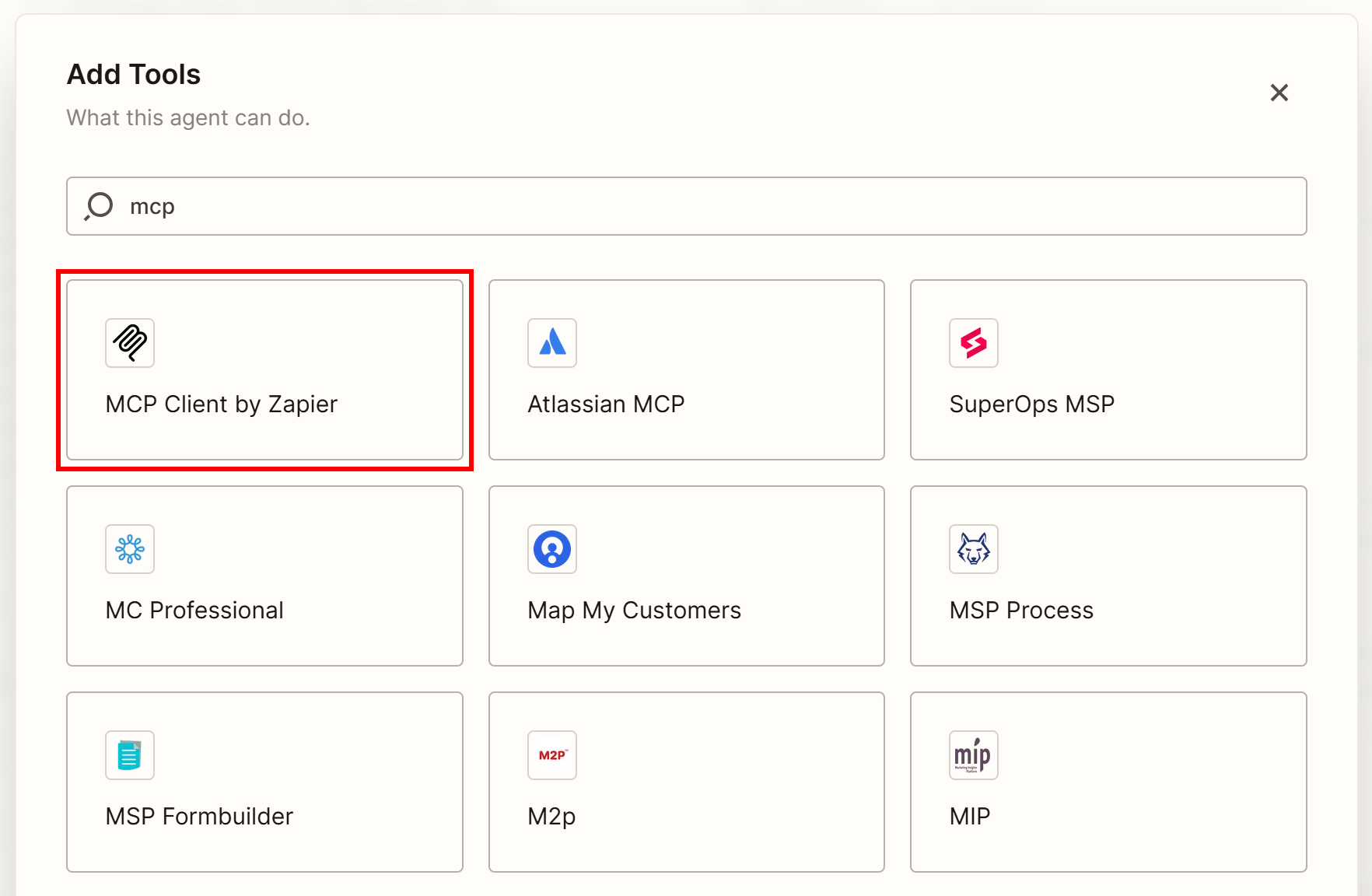
このツールを使用すると、Bright DataのBright Data MCPを含む、あらゆるリモートMCPサーバーに接続できます。次に、「ツールを実行」オプションを選択します: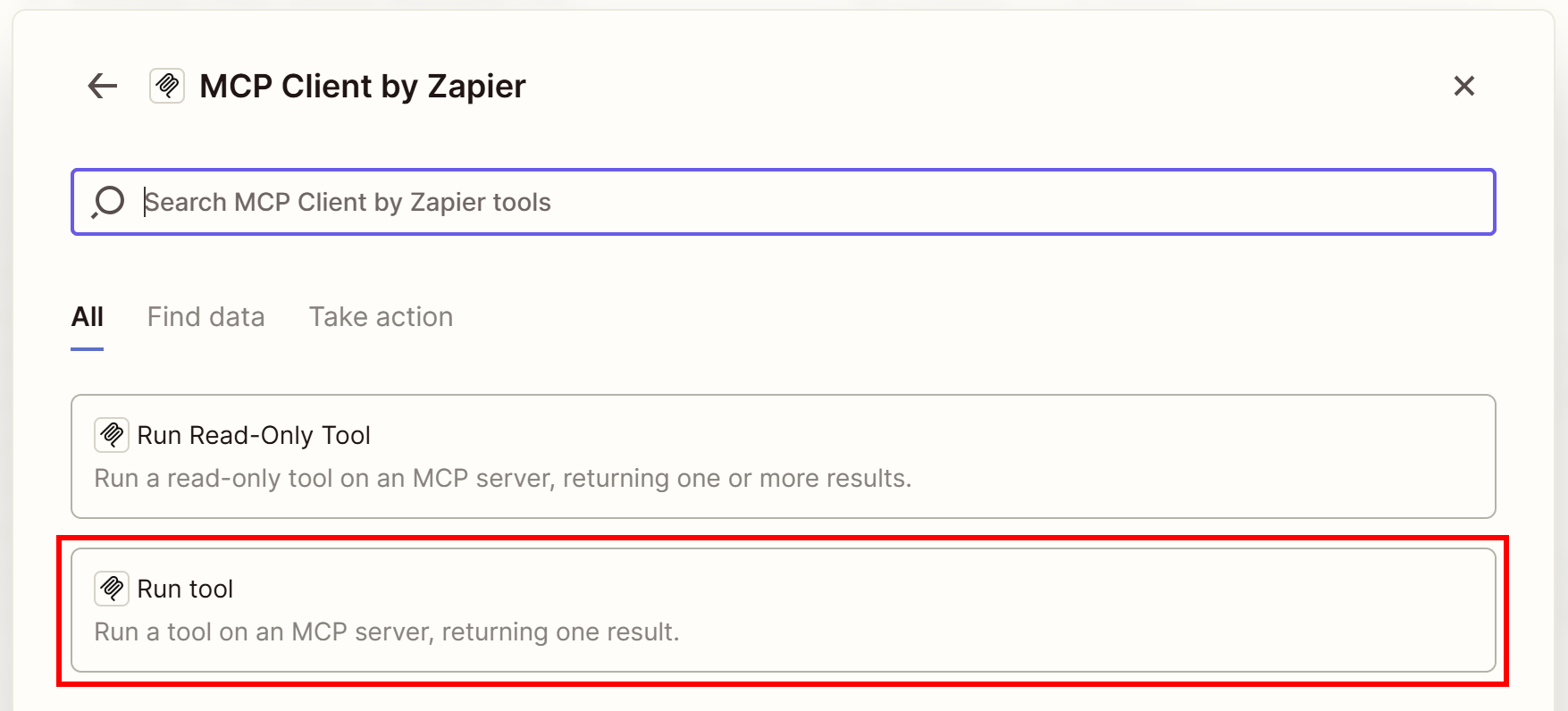
その後、「接続」ボタンをクリックします: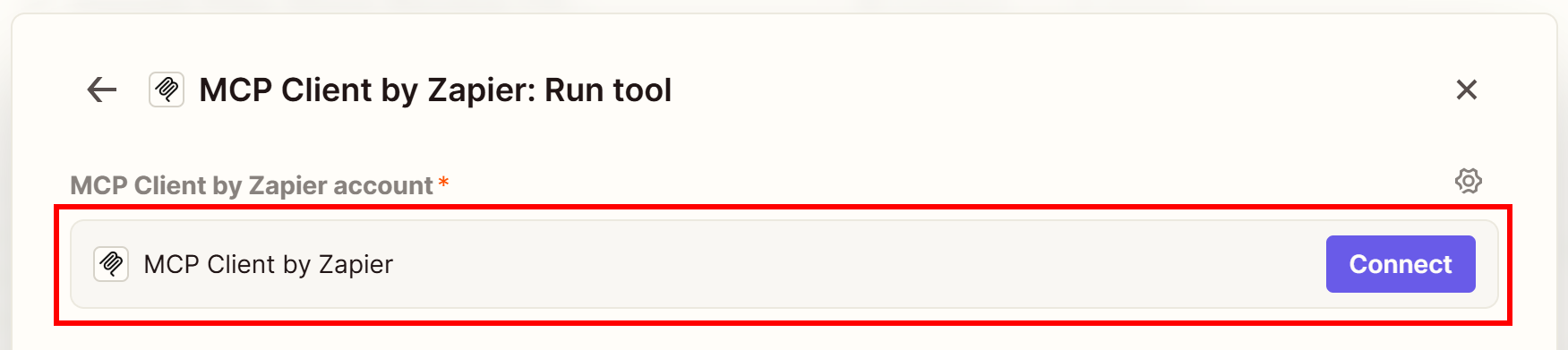
完了!これでBright Data MCPの接続情報を入力する準備が整いました。
ステップ #2: Bright Data MCP リモートの設定
Zapierが新しいブラウザウィンドウを開きます。ここでリモートMCPサーバーのURLを指定する必要があります。モーダルを以下のように入力してください:
- サーバーURL:
https://mcp.brightdata.com/mcp?token=<YOUR_BRIGHT_DATA_API_KEY>&pro=1<YOUR_BRIGHT_DATA_API_KEY>を実際のBright Data APIキーに置き換えてください。また、Proモードを有効にするためのクエリ引数pro=1はオプションです。
- トランスポート:
ストリーム可能なHTTP - OAuth:
なし - Bearer Token:
空白のままにする
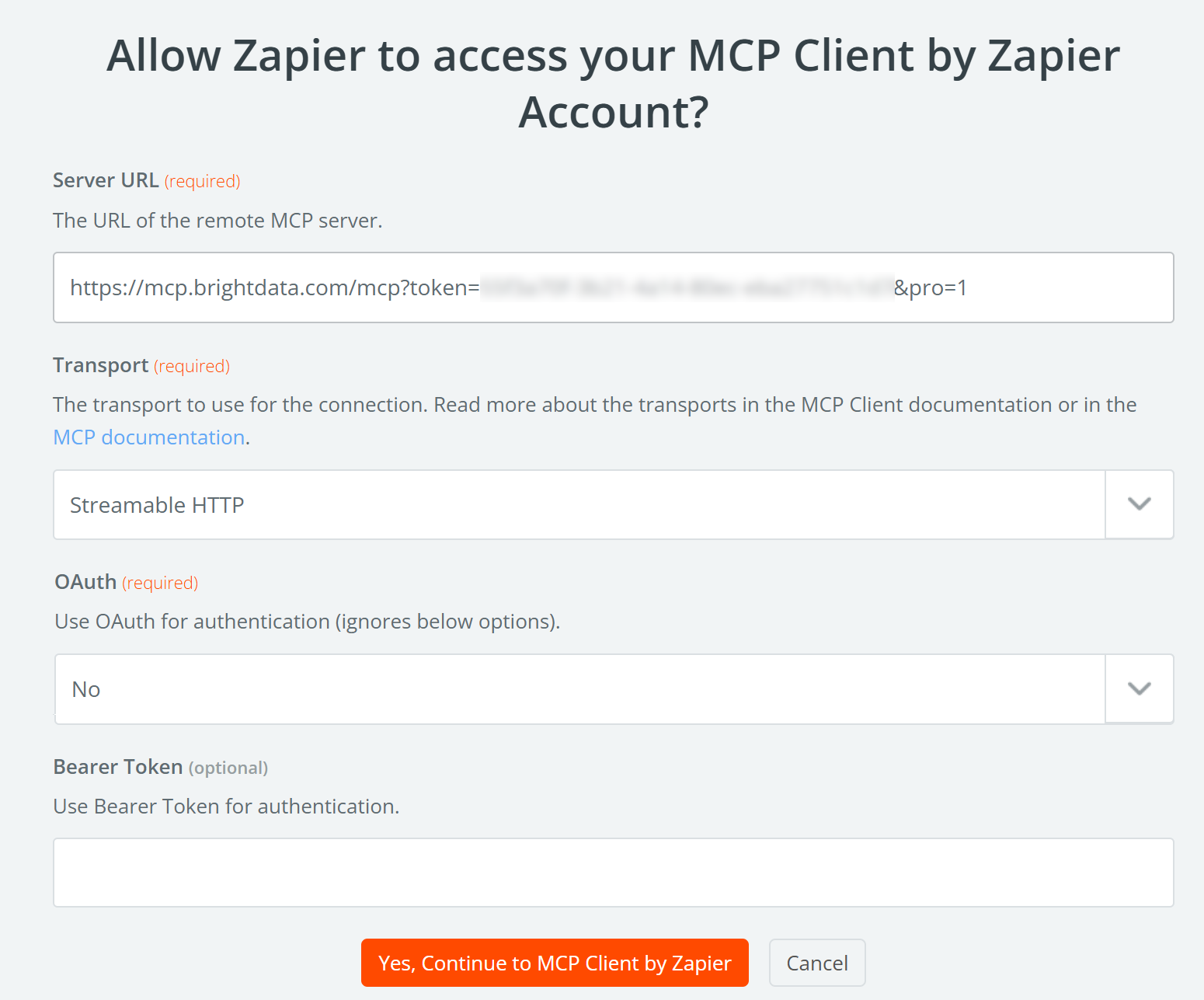
設定が完了したら、「はい、Zapier経由でMCPクライアントに進む」ボタンを押してください。
Bright Data MCP URLの由来についてご不明な点がある場合、これはBright DataのリモートBright Data MCPサーバーを指しています(Streamable HTTPプロトコル経由)。
なお、Bright Data MCP URLにはプロ=1クエリパラメータが含まれています。これはプロモードを有効化し、60以上の全ツールへのアクセスを可能にします。オプションではありますが、プロモードは基本的なツールだけでなく構造化データ抽出ツールのフルセットを提供するため、企業利用には強く推奨されます。
接続後、ZapierのMCPクライアントツールはBright Data MCP統合を認識し、以下の設定フォームを表示します: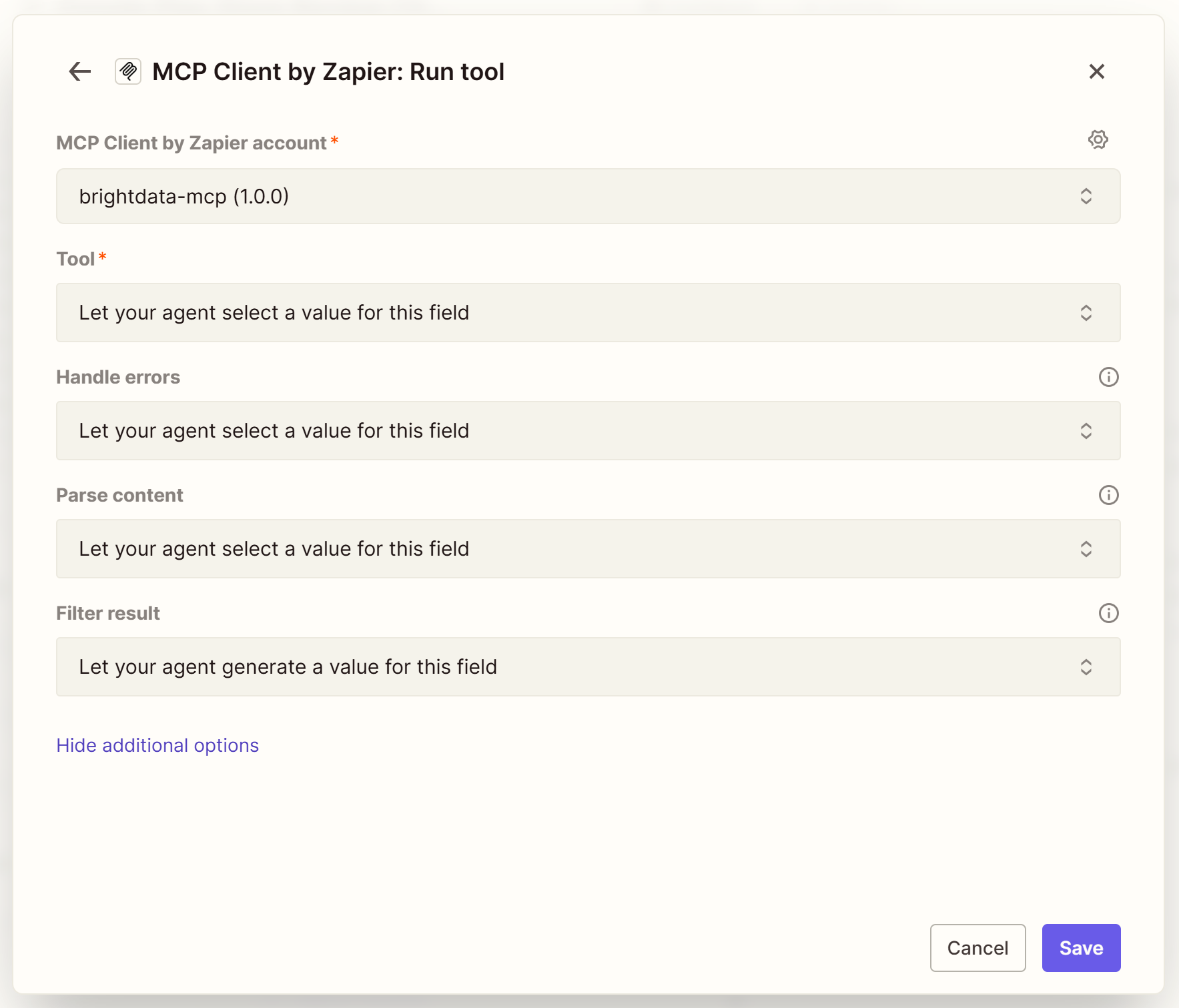
ここでMCP統合の動作を設定できます。ほとんどの場合、デフォルト設定で十分です。
素晴らしい!これでAIエージェントがBright Data MCPに接続可能になりました。
ステップ #3: Bright Data MCP接続の動作確認
Zapier MCPクライアントがBright Data MCPに正常に接続されていることを確認するには、「エージェントにこれらの選択肢から値を選択させる」オプションを選択します。「値を選択」ドロップダウンには、60以上のBright Data MCPツールの全リストが表示されるはずです: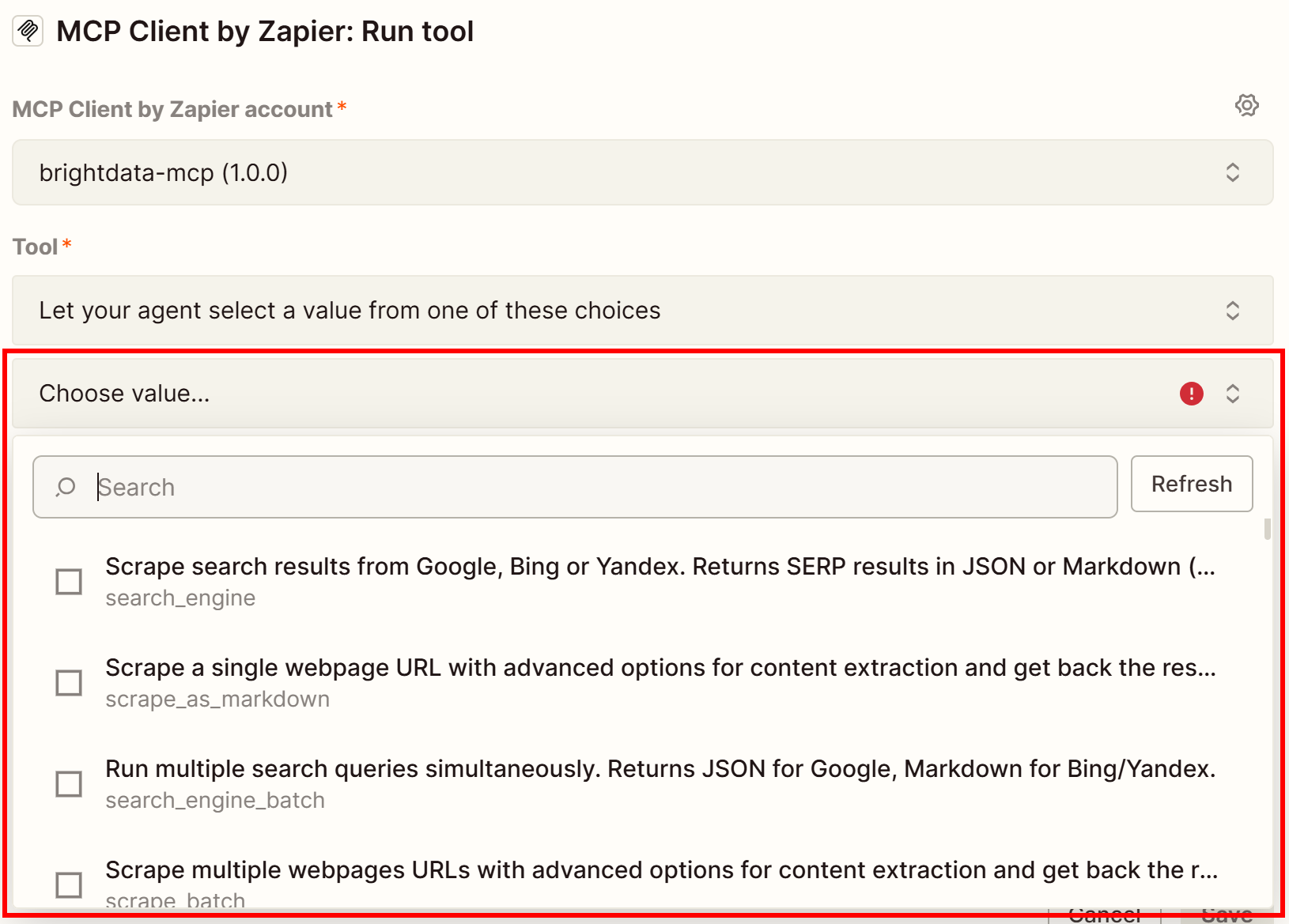
このリストからわかるように、AIエージェントはBright Data MCPが提供する全ツールにアクセス可能です。pro=1クエリパラメータを含めなかった場合、基本の無料ツールのみが利用可能となります。
接続を確認し、前述の手順に従ってエージェントの指示を試し始めましょう。
ミッション完了!これでZapierエージェントは、必要に応じて適切なBright Data MCPツールを自動呼び出し、幅広いユースケースに対応できるようになりました。
まとめ
本記事では、公式ツールまたはMCP経由でZapierエージェントにBright Data統合を活用する方法を学びました。
この設定により、AIエージェントはウェブ検索の実行、構造化データの抽出、ウェブ操作の自動化、人気ウェブサイトからのライブウェブデータへのアクセスが可能になります。これらすべては、AIのためのBright Dataエコシステムのフルサービススイートによって実現されています。
今すぐBright Dataの無料アカウントに登録し、ZapierでAIウェブデータツールの活用を始めましょう!