








この記事では、以下の内容を解説します:
- Oracleジェネレーティブ AIエージェントサービスとは何か、そして何ができるのか。
- エンタープライズAIエージェントがコンテキストに基づく市場洞察のためにライブウェブデータへのアクセスを必要とする理由、そしてBright Dataがそれを可能にする方法。
- Bright Dataのカスタムツールを使用して、ウェブアクセス機能を持つOracleジェネレーティブAIエージェントを構築する方法。
さっそく始めましょう!
Oracleジェネレーティブ AIエージェントサービスとは?
Oracleジェネレーティブ AIエージェントは、AIエージェントの構築・デプロイのための完全マネージド型OCI(Oracle Cloud Infrastructure)サービスです。これらのエージェントは、自然言語の理解、会話コンテキストの保持、ツールのオーケストレーション、エンタープライズデータへのアクセス、複雑なワークフローの自動化が可能です。
主なユースケースには、カスタマーサポート、技術的トラブルシューティング、法律・金融調査、コンテンツ作成、教育チュータリング、サプライチェーン分析、不動産インサイト、旅行支援などがあります。
主な機能
Oracleジェネレーティブ AIエージェントが提供するコア機能は以下の通りです:
- シンプルなエージェント設定:インフラを管理することなく、ガイド付きの完全マネージドセットアッププロセスでAIエージェントを作成・デプロイできます。
- マルチターン会話:複数のメッセージにわたるコンテキスト対応のインタラクションで、自然な人間らしい会話をサポートします。
- コンテキスト保持:以前の会話ターンを記憶し、パーソナライズされた一貫性のある関連性の高い回答を提供します。
- カスタム指示:設定可能な指示を通じて、エージェントの動作、トーン、目標、ルーティングロジックを定義します。
- 組み込みガードレール:プロンプトインジェクション攻撃からの保護、コンテンツのモデレーション、機密PII データの検出を支援します。
- ヒューマン・イン・ザ・ループサポート:機密性の高いアクションやビジネスクリティカルな操作に対して、人間によるレビューと介入を可能にします。
- エンタープライズのスケーラビリティとセキュリティ:エンタープライズグレードの信頼性とガバナンスを備えた、OCIの安全でスケーラブルなインフラ上で動作します。
- 組み込みおよびカスタムツール:SQL、RAG、エージェント間オーケストレーション、関数呼び出し、カスタムAPI統合でエージェントを拡張します。
詳細は公式ドキュメントをご参照ください。
エンタープライズOracleのAIエージェントがウェブアクセスを必要とする理由
ビジネスに即した意思決定を行うために、エンタープライズAIエージェントは外部の市場データへのアクセスが必要です。これには、最新トレンド、競合他社の動向、顧客センチメント、速報ニュース、規制の更新情報などが含まれます。
課題は、LLMがデフォルトではライブウェブに接続されていないことです。その結果、2つの主要な制限に直面します:
- リアルタイム情報へのアクセス不可:LLMは最新のウェブコンテンツをネイティブに取得できません。
- ウェブサイトへのアクセス制限:多くのウェブサイトは、自動システムによるデータ収集を防ぐアンチボット技術を採用しています。
これらの制約は、AIエージェントを外部ツールやインテグレーションで拡張することで克服できます。
これこそが、Oracleジェネレーティブ AIエージェントが複数のツールオプションをサポートしている理由です。特に、APIエンドポイント呼び出しツールにより、Bright Dataなどの外部APIベースのサービスに安全に接続できます。
ソリューションとしてのBright Data

Bright Dataは、エンタープライズグレードのAI対応ウェブデータプラットフォームのリーディングカンパニーです。包括的な製品スイートにより、公開ウェブデータを倫理的に大規模で収集・構造化・分析することができます。
製品には以下が含まれます:
- Unlocker API:CAPTCHA、アンチボットシステム、ウェブサイトのブロックをバイパスして、あらゆるウェブページからデータを取得します。
- SERP API:Google、Bing、Yandexなどの主要検索エンジンから構造化されたリアルタイムの検索結果を提供します。
- Crawl API:大規模なウェブサイトクローリングと自動データ抽出をサポートします。
- スクレイパーAPI:120以上の人気ウェブサイトやプラットフォームから構造化データを抽出します。
Bright Dataが際立っているのは、195カ国にまたがる4億以上のレジデンシャルIPのネットワークです。このインフラにより、98.50%の成功率とSLAに裏付けられた99.99%の稼働率を達成しながら、高度にスケーラブルで地理的に分散したウェブデータ収集が可能になります。また、GDPRやCCPAを含むすべての主要なプライバシーおよびセキュリティフレームワークに準拠しています。
APIエンドポイント呼び出しツールを通じてBright Dataを統合することで、Oracleジェネレーティブ AIエージェントはウェブを検索し、最新のオンライン情報にアクセスし、ウェブサイトからデータを取得して、実世界のコンテキストを回答に組み込むことができます。これにより、より正確で最新の実用的な結果が得られます。
Bright DataとOracleジェネレーティブ AIエージェントの統合
このステップバイステップのセクションでは、Bright Dataと統合されたOracleジェネレーティブ AIエージェントの構築方法を学びます。具体的には、Bright DataのWeb Unlocker APIとSERP APIに接続するための2つのカスタムAPIエンドポイント呼び出しツールを定義する方法を解説します。
SERP APIにより、エージェントは新しいソースを発見でき、Web Unlocker APIによりそのコンテンツにアクセスできます。これらを組み合わせることで、強力な検索・抽出パターンが実現します。これにより、エージェントはリアルタイムで検証可能なコンテキストウェブデータに基づいて自律的に回答を構築し、より事実に基づいたエンタープライズグレードの結果を生成できます。
以下の手順に従ってください!
前提条件
このセクションを進めるには、以下が必要です:
- Oracleクラウドアカウント(無料ティアアカウントで十分です)。
- APIキーが設定されたBright Dataアカウント。Bright Data APIキーの設定については公式ガイドをご参照ください。
ステップ #1: VCNのセットアップ
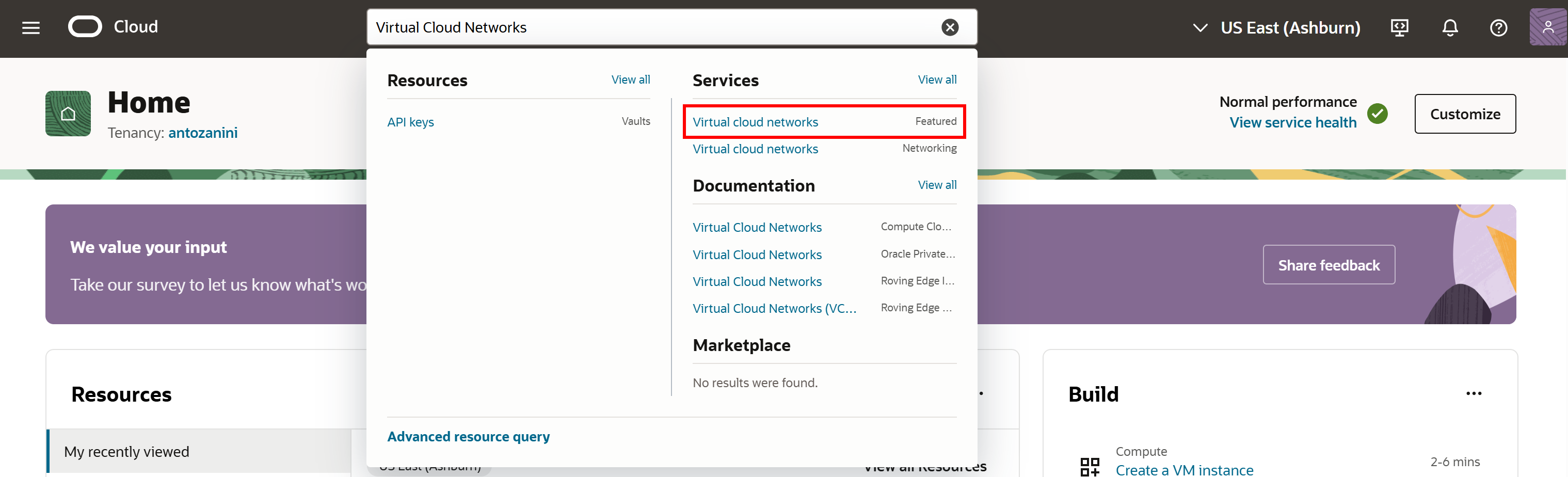
Oracleアカウントにログインし、「Virtual Cloud Networks」を検索して、対応するサービスを選択します:
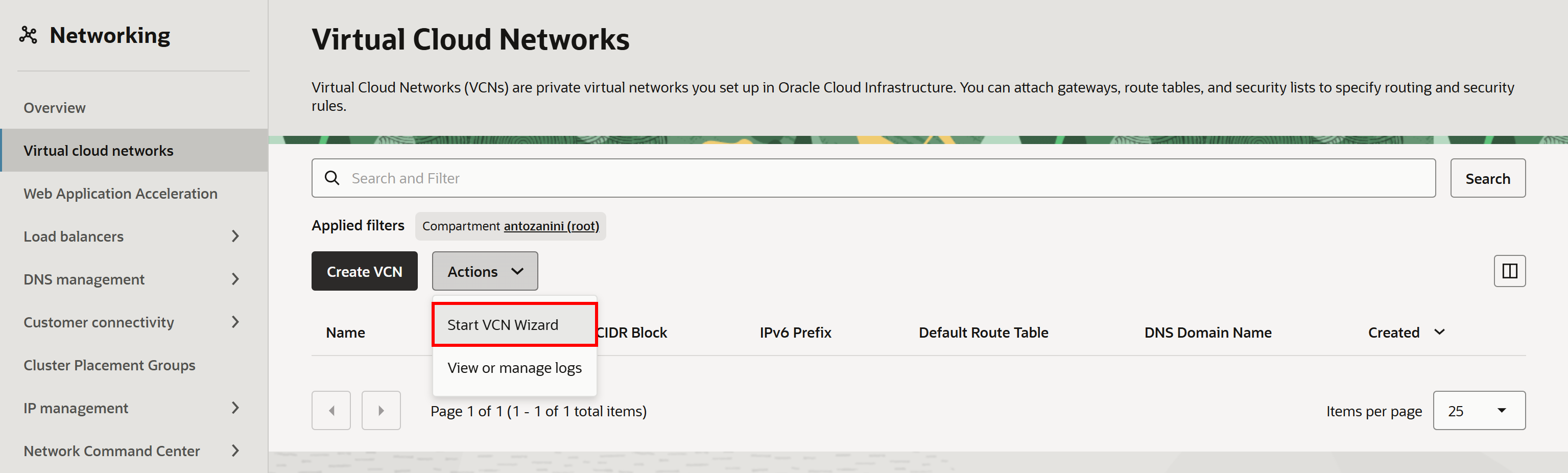
「Virtual Cloud Networks」ページで、「Actions」ドロップダウンを開き、「Start VCN Wizard」を選択します:
次に、「Create VCN with Internet Connectivity」オプションを選択し、セットアップウィザードに従います:
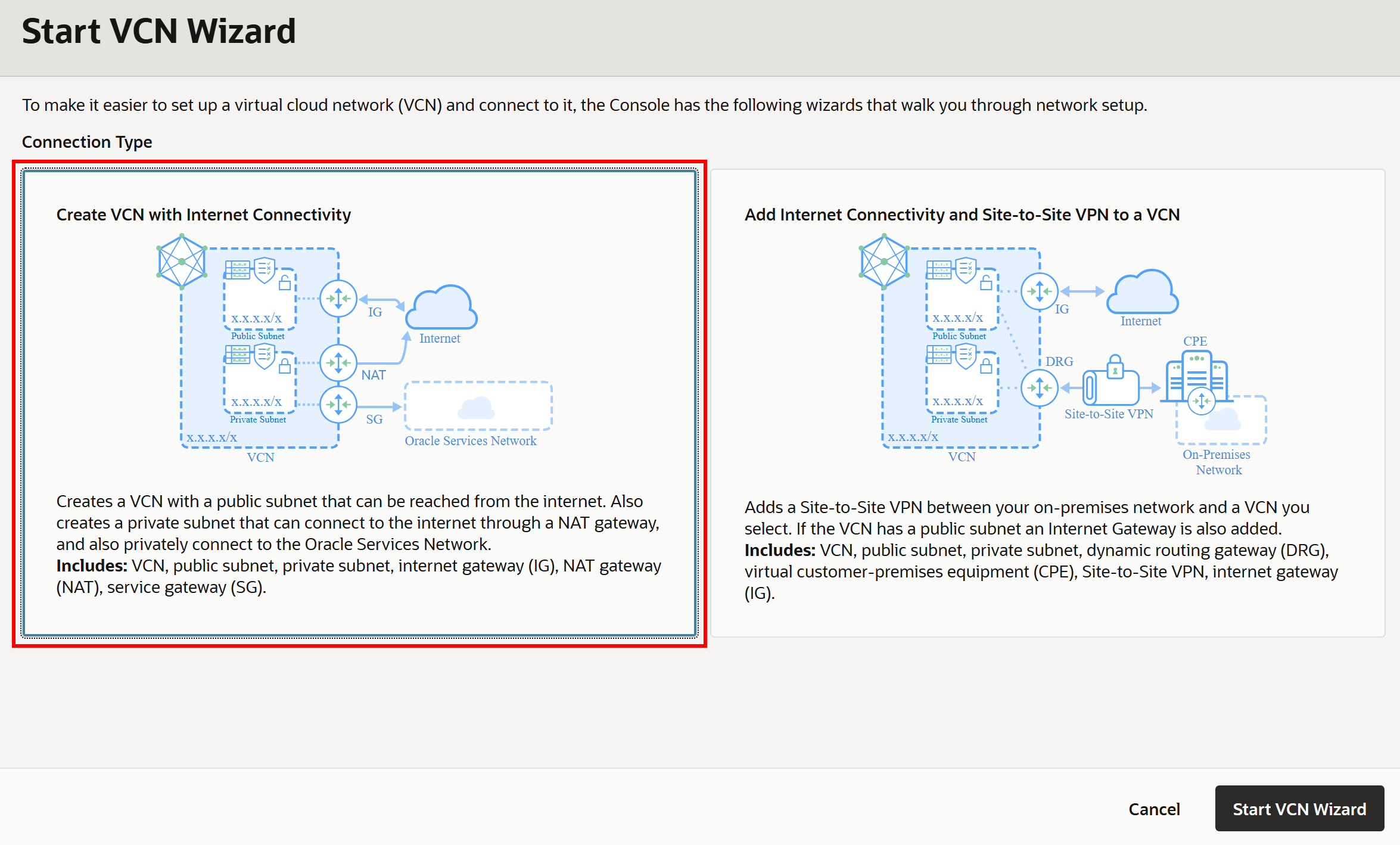
VCNに名前(例:「ai」)を付け、ウィザードを続けます。デフォルト設定はこのセットアップで問題なく機能します。
注意:サブネットに対して「DNS解決」機能が有効になっている必要があります。そうでないと、カスタムツールは外部エンドポイントを呼び出せません。ただし、OCIネットワーキングウィザードを使用する場合はデフォルトで有効になっているため、特に心配する必要はありません。
VCNが作成されると、次のような画面が表示されます:
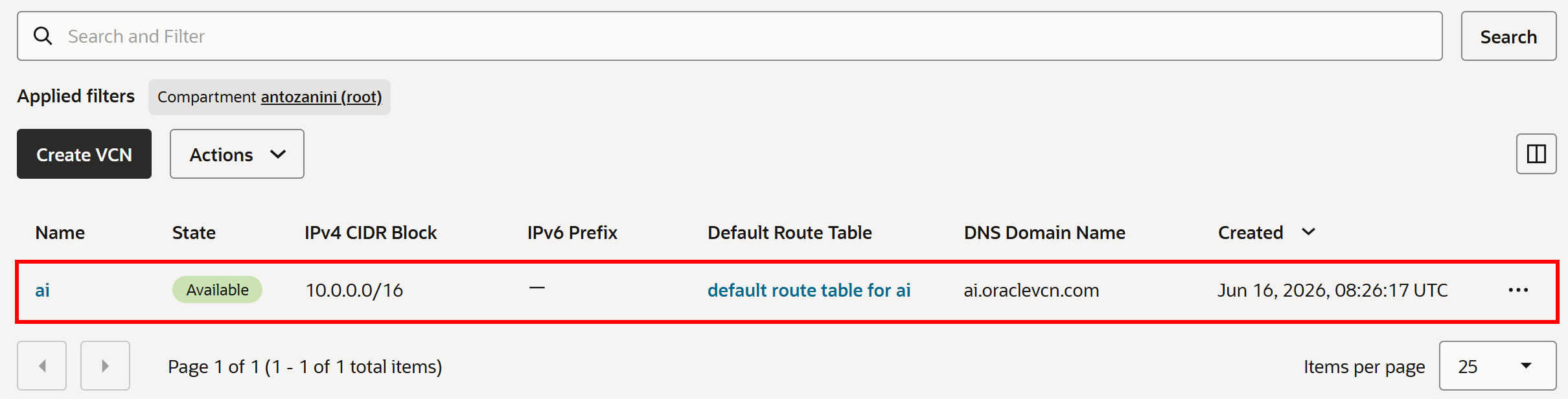
これで、Bright DataツールがHTTPトラフィックをルーティングするために使用できるサブネットを持つOCI Virtual Cloud Network(VCN)が完成しました。
ステップ #2: Bright DataのAPIキーをOracle Vaultに保存する
まず、公式Oracleガイドに従ってOracle Vaultのセットアップ(暗号化キーを含む)を行います。次に、Oracleアカウントで「Secret Management」を検索してサービスを開き、「Create secret」ボタンをクリックします:

「Create secret」フォームで、シークレットに名前(例:「bright-data-api-key-bearer」)を付け、Oracle VaultおよびEncryptionキーを選択し、「Manual secret generation」オプションを選択します。次のフォーマットを使用してシークレット値を入力します:
Bearer <BRIGHT_DATA_API_KEY><BRIGHT_DATA_API_KEY>プレースホルダーを実際のBright Data APIキーに置き換えてください。
注意:APIキーの前の「Bearer」プレフィックスは必須です。これは、Bright Data APIs認証のためのAuthorizationヘッダーに設定する標準トークンベースのフォーマットです。
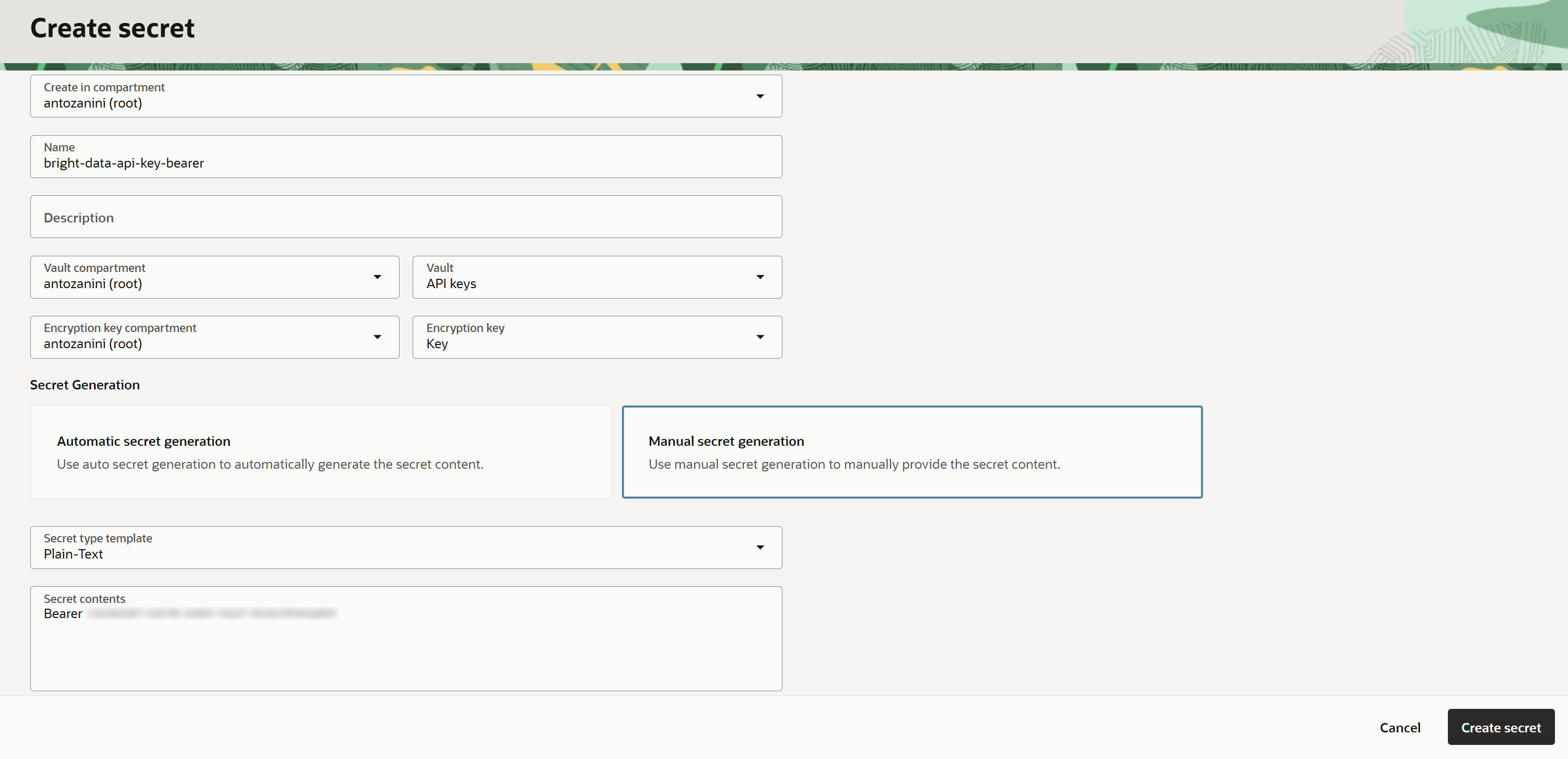
「Create secret」を押してシークレットの作成を完了します。「Secrets」ページにシークレットが一覧表示されます:
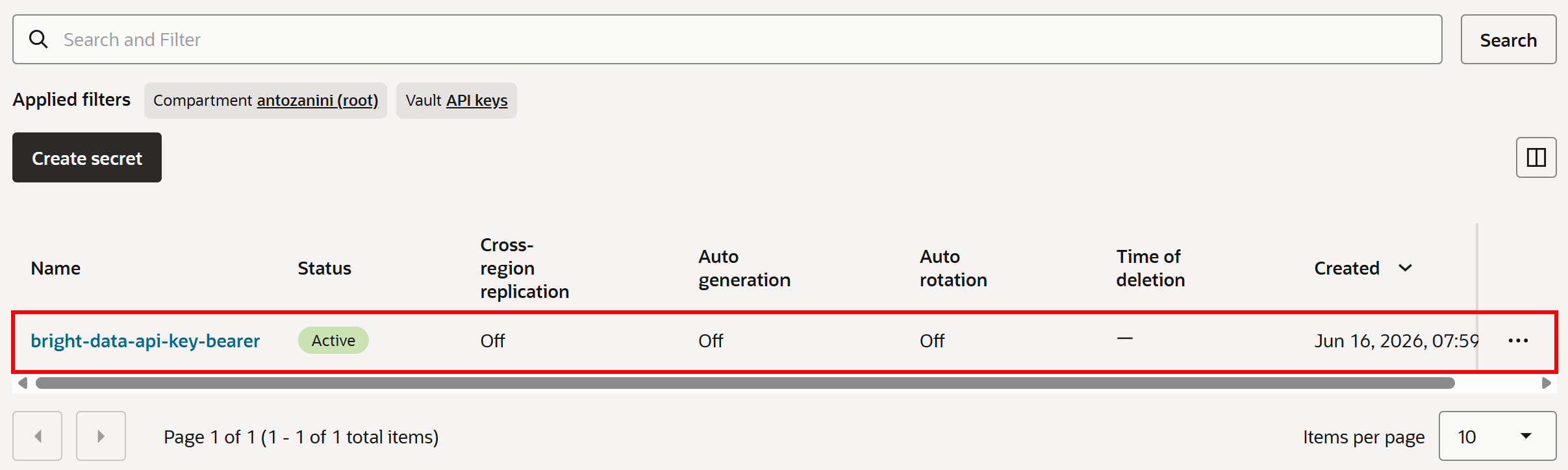
このシークレットは、カスタムエージェントツールがBright Data APIにリクエストを行う際の認証に使用されます。
ステップ #3: 必要なIAMポリシーの追加
デフォルトでは、Oracleジェネレーティブ AIサービスはVaultに保存されたシークレットにアクセスできません。これを有効にするには、正しいIAMポリシーを追加する必要があります。
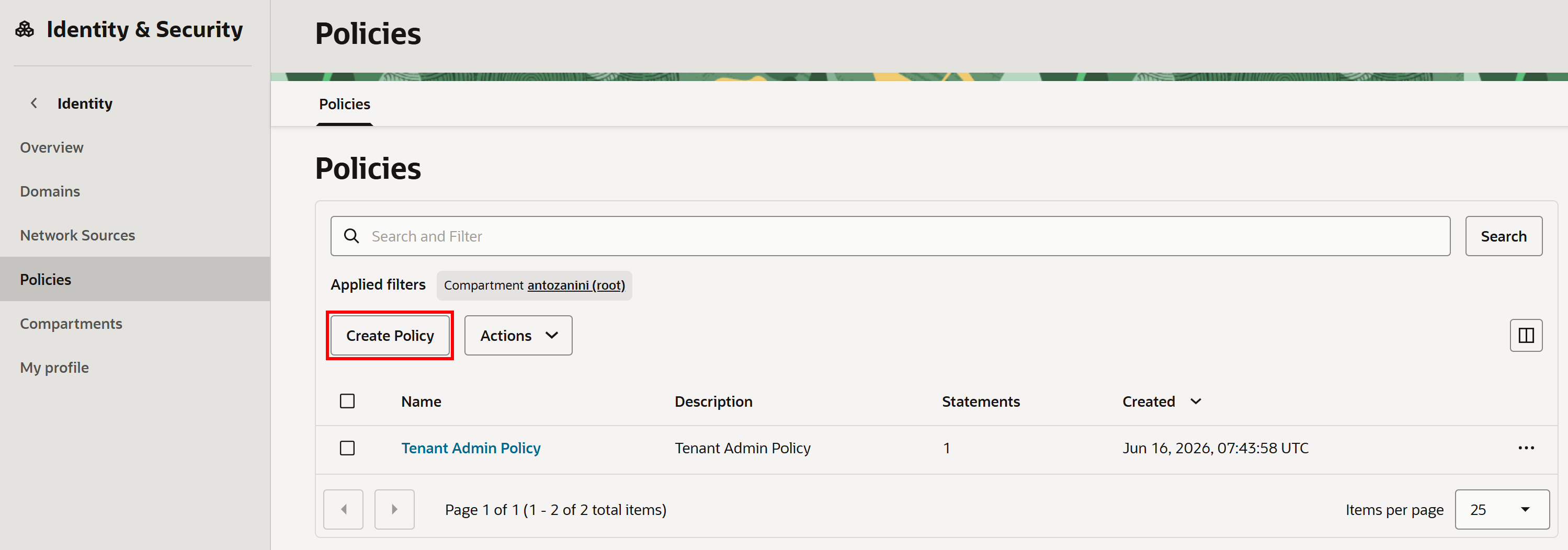
OCI Consoleで「Policies」を検索し、対応するページを開きます。次に「Create Policy」をクリックします:
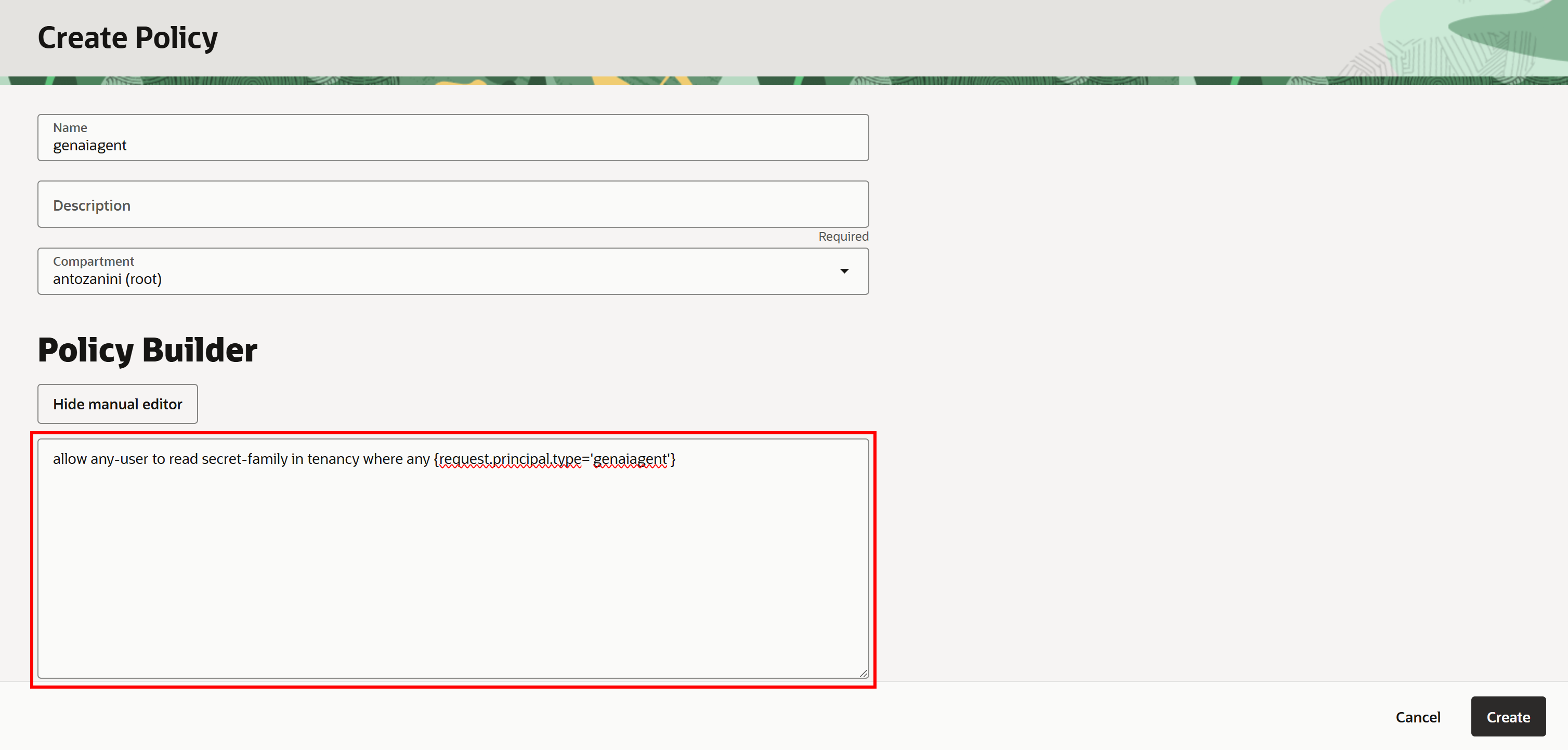
「Create Policy」フォームで、ポリシーに名前(例:「genaiagent」)を付けます。次に「Show manual editor」をクリックし、以下のIAMポリシーを貼り付けます:
allow any-user to read secret-family in tenancy where any {request.principal.type='genaiagent'}このポリシーにより、すべてのジェネレーティブ AIエージェントが、先ほど作成した「bright-data-api-key-bearer」シークレットを含む、テナンシー全体のOCI Vaultインスタンスに保存されたシークレットを読み取ることができます。
「Create」をクリックしてポリシーの作成を確定します:
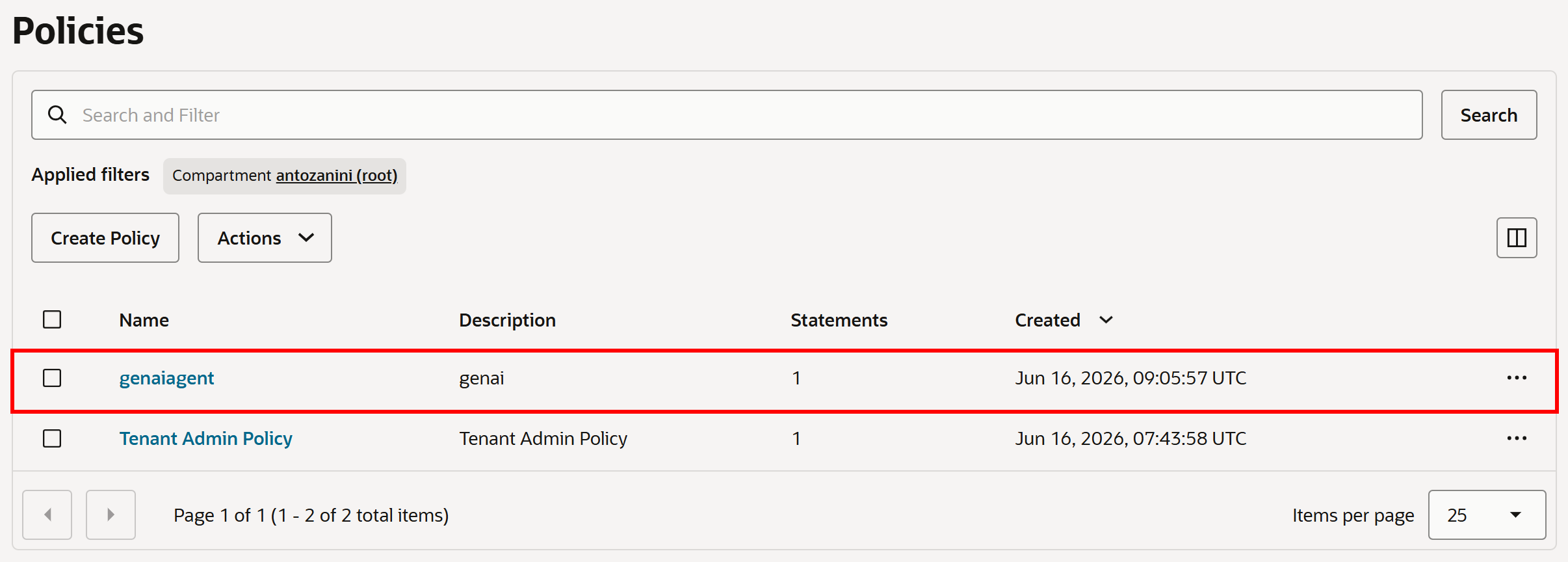
作成後、ポリシーは「Policies」ページに表示されます:
または、動的グループを設定するための公式ガイドに従って同じ目標を達成することもできます。
お疲れ様でした!これで、カスタムツールを介してBright Dataに接続できるOracleジェネレーティブ AIエージェントを構築するために必要なすべての構成要素が揃いました。
ステップ #4: ウェブアクセスエージェントの初期化
「Agents」を検索し、「Generative AI Agents」サービスの対応するページを開きます:
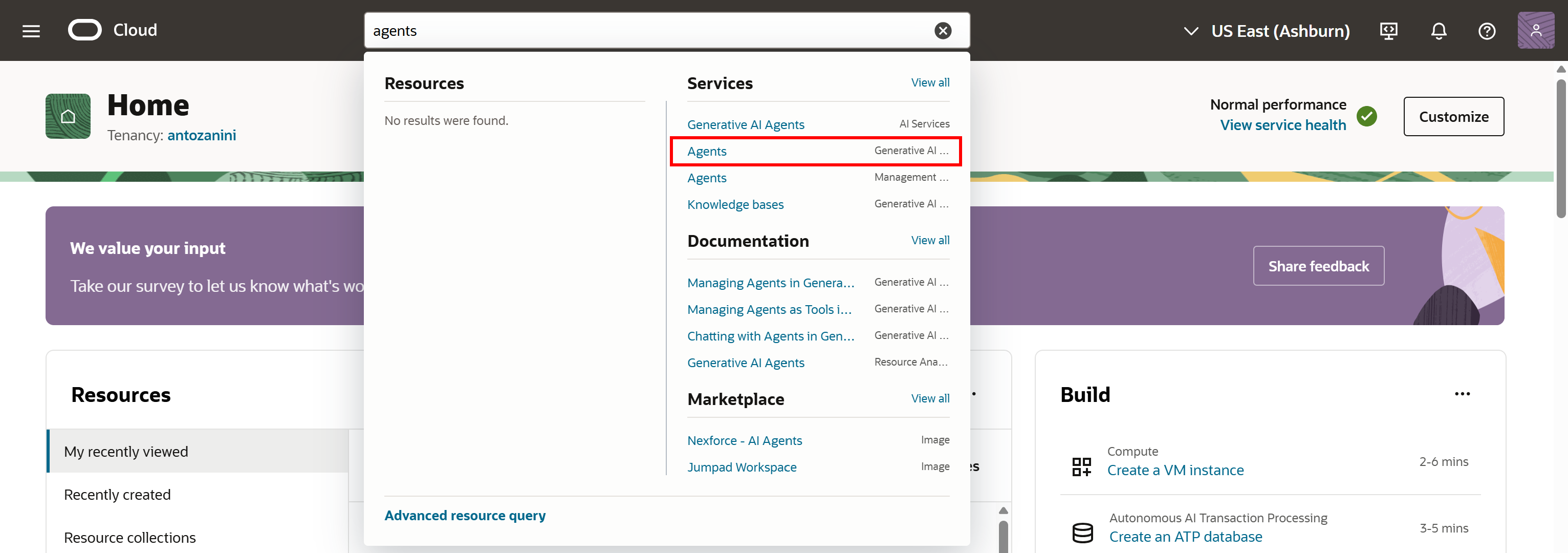
「Create agent」ボタンを押して続けます:

エージェント作成ウィザードが起動します。フォームを以下のように入力します:
- Name:
Web Access AI Agent - Description:
You are a web agent with web access powered by the Bright Data integration - Routing instructions:
When asked to search the web, retrieve online data, or scrape web pages, use the Bright Data tools
次に、エージェントの頭脳として使用するLLMを選択します。この場合、デフォルトのLlama 3.3 70Bモデルで十分です。
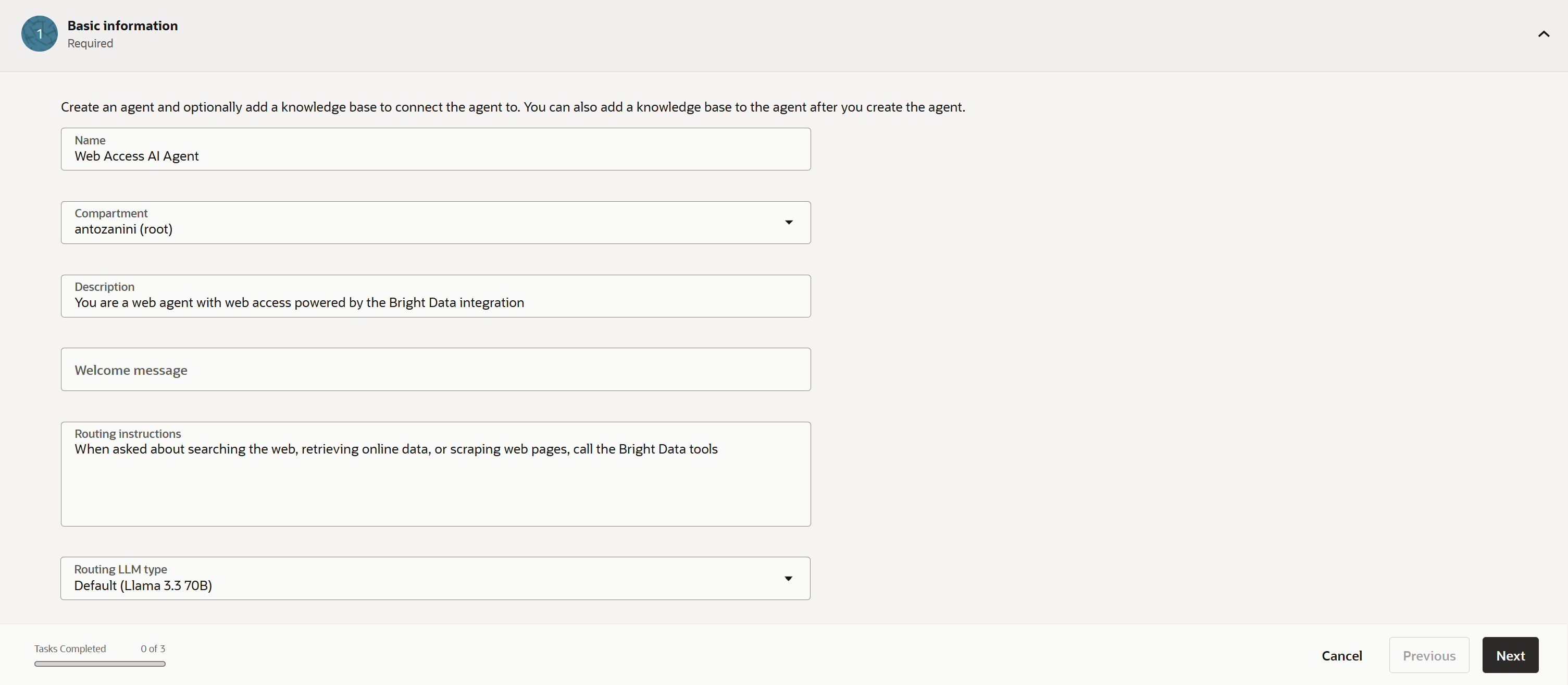
「Next」をクリックしてウィザードの「Tools」セクションに進みます。Bright Data統合ツールを定義する前に、準備を整えましょう。
ステップ #5: Bright DataのUnlocker APIとSERP APIを始める
Bright DataアカウントでUnlocker APIとSERP APIを作成する時間です。クイックセットアップについては、公式ドキュメントページをご参照ください:
または、以下の手順に従ってください。
まだお持ちでない場合は、Bright Dataアカウントを作成してください。すでにお持ちの場合は、ログインしてコントロールパネルを開きます:
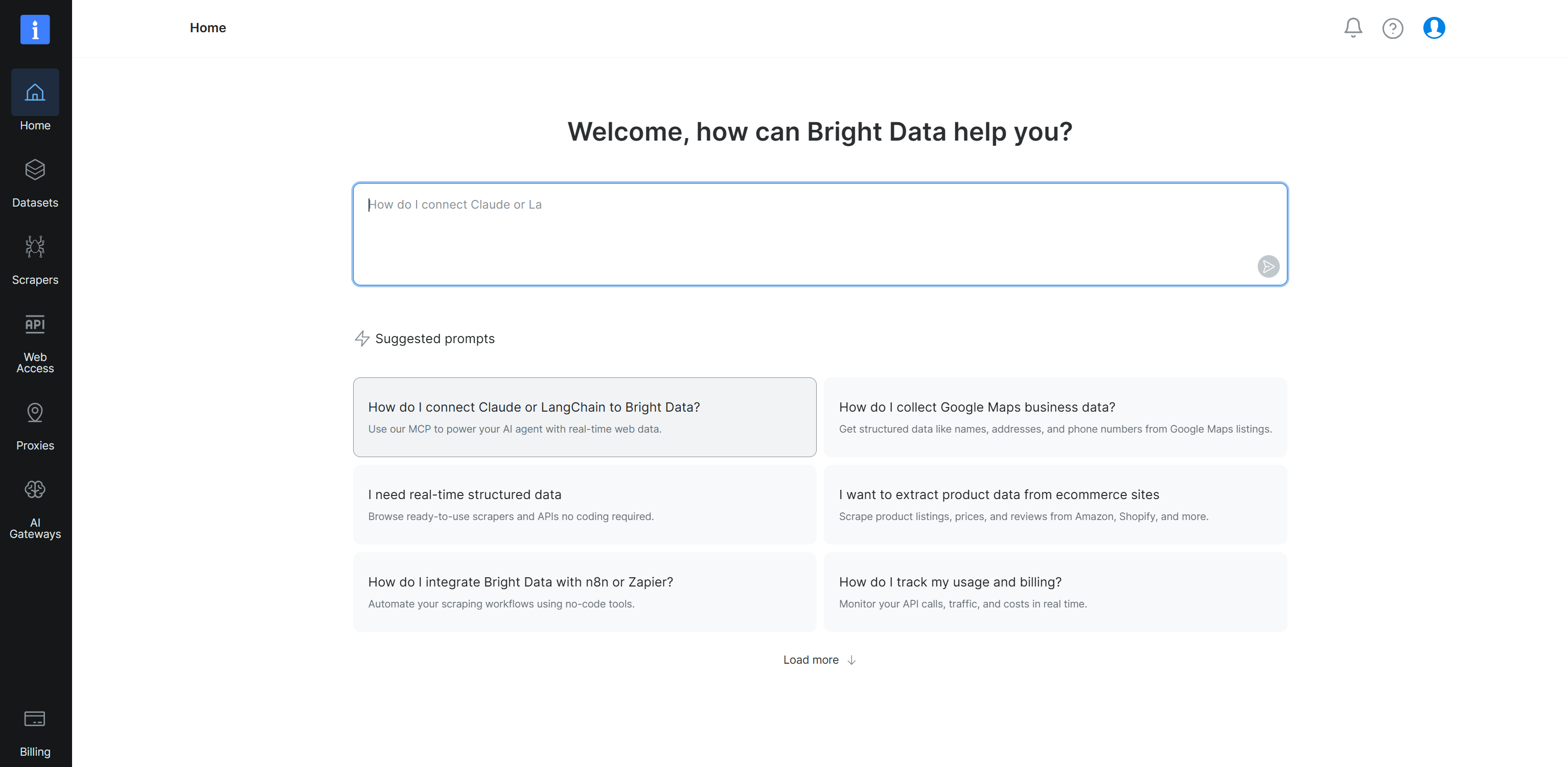
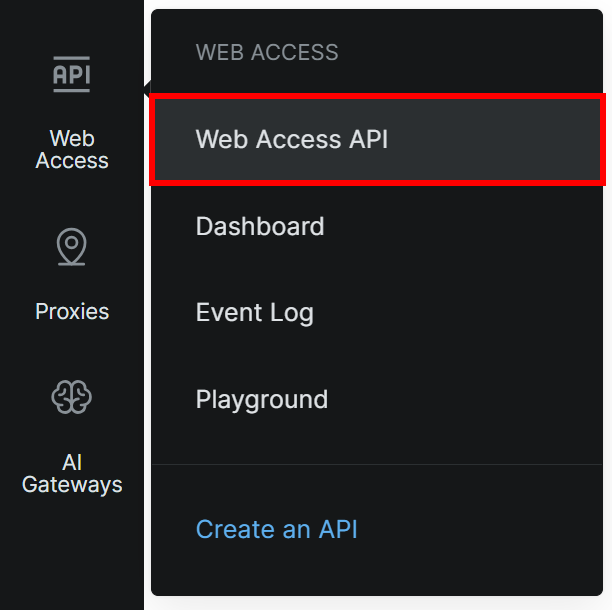
次に、左側のメニューから「Web Access > Web Access API」に移動します:
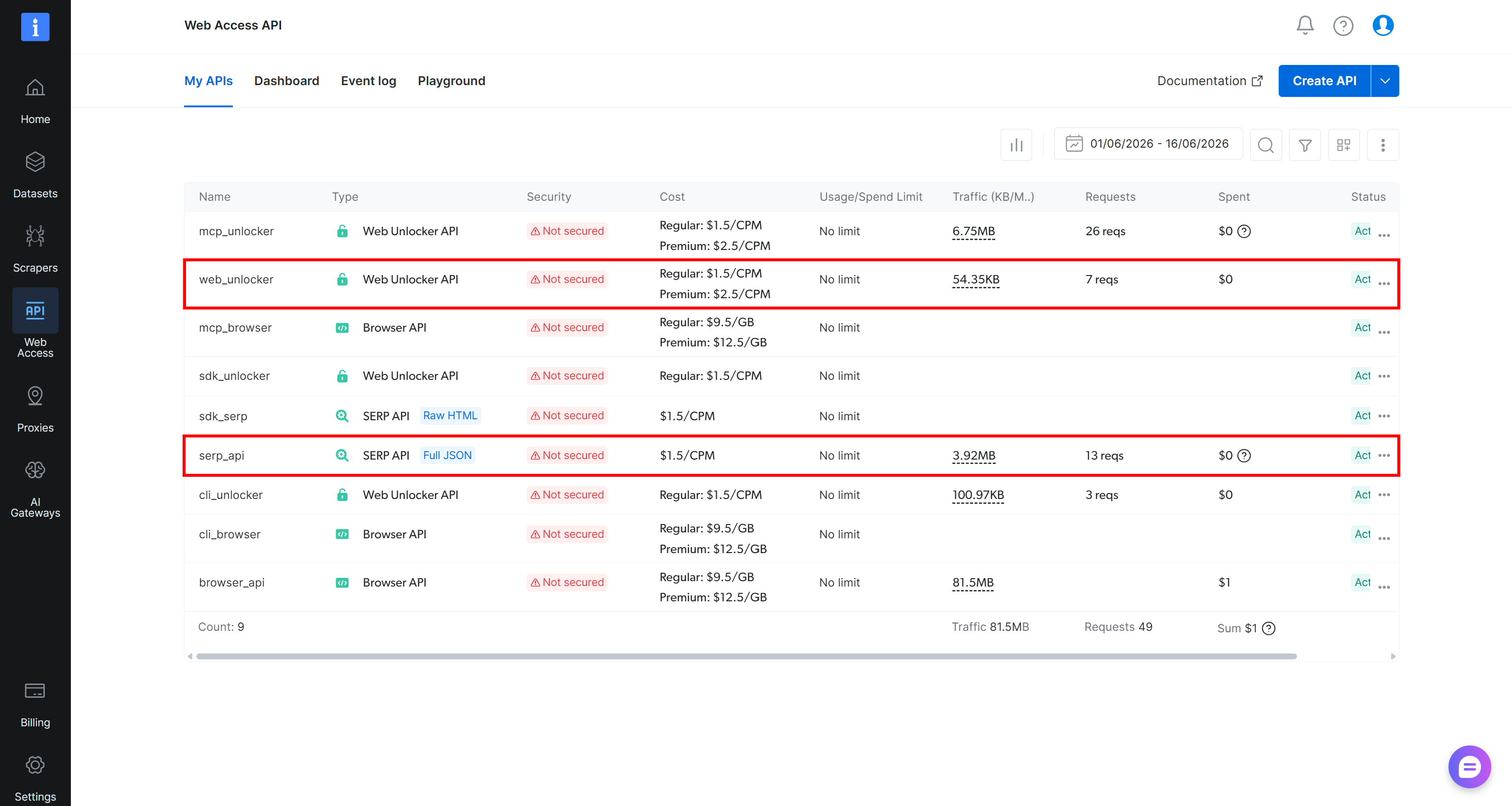
「My APIs」テーブルに「Web Unlocker API」と「SERP API」のエントリがすでに表示されている場合は、準備完了です:
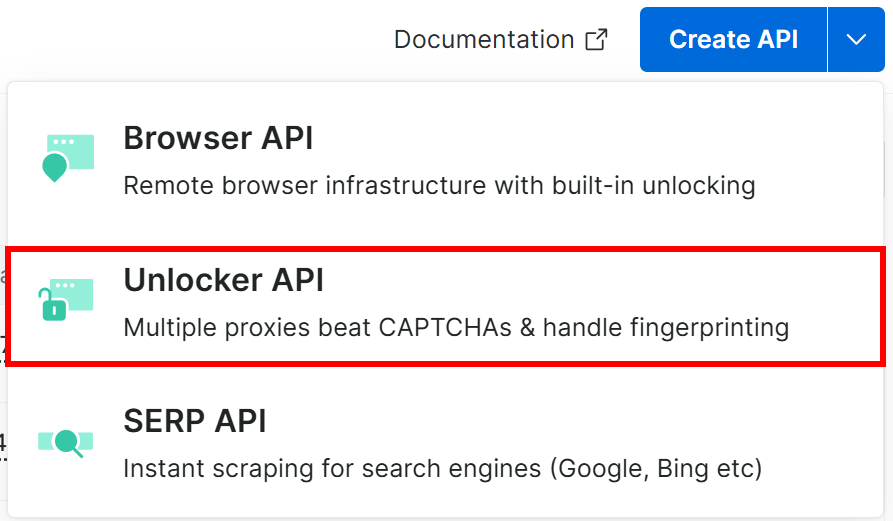
表示されていない場合は、「Create API」ボタンのドロップダウンをクリックし、「Unlocker API」(またはSERP APIを作成する場合は「SERP API」)を選択します:
Unlocker/SERP APIのセットアップウィザードが起動します。APIに名前(例:unlocker_api/serp_api)を付け、必要に応じてAPIを設定します:
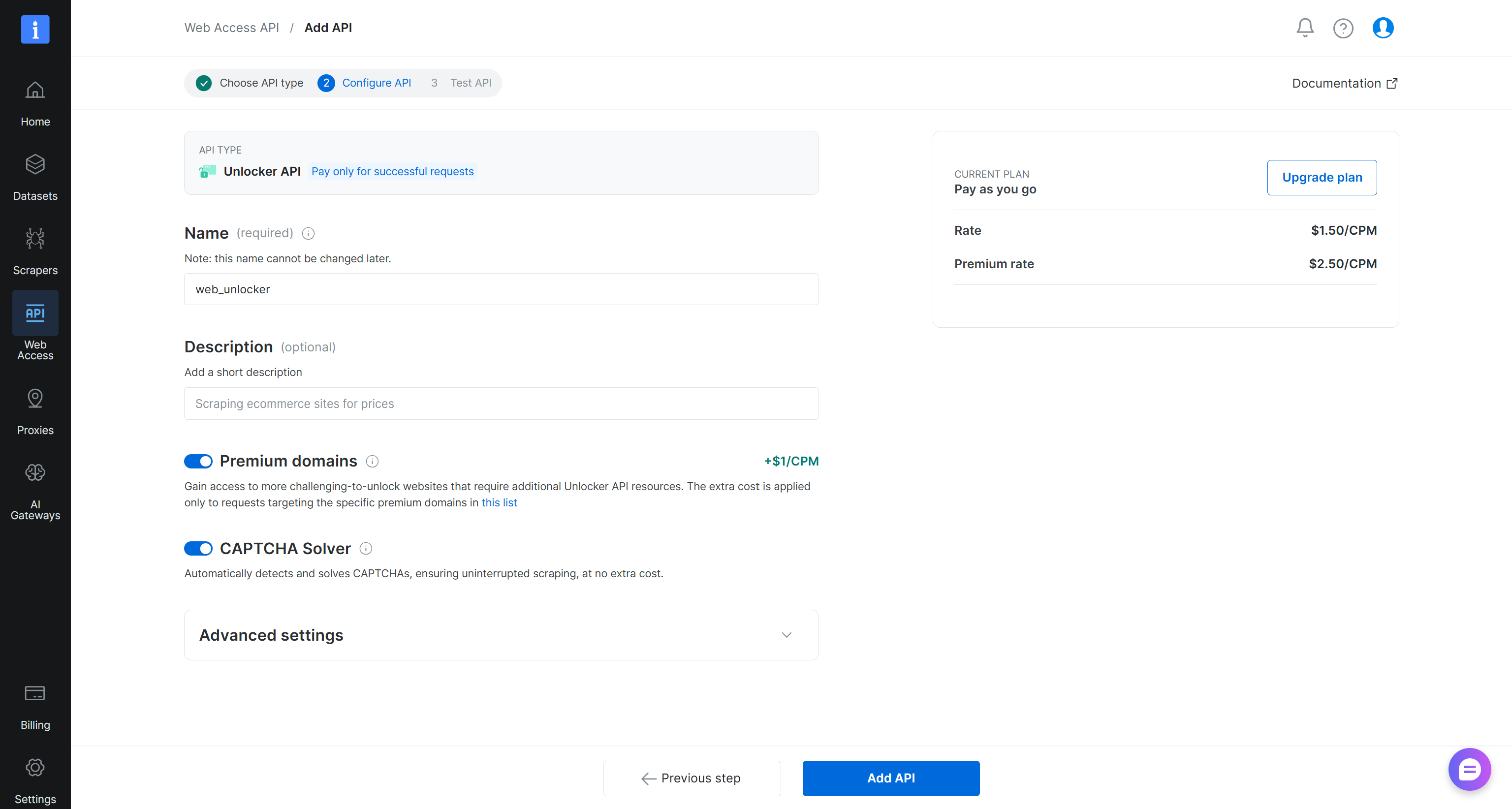
完了したら、「Add API」をクリックします。以降、次のAPI名を設定したものとして進めます:
- Bright Data Unlocker APIには
unlocker_api。 - Bright Data SERP APIには
serp_api。
これで、これらのAPIに接続するカスタムAPIエンドポイント呼び出しツールを定義する準備が整いました。
ステップ #6: Web Unlocker API統合用のカスタムツールの作成
ジェネレーティブ AIエージェント作成ウィザードに戻ります。Toolsセクションで「Add tool」をクリックします。
Unlocker API統合用のツールを作成するには、「Custom tool」オプションを選択します。次に、フォームを以下のように入力します:
- Name:
Web Unlocker API - Description:
An automated web scraping tool that extracts content from web pages and bypasses anti-bot protections
「Tool configuration」セクションで、「API endpoint calling (agent execution)」オプションを選択します:
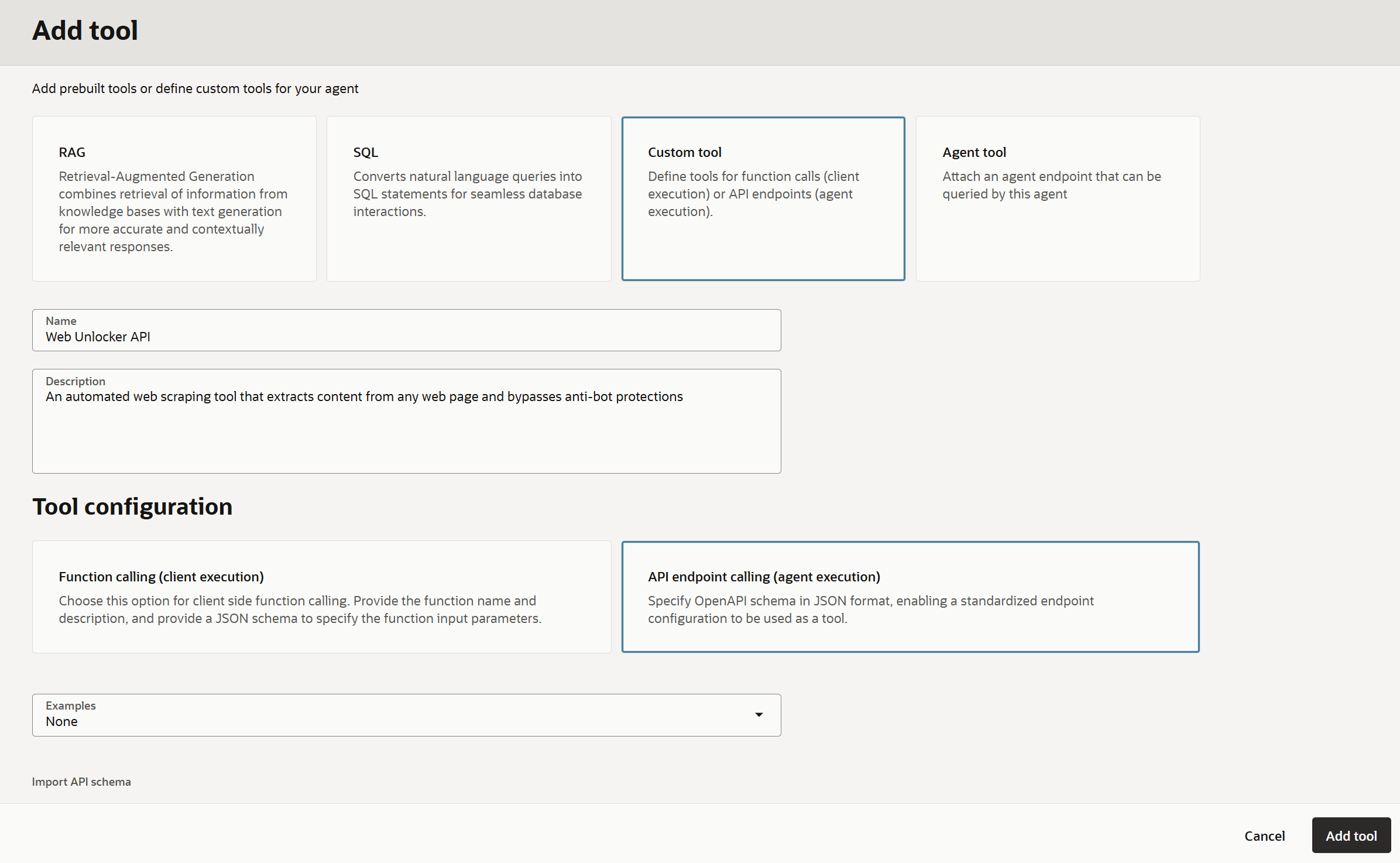
「Examples」セクションで「None」を選択して空白のキャンバスから始め、以下のOpenAPI仕様を貼り付けます:
{
  "openapi": "3.0.4",
  "info": {
    "title": "Bright Data Web Unlocker API",
    "version": "1.0.0",
    "description": "Bright Data Unlocker API enables you to bypass anti-bot measures. It manages proxies and solves CAPTCHAs automatically for easier web data collection.\n\n\[Web Unlocker API documentation\](https://docs.brightdata.com/scraping-automation/web-unlocker/introduction)\n"
  },
  "servers": [
    {
      "url": "https://api.brightdata.com"
    }
  ],
  "paths": {
    "/request": {
      "post": {
        "operationId": "sendWebUnlockerRequest",
        "summary": "Send a Web Unlocker API request",
        "description": "Submit a Web Unlocker API request using your Bright Data Web Unlocker API zone.\n\n\[Web Unlocker API `/request` documentation\](https://docs.brightdata.com/api-reference/rest-api/unlocker/unlock-website)\n",
        "requestBody": {
          "required": true,
          "content": {
            "application/json": {
              "schema": {
                "type": "object",
                "required": ["zone", "url", "format"],
                "properties": {
                  "zone": {
                    "type": "string",
                    "description": "Your Web Unlocker zone name.",
                    "default": "unlocker_api"
                  },
                  "url": {
                    "type": "string",
                    "description": "The target website URL to unlock and fetch.",
                    "example": "https://example.com/products"
                  },
                  "format": {
                    "type": "string",
                    "description": "Response format.\nAllowed values:\n- raw: Returns the response immediately in the body.\n- json: Returns the response as a structured JSON object.",
                    "default": "raw"
                  },
                  "method": {
                    "type": "string",
                    "description": "HTTP method used when fetching the target URL.",
                    "example": "GET"
                  },
                  "country": {
                    "type": "string",
                    "description": "Country code for proxy location (ISO 3166-1 alpha-2 format).",
                    "example": "us"
                  }
                }
              }
            }
          }
        },
                "responses": {
          "200": {
            "description": "Successful response containing search results."
          },
          "400": {
            "description": "Invalid request (missing required fields or invalid parameters)."
          },
          "401": {
            "description": "Unauthorized (invalid or missing Bright Data API key)."
          }
        }
      }
    }
  }
}
これはBright Data Web UnlockerのOpenAPI仕様に対応しています。詳細は「OpenAPI仕様:SERP & Unlocker APIとのAI統合」ガイドをご参照ください。
重要:zoneプロパティ下の"default": "unlocker_api"フィールドに注意してください。これは、AIエージェントがBright Data Unlocker APIを呼び出す方法を指示するために必要です。"unlocker_api"を実際のUnlocker API名に置き換えてください。
認証方法を設定するには、フォームを以下のように入力します:
- Authentication type:
API key - Key location:
Header - Key name:
Authorization - Secret value:
bright-data-api-key-bearer(または保存したBright Data APIキーシークレットの名前) - VCN:
ai(またはOracle VCNの名前) - Subnet:
private-subnet-ai(重要:プライベートサブネットを選択してください。そうしないと、すべてのツール呼び出しが500エラーで失敗します)
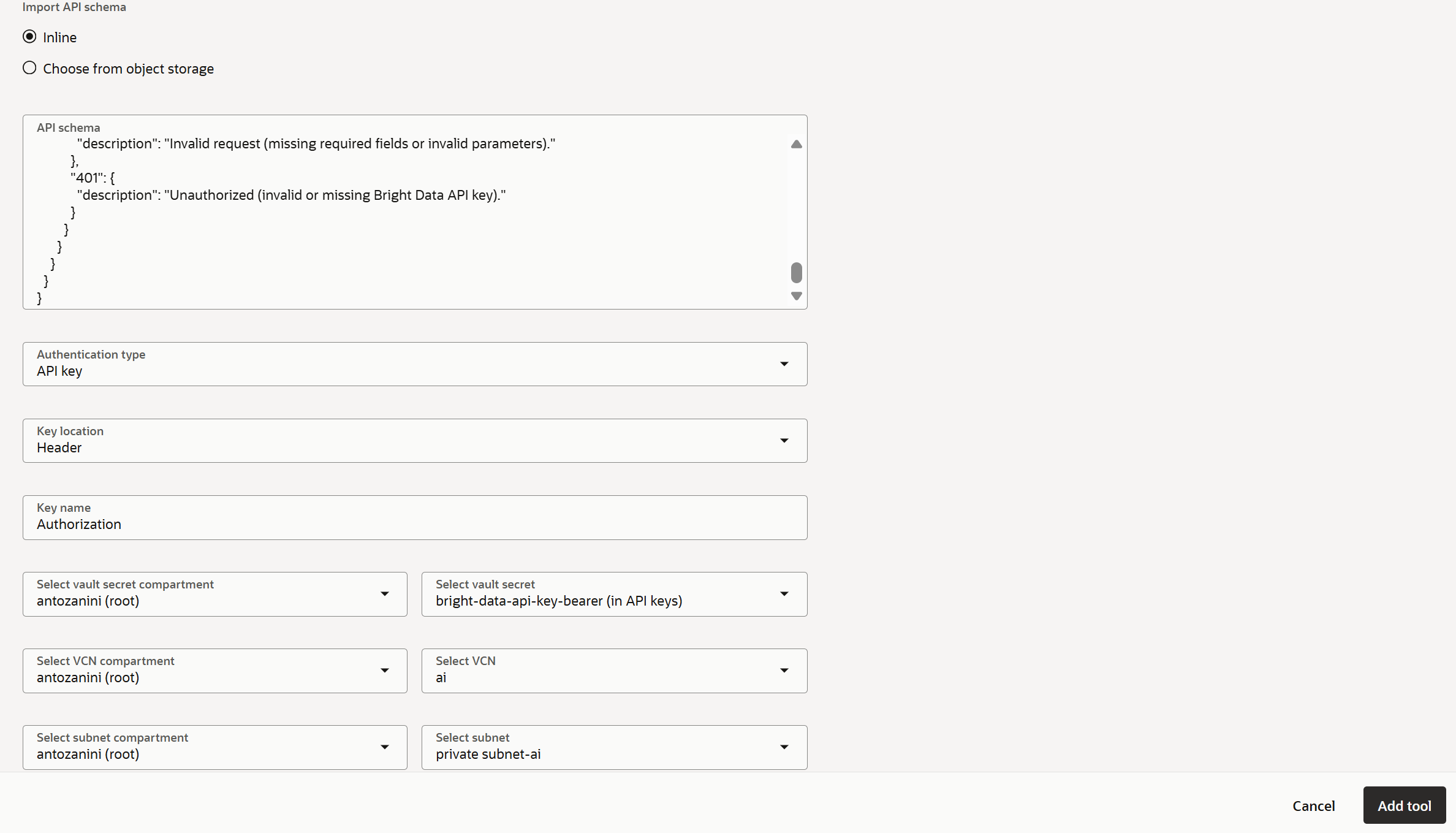
これにより、Bright Dataが要求する認証方法でカスタムツールが設定されます。また、Unlocker APIへのAPI呼び出しがOCI VCNプライベートサブネットを通じて実行されることが保証されます。
最後に、「Add tool」をクリックしてセットアップを完了します。Bright Data対応のウェブスクレイピングツールがエージェントで利用可能になります。
ステップ #7: SERP APIツールの作成
ウェブコンテンツを自律的に発見する能力なしには、スクレイピング機能だけを持つエージェントは限界があります。ここでBright Data SERP APIが活躍します!
再び「Add tool」をクリックし、前と同じプロセスを繰り返します。今回は、フォームに以下を入力します:
- Name:
SERP API - Description:
An endpoint that provides real users'search results at high volume across major search engines, including Google
次に、以下の仕様を貼り付けます:
{
  "openapi": "3.0.4",
  "info": {
    "title": "Bright Data SERP API",
    "version": "1.0.0",
    "description": "Extract search engine results using Bright Data SERP API. Extract structured data from major search engines, including Google, Bing, Yandex, DuckDuckGo, and more.  \nGet organic results, paid ads, local listings, shopping results, and other SERP features.\n\[SERP API documentation\](https://docs.brightdata.com/scraping-automation/serp-api/introduction)\n"
  },
  "servers": [
    {
      "url": "https://api.brightdata.com"
    }
  ],
  "paths": {
    "/request": {
      "post": {
        "operationId": "sendSerpRequest",
        "summary": "Send a SERP API request",
        "description": "Submit a SERP API request using your Bright Data SERP API zone.  \n\n\[SERP API `/request` documentation\](https://docs.brightdata.com/api-reference/rest-api/serp/scrape-serp)\n",
        "requestBody": {
          "required": true,
          "content": {
            "application/json": {
              "schema": {
                "type": "object",
                "required": [
                  "zone",
                  "url",
                  "format"
                ],
                "properties": {
                  "zone": {
                    "type": "string",
                    "description": "The name of your SERP API zone.",
                    "default": "serp_api"
                  },
                  "url": {
                    "type": "string",
                    "description": "The search engine URL to query (e.g., `https://www.google.com/search?q=<search_query>`).",
                    "example": "https://www.google.com/search?q=pizza&hl=en&gl=us"
                  },
                  "format": {
                    "type": "string",
                    "description": "Response format.  \nAllowed values:  \n- `raw`: Returns the response immediately in the body.  \n- `json`: Returns the response as a structured JSON object.  \n",
                    "default": "raw",
                    "enum": [
                      "raw",
                      "json"
                    ]
                  },
                  "country": {
                    "type": "string",
                    "description": "Country code for proxy location (ISO 3166-1 alpha-2 format). \n",
                    "example": "us"
                  }
                }
              }
            }
          }
        },
        "responses": {
          "200": {
            "description": "Successful response containing search results."
          },
          "400": {
            "description": "Invalid request (missing required fields or invalid parameters)."
          },
          "401": {
            "description": "Unauthorized (invalid or missing Bright Data API key)."
          }
        }
      }
    }
  }
}重要:前述の通り、zoneプロパティ下のdefaultフィールドがSERP API名と一致していることを確認してください。
このツールを追加すると、次のような画面が表示されます:
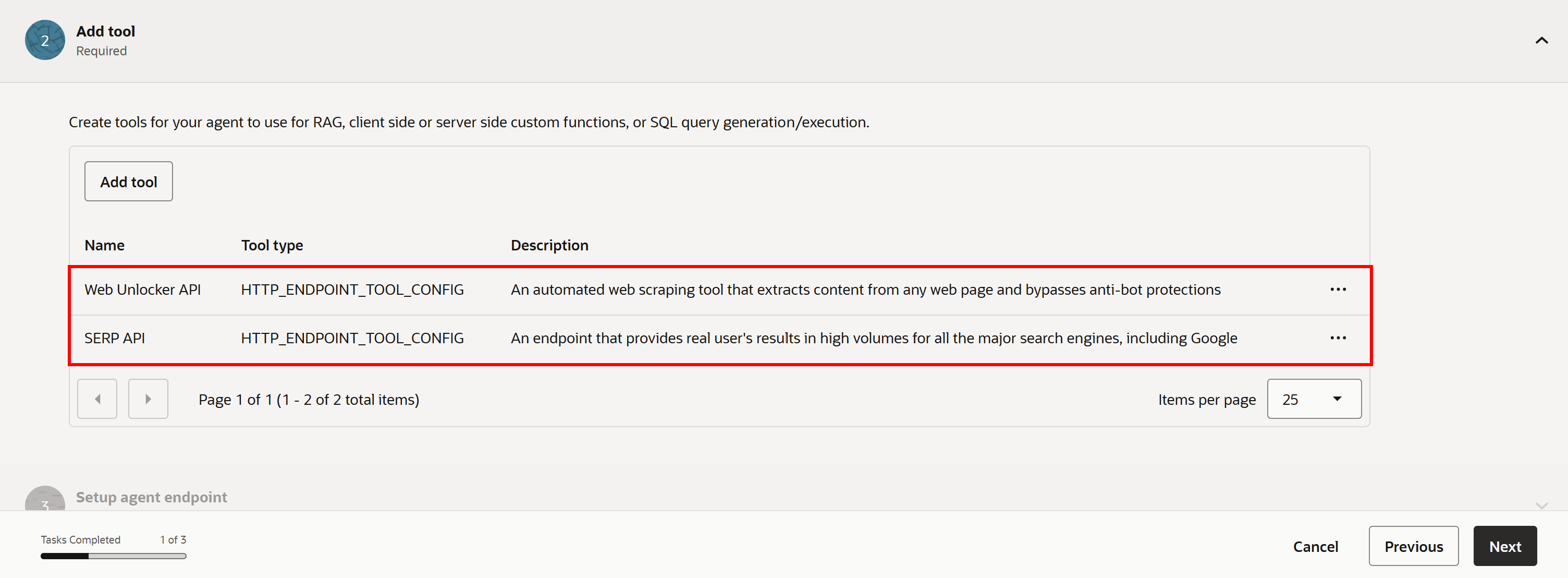
注意:同様の方法で、他のすべてのAPIベースのBright Dataソリューションを接続することができます。
あとは最終的な仕上げを行うだけです。
ステップ #8: エージェント作成の完了
「Next」をクリックしてエージェントエンドポイントのセットアップに進みます。これはエージェントをテストするために必要です。次に、すべてのエージェント情報を確認し、「Create agent」をクリックして、Llama 3ライセンス契約に同意します。
「Agents」ページにリダイレクトされ、ステータスが「Creating」の「Web Access AI Agent」エントリが表示されます。プロビジョニングプロセスには数分かかる場合がありますので、しばらくお待ちください。
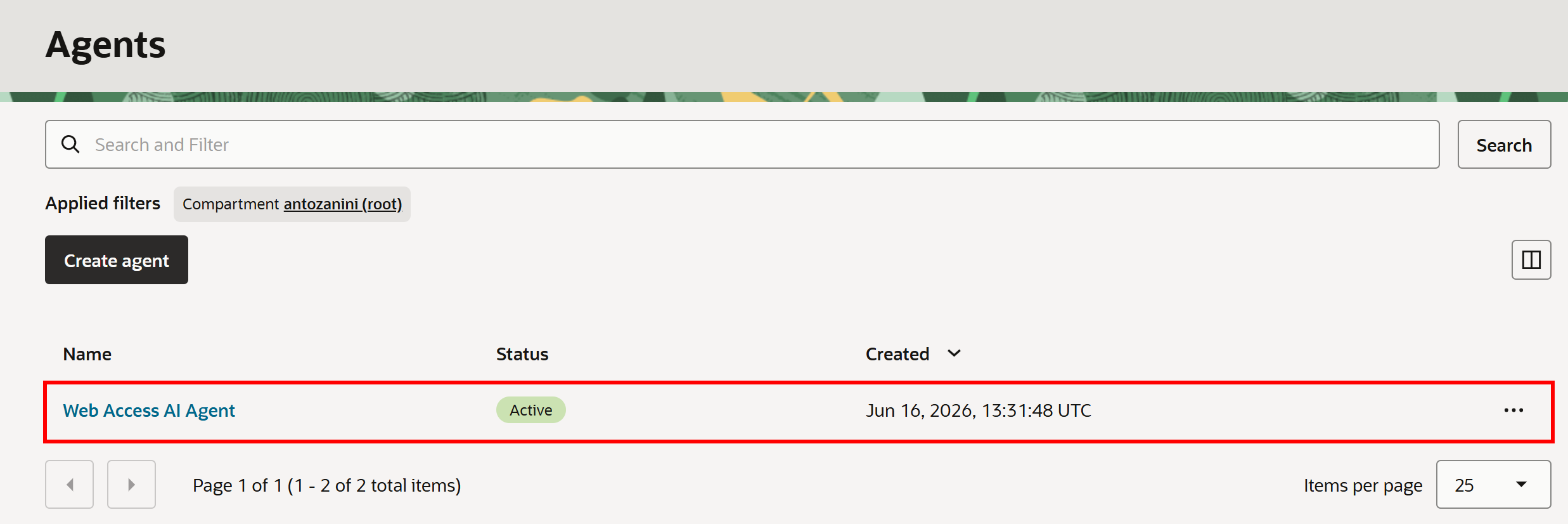
しばらくすると、ステータスが「Active」に変わり、Bright Data統合を持つOracleジェネレーティブ AIエージェントの準備が整います!
ステップ #8: エージェントのテスト
エージェント名をクリックすると、次のページにリダイレクトされます:
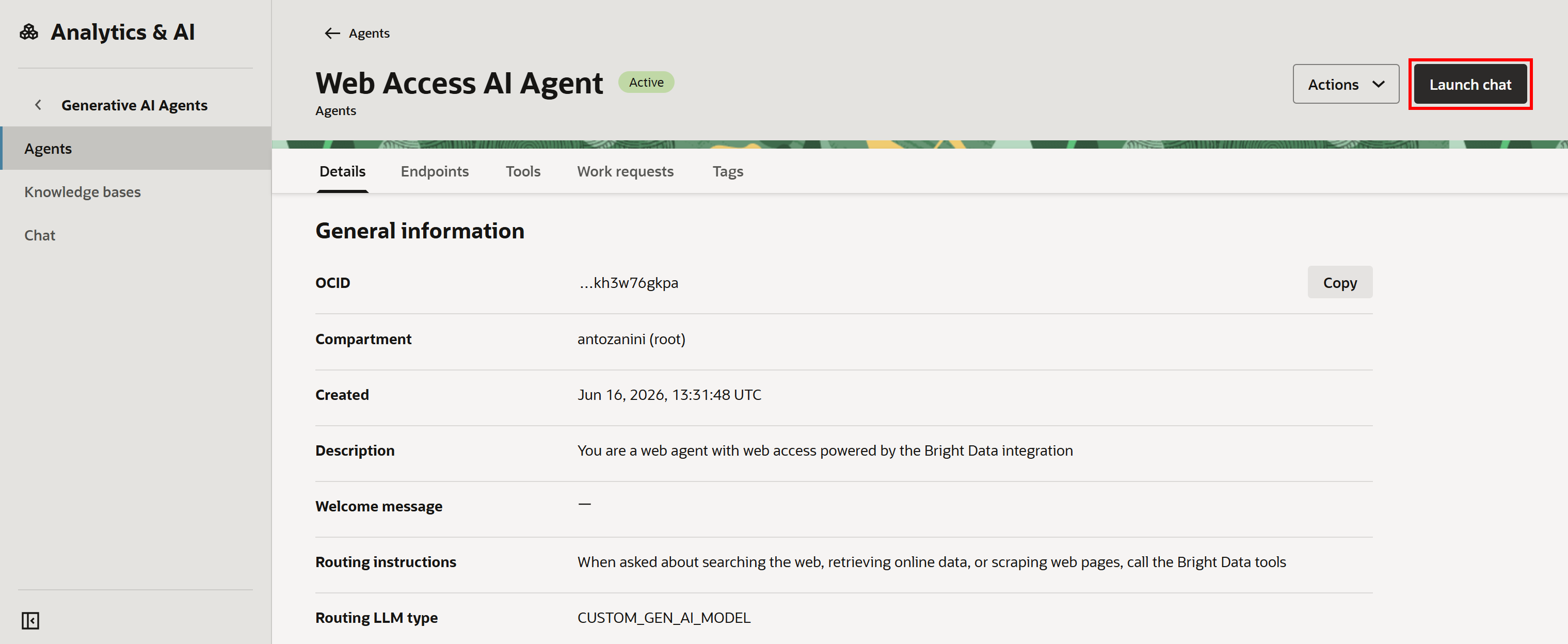
ここで、「Launch chat」を押してエージェントをテストできます。
AIエージェントと関連するエンドポイントが選択されていることを確認し、次のようなプロンプトを貼り付けます:
Search Google for the latest news about SpaceX stock, review the content from the 2,3 most relevant sources, and provide a report summarizing the most important informationこれはBright Data統合がウェブ検索とスクレイピングの両方のタスクを処理できることを検証する理想的なテストです。
「Chat」ページでプロンプトを実行します。次のような結果が表示されます:
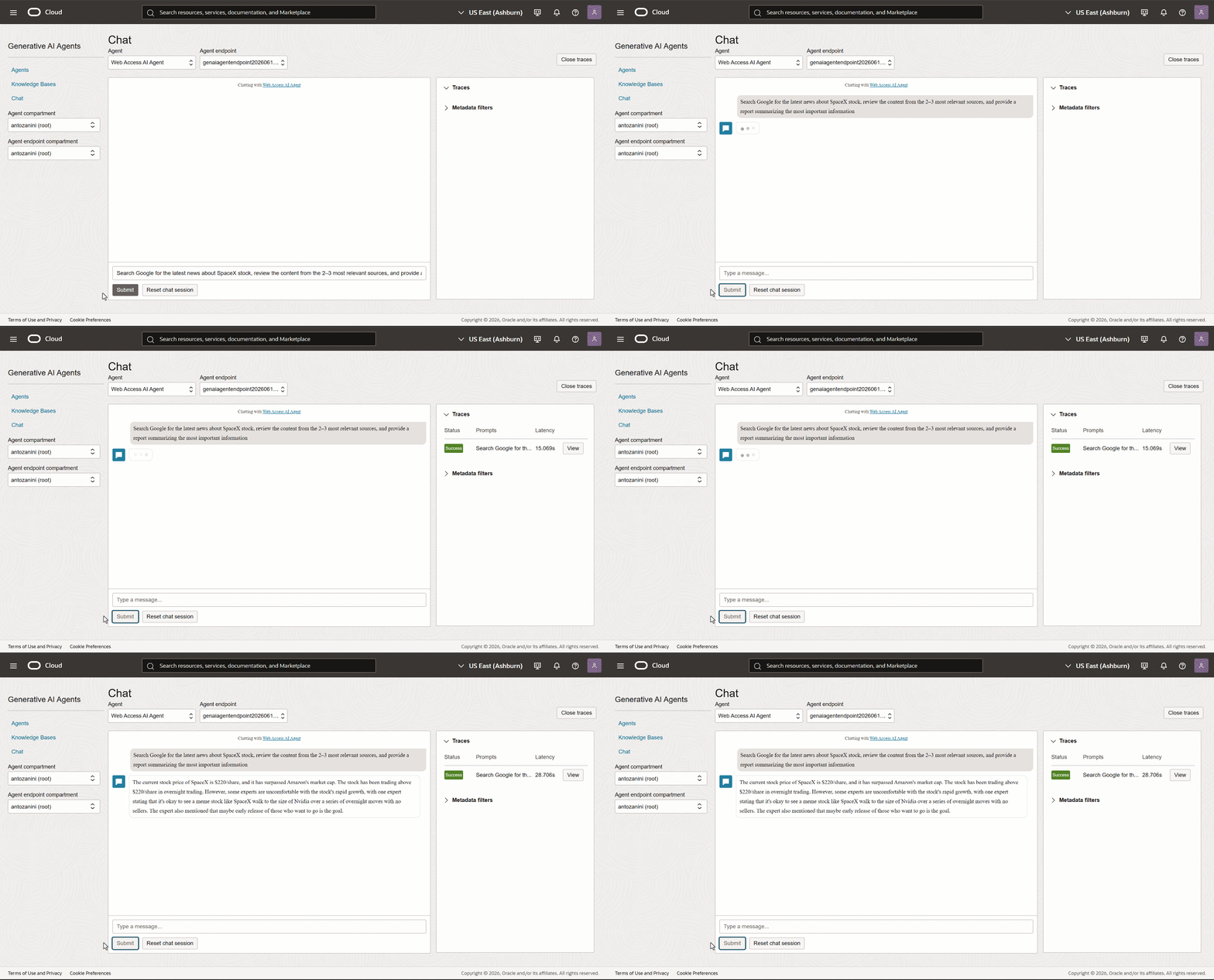
ご覧の通り、AIエージェントはSpaceX株に関するコンテキスト情報を返しました。SpaceXが数時間前に上場したばかりであるため(執筆時点)、これは非常に最新の情報です。
標準的なLLMはこの情報を提供できません。静的なデータセットで訓練されているからです。Bright Dataツールが呼び出されたことを確認するには(結果がハルシネーションでないことを確認するため)、「Traces」ドロップダウンを展開し、右側の「View」ボタンをクリックします。
ここで、エージェントの計画と実行ステップを確認できます。SpaceX株ニュースのGoogle検索にSERP APIツールが呼び出されたことがわかります:
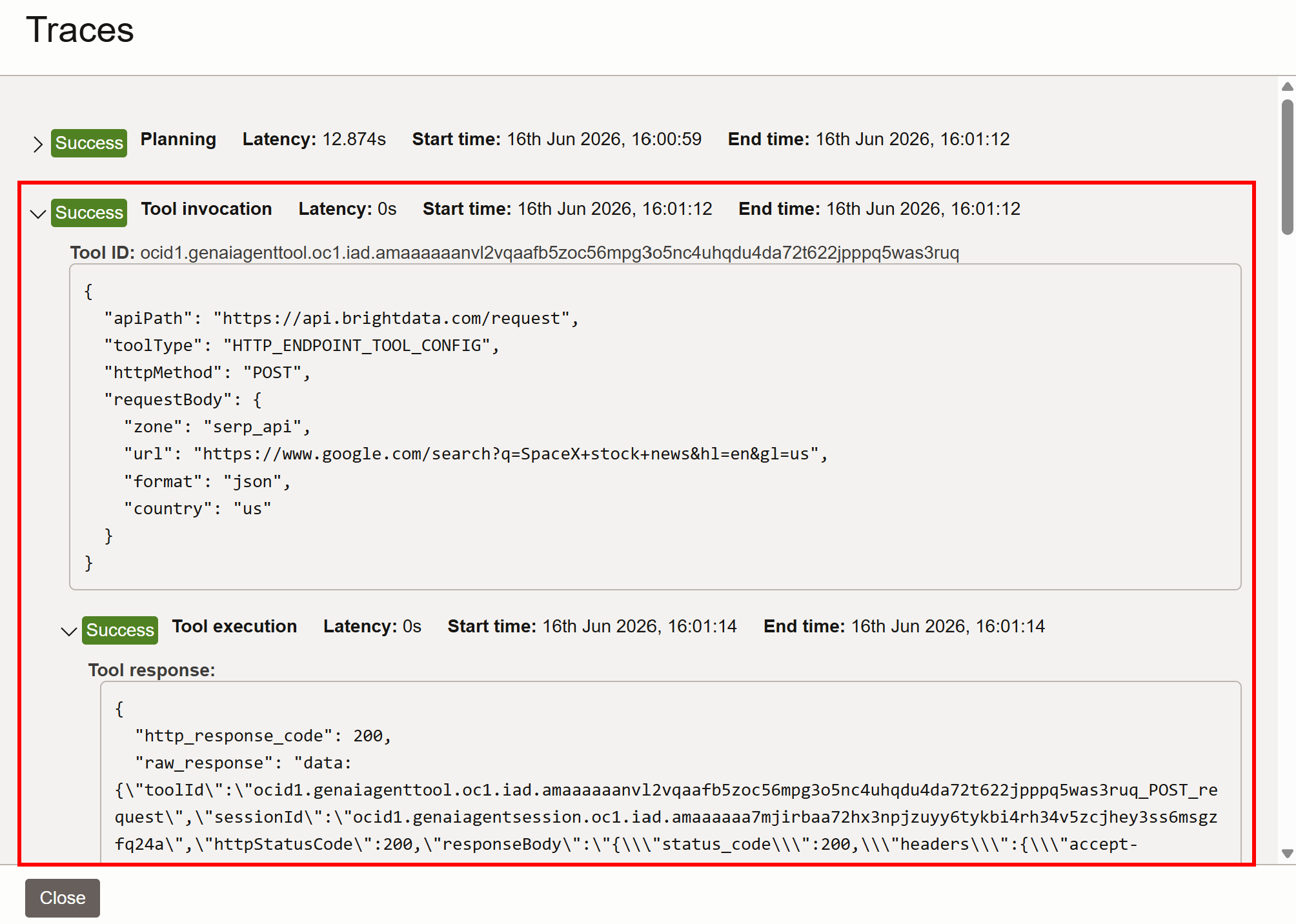
内部では、エージェントツールがBright Data SERP APIを呼び出し、このGoogle SERPのJSONバージョンを返します:
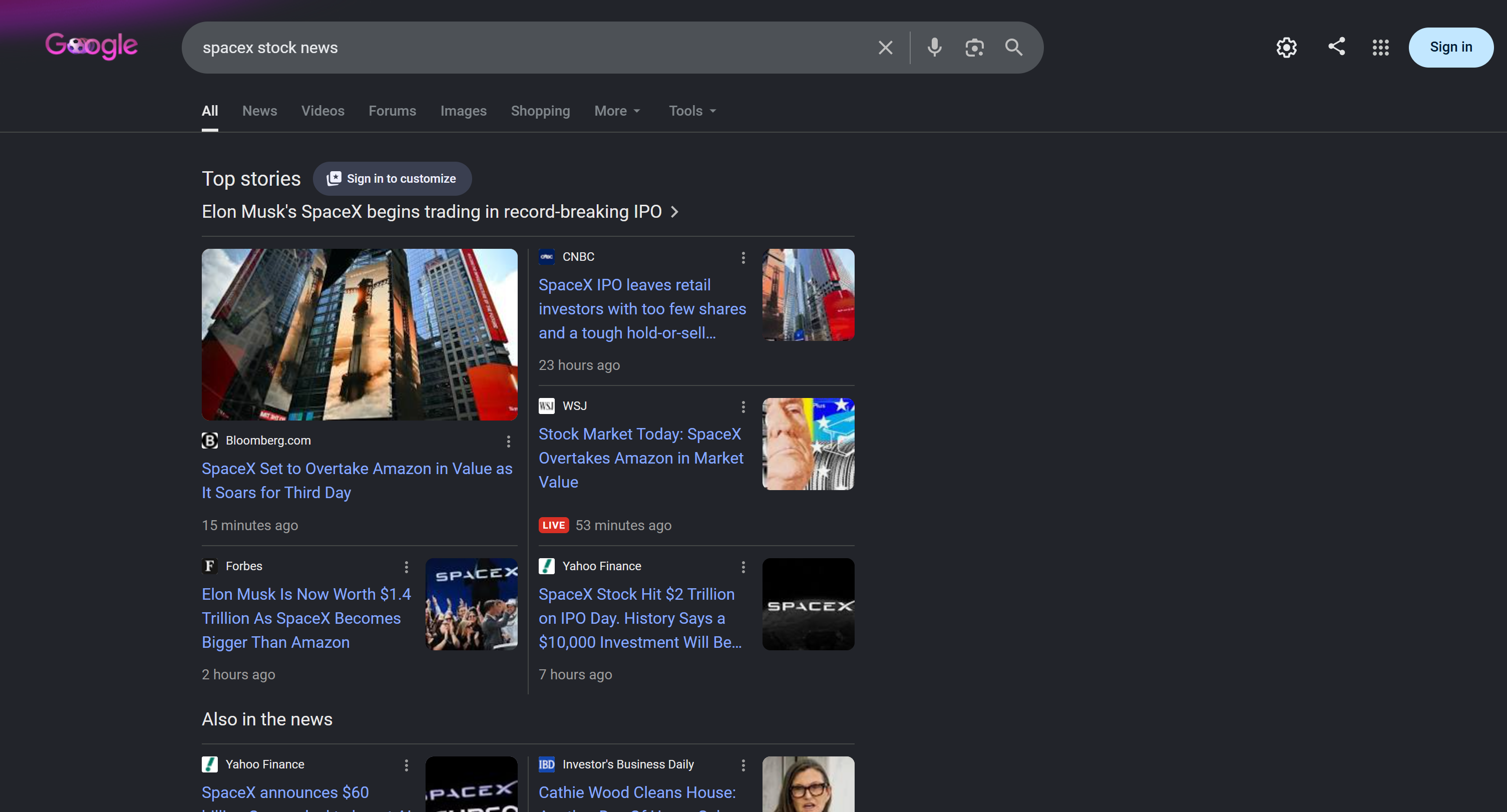
発見されたURLから、エージェントは最も関連性の高いソースを選択し、それらをスクレイピングして、取得したすべての情報を最終的なコンテキスト結果に集約します。
この簡単な例は、Bright Dataが提供するウェブ検索とスクレイピング機能により、OracleジェネレーティブAIエージェントがいかに根拠に基づいた正確な情報を提供できるかを示しています。次は、サポートされているその他のエンタープライズユースケースを探るために、さまざまなプロンプトを試してみてください。
まとめ
このチュートリアルでは、OracleジェネレーティブAIエージェントサービスとその機能について学びました。また、AIエージェントの制限と、Bright Data APIを通じてエンタープライズシナリオでそれらに対処する方法も探求しました。
Bright Dataエンドポイントを呼び出すカスタムツールを持つOracleジェネレーティブAIエージェントの定義プロセスを案内しました。結果として、人間が行うようにウェブを探索して情報を取得できるAIエージェントが完成しました。
これは、Bright Dataの統合によって実現される多くのユースケースの一例に過ぎません。実装のサポートが必要な場合や、他の可能なシナリオを探求したい場合は、24時間365日対応のサポートチームにお問い合わせください。
今日無料でBright Dataアカウントを作成し、ウェブデータソリューションの探求を始めましょう!



