このブログ記事では、以下のことを学びます:
- Forge Codeとは何か、またそれがユニークなAI搭載開発ツールである理由。
- Bright DataのBright Data MCPを統合することで、AIの高度な機能によりターミナルのワークフローが向上する理由。
- Forge内でBright Data MCPを使用し、AIコーディングエージェントにより多くの能力と柔軟性を与える方法。
さっそく始めましょう!
Forge Codeとは?
Forge Code(ForgeまたはForgeCodeとも呼ばれる)は、ターミナル上で直接動作するオープンソースのAI搭載ソフトウェアエンジニアリングエージェントです。既存の環境を離れることなく、コーディングのワークフローを大幅に強化することを目的としています。
ForgeはCLIと直接統合し、コードの完全な制御を維持しながらリアルタイムのサポートを提供します。このAIターミナル開発ツールはIDEやコーディングソリューションと連携して動作し、より優れた開発体験を提供するために補完的な役割を果たします。
執筆時点で、GitHubリポジトリは4,600以上のスターを獲得しており、開発者コミュニティからの強い関心と成長を示しています。
Forgeが特に注目される点は、マルチエージェントアーキテクチャ、コンテキスト認識、柔軟なAIプロバイダー統合の組み合わせにあります。プロジェクトのファイル、Git履歴、依存関係、環境を理解し、インテリジェントな提案、コード分析、効率的なタスク管理を提供します。
よりスマートなAI搭載ターミナル開発環境の体験
Forgeは300以上のLLMおよびAIモデルと統合できます。しかし、それらはすべて根本的な制限を共有しています:静的な知識です。LLMはトレーニングされたデータに基づいてのみ回答を生成できます。
問題は、LLMのトレーニングデータが過去のスナップショットであることです。ITのような急速に進化する世界では、最も高度で洗練されたLLMでも、時代遅れのコーディング慣行や廃止されたドキュメントを提案することがあります。
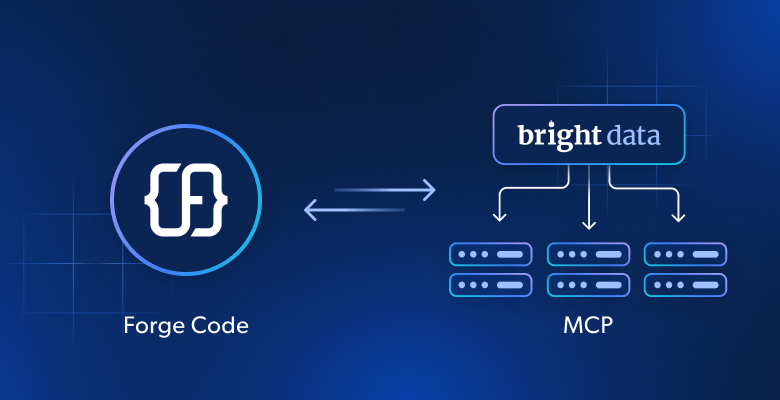
ForgeはMCPを通じた外部システムへの接続をサポートすることで、この制限を克服しています。例えば、ForgeとBright DataのBright Data MCPを統合することで、AIコーディングエージェントはチュートリアル、ドキュメント、ガイドにリアルタイムでアクセスできます。
具体的には、Forge + Bright Data MCPシステムはAIコーディングエージェントに以下の機能を提供します:
- チュートリアルやドキュメントページを取得して学習する。
- 正確で最新の情報をウェブで検索する。
- 実際のウェブサイトをスクレイピングして、分析、処理、モッキングなどのためのデータを取得する。
- ウェブアプリケーションと対話し、ワークフローを自動化する。
- さらに多くのことを処理する…
これが可能なのは、Bright Data MCPが60以上のAI対応ツールを提供し、自動化されたウェブデータ収集、構造化データ抽出、ブラウザ操作を可能にしているからです。
無料ティアでも、2つの便利なツール(バッチバージョン含む)が利用できます:
| ツール | 説明 |
|---|---|
search_engine |
Google、Bing、またはYandexの検索結果をJSONまたはMarkdown形式で取得する。 |
scrape_as_markdown |
アンチボット対策を回避して、任意のウェブページをクリーンなMarkdownにスクレイピングする。 |
しかし[Bright Data MCPが真に輝くのはProモード](https://github.com/brightdata/brightdata-mcp?tab=readme-ov-file#-pricing, modes)で、Amazon、LinkedIn、YouTube、TikTok、Yahoo Finance、Zillow、Google Mapsなどのプラットフォームから構造化データを抽出するプレミアムツールが解放されます。
Bright Data MCPをForgeに統合する方法を見てみましょう!
Forge CodeのAIターミナルエージェントをBright DataのBright Data MCPに接続する方法
このチュートリアルのセクションでは、ForgeをBright Data MCPのローカルインスタンスに接続する方法を学びます。このセットアップにより、ターミナルで直接、強化されたAI開発体験が得られます。
以下の手順に従って始めましょう!
前提条件
このチュートリアルに従うには、以下が必要です:
- Node.js 16以上がローカルにインストールされていること。
- APIキーを持つBright Dataアカウント(アカウントの設定は専用のステップで案内します)。
- サポートされているLLMプロバイダーのAPIキー(ここではOpenRouterを使用)、またはForgeアカウント。
MCPプロトコルとBright Data MCPサーバーが公開するツールについての基本的な知識もあると役立ちます。
ステップ#1:Forgeをインストールして起動する
Forge Codeをセットアップする方法は2つあります。最も簡単な方法は、以下のnpxコマンドを使ってすぐに実行することです:
npx forgecode@latest <PATH_TO_YOUR_PROJECT_FOLDER>このコマンドは、指定したディレクトリでForge AIターミナル開発エージェントを初期化します。
または、2つのコマンドで起動することもできます:
cd <PATH_TO_YOUR_PROJECT_FOLDER>
npx forgecode@latest注意:このチュートリアルでは、プロジェクトフォルダーの名前はforge-projectです。そのため、以下のスクリーンショットでこの名前が表示されます。
2番目のアプローチとして、毎回npx forgecode@latestと入力したくない場合は、Forge Codeをグローバルにインストールします:
npm install -g forgecode@latestグローバルにインストールしたら、以下のコマンドで起動できます:
forge そうでない場合は、プロジェクトフォルダーで以下のコマンドで起動する必要があります:
npx forgecode@latestお疲れ様です!プロジェクトフォルダーでForgeがローカルに実行されるようになりました。
ステップ#2:LLMプロバイダーを設定する
Forgeを初めて起動すると、以下のような画面が表示されます:
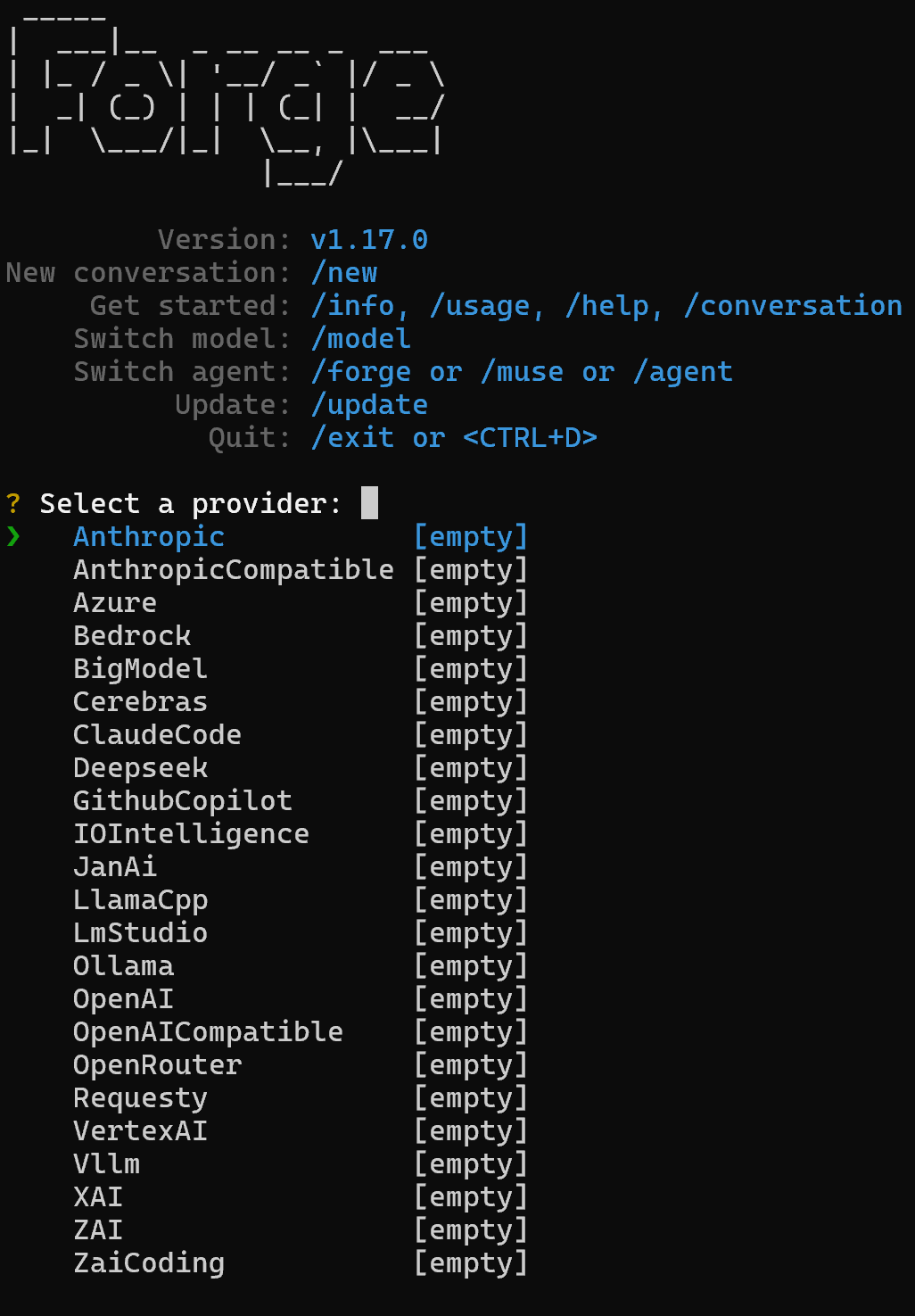
ご覧のとおり、ForgeはAIプロバイダーの設定を最初に促し、サポートされているオプションから選択できます。なお、公式ドキュメントで説明されているように、Forgeアカウントに接続することもできます。
このチュートリアルでは、OpenRouterモデルを使用することを前提とします(プロセスは他のサポートされているLLMでも同じです)。
「OpenRouter」エントリーを選択し、OpenRouter APIキーを貼り付けると、利用可能なモデルを選択するよう促されます:
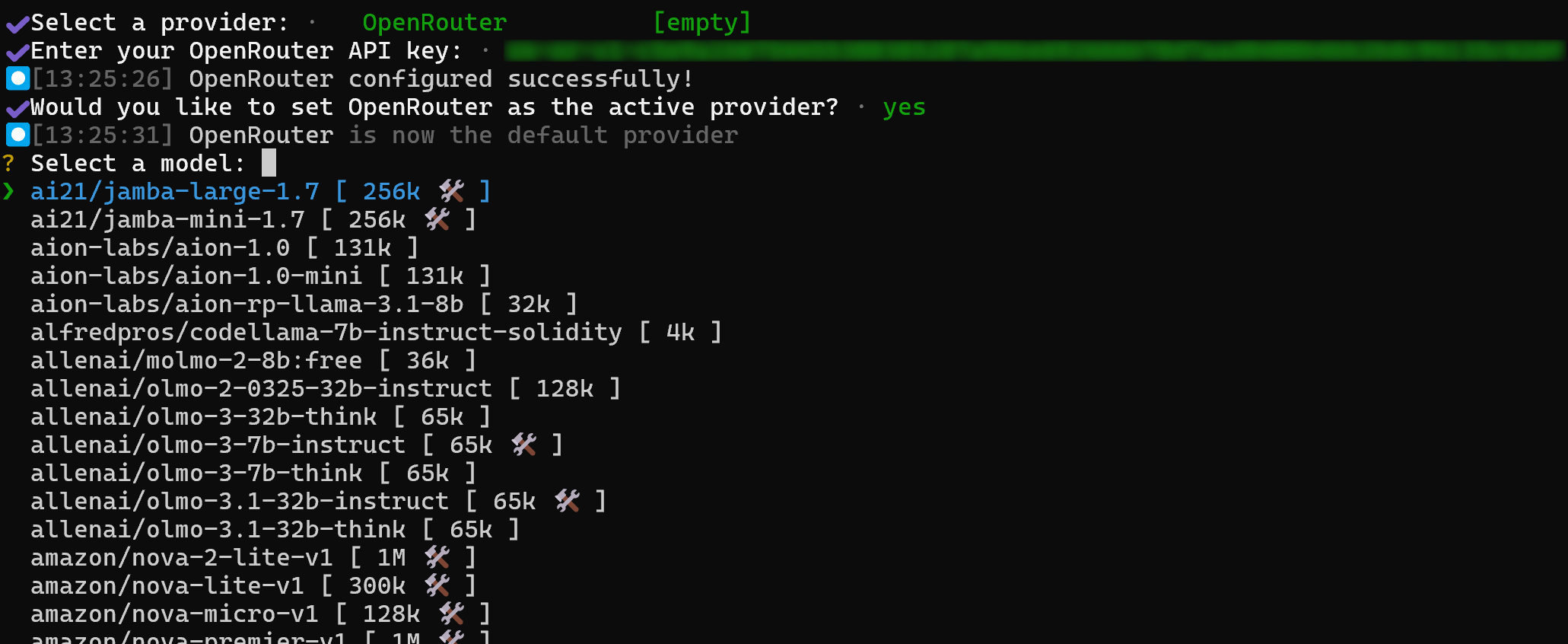
興味のあるモデル(この例ではqwen/qwen3-coder:free)を検索し、Enterキーを押して選択します:

qwen/qwen3-coder:freeは「Qwen3 Coder 480B A35B(無料)」の識別子で、コーディングタスクに特化した強力な無料LLMです。このモデルはForge AIターミナル開発エージェントを動かすための理想的な選択肢です。
QwenとのBright Dataの他の統合を発見したい場合は、以下のリソースをご覧ください:
LLM統合が正しく動作していることを確認するために、「Hey!」などのシンプルなプロンプトを実行してみてください。「Hello! How can I assist you today?」のような応答が返ってくるはずです。

素晴らしい!これにより、設定されたLLMプロバイダーとの統合が完全に機能していることが確認されました。
ステップ#3:Forge CLIインターフェースに慣れる
Forgeは多くのCLIコマンドをサポートしており、最大限に活用するためにそれらを理解する必要があります。詳細については、/helpコマンドを実行して、すべてのコマンドとその機能の完全なリストを確認してください:
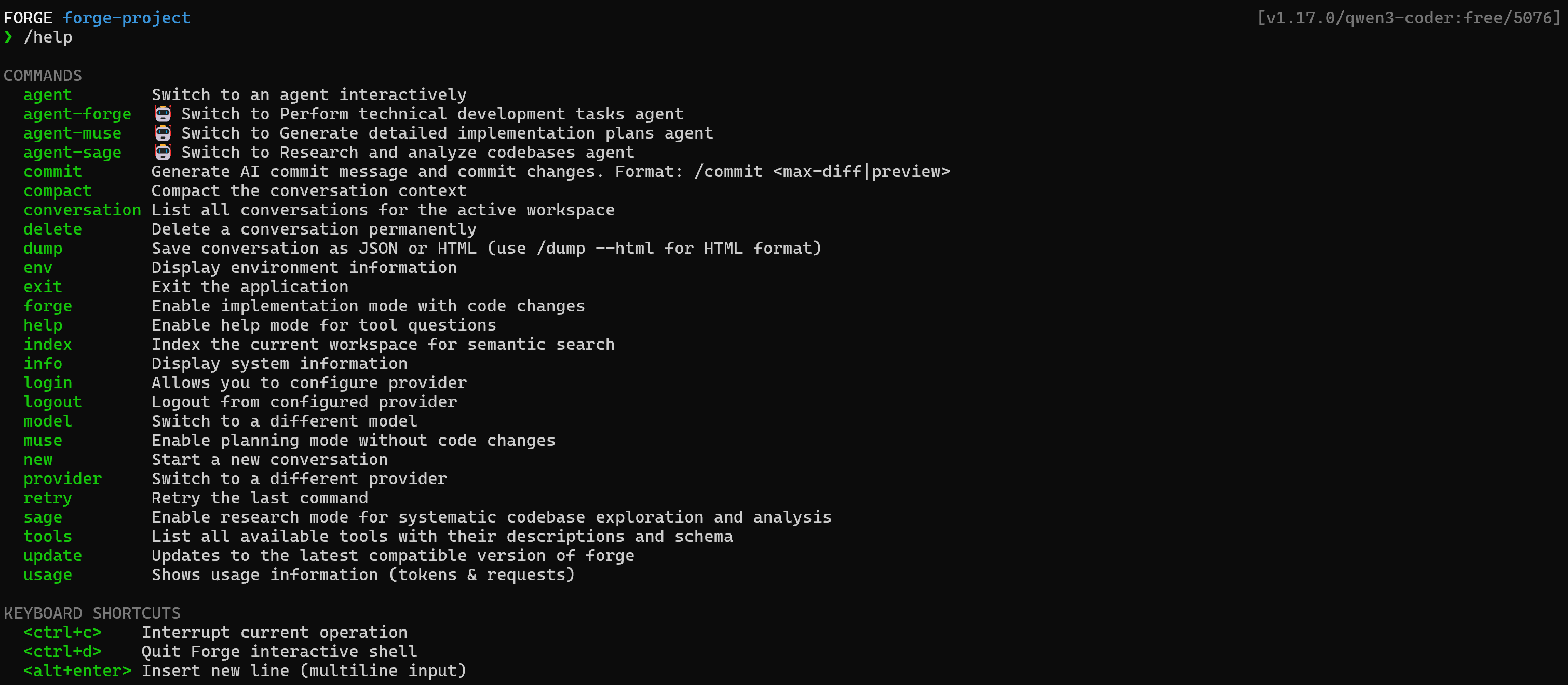
各コマンドの詳細については、公式ドキュメントをご覧ください。
素晴らしい!Forgeの使い方がわかりました。
ステップ#4:Bright DataのBright Data MCPを始める
ForgeをBright DataのBright Data MCPに接続する前に、MCPサーバーがマシン上で動作していることを確認する必要があります。
まず、Bright Dataアカウントが必要です。すでにお持ちの場合は、ログインするだけです。クイックセットアップのために、ダッシュボードの「MCP」セクションのウィザードに従ってください:
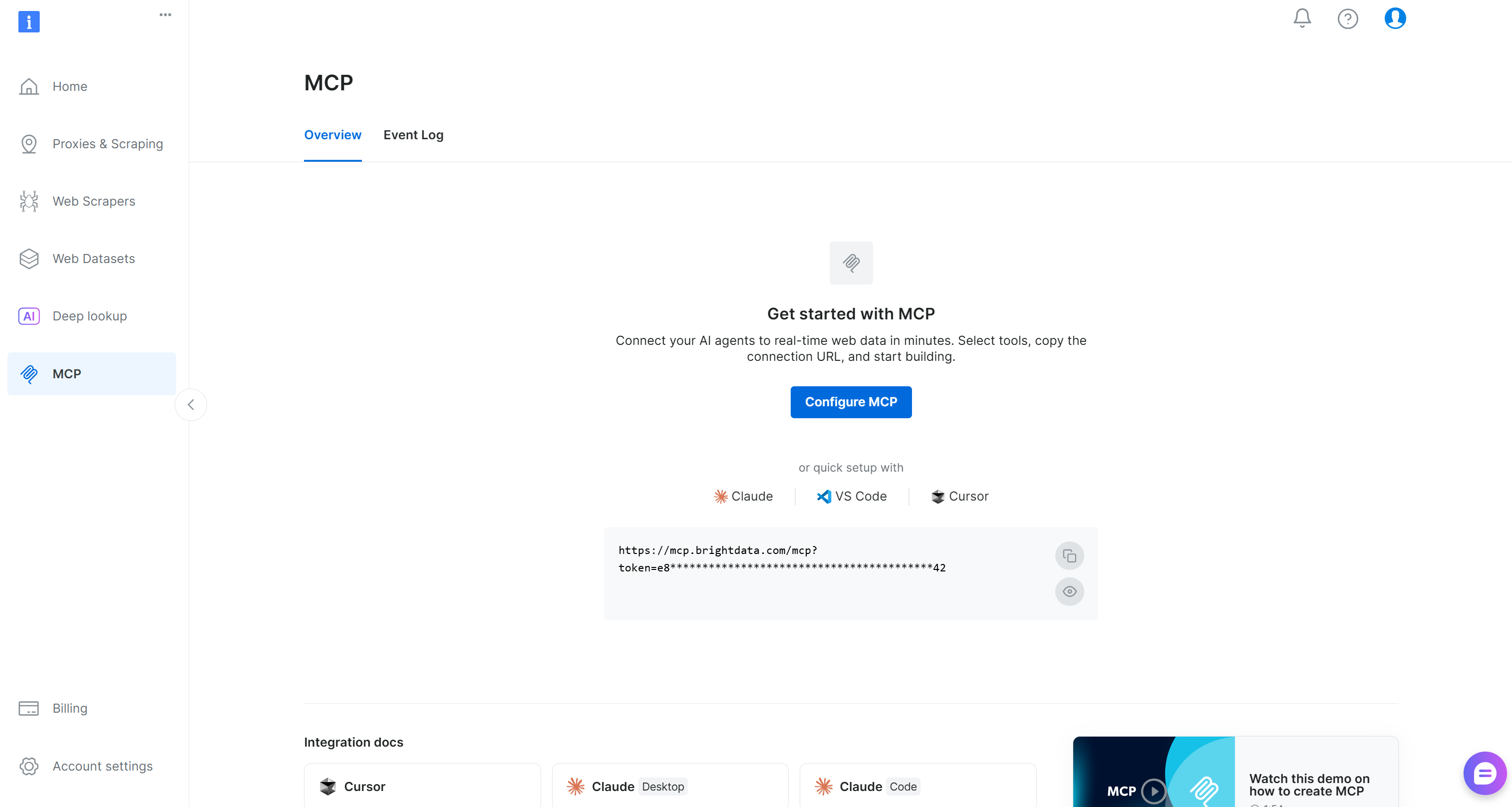
追加のガイダンスについては、以下の手順を参照してください。
まず、Bright Data APIキーを生成します。次に、それを安全に保存してください。まもなく、ローカルのBright Data MCPインスタンスをアカウントで認証するために使用します。
次に、@brightdata/mcpパッケージを使ってBright Data MCPをグローバルにインストールします:
npm install -g @brightdata/mcp以下のコマンドでMCPサーバーがローカルで動作することを確認します:
API_TOKEN="<YOUR_BRIGHT_DATA_API>" npx -y @brightdata/mcpまたは、PowerShellで同等のコマンドを実行します:
$Env:API_TOKEN="<YOUR_BRIGHT_DATA_API>"; npx -y @brightdata/mcp<YOUR_BRIGHT_DATA_API>を実際のBright Data APIトークンに置き換えてください。これらの(同等の)コマンドは、必要なAPI_TOKEN環境変数を設定し、Bright Data MCPサーバーをローカルで起動します。
成功すると、以下のような出力が表示されます:

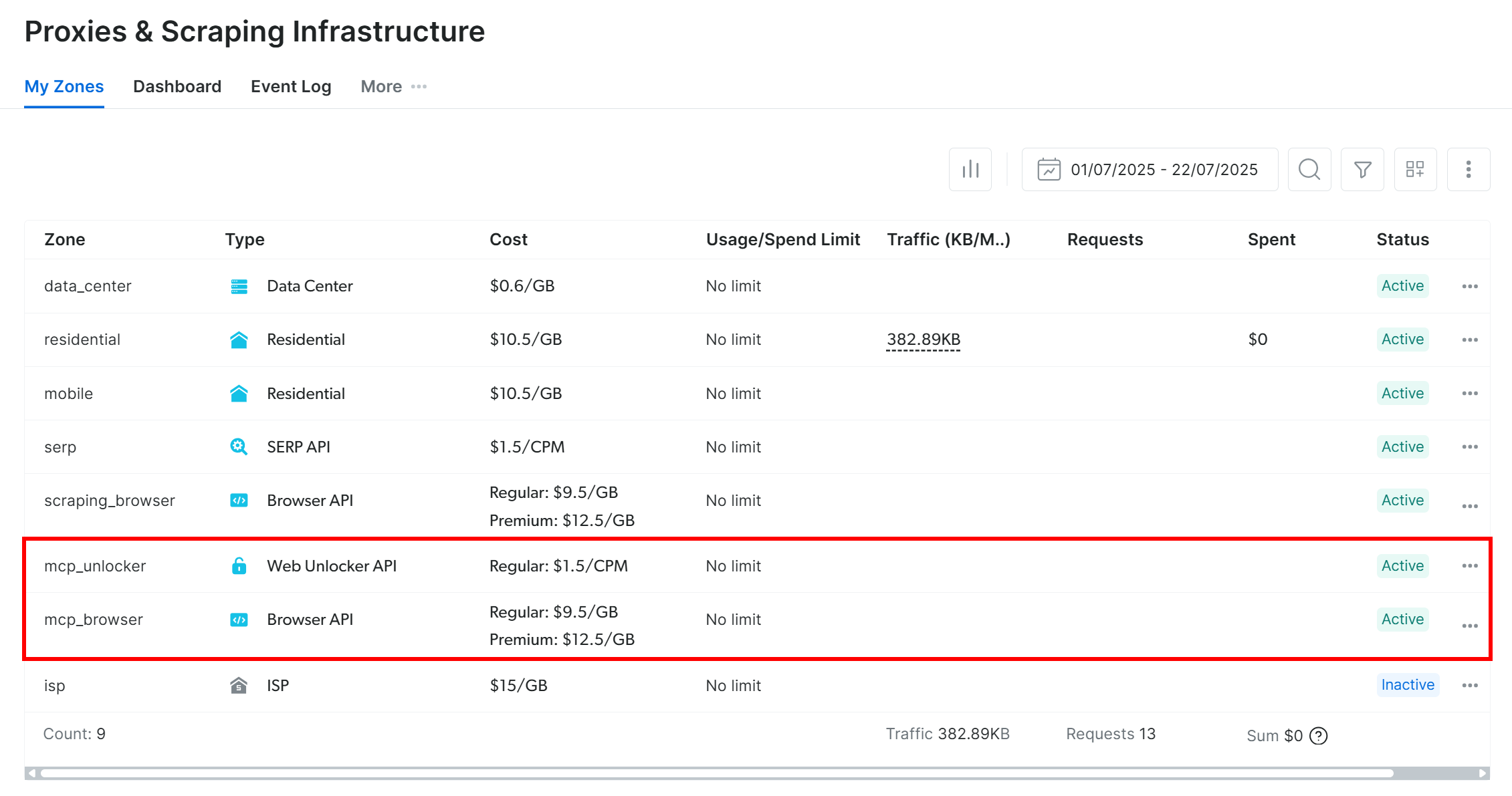
初回起動時に、Bright Data MCPパッケージはBright Dataアカウントに2つのゾーンを自動的に作成します:
mcp_unlocker:Web Unlockerのゾーン。mcp_browser:Browser APIのゾーン。
これら2つのゾーンがBright Data MCPで利用可能な60以上のツールを動かします。なお、ドキュメントで説明されているように、他のゾーンで設定することもできます。
作成されたことを確認するには、Bright Dataダッシュボードの「Proxies & Scraping Infrastructure」ページに移動してください。テーブルに両方のゾーンが表示されているはずです:
なお、Bright Data MCPの無料ティアでは、search_engineとscrape_as_markdownツール(およびそのバッチバージョン)のみが利用可能です。
60以上のすべてのツールを解放するには、PRO_MODE="true"環境変数を設定してProモードを有効にします:
API_TOKEN="<YOUR_BRIGHT_DATA_API>" PRO_MODE="true" npx -y @brightdata/mcpまたはWindowsで:
$Env:API_TOKEN="<YOUR_BRIGHT_DATA_API>"; $Env:PRO_MODE="true"; npx -y @brightdata/mcpProモードは無料ティアには含まれておらず、[追加料金が発生します](https://github.com/brightdata/brightdata-mcp?tab=readme-ov-file#-pricing, modes)。
素晴らしい!Bright Data MCPサーバーがマシン上で動作していることを確認しました。次に、Forgeがサーバーを自律的に起動し、接続するように設定します。
ステップ#5:Bright Data MCP統合を設定する
ForgeはMCPサーバーと統合する2つの方法を提供しています。最初の方法は、プロジェクトフォルダーに以下の構造の.mcp.jsonファイルを作成することです:
{
  "mcpServers": {
    "bright_data": {
      "command": "npx",
      "args": ["@brightdata/mcp"],
      "env": {
        "API_TOKEN": "<YOUR_BRIGHT_DATA_API_TOKEN>",
        "PRO_MODE": "true"
      }
    }
  }
}このセットアップは先ほどテストしたnpxコマンドを反映しており、認証と設定に環境変数を使用しています:
API_TOKEN:必須。Bright Data APIキーに設定してください。PRO_MODE:オプション。Proモードを有効にしない場合は削除してください。
.mcp.jsonファイルにより、MCP統合は現在のプロジェクトフォルダーでのみローカルに利用可能になります。
注意:同様に、サーバーをローカルで実行する代わりに、Streamable HTTP経由でリモートのBright Data MCPに接続することもできます。このアプローチはエンタープライズグレードのシナリオに適しています。
2番目のオプションとして、グローバルセットアップのために以下のコマンドを実行します:
forge mcp import, scope user '{
  "mcpServers": {
    "bright_data": {
      "command": "npx",
      "args": ["@brightdata/mcp"],
      "env": {
        "API_TOKEN": "<YOUR_BRIGHT_DATA_API_TOKEN>",
        "PRO_MODE": "true"
      }
    }
  }
}'注意:Forgeをグローバルにインストールしていない場合は、forgeをnpx forgecode@latestに置き換えてください。
これはプロジェクトレベルのセットアップと同じ効果を持ちますが、すべてのForgeプロジェクトでMCP設定をグローバルに利用可能にします。
これで、Forgeはnpxコマンドを通じてBright Data MCPをローカルで起動し、接続します。
重要:Windowsを使用している場合は、commandフィールドのnpxをnpx.cmdに置き換えてください。これは「program not found」エラーを回避するために必要です:

素晴らしい!Forge CodeのAI搭載ターミナル開発エージェントがBright Data MCPと完全に統合されました。
接続が機能していることを確認しましょう!
ステップ#6:Bright Data MCP接続を読み込む
以下のコマンドを実行して、すべてのMCPサーバーをリロードします:
forge mcp reloadまたは、Forgeをグローバルにインストールしていない場合は、以下を実行します:
npx forgecode@latest mcp reloadBright Data MCPをProモードで設定した場合、出力は以下のようになります:
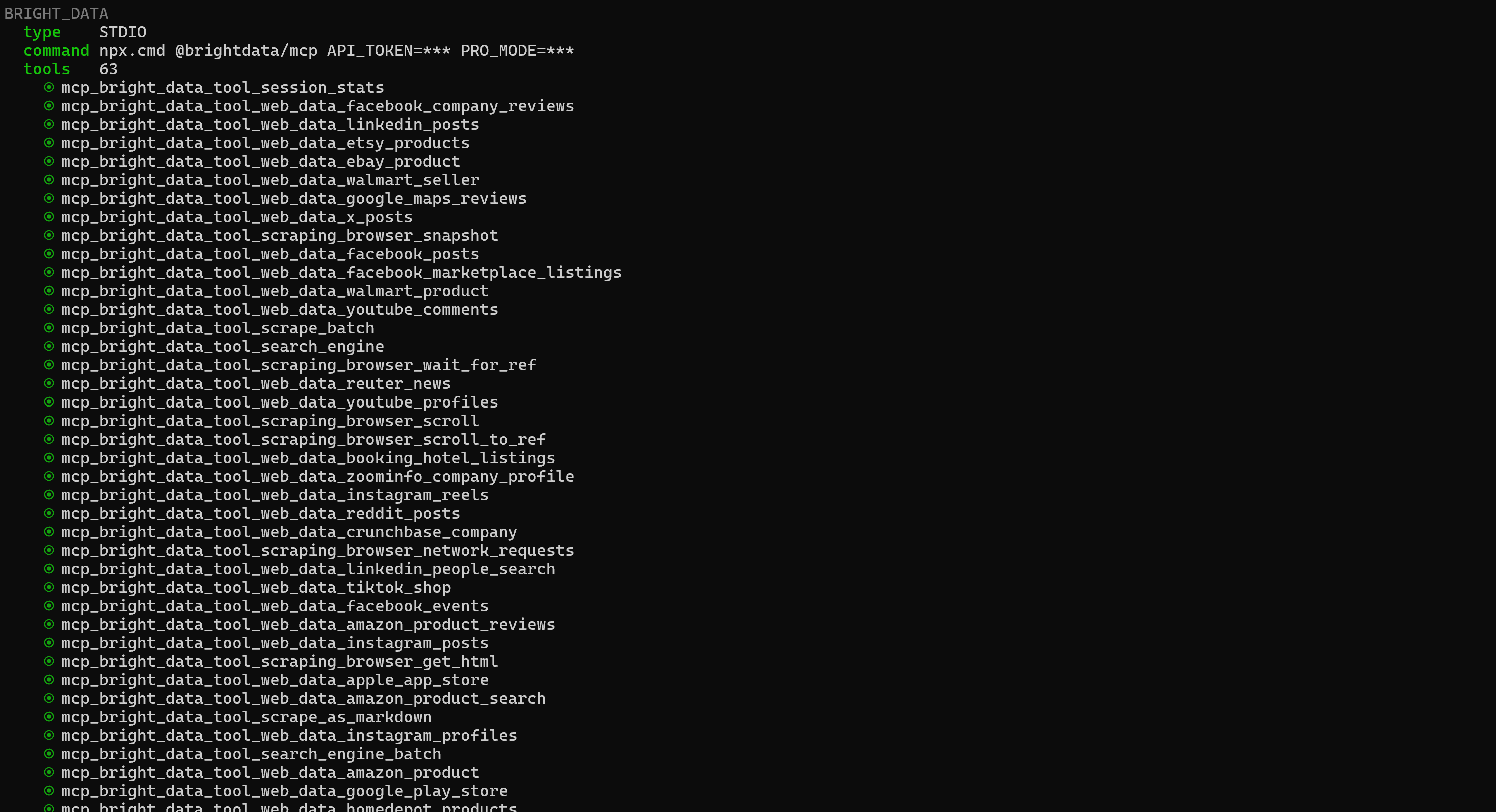
Forgeはサーバーに接続して60以上の利用可能なツールをすべて表示するのに数秒かかります。無料ティアでは、4つの無料ツール(search_engineとscrape_as_markdown、およびそのバッチバージョン)のみが表示されます。
これにより、ForgeがBright Data MCPに正常に接続されたことが確認されます。ミッション完了!
ステップ#7:統合をテストする
Forge + Bright Data MCP統合をテストするには、Forge Codeを起動して、AIエージェントに以下のようなタスクを実行するよう依頼します:
Retrieve structured information from the following Best Buy product page URL: "https://www.etsy.com/listing/1876990811/personalized-baby-beanie-newborn-baby". Wait for the data to be retrieved, then store it locally in a JSON file, read it, and set up a simple Flask application with an endpoint that exposes this data.これは標準的なLLMが単独ではできないことです。ウェブからリアルタイムの新鮮なデータを取得する必要があるためです。
Forgeでプロンプトを実行すると、以下のことが起こります:
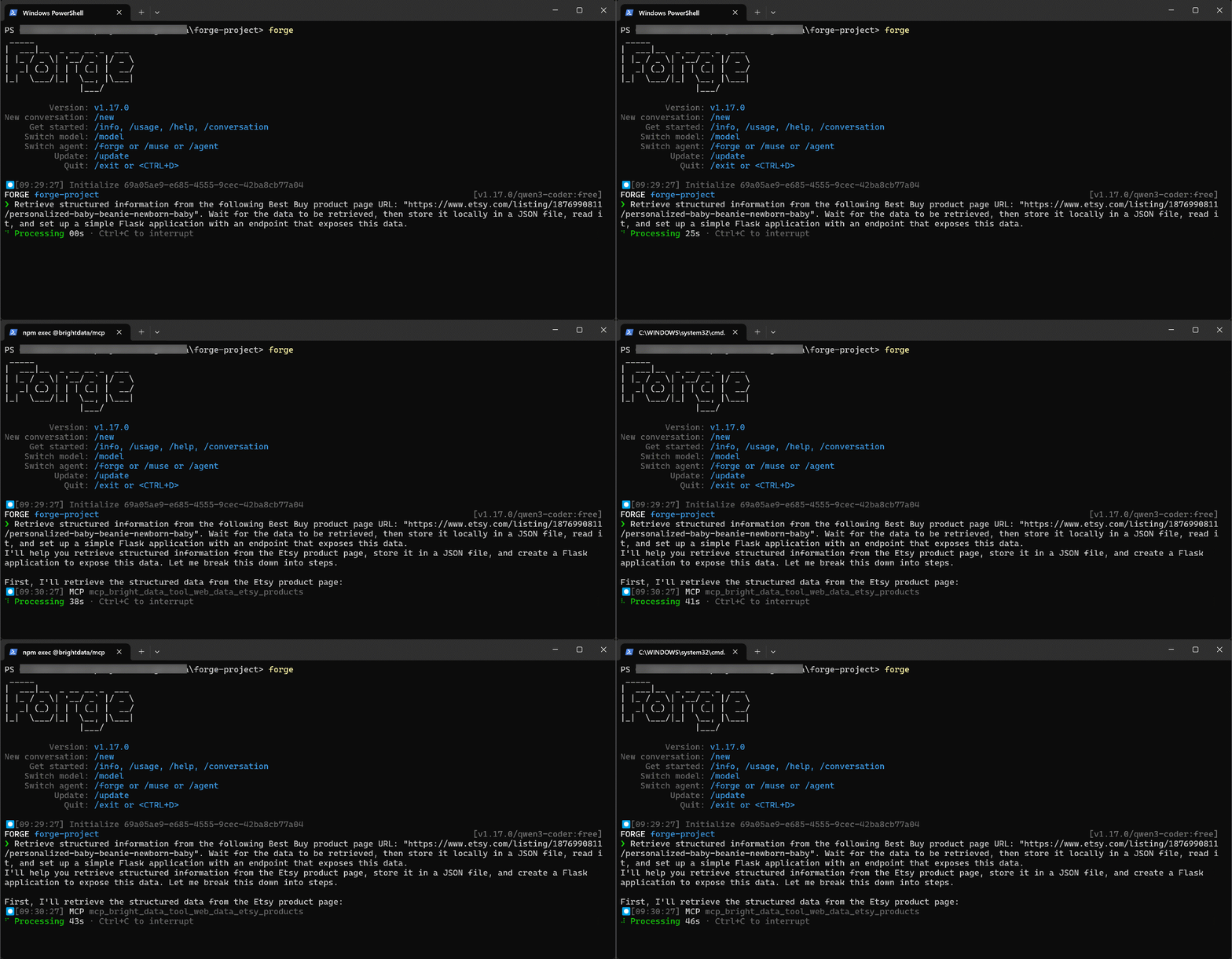
ご覧のとおり、AIターミナル開発エージェントは自動的に
mcp_bright_data_tool_web_data_etsy_productsを目標を達成するための正しいツールとして識別します。これは製品URLを使用してEtsyから構造化された製品データを取得するために設計されたプレミアムBright Data MCPツールです。
この場合、ツールはプロンプトで提供されたURLで呼び出されます。データが取得されると、Forgeはスクレイピングされたデータを含むproduct.jsonファイルを作成します:
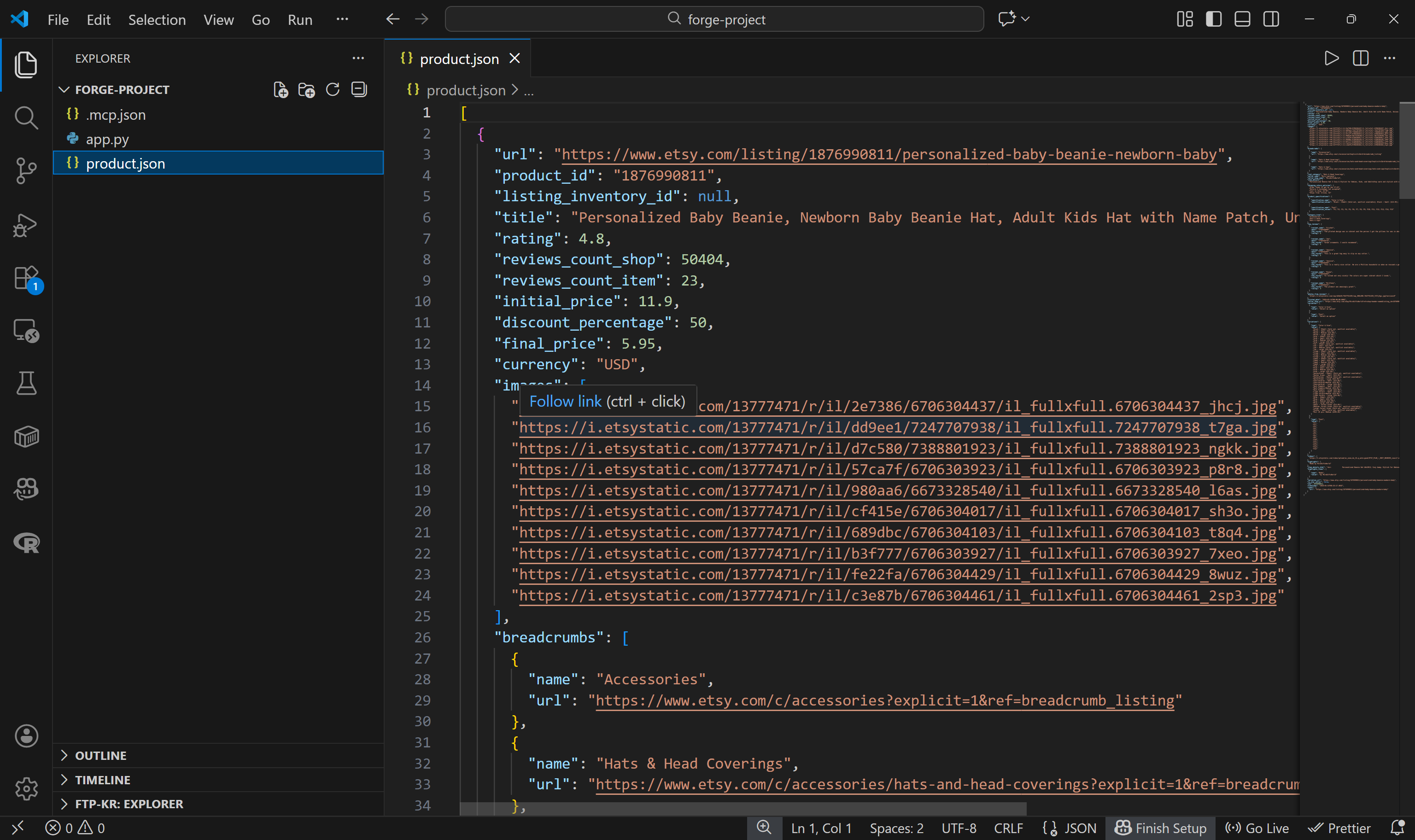
ここに表示されているデータは、AIが生成またはハルシネーションしたコンテンツではなく、実際にライブスクレイピングされたデータであることを覚えておいてください。対象のEtsy製品ページにアクセスして確認してください:

Forgeはシンプルなapp.py Flaskアプリケーションも生成します。このアプリケーションはJSONファイルを読み込み、/productsエンドポイントを通じてデータを公開し、モックAPIデータとして効果的に提供します:
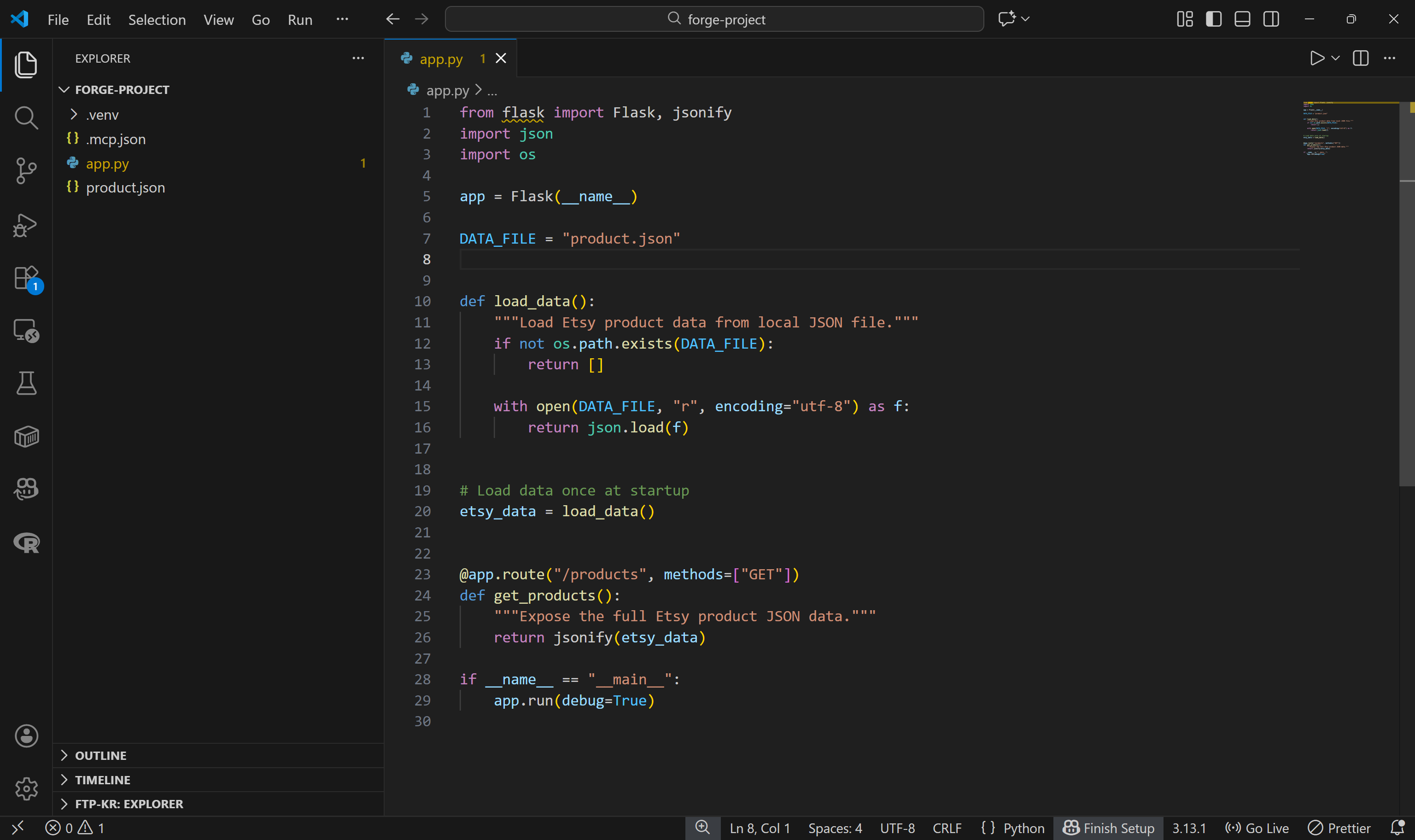
依存関係をインストールし(pip install flask)、アプリケーションを実行します(python app.py)。/productsエンドポイントを呼び出して、期待通りのデータが返されることを確認します:
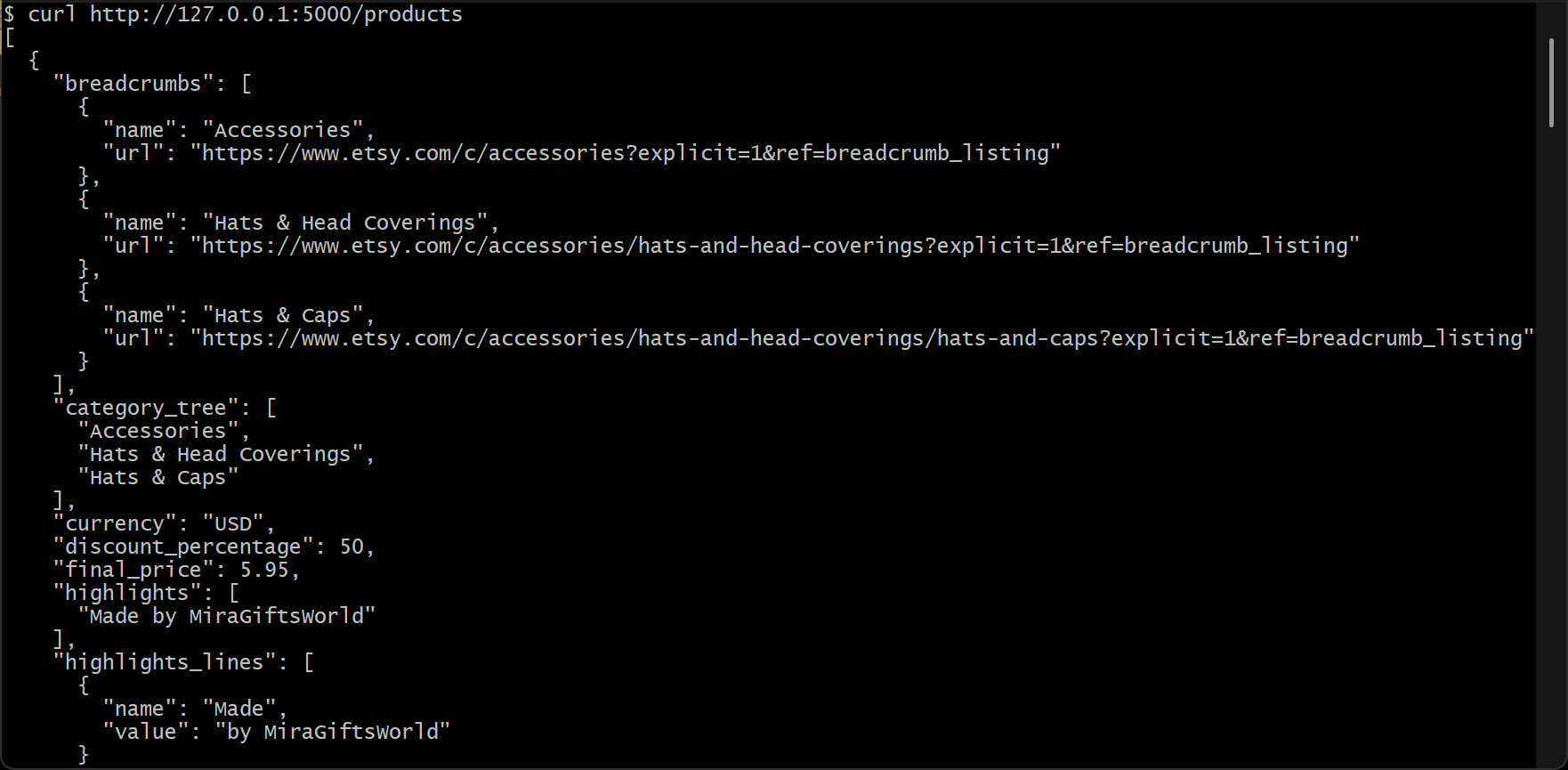
出来上がり!生成されたFlaskアプリケーションは完璧に動作しています(出力レスポンスのフィールドはアルファベット順に並べられています)。
これは単純な例ですが、ForgeとBright DataのBright Data MCPサーバーを組み合わせる力を明確に示しています。ここから、より高度なプロンプトを試し、ライブウェブデータによって動くLLM駆動のデータワークフローをますます洗練させることができます。
まとめ
この記事では、ForgeでMCP統合を活用する方法を理解しました。特に、Forge CLIのAIターミナル開発エージェントをBright DataのBright Data MCPに接続することで拡張する理由と方法を確認しました。
この統合により、Forge AIコーディングエージェントに新しい機能が追加され、コーディング能力が大幅に向上します。これには、ウェブ検索、構造化データ抽出、ライブウェブデータの取得、自動化されたウェブ操作が含まれます。
さらに高度なワークフローのために、Bright DataのAI向けエコシステムで利用可能なサービスの全範囲を探索できます。
今すぐBright Dataアカウントを無料で作成し、AI対応のウェブデータツールをご活用ください!