本記事では、以下の内容を学びます。
- Arcadeとは何か、その機能と解決する課題について。
- Arcadeに既存のBright Data連携によって利用可能になるツール。
- Claude DesktopとClaude Codeの両方で、Arcadeを使ってこれらのツールを本番運用可能なAIエージェントで活用する方法。
さっそく見ていきましょう!
Arcade入門
Arcadeがもたらす価値と、AIエージェントをMCPサーバーに直接接続する場合と比べた利点を理解しましょう。
Arcadeとは?
Arcadeは、本番運用に耐えうるAIエージェントの開発をサポートする、クラウドベースのMCPランタイムです。
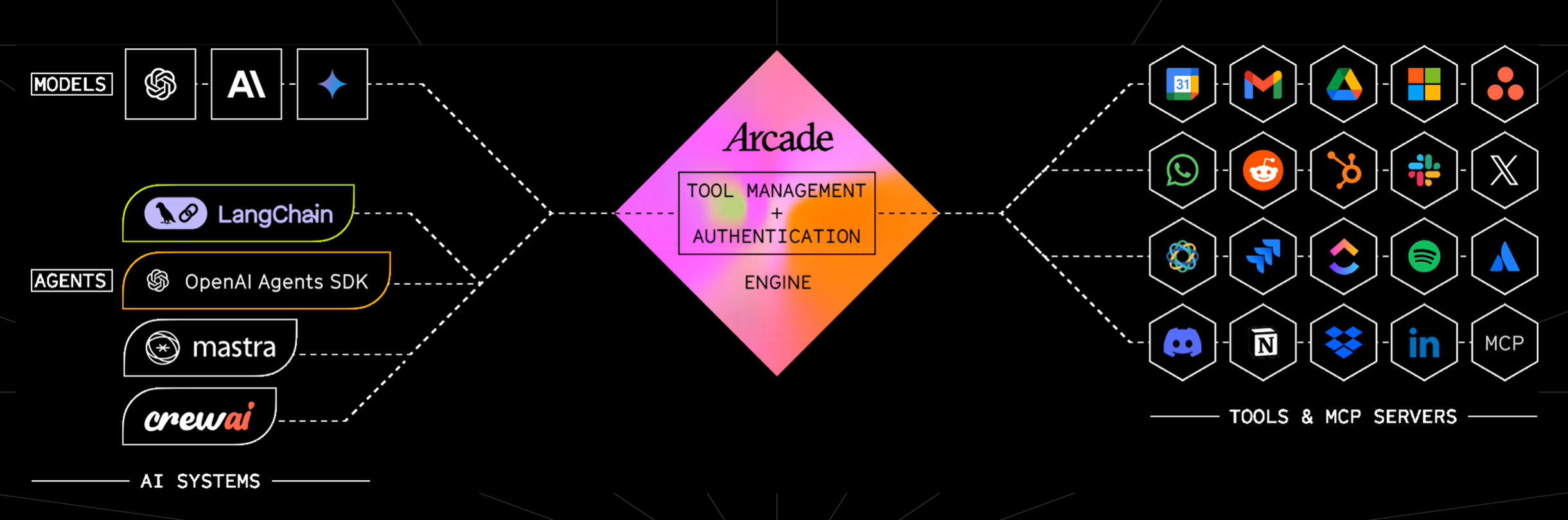
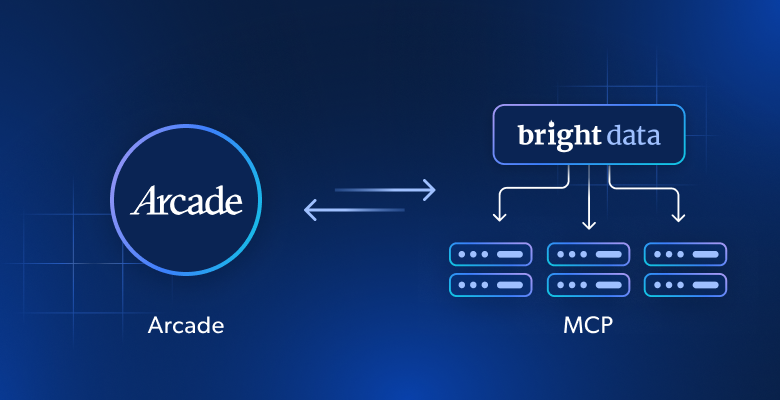
具体的には、AIモデルと外部システムの間にインフラ層を提供し、カスタムツールやMCPサーバーを介して接続します。これは認証、認可、ツール実行を扱うことで実現されます。これにより、AIエージェントはアプリ(例: Gmail、Slackなど)やAIデータプロバイダー(例: Bright Data、Hugging Faceなど)とスケーラブルかつ安全な方法で連携できます。
Arcadeの最も注目すべき機能には、以下のようなものがあります。
- セキュアな認証: 組み込みのOAuthとユーザー委任権限により、トークン管理の複雑さを排除します。
- 事前構築済みコネクター: GitHub、Slack、Gmail、Jiraなど、人気ツールとの利用可能な統合機能。
- エージェント開発SDK: カスタムツールを構築し、任意のAPIやデータソースにエージェントを接続できます。
- ツールオーケストレーション: 複数ステップのワークフロー全体で適切なツールを選択・実行するランタイム。
- マルチテナント対応: 大規模にユーザーごとの認可を必要とするアプリケーション向けに設計されています。
- デプロイの柔軟性: クラウド、VPC、オンプレミス、エアギャップ環境で実行可能。
詳細は公式ドキュメントでご確認ください。
Arcadeが存在する理由と解決する課題
すでにご存知のとおり、AIエージェントは推論に優れています。しかし、その知識は学習に使われた静的なデータセットに限定されています。その結果、最新の出来事に関するコンテキストが欠如しており、外部世界とネイティブに対話することができません。
つまり、AIエージェントは「読み取り専用モード」に留まっているのです。こうした制約を克服するため、信頼性の高いエージェントアプリケーションは外部データへのアクセスや、サードパーティアプリケーションとの統合(例: MCPまたはAPIベースの直接統合経由)に依存します。これによりAIエージェントは機密データ(メール、カレンダー、CRMレコード)にアクセスし、ユーザーに代わって行動できるようになります。しかし、ここから状況が複雑になり始めます…
その理由は、AIエージェントをMCPサーバーやAPIに直接接続する際には、OAuthフロー、トークンの保存、リフレッシュロジック、権限スコープ、ユーザーレベルのアクセス制御を処理する必要があるためです。これらはすべて複雑で、エラーが発生しやすく、セキュリティを確保するのが困難です。プロトタイプを超えた段階に進むやいなや、これは大きなボトルネックとなります。
Arcadeは、認証と認可を担うスケーラブルなMCPランタイムを提供することで、この問題を解決します。OAuth 2.0、APIキー、ユーザートークンを管理する組み込みシステムを備えており、エージェントが適切な権限で外部サービスに安全にアクセスし、行動できることを保証します。また、スコープベースの認可も処理し、必要に応じてユーザーに確認を促し、エージェントが実行可能な操作を細かく制御します。
エージェントをMCPサーバーに直接接続する場合と比べて、Arcadeには次のような利点があります。
- 認証の悩みなし: OAuthフロー、トークンの更新、権限がすべて管理されます。
- ユーザーレベルのセキュリティ: エージェントは共有の認証情報ではなく、委任された権限で動作します。
- スケールでの信頼性: 標準化されたツール実行により、統合のエッジケースが減少します。
- 開発の高速化: 開発者はインフラではなく、エージェントのロジックに集中できます。
要するに、ArcadeはAIエージェントを脆弱なプロトタイプから、安全で本番運用可能なシステムへと変えることを目指しています。
Arcadeで利用できる開発オプション
AIエージェントでArcadeを利用する主な方法は、以下の3つです。
- 事前構築済みのArcade MCPサーバーを利用する: Arcadeのウェブアプリで利用可能な数十種類の事前構築済みMCPサーバーから、1つ以上を設定します。次に、設定したツールを統合MCP Gatewayインターフェース経由で、IDE(例: VS Code、Cursor)やAIアプリ(例: Claude Desktop)に公開します。
- Arcade MCP Serverでカスタムツールを構築する:
arcade_mcp_serverパッケージを使用して、独自のMCPサーバーを作成・デプロイできます。これによりセキュアなフレームワークが提供され、Arcade CLIを使えば堅牢な統合に必要なすべてのスキャフォールディング、設定、デプロイを支援します。 - エージェントフレームワークおよびMCPクライアントと連携する: ArcadeのSDKを使用して、CrewAI、LangChain、OpenAI Agentsなどのフレームワークと接続します。これにより、ゼロからインフラを構築することなく、AIアプリケーションでセキュアかつ信頼性の高いツール呼び出し機能を実現できます。
Bright DataとArcadeの統合
前述のとおり、AIエージェントの主な2つの制約は次のとおりです。
- 最新の知識が欠如していること。
- 外部世界と対話できないこと(通常、ウェブと対話できないことを意味します)。
Bright Dataは業界をリードするウェブデータプラットフォームであり、これらの課題に特化したAI対応ツールを提供しています(それ以外にも)。
特に、Bright DataはArcade MCPサーバーとして公式に利用可能です。
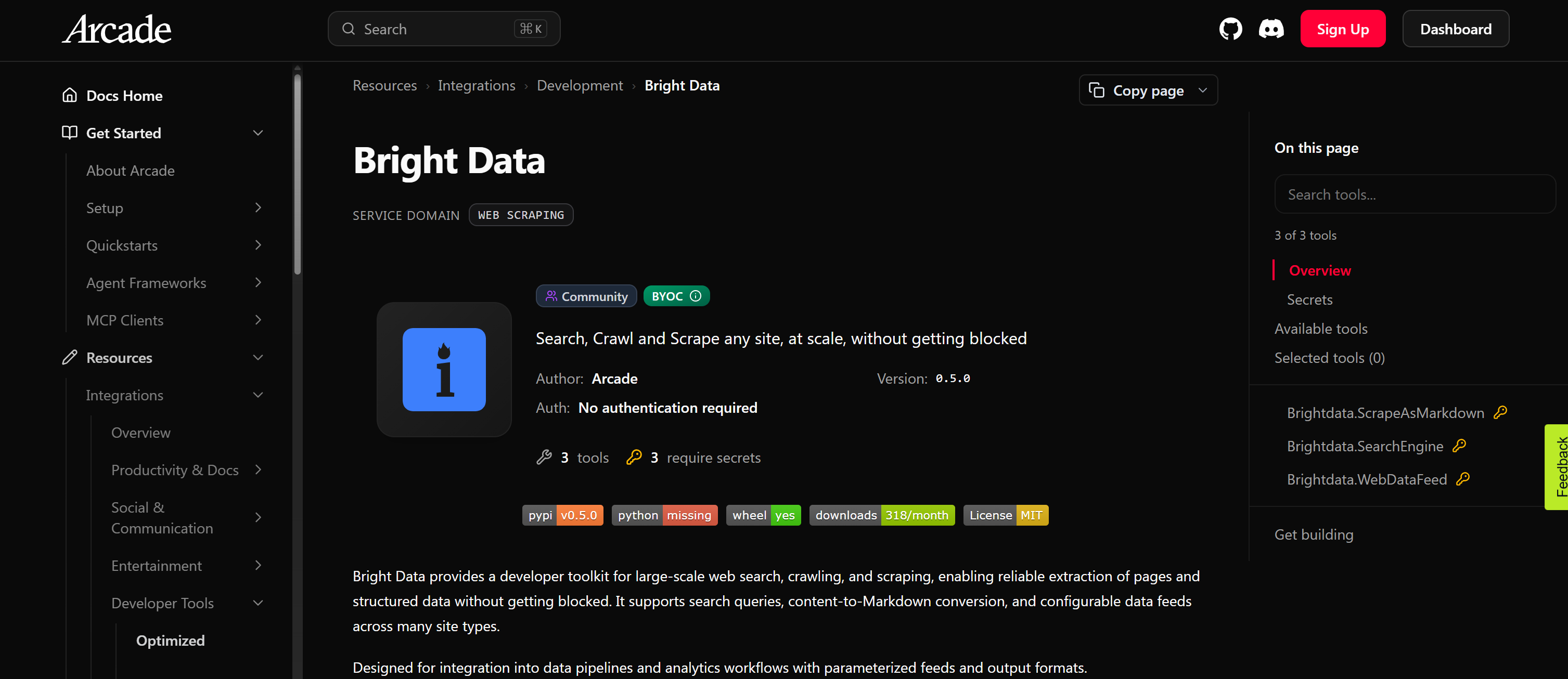
この統合により、ブロックされることなく大規模なウェブ検索、クローリング、スクレイピングを行うためのエンタープライズ対応インフラが提供されます。Bright Dataは、ウェブページや構造化データを高いパフォーマンスで信頼性高く抽出できるようにし、99.99%の稼働率と99.95%の成功率を実現します。195カ国における4億以上のIPからなるプロキシネットワークに支えられており、無制限のスケーラビリティをサポートします。
Arcade Bright Data MCP Server経由で公開されるツールは以下のとおりです。
Brightdata.ScrapeAsMarkdown: Bright DataのWeb Unlocker APIを使用して、ウェブページをスクレイピングし、コンテンツをMarkdown形式(LLMでの取り込みに最適)で返します。Brightdata.SearchEngine: SERP APIを介して、Google、Bing、Yandexで高度なパラメータを使った検索を実行します。Brightdata.WebDataFeed: Bright DataのWeb Scraping APIsを通じて、LinkedIn、Amazon、Instagramなどのプラットフォームから構造化データを抽出します。
これらのツールを組み合わせることで、AIエージェントはウェブを検索し、データをAI最適化形式で取得する能力を備えることができます。
Arcade MCP経由でBright Dataのウェブデータ取得ツールを使う: ステップバイステップガイド
事前構築済みのMCPサーバーを介してArcadeを統合する方法は、最も速くシンプルな始め方です。そのため、本チュートリアルセクションではこのアプローチに焦点を当てます。Arcade Bright Data MCPをLangChain、CrewAI、または同様のツールと統合したい場合は、公式ドキュメントの詳細なガイドを参照してください。
始める前に、Arcade MCP Gatewayは2つの認証モードをサポートしていることを念頭に置いてください。
- Arcade Auth: ユーザーは自分のArcadeアカウントを使ってOAuth経由で認証します。開発、テスト、社内利用に最適です。
- Arcade Headers: エンドユーザーはArcadeから直接ではなく、
AuthorizationおよびArcade-User-IDヘッダー経由で認証します。本番環境により適しています。
統合手順は選択する認証モードによって異なります。両方のアプローチを説明するため、以下のセクションでは次の方法でBright Data Arcade MCPに接続する方法を示します。
- Arcade Auth経由でClaude Desktopに接続。
- Arcade Headers経由でClaude Codeに接続。
Claude DesktopとClaude Codeは単なる例であり、MCP互換の任意のソリューションを使用できる点にご注意ください!
共通の手順
認証にArcade AuthとArcade Headersのどちらを使うかにかかわらず、両方のアプローチに共通する初期手順がいくつかあります。まずはそこから始めましょう!
ステップ #1: Arcadeを始める
まだ作成していない場合はArcadeアカウントを作成してください。または、単にログインします。ログインしたら、アカウントダッシュボードに移動すると、以下のような画面が表示されるはずです。
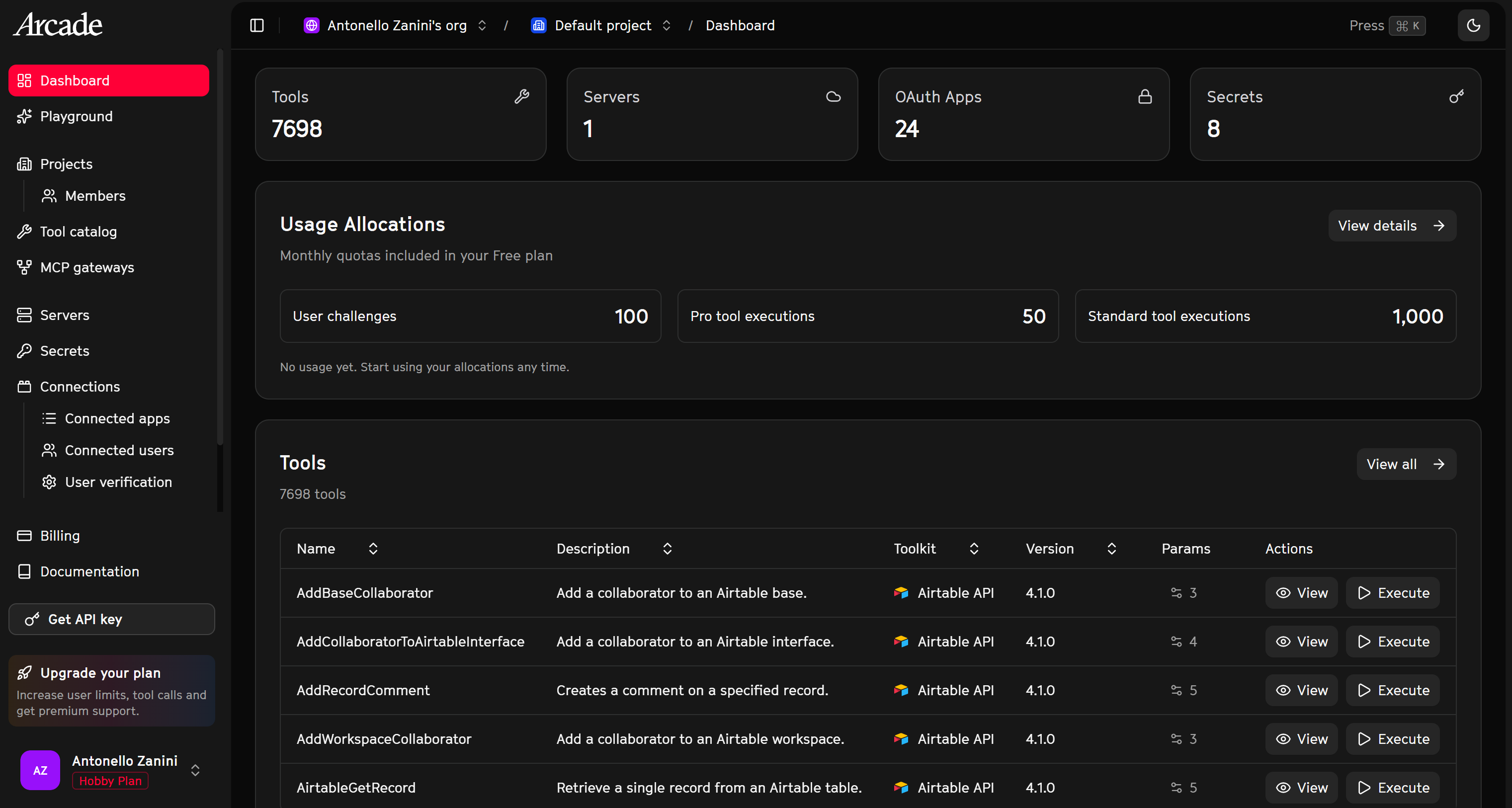
UIに慣れる時間を取り、利用可能なオプションを探索しましょう。目標はArcade MCP Gatewayを作成することです。この仕組みにより、Arcadeプラットフォーム内で複数のMCPサーバーを接続し、それらを単一のMCPインターフェース経由で公開できます。このインターフェースは、エージェント、アプリケーション、またはIDEに接続することができます。
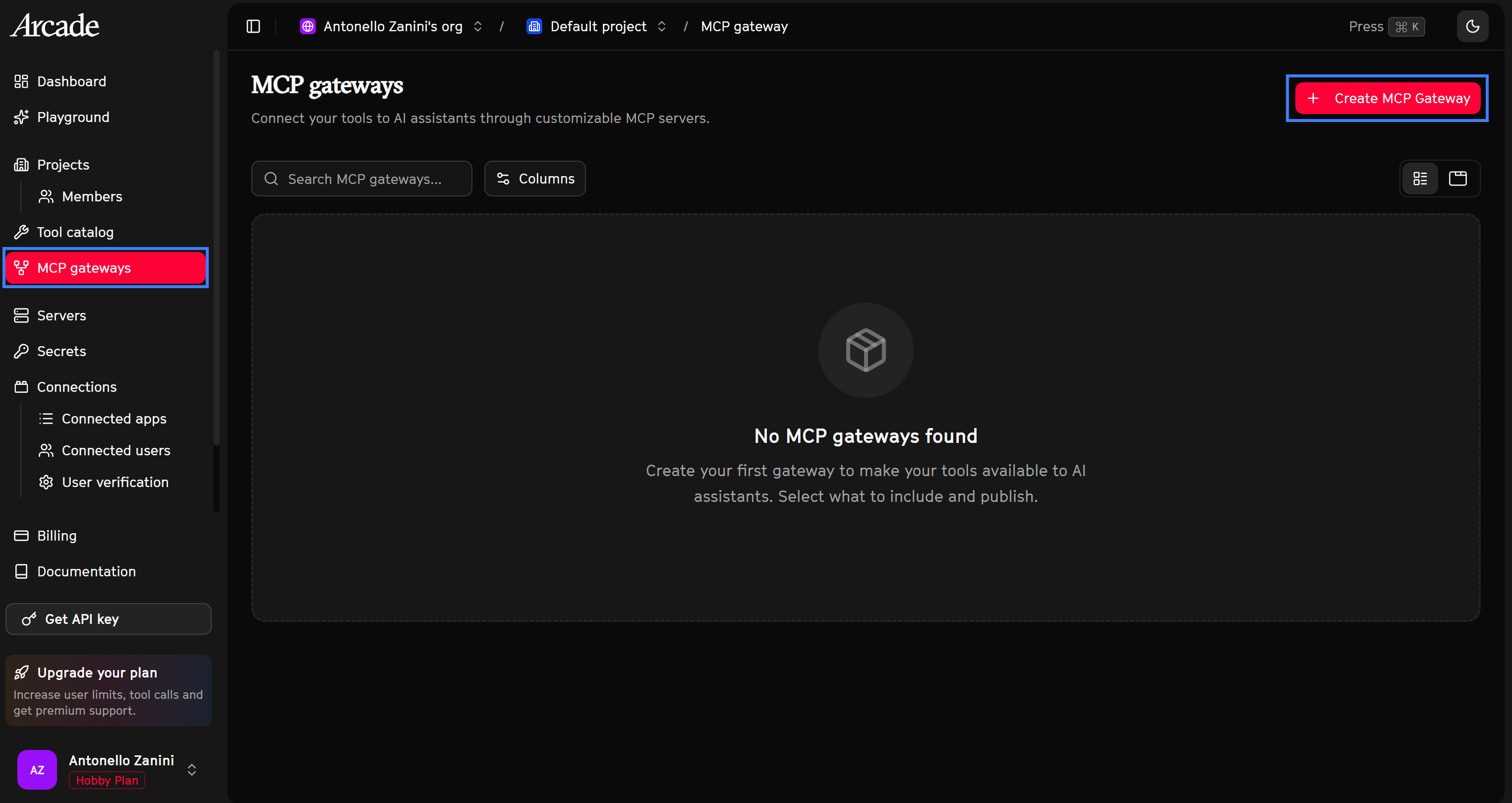
「MCP gateways」ページにアクセスし、「Create MCP Gateway」ボタンを押します。
MCP Gateway作成フォームに、以下のように入力します。
- Name:
Bright Data MCP。 - Description:
An MCP gateway to connect to Bright Data's web search, scraping, and data feed tools。 - Instructions for the LLM:
Use this MCP gateway whenever you need to search the web, retrieve structured data feeds for specific sites (e.g., LinkedIn, Instagram, Amazon), or extract data from any webpage. - Slug:
bright-data-mcp。 - Authentication:
Arcade Auth(これは専用の章でArcade Headersに変更します)。 - Allowed tools: 「Select Tools」を押し、「bright data」で検索して、Bright Dataのツールをチェックし、「Use 3 Tools」をクリックします。
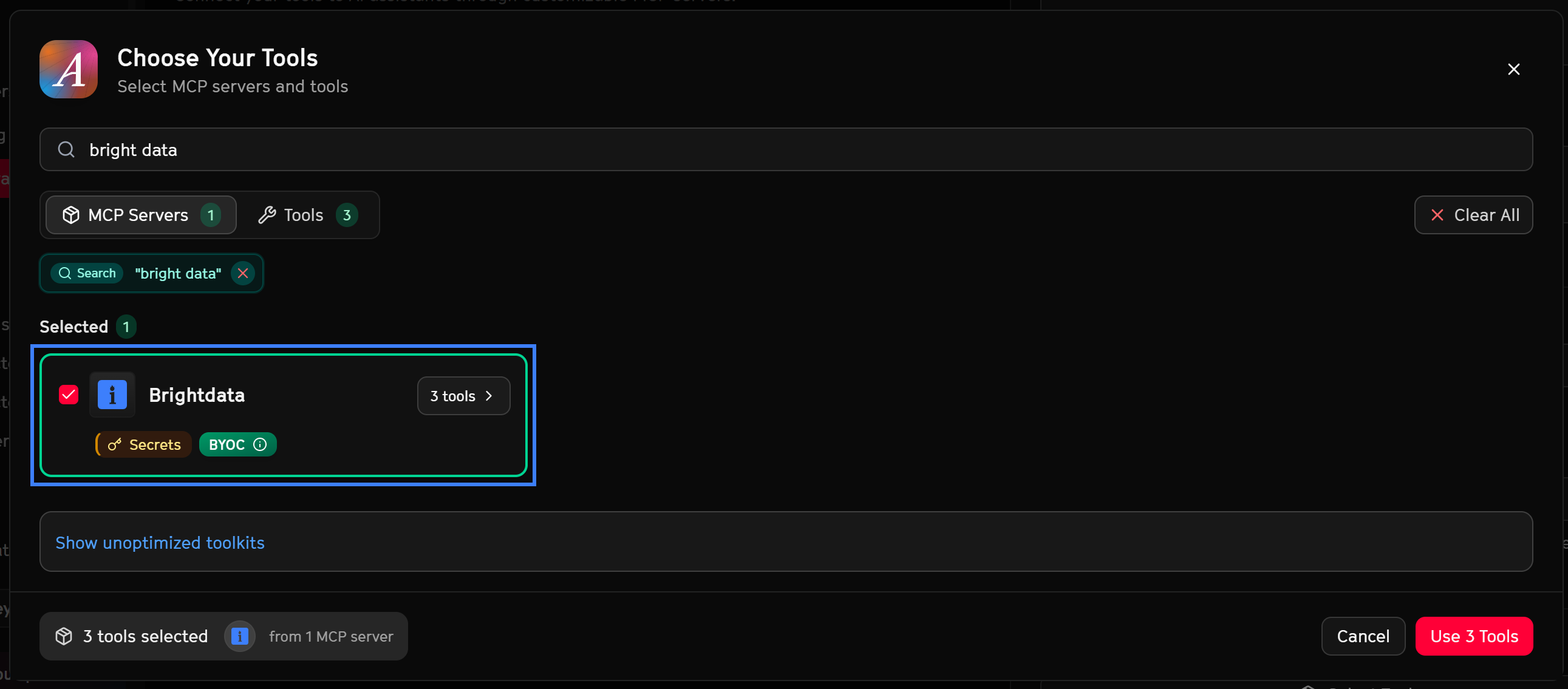
すると、以下のような表示になるはずです。
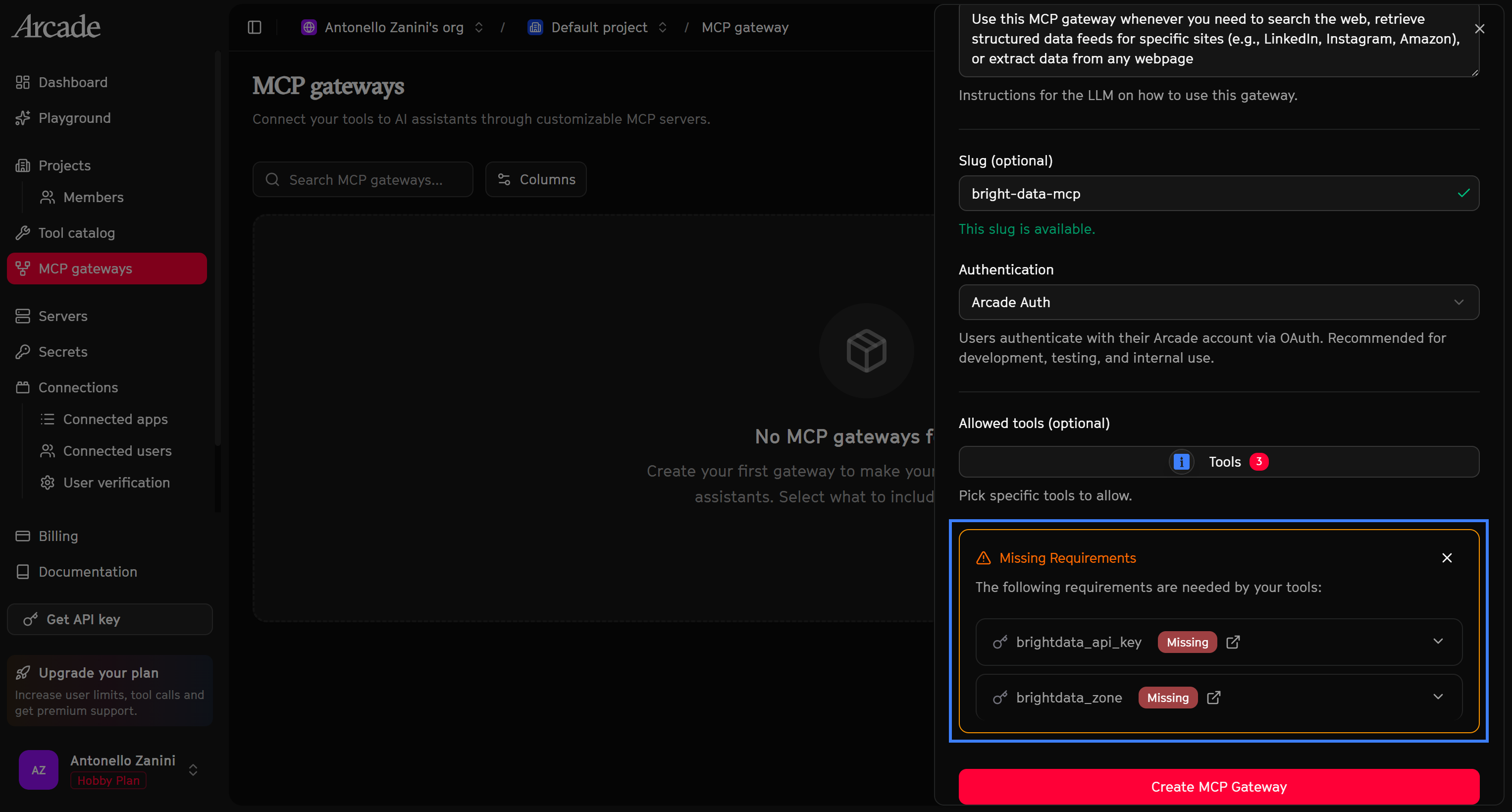
Arcadeが、2つの必須設定が不足していることを警告していることに注目してください。
brightdata_api_key。brightdata_zone。
これらは、ArcadeをBright Dataに接続するために必要な2つのシークレットです。次のステップで対応していくので心配無用です。今は「Create MCP Gateway」ボタンを押してMCP gatewayの作成を進めましょう。
すると、表に新しいエントリとして「Bright Data MCP」が表示されます。
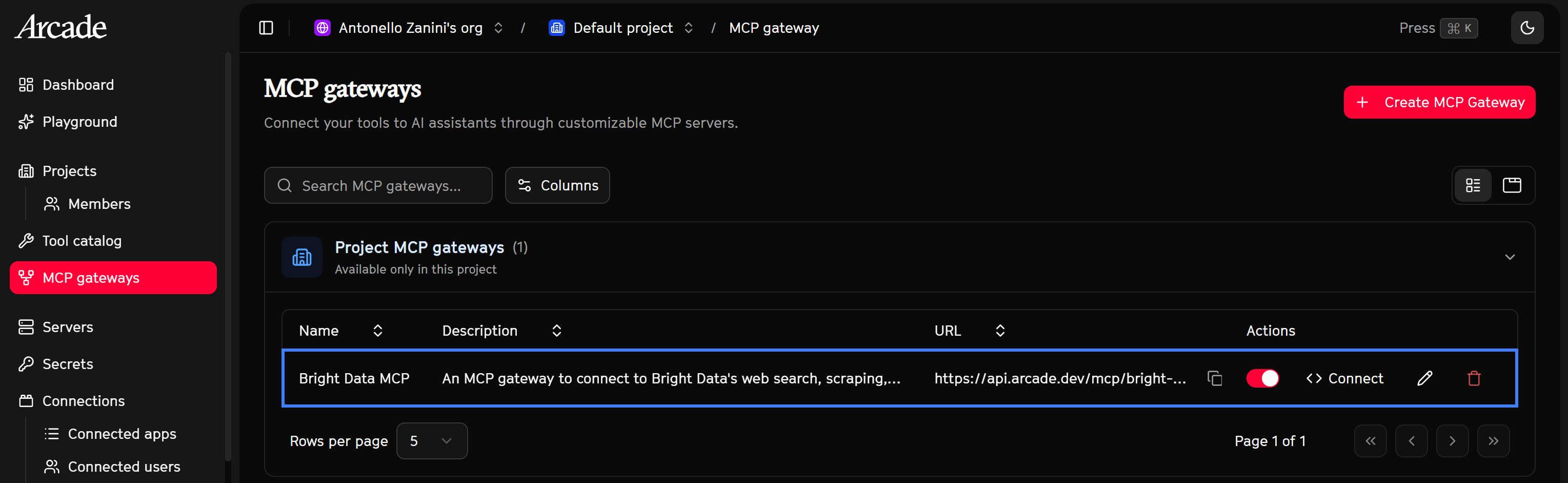
素晴らしい!Bright Dataに接続されたArcadeベースのMCP gatewayが準備できました。
ステップ #2: Bright Dataアカウントをセットアップする
前述したとおり、Arcade Bright Data MCPではこれら2つのシークレットを設定する必要があります。
BRIGHTDATA_API_KEY: あなたのBright Data APIキー。BRIGHTDATA_ZONE: あなたのBright Data Web Unlockerゾーン名。
これら2つのシークレットは、公開された3つのツールを支えるBright DataのAPIベースのソリューション(Web Unlocker、SERP API、Web Scraping APIs)に接続するために使用されます。
以下の手順に従って両方を取得してください!
Bright Dataアカウントをお持ちでない場合は、新規作成してください。すでにお持ちの場合はログインします。次に、コントロールパネルに移動し、「Proxies & Scraping」ページにアクセスして「My Zones」テーブルを確認します。
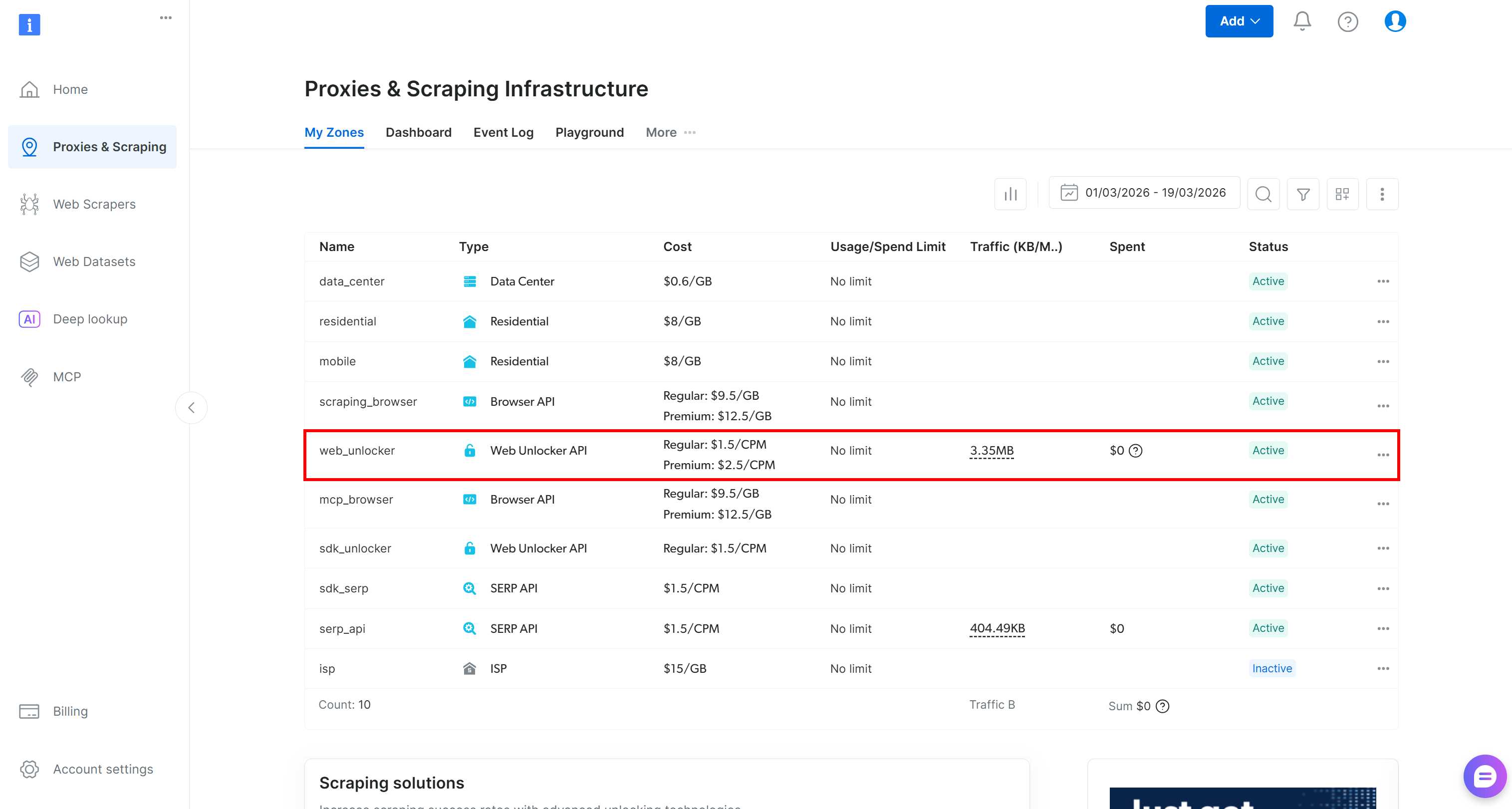
Web Unlocker APIゾーン(例: web_unlocker)がすでに存在する場合は、Bright Data APIの作成ステップに進めます。
存在しない場合は、「Unblocker API」カードまでスクロールし、「Create zone」をクリックして作成します。
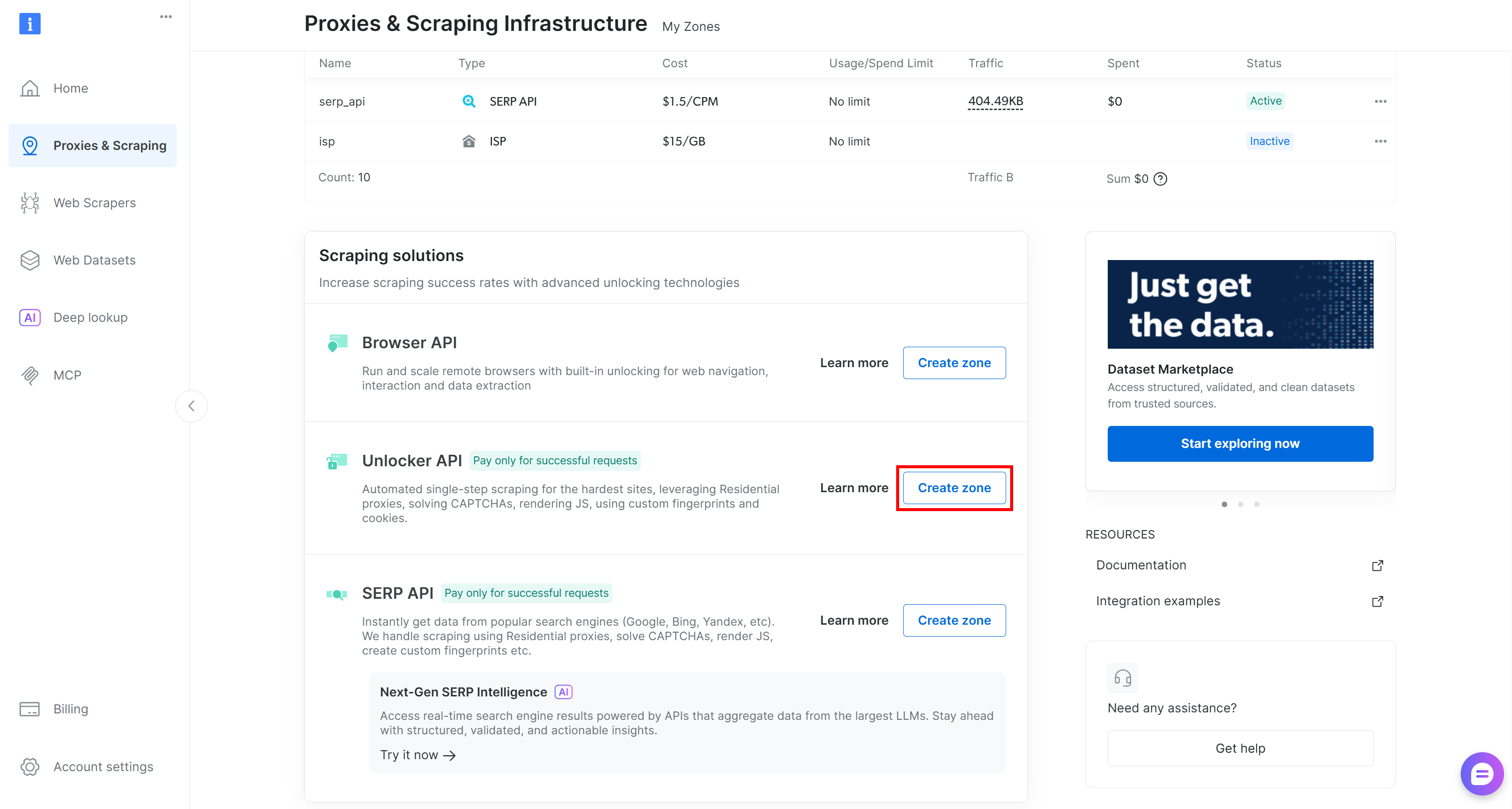
ウィザードに丁寧に従い、ゾーンに適切な名前を付けてください。詳細な手順については、公式セットアップガイドを参照してください。
最後に、Bright Data APIキーを生成し、安全に保管してください。
これで完了です!Bright DataをArcadeに接続するために必要な両方のシークレットが揃いました。
ステップ #3: Arcade MCPでBright Dataシークレットを設定する
必要なシークレットを取得したので、Arcadeにそれらを設定しましょう。アカウントダッシュボードの「Secrets」ページに移動し、「Add Secret」ボタンをクリックします。
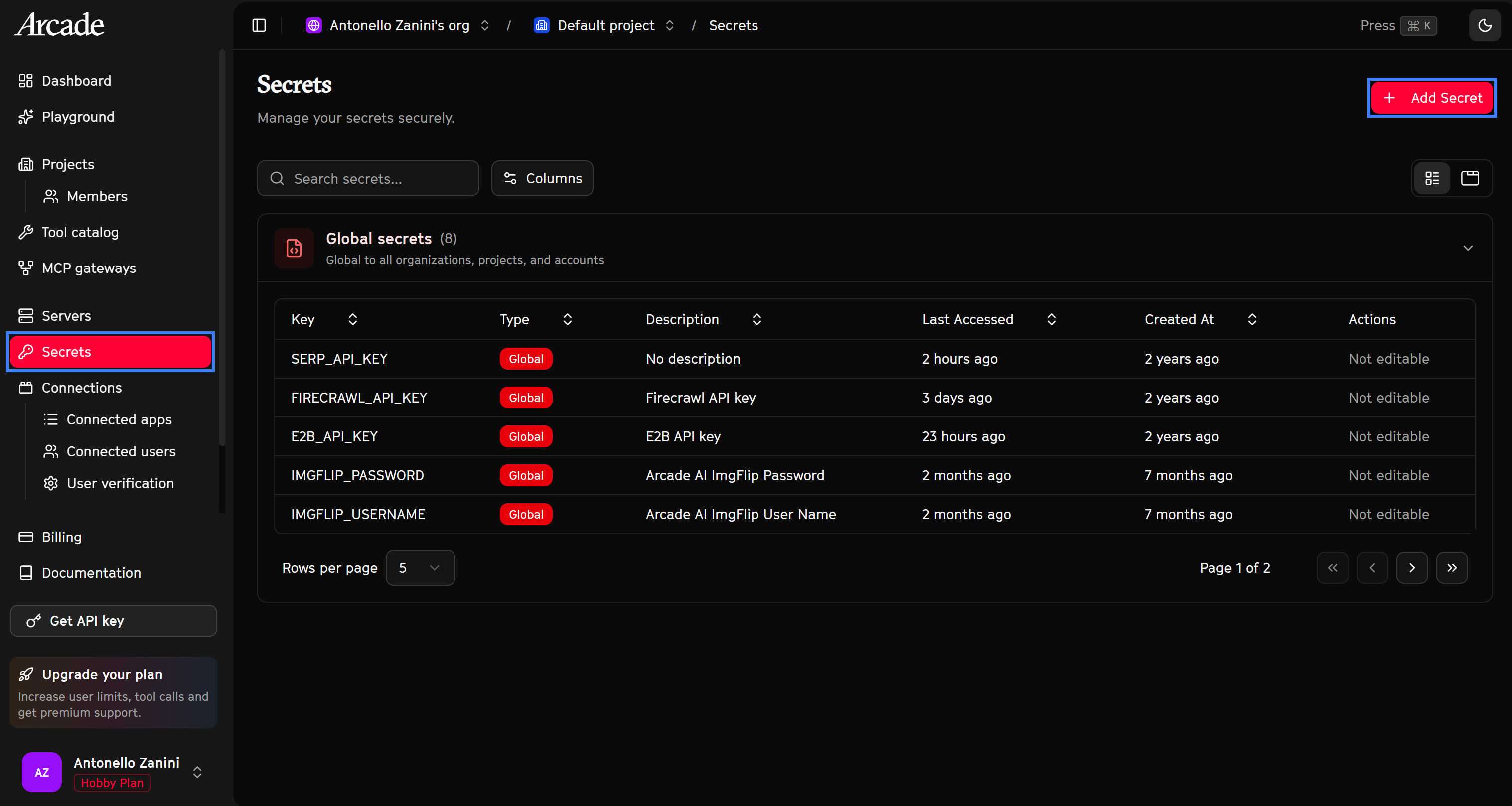
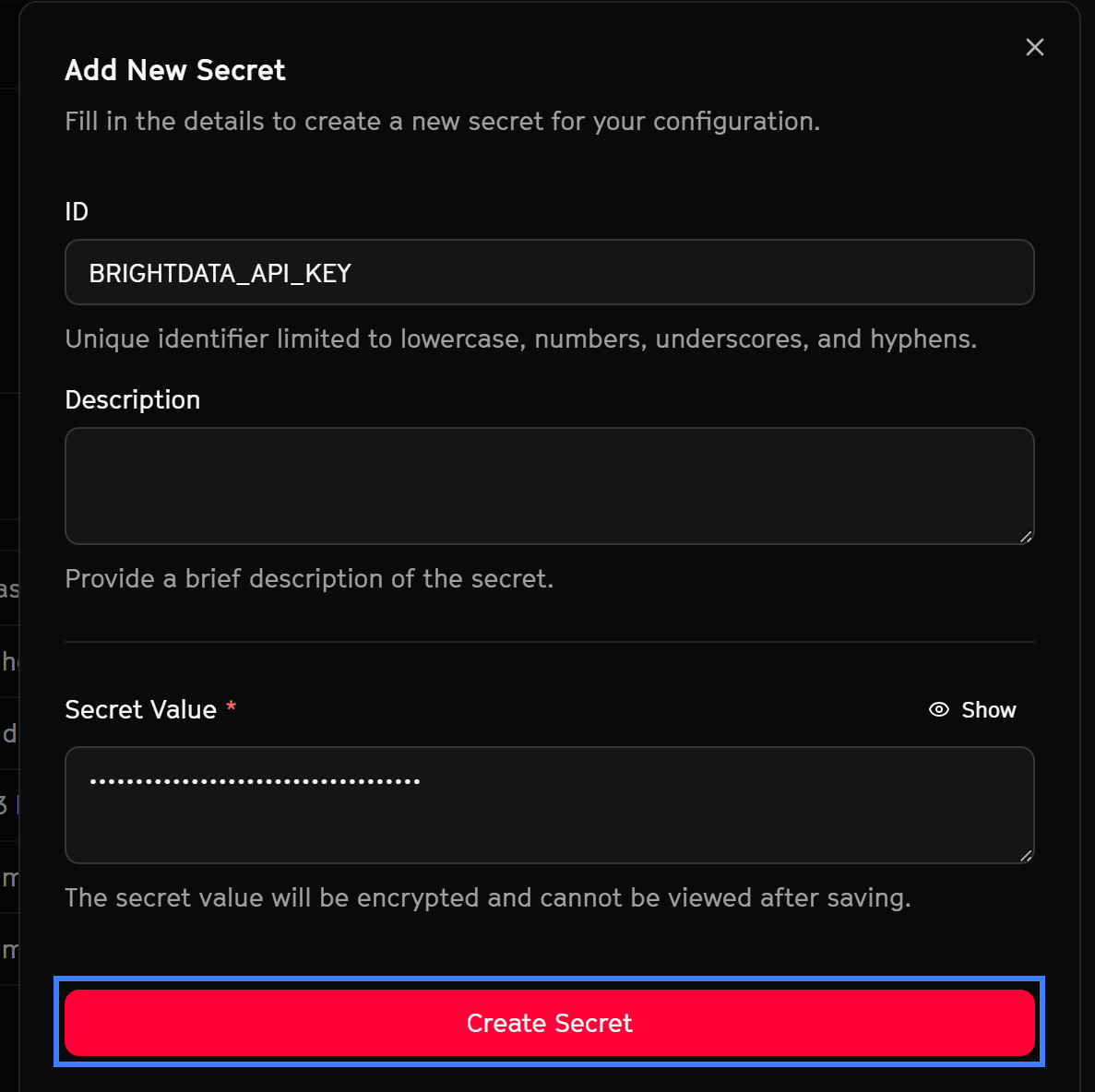
「Add New Secret」フォームに以下のように入力します。
- ID:
BRIGHTDATA_API_KEY - Value:
<YOUR_BRIGHT_DATA_API_KEY>(先ほど取得した値に置き換えます)。
次に、「Create Secret」をクリックして確認します。
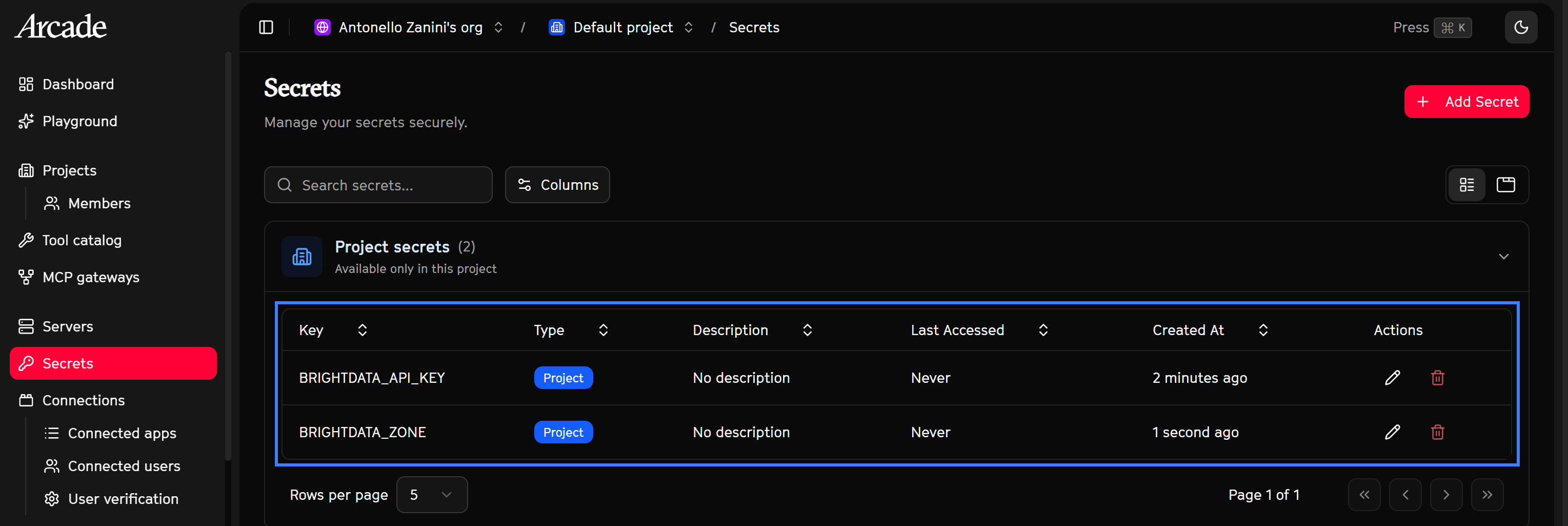
2つ目のシークレットについても、同じ手順を繰り返します。
- ID:
BRIGHTDATA_ZONE - Value: あなたのBright Data Web Unlocker APIゾーン(例:
web_unlockerまたは割り当てた名前)。
追加後、Secretsテーブルは以下のような表示になります。
Arcadeがシークレットを認識しているか確認するため、「MCP Gateways」ページに移動し、「Bright Data MCP」エントリの「Edit」をクリックして下にスクロールします。先ほどの警告メッセージは消えているはずです。
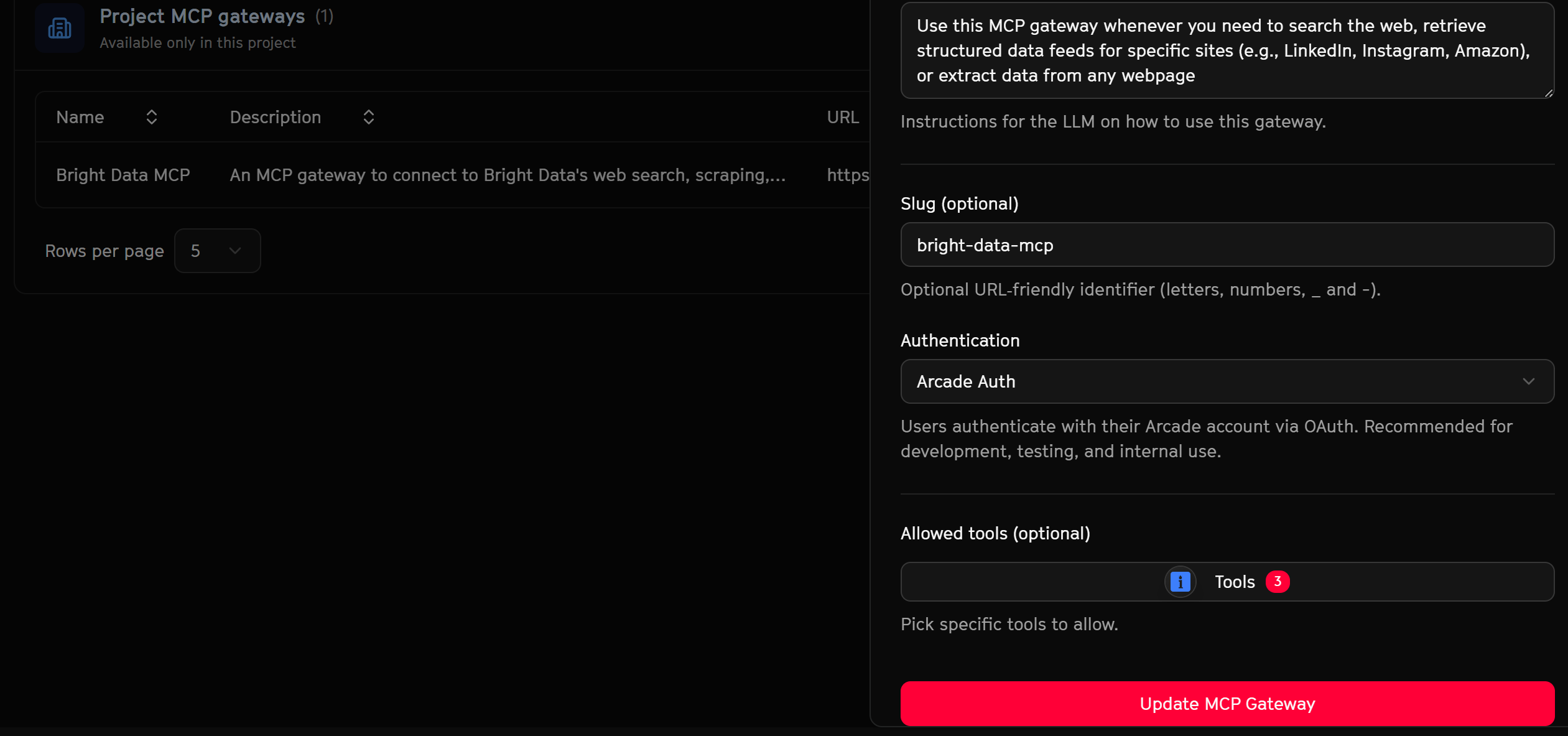
素晴らしい!これでArcade MCP Gatewayは完全に設定され、Bright Dataのツールを公開する準備ができました。
Claude DesktopでArcade Auth経由でBright Data Arcade MCPに接続する
ここでは、先ほど設定したBright Data Arcade MCPを、Arcade Authによる認証を使ってClaude Desktopに接続する方法を学びます。本チュートリアルを簡潔に保つため、すでにClaude Desktopをローカルにインストール・セットアップ済みであることを前提とします。
以下のセクションは、Arcade Auth経由でのBright DataのArcade統合の動作を示すことを目的としていることに留意してください。他のMCP互換ソリューションとの接続方法については、Arcadeのドキュメントをご覧ください。
注: MCP経由でBright DataをClaude Desktopに直接統合したい場合は、ドキュメントをご確認ください。
前提条件
Arcade AuthでArcadeをClaude Desktopに統合するには、カスタムコネクターを作成する必要があります。この機能はPro、Max、Team、Enterpriseユーザーのみ利用可能です。そのため、有料プランのClaudeアカウントが必要です。
ステップ #4: 新しいカスタムコネクターを追加する
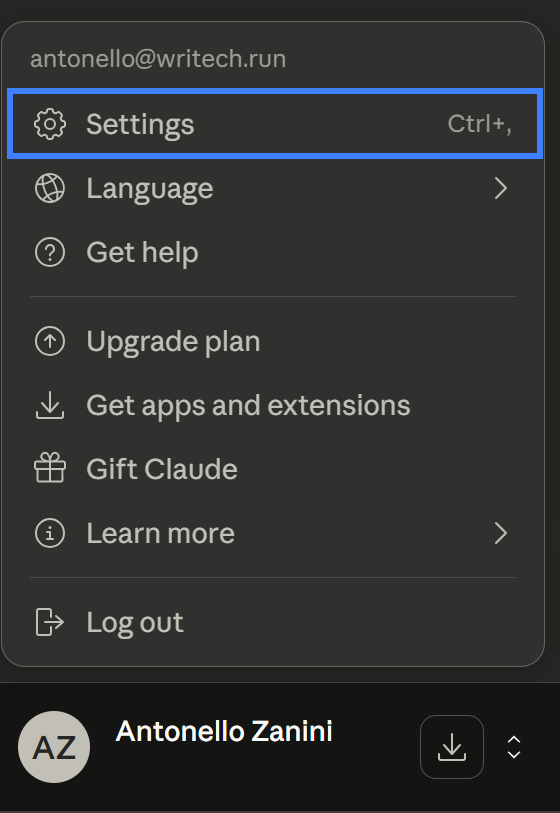
Claude Desktopを開き、左下のユーザーアバターをクリックして、「Settings」オプションを選択します。
「Settings」ページで「Connectors」タブに移動し、「Add custom connector」ボタンをクリックします。
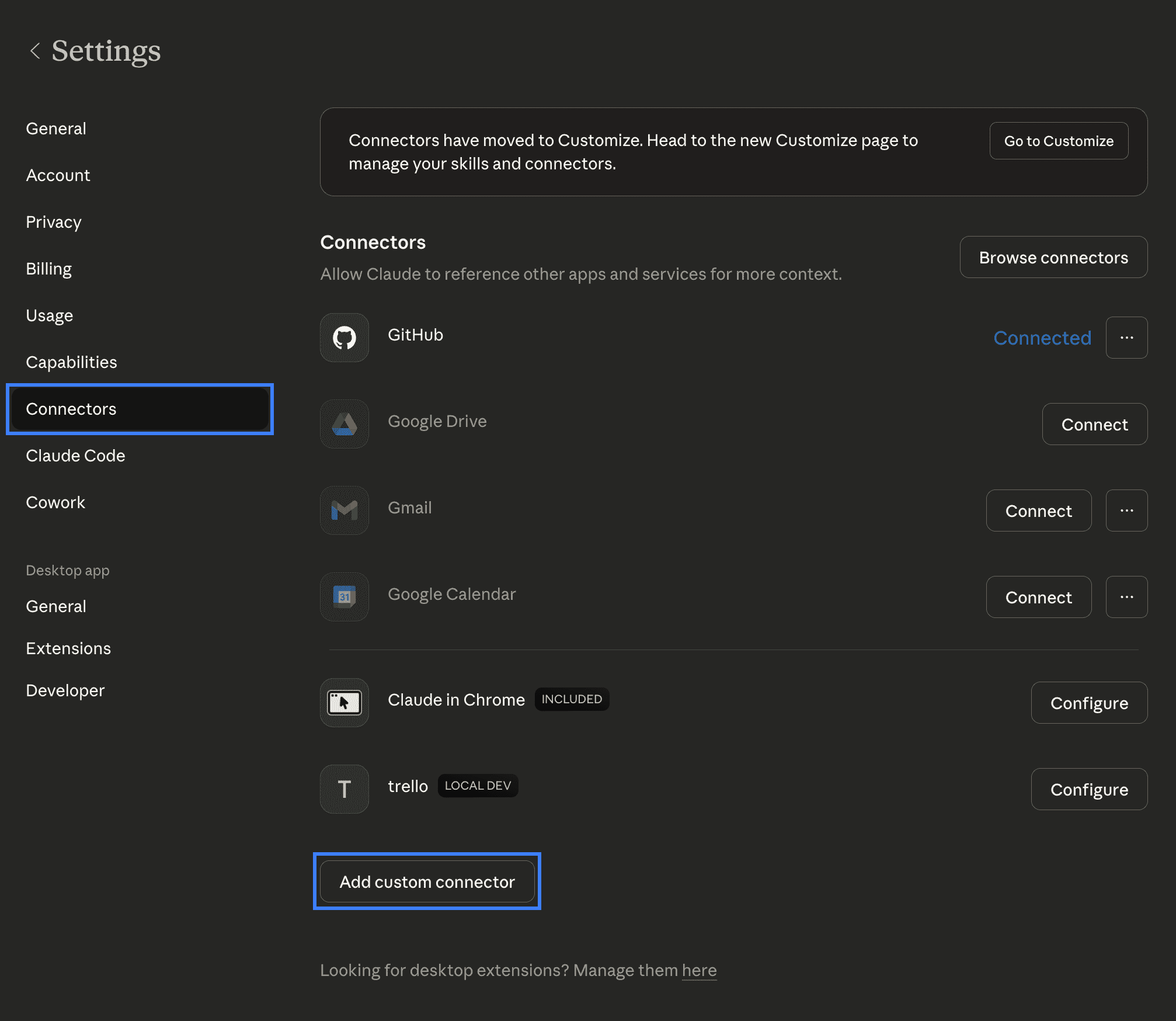
これで、Arcadeコネクターを定義できるようになりました。
ステップ #5: Arcadeコネクターを設定する
新しいコネクターをカスタマイズするためのモーダルダイアログが開きます。以下のように入力します。
- Name:
Arcade。 - URL:
https://api.arcade.dev/mcp/bright-data-mcp。(より一般的には、https://api.arcade.dev/mcp/<YOUR_BRIGHT_DATA_MCP_GATEWAY_SLUG>。)
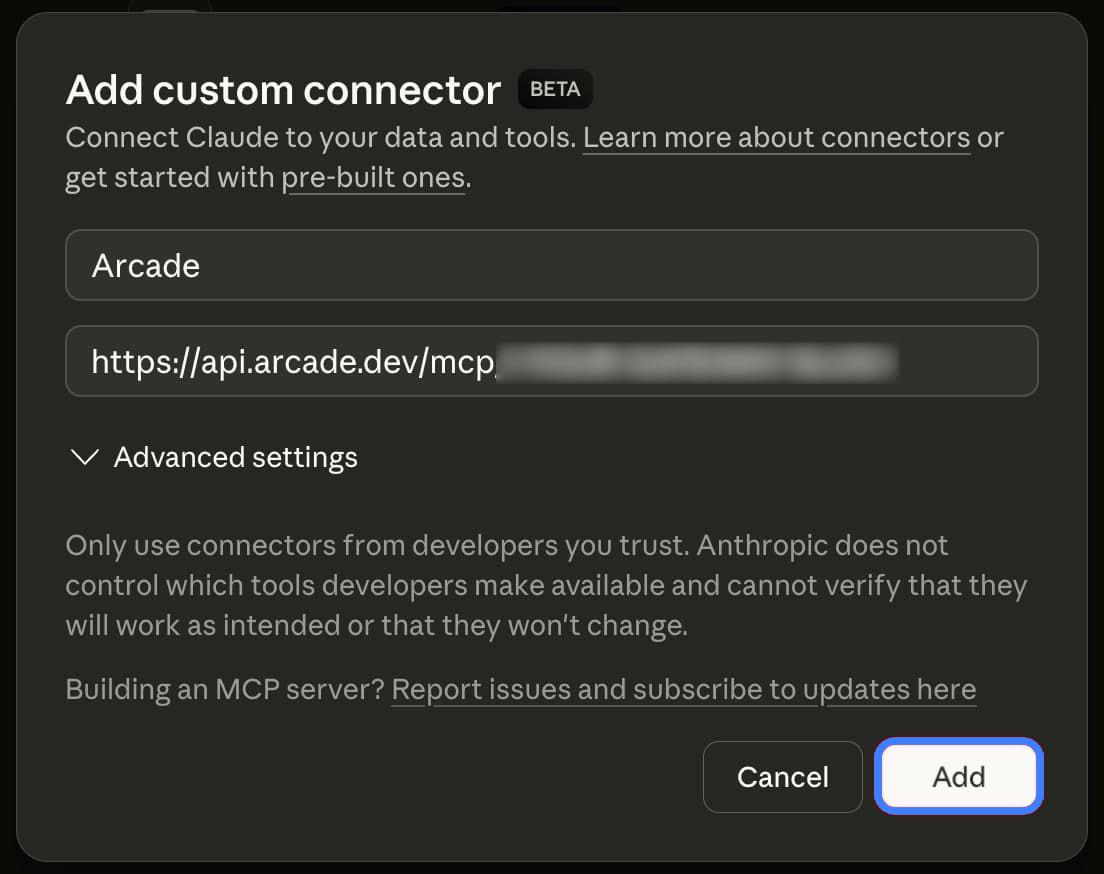
「Add」ボタンをクリックして進めます。
すると、リストに新しいコネクターが表示されます。「Connect」をクリックして、Arcadeアカウントで認証します。

ブラウザが新しいタブでArcadeのウェブサイトを開き、認証が行われます。URLがモーダルダイアログに表示されているものと一致することを確認し、「Allow」ボタンをクリックします。
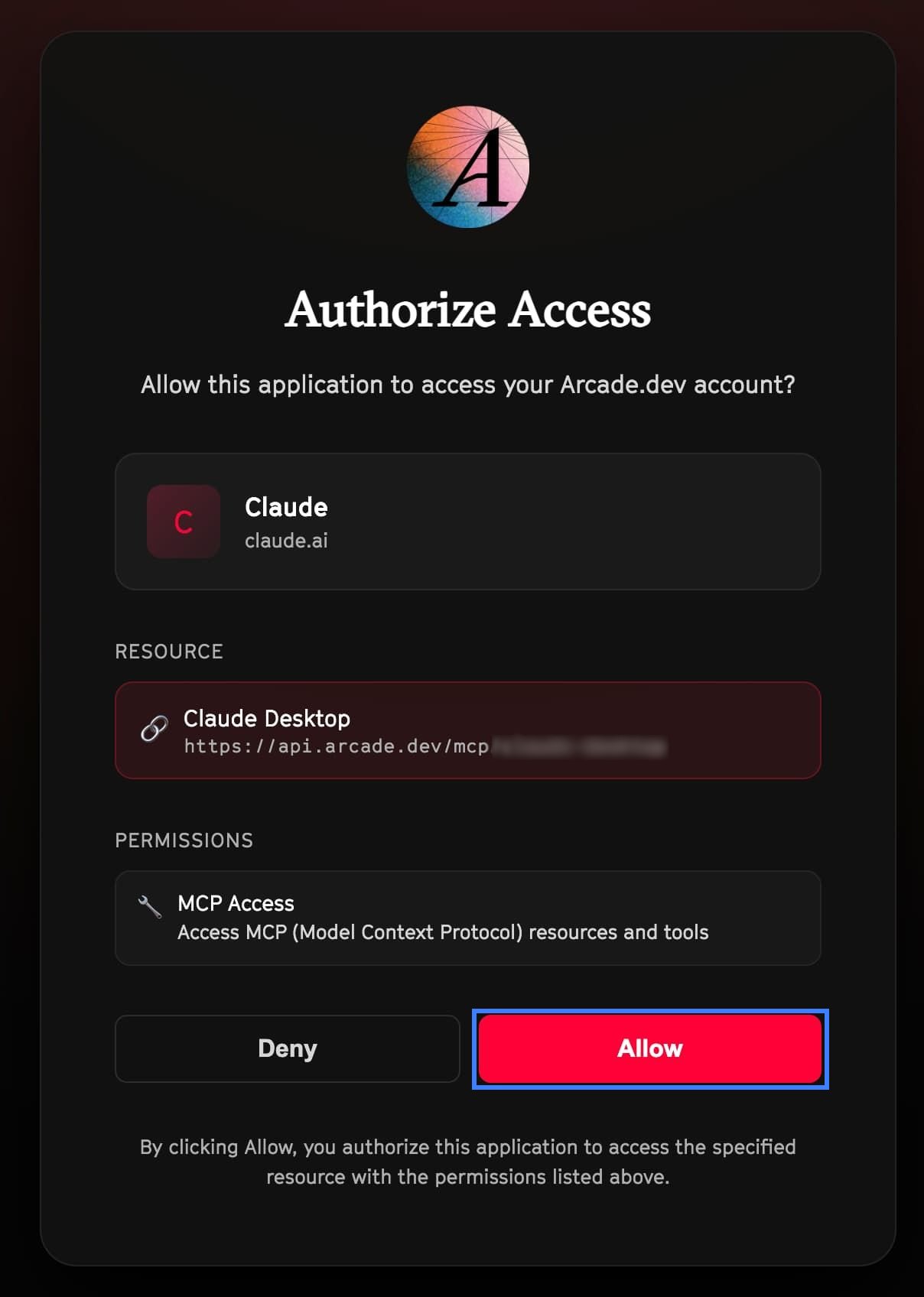
素晴らしい!これでClaude DesktopがBright Data MCP Gatewayに接続されました。
ステップ #6: 接続を確認しMCP Gatewayを設定する
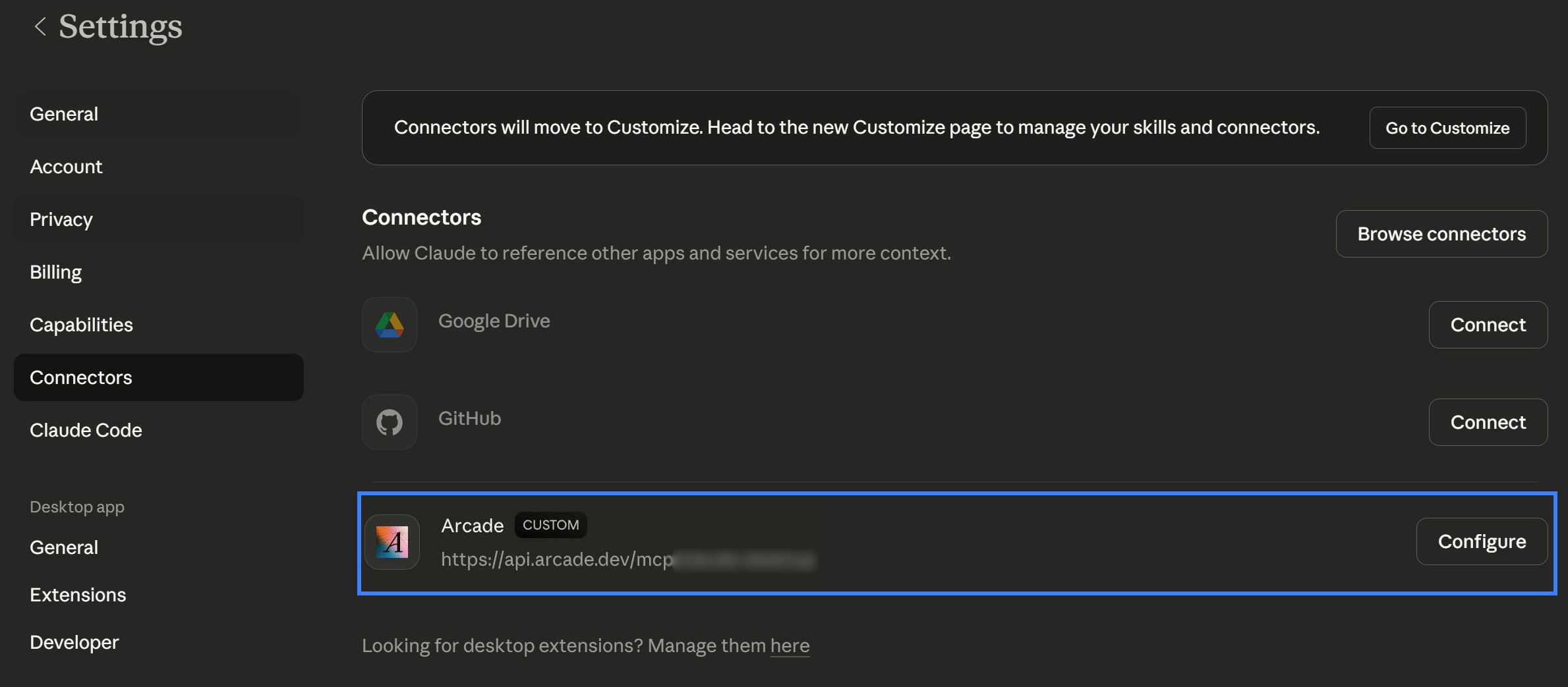
Arcade Bright Data MCPサーバーがClaude Desktopアプリに正しく接続されていることを確認するには、「Settings」に移動し、「Connectors」タブを開いて、Arcadeエントリを見つけます。
利用可能なツールを確認(およびその権限を設定)するには、「Configure」ボタンをクリックします。設定パネルでは、Arcade Bright Data MCPによって公開されている3つのツールが表示されます。
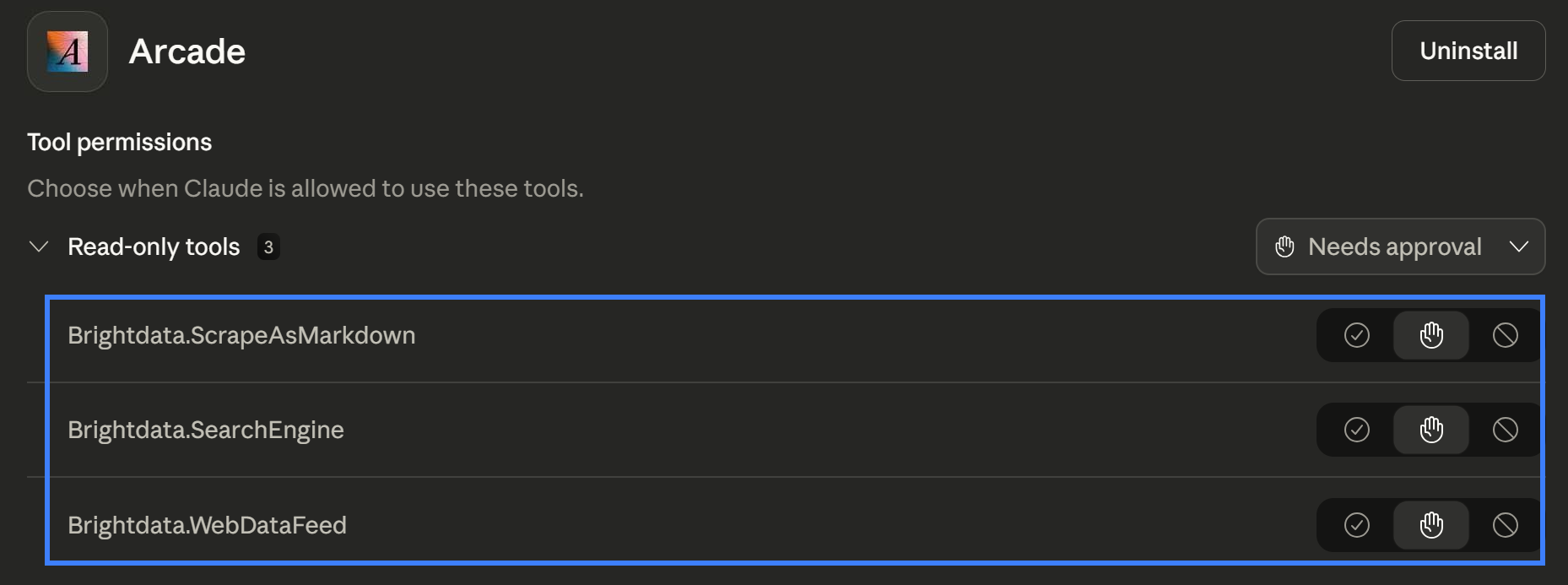
ここでは、Claude Desktopで利用可能なツールと、実行前に人間の確認を必要とするかどうかも選択できます。
ミッション完了!これでArcadeカスタムコネクター経由でBright Dataのウェブデータ取得機能を強化したClaude Desktopで、新しいチャットを開始できます。
Claude CodeでArcade Headers経由でBright Data Arcade MCPに接続する
ここでは、Arcade Headersを使ってBright Data Arcade MCPをClaude Codeに接続する手順を案内します。本セクションを簡潔に保つため、Claude Codeがすでにローカルにインストール・セットアップ済みであることを前提とします。
注: MCP経由でBright DataをClaude Codeに直接統合したい場合は、完全なガイドをお読みください。
ステップ #4: 認証方式をArcade Headersに変更する
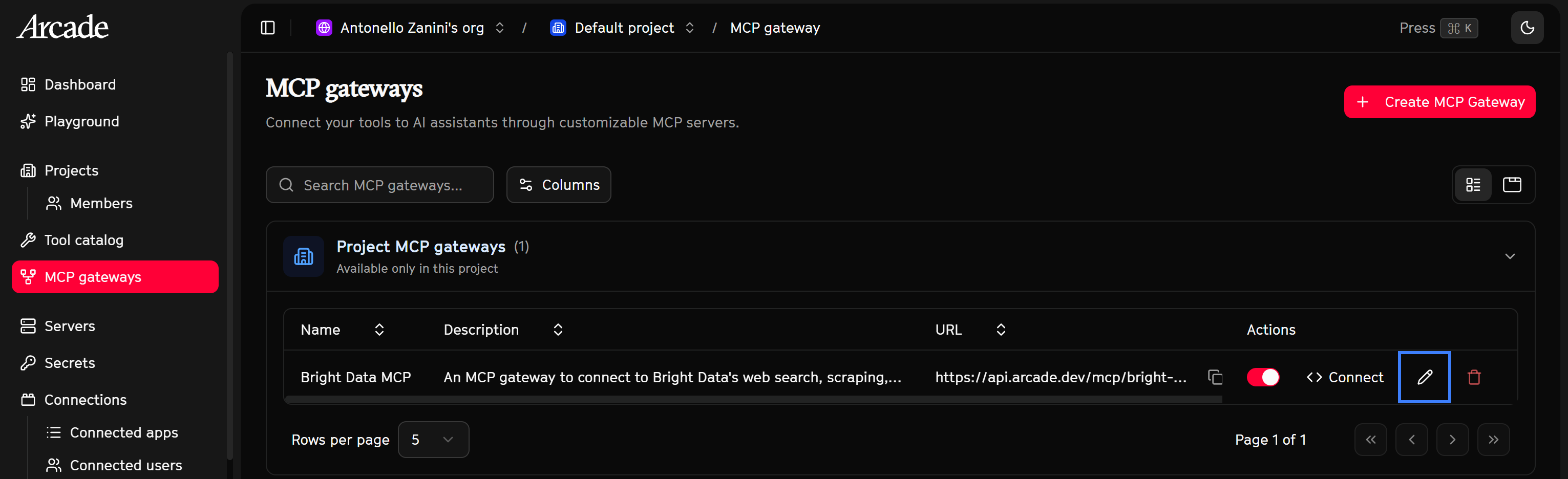
ステップ #1では、Arcade AuthでArcadeのBright Data MCP Gatewayを設定しました。今、それを変更する時です。「Bright Data MCP」エントリの編集アイコンをクリックします。
次に、「Authentication」フィールドを「Arcade Headers」オプションに設定します。
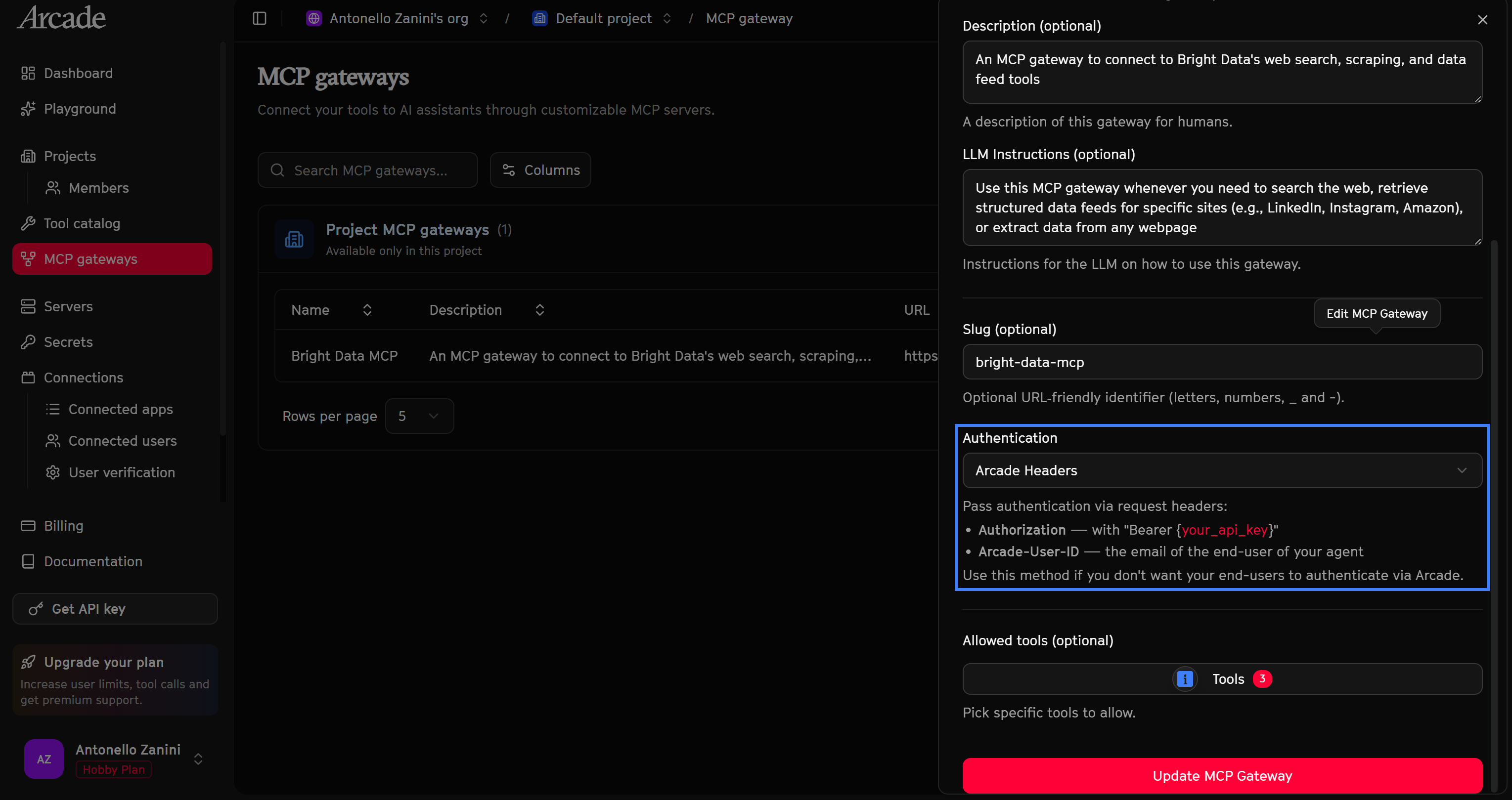
最後に、「Update MCP Gateway」ボタンをクリックして更新を完了します。
素晴らしい!これでArcade Bright Data MCPはヘッダーベースの認証を使って公開され、Claude Codeとの統合に最適な状態になりました。
ステップ #5: APIキーを生成する
先ほど見たMCP Gateway更新フォームの「Authentication」フィールドで述べたとおり、Arcade Headers認証では、以下のヘッダーを設定する必要があります。
Authorization: ベアラートークン経由でのArcade APIキー。Arcade-User-ID: あなたのArcadeサブスクリプションのメールアドレス。
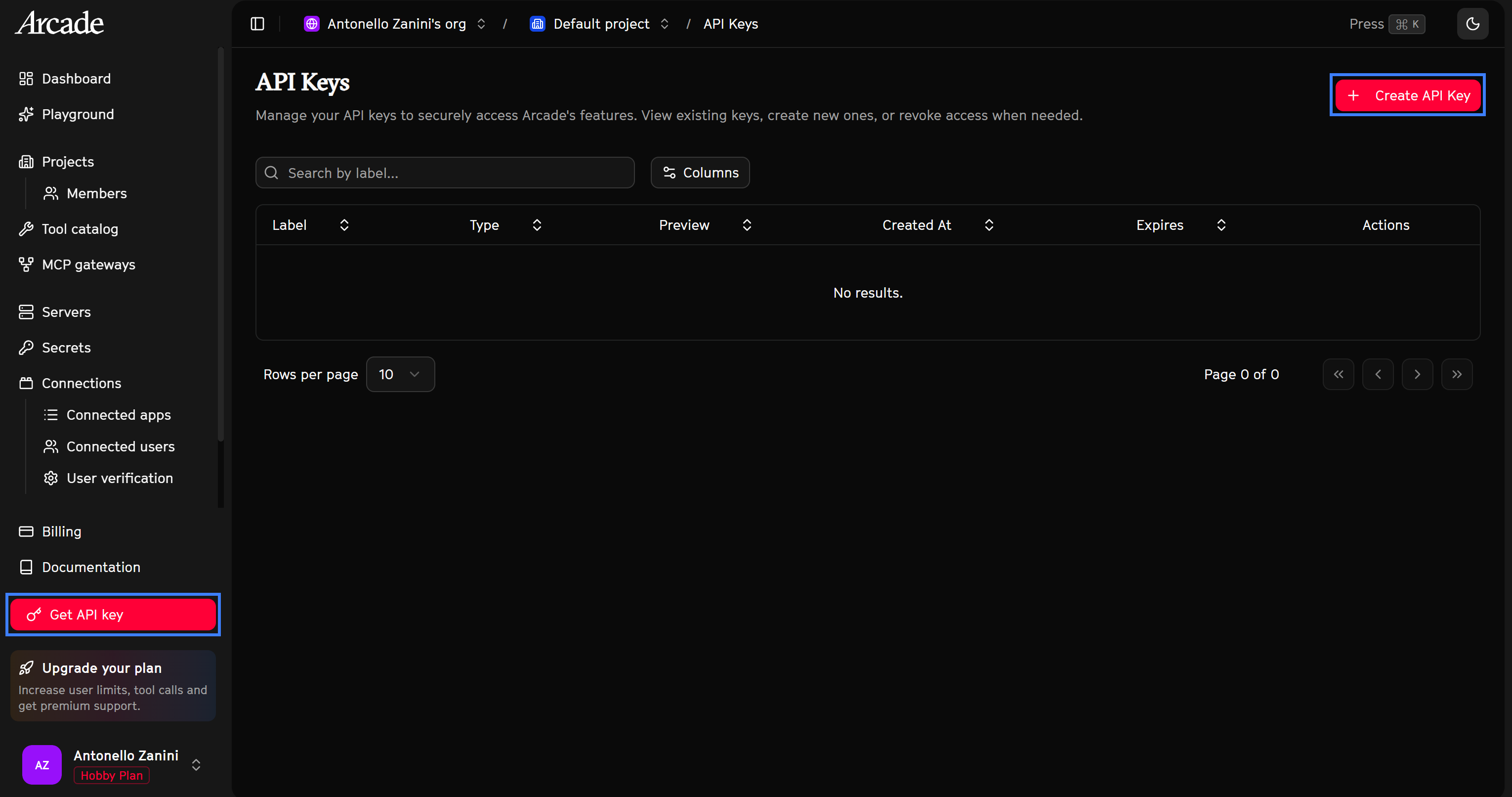
Arcadeサブスクリプションのメールアドレスはすでにお持ちですが、Arcade APIキーはまだお持ちでないかもしれません。作成するには、「Get API key」ページに移動し、「Create API Key」ボタンをクリックします。
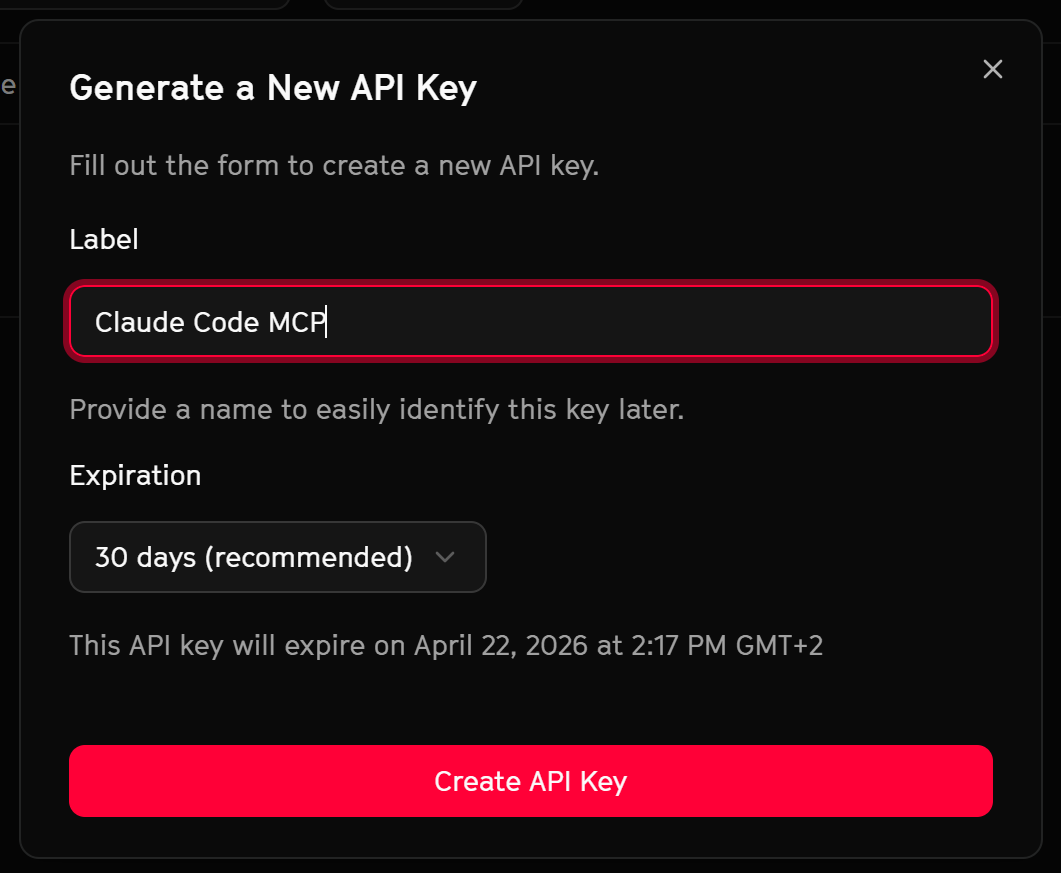
APIキーに名前(例: 「Claude Code MCP」)を付けて、「Create API Key」をクリックします。
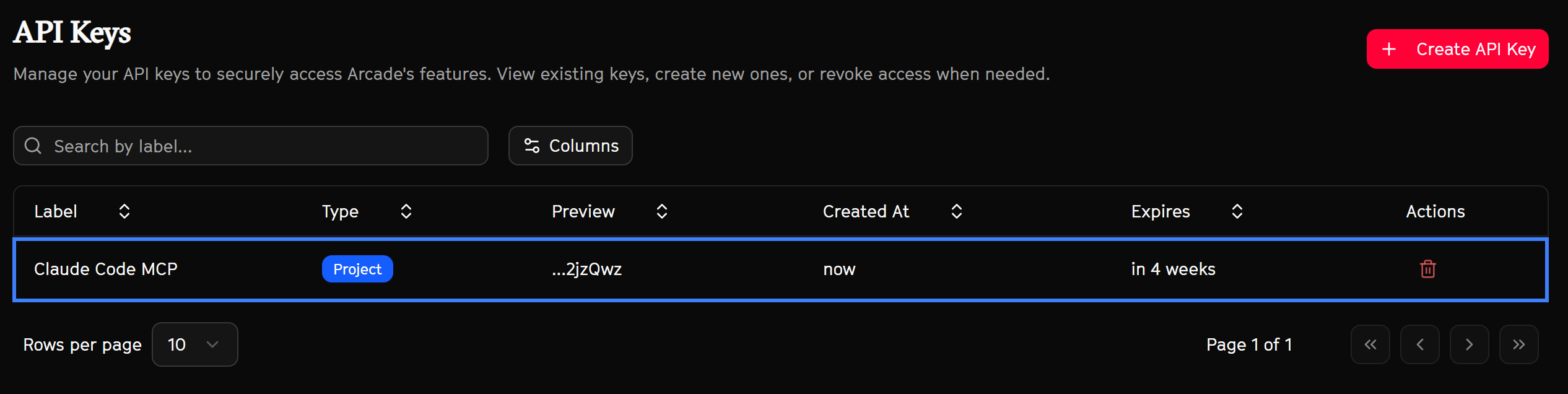
APIキートークンが表示されます。すぐに必要になるため、安全な場所に保管してください。APIキーは「API Keys」テーブルにも表示されます。
素晴らしい!これでArcade Bright Data MCP GatewayをClaude Codeに接続するために必要なものがすべて揃いました。
ステップ #6: Arcade Bright Data MCPを追加する
以下のコマンドを使って、MCP gatewayを追加します。
claude mcp add, transport http arcade "<YOUR_BRIGHT_DATA_MCP_GATEWAY_URL>" --header "Authorization: Bearer <YOUR_ARCADE_API_KEY>" --header "Arcade-User-ID: <YOUR_ARCADE_SUBSCRIPTION_EMAIL>"ここで、<YOUR_BRIGHT_DATA_MCP_GATEWAY_URL>はhttps://api.arcade.dev/mcp/<YOUR_MCP_GATEWAY_SLUG>のような形式です(今回のケースではhttps://api.arcade.dev/mcp/bright-data-mcp)。
arcade MCPは、以下のようにClaudeの設定ファイル(~/.claude.json)に追加されます。
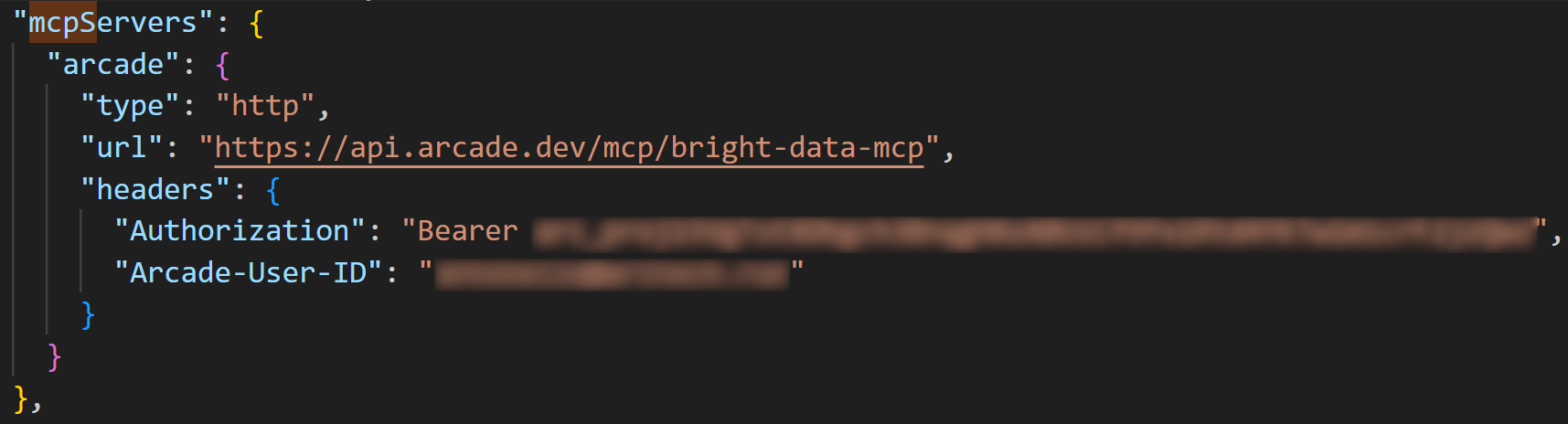
あるいは、ClaudeのJSONファイルを以下のように手動で設定することもできます。
"mcpServers": {
  "arcade": {
    "type": "http",
    "url": "https://api.arcade.dev/mcp/<YOUR_BRIGHT_DATA_MCP_GATEWAY_SLUG>",
    "headers": {
      "Authorization": "Bearer <YOUR_ARCADE_API_KEY>",
      "Arcade-User-ID": "[email protected]"
    }
  }
}注: 同様のJSON設定は、他の多くのMCP互換ツールでArcade Headers経由のArcade利用にも適用できます。
素晴らしい!Arcade MCP統合のおかげで、Claude CodeでBright Dataのツールが利用可能になりました。
ステップ #7: 利用可能なツールを確認する
Claude CodeがArcade Bright Data MCP gatewayに接続されていることを確認するには、以下を実行します。
claude mcp get arcadeこれは、追加したarcade MCPのステータスを確認します。結果は次のようになるはずです。

次に、利用可能なツールを一覧表示します。まず、Claude Codeを起動します。
claude次に、以下のコマンドを実行します。
/mcparcade MCPサーバーを選択します。
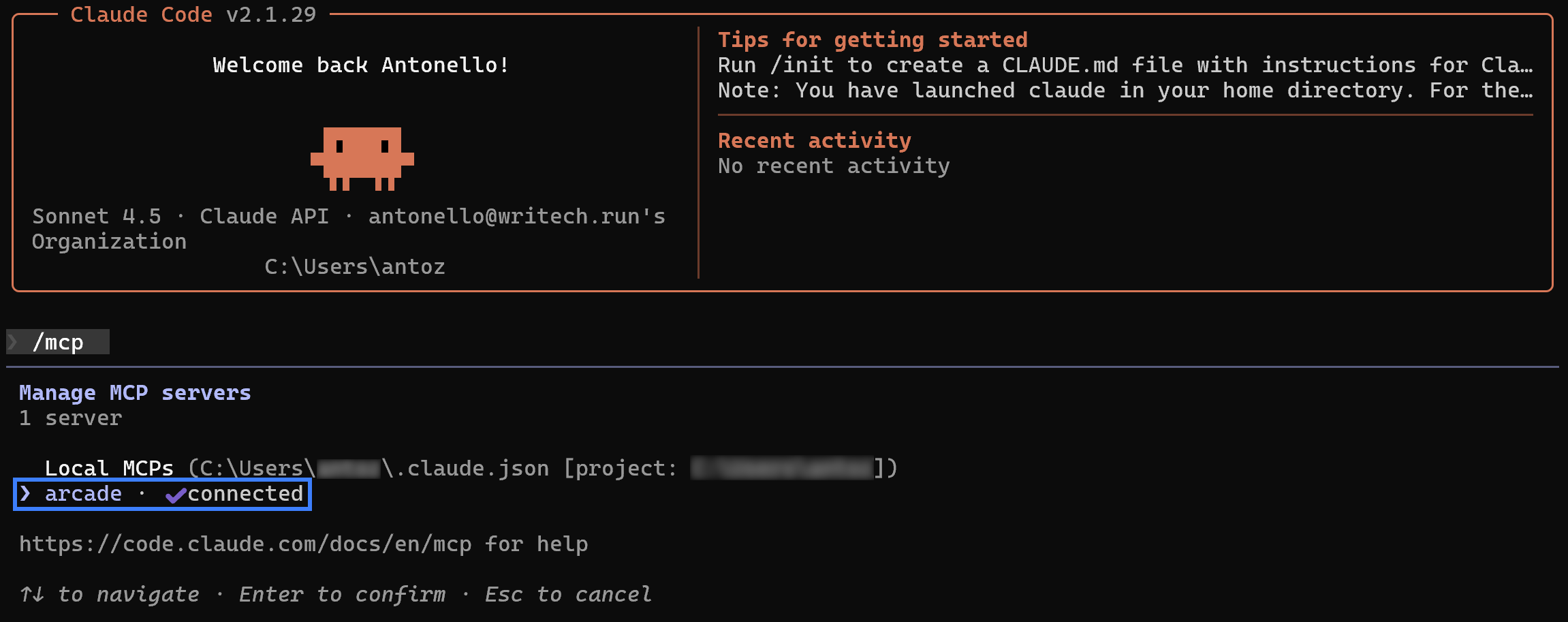
そして、「View tools」オプションを選択します。
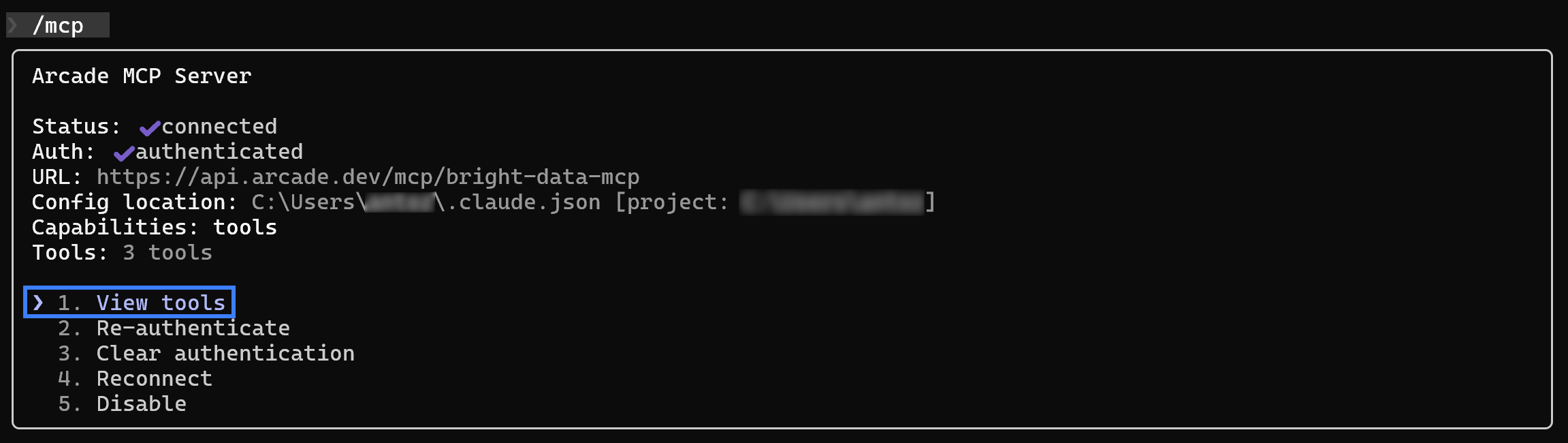
これで、Arcadeで利用可能な3つのBright Dataツールが表示されるはずです。

お見事!これでローカルのコーディングアシスタントが、Arcade経由でBright Dataのウェブ取得・検索ツールにアクセスできるようになりました。
Bright Data + Arcade MCP統合をテストする
MCP経由のBright Data + Arcade統合が機能していることを確認するため、以下のようなプロンプトを実行します。
Who won the 2026 Oscars? Search Google using 1,2 reliable sources to answer the question, then access their page content and return the list of winners for each category.これは、通常のLLM単独では処理できない内容です。なぜなら、モデルが学習していない最近のクエリに答えるためには、ライブのウェブ検索とスクレイピングが必要となるからです。
Claudeはまず、Brightdata.SearchEngineツールを使用する許可を求めてきます。
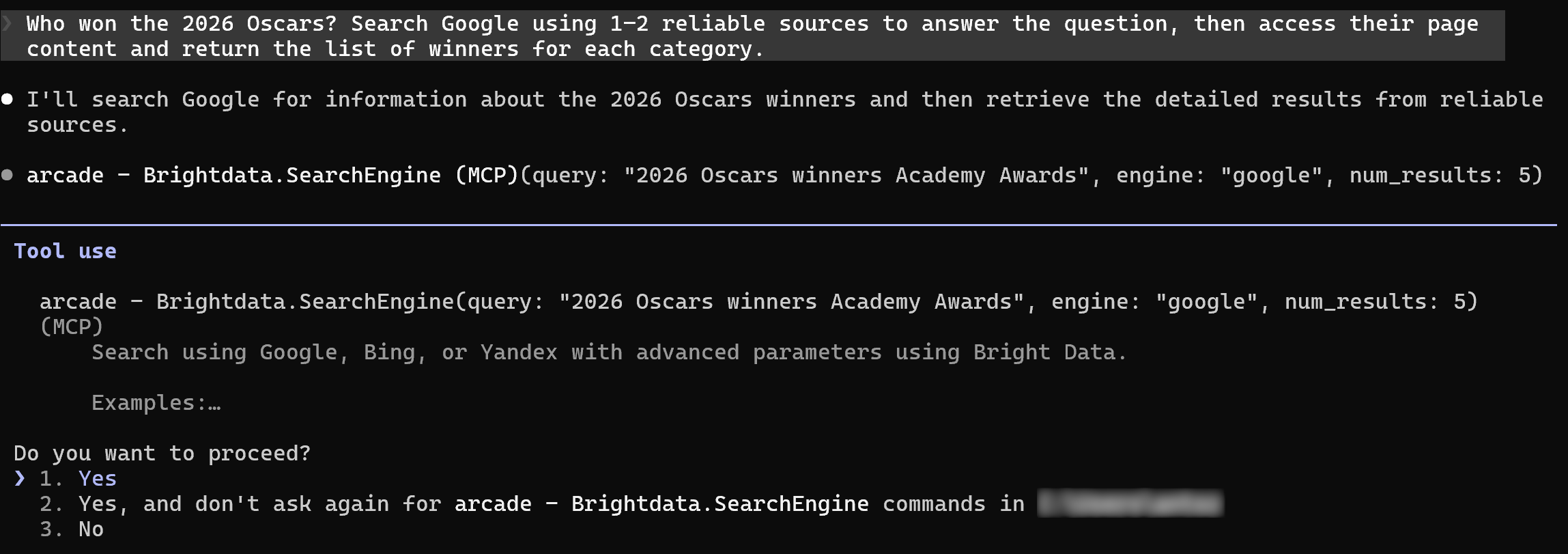
このツールはBright Data SERP APIを呼び出して、関連する結果(この場合は「2026 Oscars winners Academy Awards」)をGoogle(または指定された検索エンジン)で検索します。
次に、Claudeは最も関連性の高いソースを選び、Brightdata.ScrapeAsMarkdownツールでスクレイピングする許可を求めます。
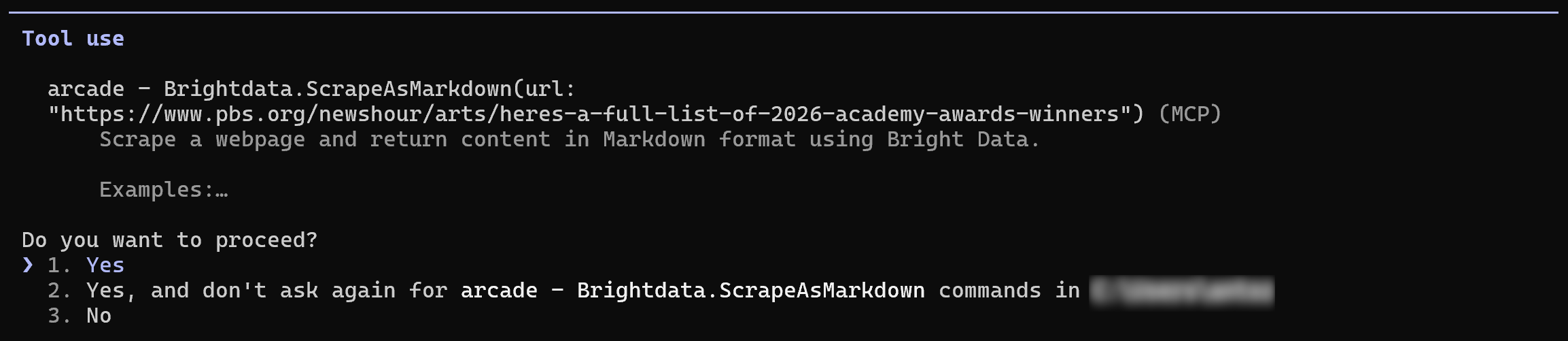
選択したページでツールの実行を許可すると、結果は以下のようになります。

これは2026年のオスカー受賞者リストと完璧に一致します。
素晴らしい!Arcade経由でBright Dataが提供するウェブ探索機能のおかげで、AIエージェントはタスクを問題なく完了しました。
まとめ
本ブログ記事では、AIエージェントがサードパーティとの統合で直面しがちな認証と認可の課題に対し、Arcadeがどのように対応するかを探りました。ツール統合層を抽象化し、OAuthと堅牢な権限フレームワークで強化することで、ArcadeはAIエージェントを安全に保つ手助けをします。
プラットフォーム上で提供されている数百もの事前構築済みMCPツールの中でも、Bright Dataは際立った存在であり、最も重要なAI対応データツールのいくつかへのアクセスを公開しています。
- Markdown出力でのウェブスクレイピングが可能なWeb Unlocker API。
- 50を超えるドメインから直接データフィードを取得できるWeb Scraping APIs。
- 主要な検索エンジンでのウェブ検索を可能にするSERP API。
本記事では、ArcadeでBright Dataを接続し、それを実際のMCP互換ソリューションで動作するAIエージェントにMCP gateway経由で公開する方法を見てきました。その結果、ライブのウェブデータにアクセスできる、より強力でセキュアなAIエージェントを実現できます。推測や古い回答を返す必要はもうありません。
今すぐBright Dataアカウントを作成して、AI対応のウェブデータソリューションを発見しましょう!