この記事では、以下のことを学びます:
- AnythingLLMとは何か、その特長は何か。
- Bright DataのBright Data MCPをAnythingLLMに統合することで機能が大幅に向上する理由
- Bright Data MCPをAnythingLLMに接続し、対応AIモデルで活用する方法。
さっそく見ていきましょう!
AnythingLLMとは?
AnythingLLMは、あらゆるLLMを使用して自身の文書(PDF、テキストファイルなど)と対話できるプライベートなローカルAIアシスタントを構築するためのオープンソースのオールインワンAIプラットフォームです。RAG、AIエージェント、その他複数のワークフローもサポートしています。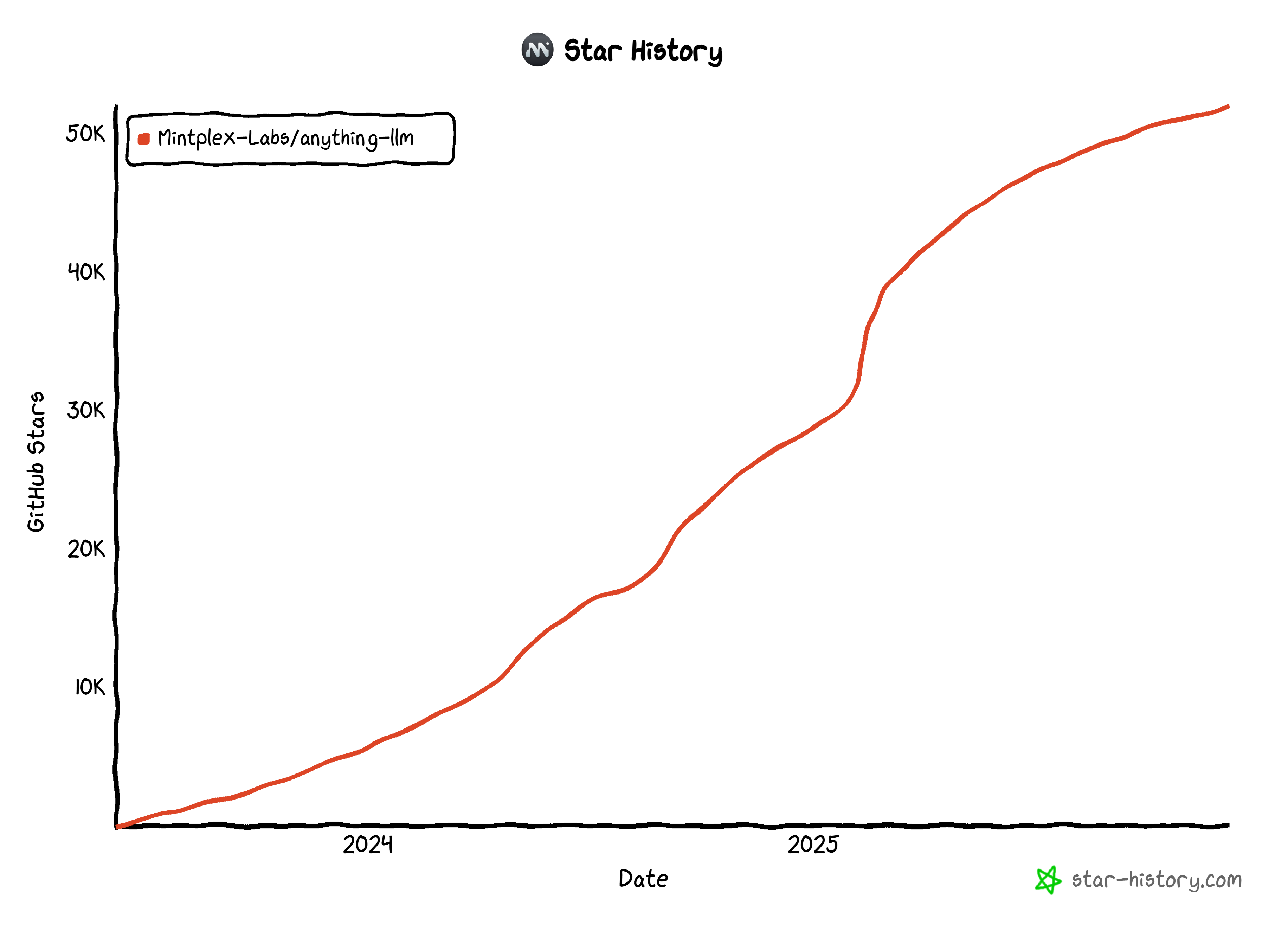
GitHubで52,000以上のスターを獲得したAnythingLLMは、最も人気のあるオープンソースAIソリューションの一つとなっています。その人気の背景には、以下のような豊富な機能セットがあります:
- ドキュメント操作:PDF、TXT、PPTXなどのファイルをアップロードして対話可能
- ローカルおよびクラウドLLM:オープンソースモデル(Llama、Mistralなど)または商用API(OpenAI、Anthropic、Geminiなど多数)を利用可能。
- RAGと引用機能:引用元を明記した文書から関連する文脈を抽出。
- プライバシー重視:デスクトップおよびモバイルアプリはローカルで実行され、データのプライバシーを保護します。
- マルチユーザーとワークスペース:ユーザー管理、権限設定、共有スペースを構成。
- AIエージェントとツール:調査、スクレイピング、ツールベースのワークフローのための組み込みエージェント。MCP統合をサポート。
- ベクトルデータベースサポート:効率的な検索のためにローカルまたはクラウドのベクトルストアと統合。
Bright DataのBright Data MCPでAnythingLLMを拡張する理由
AnythingLLMはMCPサーバー経由で外部ツールによるAIモデルの拡張を容易にします。ワークスペースレベルでMCPサーバーを接続すると、設定したAIエージェントが即座にそのツールを利用可能になります。ワークスペース内でモデルを切り替えても、新モデルは同じMCPツールに完全アクセスを維持します。
この柔軟性がAnythingLLMの最大の強みです。MCP設定を変更することなく、異なるモデルの実験、出力比較、高性能LLMへのアップグレードが可能です。
では、どのMCPサーバーが最大の価値を提供するのでしょうか?LLMの最大の制限、すなわち「知識の陳腐化」と「ウェブサイトとの対話不能」を解決するサーバーです!
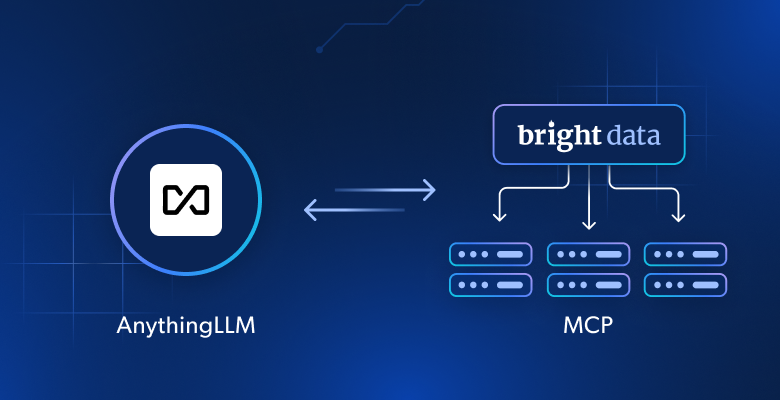
Bright Data MCPはまさにこの課題を解決するために設計されました。Bright Dataが提供するこのオープンソースMCPサーバーにより、AnythingLLM内のあらゆるAIモデルがウェブ検索、ライブデータ取得、プログラムによるウェブサイトとの対話を可能にします。
Bright Data MCPには、Bright Dataのウェブ自動化・データ収集インフラを基盤とした60以上のAI対応ツールが含まれています。無料プランでも、以下の2つの有用なツールを利用可能です:
| ツール | 説明 |
|---|---|
search_engine |
Google、Bing、Yandexの検索結果をJSONまたはMarkdown形式で取得します。 |
scrape_as_markdown |
あらゆるウェブページを、ボット対策機能を回避しながらクリーンなMarkdown形式にスクレイピングします。 |
さらに、プレミアム層(Proモード)では、Bright Data MCPがAmazon、Zillow、LinkedIn、YouTube、TikTok、Google Maps、Yahoo Financeなどの人気プラットフォームからの構造化データ抽出を可能にします。また、自動化されたブラウザ操作やその他の高度なワークフローのためのツールも提供します。
AnythingLLM内でBright Data MCPを使用する方法を見ていきましょう!
Bright Data MCPをAnythingLLMに統合する方法
このチュートリアルセクションでは、AnythingLLMの組み込みAIエージェントを通じてBright Data MCPを使用する方法を学びます。この設定により、どのモデルを設定しても強化されたAI体験が得られます。
以下の手順に従ってください!
前提条件
このチュートリアルを実行するには、以下の環境が整っていることを確認してください:
- ローカルにインストールされたNode.js(Bright Data MCPをマシン上で実行するために必要)
- 有効なAPIキーを持つBright Dataアカウント。
- AnythingLLMのシステム要件を満たすマシン。
- サポート対象プロバイダーのいずれかから取得したLLM APIキー(ここではGeminiを対象とするため、Google Gemini APIキーが必要です)。
Bright Dataアカウントの設定は現時点では不要です。次のステップで手順が案内されます。MCPの仕組みや Bright Data MCPで利用可能なツールについてある程度理解していると便利です。
ステップ #1: AnythingLLM のローカルインストール
AnythingLLMデスクトップインストーラーをダウンロードし、実行してインストールウィザードに従ってください。または、AnythingLLM Dockerセットアップを続行してください。
注:AnythingLLMがGPU(NVIDIAまたはAMD)やNPUを利用するには、追加の依存関係をインストールする必要があります。これらのパッケージのインストールを促すメッセージが表示されます。ローカルLLM実行時のパフォーマンス低下を避けるため、「はい」を選択してください。
マシンへのセットアップが完了したら、AnythingLLMを起動してください。すると以下が表示されます: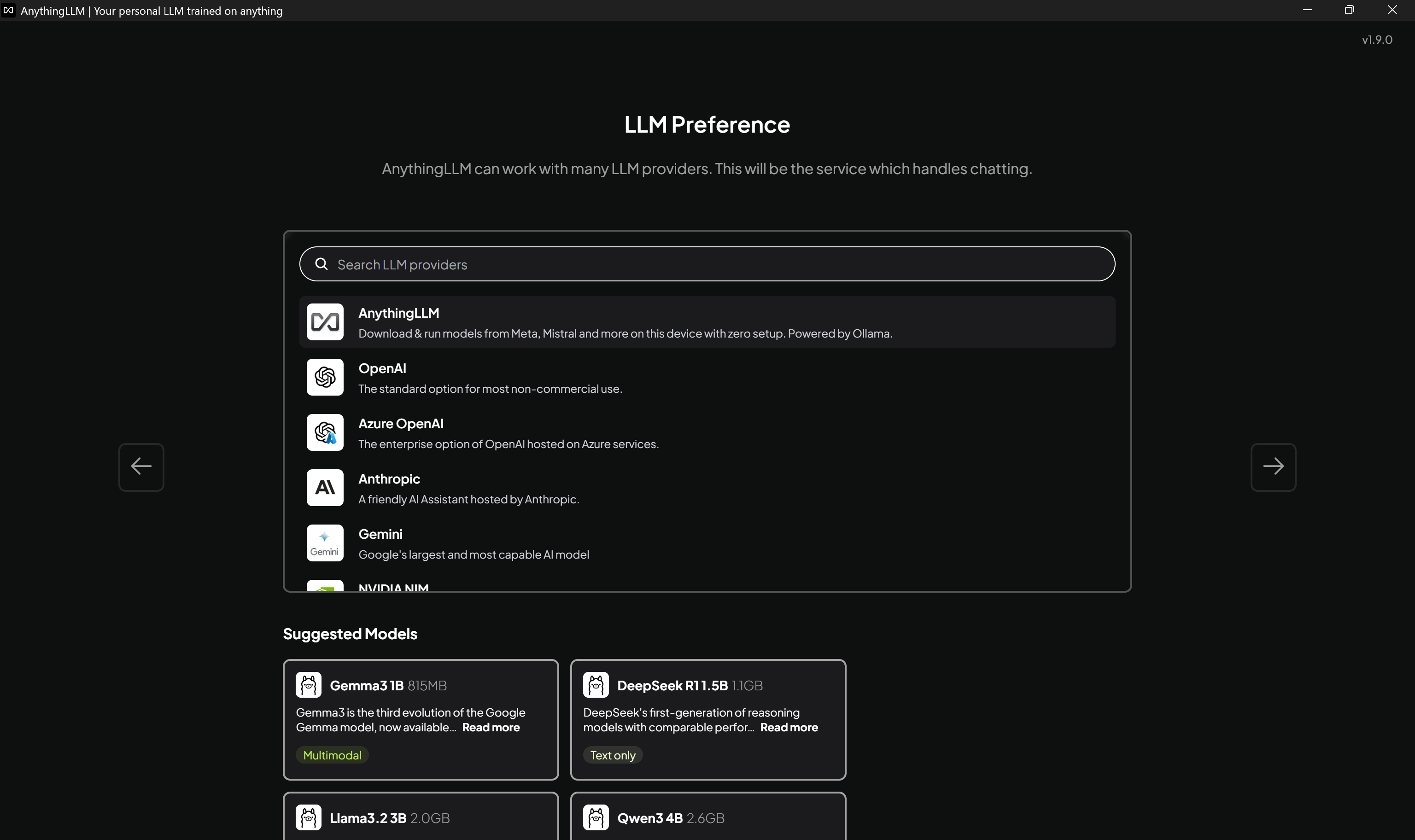
素晴らしい!期待通りAnythingLLMがローカルで動作しています。セットアップウィザードを続行しましょう。
ステップ #2: セットアップの完了
まず、AnythingLLMはサポートされているLLMのいずれかを統合するよう求めます。
ローカルにOllamaがインストールされている場合、Ollama経由でダウンロードしたモデルが「推奨モデル」として表示されます。これはAnythingLLMデスクトップアプリにOllamaを基盤とした組み込みローカルLLMが含まれているためです。Ollamaを直接使用したい場合は、Bright DataのBright Data MCPをOllamaに統合する方法をご確認ください。
ニーズに最適なモデルを選択してください。この例ではGeminiを使用します: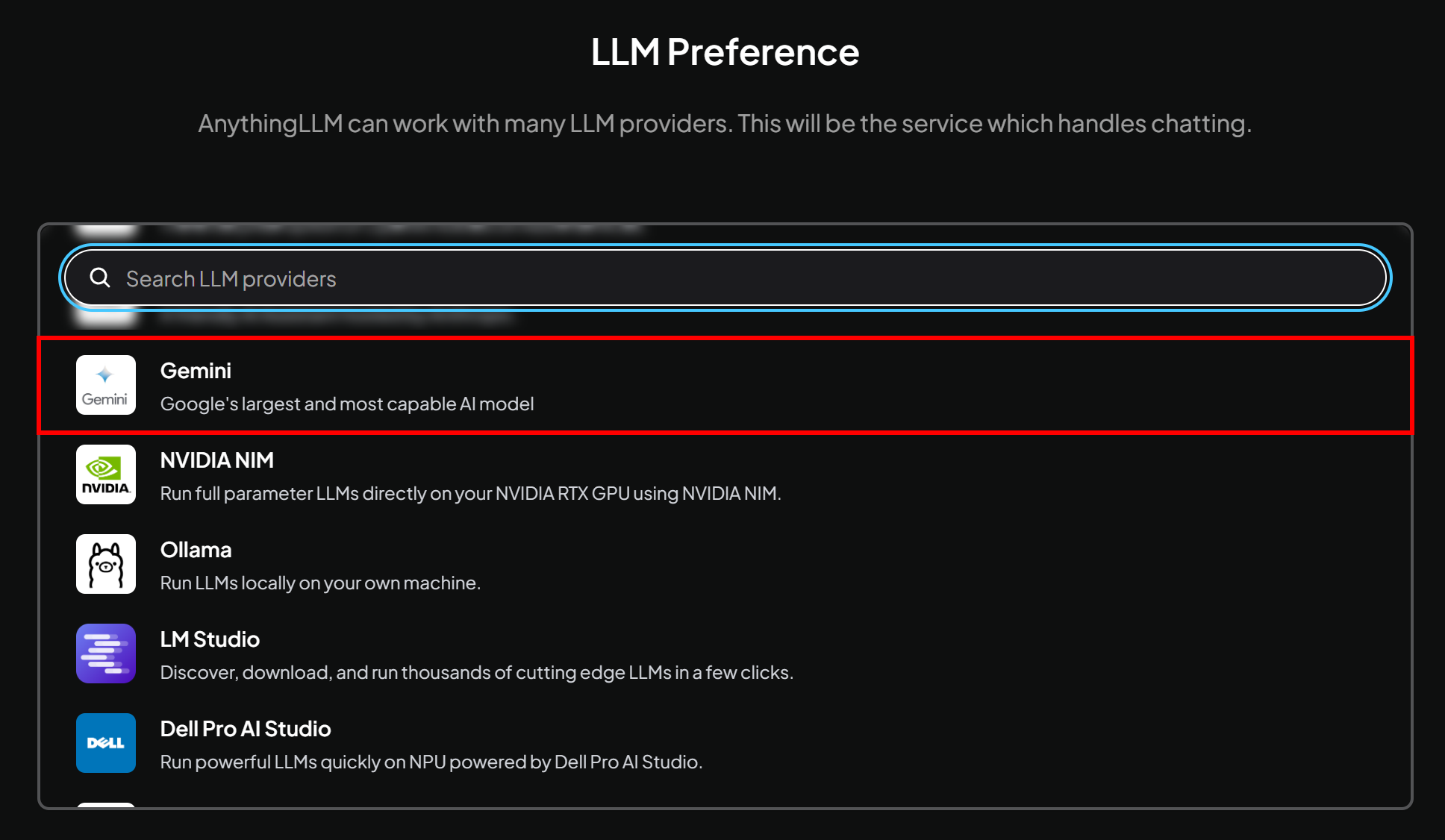
注:MCP経由のツール呼び出しをサポートするLLMであれば、この統合に利用可能です。AnythingLLMで利用可能な他のLLMも自由に選択してください。
Gemini APIキーの入力と、使用したいモデルの選択が求められます。APIキーを貼り付け、この例ではgemini-2.5-flashモデルを選択してください:
繰り返しになりますが、他のGeminiモデルも同様に機能します。
右側の「→」矢印を押してウィザードを続行します: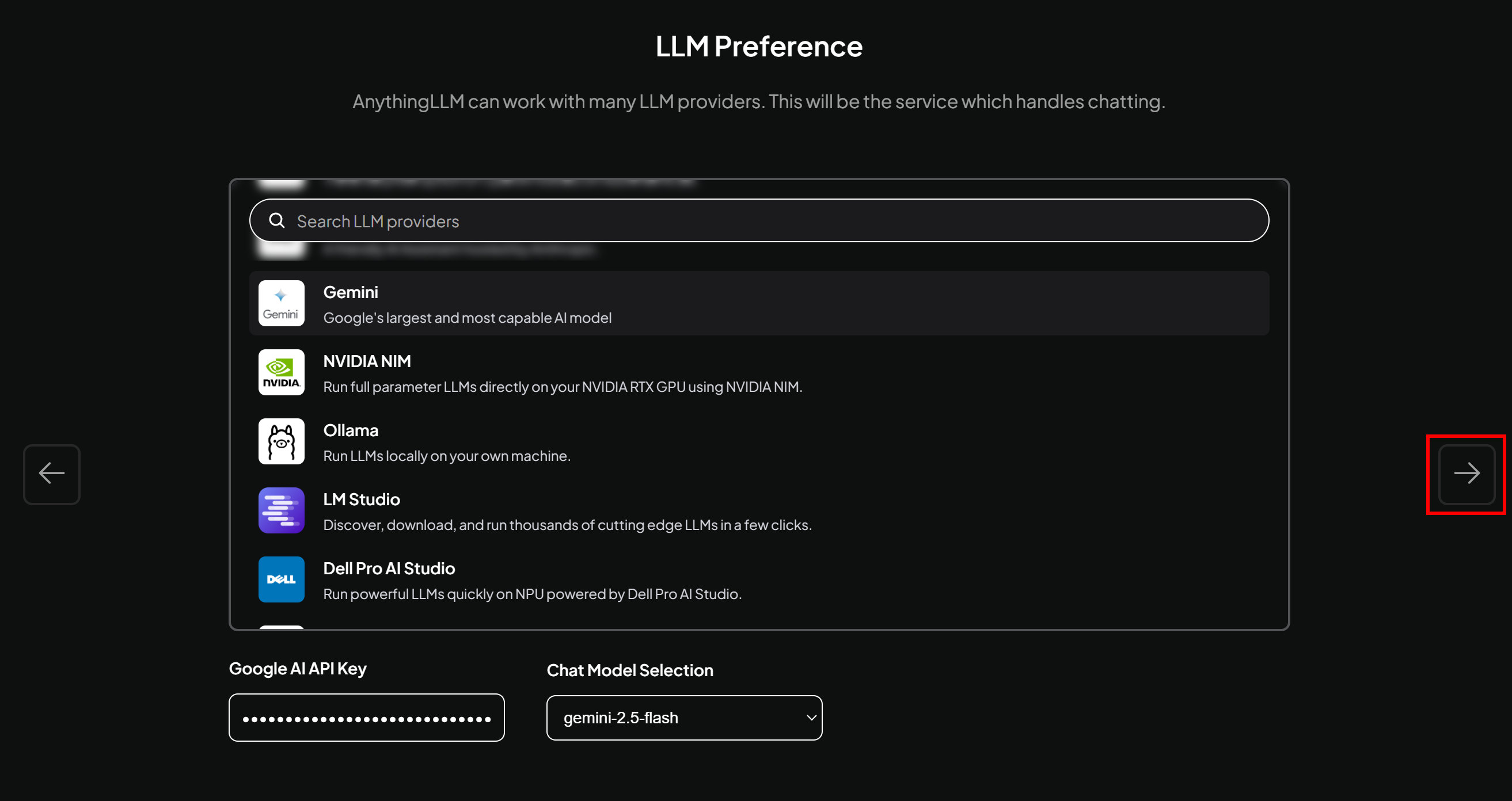
「データ取り扱いとプライバシー」に関する声明を確認し、「→」ボタンで続行します: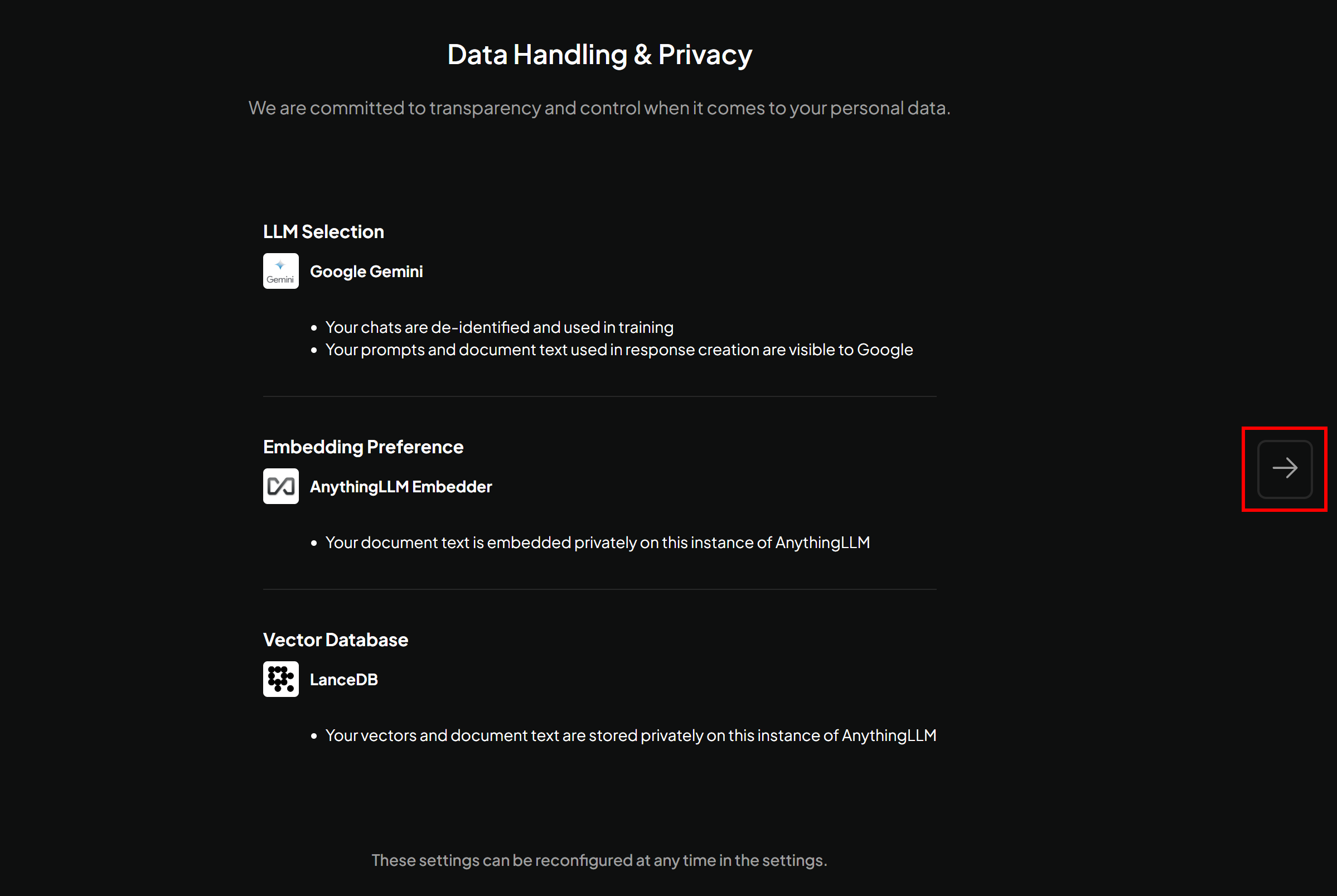
次に、任意のAnythingLLM調査への参加を選択するか、スキップします。
その後、ワークスペースの作成を促されます。使用目的に基づいて意味のある名前を付けます。この例では簡略化のため「Bright Data MCP + AnythingLLM」と命名します: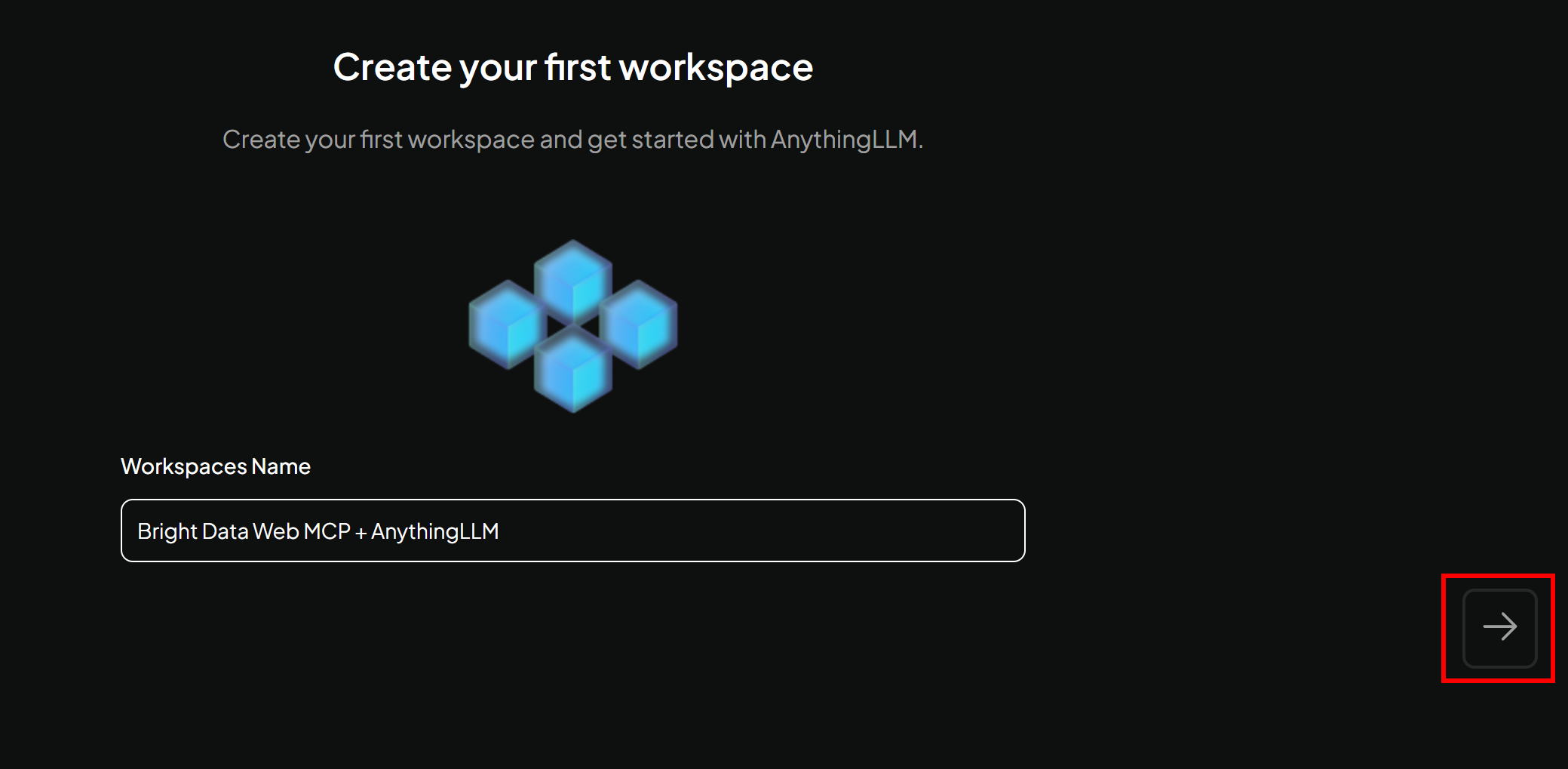
最終的にAnythingLLMのホームページに到達します: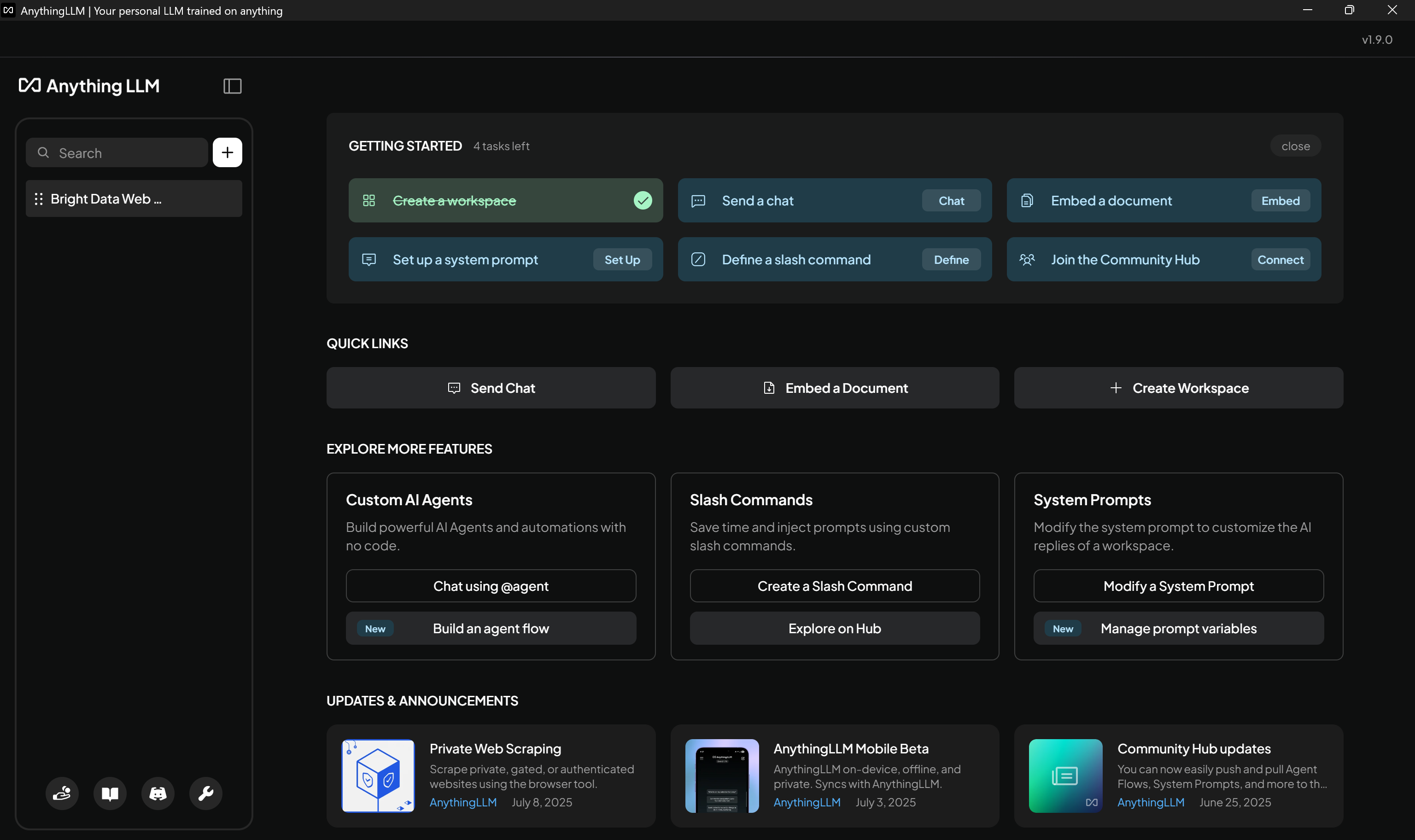
ここから、AnythingLLMの全機能とオプションにアクセスできます。完了です!
ステップ #3: Bright DataのBright Data MCPを設定する
AnythingLLMをBright DataのBright Data MCPに接続する前に、ローカルマシンでMCPサーバーを実行できることを確認してください。これは、Bright Data MCPサーバーへのローカル接続を実演するため重要です。
注:Bright Data MCPはSSEおよびStreamable HTTP経由のリモートサーバーとしても利用可能です。このオプションはエンタープライズグレードのユースケースに適しています。
まず、Bright Dataアカウントが必要です。既にアカウントをお持ちの場合は、ログインしてください。迅速な設定には、ダッシュボードの「MCP」セクションの手順に従ってください: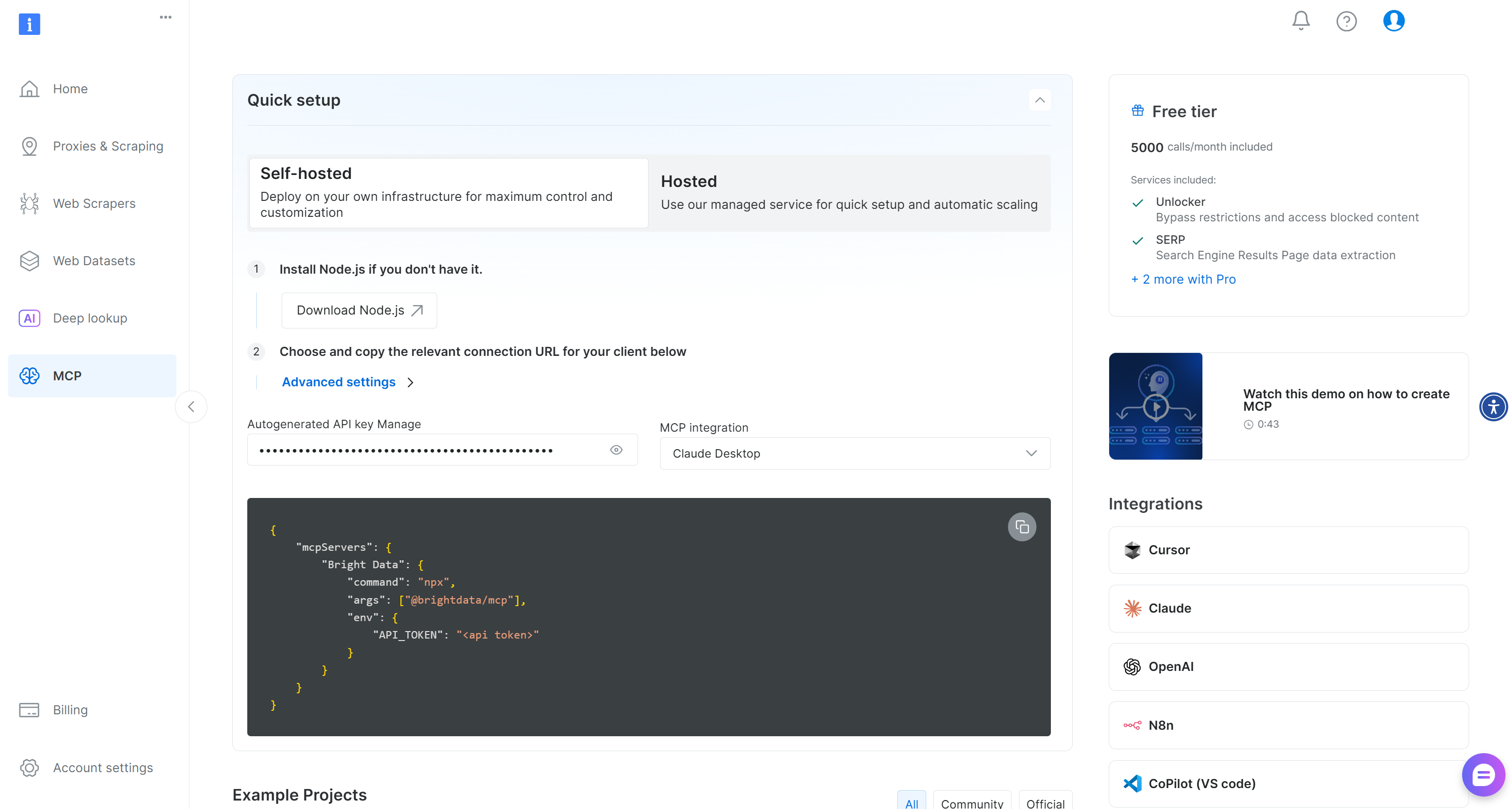
該当ページの手順に従うか、追加ガイダンスが必要な場合は以下の手順を参照してください。
Bright Data APIキーの生成から始めます。このキーは、ローカルのBright Data MCPインスタンスをBright Dataアカウントで認証する際にすぐに使用するため、安全な場所に保管してください。
次に、@brightdata/mcpパッケージを使用してBright Data MCPをマシンにグローバルインストールします:
npm install -g @brightdata/mcpローカルでMCPサーバーが動作していることを確認するには、以下を実行してください:
API_TOKEN="<YOUR_BRIGHT_DATA_API>" npx -y @brightdata/mcpまたは、PowerShellで同等の操作を実行します:
$Env:API_TOKEN="<YOUR_BRIGHT_DATA_API>"; npx -y @brightdata/mcp<YOUR_BRIGHT_DATA_API>プレースホルダーを、ご自身の Bright Data API トークンに置き換えてください。これら 2 つの(同等の)コマンドは、必要なAPI_TOKEN環境変数を設定し、Bright Data MCP サーバーをローカルで起動します。
成功した場合、以下のような出力が表示されます:
初回起動時、Bright Data MCPはデフォルトでBright Dataアカウント内に2つのゾーンを作成します:
mcp_unlocker:Web Unlocker用ゾーンmcp_browser:ブラウザAPI用のゾーン。
これらのサービスは、Bright Data MCPで利用可能な60以上のツールを支えています。
ゾーンが作成されたことを確認するには、Bright Dataダッシュボードの「プロキシ&スクレイピングインフラ」ページに移動してください。テーブルに両方のゾーンがリストされているはずです: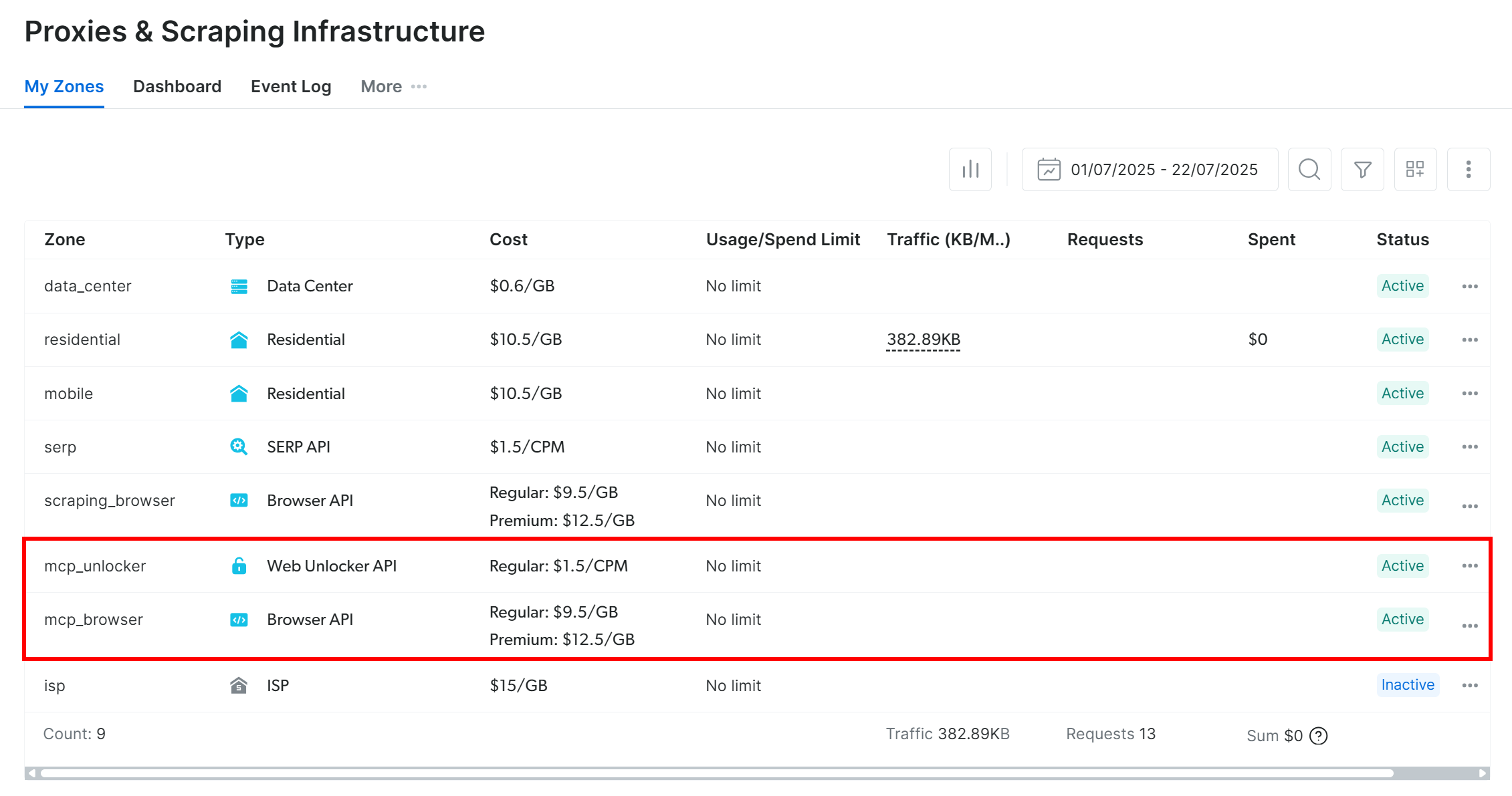
Bright Data MCPの無料プランでは、search_engineおよびscrape_as_markdownツール(およびそれらのバッチ版)のみが利用可能です。
全ツールを解放するには、環境変数PRO_MODE="true"を設定して Pro モードを有効化してください:
API_TOKEN="<YOUR_BRIGHT_DATA_API>" PRO_MODE="true" npx -y @brightdata/mcpまたは、Windowsの場合:
$Env:API_TOKEN="<YOUR_BRIGHT_DATA_API>"; $Env:PRO_MODE="true"; npx -y @brightdata/mcpプロモードでは60以上のツールがすべて利用可能になりますが、無料プランには含まれず追加料金が発生する可能性があります。
素晴らしい!これでBright Data MCPサーバーがご自身のマシン上で動作することを確認できました。次にAnythingLLMを設定してサーバーをローカルで起動し接続するため、MCPプロセスを停止してください。
ステップ #4: Bright Data MCP を AnythingLLM に統合
AnythingLLMでMCPサーバーを設定するには、anythingllm_mcp_servers.json設定ファイル内のmcpServersオブジェクトを編集します。Docker経由でAnythingLLMを使用している場合は、専用ガイドに従ってください。
この設定ファイルは、AnythingLLM UIで「Agent Skills」ページを初めて開いた際に自動生成されます。したがって、UIで「Agent Skills」に到達する準備をしてください。
まず左下の「設定を開く」アイコンをクリックします: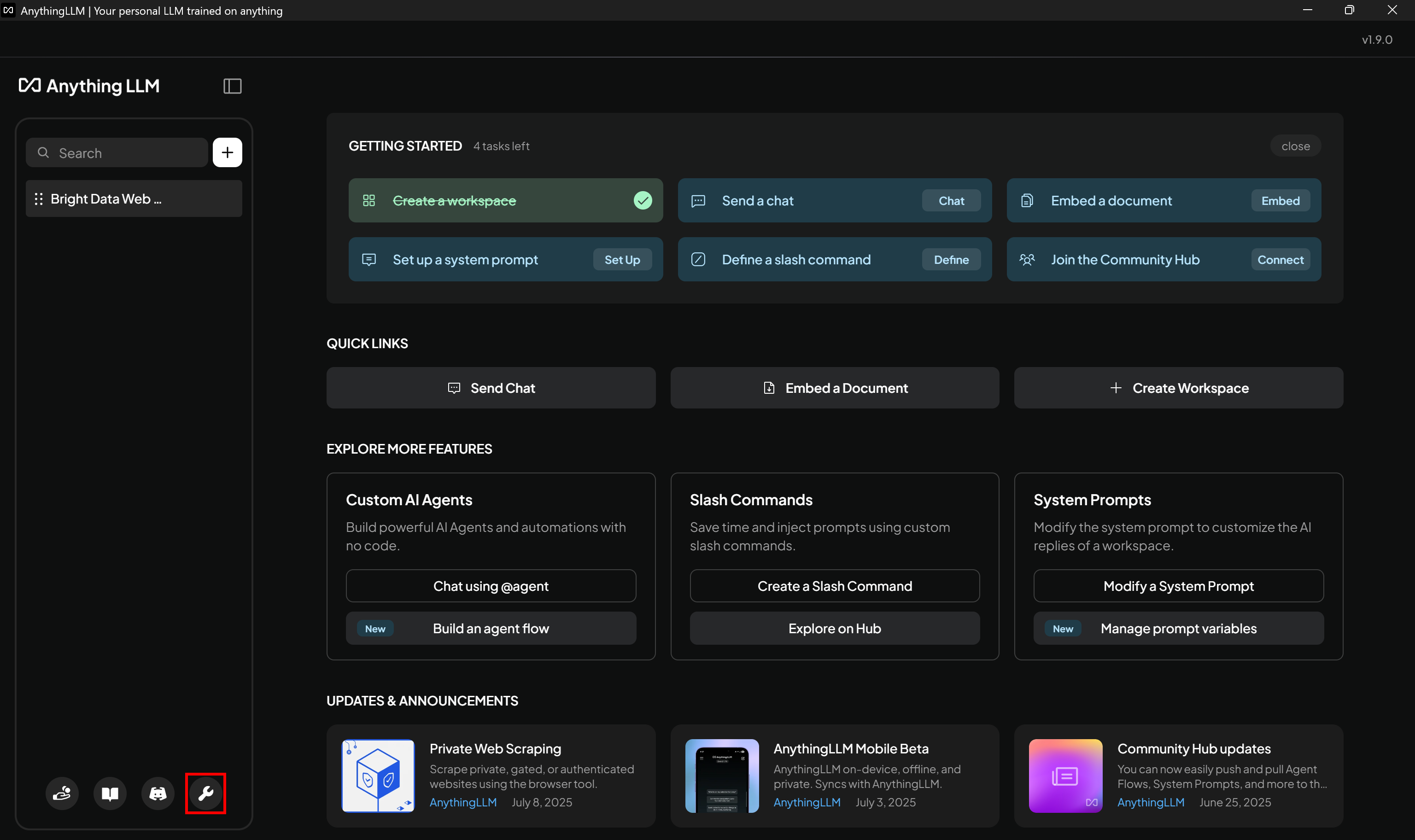
次に、左メニューの「Agent Skills」オプションをクリックします: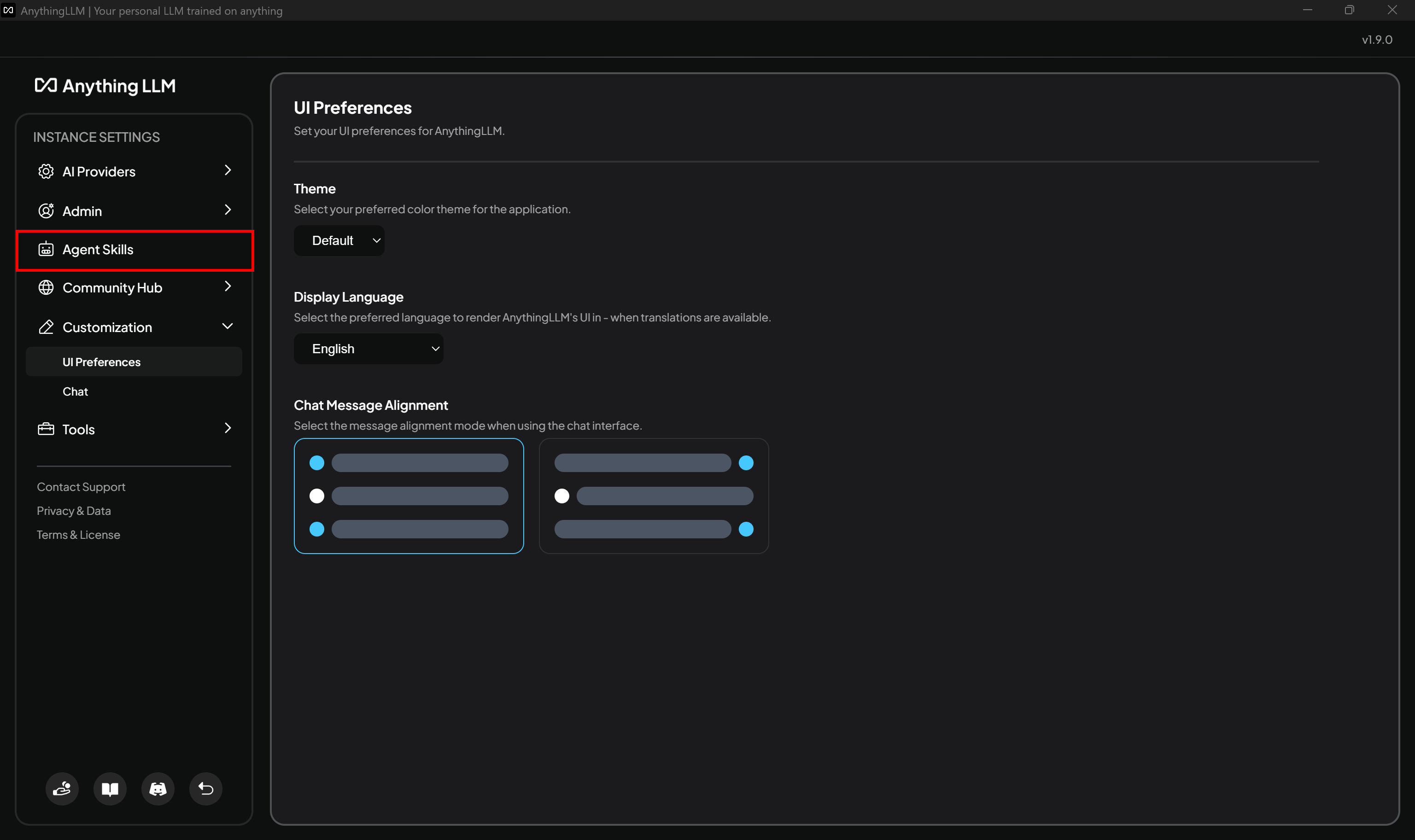
「Agent Skills」ページが表示されます:
コンテキスト上、anythingllm_mcp_servers.json設定ファイルは以下のパスに作成されます:
- Macの場合:
/Users/<ユーザー名>/Library/Application Support/anythingllm-desktop/storage/plugins/ - Linuxの場合:
~/.config/anythingllm-desktop/storage/plugins/ - Windows:
C:Users<user>AppDataRoaminganythingllm-desktopstorageplugins
<user>を実際のユーザー名に置き換えてください。
次に、anythingllm_mcp_servers.jsonファイルを探します: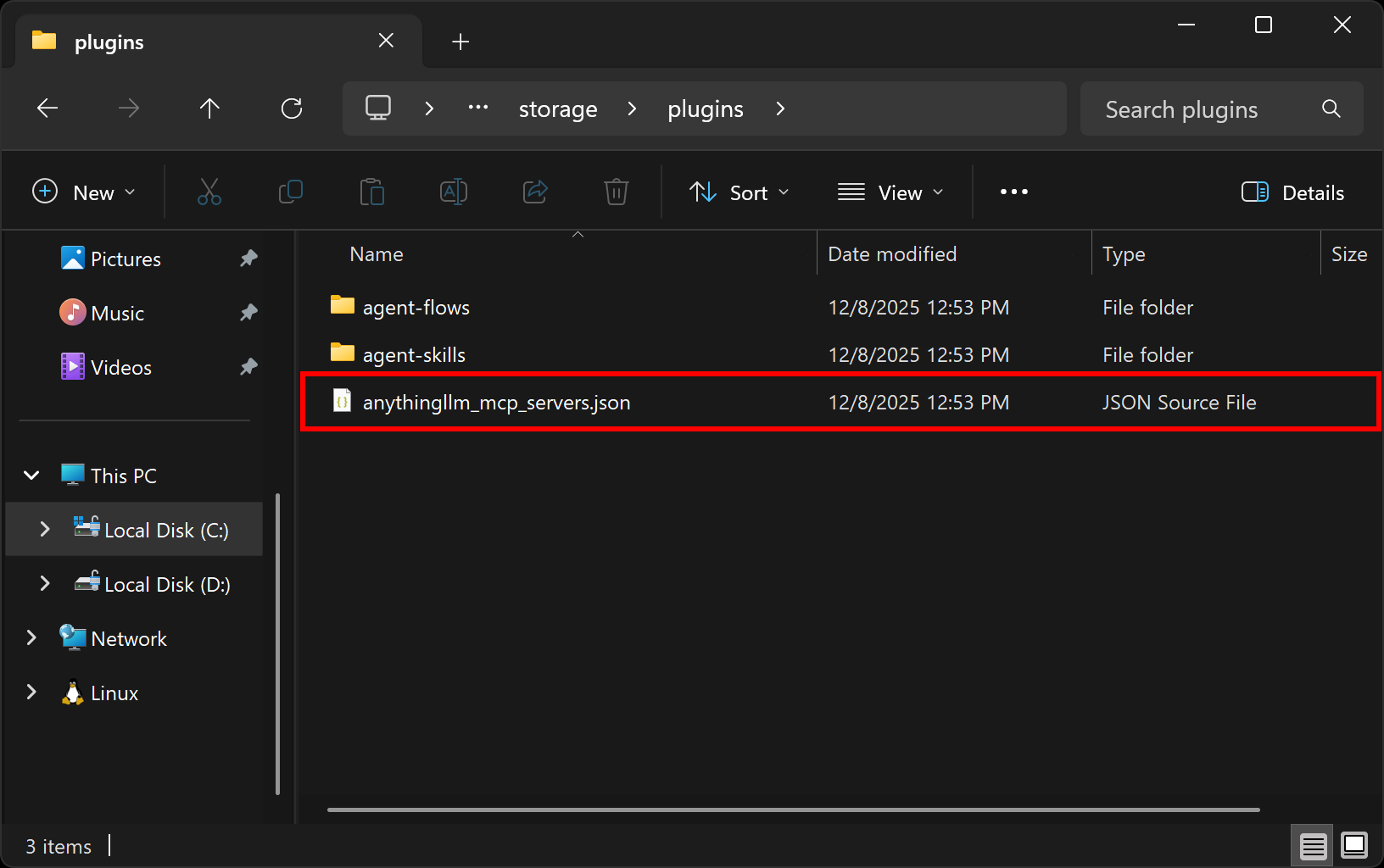
お好みのIDEで開き、以下の内容が含まれていることを確認してください:
{
  "mcpServers": {
    "bright-data": {
      "command": "npx",
      "args": [
        "-y",
        "@brightdata/mcp"
      ],
      "env": {
        "API_TOKEN": "<YOUR_BRIGHT_DATA_API_KEY>",
        "PRO_MODE": "true"
      }
    }
  }
}この設定は、認証情報と設定に環境変数を使用する、以前にテストしたnpxコマンドを反映しています:
API_TOKENは必須です。先に生成した Bright Data API キーを設定してください。PRO_MODEはオプションです。無料プランのままsearch_engineとscrape_as_markdownツールのみを使用する場合は削除してください。
設定ファイルの入力方法の詳細については、ドキュメントを参照してください。
anythingllm_mcp_servers.jsonファイルを保存すると、AnythingLLMがローカルのBright Data MCPインスタンスと通信できるようになります。接続をテストしましょう!
ステップ #5: Bright Data MCP接続の確認
AnythingLLMがBright Data MCPサーバーインスタンスに接続できることを確認するには、「Agent Skills」ページで「Refresh」ボタンをクリックしてください: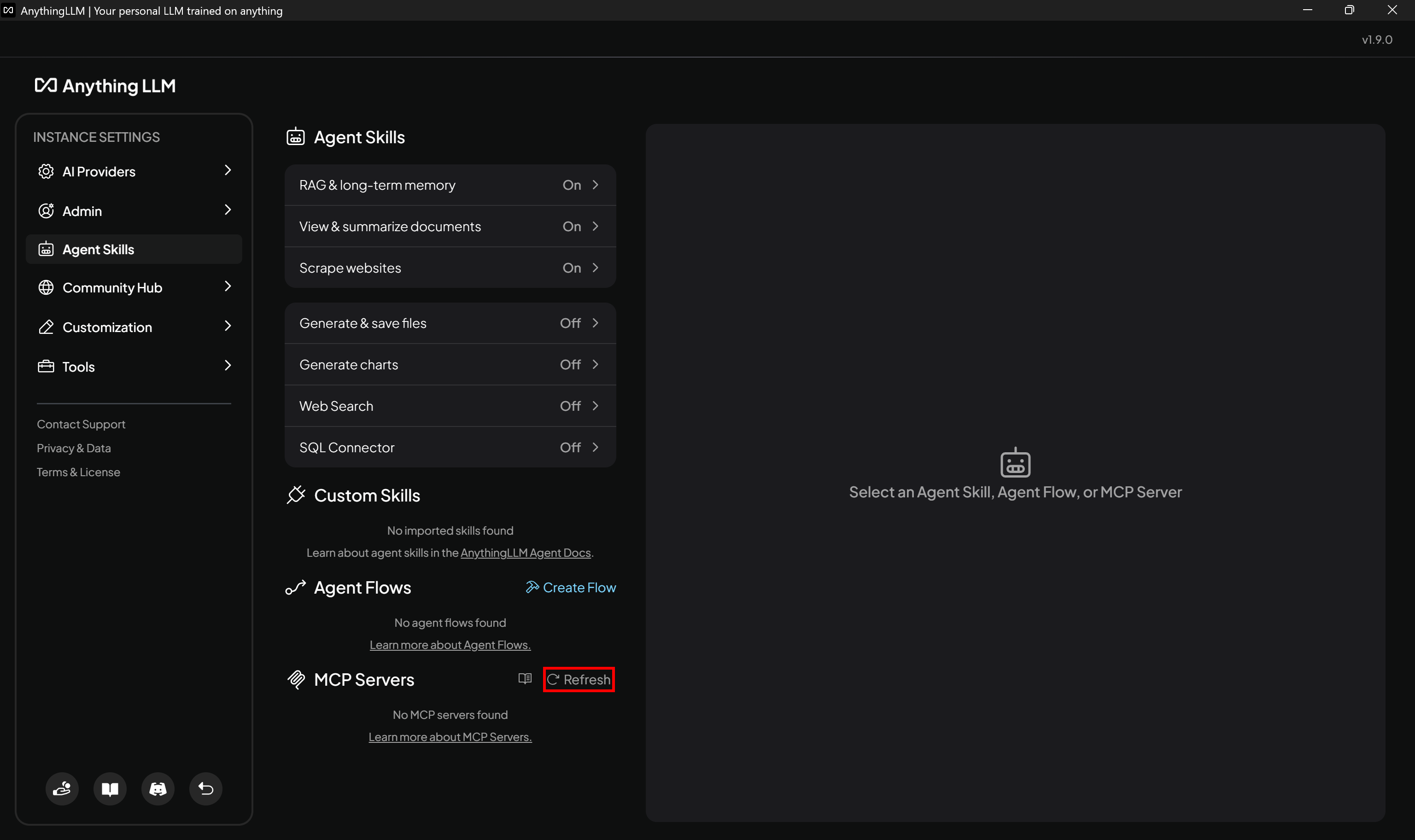
注:anythingllm_mcp_servers.json設定ファイルへの変更は即時反映されるため、AnythingLLMデスクトップアプリケーションの再起動は不要です。
「MCP Servers」セクションに「Bright Data」エントリが表示されます。クリックすると、MCP経由で利用可能な全ツールの一覧が表示されます: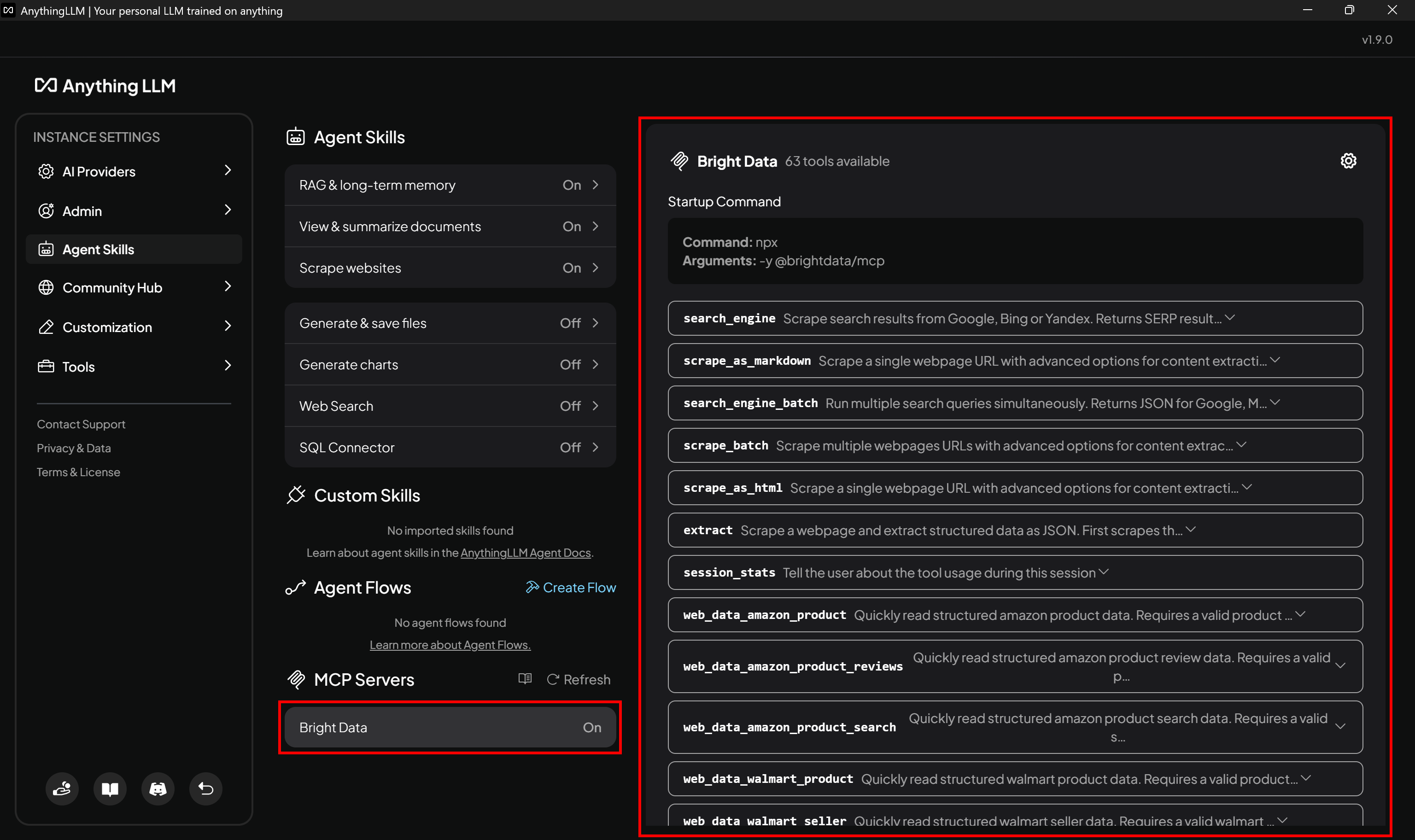
この例では、Bright Data MCPはProモードで設定されており、60以上のツールにアクセスできます。無料プランの場合は、そのプランで利用可能なツールのみが表示されます。Bright Data MCPツールの完全なリストを確認し、各ツールがどのプランに属するかを確認してください。
Bright Data MCPがAnythingLLMに設定されたので、サポートされている数多くのシナリオのいずれかで実際に動作を確認しましょう!
ステップ #6: Bright Data MCP + AnythingLLM 統合のテスト
AnythingLLMで設定されたAIモデルは、Bright Data MCPが提供する全てのウェブデータ取得ツールとブラウザ操作ツールを利用可能になりました。
統合をテストするため、ニューヨークでアパートを借りることを想定しましょう。手作業で全ての物件リストを確認するのは時間がかかり面倒です。Zillowでフィルターを適用すれば、予算・寝室数・立地などの条件で物件を検索できます: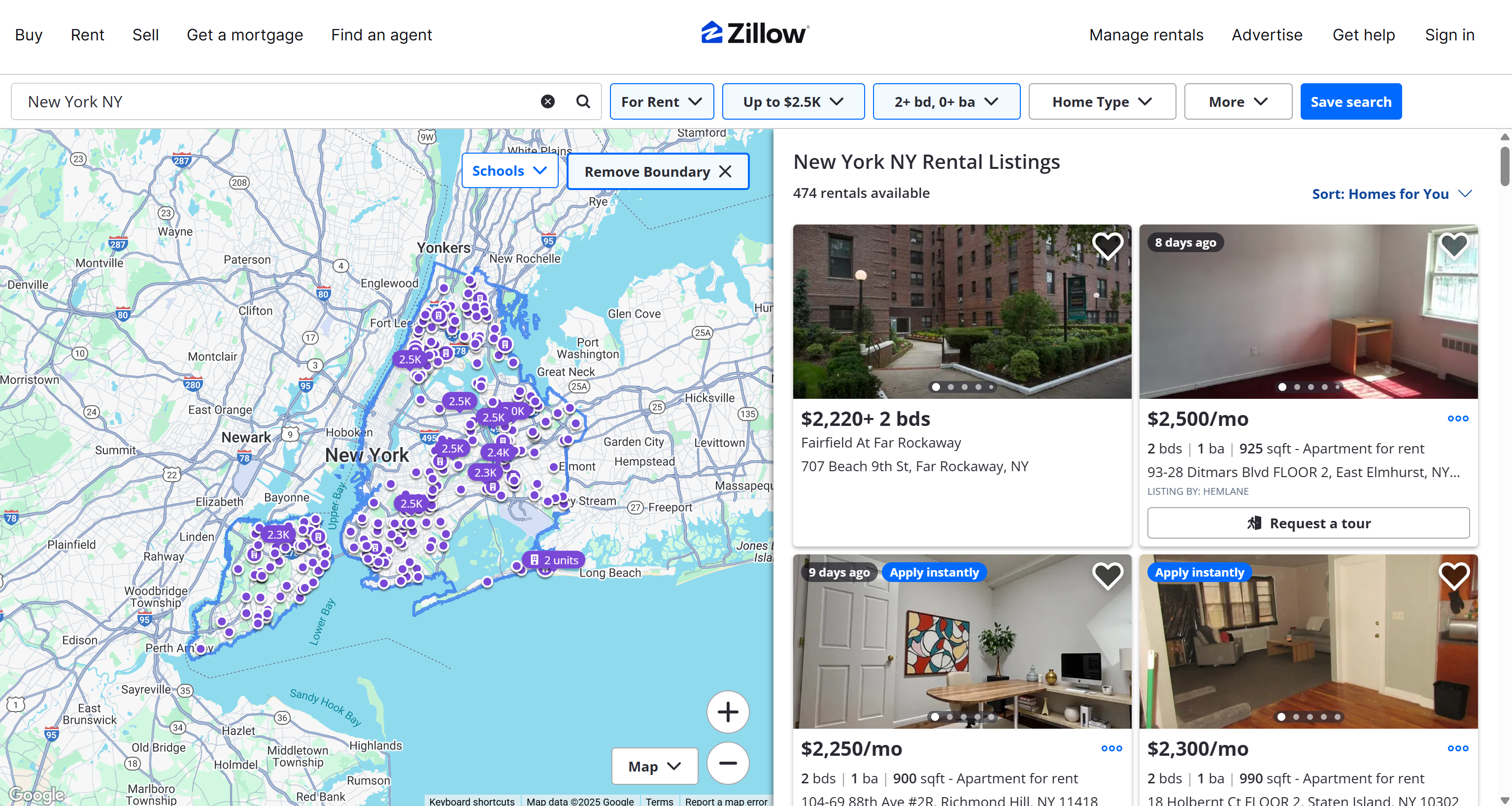
これらの検索結果から上位3件の物件を選択したと仮定します:
- https://www.zillow.com/homedetails/104-69-88th-Ave-2R-Richmond-Hill-NY-11418/458388893_zpid/
- https://www.zillow.com/homedetails/210-W-133rd-St-4K-New-York-NY-10030/455270422_zpid/
- https://www.zillow.com/homedetails/Bronx-NY-10458/2105819305_zpid/
次に、AIエージェントにこれらを評価してもらい、最適なものを見つける手助けをしてもらいたいと考えています!
AnythingLLMワークスペースに戻り、「チャット送信」ボタンを押してください: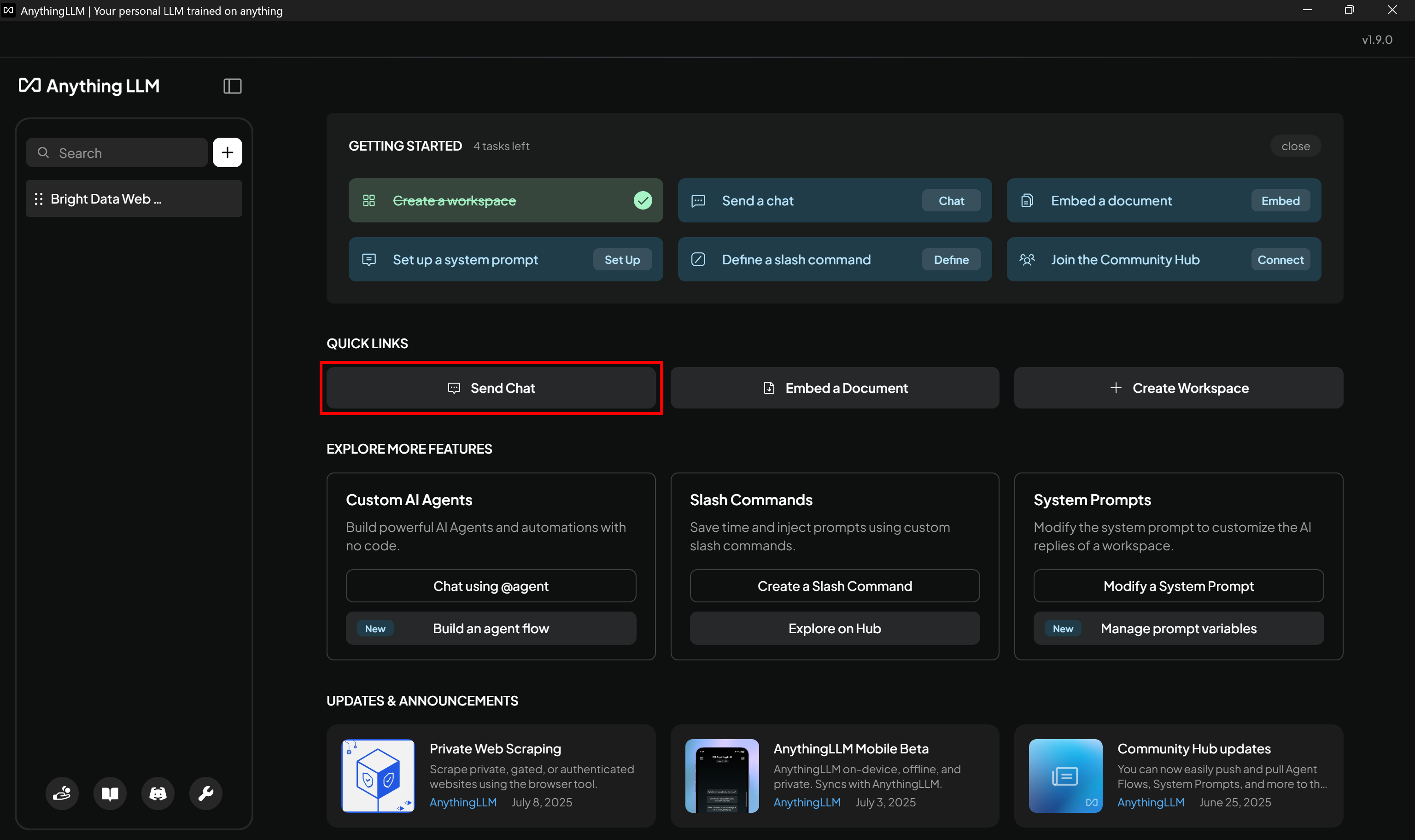
AIエージェントを初期化するには:
@agentこれによりAIエージェントセッションが開始されます: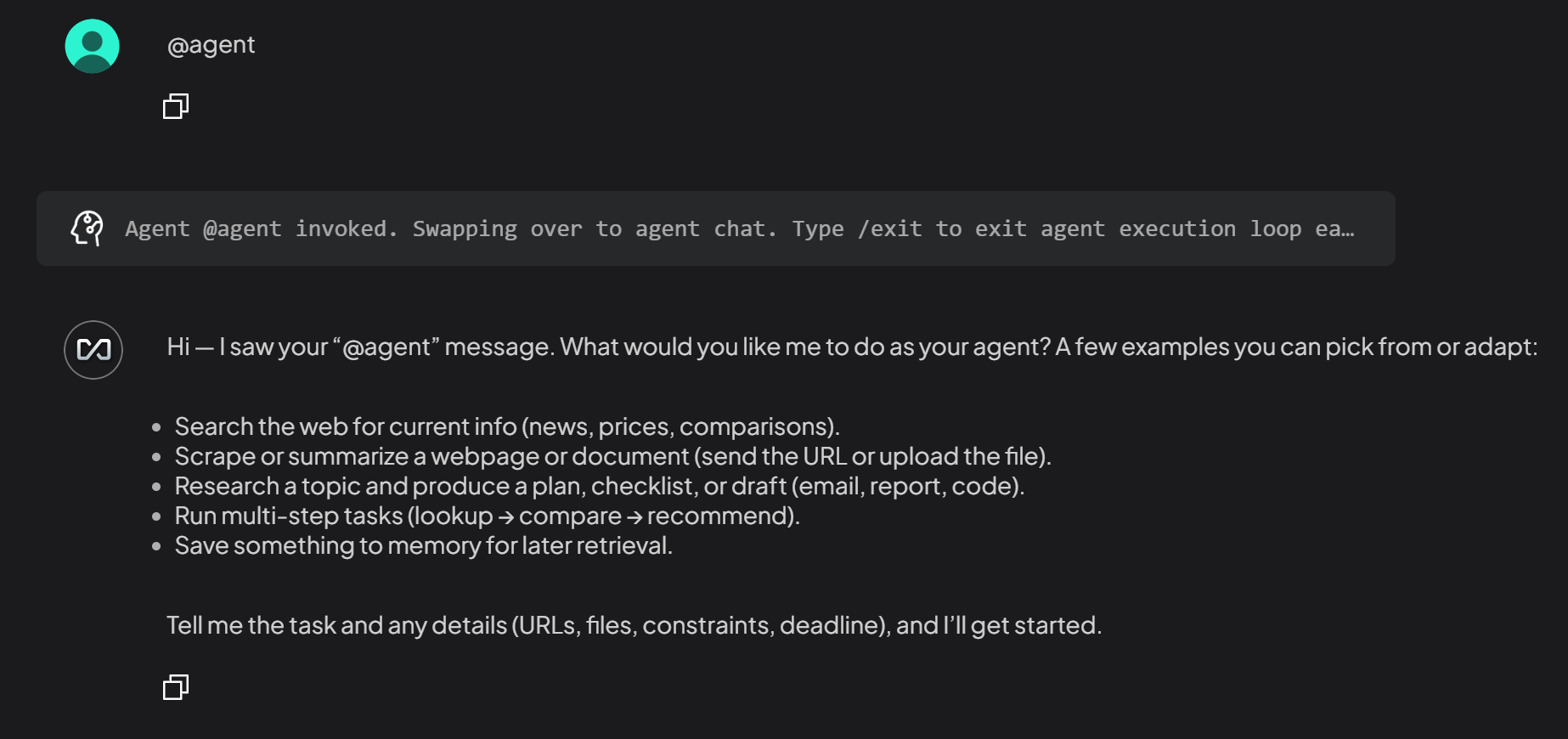
注:@agentアノテーションを使用してAIエージェントを開始する必要があるのは、MCPサーバーがワークスペース内のAnythingLLMエージェントと統合されており、標準のLLM自体とは統合されていないためです。AnythingLLMにおけるAIエージェントの詳細はこちら。
次に、取得した物件データに基づいてエージェントが判断を下せるようプロンプトを渡します:
あなたは不動産リストの専門家です。最も詳細なMCPツールを使用して、以下のZillowリストから物件詳細を取得してください:
- "https://www.zillow.com/homedetails/104-69-88th-Ave-2R-Richmond-Hill-NY-11418/458388893_zpid/"
- "https://www.zillow.com/homedetails/210-W-133rd-St-4K-New-York-NY-10030/455270422_zpid/"
- "https://www.zillow.com/homedetails/Bronx-NY-10458/2105819305_zpid/"

提供された情報に基づき、3物件を順位付けしてください。各物件について、URL、主な詳細を含む簡潔な説明、および検討すべき理由を説明する長所3点以内と短所3点以内のリストを含めてください。
この例をより現実的なものにするため、プロンプトを自身の具体的なニーズに合わせて調整してください。具体的には、求める条件、重視する要素、その他の関連する側面を明確に指定してください。
プロンプトを実行すると、以下のような結果が得られるはずです: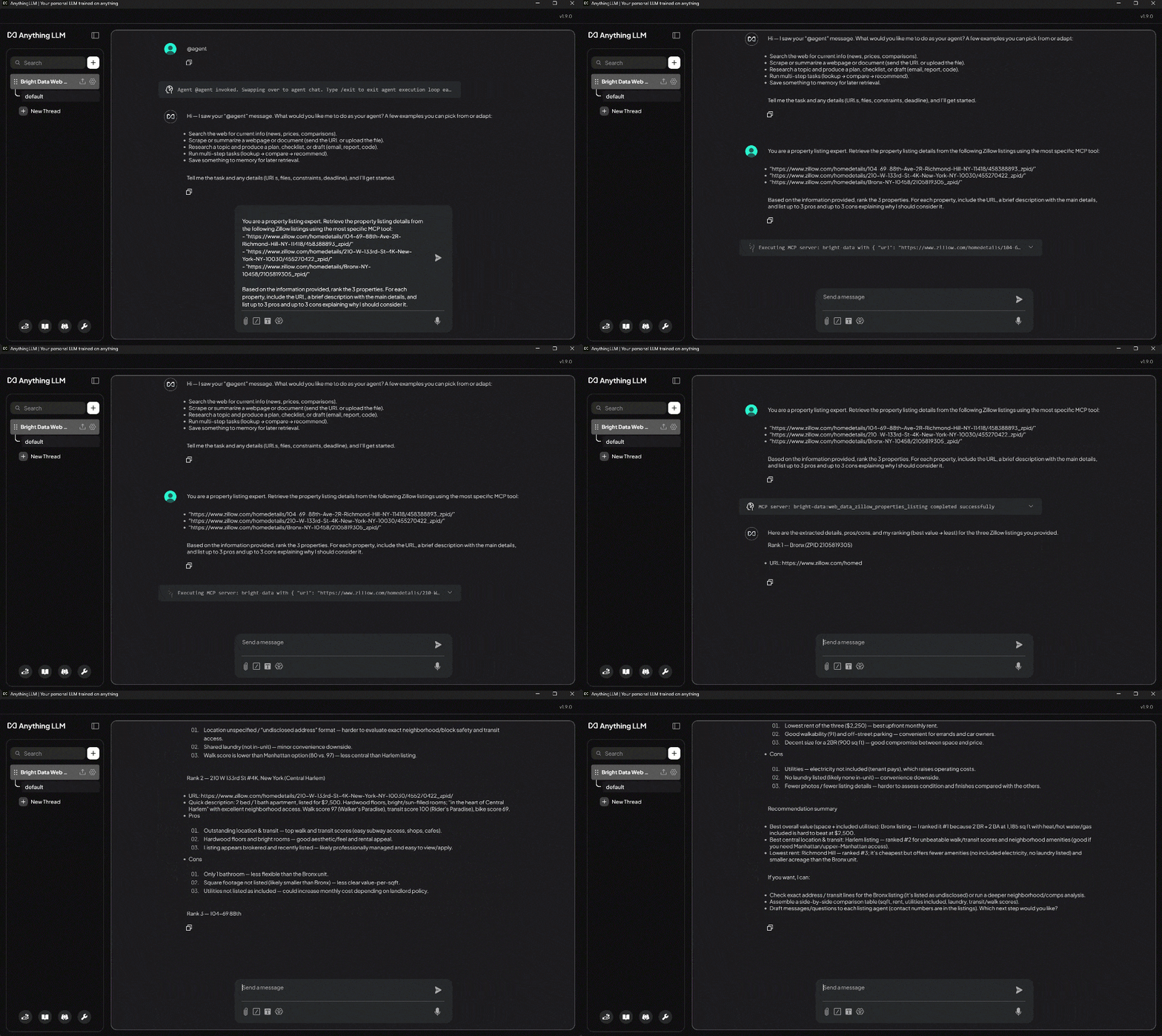
AIエージェントがBright Data MCPから適切なツールを識別し、提供されたZillow物件URLから構造化データをプログラム的に取得する様子に注目してください。その後、データを処理して要求されたランキングを生成します。
AIエージェントによれば、最良の物件はZPID 2105819305です。応答で説明されている通り: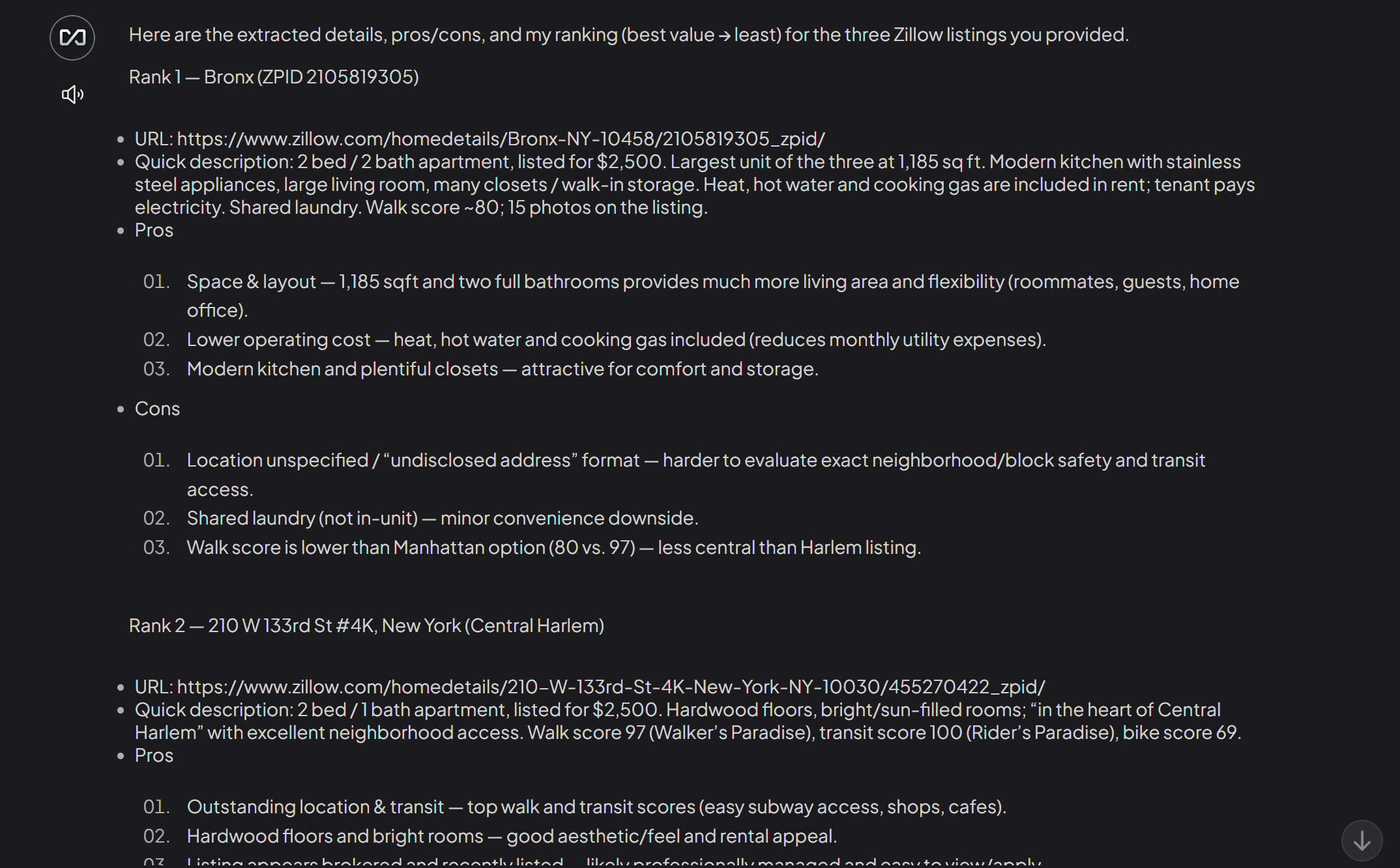
標準的なGemini(または他の標準LLM)ではこのタスクは実行できません。通常のLLMはZillowや他サイトをリアルタイムでスクレイピングできません。さらにZillowはスクレイピング対策で保護されているため、AI統合用のカスタムZillowスクレイパー構築は困難です。
エージェントのドロップダウンを展開すると、エージェントが使用するBright Data MCPツールに関する追加情報が確認できます:
AIエージェントが設定済みのBright Data MCPサーバーからweb_data_zillow_properties_listingツールを正常に呼び出した点に注目してください。このProツールは「構造化されたZillow物件リストデータを高速に読み取る。有効なZillow物件URLが必要。スクレイピングより高速かつ信頼性が高い場合が多い」と定義されています。つまりAIエージェントは適切なツール選択を行ったのです!
Bright DataのBright Data MCPツールのおかげで、AIエージェントは効率的かつ確実にZillowをスクレイピングできました。裏側では、web_data_zillow_properties_listingツールはBright Data Zillowスクレイパーに依存しています。
この例は単なる一例に過ぎません。様々なプロンプトを試行し、Bright Data MCPツールの幅広いラインナップを活用して、他の多くのユースケースにも挑戦してみてください。
さあ、これで完了です!AnythingLLMとBright DataのBright Data MCPを連携させる威力を体感いただきました。
まとめ
本ブログ記事では、AnythingLLMにおけるMCP統合の活用方法を理解いただきました。具体的には、Bright Data MCPが提供するツールを用いて人気AIモデルを拡張する手法をご覧いただきました。
この統合により、AIモデルはウェブ検索、構造化データ抽出、ライブウェブデータ取得、自動化されたウェブインタラクションといった強力な機能を獲得します。より高度なAIワークフローを構築するには、Bright Dataのエコシステムで利用可能なAI対応サービスのフルスイートを探索してください。
今すぐBright Dataの無料アカウントを作成し、当社のウェブデータツールを探索しましょう!