


この記事では、以下の内容を学びます:
- プロキシサーバーとは何か、Windows 10とどう連携するか。
- 利用可能なプロキシ設定方法。
- Windows 10でHTTPおよびHTTPSプロキシ設定を構成する方法。
- コントロールパネルからSOCKSプロキシを設定する方法。
- Windows 10でよくあるプロキシ接続問題のトラブルシューティング方法。
- OS全体でのプロキシ設定の利点と制限。
さっそく見ていきましょう!
Windowsプロキシサーバーとは?
プロキシサーバーは、Windows 10コンピューターとインターネットの間の仲介役として機能します。ウェブサイトにアクセスしたりオンラインリソースにアクセスしたりすると、まずリクエストがプロキシに送信されます。プロキシはそれを宛先サーバーに転送し、応答をコンピューターに返します。
つまり、Windows 10でプロキシを設定すると、対応するネットワークトラフィックがデバイスから直接ウェブサイトに接続するのではなく、プロキシサーバー経由でルーティングされます。
プロキシプロバイダーを選ぶ際は、以下の重要な要素を評価してください:
- 利用可能なIPの数とその地理的な場所。
- 接続の安定性とカスタマーサービスの質。
- プロバイダーのデータ保護ポリシーとIP調達方法。
- 利用可能なアドレスの評判と適合性。
- コスト、プラン、支払いモデル。
Windows 10で利用可能なプロキシ設定
Windows 10でプロキシサーバーを使用する方法は3つあります:
- 設定を自動的に検出:ネットワークに接続すると、Windowsがプロキシ設定を自動的に検出するため、手動で情報を入力する必要はありません。
- セットアップスクリプトを使用:組織のプロキシ設定スクリプトのURLを入力する必要があります。このアドレスは通常、会社のIT部門から提供されます。
- 手動設定:プロキシサーバーのホスト名またはIPアドレスとポート番号を自分で入力する必要があります。会社のプロキシを使用している場合は、これらの詳細についてIT部門にお問い合わせください。それ以外の場合は、プロキシプロバイダーから取得できます。
最初の2つのオプションは主に、プロキシ設定が組織によって管理される企業ネットワークに接続するユーザー向けです。3つ目のオプションは、Windowsのトラフィックをプロキシサーバー経由でルーティングしたい個人ユーザーにも適しています。
この記事では手動プロキシ設定に焦点を当てます。自動検出またはセットアップスクリプトを使用したい場合は、上記リンクの手順に従ってください。それでは、Windows 10でプロキシを設定する方法を見ていきましょう!
Windows 10でプロキシ設定を変更する方法
このセクションでは、手動設定オプションを使用してWindows 10でプロキシサーバーを設定する方法を説明します。
(Windows 11でのプロキシ設定手順については、Windows 11プロキシ設定チュートリアルをご覧ください。)
前提条件
始める前に、以下を確認してください:
- Windows 10マシン:本ガイドは、執筆時点での最新バージョンであるWindows 10バージョン22H2を参照しています。
- Windows 10対応のプロキシサーバー。
このセクションではWindows上でBright Dataプロキシサーバーを設定する方法を示します。Bright Dataは業界をリードするプロキシプロバイダーであり、195カ国にわたる4億以上のIPアドレスのネットワーク、自動IPローテーション、HTTP、HTTPS、SOCKSプロトコルのサポートを提供しています。
始めるには、レジデンシャルプロキシの設定に関するBright Dataのドキュメントに従ってください。次のようなプロキシ設定ページが表示されます:
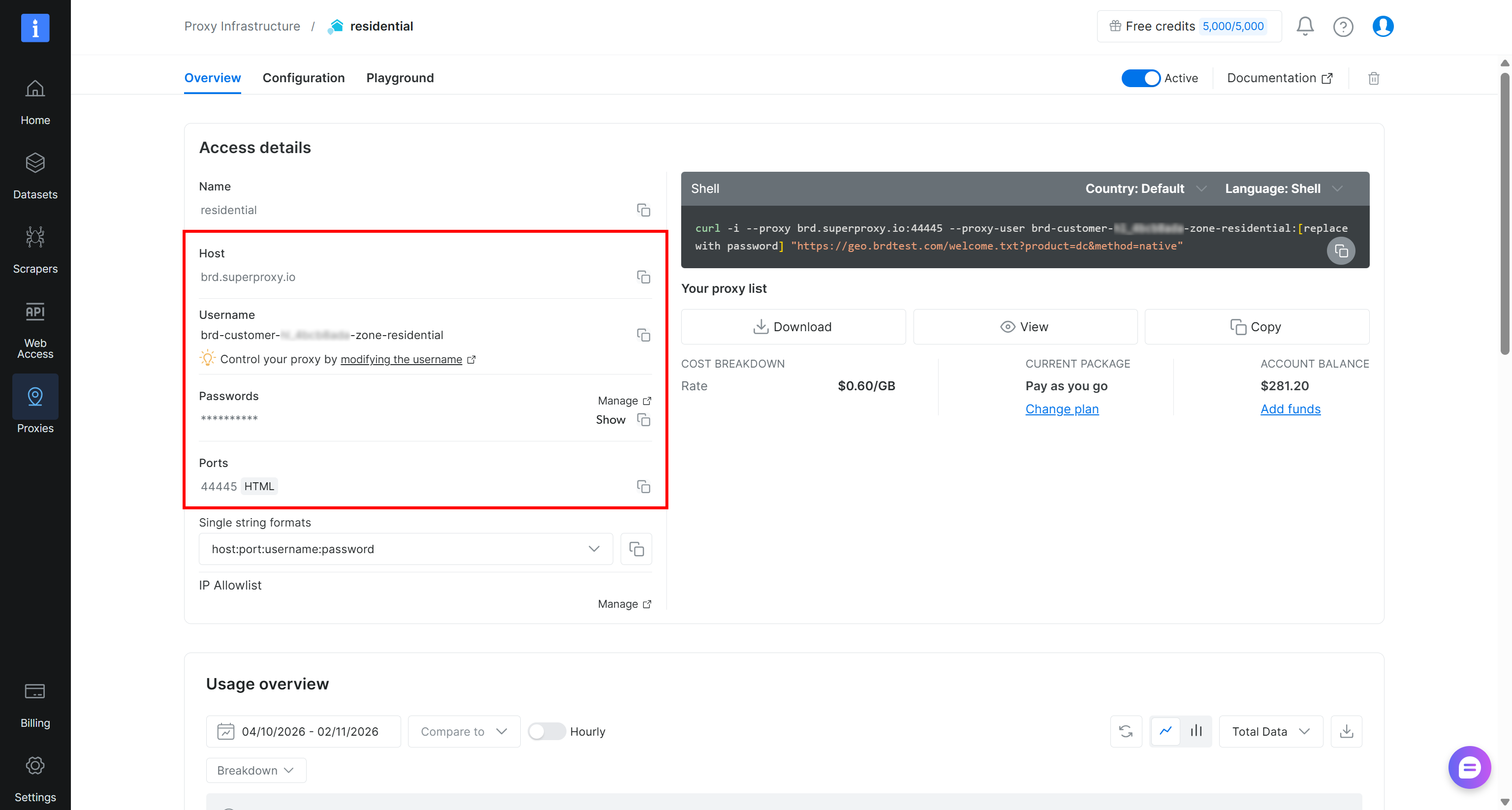
プロキシ接続の詳細は以下の通りです:
- プロキシホスト名:
brd.superproxy.io - プロキシポート:
44445(Bright Dataのデフォルトポート) - プロキシユーザー名:
brd-customer-XXXXXXXXX-zone-<PROXY_NAME>(例:brd-customer-XXXXXXXXX-zone-residential) - プロキシパスワード:
YYYYYYY
以下の手順とスクリーンショットでは、これらの例の値を使用します。プロキシプロバイダーから提供された実際の接続詳細に必ず置き換えてください。
注:Bright Dataのデータセンター・プロキシやISPプロキシ、または他のプロバイダーのプロキシも同様に機能します。Windows 10でプロキシ設定を変更する手順は同じです。
プロキシ設定にアクセスする
Windows 10でプロキシ設定にアクセスするには、以下の事前手順に従ってください:
- ステップ1:左下隅のWindowsスタートボタン(⊞)をクリックし、スタートメニューから「設定」を選択します:
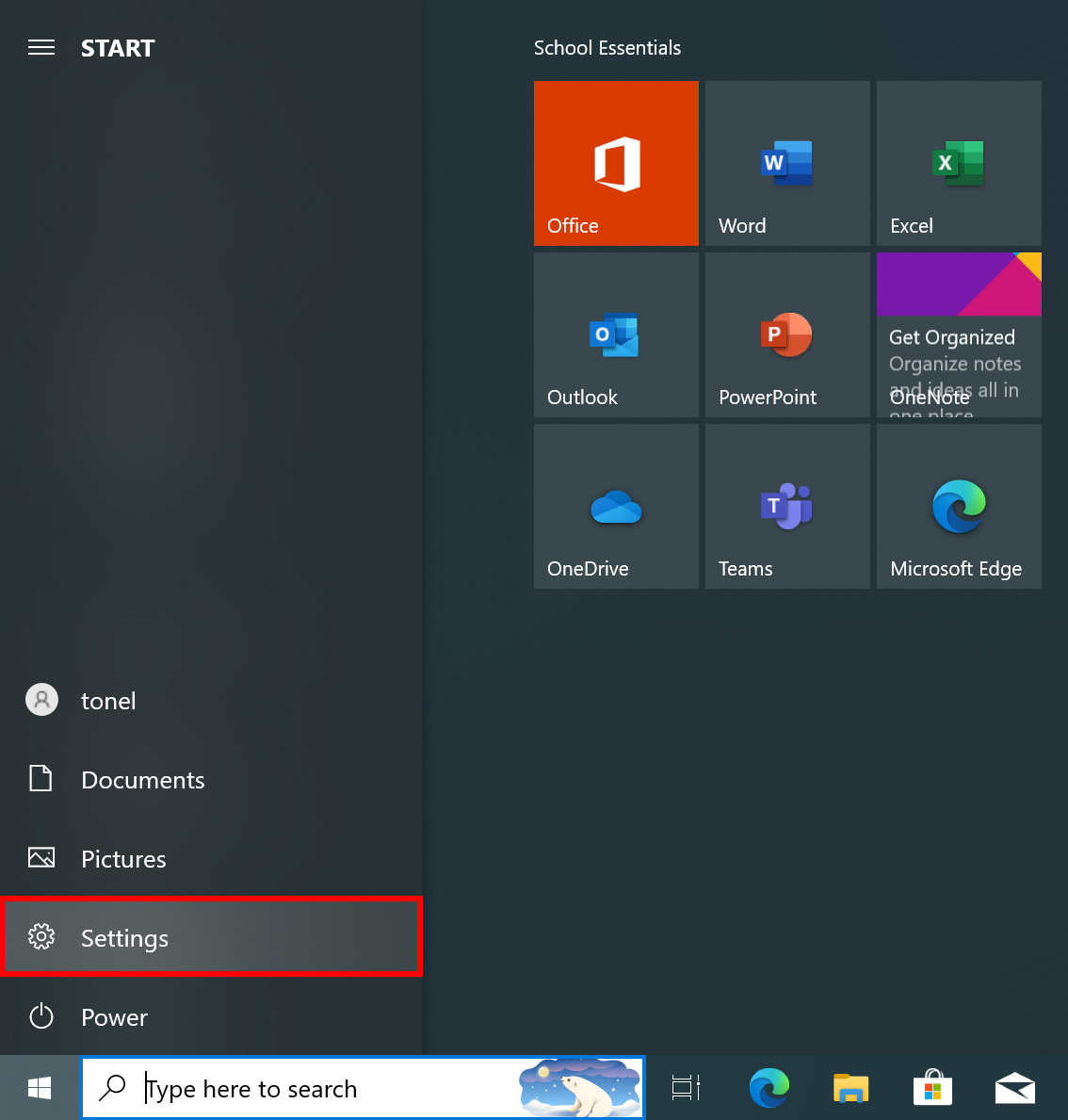
- ステップ2:「Windowsの設定」ウィンドウで、「ネットワークとインターネット」オプションを選択します:
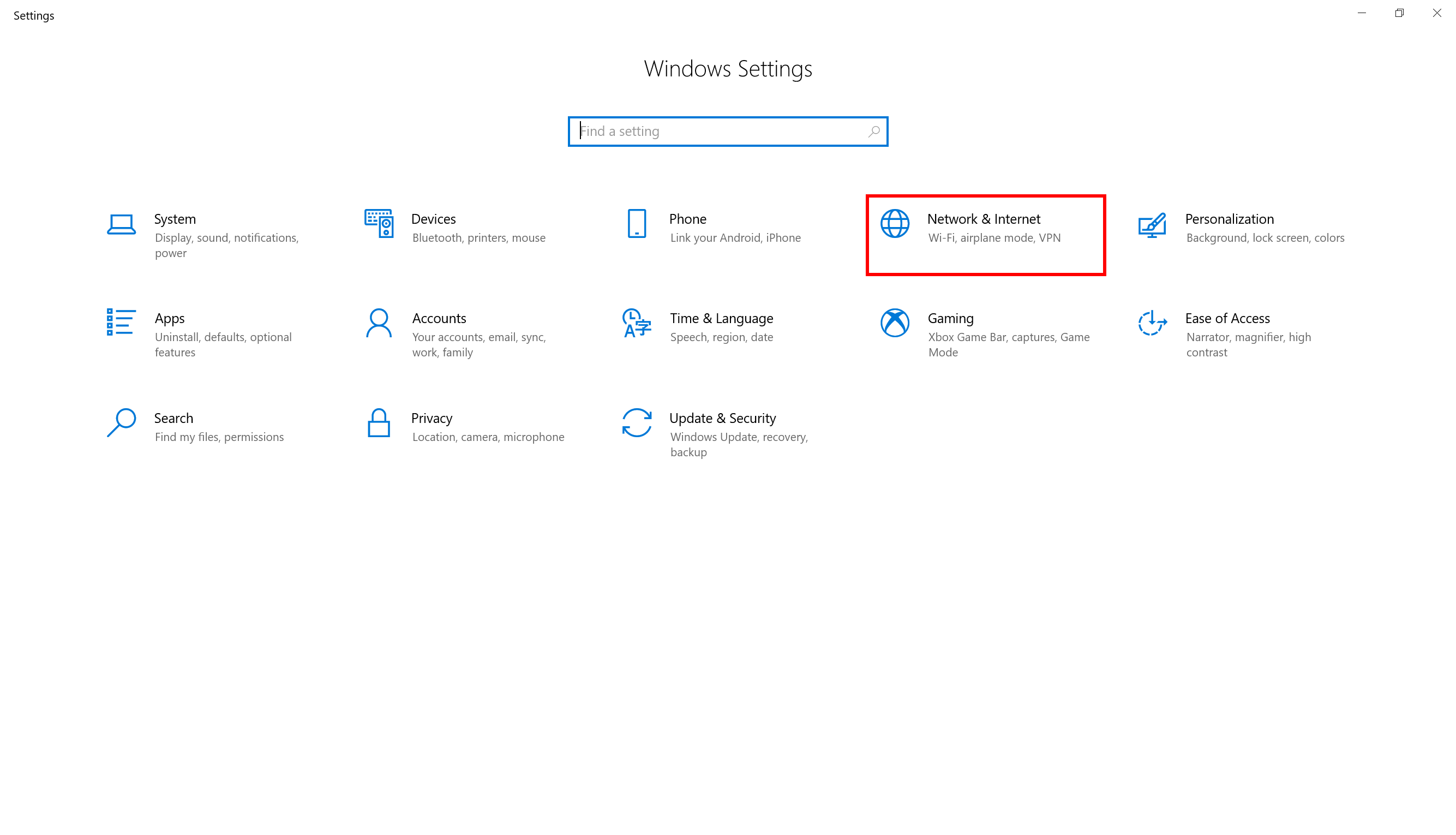
- ステップ3:左側のサイドバーから「プロキシ」セクションに移動します:
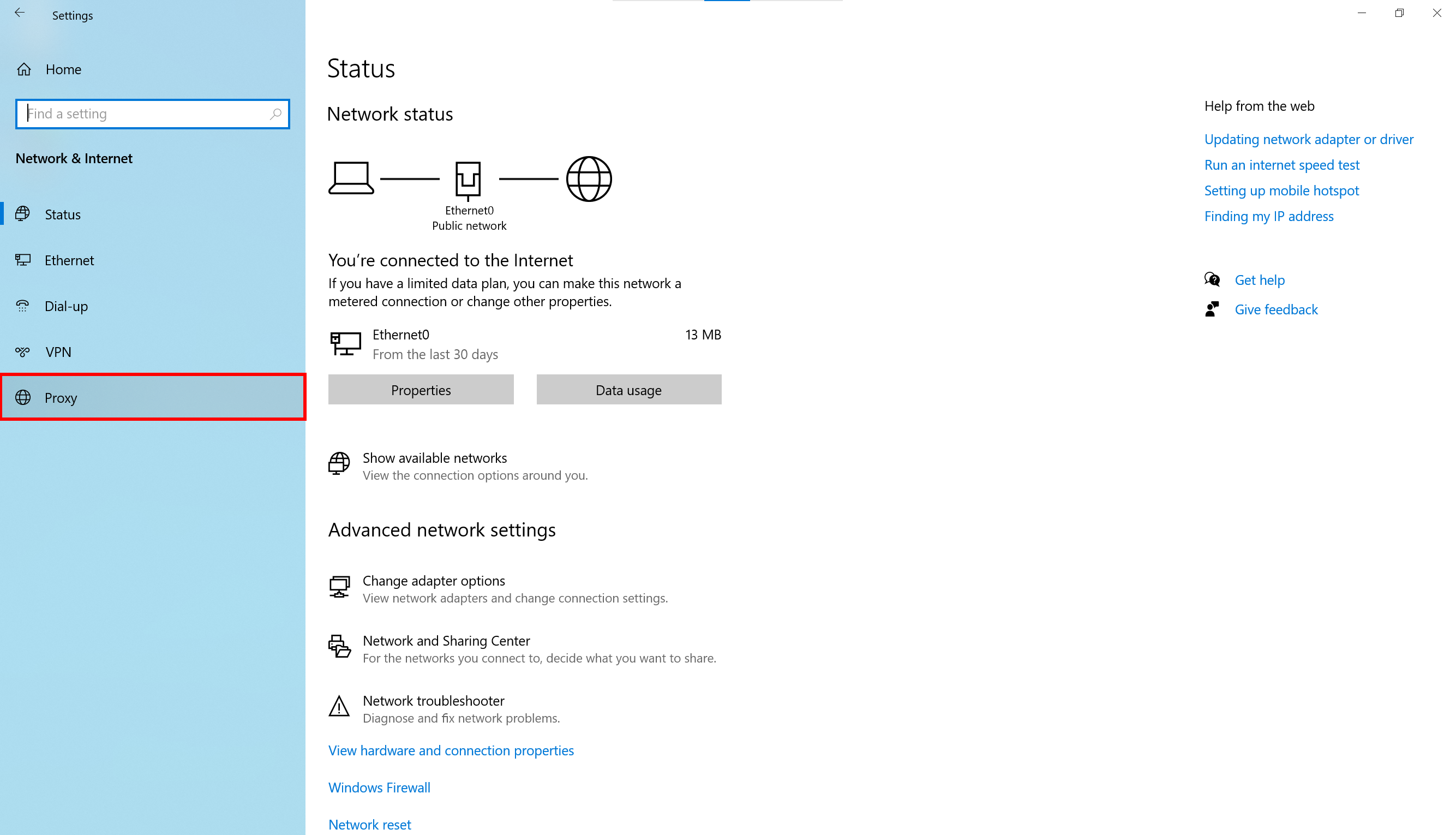
これで「ネットワークとインターネット > プロキシ」ページに移動し、Windows 10でプロキシ設定を構成できます:
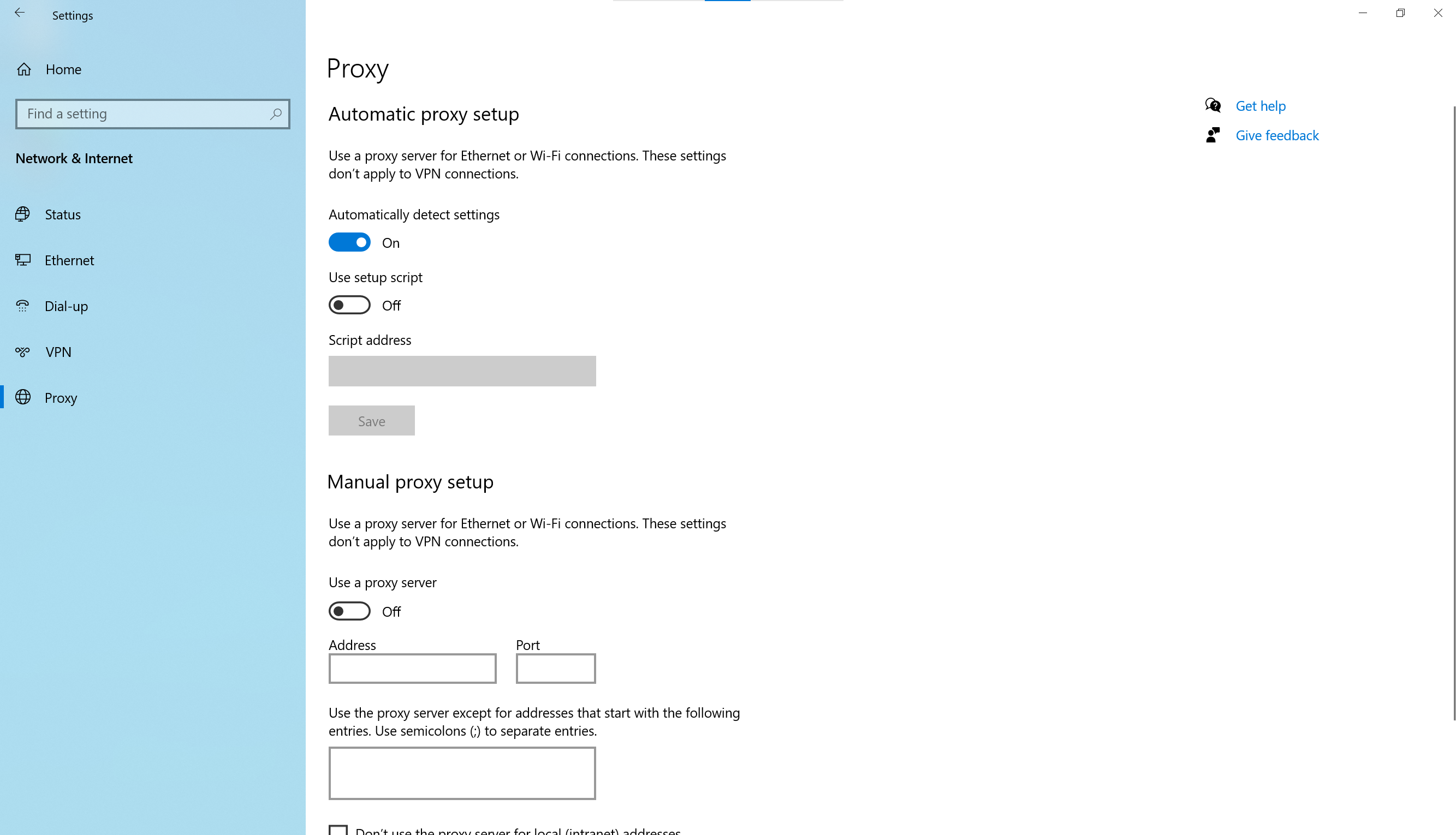
プロキシを設定する
- ステップ4:「手動のプロキシ設定」セクションで、「プロキシ サーバーを使う」を「オン」に切り替えます。次に、対応するフィールドにプロキシサーバーのIPアドレスまたはホスト名とポート番号を入力します:
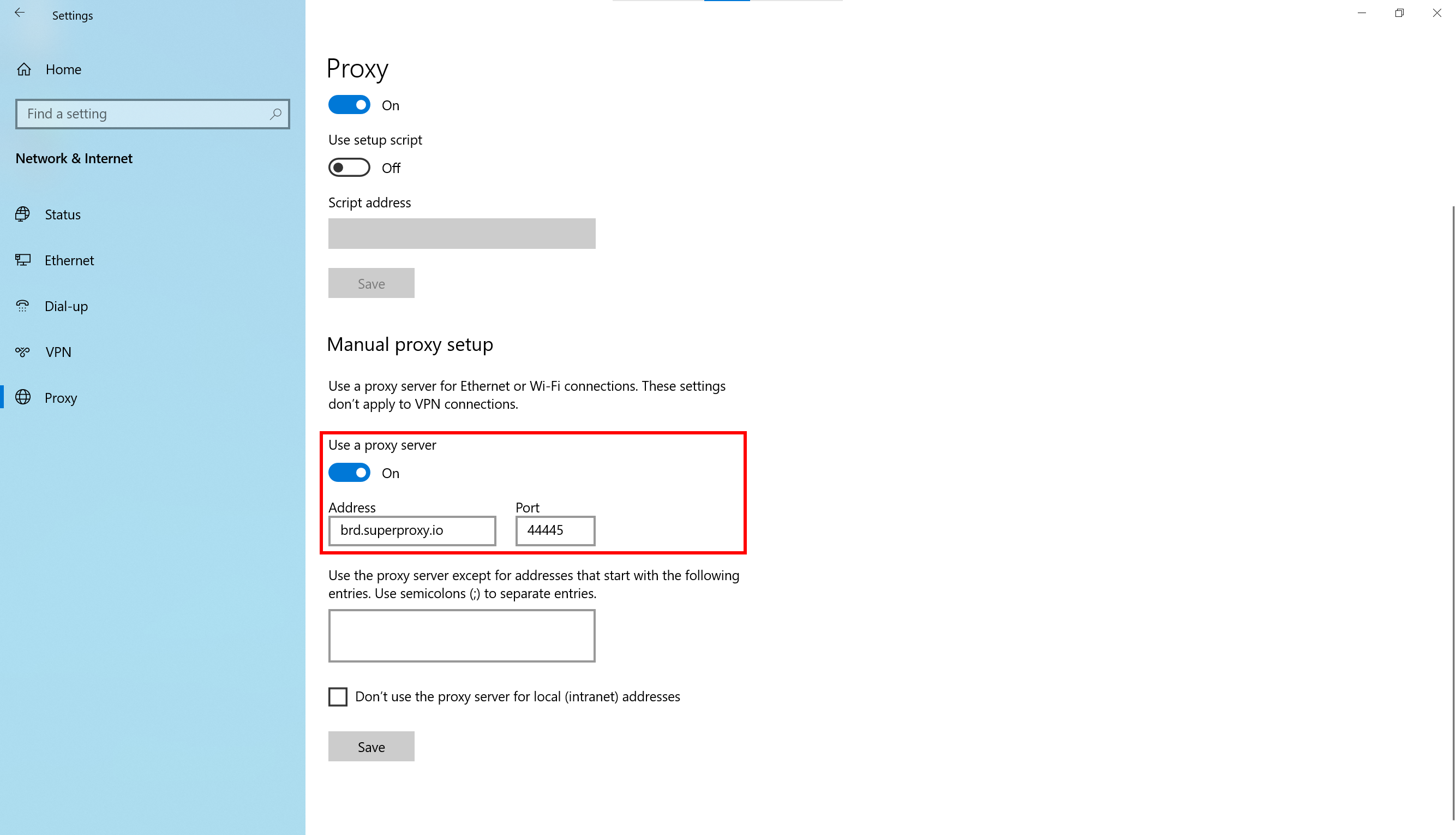
注1:「アドレス」には、生のIPアドレス(例:XX.XX.XX.XX)またはホスト名(例:brd.superproxy.io)のいずれかを入力できます。
注2:特定のウェブサイトでOSレベルのトラフィックをプロキシサーバー経由でルーティングしたくない場合は、以下の形式を使用して例外テキストボックスにそのドメインを入力します:
*.example1.com; example2.com;
これにより、Windowsはexample1.comとそのすべてのサブドメイン、およびexample2.comに対するプロキシ設定をバイパスします。
- ステップ5:「保存」をクリックした後、プロキシサーバーが認証を必要とする場合、Windows 10はユーザー名とパスワードを求めるポップアップウィンドウを表示します。対応するフィールドにプロキシの認証情報を入力し、「OK」をクリックします:
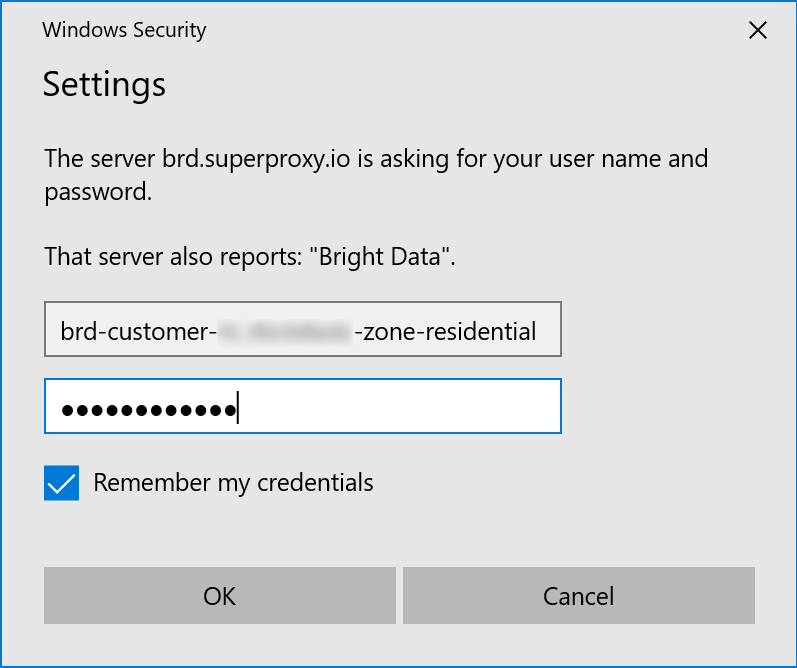
完了です!Windows 10でプロキシサーバーを設定しました。
Windows 10のプロキシ設定が機能しているか確認する
Windows 10でプロキシサーバーが正しく動作しているかを確認するには、お好きなウェブブラウザを開き、HTTPBin.ioのIPエンドポイントにアクセスします:
https://httpbin.io/ip
このエンドポイントは、接続に関連付けられたIPアドレスを返すため、トラフィックがプロキシを経由しているかどうかを確認できます。
Windows 10で認証済みプロキシサーバーを設定した場合は、ユーザー名とパスワードの入力を求められます。先ほどと同様に、対応するフィールドにプロキシの認証情報を入力します。その後、「サインイン」を押します:
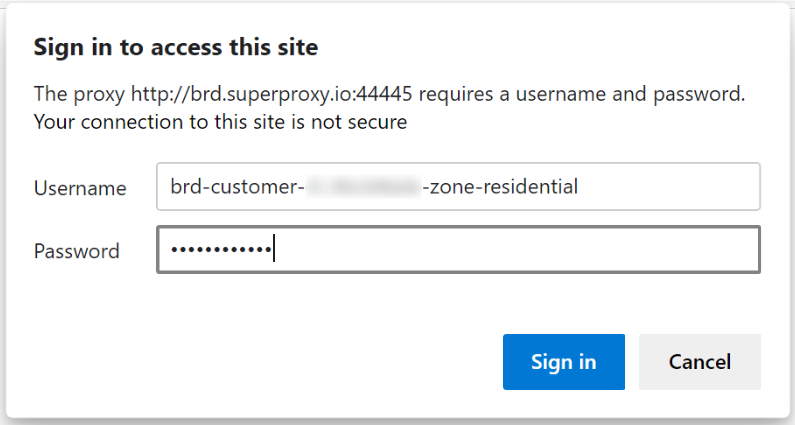
プロキシが正しく動作していれば、エンドポイントは元のIPアドレスではなく、プロキシのIPアドレスを返します:
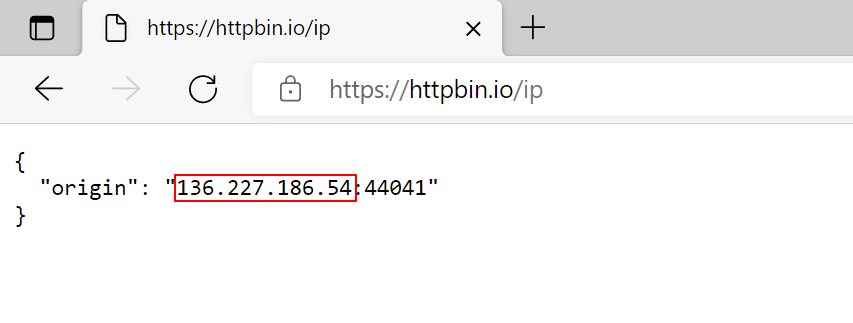
さらに、ローテーションプロキシを設定した場合、プロバイダーのローテーション設定に応じて、ページを再読み込みするとoriginフィールドに異なるIPアドレスが返されるはずです。
これで完了です!Windows 10のプロキシ設定が稼働しています。
コントロールパネルを使用してWindows 10でSOCKSプロキシを設定する方法
従来のコントロールパネルは、Windows 10でプロキシサーバーを設定するもう1つの方法を提供します。前の方法とは異なり、この方法ではSOCKSプロキシも指定できます。SOCKSプロキシに馴染みがない場合は、SOCKS対HTTPプロキシのガイドをお読みください。
前提条件
始める前に、以下を確認してください:
- Windows 10マシン
- Windows 10対応のSOCKSプロキシサーバー:どのSOCKS5プロキシプロバイダーでも構いません。
注:すべてのBright Dataプロキシタイプ(レジデンシャル、データセンター、ISP)は、HTTP、HTTPS、SOCKS接続をサポートしています。SOCKSを使用する際の唯一の違いは接続ポートです。デフォルトでは、Bright DataはSOCKS接続にポート22228を使用します(HTTP/HTTPSの44445の代わりに)。
コントロールパネルでインターネットのプロパティを開く
Windows 10のコントロールパネルでSOCKSプロキシ設定にアクセスするには、以下の操作を行います:
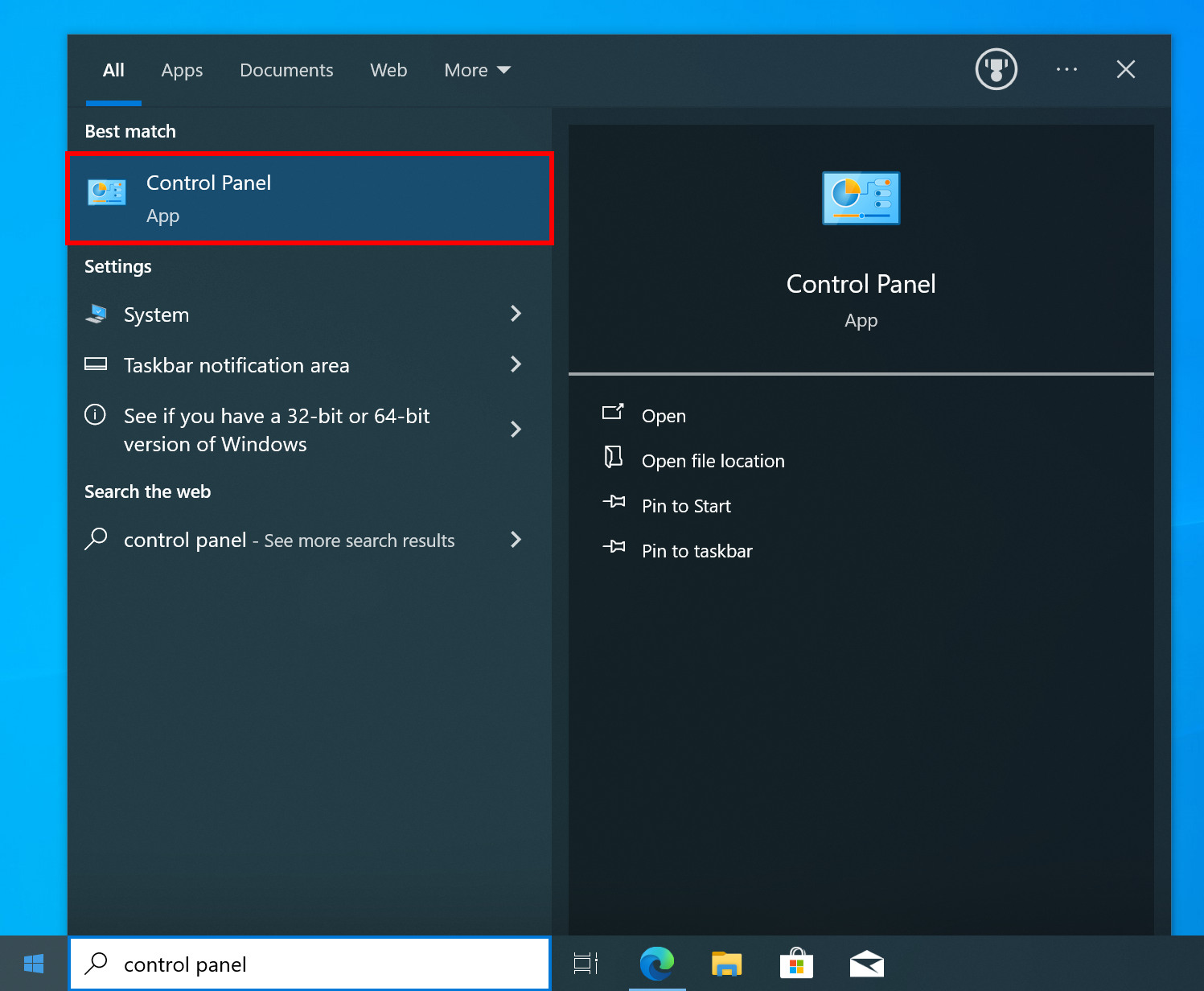
- ステップ1:Windowsの検索バーに「コントロールパネル」と入力し、検索結果から「コントロールパネル」アプリを選択します。
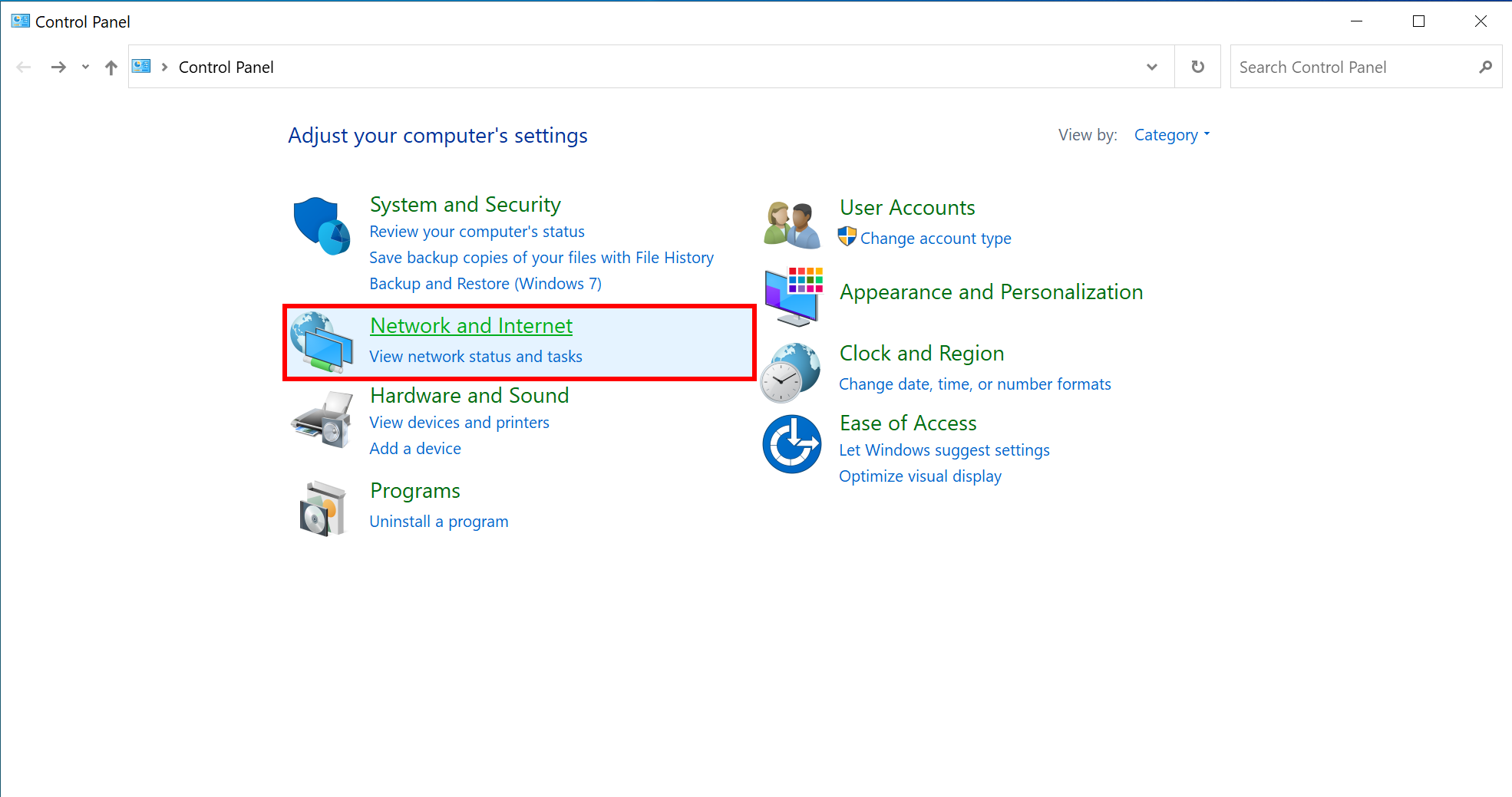
- ステップ2:「コントロールパネル」ウィンドウで、「ネットワークとインターネット」を選択します:
- ステップ3:「ネットワークとインターネット」セクションで「インターネット オプション」をクリックします:
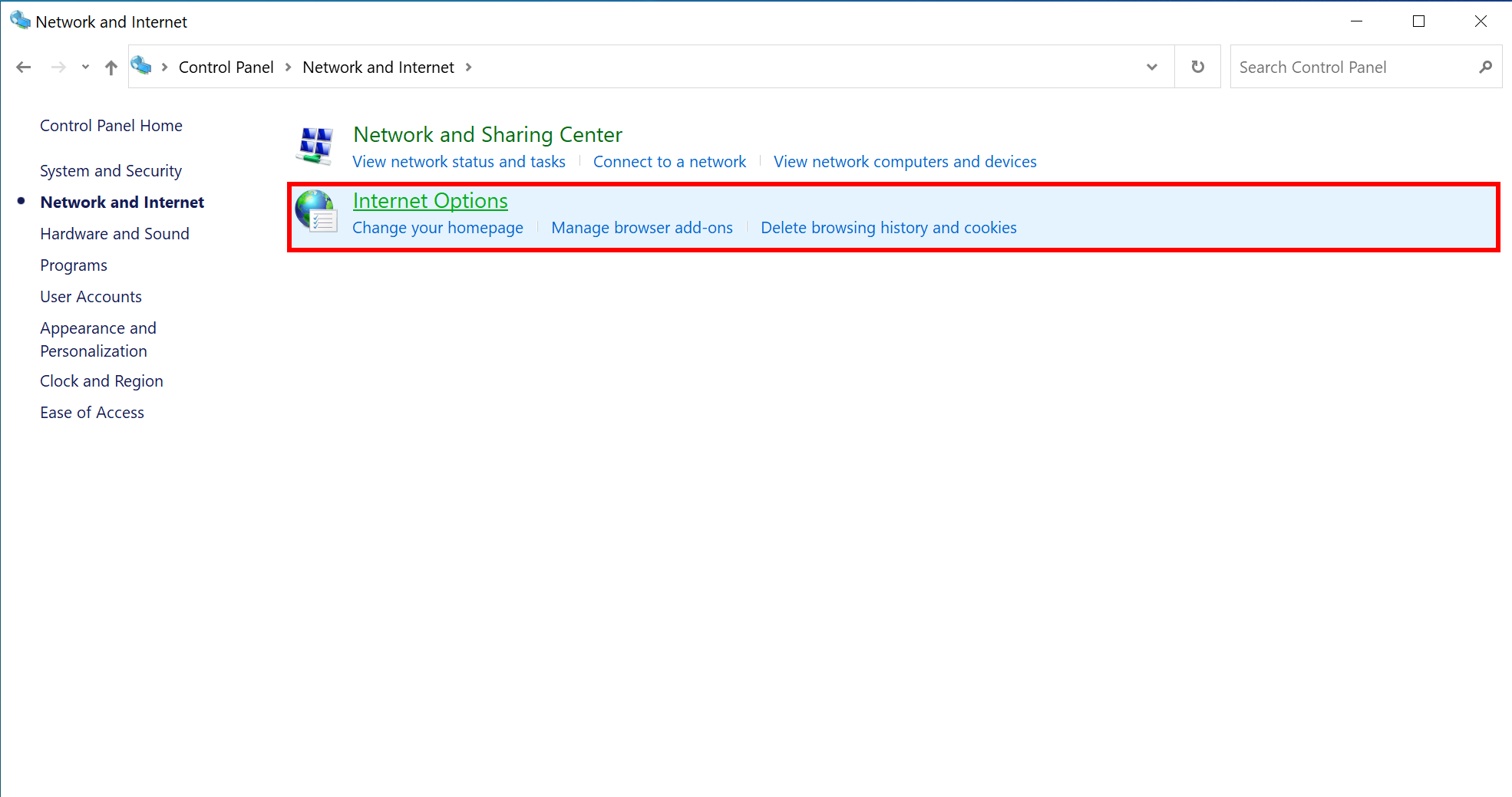
これにより、従来の「インターネットのプロパティ」ウィンドウが開き、Windows 10でプロキシ設定を手動で構成できます。素晴らしいですね!
SOCKSプロキシを設定する
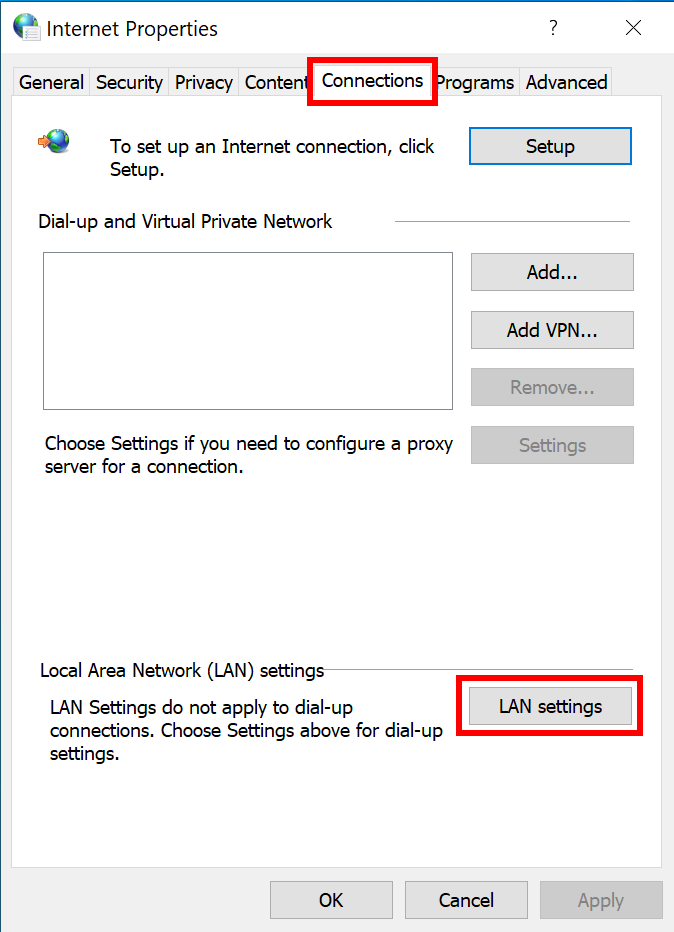
- ステップ4:「インターネットのプロパティ」ウィンドウで、「接続」タブに切り替え、「LANの設定」ボタンをクリックします:
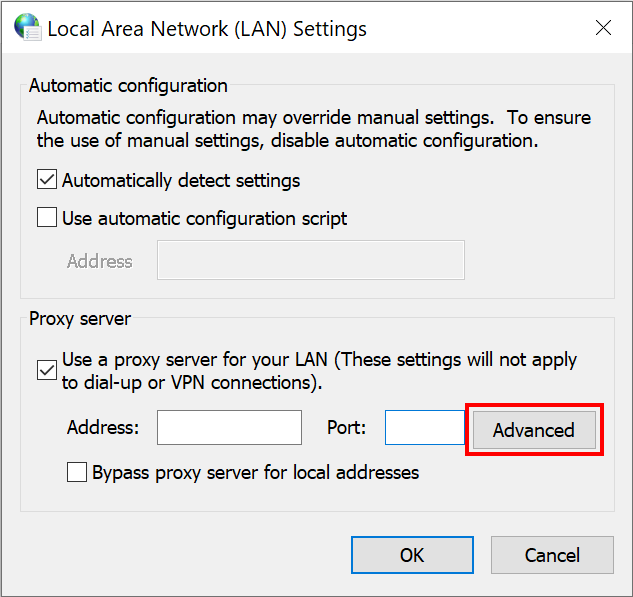
- ステップ5:「ローカル エリア ネットワーク(LAN)の設定」ウィンドウで「プロキシ サーバー」セクションを見つけ、「詳細設定」をクリックして詳細なプロキシ設定オプションにアクセスします:
- ステップ6:「プロキシの設定」ウィンドウで、「Socks」の行にSOCKSプロキシのホスト名とポートを入力します:
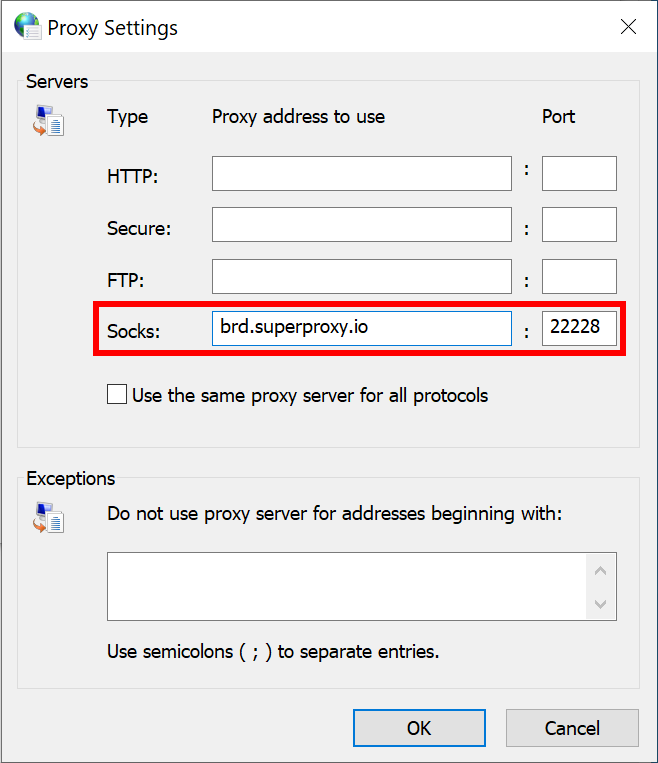
このインターフェースでは、HTTP、HTTPS(「セキュリティ」フィールドの下)、FTPなど、他のプロキシプロトコルも設定できます。そのため、先に紹介した「設定」方法の代わりとしても使用できます。
ミッション完了です!Windows 10でSOCKSプロキシの設定に成功しました。
Windows 10の主なプロキシエラーに対処する
特定の問題を調査する前に、以下の一般的なトラブルシューティング手順を試してください:
- VPNやサードパーティ製セキュリティソフトウェアを一時的に無効にして、プロキシ接続を妨げていないか確認します。
- コマンドプロンプトで
ipconfig /flushdnsを実行して、DNSキャッシュをフラッシュします。 - プロキシを設定した後、ブラウザを再起動し、必要に応じてキャッシュをクリアします。
- コンピューターを再起動します。
Windows 10の特定のプロキシ問題の解決策については、以下のセクションを参照してください。
「保存」をクリックしてもWindows 10のプロキシ設定が保存されない
原因:Windowsが設定されたプロキシサーバーへの接続を確立できません。
解決策:プロキシのホスト名またはIPアドレスとポートが正しいことを確認してください。入力ミスがないこと、プロキシサーバーが利用可能であることを確認してください。
プロキシ認証プロンプトが表示されない
考えられる原因:
- プロキシの認証情報が、すでにWindows資格情報マネージャーに保存されている可能性があります。
- Windowsが認証プロンプトを表示する前に、ウェブリクエストを送信する必要がある場合があります。
解決策:
- Windows資格情報マネージャーを開き、現在のプロキシの認証情報がすでに保存されているかどうかを確認します。必要に応じて、古い認証情報を更新または削除してください。
- プロキシのユーザー名とパスワードを求めるWindowsセキュリティのプロンプトが表示されるまで、数秒(最大10〜15秒)待ちます。
「このネットワークのプロキシ設定を自動的に検出できませんでした」
考えられる原因:Web Proxy Auto-Discovery(WPAD)の失敗、破損したネットワークスタック、または不具合のあるネットワークアダプター。
解決策:
- 「設定 > 更新とセキュリティ > トラブルシューティング > インターネット接続」から「ネットワークのトラブルシューティング ツール」を実行します。
- 管理者権限のCMDターミナルで、以下のコマンドを1つずつ実行してネットワークスタックをリセットします:
netsh winsock reset
netsh int ip reset
ipconfig /flushdns
- コンピューターを再起動してください。問題が解決しない場合は、デバイスマネージャーからネットワークアダプタードライバーを更新または再インストールしてください。
エラー502、503、または504(Bad Gateway、Service Unavailable、またはGateway Timeout)
考えられる原因:プロキシサーバーが過負荷状態にあるか、アップストリームサーバーが利用できないか、ネットワークの混雑により接続が中断されている可能性があります。
解決策:
- しばらく待ってから再試行してください。別のウェブサイトをテストして、問題がすべての宛先に影響しているのか、1つだけなのかを確認してください。1つだけの場合、低品質なプロキシによるブロックページを受け取っている可能性があります。
- ブラウザのキャッシュとCookieをクリアしてください。
- エラーが解決しない場合は、プロキシプロバイダーまたはネットワーク管理者にお問い合わせください。
プロキシがブラウザでは機能するが、他のアプリでは機能しない(またはその逆)
原因:Windowsのアプリケーションごとに異なるプロキシ設定が使用される場合があります。ブラウザは一般的にWinINET設定を使用しますが、一部のアプリケーションやサービスはWinHTTPに依存しているか、独自のプロキシ設定を使用しています。
解決策:
- 現在のWinHTTPプロキシ設定を確認する:
netsh winhttp show proxy - Windowsのインターネット オプションからプロキシ設定をインポートする:
netsh winhttp import proxy source=ie - WinHTTPプロキシ設定をリセットする:
netsh winhttp reset proxy - それでもアプリが接続できない場合は、そのアプリのプロキシ設定を個別に構成してください。Git、npm、pipなどのツールは、独自のプロキシ設定が必要な場合があります。
プロキシ経由で接続する際の証明書またはSSLエラー
考えられる原因:企業プロキシがHTTPSトラフィックを検査し、独自の証明書を提示することがあります。その証明書がWindowsで信頼されていない場合、ブラウザやアプリケーションに証明書またはSSLエラーが表示されることがあります。
解決策:プロキシプロバイダーから公式のCA証明書を入手し、「信頼されたルート証明機関」証明書ストアにインストールしてください。信頼できる組織やプロバイダーの証明書のみをインストールするようにしてください。
WindowsのOSレベルプロキシ設定の長所と短所
メリット
- システム全体をカバー:1つの設定で、Edge、Chrome、その他のWinINETベースのアプリからのトラフィックをアプリごとに設定することなくルーティングできます。
- 追加ソフトウェア不要:すべてWindowsに組み込まれているため、サードパーティ製クライアントや拡張機能は不要です。より詳細な制御を行いたい場合は、Bright DataのProxy Managerなどのアプリケーションをご検討ください。
- 迅速かつシンプルな設定:プロキシをオンにし、ホスト名とポートを入力して保存するだけで、1分もかかりません。
- 柔軟なバイパスルール:例外ボックスを使えば、選択したドメインに対してプロキシをスキップできます。
- プロバイダー非依存:レジデンシャル、データセンター、ISPタイプを含む、あらゆるHTTP/HTTPSプロキシで同じ手順を使用して機能します。
制限事項
- 完全な汎用性はない:独自のネットワークスタックやWinHTTPを使用するアプリは、設定を無視する場合があるため、一部のトラフィックがプロキシをバイパスすることがあります。
- スタティックIPのみ:IPローテーションは完全にプロバイダーに依存しており、リクエストごとにIPや場所を切り替えることはできません。
- 全か無かのルーティング:すべてが1つのプロキシを経由するため、アプリごとやタスクごとのプロキシルールには追加のツールが必要です。
まとめ
このブログ記事では、Windows 10でプロキシサーバーを設定する2つの異なる方法を学びました。次のステップは、適切なプロキシプロバイダーを選ぶことです。信頼性が高く、倫理的で高性能なソリューションをお探しなら、Bright Dataをご検討ください。
Bright Dataは、フォーチュン500企業および5万以上の顧客に信頼されているグローバルプロキシネットワークを運営しています。そのネットワークには以下が含まれます:
- レジデンシャルプロキシ:195カ国で4億以上のレジデンシャルIP。
- データセンター・プロキシ:130万以上のデータセンターIP。
- ISPプロキシ:130万以上のISP IP。
プロキシやウェブスクレイピングソリューションについて詳しく知りたい方は、データ専門家にご相談ください!


