








このガイドでは以下を学びます:
- OSレベルのプロキシサーバーとは何か、そしてそれがもたらす利点。
- – Windows 11でのプロキシ設定方法
- 最も一般的なWindowsプロキシサーバーエラーの対処方法。
さっそく見ていきましょう!
Windowsプロキシサーバーとは?
プロキシサーバーは、ユーザーのコンピューターとインターネットの間で仲介役として機能します。ユーザーがサイトやオンラインリソースへのアクセスを要求すると、その要求はまずプロキシサーバーに送信されます。プロキシサーバーは要求を宛先へ転送し、要求された情報を取得してユーザーに返送します。
したがって、プロキシを使用すると、Windows 11 PCから直接送信されるのではなく、生成したトラフィックがプロキシサーバーを経由するようになります。この仕組みの利点とは?匿名性、セキュリティの強化、地理的制限の解除、パフォーマンスの向上です。詳細は次のセクションでご確認ください!
OSレベルプロキシ利用の利点
WindowsでOSレベルのプロキシを設定する主な理由は以下の通りです:
- セキュリティ強化: ネットワークトラフィックのフィルタリングと監視により、追加のセキュリティ層を提供します。 OSレベルのプロキシは悪意のあるコンテンツをブロックし、不正アクセスを防止し、様々なオンライン脅威からの保護を実現します。
- プライバシーと匿名性: ユーザーのIPアドレスを隠蔽し 、オンライン上のプライバシーと匿名性を強化します 。プロキシ経由でトラフィックを再ルーティングすることで、Windowsユーザーは自身の身元や位置情報を不明瞭にし、追跡や監視のリスクを低減できます。
- ネットワークリソースの最適化: 頻繁にアクセスされるリソースをキャッシュすることで 、外部サーバーへの繰り返しリクエストを減らします。この仕組みはネットワークパフォーマンスを向上させると同時に、帯域幅の使用量を最小限に抑えます。
これらの利点は非常に大きいため、会社によってはプロキシサーバーの使用が義務付けられる場合もあります。それでは、Windows 11でプロキシサーバーを設定する方法を見ていきましょう!
前提条件
チュートリアルに入る前に、 Windowsでプロキシサーバーを利用するには3つの方法があることを知っておく必要があります:
- 自動設定:ネットワーク接続時にWindowsがプロキシサーバー設定を自動検出するため、情報を入力する必要がありません。
- 設定スクリプト:会社のプロキシ設定スクリプトのURLを指定する必要があります。プロキシ設定スクリプトのアドレスを取得するには、通常、所属組織のIT部門に問い合わせる必要があります。
- 手動設定:プロキシサーバー名またはIPアドレスとポートを手動で入力する必要があります。企業プロキシに接続する場合はIT部門に問い合わせる必要があるかもしれません。それ以外の場合はプロキシプロバイダーから情報を入手します。
最初の2つの方法は主に企業ネットワークに接続するユーザー向けです。最後の方法はOSレベルのプロキシの利点を活用したい個人ユーザーも対象としています。
本記事の残りの部分では、プロキシ設定スクリプトのURLが以下の通りであると仮定します:
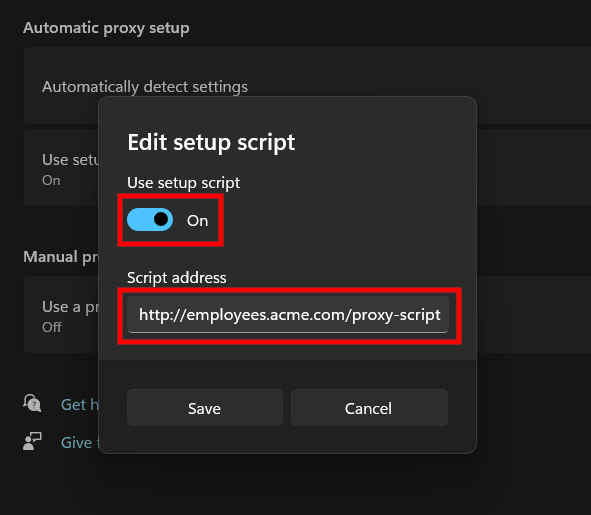
http://employees.acme.com/プロキシ・script
手動設定用のプロキシ情報は以下の通りです:
- プロトコル: HTTP
- IP: 50.173.140.148
- ポート: 7782
注: Windowsでは、Wi-Fiまたはイーサネット接続のいずれの場合でもプロキシを使用できます。
素晴らしい!以下のステップバイステップガイドに従い、Windows 11でプロキシを設定する方法を学べる準備が整いました!
Windows 11 でプロキシを設定する方法
スクリプトまたは手動で Windows プロキシサーバーを設定するために必要な準備手順は次のとおりです:
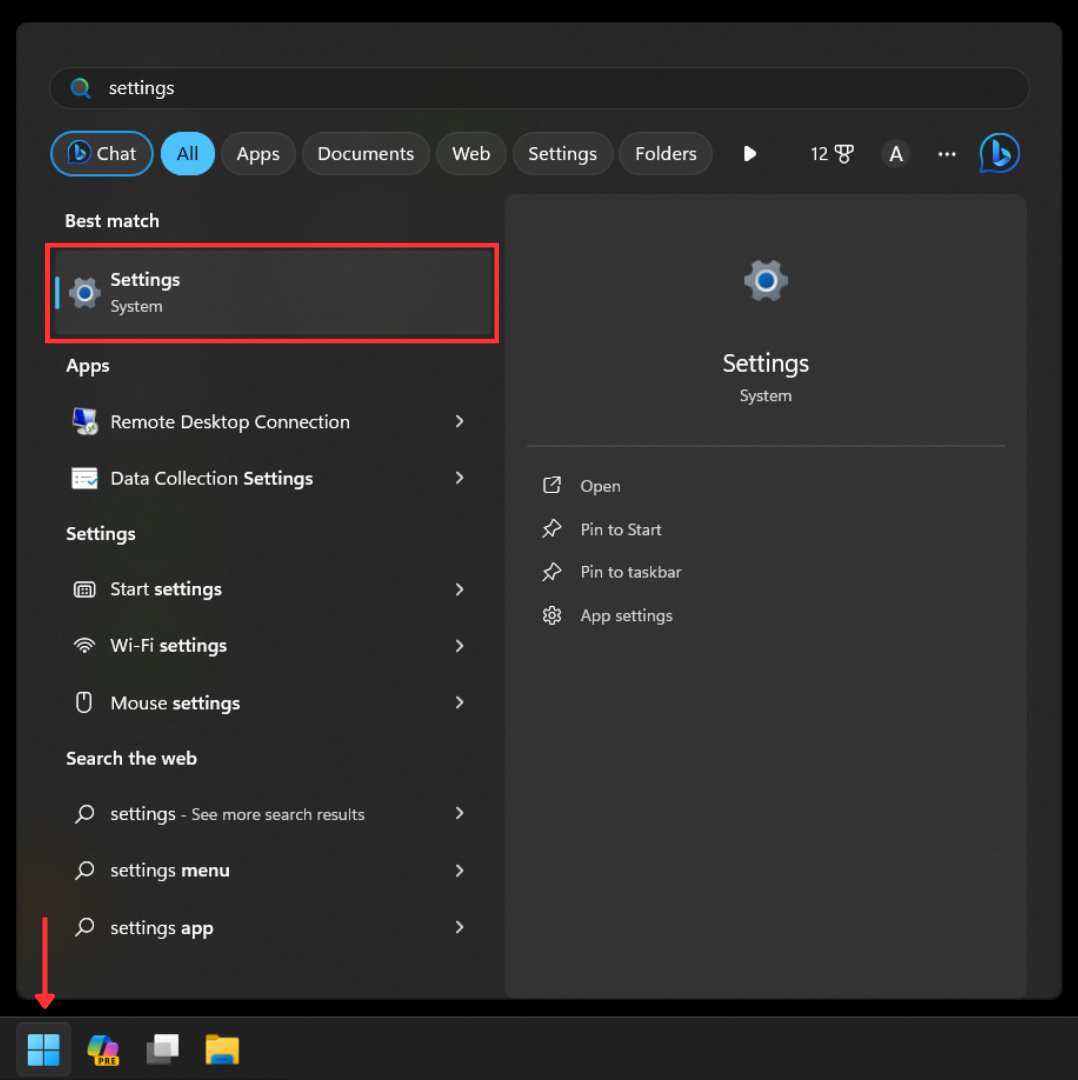
- ステップ #1: Windowsのスタートボタンをクリックし、「設定」と入力して「設定」オプションを選択します:
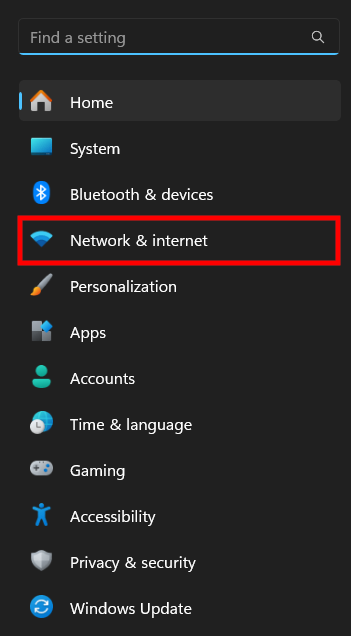
- ステップ #2: 「ネットワークとインターネット」オプションを選択します:
- ステップ #3: 右側の「プロキシ」オプションを選択します:
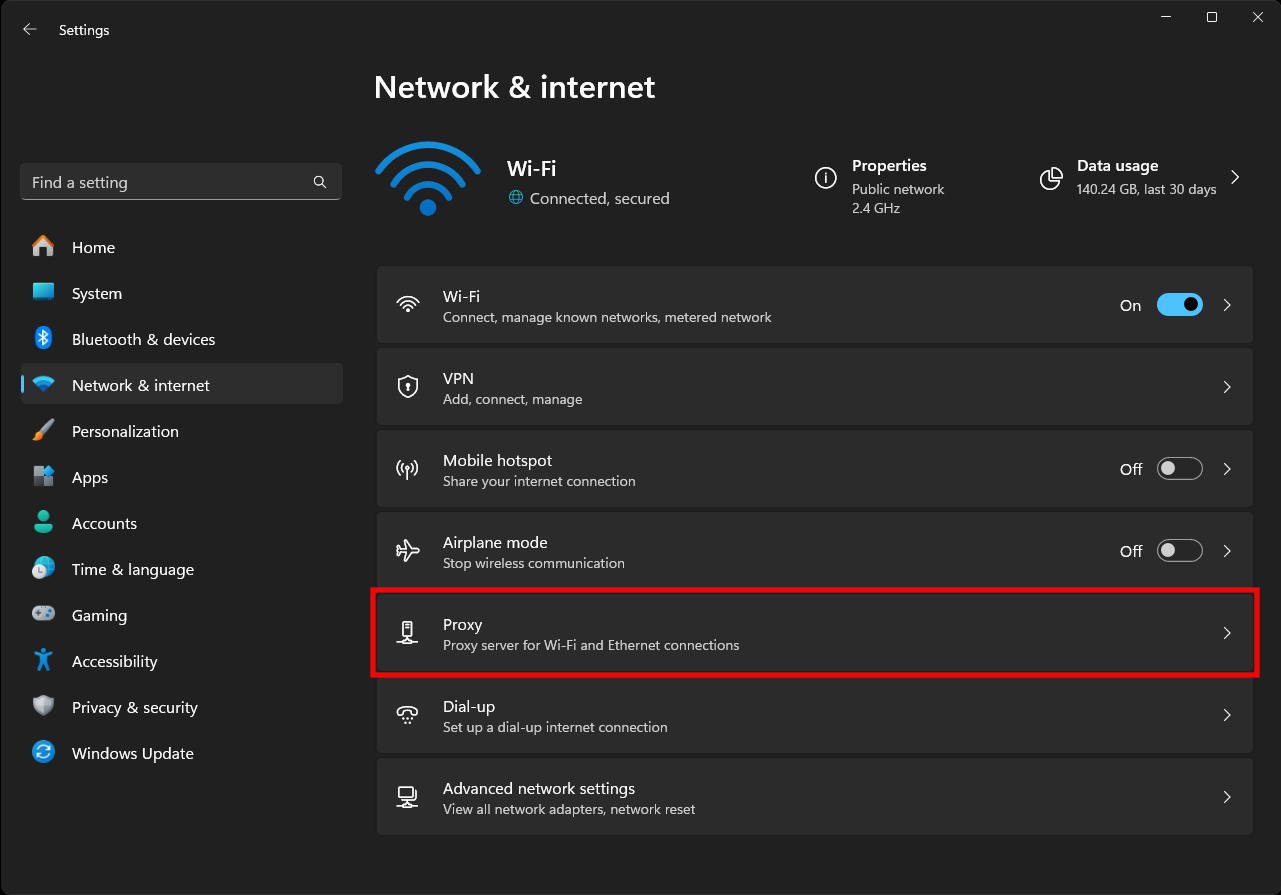
以下の画面が表示されます:
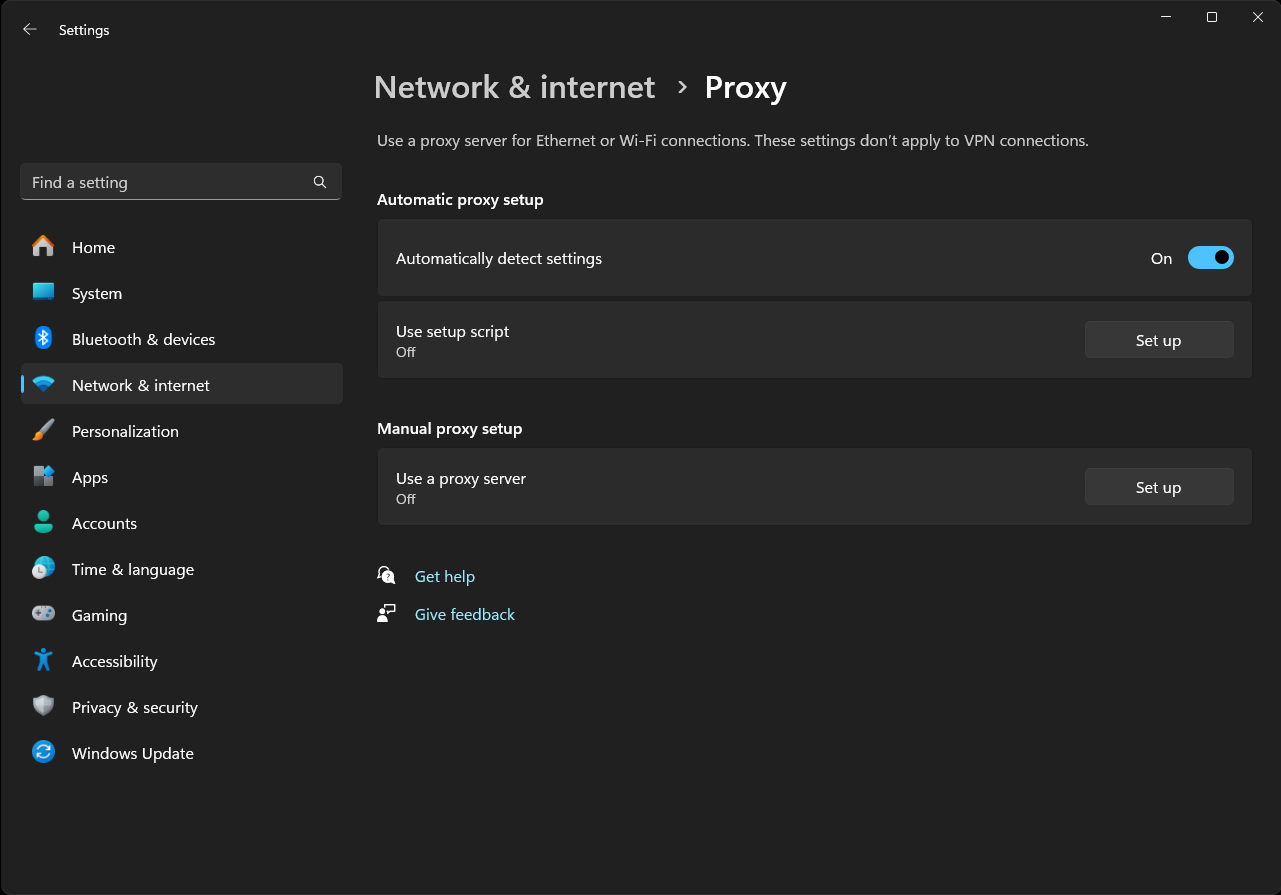
ここから、サーバーをスクリプト経由で設定するか手動で設定するかによって手順が異なります。
自動プロキシ設定
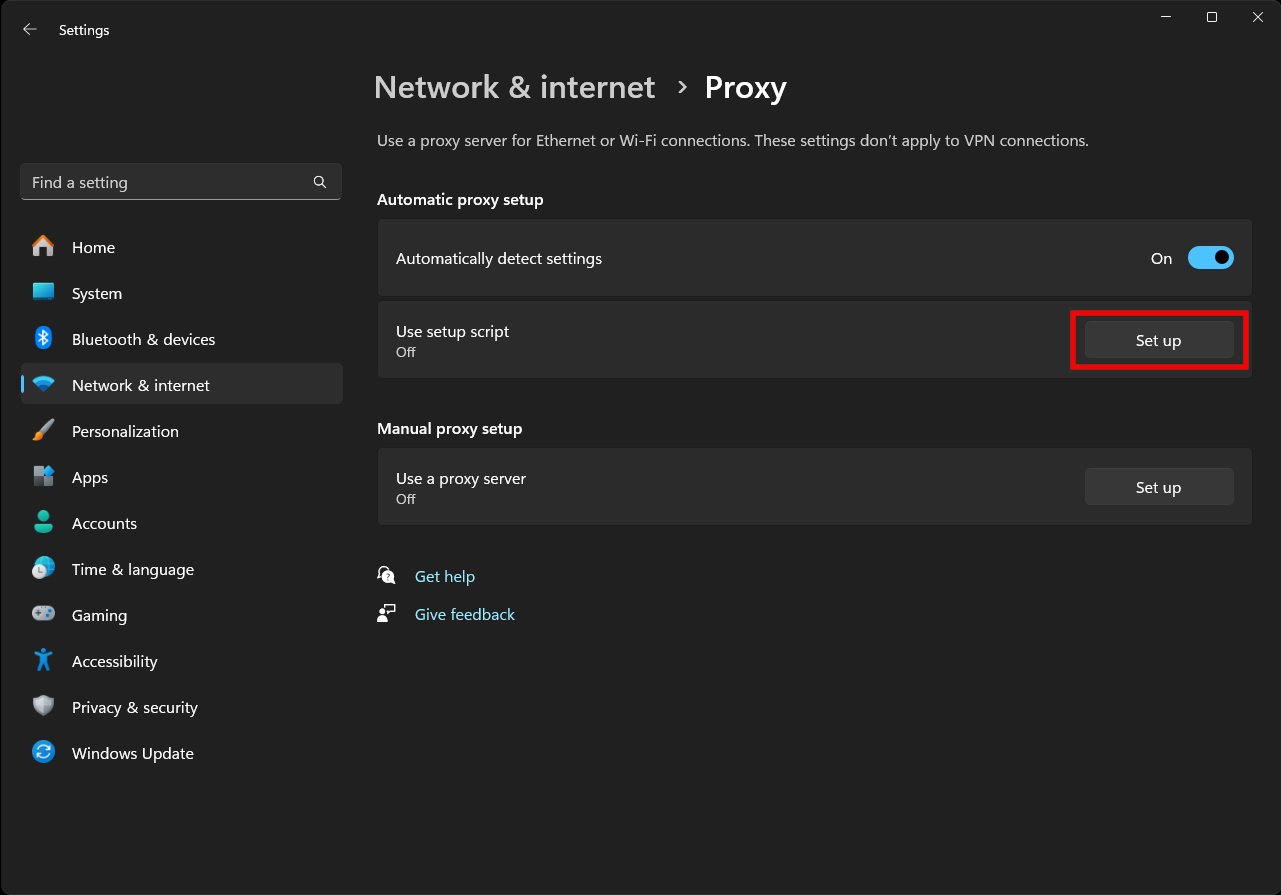
- ステップ #4: 「自動プロキシ設定」セクションの「セットアップスクリプトを使用」カードにある「設定」ボタンをクリック:
- ステップ #5: 「セットアップスクリプトを使用」をONに切り替え、プロキシ設定スクリプトのURLを貼り付け、「保存」ボタンを押します:
素晴らしい!これでスクリプト経由でWindows 11にプロキシサーバーを設定できました。
手動プロキシ設定
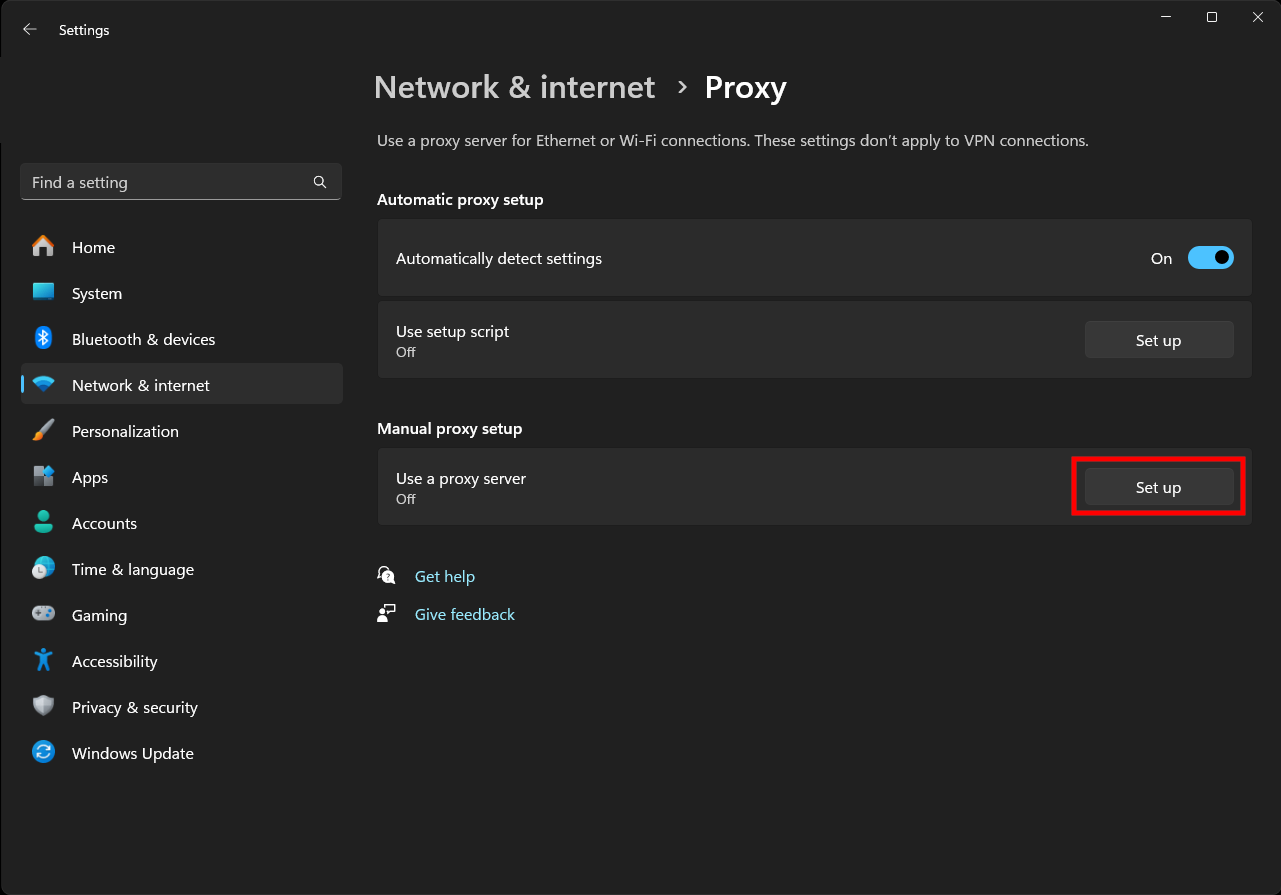
- ステップ #4: 「手動プロキシ設定」セクションの「プロキシサーバーを使用する」カードにある「設定」ボタンをクリックします:
- ステップ #5: 「プロキシサーバーを使用する」をONに切り替え、「プロキシIPアドレス」と「ポート」フィールドにプロキシサーバーの接続情報を入力し、「保存」ボタンを押します:
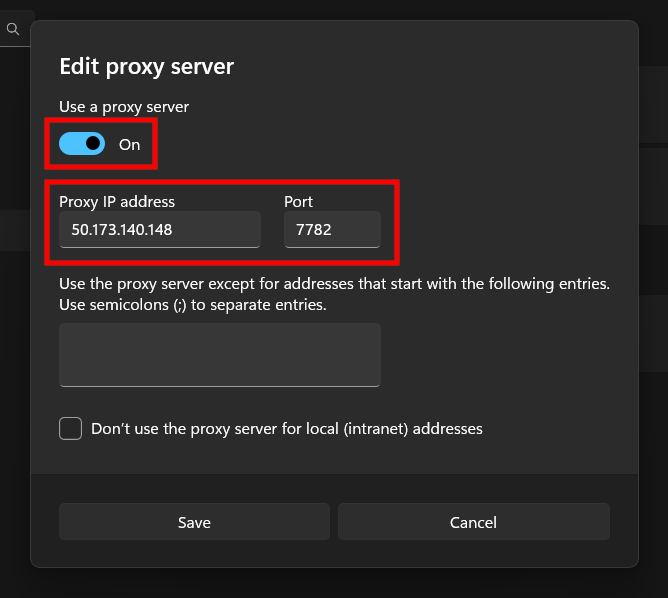
注1: デフォルトでは、WindowsはプロキシをHTTPプロキシとして認識します。そのため、プロトコル「HTTP」を手動で入力する必要はありません。
注2: 特定のサイトにアクセスする際はプロキシサーバーを使用しないようにしたい場合、例外リストに以下の形式でウェブサイトドメインを入力します:
*.example.com; *.example1.com; example2.com これにより、example.com およびそのすべてのサブドメイン、example1.com およびそのすべてのサブドメイン、example2.com が無効化されます。
これで完了です!Windows 11でのプロキシサーバー設定が完了しました!
代替方法:コントロールパネル経由でのHTTPSまたはSOCKSプロキシ設定
上記の手順はHTTPプロキシでは完璧に機能しますが、Windows 11でHTTPSまたはSOCKSプロキシを手動設定したい場合はどうでしょうか? 可能です!ただし手順が異なります。
以下の手順に従って設定方法を学びましょう。
注:以下の手順はWindows 7/8/10でも動作します。
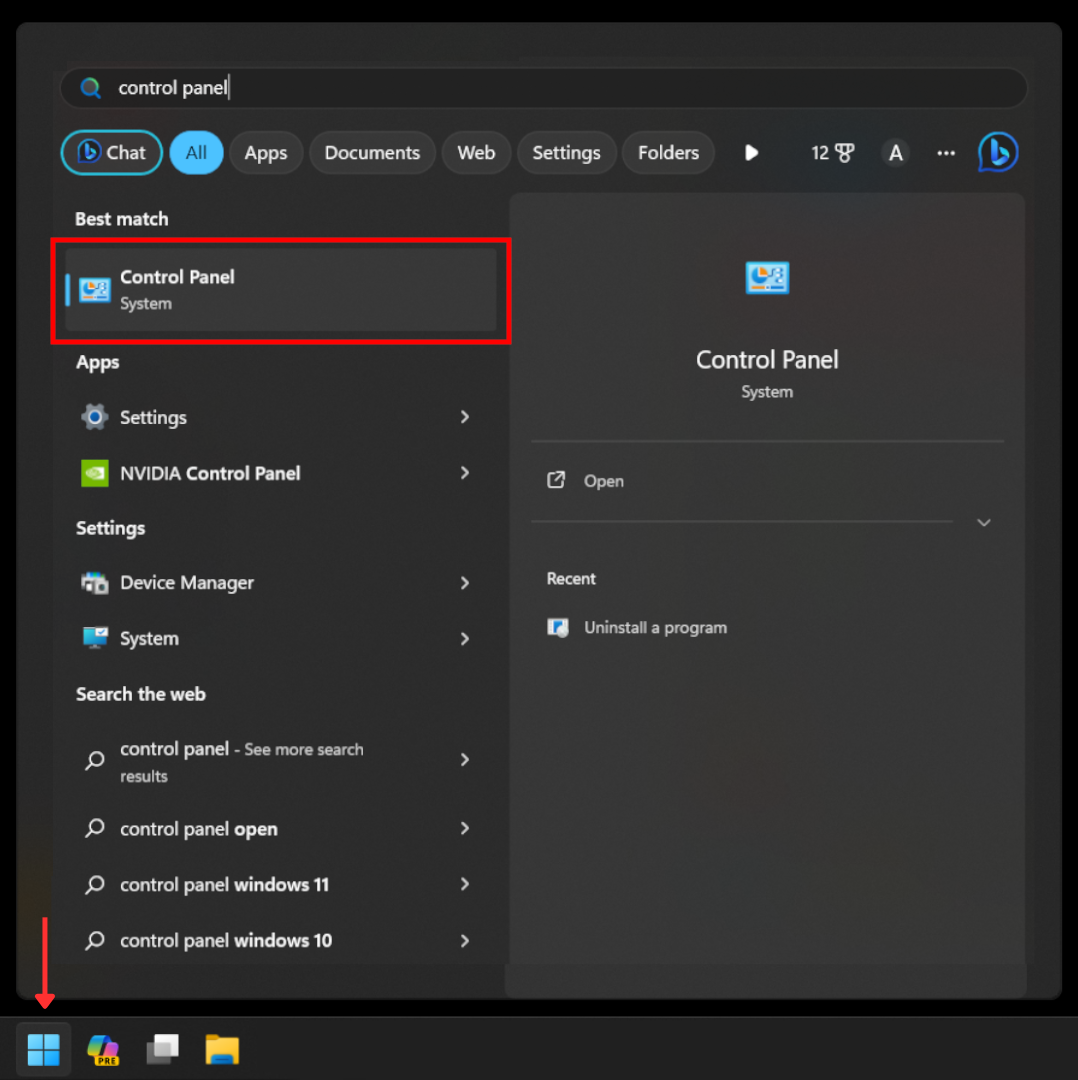
手順 #1: Windowsのスタートボタンをクリックし、「control panel」と入力して「コントロールパネル」オプションを選択:
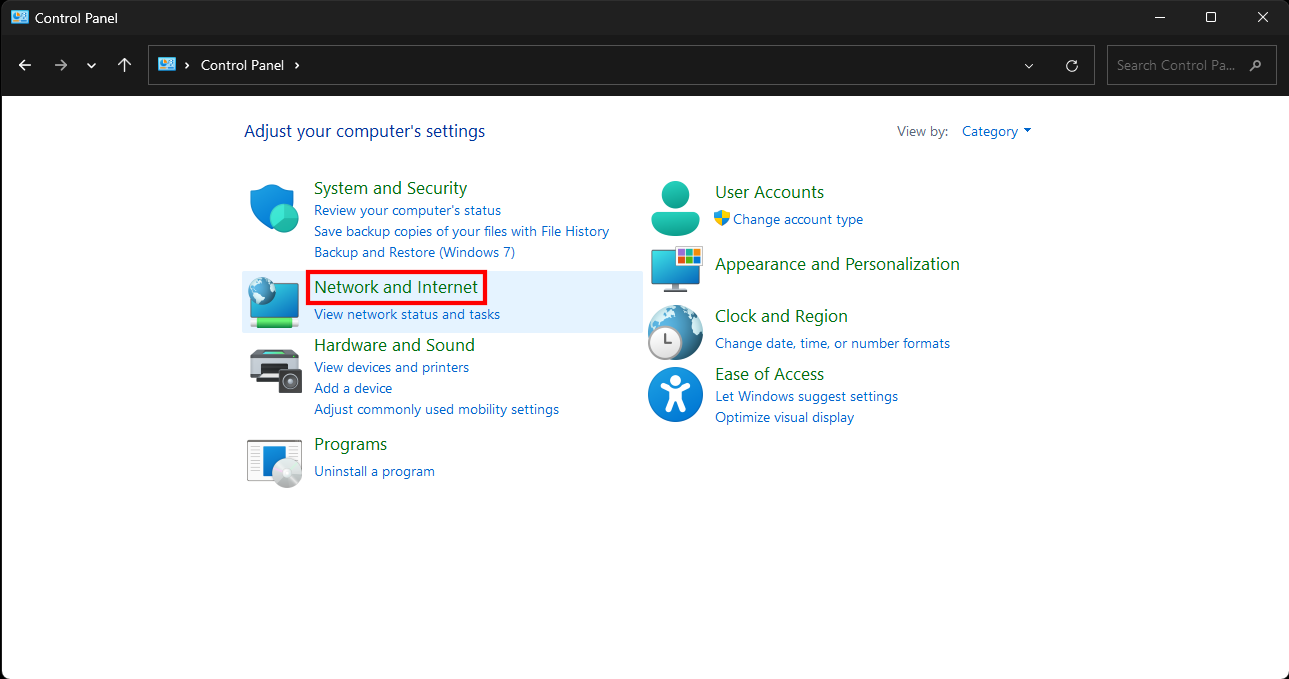
手順 #2: 「ネットワークとインターネット」オプションを選択します:
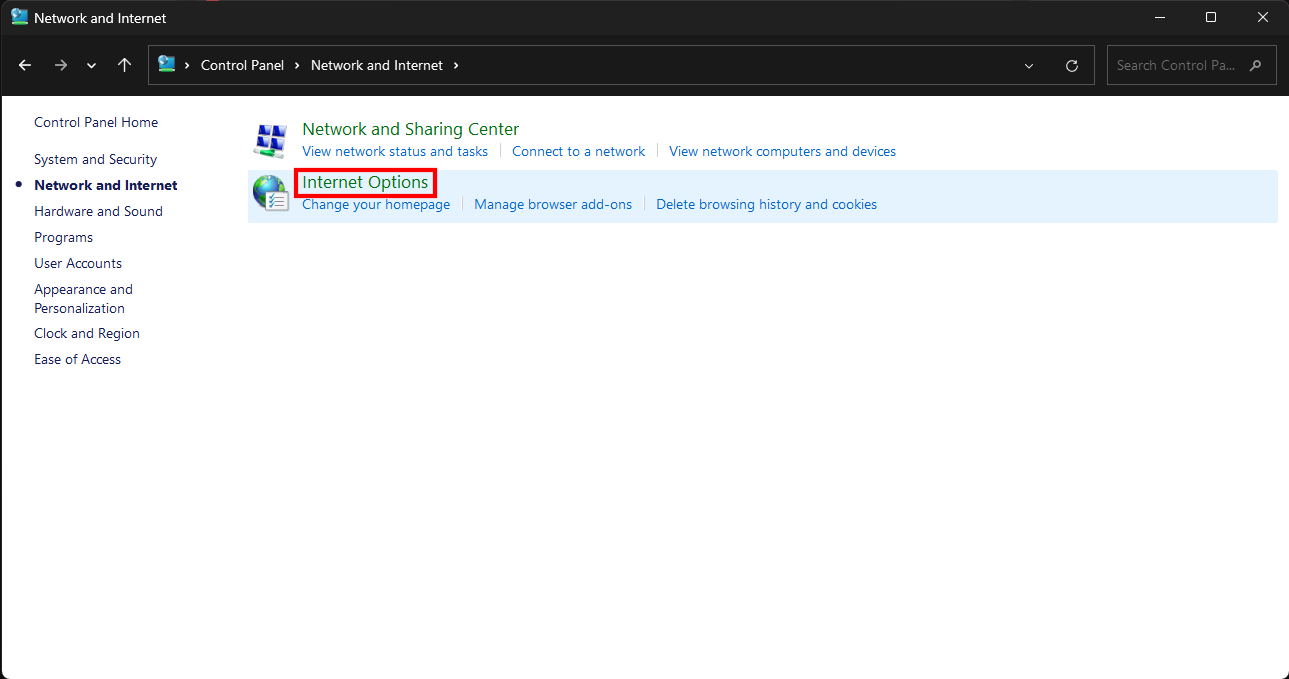
手順 #3: 「インターネットオプション」リンクを選択します:
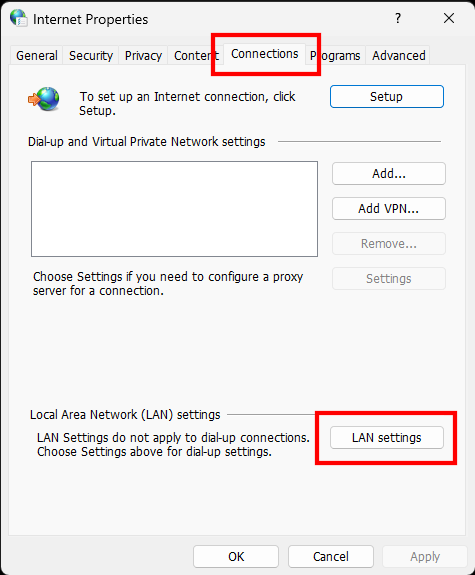
手順 #4: 「接続」タブに移動し、「LANの設定」ボタンをクリックします:
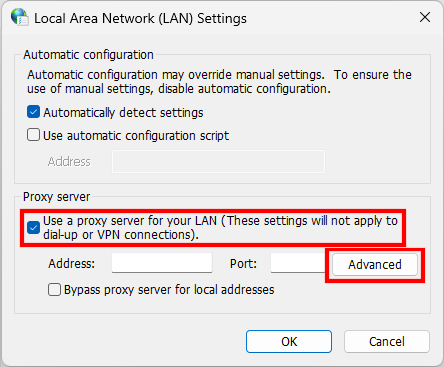
手順 #5: 「LAN (ローカルエリアネットワーク) 用のプロキシ サーバーを使用する (…)」オプションをチェックし、「詳細設定」ボタンを押します:
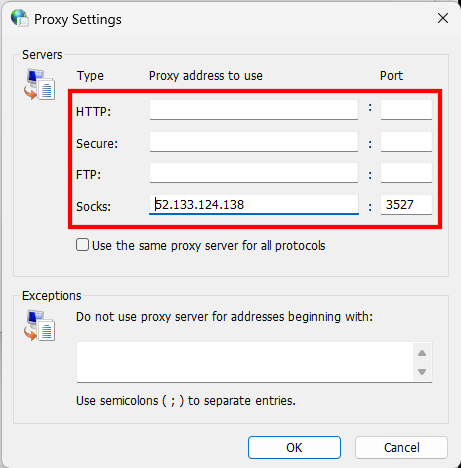
ステップ #6: HTTP、HTTPS(「Secure」と表示されます)、FTP、SOCKS プロキシ接続情報をフォームに入力し、「保存」をクリックします:
完了!Windowsプロキシ設定が完了しました!
Windowsプロキシサーバーが機能していることを確認する
次に、設定したプロキシサーバーが正常に動作していることを確認します。お使いのブラウザを開いてください。プロキシに認証が必要な場合、以下のようなプロンプトが表示されます:
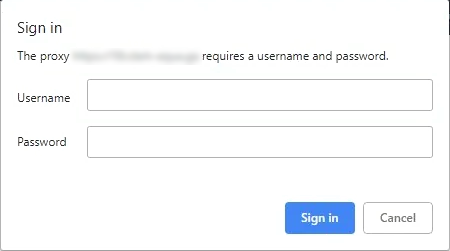
認証情報を入力し、「サインイン」ボタンを押します。
次に、HTTPBin.ioプロジェクトの/ipページに移動します:
https://httpbin.io/ip
これはあなたのIPアドレスを返す特別なエンドポイントです。Windowsプロキシサーバーが正常に動作している場合、あなたのIPアドレスではなくプロキシのIPアドレスが返されます:
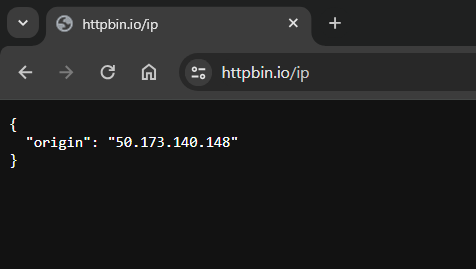
ご覧の通り、originフィールドにはプロキシサーバーのIPアドレスが正確に表示されています。これは手順が成功したことを意味します!
注:Windowsでプロキシサーバーを無効にするには、プロキシオプションをOFFに切り替えるだけです。
よくできました!
Windowsプロキシエラーの対処法
Windows 11でプロキシを使用する際、いくつかのエラーに遭遇する可能性があります。最も一般的なものは以下の通りです:
- Windowsがプロキシサーバーに接続できません。
- プロキシサーバーへの接続が機能しなくなる。
- Windowsがプロキシ設定を自動的に取得できない。
対処法として、以下の手順を試してみてください:
- プロキシ設定を確認し、必要な情報を正しく入力していることを確認してください。
- デバイスを再起動してください。
- インターネットに接続されていることを確認してください。
- Windows Update を通じて Windows を最新版に更新してください。
- ネットワークカードのドライバーを更新してください。
- VPNサービスなど、競合する可能性のあるアプリケーションを無効にしてみてください。
- ネットワーク設定をデフォルト値に復元してください。
- ブラウザのキャッシュをクリアしてください。
Windows 11でプロキシを設定する方法と、その過程で発生する可能性のある最も一般的な問題に対処する方法がわかりました。あとは信頼できるプロキシプロバイダーを見つけるだけです!
ニーズに合ったプロキシプロバイダーの選び方
プロキシサービスを選択する際には、考慮すべき点が数多くあります。最も重要な要素をいくつか挙げます:
- 利用可能なプロキシサーバーの数とその地理的配置。
- カスタマーサポートの質。
- プロバイダーの信頼性、プライバシーポリシー、倫理観
- 提供されるIPアドレスの品質。
- 価格体系。
より詳しいガイダンスについては、最適なプロキシプロバイダーの選び方に関する詳細ガイドをご覧ください。
まとめ
このWindows 11プロキシ設定ガイドでは、プロキシサーバーの概念とOSレベルでの設定方法を学びました。具体的には、Windows 11でプロキシサーバーを設定する2つのアプローチを確認しました。次に下すべき主要な技術的判断は、どのプロキシプロバイダーを選択するかです。時間と労力を節約し、市場で最高のBright Dataをお選びください。
Bright Dataは世界最高峰のプロキシサーバーを管理し、フォーチュン500企業を含む20,000社以上の顧客にサービスを提供しています。当社のグローバルプロキシネットワークは以下の通りです:
- データセンター・プロキシ– 77万以上のデータセンターIPアドレス
- レジデンシャルプロキシ– 195ヶ国以上で7,200万以上のレジデンシャルIP。
- ISPプロキシ– 70万以上のISP IPアドレス。
プロキシおよびスクレイピングソリューションについて、当社のデータエキスパートにご相談ください。



