このブログ記事では以下を紹介します:
- Warpとは何か、そしてAIによるコーディング支援を求める50万人以上の開発者に愛用されるターミナルとなった理由。
- – Webインタラクションとデータ抽出機能の拡張により、その効果を飛躍的に高める方法
- Warp CLIをBright Data MCPサーバーに接続し、強化されたAIコーディングエージェントを作成する方法。
さあ、始めましょう!
Warpとは?
WarpはRustで一から構築された、AI搭載のモダンなターミナルです。従来のターミナルとは異なり、IDEのようなインターフェース、インテリジェントなオートコンプリート、自然言語を理解する組み込みAIエージェントにより、コマンドライン体験を再構築します。
50万人以上のエンジニアが毎日Warpを利用しており、よりスマートで高速なターミナルを求める開発者にとって、急速に定番ツールとなっています。
Warpの特長は以下の通りです:
- ネイティブAIエージェント:Warp Agentは自然言語コマンドを理解し、複雑なCLI構文を覚えることなくスクリプト作成、問題のデバッグ、ワークフローの自動化を支援します。
- モダンなテキスト編集:従来のターミナルとは異なり、WarpではVS Codeのようにコマンドを編集できます。マルチカーソルサポート、選択範囲、構文ハイライト機能を備えています。
- ブロック機能:コマンドとその出力を「ブロック」単位でグループ化。ターミナルセッションのナビゲーション、コピー、共有が容易になります。
- ワープドライブ:チーム全体で頻繁に使用するコマンド、ワークフロー、スクリプトを保存・共有できるワープドライブ。
- クロスプラットフォーム: Warp は macOS、Linux、Windows で動作するため、オペレーティングシステムに関係なくワークフローを統一できます。
- MCP サポート:Warp はModel Context Protocol (MCP) をネイティブサポートしており、外部ツールやデータソースで AI 機能を拡張できます。
この最後の点が特に重要です。Warp のネイティブ MCP サポートにより、強力なデータソースをプラグインし、AI エージェントがターミナルから直接それらを利用できるようになります。
Bright Data MCPによるWarpのLLM知識ギャップ克服
他のLLMと同様、Warpを支えるAIモデルには知識の限界があります。これらは過去の断片を表す固定データセットで訓練されているため、最近の出来事、新しくリリースされたライブラリ、更新されたドキュメント、最新のベストプラクティスについて知りません。
この制限は、急速に変化するソフトウェア開発の世界では重大です。最新情報にアクセスできないAIアシスタントは、非推奨のAPIや古い構文を提案したり、問題をより洗練された方法で解決できる新しいツールやフレームワークの存在自体を知らない可能性があります。
しかし、WarpのAIエージェントが最新のドキュメントをウェブ検索し、ウェブサイトからリアルタイムデータをスクレイピングし、その情報を使って正確で最新の支援を提供できたらどうでしょうか?
Bright DataのBright Data MCPサーバーはまさにそれを実現します。このオープンソースサーバー(無料プランも利用可能!)は、ウェブインタラクションとデータ収集のための60以上のAI対応ツールを提供します。
Bright Data MCP 統合
Bright Data MCPサーバーで利用可能な中核ツールを2つご紹介します:
search_engine:SERP APIに接続し、Google、Bing、Yandexで検索を実行。検索結果をHTMLまたはMarkdown形式で返します。scrape_as_markdown:Web Unlockerを活用し、あらゆるウェブページのコンテンツをスクレイピングします。ボット検知システムを回避し、CAPTCHAの解決を自動で行います。
これらに加え、ブラウザ自動化用の55以上の専門ツール(scraping_browser_click、scraping_browser_type、scraping_browser_screenshotなど)や、Amazon、LinkedIn、Instagram、YouTube、Zillowなどのドメインからの構造化データフィードが利用可能です。例えば、web_data_amazon_productツールは、製品URLだけでAmazonから直接詳細な構造化製品情報を取得します。
Bright DataのBright Data MCPをWarpに接続することで、以下のことが可能になります:
- あらゆるライブラリやフレームワークの最新ドキュメントを取得し、AIが非廃止の現行コードを提案することを保証します。
- ウェブサイトからリアルタイムデータをスクレイピングし、分析・テスト・モック用にローカルファイルに保存。
- ターミナルから直接、ECサイトの価格・レビュー・在庫を監視。
- コマンドラインを離れることなく、競合調査、ソーシャルメディアデータの収集、市場情報の収集が可能です。
WarpをBright DataのBright Data MCPに接続する方法
前提条件
開始前に、以下の環境が整っていることを確認してください:
- ローカルにNode.jsがインストールされていること(最新のLTSバージョンを推奨)。
- システムにWarpがインストールされていること(macOS、Linux、Windowsに対応)。
- APIキーが準備されたBright Dataアカウント(未取得の場合は作成手順が案内されますのでご安心ください)。
また、任意ですが役立つ背景知識として:
- MCPの動作原理に関する一般的な理解。
- Bright Data MCPサーバーとそのツールに関する基礎知識。
ステップ #1: Warp のインストール
Warpがまだインストールされていない場合は、warp.devにアクセスし、お使いのOSに対応したバージョンをダウンロードしてください。
macOSの場合:
ウェブサイトから.dmgファイルをダウンロードし、Warpをアプリケーションフォルダにドラッグしてください。Homebrewを使用している場合は、代わりに以下を実行してください:
brew install --cask warpLinuxの場合:
お使いのディストリビューションの公式インストールガイドに従ってください。WarpはUbuntu、Fedora、Arch、その他の主要ディストリビューションで利用可能です。
Windowsの場合:
WarpウェブサイトからWindowsインストーラーをダウンロードして実行するか、winget経由でインストールしてください:
winget install Warp.Warpインストール後、Warpを起動し初期設定を完了してください(サインインまたはゲストとして続行できます)。
ステップ #2: Bright Data API キーの取得
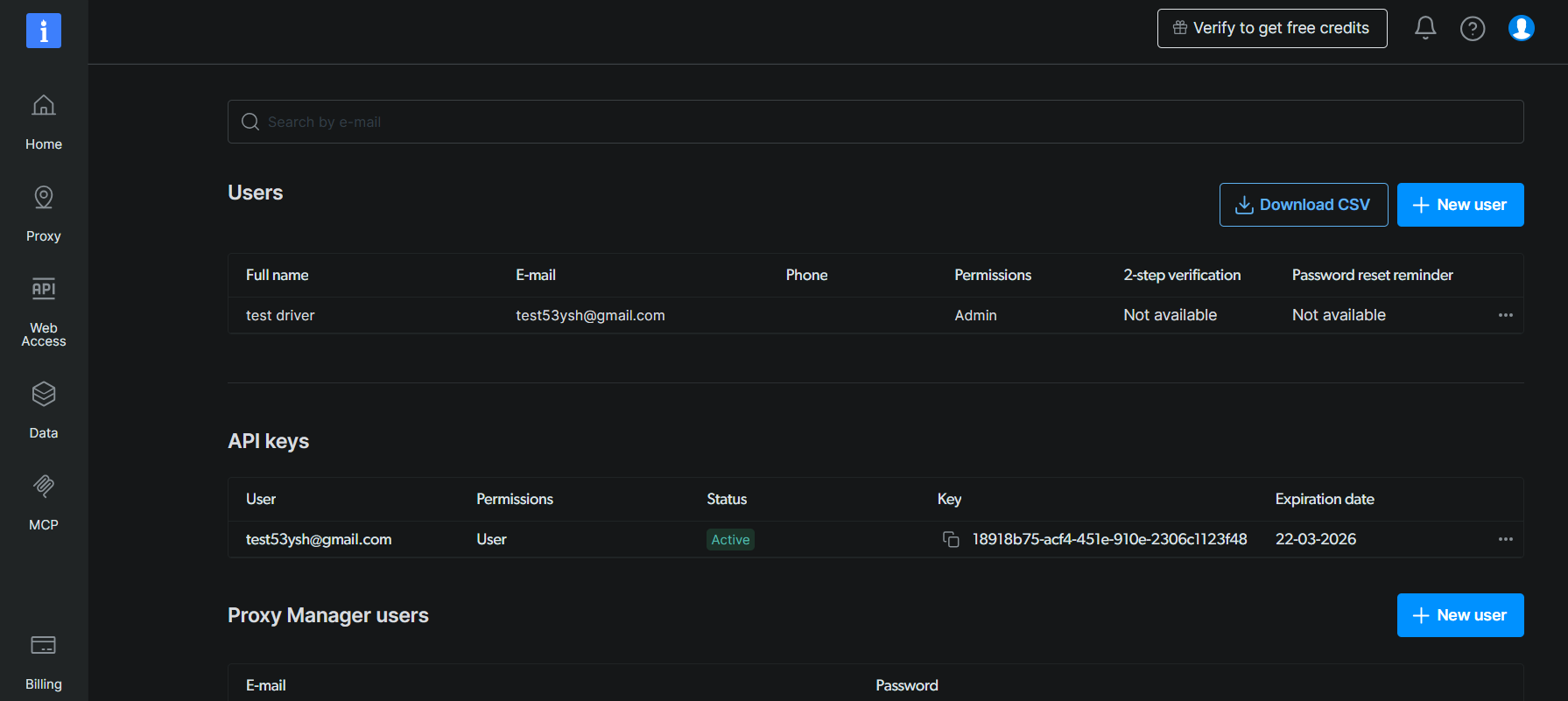
Bright Dataアカウントをお持ちでない場合は、無料で新規作成してください。既存アカウントをお持ちの場合は、そのままログインしてください。
次に、公式の手順に従ってBright Data APIキーを生成してください:
- Bright Data コントロールパネルの「アカウント設定」に移動します。
- 「APIキーを追加」をクリックします。
- 権限を設定します(フルアクセスには「管理者」が推奨されます)。
- 「保存」をクリックします。
APIキーが一度だけ表示されます。次の手順で必要となるため、コピーして安全な場所に保管してください。
ステップ #3: Bright Data MCP サーバーをローカルでテスト
Warpの設定前に、Bright Data MCPサーバーがご自身のマシンで動作することを確認しましょう。
まず、Node.js がインストールされていることを確認します。以下のコマンドを実行してください:
node --versionv20.x.x以上のバージョン番号が表示されるはずです。
次に、以下のコマンドでMCPサーバーをテストします:
Bash(macOS/Linux)の場合:
API_TOKEN="<YOUR_BRIGHT_DATA_API_KEY>" npx -y @brightdata/mcpPowerShell (Windows) の場合:
$Env:API_TOKEN="<YOUR_BRIGHT_DATA_API_KEY>"; npx -y @brightdata/mcp<YOUR_BRIGHT_DATA_API_KEY>を、先ほど生成した API キーに置き換えてください。このコマンドは必要なAPI_TOKEN環境変数を設定し、@brightdata/mcpnpm パッケージ経由で MCP サーバーを起動します。
正常に動作した場合、以下のような出力が表示されます:
初回起動時、MCPサーバーはBright Dataアカウント内に自動的に2つのゾーンを作成します:
mcp_unlocker:Web Unlocker用ゾーンmcp_browser:Browser API 用のゾーン。
作成を確認するには、Bright Dataダッシュボードにログインし、「プロキシとスクレイピングインフラ」ページに移動してください。そこに2つのゾーンがリストされているはずです。
注意:APIトークンに管理者権限がない場合、これらのゾーンは自動作成されない可能性があります。その場合は、公式ドキュメントに記載されている通り、環境変数を使用して手動で設定し、ゾーン名を指定できます。
重要:デフォルトでは、MCPサーバーは4つのツール(search_engine、search_engine_batch、scrape_as_markdown、scrape_batch)でRapidモードを実行します。ブラウザ自動化や構造化データフィードを含む60以上の全ツールをアンロックするには、PRO_MODE=trueを設定してProモードを有効化してください:
API_TOKEN="<YOUR_BRIGHT_DATA_API_KEY>" PRO_MODE="true" npx -y @brightdata/mcpPro Modeを有効にすると、以下が表示されます:
[Bright Data MCP] サーバーが正常に起動しました
[Bright Data MCP] 利用可能なツール: 60以上 (プロモード)注:Proモードの追加ツールは無料プランに含まれず、使用料が発生します。
サーバーはCtrl+Cで停止します。これでWarpの設定準備が整いました。
ステップ #4: Warp で Bright Data MCP を設定する
WarpにはMCPサーバー設定用の組み込みインターフェースが用意されています。Bright DataのBright Data MCPを追加する手順は以下の通りです:
- Warpを開きます。
Cmd+P(macOS)またはCtrl+P(Windows/Linux)でコマンドパレットを開きます。- 「MCP」と入力し、「MCPサーバーを開く」を選択します。
または、設定(歯車アイコン)>AI>MCPサーバーの管理 に移動します。
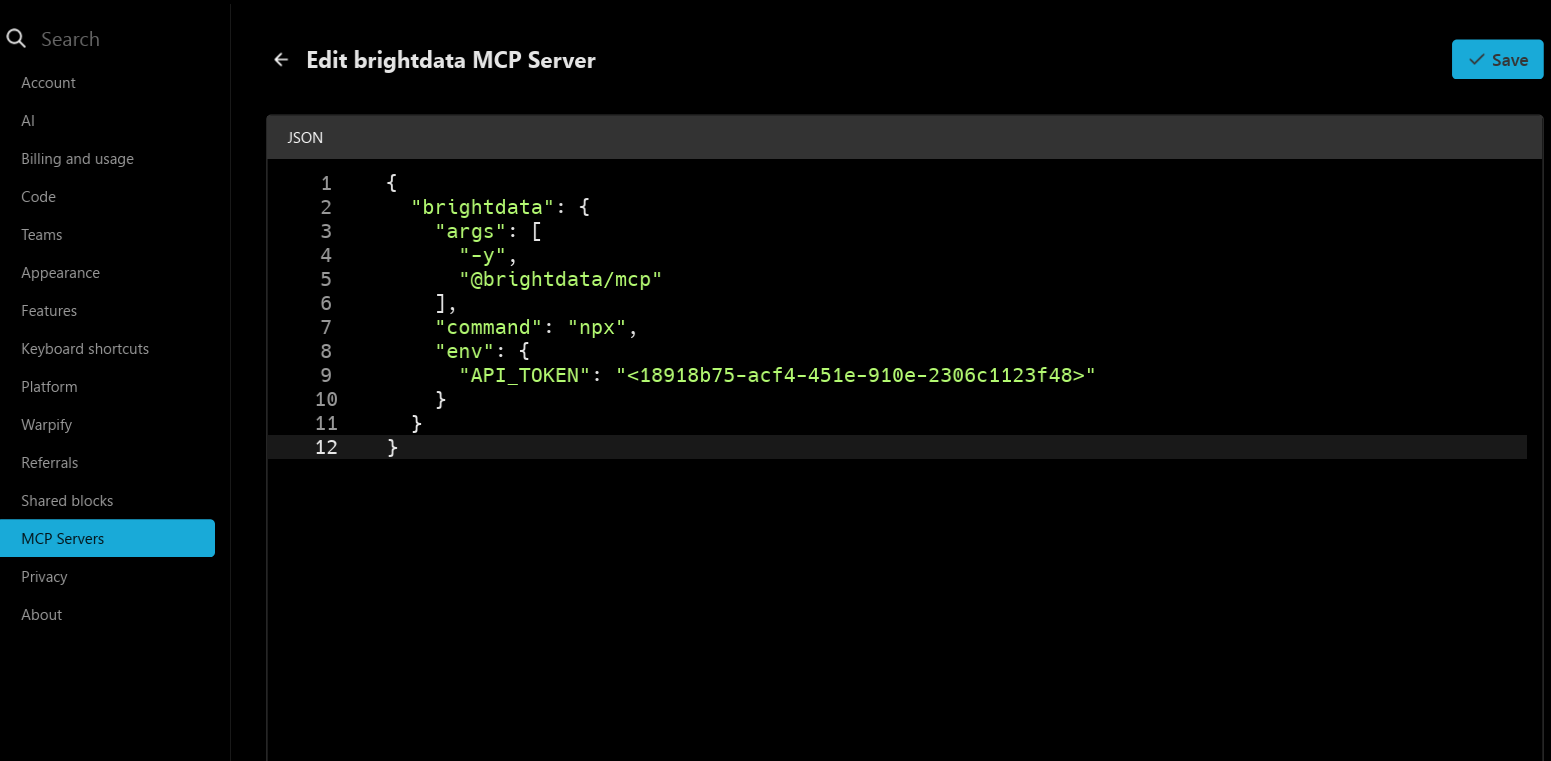
MCP設定パネルで、以下のJSON設定を追加します:
{
  "brightdata": {
    "command": "npx",
    "args": ["-y", "@brightdata/mcp"],
    "env": {
      "API_TOKEN": "<YOUR_BRIGHT_DATA_API_KEY>"
    }
  }
}<YOUR_BRIGHT_DATA_API_KEY>を実際の Bright Data API キーに置き換えてください。
プロモード(60以上のツール)の場合:
{
  "brightdata": {
    "command": "npx",
    "args": ["-y", "@brightdata/mcp"],
    "env": {
      "API_TOKEN": "<YOUR_BRIGHT_DATA_API_KEY>",
      "PRO_MODE": "true"
    }
  }
}
オプション設定:
- Warp起動時にMCPサーバーを自動起動するには
「start_on_launch」: trueを追加してください。 - 手動でゾーンを作成した場合は、
WEB_UNLOCKER_ZONEおよびBROWSER_ZONEでカスタムゾーン名を指定してください。
設定を保存します。
ステップ #5: MCP接続の確認
設定を保存後、WarpはBright Data MCPサーバーへの接続を試行します。
接続を確認するには:
- 新しいWarpターミナルセッションを開きます。
- AIパネルでMCPインジケーターを確認してください。利用可能なMCPサーバーとして「brightdata」が表示されているはずです。

- プロモード使用時は55以上のツールが利用可能と表示されます。ラピッドモードでは4ツールのみ表示されます。
AIエージェントで簡単なプロンプトを実行して接続を確認することもできます。Ctrl+Shift+A(macOSの場合はCmd+Shift+A)を押してAIパネルを開き、以下を入力してください:
利用可能なMCPツールは?AIはsearch_engineやscrape_as_markdownなどのBrightDataツールを含むリストで応答します。

素晴らしい!WarpがBright DataのBright Data MCPサーバーに接続されました。
ステップ #6: 初めてのWeb対応タスクを実行
では、この連携を実際に試してみましょう。WarpのAIエージェントに次のタスクを依頼します:
- Amazonページから製品データをスクレイピングする。
- データをローカルのJSONファイルに保存する。
- そのデータを読み込んで表示するNode.jsスクリプトを作成する。
Warp AIパネルを開き(Ctrl+Shift+AまたはCmd+Shift+A)、以下のプロンプトを入力します:
"https://www.amazon.com/Microfiber-Cleaning-Cloth-Performance-Washes/dp/B08BRJHJF9/" からデータをスクレイピングし、ローカルの "product.json" ファイルに保存。さらに Node.js の "script.js" ファイルを作成し、ターミナルで製品詳細を読み込んで表示する。以下に手順を段階的に説明します:
- WarpのAIが、
web_data_amazon_productツール(Proモード)またはscrape_as_markdownツール(Rapidモード)が必要と判断し、承認を求めます。 - 承認後、MCP統合経由でスクレイピングタスクが実行されます。
- スクレイピングされた製品データがターミナルに表示されます。
- AIが構造化データを含む
product.jsonファイルを生成します。 - AIがJSONの内容を読み込み出力
するscript.jsファイルを生成します。 - オプションで、AIがスクリプトの実行を提案し動作確認を行う場合があります。
タスク完了後、作業ディレクトリにはproduct.jsonと script.js ファイルが存在します。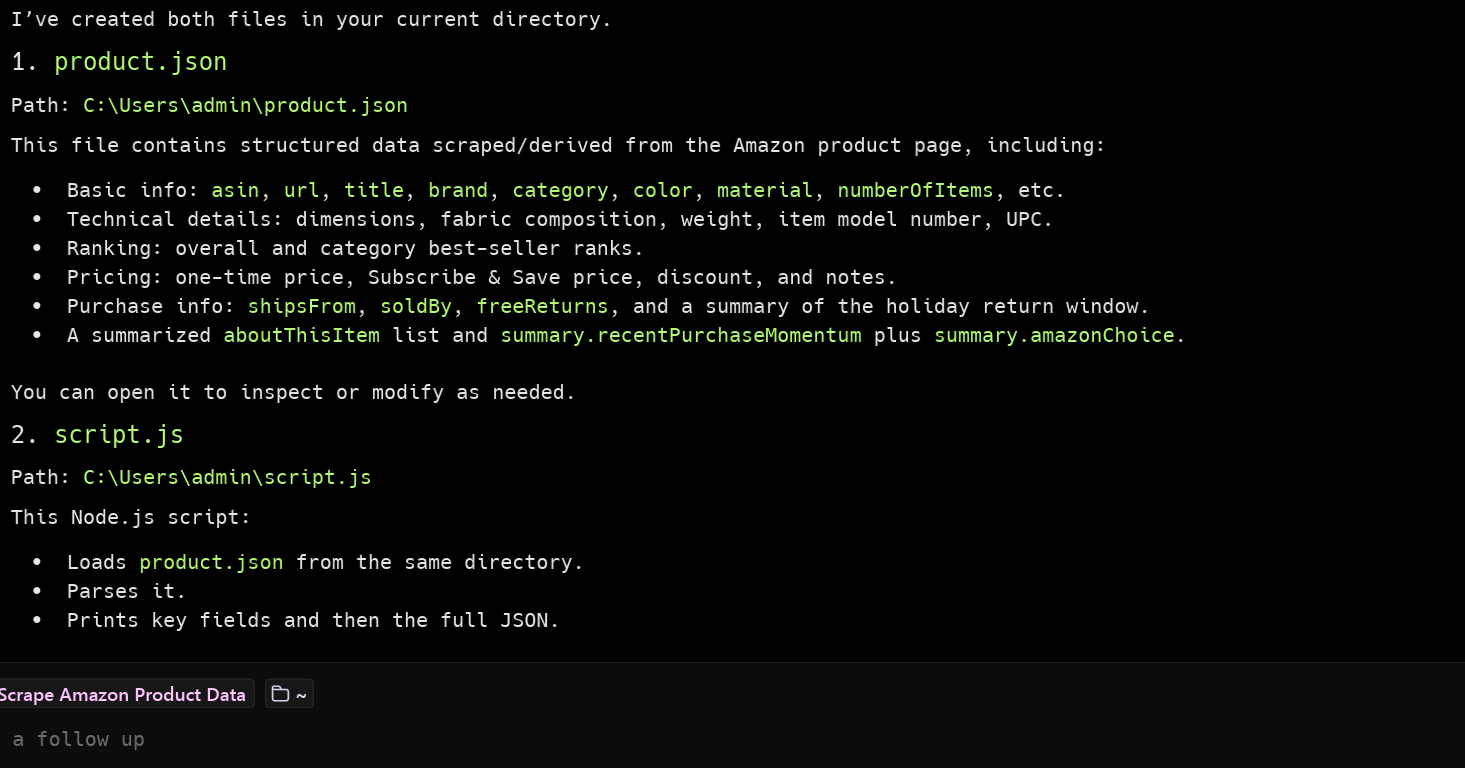
product.jsonにはスクレイピングされた情報が、script.jsには以下のような内容が含まれます:
const fs = require('fs');

const data = JSON.parse(fs.readFileSync('product.json', 'utf8'));

console.log('製品詳細:');
console.log('================');
console.log(`タイトル: ${data.title}`);
console.log(`価格: ${data.price}`);
console.log(`評価: ${data.rating}`);
console.log(`レビュー: ${data.reviews_count}`);
console.log(`在庫状況: ${data.availability}`);
console.log('n特徴:');
data.features.forEach((feature, index) => {
  console.log(`  ${index + 1}. ${feature}`);
});
スクリプトを実行して動作を確認:
node script.jsターミナルに製品詳細が表示されるはずです:
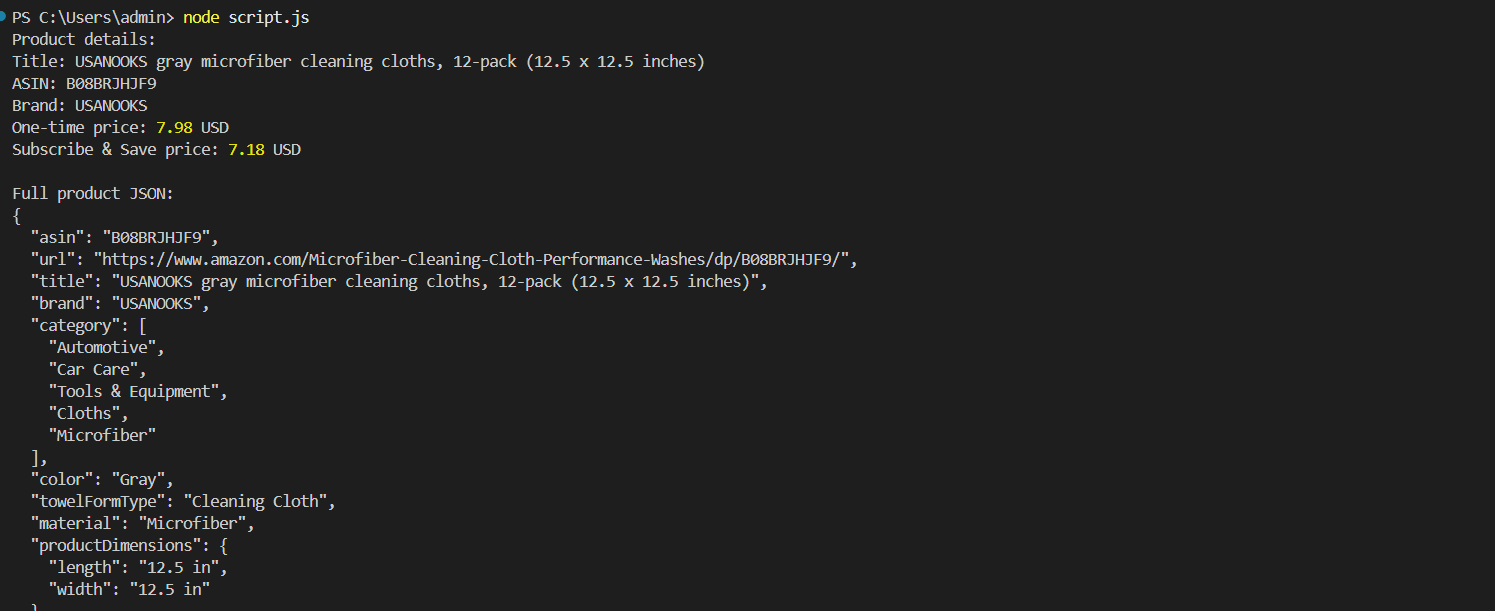
これで完了!ワークフローは成功しました。
product.jsonのデータはAIが生成した架空の内容ではなく、実際にスクレイピングした製品情報です。これは非常に重要です。Amazonの高度なボット対策により、スクレイピングが極めて困難であるためです。通常のLLMだけではこのデータを取得できません。WarpのAIエージェントとBright DataのBright Data MCPの組み合わせによって初めて可能となります。
まとめ
本チュートリアルでは、WarpとBright DataのBright Data MCP(無料プラン提供中!)を連携させる方法を学びました。これにより、リアルタイムでWebにアクセス・操作可能な強力なCLIコーディングエージェントが実現します。この連携は、WarpがMCPサーバーをネイティブサポートしているからこそ可能となりました。
本ガイドの例題は意図的に単純化されていますが、この連携によりはるかに複雑なユースケースにも対応可能であることを忘れないでください。Bright DataのBright Data MCPツールは、自動調査から競合情報、リアルタイムデータ監視まで、多様なエージェントシナリオをサポートします。
より高度なエージェントを構築するには、Bright Data AIインフラストラクチャで利用可能な全サービス群をご検討ください。
無料のBright Dataアカウントに登録し、AI対応のWebツールを今すぐお試しください!