このチュートリアルでは、以下の内容を学びます:
- Onyx AIプラットフォームとは何か、また検索・AIアシスタントとして何を提供するか。
- OnyxにウェブディスカバリーやデータEkstraksiyonu、統合機能を追加することで、AIエージェントを次のレベルに引き上げられる理由。
- MCPまたはOpenAPI仕様を使って、Bright DataをOnyxに接続する方法。
さっそく始めましょう!
Onyxとは何か、どのような機能を提供するか
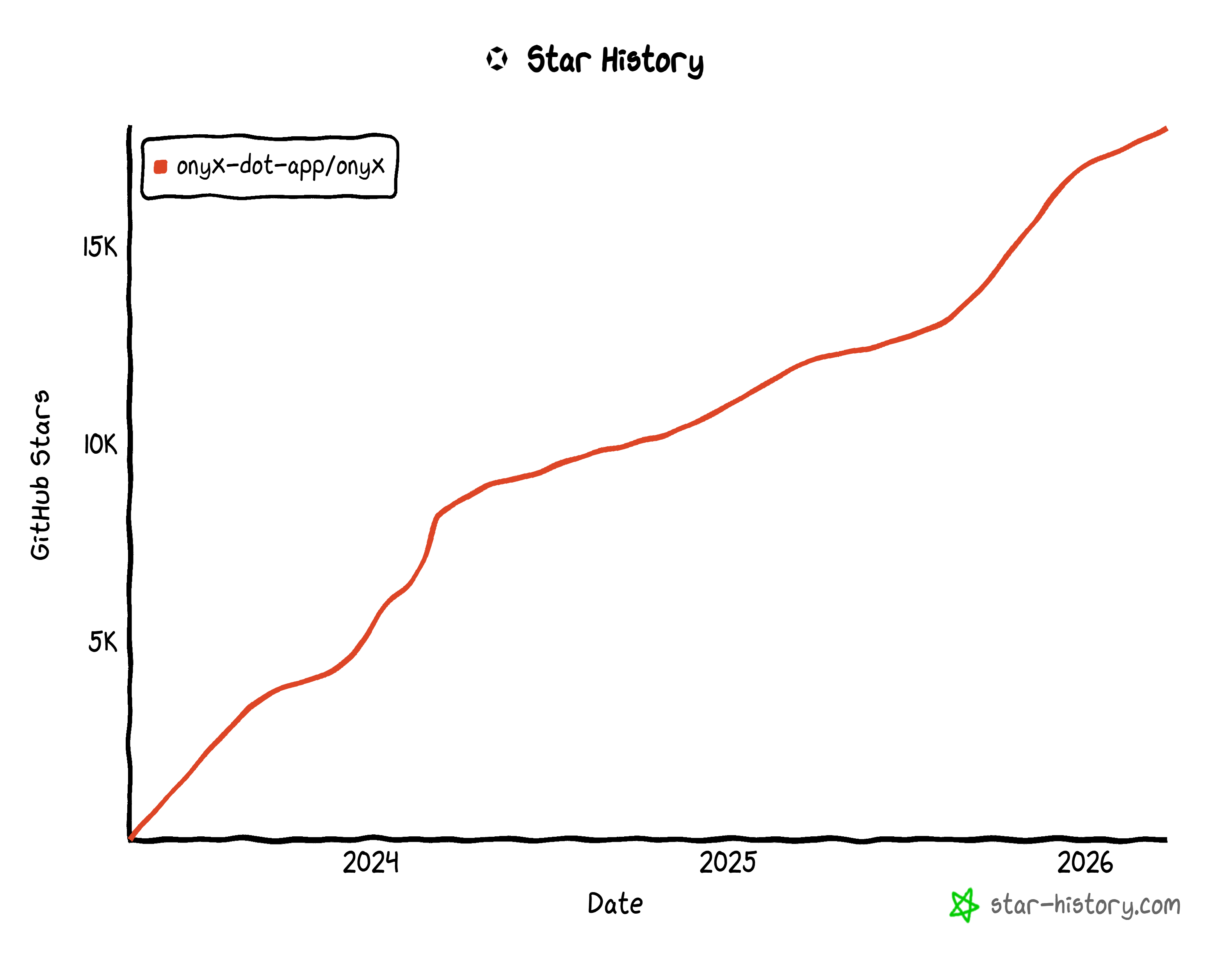
Onyxは、企業の内部ドキュメント、アプリ(Slack、Drive、GitHubなど)、および担当者に接続し、即座にコンテキストに沿った回答を提供するエンタープライズ検索・AIアシスタントプラットフォームです。オープンソース(GitHubスター数18,000以上)であり、セルフホスト可能で完全に透明性のある設計になっています。
Onyxはドキュメント、アプリ、チームメンバーと統合しながら、デプロイ、データプライバシー、カスタマイズを完全にコントロールできます。信頼性、セキュリティ、拡張性に重点を置き、深いリサーチの実施、タスクの自動化、最新情報へのアクセスが可能なカスタムAIエージェントを作成できます。これらすべてを、単一のウェブベースのインターフェースで実現します。
プラットフォームが提供する主な機能は以下のとおりです:
- カスタムエージェント:ワークフローに合わせた独自の指示、知識、アクションを持つAIエージェントを構築します。
- ウェブおよび内部検索:ハイブリッド検索、RAG、AI生成ナレッジグラフを使用して、ウェブまたは組織のナレッジベースから最新情報を取得します。
- コネクター:40以上のアプリと連携して、ドキュメント、メタデータ、アクセス制御された情報を取得します。
- ディープリサーチ:マルチステップのエージェント検索を実施し、詳細な回答とインサイトを提供します。
- アクションとMCPサポート:エージェントが外部システムと連携し、ワークフローを自動化できるようにします。
- コードインタープリター:スクリプトの実行、データ分析、グラフのレンダリング、チャット内でのファイル作成を直接行います。
- 画像生成:プラットフォーム内でユーザーのプロンプトから画像を作成します。
- コラボレーションツール:チャットの共有、フィードバックの収集、使用状況の追跡、ユーザーロールの管理を行います。
- 柔軟なLLMサポート:OpenAI、Anthropic、Gemini、vLLMやOllamaなどのセルフホストモデルを含む多くのLLMに対応しています。
- デプロイオプション:エンタープライズセキュリティのために、Docker、Kubernetes、Terraform、クラウドプロバイダー、または完全なエアギャップ環境にデプロイできます。
公式ドキュメントで詳細をご確認ください。
Onyx AIプラットフォームをウェブデータ取得・検索・インタラクション機能で拡張する
Onyxは間違いなく強力なAIプラットフォームです。同時に、すべてのLLMベースのシステムと同様に、その知識はモデルのトレーニング時点で固定されています。これにより、AIエージェントが現在のリアルワールドのタスクを処理する必要がある場合に、古い回答、幻覚、またはギャップが生じる可能性があります。
LLMはネイティブにウェブを閲覧したり外部システムと連携したりすることもできないため、動的なワークフローでの有効性が制限されます。これを克服するために、OnyxはMCPサーバー、アクション、ツールを通じた外部サービスとの統合をサポートしています。
ここでBright Dataの出番です!OnyxをBright Dataに接続することで、AIエージェントはほぼすべてのウェブサイトからリアルタイム情報、検索結果、構造化データにアクセスできるようになります。
Onyxエージェントで有効にできる主なBright Data製品は以下のとおりです:
- SERP API:Google、Bingなどの検索エンジン結果を収集して、情報に基づいた回答を生成します。
- Web Unlocker API:CAPTCHAやアンチボット対策を回避して、あらゆるサイトから生のHTMLまたはMarkdownコンテンツにアクセスします。
- ウェブスクレイピングAPI:Amazon、LinkedIn、Instagramなどのプラットフォームから構造化データを抽出します。
- Crawl API:ウェブサイト全体を下流のAIワークフロー向けの構造化データセットに変換します。
- Browser API:任意のウェブサイトで自動化された、ロック解除されたインタラクションのためにリモートブラウザをプログラム的に制御します。
これらのサービスを際立たせるのは、Bright Dataのエンタープライズグレードのインフラです。195カ国にまたがる4億以上のIPのグローバルプロキシネットワーク上に構築され、99.99%のアップタイムと99.95%の成功率を維持しながら無制限のスケーラビリティをサポートします。
これらの統合により、Onyxエージェントは静的な知識に限定されなくなります。ライブウェブデータを探索、取得、推論し、ウェブサイトと連携して正確でコンテキストに沿った実用的な回答を提供できます。
Bright DataをOnyxに統合する方法
Onyxはサードパーティプロバイダーとのいくつかの統合方法をサポートしています。Bright Dataに関しては、以下のオプションがあります:
- MCP:OnyxをBright Data MCPサーバーに接続します(Onyxはローカルのへの接続をサポートしていないため、リモートで接続します)。
- OpenAPI:Bright Data API製品のOpenAPI 3.0または3.1仕様を使用してOnyxにカスタムアクションを作成します。
OpenAPIメソッドはより多くの設定が必要ですが、Bright Dataのサービスに直接アクセスできます。一方、Bright Data MCPアプローチは始めるのが簡単で、単一のセットアップで60以上のツールにアクセスできます。
以下の専用のステップバイステップの章で、両方のアプローチの実装方法を確認できます!ただしその前に、ローカルマシンにOnyxをインストールしてセットアップしましょう。
共通手順:Onyxの使用開始
MCPまたはOpenAPIのいずれかを介してBright DataをOnyxに統合する場合でも、まずソリューションをマシンにインストールして実行する必要があります。また、管理者アカウントも必要です。
このセクションでカバーする予備的な手順です!
前提条件
以下の手順を実行する前に、次の要件を満たしていることを確認してください:
- Linux/macOSオペレーティングシステム、またはBashがインストールされたWindows(Git Bashでも十分です)。
- DockerおよびDocker Composeがローカルにインストールされており、Dockerデーモンが実行されている。
- サポートされているLLMプロバイダーからのAPIキー(ここではOpenAI APIキーを使用します)。
スムーズな体験のために、マシンは以下のハードウェア要件を満たす必要があります:
- CPU:少なくとも4 vCPU(推奨:8以上のvCPU)。
- RAM:少なくとも10 GB(推奨:16 GB以上)。
- ストレージ:少なくとも32 GB + インデックスデータの約2.5倍の空き容量(または5,000ユーザー未満の組織向けに500 GB)。
ステップ#1:Onyxのインストール
Dockerデーモンが実行されていることを確認してください。次に、Bashで以下のコマンドを実行して、公式のOnyxインストールスクリプトを起動します:
curl -fsSL https://raw.githubusercontent.com/onyx-dot-app/onyx/main/deployment/docker_compose/install.sh > install.sh && chmod +x install.sh && ./install.sh次のようなメッセージが表示されます:
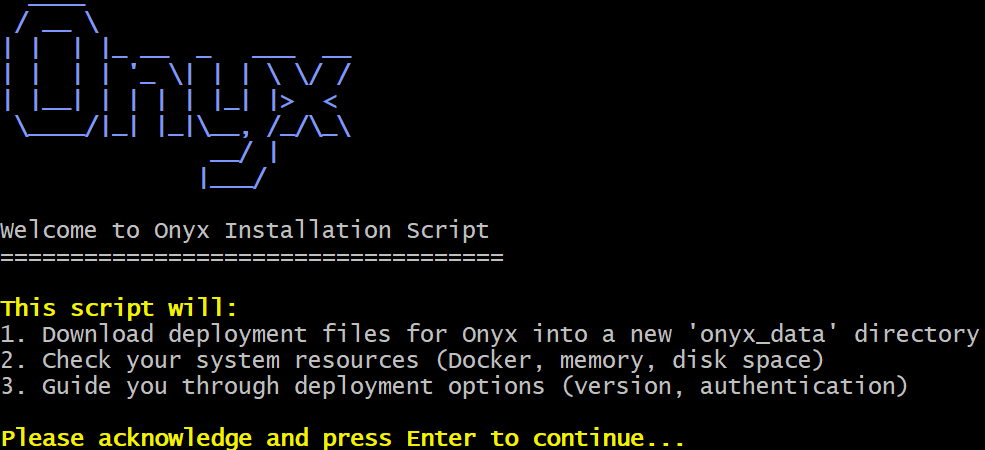
Enterを押して続行します。Onyxインストールスクリプトは、マシンが前提条件を満たしているか確認し、10ステップのインストールプロセスをガイドします。
ステップ4では、インストールするOnyxのバージョンを選択するよう求められます:
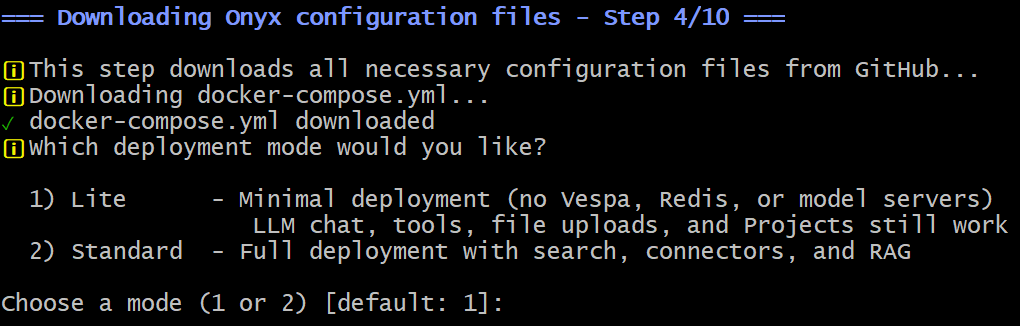
Bright Dataの統合には、Liteバージョンで十分です。したがって、1を入力するか、Enterを押すだけです(デフォルトオプションは1です)。Dockerイメージがダウンロード、設定、起動されるまでデフォルトオプションで続行します。
すべてが期待どおりに動作した場合、次のように表示されます:
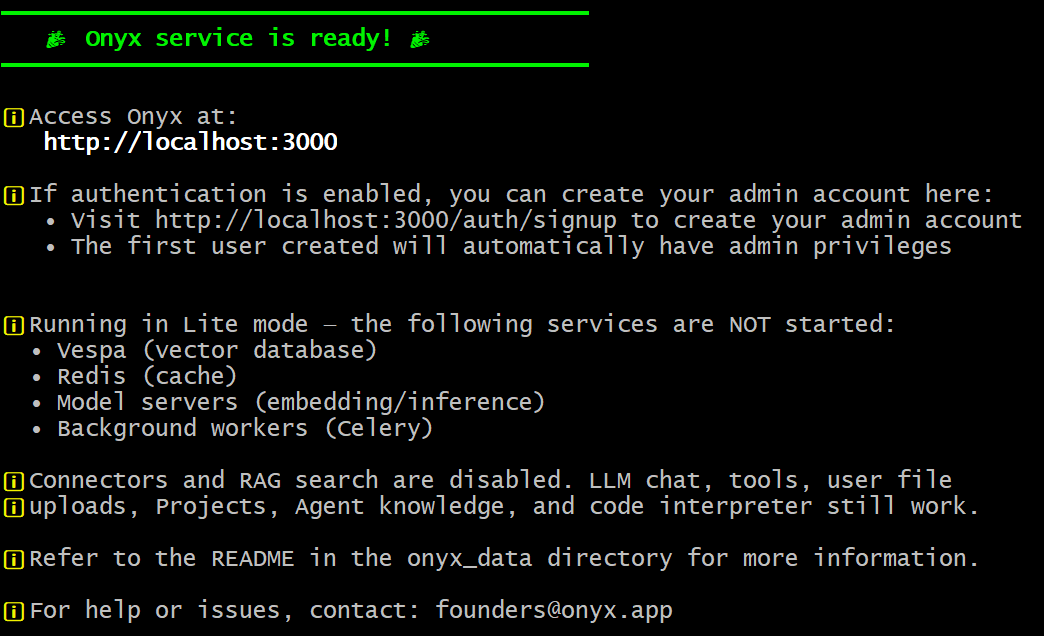
素晴らしい!Onyxがローカルにインストールされ、マシンのhttp://localhostでアクセスできるようになりました。
ステップ#2:管理者アカウントの作成
Onyxを管理するには、管理者アカウントを作成する必要があります。そのために、ブラウザでhttp://localhostにアクセスします。次のフォームが表示されます:
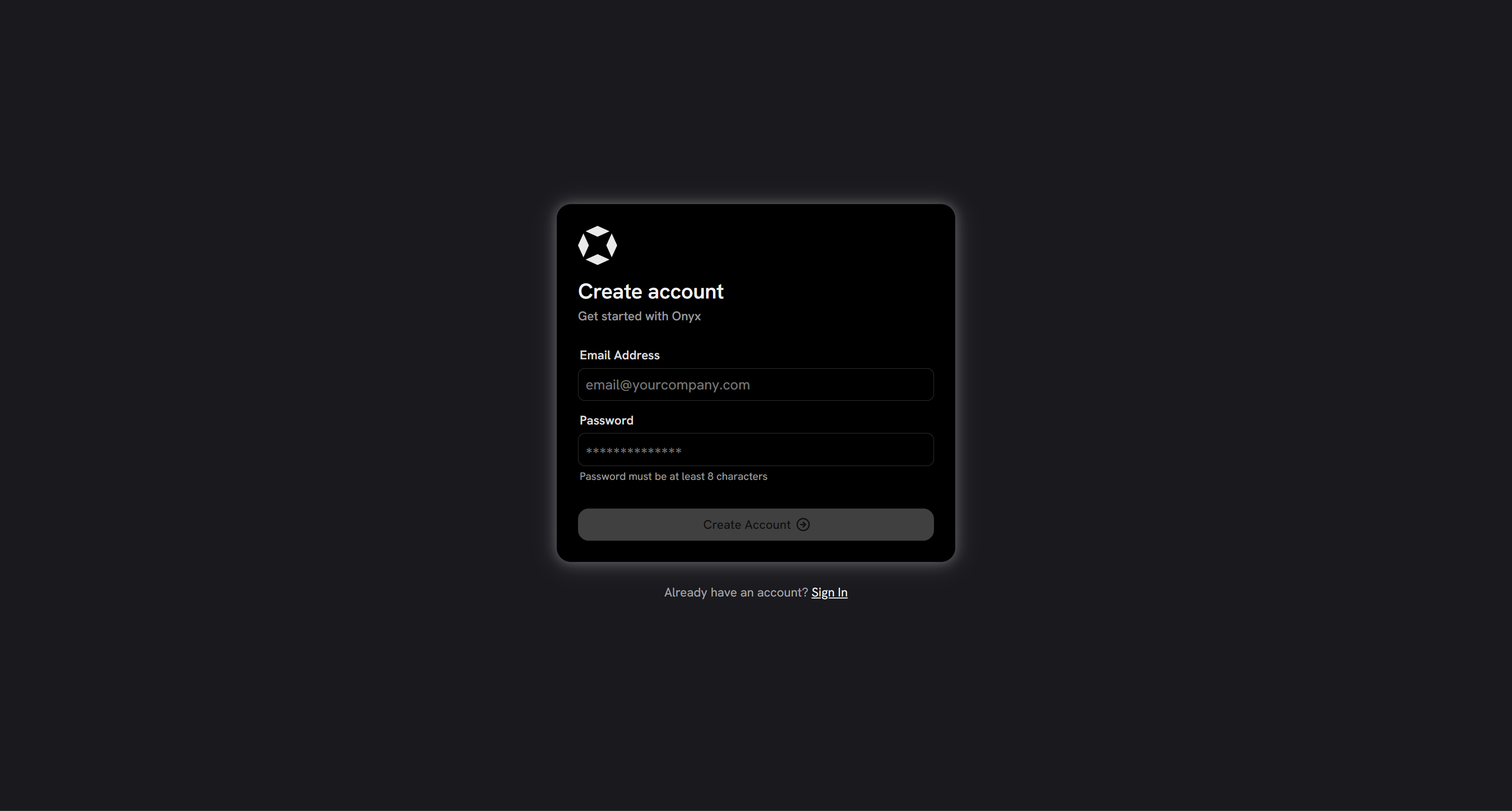
アカウントを作成してログインします。するとOnyxダッシュボードに到達します:
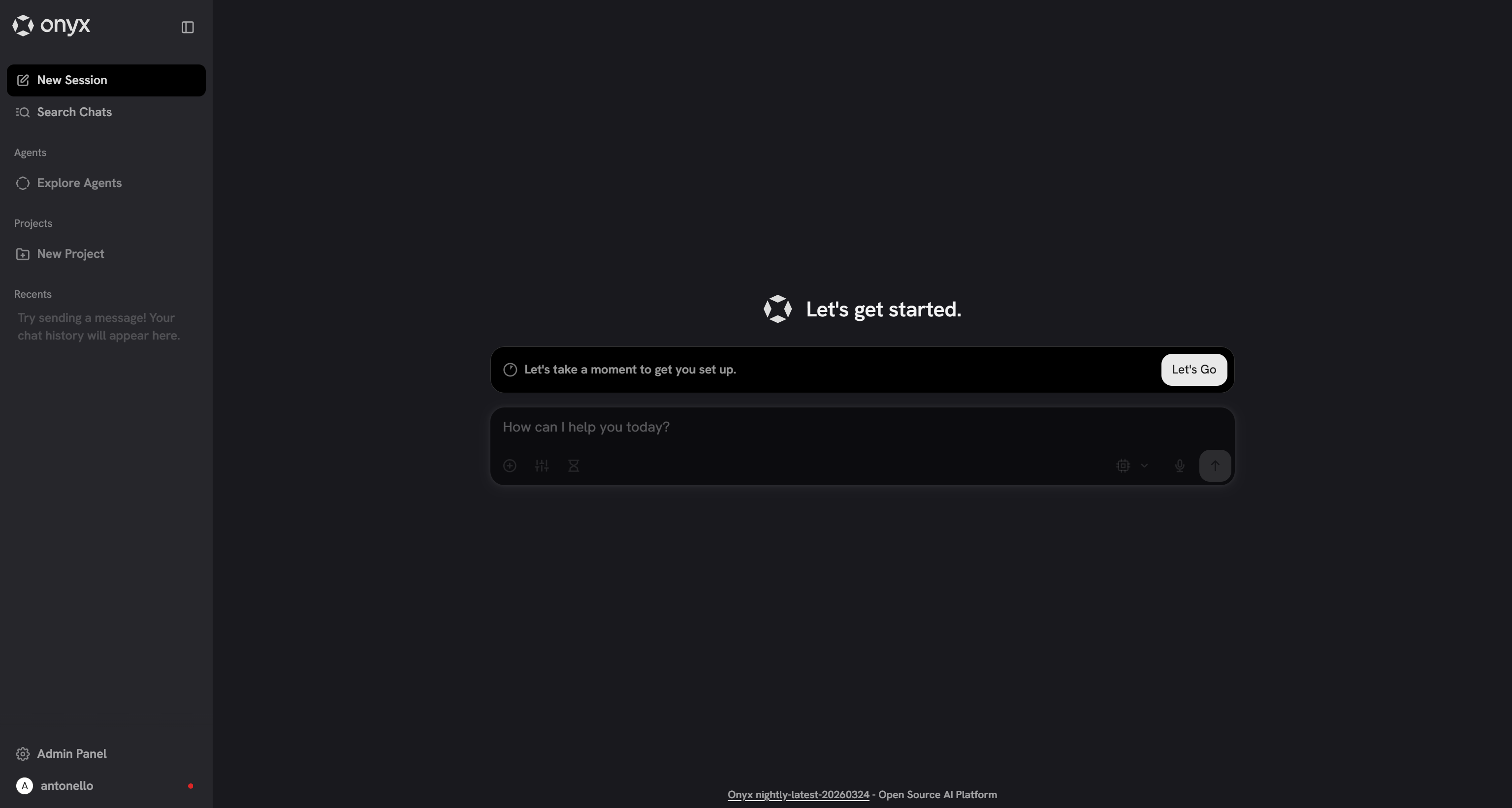
ここでは、すべてのOnyx機能にアクセスできます。特に、管理パネルから、MCPまたはOpenAPI Toolsのいずれかを介してBright Dataの統合を設定できます。
初期設定はまだ完了していないことに注意してください。選択したLLMにOnyxを接続する必要があります。それが次のステップで行うことです!
ステップ#3:LLMへの接続によるセットアップの完了
設定を完了するには、「Let’s Go」ボタンを押します:
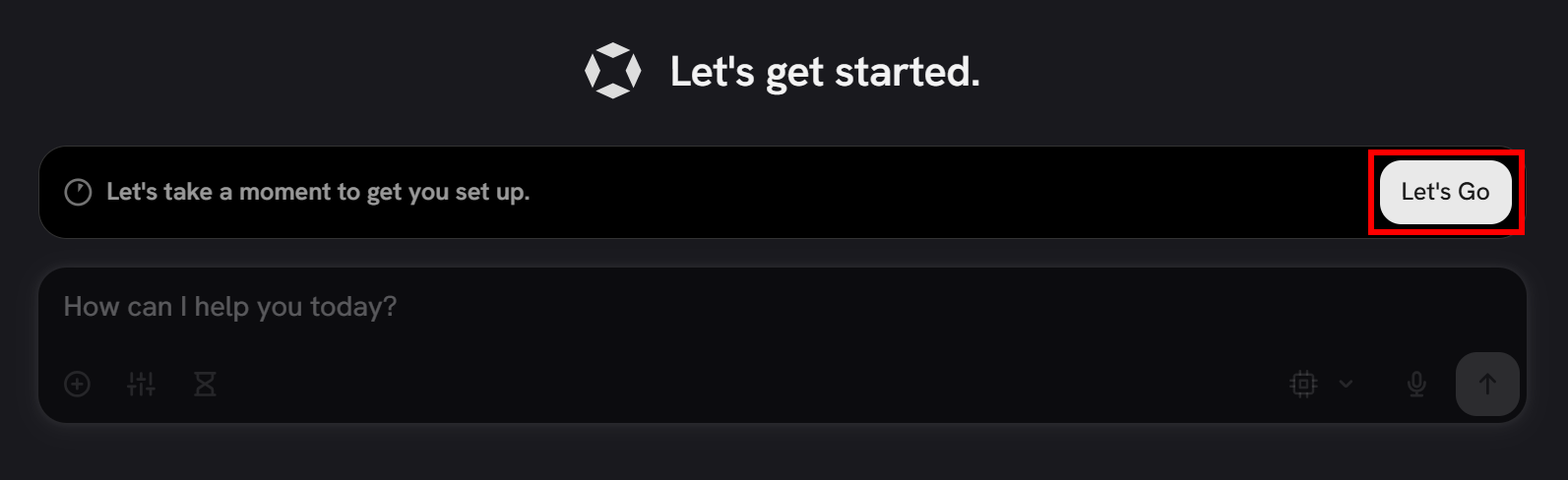
名前の入力を求められます。入力して「Next」をクリックします。次に、LLM統合の設定を求められます。
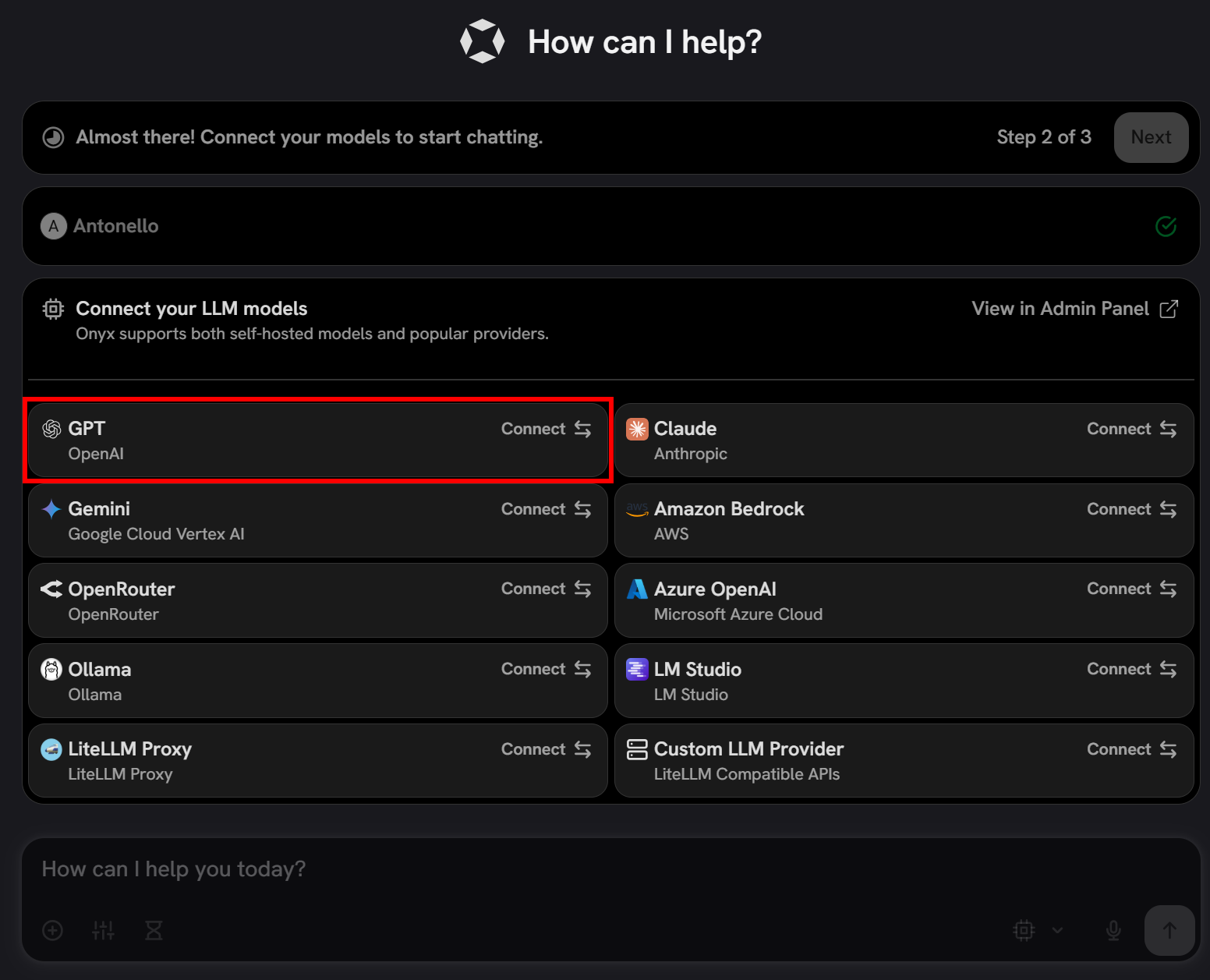
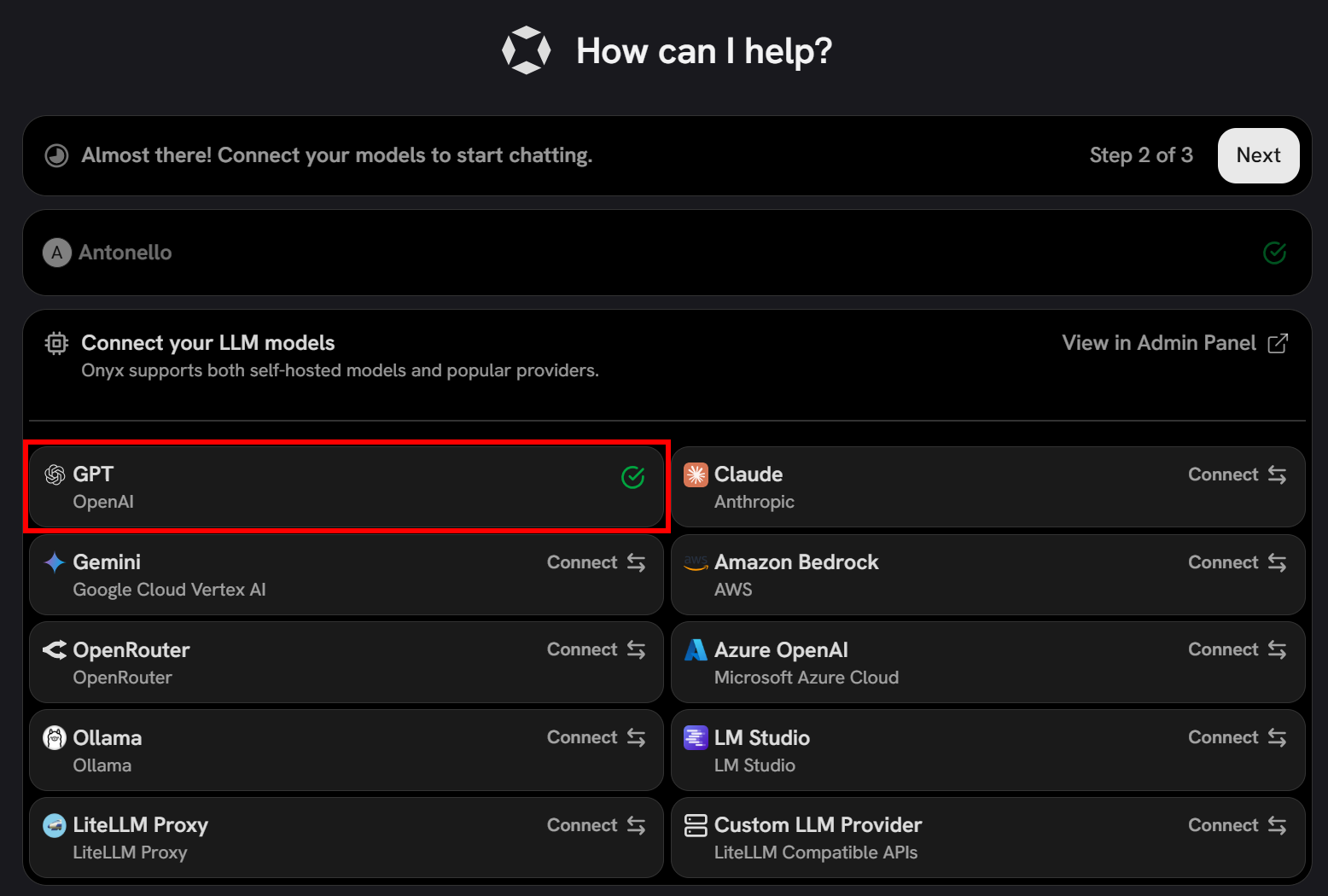
注意:以下では、OpenAIモデルの設定方法を示します。他のサポートされているLLMを使用する場合は、プロバイダーカードを押してウィザードに従ってください。
この場合、OpenAIカードから「GPT」オプションを選択します:
OpenAI APIキーを貼り付け、モデルを設定します(例:gpt-5-mini):
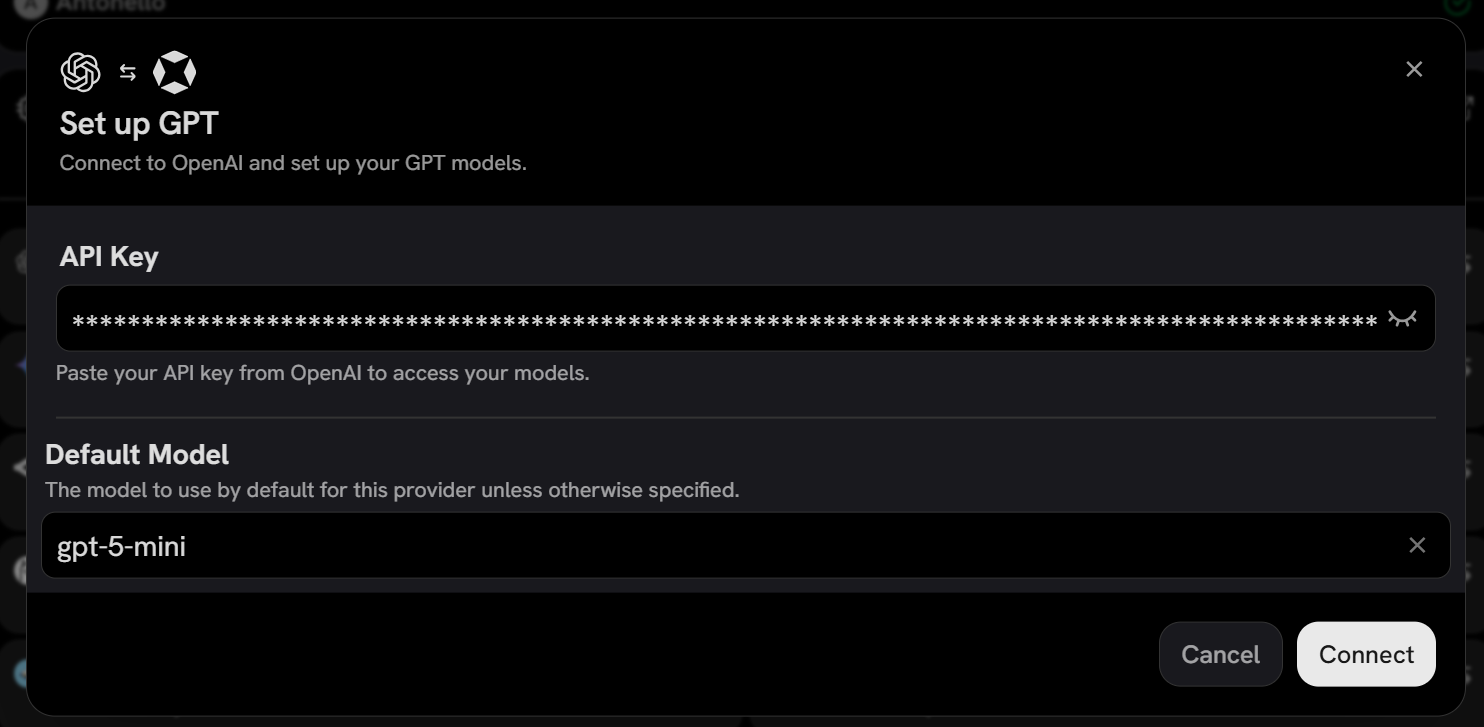
「Connect」を押すと、OnyxがLLMプロバイダーへの接続に成功したことが確認できます:
最後に、設定の最後のステップに進み、「Finish Setup」をクリックします:
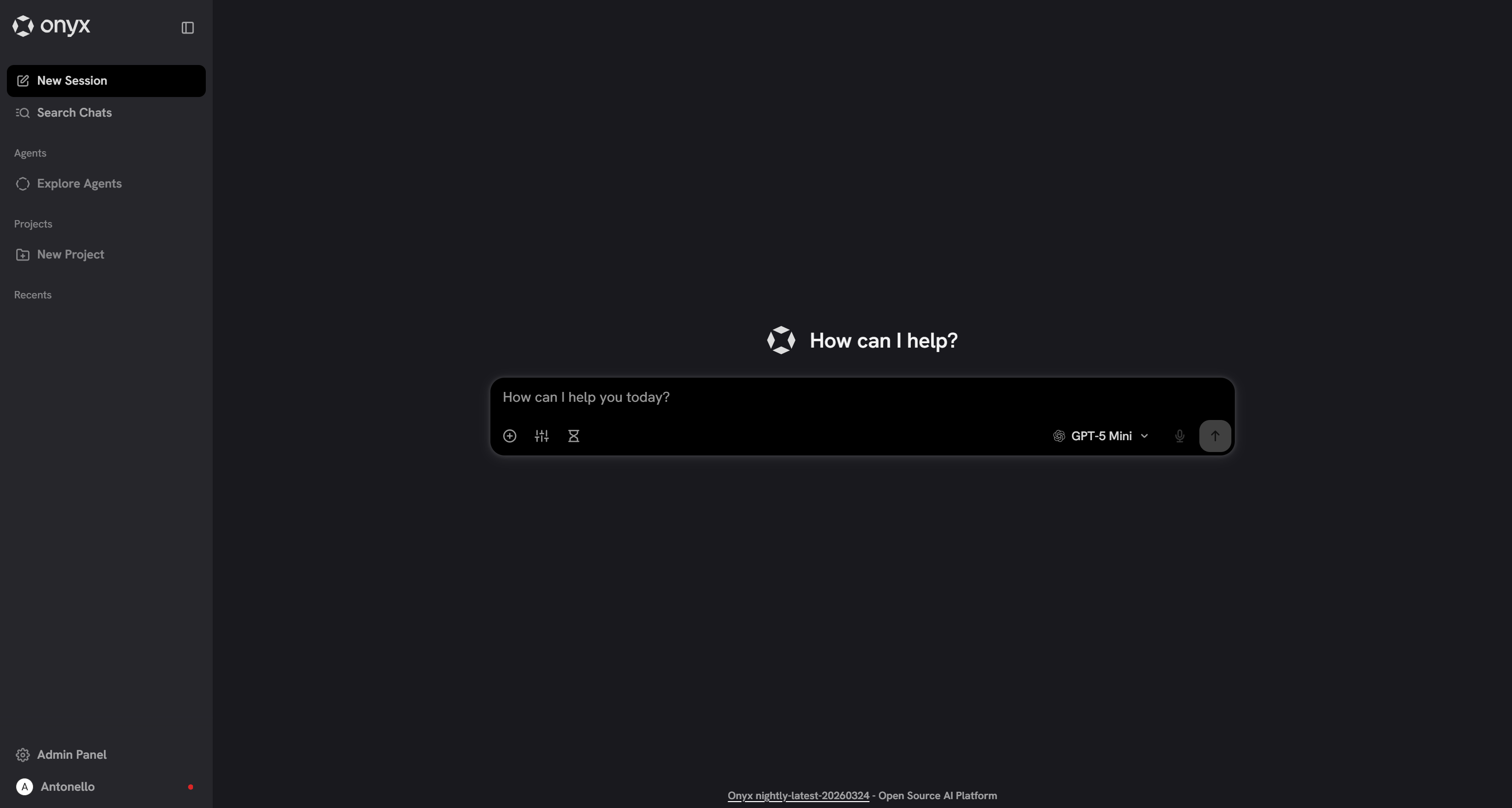
素晴らしい!これでOnyxで設定されたLLMモデルとチャットし、インタラクションを開始できます。開始する前に、Bright Dataの統合のセットアップを進めましょう!
アプローチ#1:Bright Data MCPを介してBright DataをOnyxに接続する
以下の手順では、リモートBright Data MCPサーバーを介してBright DataをOnyxに統合するプロセスをガイドします。
前提条件
このセクションを実行するには、以下が必要です:
詳細なガイダンスと手順については、上記のリンクをご覧ください。
ステップ#4:Bright Data MCPサーバーの追加
Bright DataのBright Data MCPをOnyxに接続するには、管理パネルの「MCP Actions」ページに移動します:
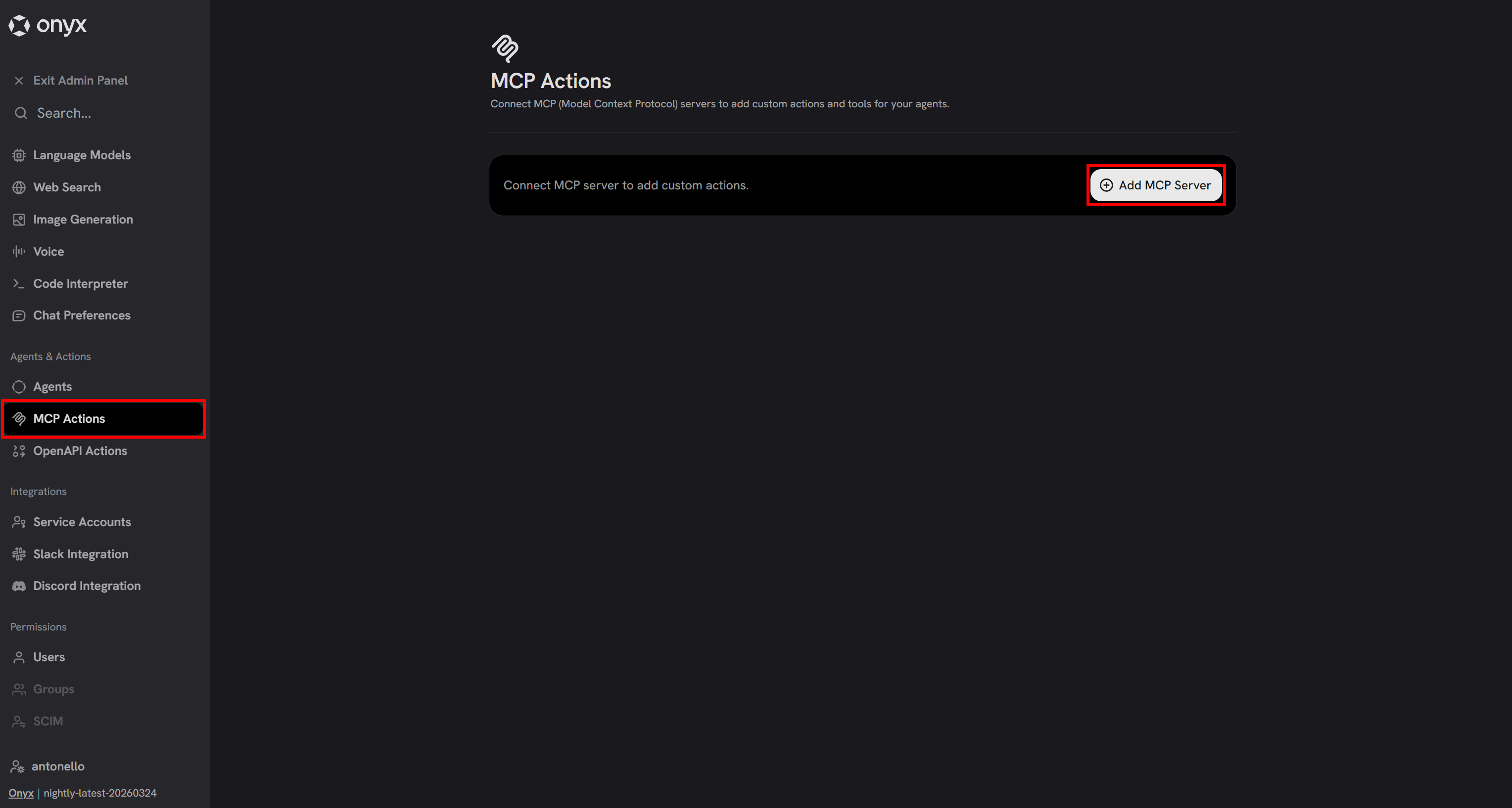
「Add MCP Server」をクリックして新しい統合を作成します。設定モーダルが表示されます。以下のように設定します:
- Server Name:
Bright Data MCP - Description:
Bright DataのBright Data MCPは、スクレイピングツールと検索を通じてパブリックウェブデータへのリアルタイムで信頼性の高いアクセスをAIエージェントに提供し、リモートブラウザでのウェブインタラクションも可能にします。 - MCP Server URL:
https://mcp.brightdata.com/mcp?token=<YOUR_BRIGHT_DATA_API_TOKEN>&pro=1
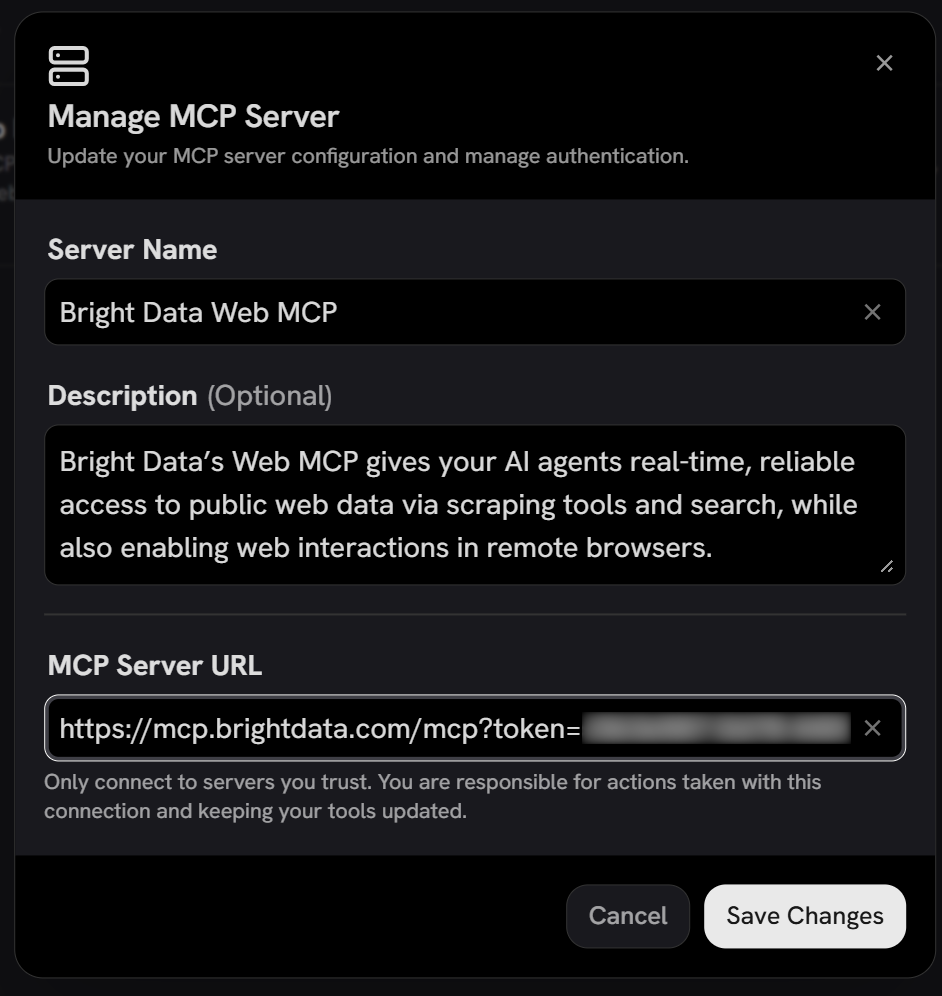
OnyxはリモートのMCPサーバーのみをサポートしていることに注意してください。この場合、SSEプロトコルを介してBright Data MCPを設定しています。
Bright Dataアカウントへのリクエストを認証するには、URLのtokenクエリパラメータにAPIキーを含める必要があります。&pro=1パラメータはオプションで、Proモードを有効にします。これにより、ウェブインタラクション用のツールや多くのサポートドメインからの直接データフィードを含む、すべてのBright Data MCPツールにアクセスできます。
scrape_as_markdownとsearch_engine(およびそれらのバッチバージョン)のみを含む無料ティア(Rapidモード)を使用したい場合は、代わりにこのURLを設定します:
https://mcp.brightdata.com/mcp?token=<YOUR_BRIGHT_DATA_API_TOKEN>「Save Changes」をクリックして続行します。認証設定モーダルが表示されます。
認証はURL内のAPIキーを通じて処理されるため、「Authentication Method」フィールドを「None」に設定し、「Connect」をクリックします:
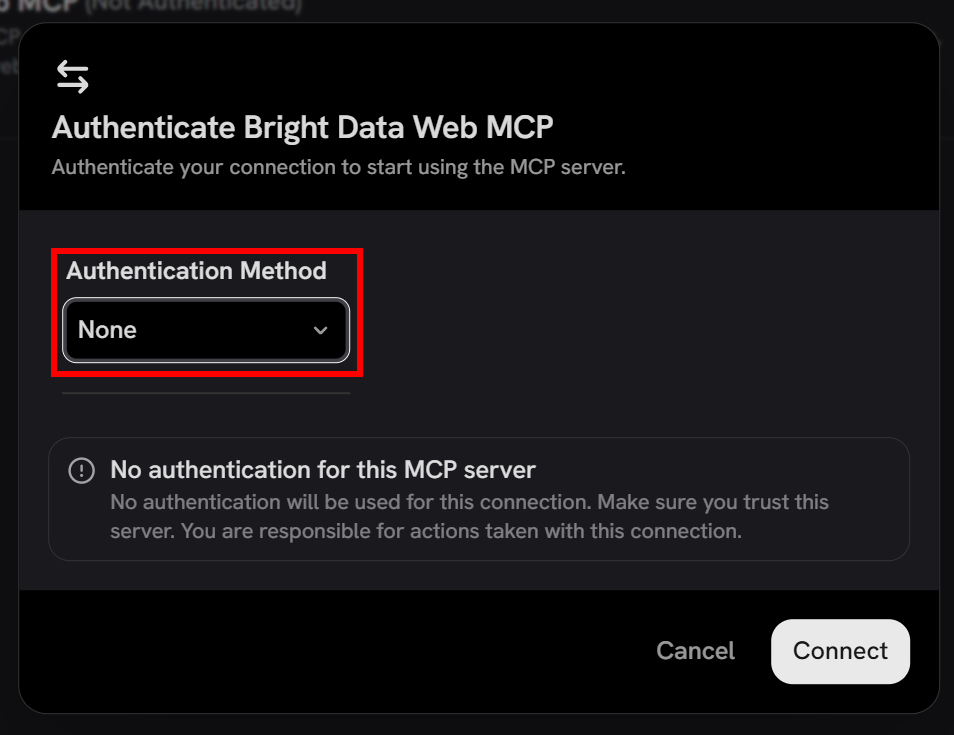
「Bright Data MCP」エントリに「Fetching tools…」メッセージが表示されます。しばらくすると、利用可能なツール(Proモードでは60以上、Rapidモードでは4つ)が表示されます:
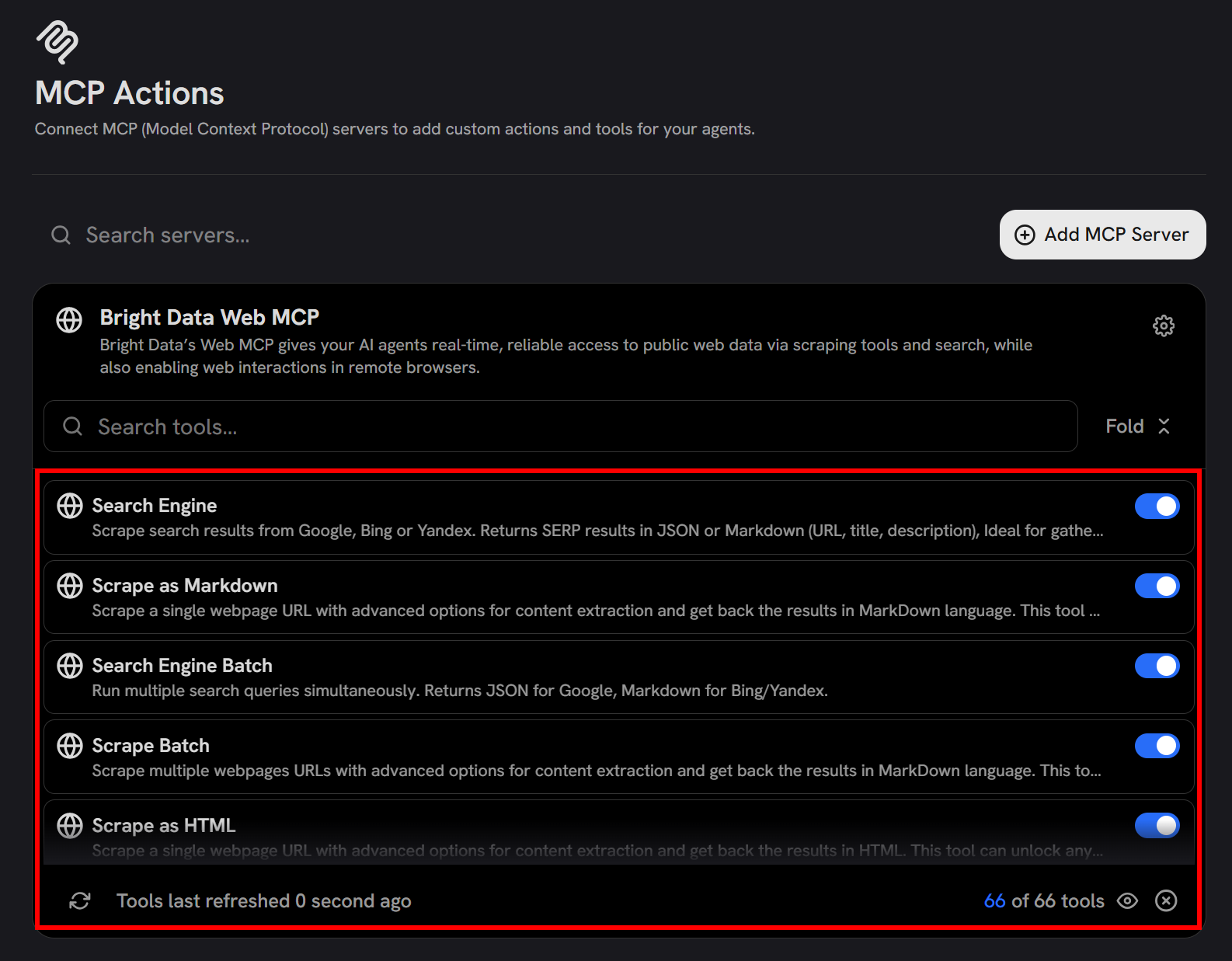
これにより、OnyxがリモートBright Data MCPサーバーに正常に接続し、そのツールにアクセスできることが確認されます。このインターフェースから、有効または無効にするツールを選択することもできます。
完了です!Bright Dataは、MCPを介してOnyxインスタンスにウェブ検索、データ取得、インタラクション機能を公開するようになりました。
ステップ#5:Bright Data MCP統合の有効化
デフォルトでは、設定されたMCPサーバーはOnyxチャットで無効になっています。それらを有効にして、基盤となるLLMがBright Dataツールにアクセスできるようにするには、管理パネルの「Chat Preferences」ページに移動します。
「Actions & Tools」セクションまでスクロールし、「Bright Data MCP」エントリを切り替えて有効にします:
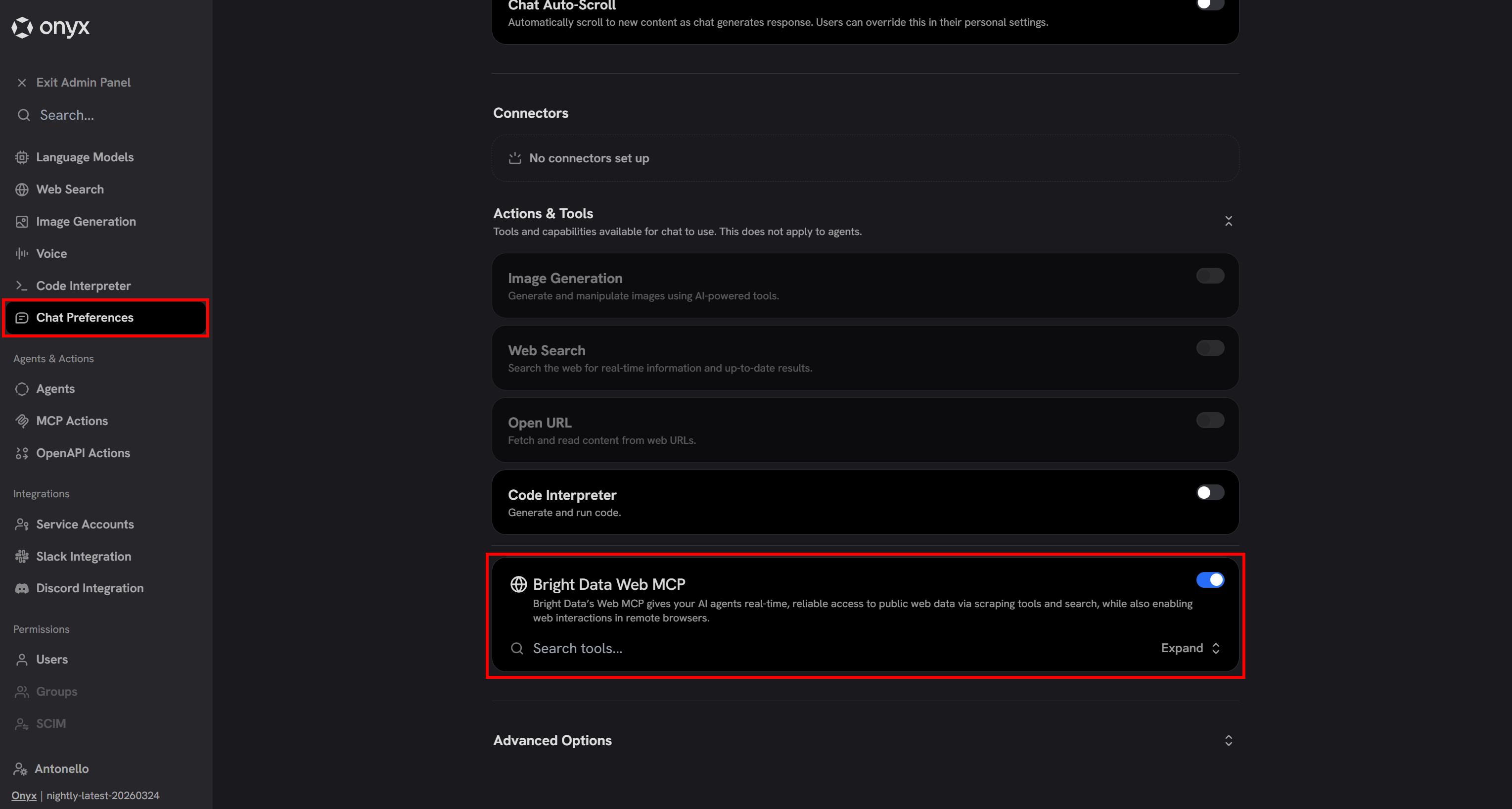
すばらしい!Onyxで設定されたLLM(この場合はgpt-5-mini)が、Bright Data MCPを介して利用可能なBright Dataツールを使用できるようになりました。
ステップ#6:統合のテスト
Onyxチャットインターフェースに戻り、次のようなプロンプトを実行してみましょう:
Retrieve company information from the following Crunchbase page:
"https://www.crunchbase.com/organization/browser-use"

Next, search for recent news and opinions about the company. Select the 3–4 most relevant sources, including news articles and Reddit discussions, to capture both updates and public sentiment.

Generate a structured report including:
1. Company overview and key details (from Crunchbase)
2. Summary of recent news
3. Analysis of public sentiment and opinions from online sources
これは通常のLLMがデフォルトではできないことです。ウェブスクレイピングと検索ツールへのアクセスが必要だからです。特に、LLMに期待される動作は以下のとおりです:
- Proモードで利用可能なCrunchbaseスクレイピングツール(またはRapidモードの
scrape_as_markdown)を呼び出す。 search_engineツール(またはそのバッチバリアント)を使用してGoogle検索結果を取得する。scrape_as_markdown(またはそのバッチバリアント)を介して関連ページのコンテンツを抽出する。- 収集したすべてのデータを構造化レポートにまとめる。
プロンプトを実行すると、次のように表示されます:
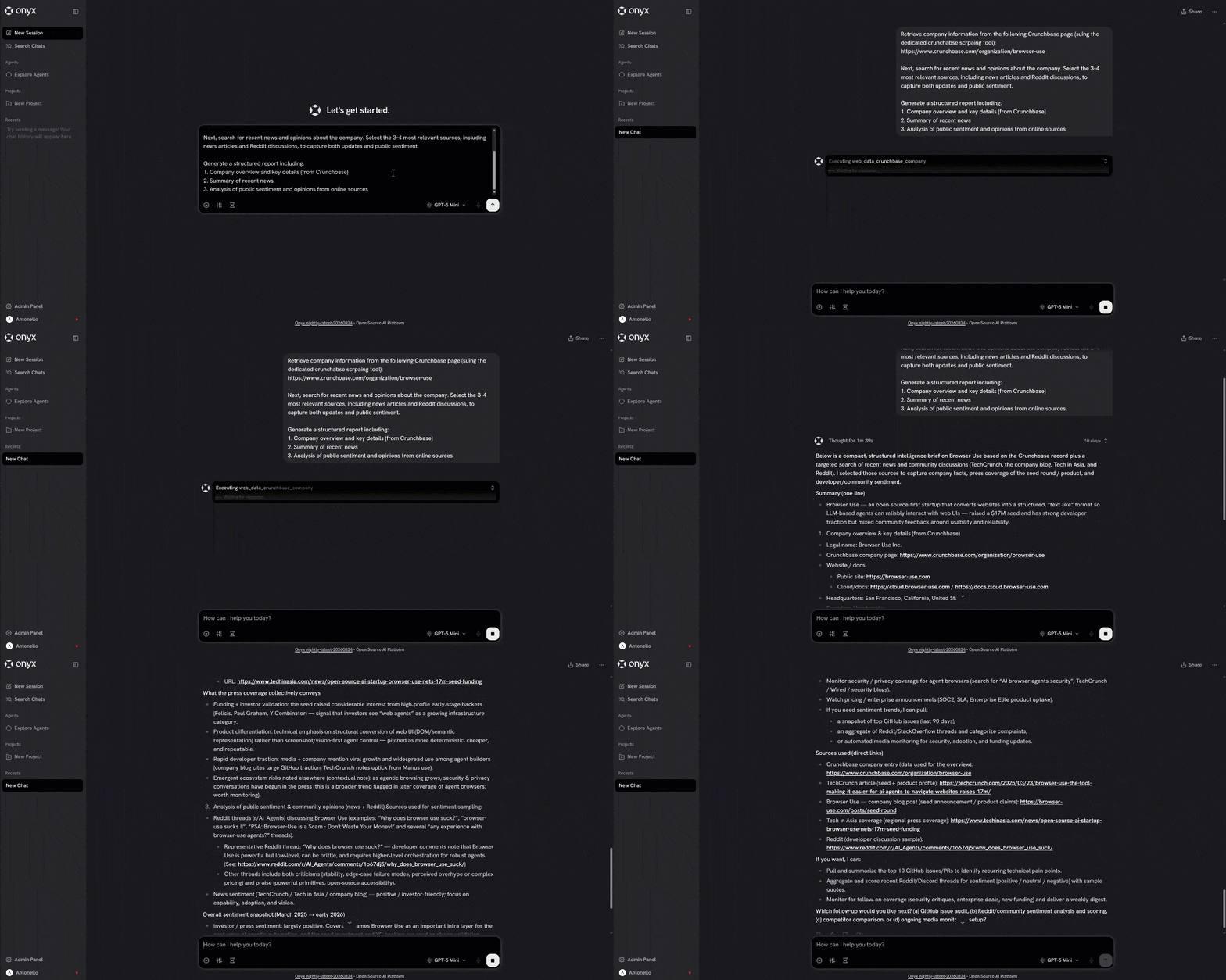
上のGIFは速度が上げられていますが、先ほど説明したプロセスを正確に示しています。これにより、OnyxでのBright Data統合が正しく機能していることが確認されます!
さらに詳しく調べるには、プランのドロップダウンを展開してエージェントが実行したすべてのステップを確認します:
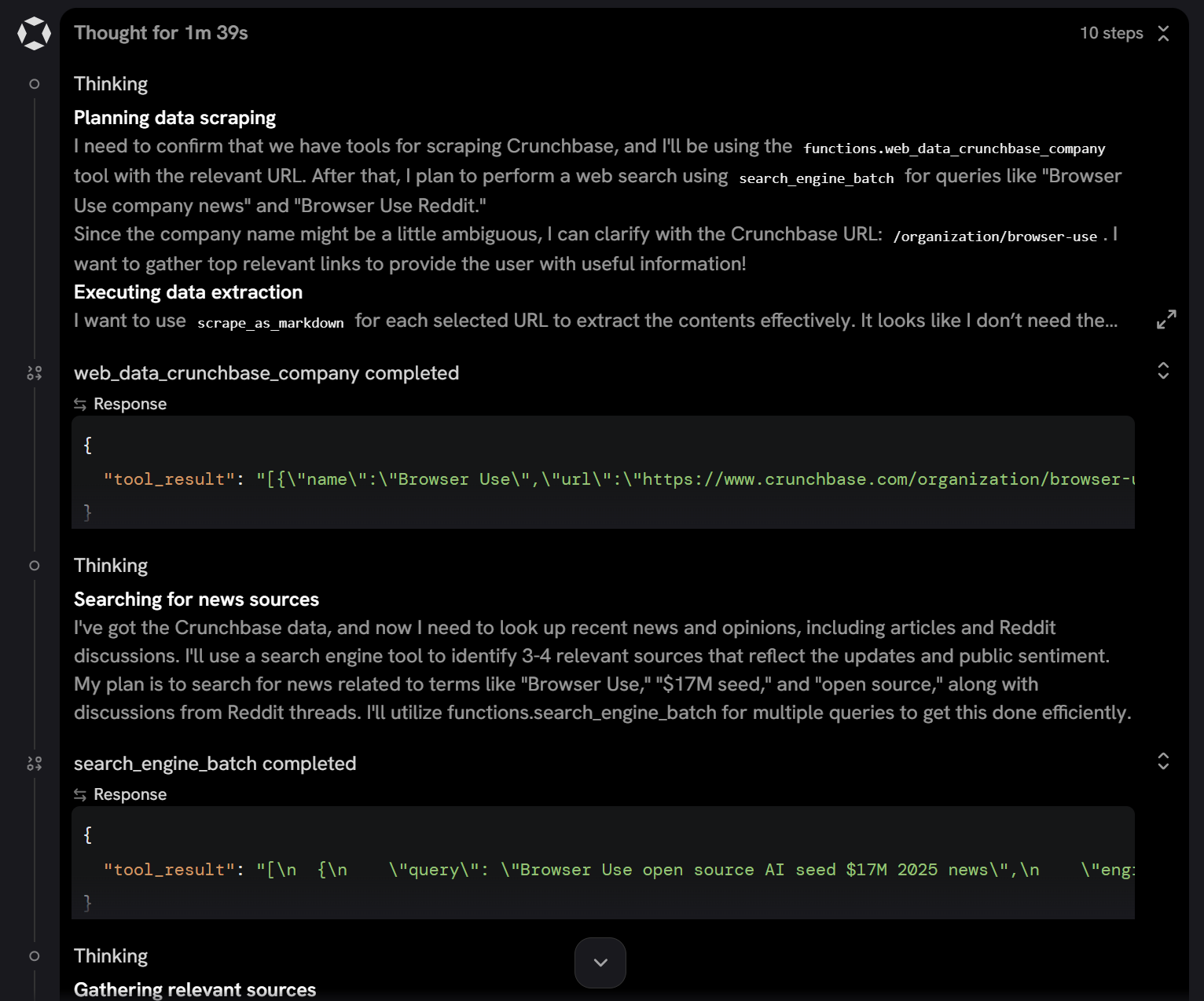
スクロールすると、エージェントが以下を行ったことが確認できます:
- CrunchbaseのURLから構造化JSONデータを取得するために
web_data_crunchbase_companyツール(Proモードで利用可能)を呼び出した。 search_engine_batchツール(search_engineのバッチバージョン)を使用して、関連する検索クエリを並行して実行した。- 最も関連性の高い結果を選択し、
scrape_batch(scrape_as_markdownのバッチバージョン)を介してそのコンテンツを抽出した。
生成されたレポートの一部をご覧ください:
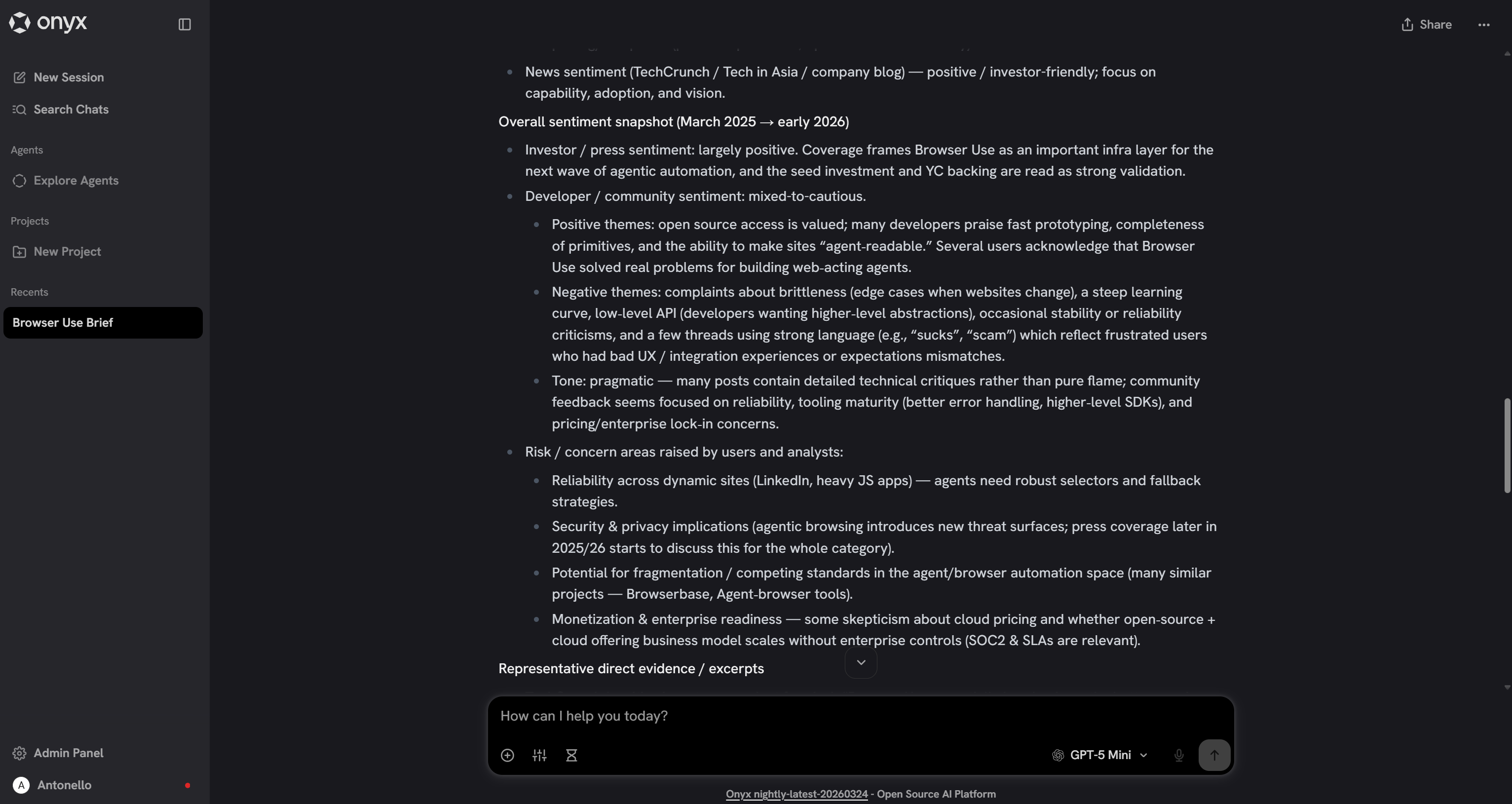
出力には高品質のデータに基づいたインサイトが含まれており、企業の真にプロフェッショナルな評価が可能です。
これは一例に過ぎません。Bright DataはそのBright Data MCPサーバーを通じて多くの他のユースケースをサポートしています!
アプローチ#2:OpenAPI仕様を介してBright DataツールをOnyxに接続する
先ほど見た統合方法の代替として、OpenAPI仕様を使用して定義されたカスタムアクションを介してOnyxにBright Dataツールを接続します。
注意:以下の手順はBright DataのWeb UnlockerとSERP APIの統合に焦点を当てていますが、他のAPIベースのBright Dataソリューションにも簡単に適用できます。
前提条件
以下の手順を実行する前に、Web UnlockerとSERP APIの両方のゾーンが設定されたBright Dataアカウントと、APIキーが必要です。OpenAPI仕様の基本的な理解も役立ちます。
必要なBright Dataゾーンを設定するには、以下の手順に従ってください。または、より詳細なガイダンスについては、以下のドキュメントページを参照してください:
Bright Dataアカウントをお持ちでない場合は、新しいアカウントを作成してください。すでにお持ちの場合は、ログインしてください。コントロールパネルに移動し、「Proxies & Scraping」ページに進み、「My Zones」テーブルを確認します:
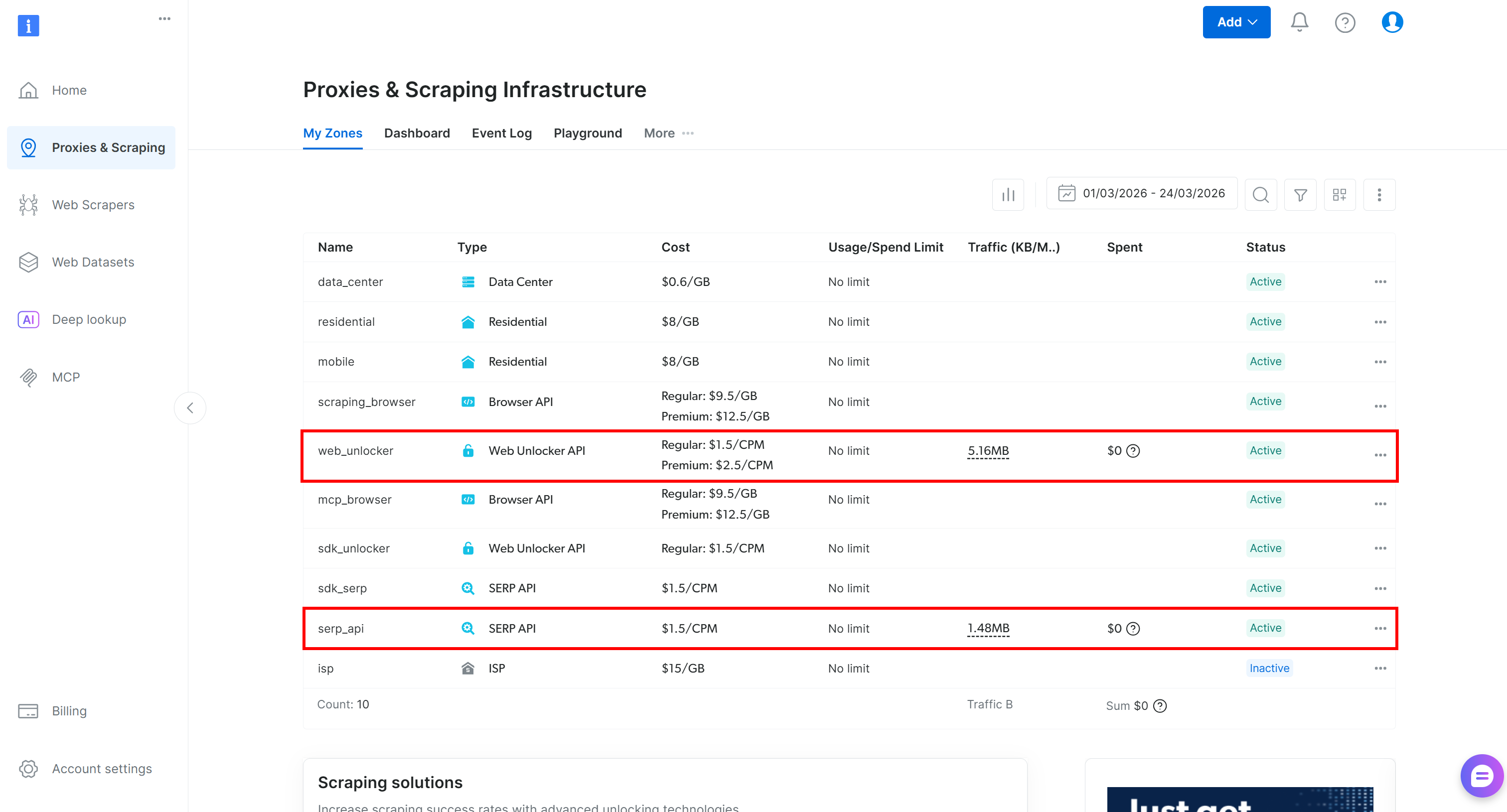
テーブルにすでにWeb Unlocker APIゾーン(例:web_unlocker)とSERP APIゾーン(例:serp_api)が含まれている場合は、準備完了です。これら2つのゾーンは、カスタムOpenAPIツールを介してWeb UnlockerとSERP APIサービスに接続するために使用されます。
いずれかのゾーンが欠けている場合は、作成してください。「Unblocker API」と「SERP API」のカードまでスクロールし、「Create zone」を押します。ウィザードに従ってゾーンを追加します:
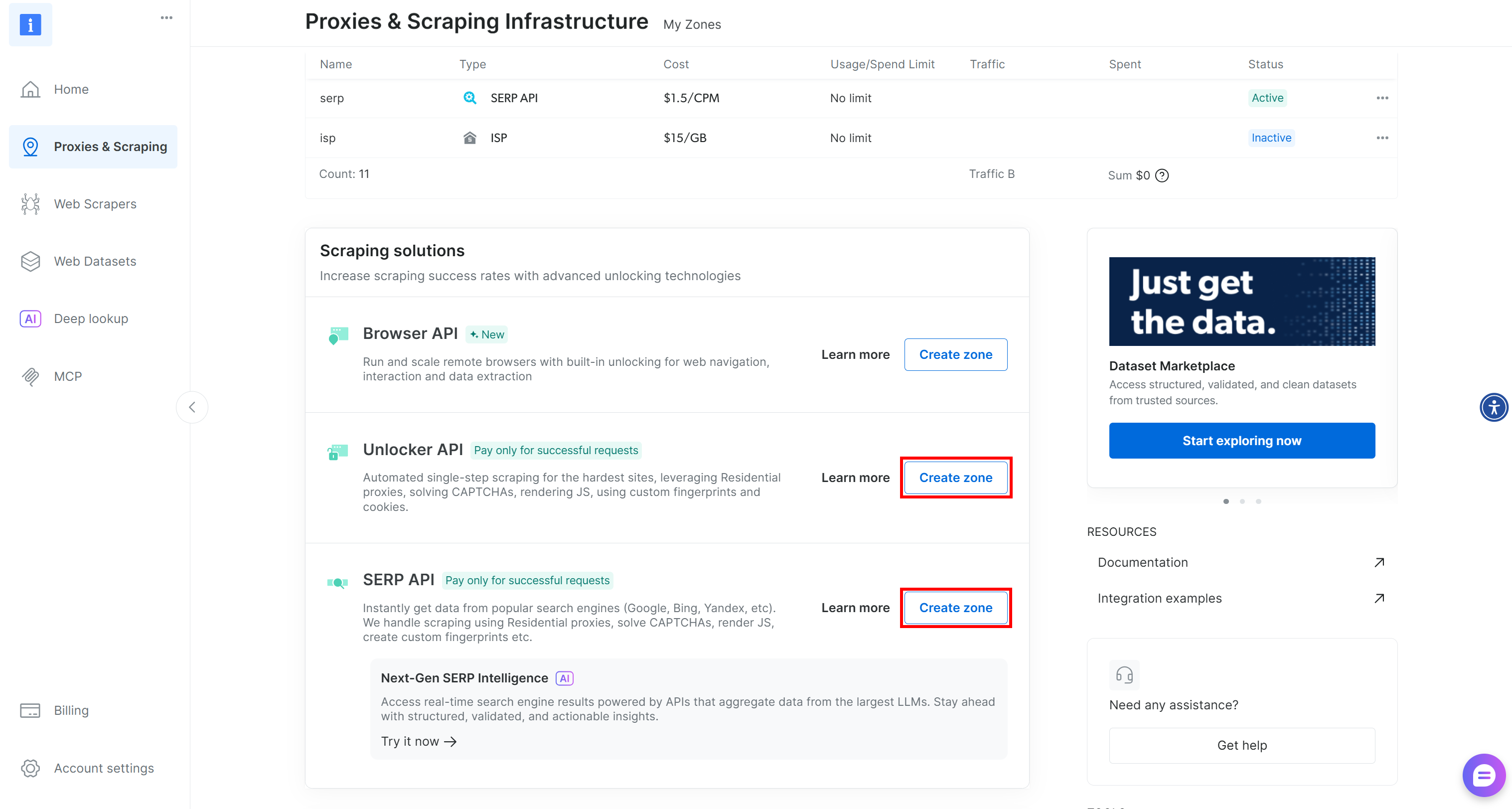
次のステップで必要になるため、両方のゾーンに割り当てた名前をメモしておいてください。最後に、Bright Data APIキーを生成し、安全な場所に保存してください。
ステップ#4:Web Unlocker OpenAPIアクションの追加
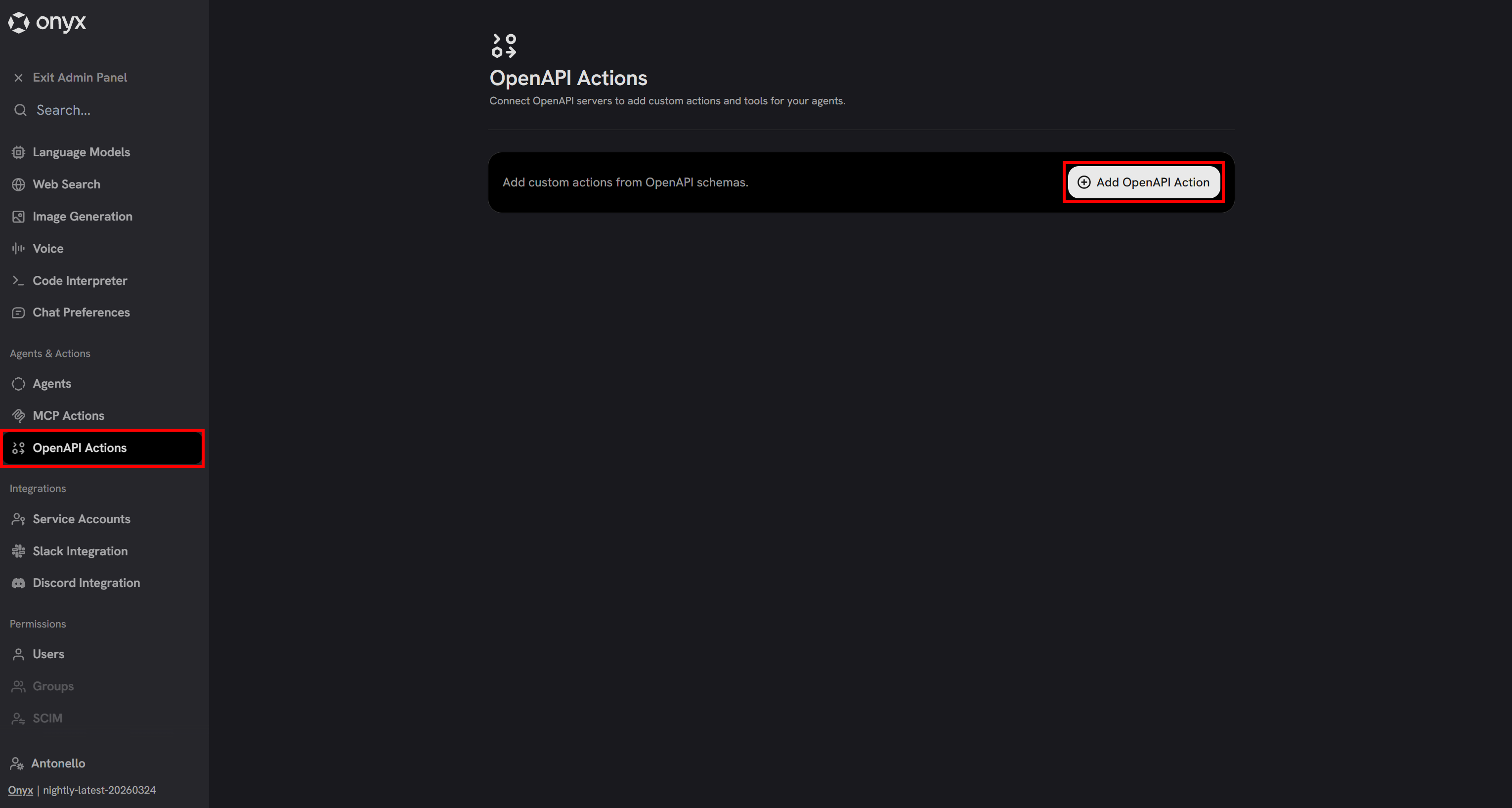
新しいアクションを追加するには、管理パネルを開いて「OpenAPI Actions」ページに移動します。次に「Add OpenAPI Action」ボタンをクリックします:
OpenAPIスキーマ定義の提供を求められます。Bright Data OpenAPI仕様記事からWeb UnlockerスキーマのJSONバージョンをコピーできます。
重要:JSONスペックに加える必要がある唯一の変更は、zoneフィールドにデフォルト値を設定することです。この値は、先ほど定義したWeb Unlocker APIゾーン名と一致する必要があります。詳細には、そのセクションは次のようになります:
{
  // ...
  "properties": {
    "zone": {
      "type": "string",
      "description": "Your Web Unlocker zone name.",
      "default": "<YOUR_BRIGHT_DATA_WEB_UNLOCKER_API_ZONE_NAME> // e.g., "web_unlocker"
    }
  }
  // ...
}
これは、Onyxがランタイム時にリクエストボディフィールドのデフォルト値を設定するメカニズムを提供していないため必要です。したがって、必須フィールドのデフォルト値を指定する必要があります。
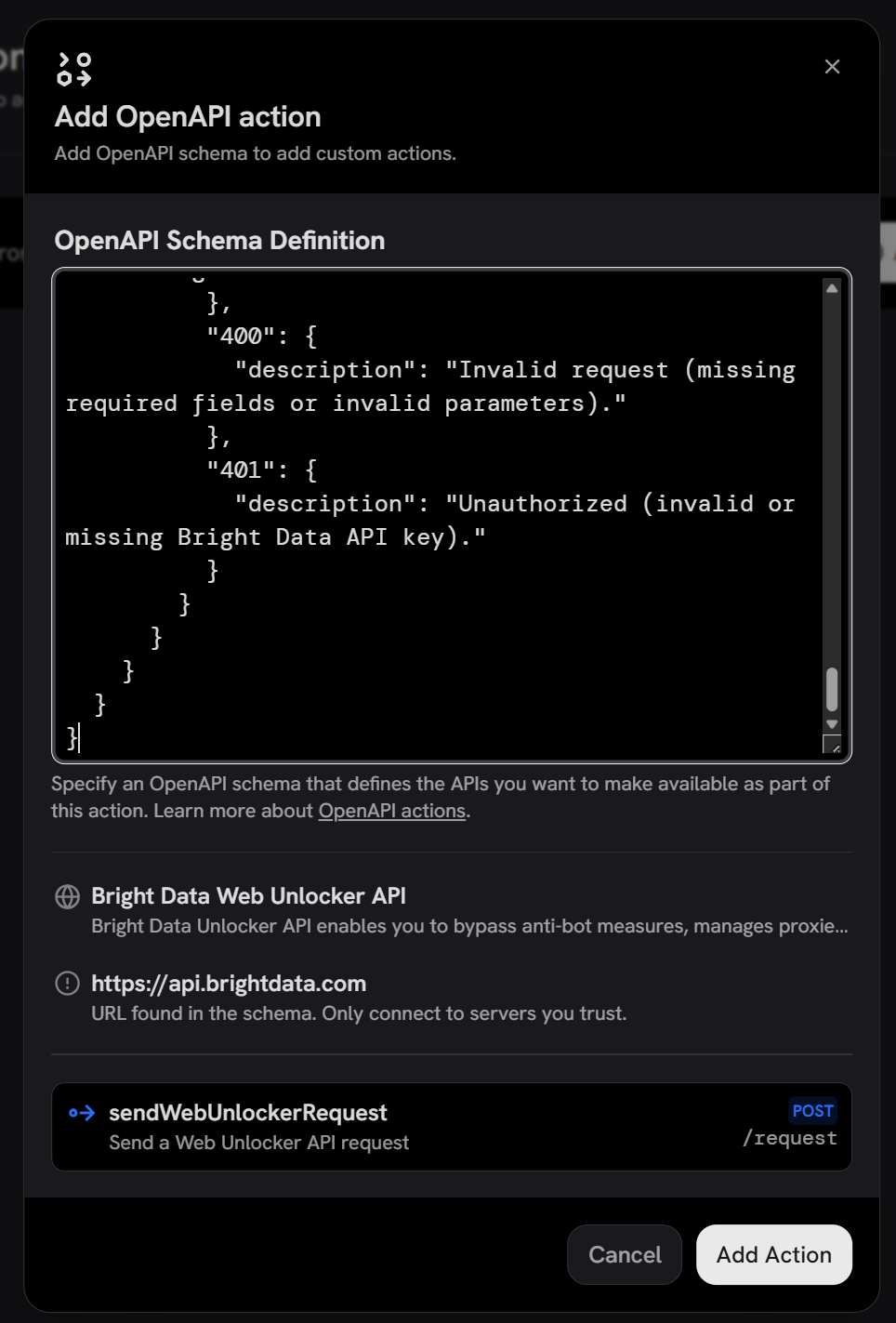
「Add Action」をクリックすると、認証方法の設定を求められます。「Custom Authentication Header」を選択し、以下のように定義します:
- Header:
Authorization - Value:
Bearer <YOUR_BRIGHT_DATA_API_KEY>
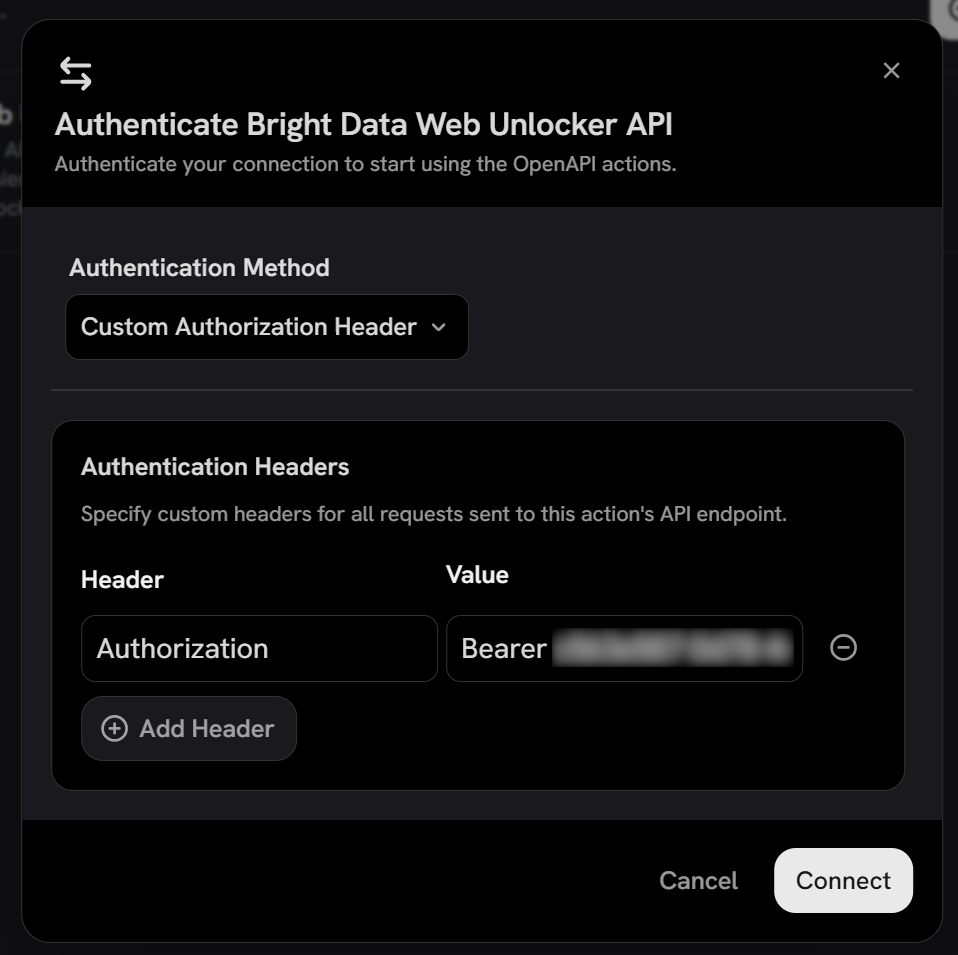
注意:Bearer <YOUR_BRIGHT_DATA_API_KEY>は、APIキーによる認証にBright Data APIが使用するフォーマットです。
「Connect」をクリックして確認します。Bright Data Web Unlocker APIがアカウントに対して認証され、Onyxのツールとして利用可能になります。よくできました!
ステップ#5:SERP API OpenAPIアクションの追加
前のステップを繰り返しますが、SERP APIのJSON仕様に合わせて変更します。リクエストボディのzoneフィールドのデフォルト値を、Bright DataアカウントのSERP APIゾーン名に設定することを忘れずに。
追加後、OpenAPI Actionsセクションに両方のツールが表示されます:
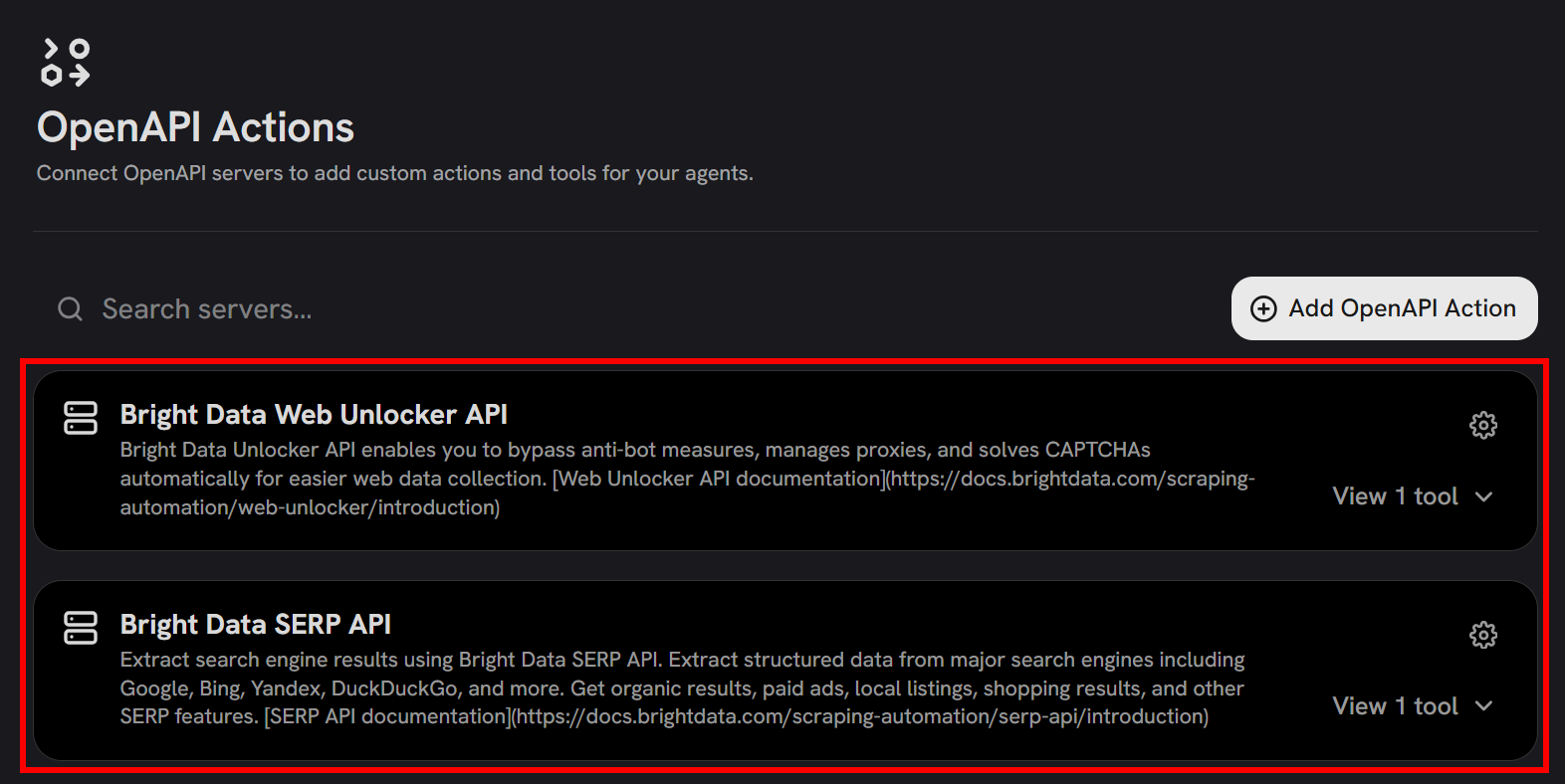
すばらしい!Bright DataのWeb UnlockerとSERP APIツールがOnyxで利用可能になりました。
ステップ#6:OpenAPIツールの有効化
デフォルトでは、OpenAPIツールはOnyxチャットで無効になっています。それらを有効にするには、管理パネルの「Chat Preferences」ページに移動して、OpenAPIツールを切り替えてオンにします:
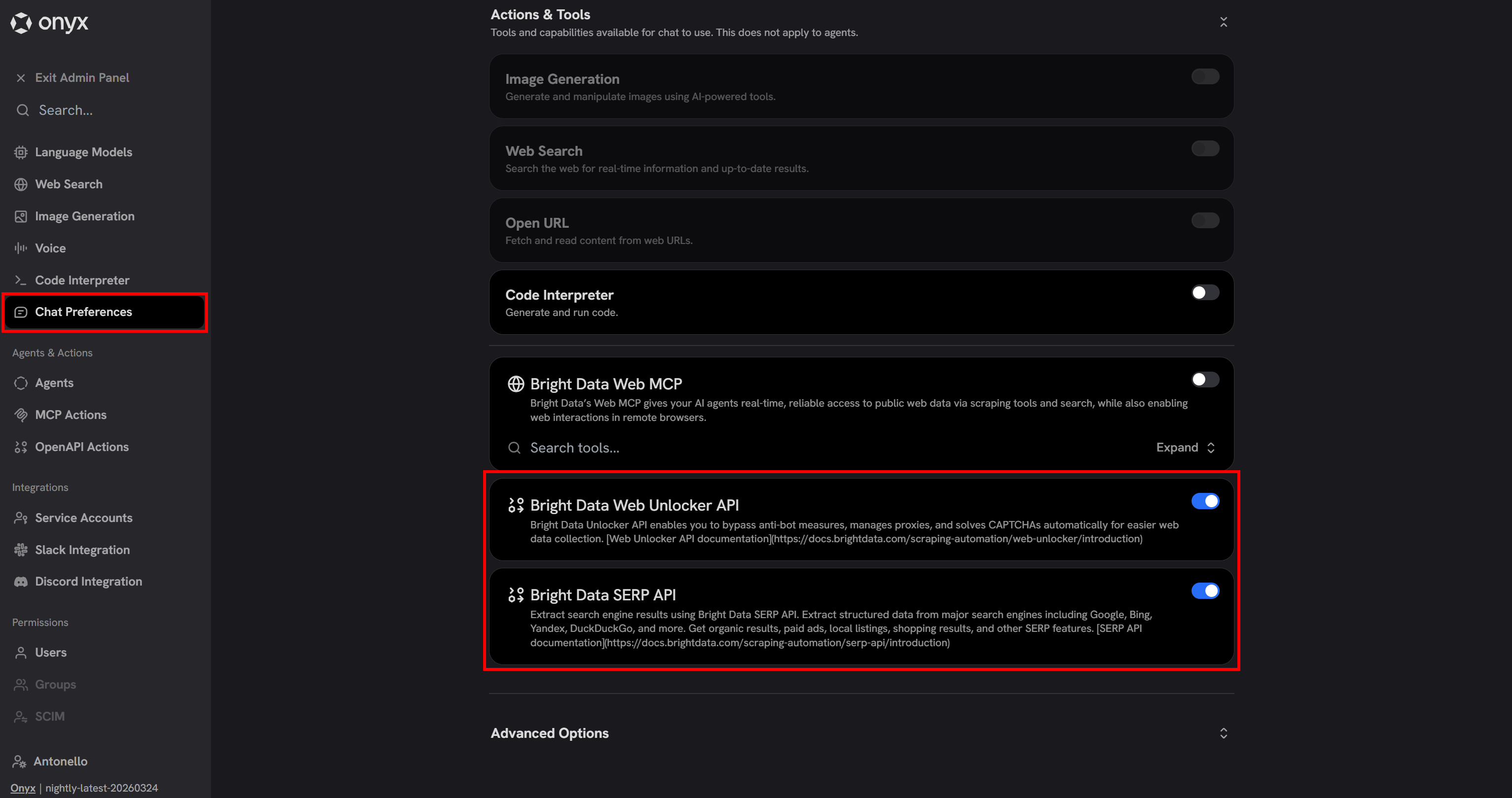
よし!Bright Dataが提供するOpenAPIツールをOnyxのLLMから呼び出せるようになりました。
ステップ#7:統合のテスト
OnyxのLLMがBright Dataツールを自動的に呼び出せることを確認するには、次のようなプロンプトを試してみましょう:
Search for the latest stock market news on Google. Select the top 3 most relevant articles, extract their content in Markdown, and generate a concise summary report highlighting the key insights for today.これは、ウェブからコンテキストに沿った新鮮で検証可能な情報を取得するためにエージェントが使用する典型的な検索・抽出パターンを表しています。通常のLLMはデフォルトではこれを実行できません。ウェブ検索とスクレイピングの両方の機能が必要だからです。
LLMに期待される動作は以下のとおりです:
- SERP APIを呼び出して株式市場のニュースを検索する。
- Web Unlocker APIを使用して上位の結果を抽出する。
プロンプトを実行すると、次のように表示されます:
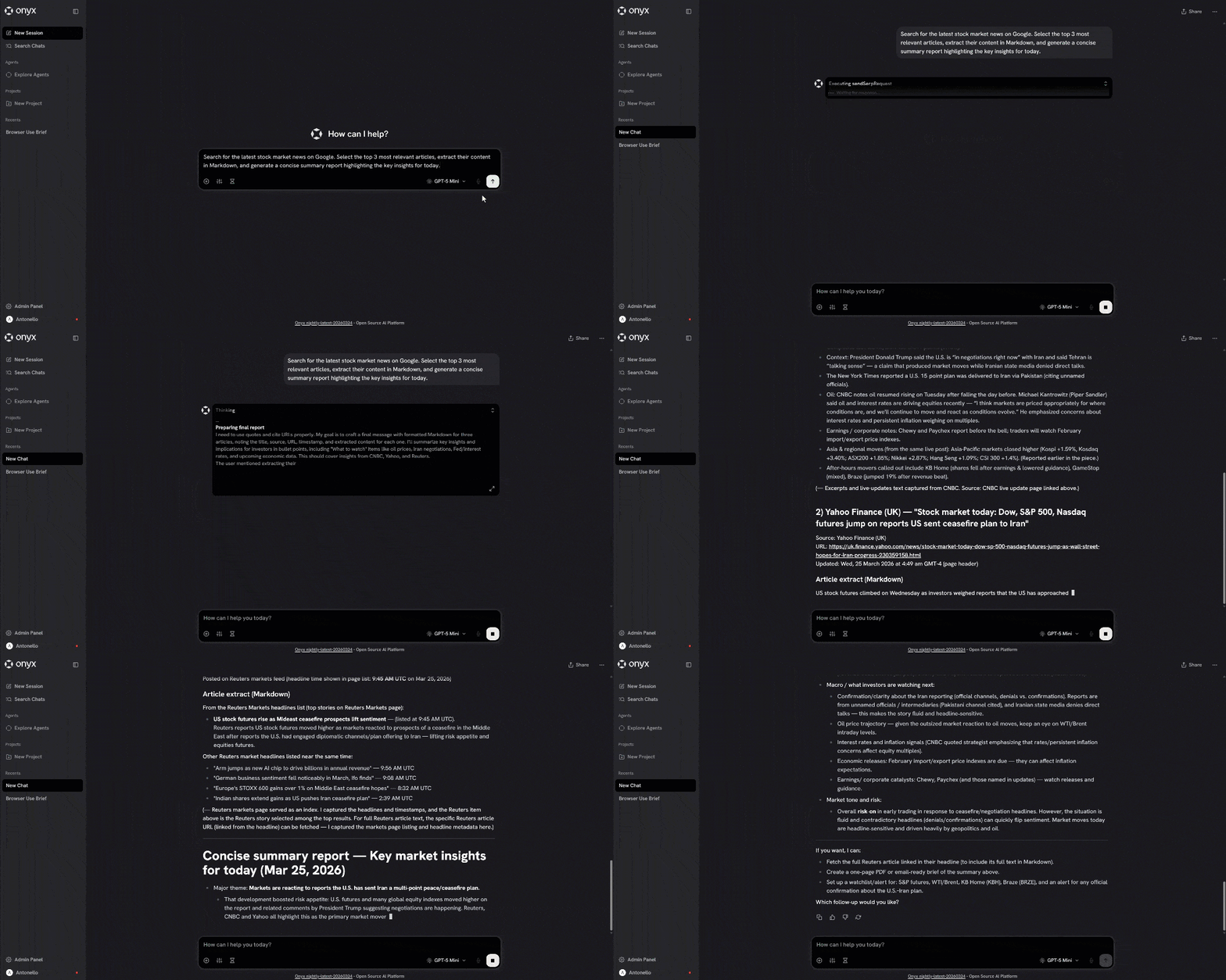
すべてが正しく機能している場合、LLMがSERP APIツールを呼び出し、上位のニュース記事を選択し、意図したとおりにWeb Unlocker APIでそのコンテンツをスクレイピングしたことが確認できます。
これで完了です!統合が機能していることが確認されました。Bright DataがOnyxで完全に利用可能になり、強化されたチャット体験が実現します。
まとめ
この記事では、OnyxとはAI検索・アシスタントプラットフォームとして何をもたらすかを学びました。また、LLMベースの性質による制限と、Bright Data統合を使用してそれらに対処する方法も確認しました。
強調したように、Bright Dataはエージェントがライブウェブデータにアクセスして、より正確でコンテキストに沿った回答を提供できるようにします。Onyxでは、Bright Data MCPを介して、またはBright Data製品を直接統合するためのOpenAPI仕様を通じて実現できます。
機能をさらに拡張するには、AIのためのBright DataサービスのフルスイートとOnyxエージェントを接続してください。
今すぐ無料でBright Dataアカウントを作成し、ウェブデータソリューションの統合を始めましょう!