








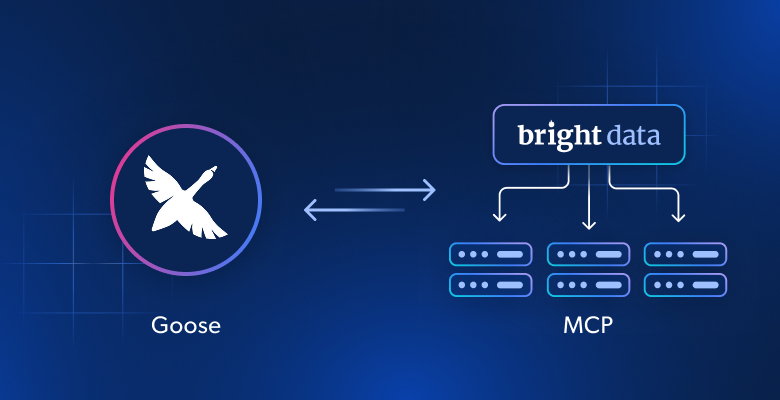
この記事では、以下の内容を学びます:
- gooseとは何か、そしてその独自性について。
- Bright DataのBright Data MCPをgooseに統合することで、AIエージェントがより強力になる理由。
- Bright Data MCPをgoose Desktopに接続する方法。
- Bright DataのBright Data MCPをgoose CLIに統合する方法。
さっそく始めましょう!
gooseとは?
gooseは、複雑なソフトウェア開発タスクを最初から最後まで自動化するために構築された、オープンソースで拡張可能なAIエージェントです。
従来のコードアシスタントとは異なり、gooseは単にスニペットを提案するだけではありません。フルプロジェクトの構築、コードの記述と実行、失敗のデバッグ、ワークフローのオーケストレーション、外部APIとの自律的なやり取りが可能です。
gooseの特長は、ほとんどのLLMで動作し、パフォーマンスとコスト最適化のためのマルチモデル設定をサポートし、MCPサーバーとのスキルや統合をサポートする点です。プロトタイピング、コードの改善、複雑なエンジニアリングパイプラインの管理など、あらゆる場面で生産性を向上させることを目標としています。
このソリューションはデスクトップアプリケーションとCLIツールの両方として利用可能です。執筆時点では、GitHubで25.8kのスターを獲得しています:
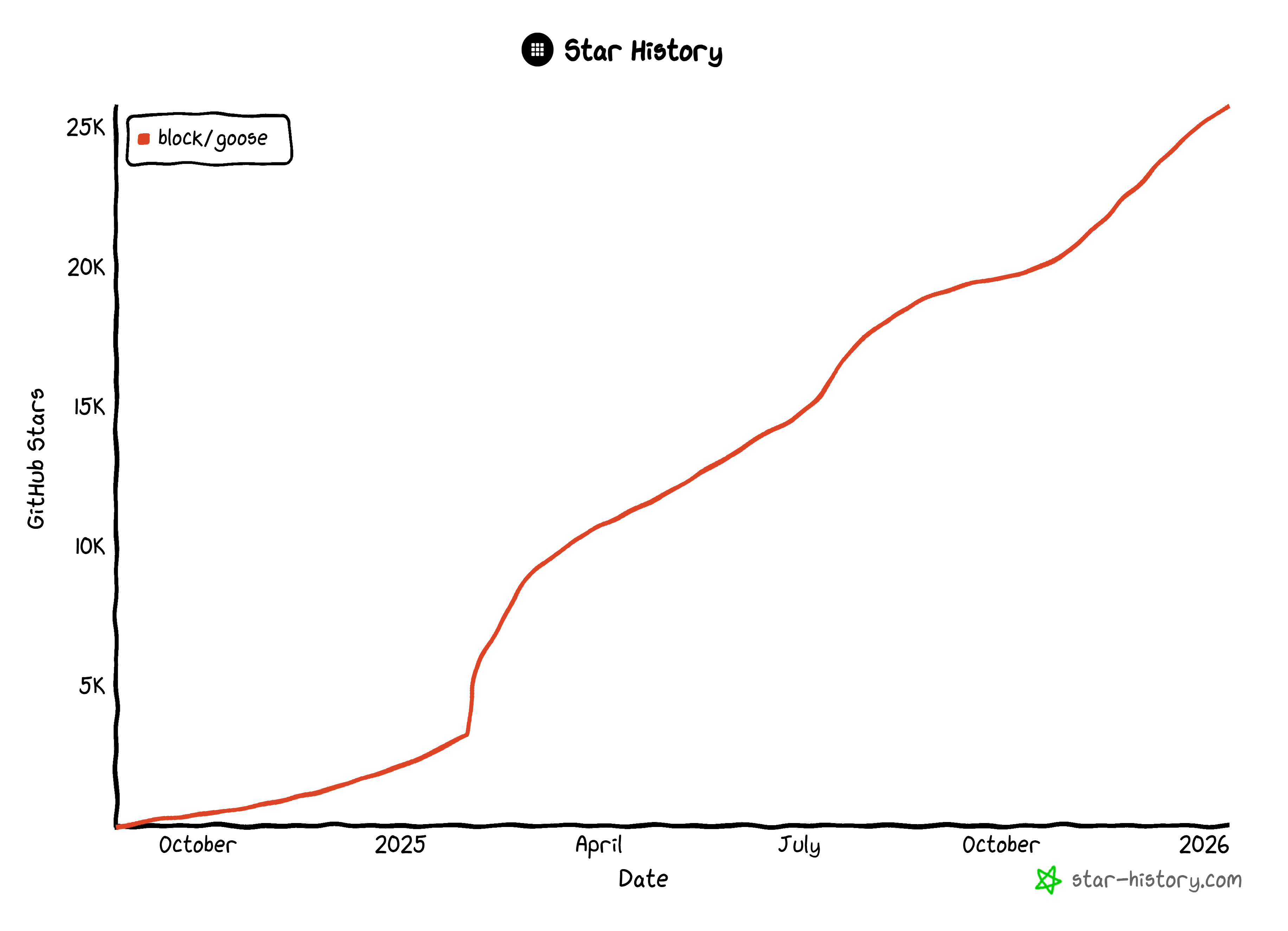
GitHubスターの着実な成長は、強いコミュニティの支持と広範な採用の証です。
goose AIエージェントをウェブ対応機能で拡張する理由
gooseに統合されたLLMがどれほど高度であっても、すべての言語モデルと共通する重要な制限があります:静的な知識です。
LLMは学習データに基づいた回答しか生成できません。問題は、LLMの学習データが過去の静的なスナップショットを表している点です。急速に変化するテクノロジーの世界では、その情報はすぐに時代遅れになる可能性があります。その結果、AIモデルは廃止された開発手法を提案してしまうことがあります。
gooseはエクステンションを通じてサードパーティプロバイダーへの接続をサポートすることで、この制限を克服します。これらのエクステンションは外部データやリソースへのアクセス、新機能の追加などに使用できます。gooseエクステンションを定義する最も簡単な方法の一つがMCPです。
例えば、gooseをBright DataのBright Data MCPと統合することで、基盤となるAIエージェントが最新のチュートリアル、ドキュメント、ガイドにリアルタイムでアクセスできるようになります。これは、Bright Data MCPが自動ウェブデータ収集、構造化データ抽出、ウェブインタラクションのための60以上のAI対応ツールを提供しているためです。
無料ティアでも、以下の2つの強力なツール(およびそのバッチバージョン)にアクセスできます:
| ツール | 説明 |
|---|---|
search_engine |
Google、Bing、またはYandexの結果をJSONまたはMarkdown形式で取得します。 |
scrape_as_markdown |
任意のウェブページをアンチボット対策を回避してクリーンなMarkdownにスクレイプします。 |
しかし、Bright Data MCPが真に輝くのは[Proモード](https://github.com/brightdata/brightdata-mcp?tab=readme-ov-file#-pricing, modes)です。Amazon、LinkedIn、YouTube、TikTok、Zillow、Google Mapsなどのプラットフォームからの構造化データ抽出や、自動化されたブラウザ操作のためのプレミアムツールが利用できます。
Bright Data MCP + gooseの統合により、AIエージェントは以下が可能になります:
- 正確な情報をウェブで検索する。
- 最新のチュートリアルやドキュメントページを取得して学習する。
- テスト、モック、または分析のために実際のウェブサイトをその場でスクレイプする。
- さらに多くのことが可能…
goose DesktopをBright DataのBright Data MCPと統合する
このガイドセクションでは、goose搭載のAIエージェントでBright Data MCP機能を活用する方法を学びます。このセットアップにより、設定したAIプロバイダーに関係なく、ウェブデータ対応の強化されたAI体験が実現します。
以下の手順に従ってください!
前提条件
このチュートリアルセクションを進めるには、以下を確認してください:
- Bright Data MCPサーバーをローカルで実行するために、マシンにNode.jsがインストールされていること(最新のLTSバージョンを推奨)。
- gooseがサポートする多くのAIプロバイダーのいずれかのAPIキー(ここではOpenAIを使用します)。
- APIキーが設定されたBright Dataアカウント。
MCPプロトコルの仕組みとBright Data MCPサーバーが公開するツールについての基本的な知識も役立ちます。
注意:Node.jsは公式インストーラーを使用してデフォルトのシステムパスにインストールされていることを確認してください(nvmや類似のソリューションではなく)。そうでない場合、gooseでカスタムMCPサーバーに接続しようとすると、以下のようなエラーが発生する可能性があります:
Failed to add extension: process quit before initialization: stderr =Bright Dataアカウントの設定については、後の専用ステップで説明しますので、今は心配しないでください。
ステップ#1:goose Desktopのインストールと設定
まず、お使いのOSに対応するgoose Desktopインストーラーをダウンロードします。インストーラーを開いてアプリケーションを起動すると、以下の画面が表示されます:
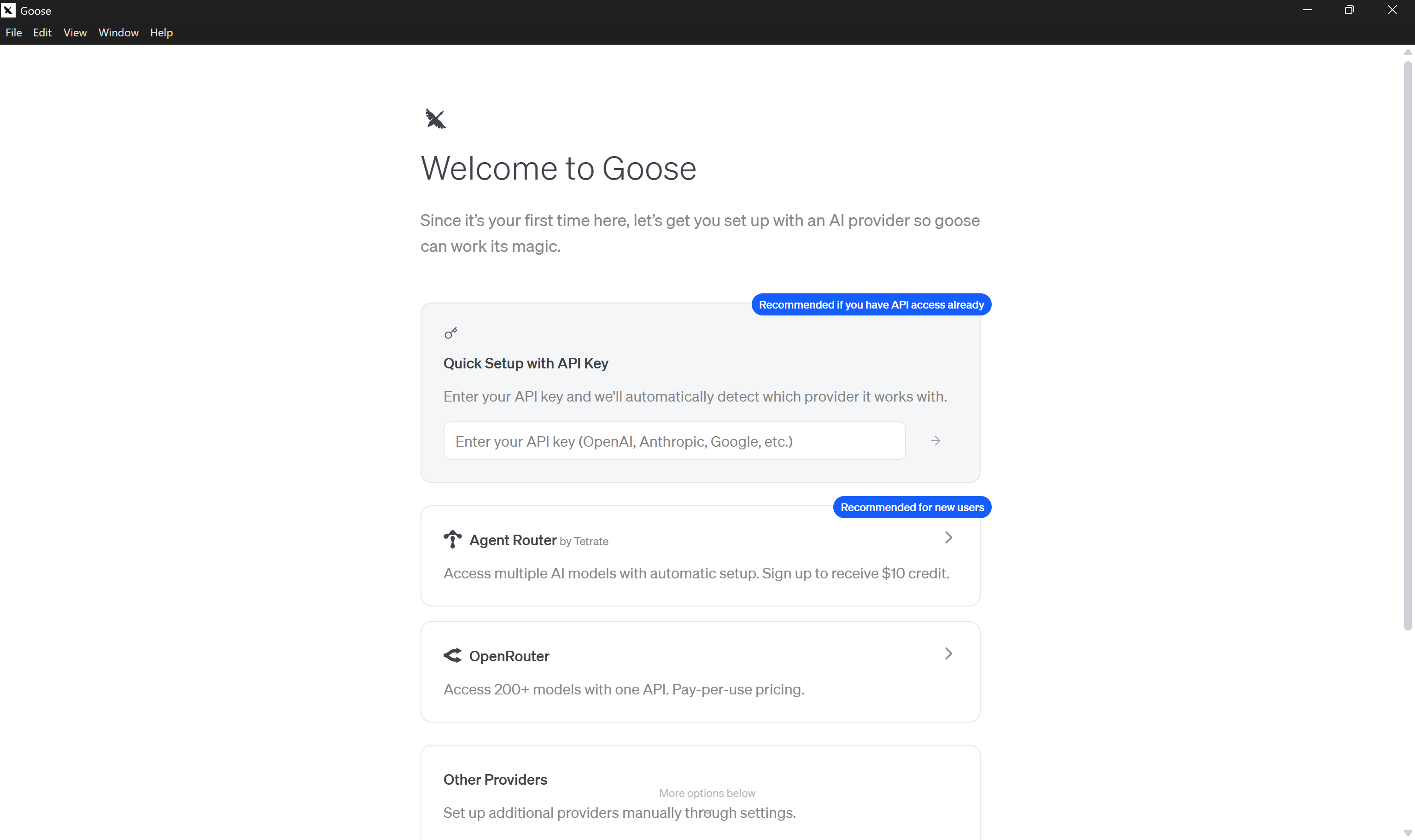
「Quick Setup with API key」セクションに、使用するAIプロバイダーのAPIキーを貼り付けます。ここではOpenAI APIキーを使用します:
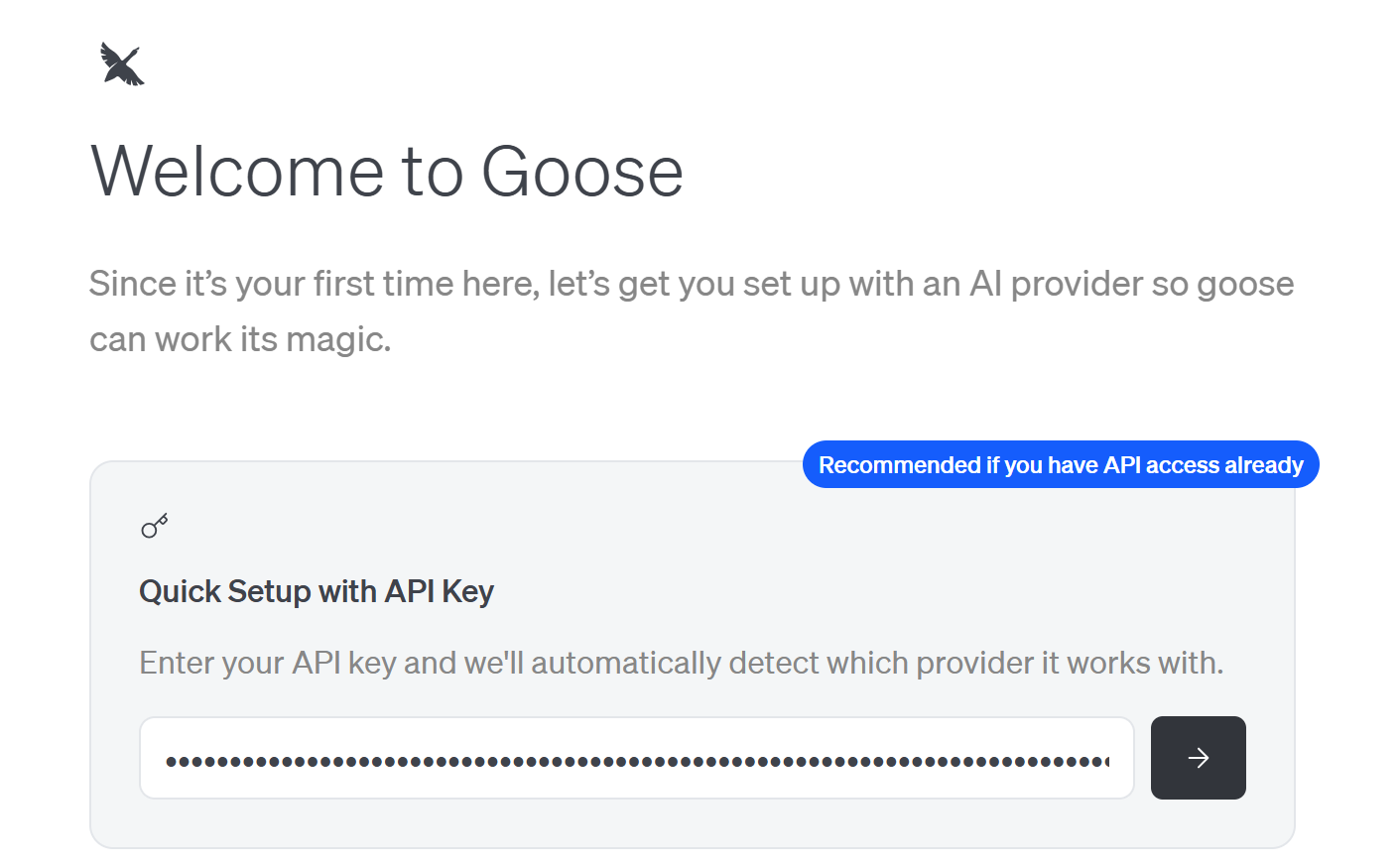
右矢印(「→」)ボタンを押すと、「Choose Model」モーダルが表示されます:
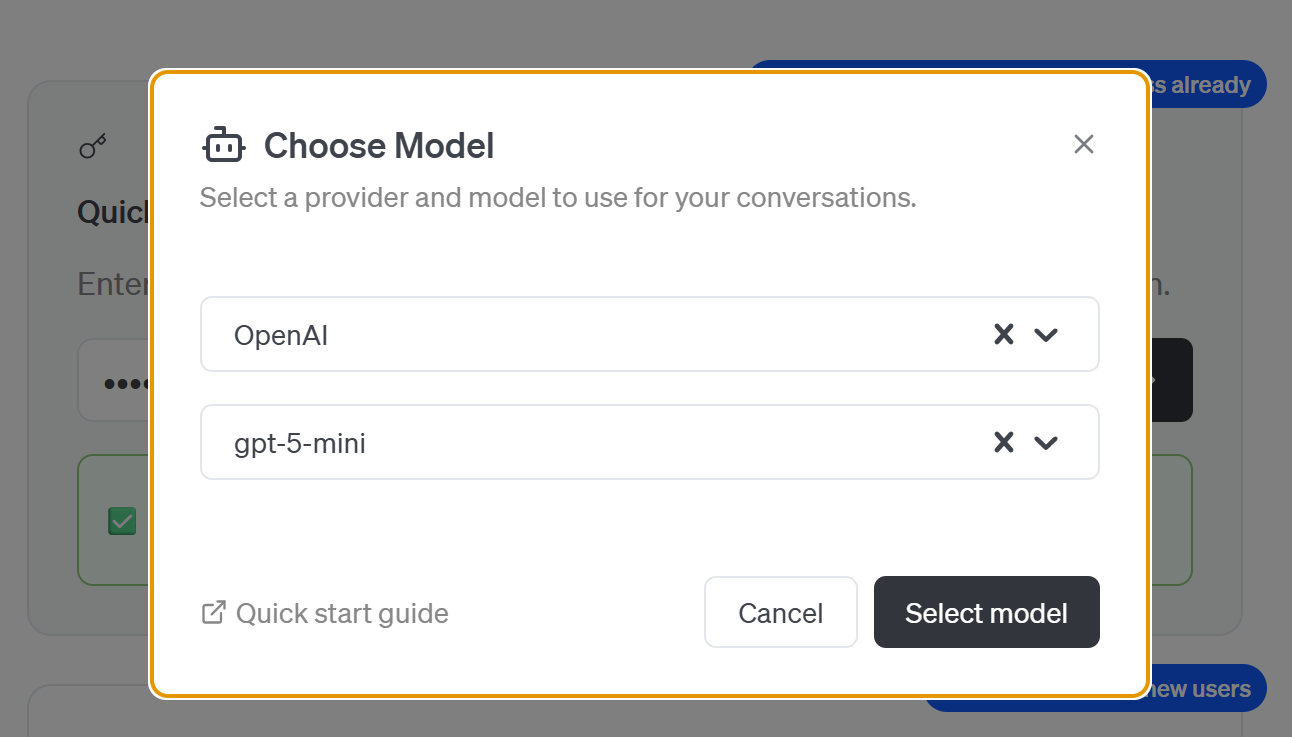
ここでモデルプロバイダーと特定のモデルを選択します。OpenAI APIキーを設定したため、プロバイダーは自動的に「OpenAI」に設定されます。次に、「gpt-5-mini」などのモデルを選択します。
「Select model」ボタンをクリックして確認すると、gooseのホーム画面に移動します:
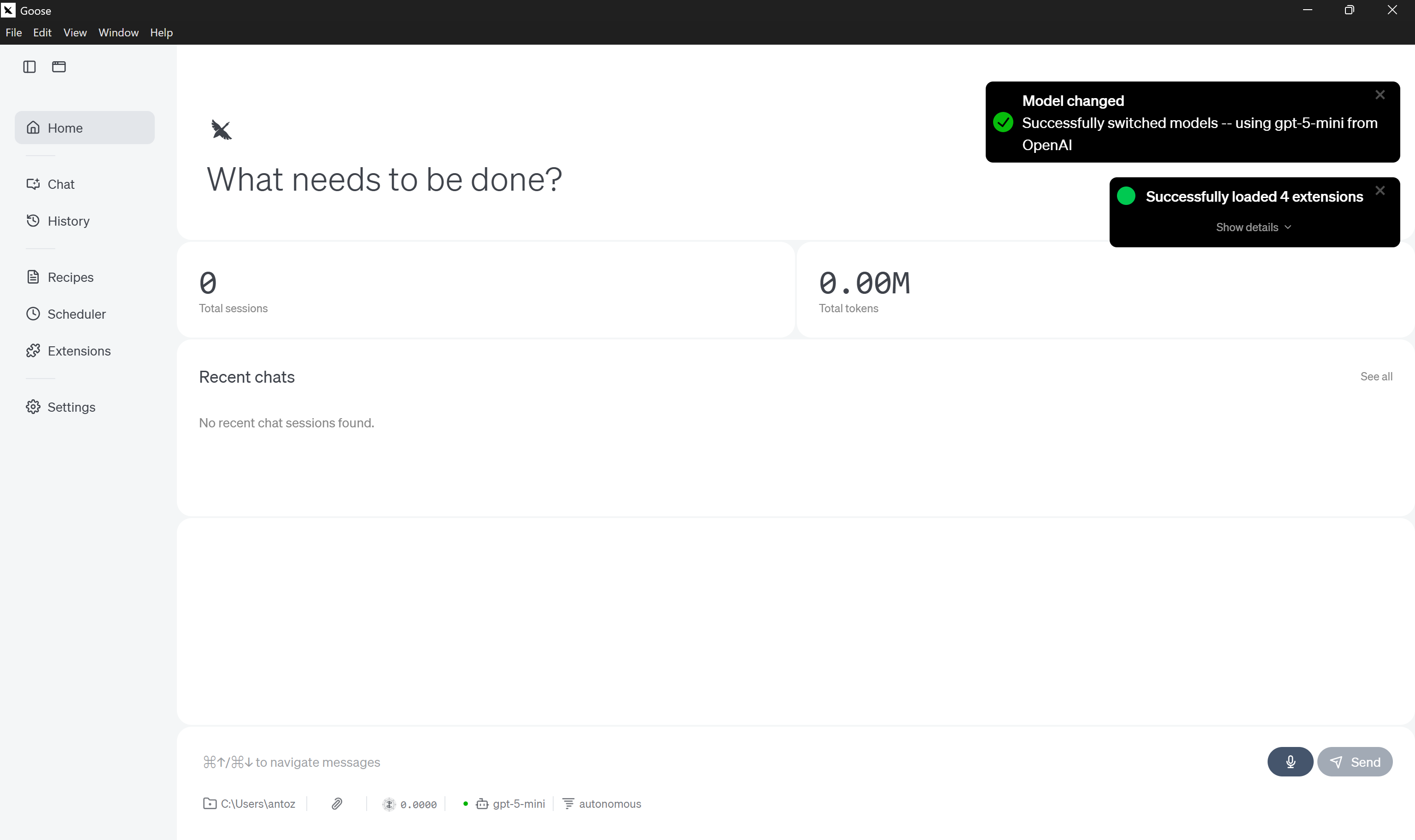
モデルが正常に更新されたことを確認するモデル変更通知が表示されます。
注意:Windowsでセキュリティ上の問題を避けるため、ダウンロードしたgooseフォルダーで以下のコマンドを実行してすべてのファイルのブロックを解除してください:
Get-ChildItem -Path "<YOUR_GOOSE_PATH>" -Recurse | Unblock-File例えば、<YOUR_GOOSE_PATH>はC:\Users\<YOUR_USERNAME>\Downloads\goose-win32-x64のようになります。その後、アプリケーションを再起動してください。
完了です!これで完全に設定されたgooseアプリケーションが使用できる状態になりました。
ステップ#2:Bright Data MCPを始める
goose DesktopをBright DataのBright Data MCPに接続する前に、ローカルマシンでMCPサーバーが実行できることを確認します。
まず、Bright Dataアカウントが必要です。既にお持ちの場合は、ログインしてください。クイックセットアップには、ダッシュボードの「MCP」セクションの手順に従ってください:
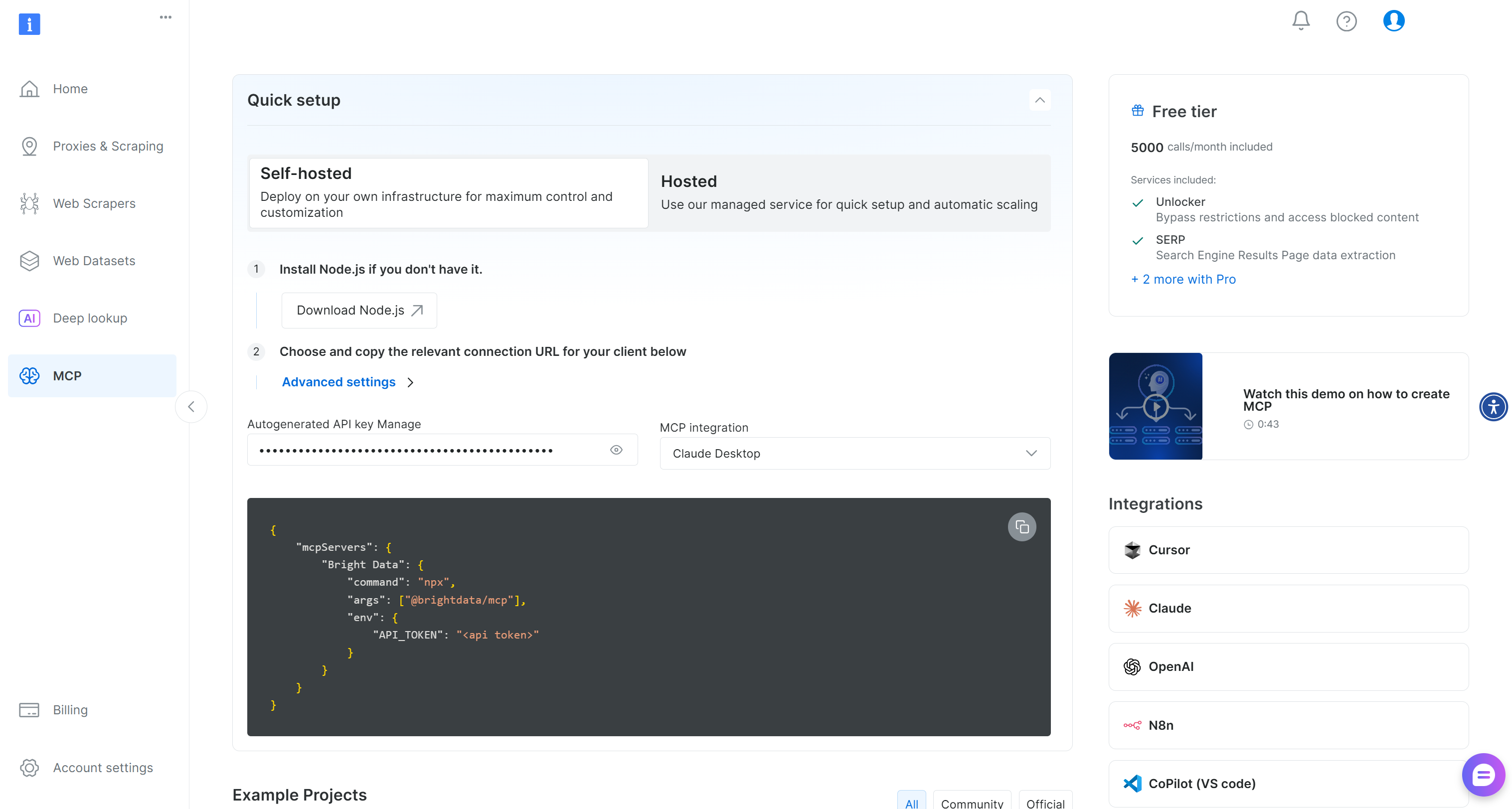
追加のガイダンスについては、以下の手順を参照してください。
まず、Bright Data APIキーを生成します。このキーはすぐにローカルのBright Data MCPインスタンスをBright Dataアカウントで認証するために使用するので、安全な場所に保存してください。
次に、@brightdata/mcpパッケージを使用してBright Data MCPをマシンにグローバルインストールします:
npm install -g @brightdata/mcp以下を実行してMCPサーバーがローカルで動作することを確認します:
API_TOKEN="<YOUR_BRIGHT_DATA_API>" npx -y @brightdata/mcpまたは、PowerShellでは同等の以下のコマンドを使用します:
$Env:API_TOKEN="<YOUR_BRIGHT_DATA_API>"; npx -y @brightdata/mcp<YOUR_BRIGHT_DATA_API>プレースホルダーをBright Data APIトークンに置き換えてください。これらの(同等の)コマンドはAPI_TOKEN環境変数(必須)を設定し、Bright Data MCPサーバーをローカルで起動します。
成功すると、以下のような出力が表示されます:

デフォルトでは、初回起動時にBright Data MCPはBright Dataアカウントに2つのゾーンを作成します:
mcp_unlocker:Web Unlocker用のゾーン。mcp_browser:Browser API用のゾーン。
これらの2つのゾーンがBright Data MCPで利用可能な60以上のツールを動かしています。
ゾーンが作成されたことを確認するには、Bright Dataダッシュボードの「Proxies & Scraping Infrastructure」ページに移動します。テーブルに両方のゾーンが表示されているはずです:
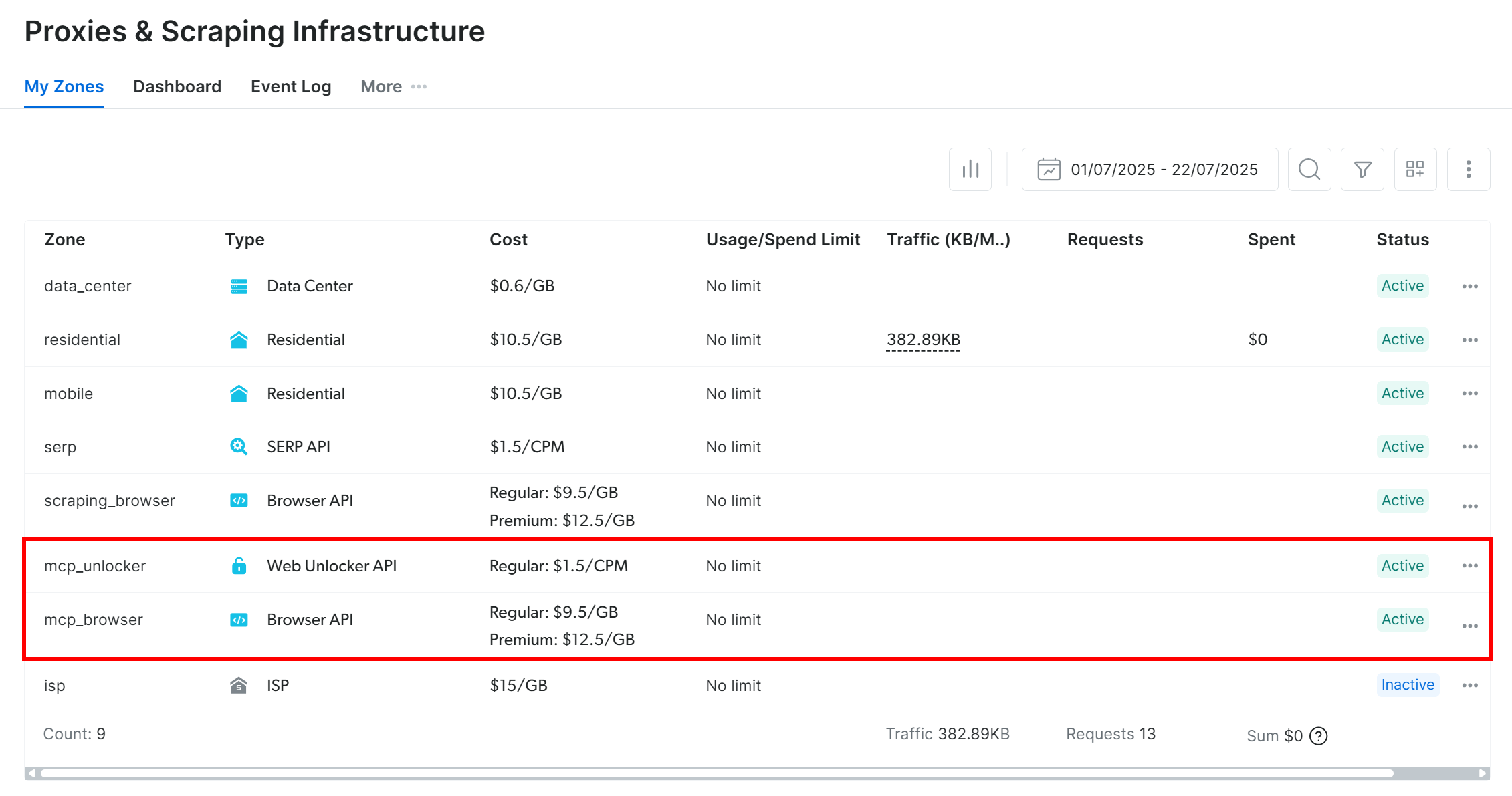
Bright Data MCPの無料ティアでは、search_engineとscrape_as_markdownツール(およびそのバッチバージョン)のみが利用可能です。
すべてのツールを解放するには、PRO_MODE="true"環境変数を設定してProモードを有効にします:
API_TOKEN="<YOUR_BRIGHT_DATA_API>" PRO_MODE="true" npx -y @brightdata/mcpまたはWindowsでは:
$Env:API_TOKEN="<YOUR_BRIGHT_DATA_API>"; $Env:PRO_MODE="true"; npx -y @brightdata/mcpProモードでは60以上のすべてのツールが解放されますが、無料ティアには含まれず、[追加料金が発生します](https://github.com/brightdata/brightdata-mcp?tab=readme-ov-file#-pricing, modes)。
Bright Data MCPサーバーがマシンで動作することを確認できました。次にgooseがサーバーをローカルで起動して接続するよう設定するため、プロセスを終了してください。
ステップ#3:Bright Data MCPをgooseエクステンションとして設定する
goose Desktopで外部MCPサーバーに接続する公式の方法は、カスタムエクステンションとして追加することです。
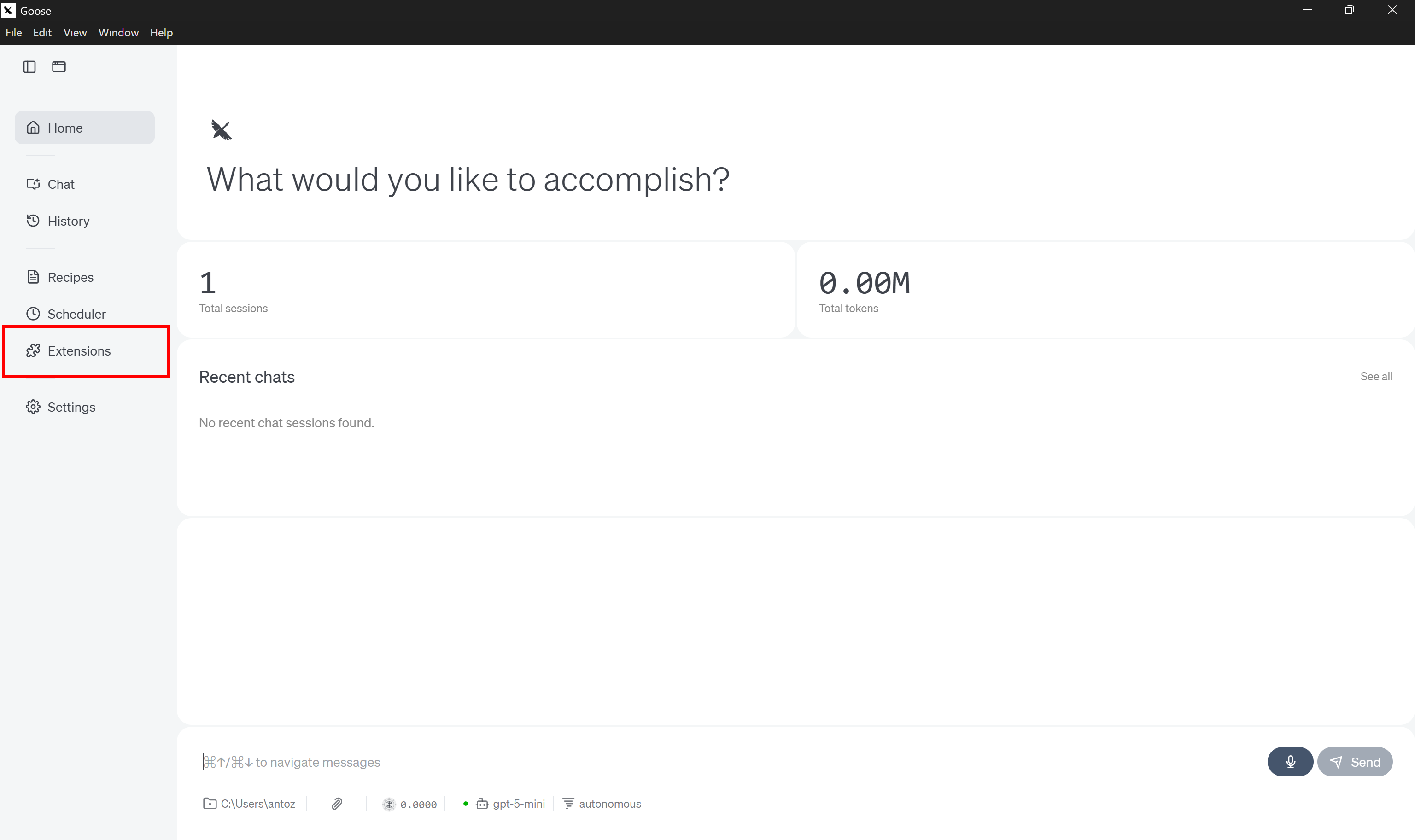
これを行うには、左側のメニューで「Extensions」をクリックします:
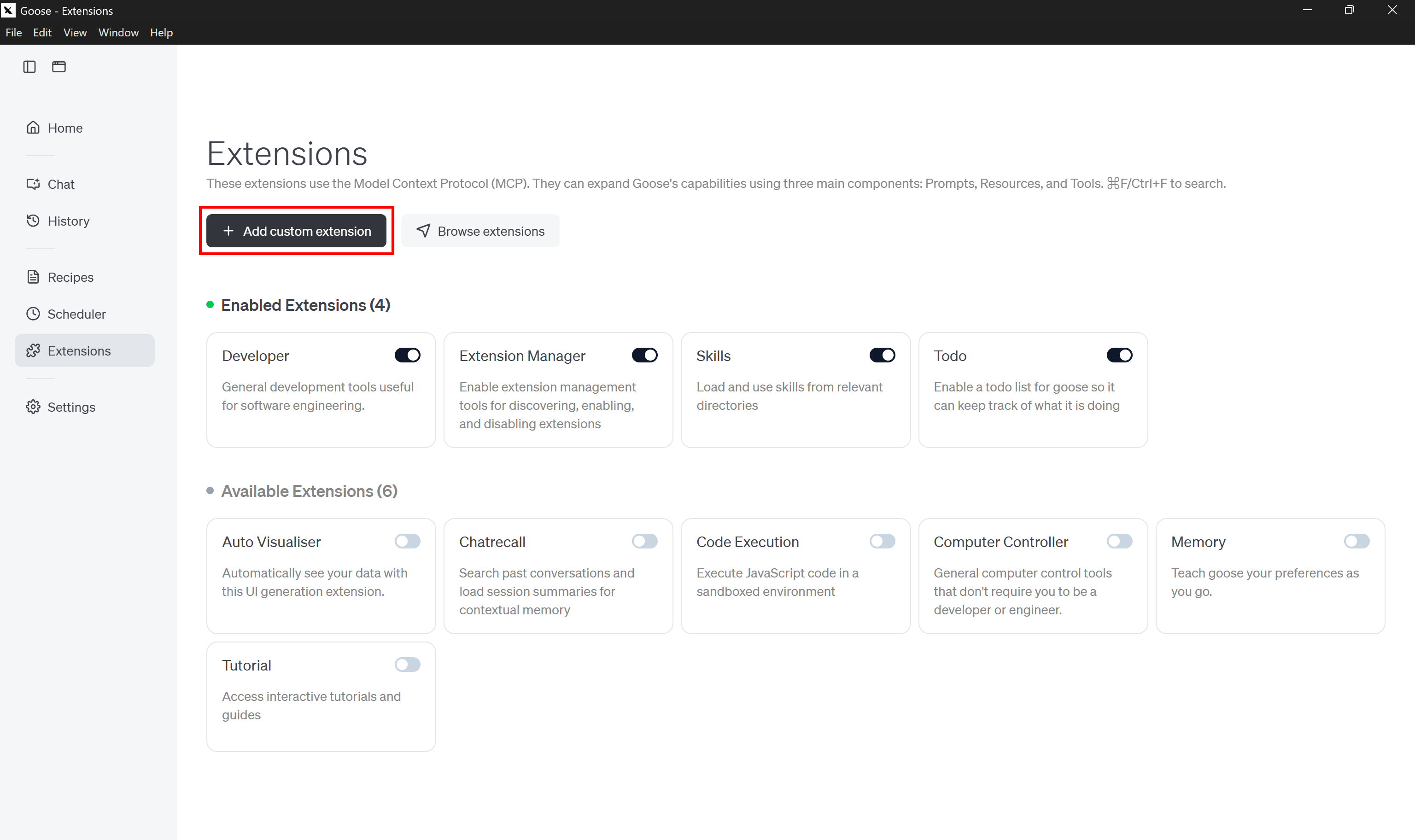
次に、「Add custom extension」ボタンを選択します:
「Add custom extension」モーダルを以下のように入力します:
- Extension Name:「Bright Data」
- Description:「Empower your AI models and agents with real-time, reliable access to public web data.」
- Command:
npx -y @brightdata/mcp - Timeout:
300 - Environment Variables:
– API_TOKEN:<YOUR_BRIGHT_DATA_API_KEY>(実際のBright Data APIキーの値に置き換えてください)
– PRO_MODE:true(オプション;Proモードを有効にする場合のみ設定)
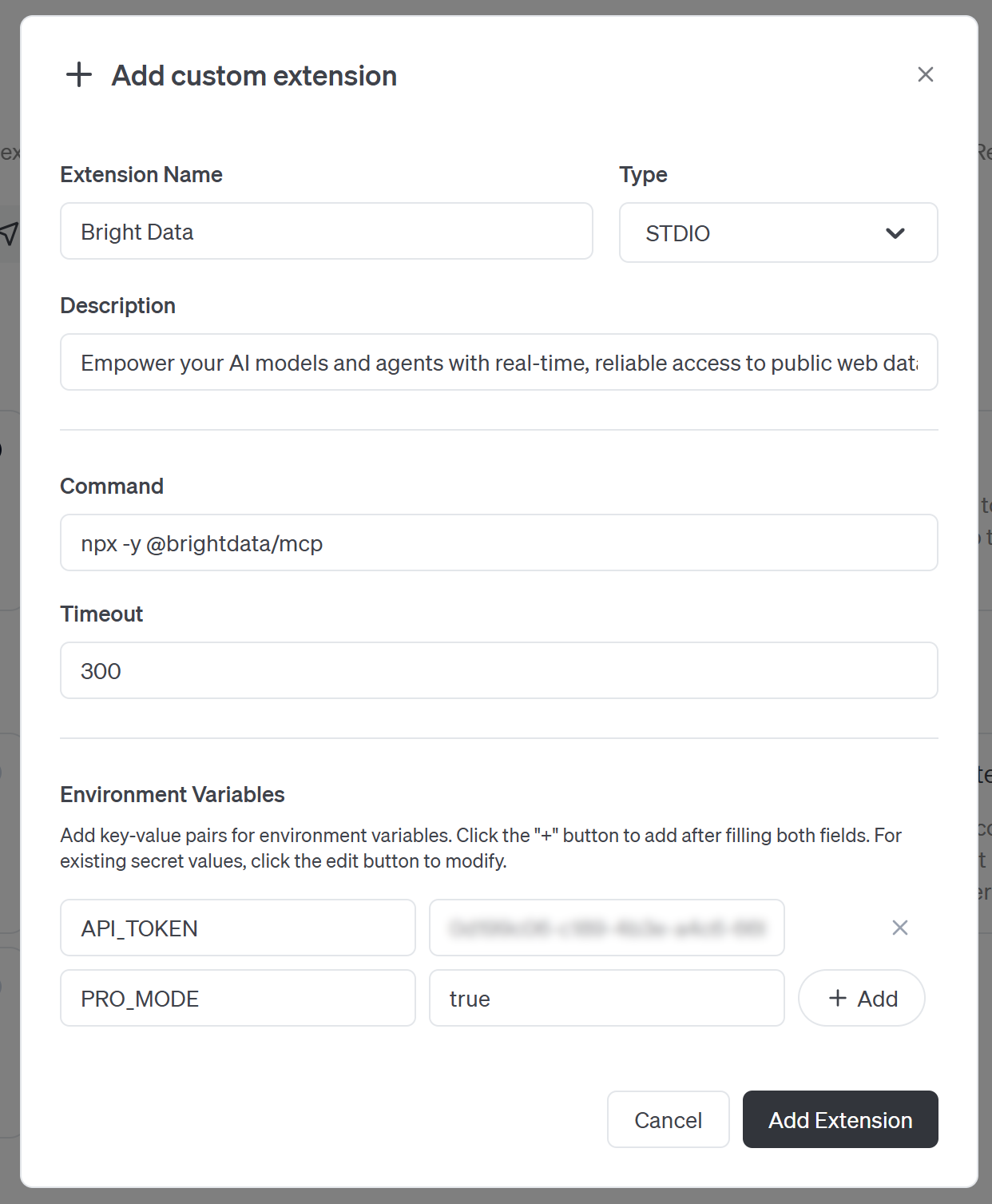
次に、「Add Extension」ボタンを押して続行します。
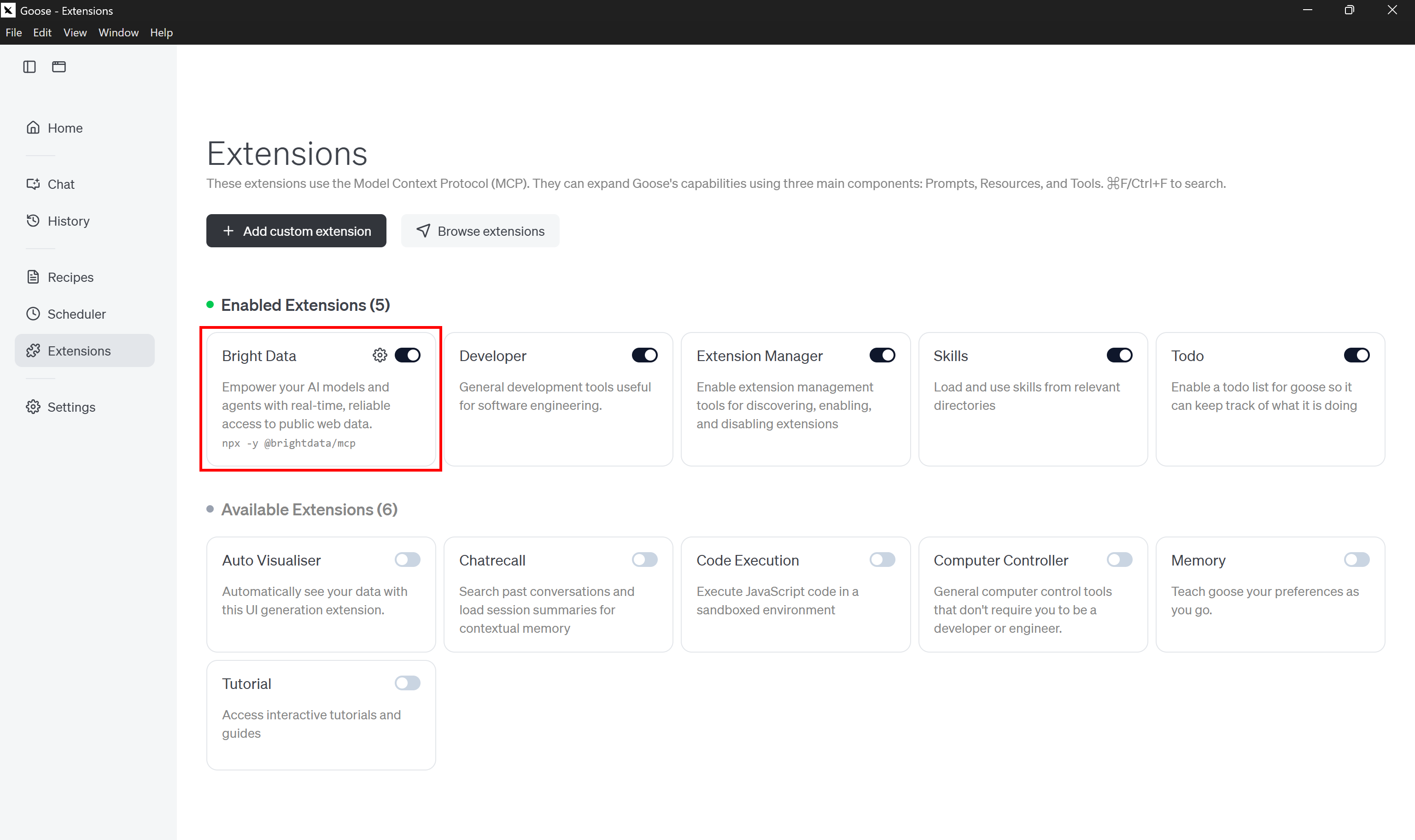
「Bright Data」エクステンションが追加され、デフォルトで有効になります。起動していない場合は、エクステンションを切り替えて自分で有効にしてください。
このアプローチは、先ほどBright Data MCPサーバーをローカルで起動するために使用したのと同じコマンドをgooseに実行させることを意味します。gooseはそのコマンドを実行し、ローカルサーバーに自動的に接続して、エージェントがそのツールにアクセスできるようにします。
注意:同様に、サーバーをローカルで実行する代わりに、Streamable HTTP経由でリモートのBright Data MCPに接続することもできます。このオプションはエンタープライズグレードのユースケースに適しています。
素晴らしい!これでgooseがBright DataのBright Data MCPに接続できるようになりました。
ステップ#4:Bright Data MCP接続を確認する
現時点では、gooseは接続されているツールを直接一覧表示する方法を提供していません。ただし、すべてが正常に機能していることを確認するための簡単なトリックがあります。
gooseのホームページに移動し、下部のチャットセクションにある「autonomous」ラベルをクリックします:
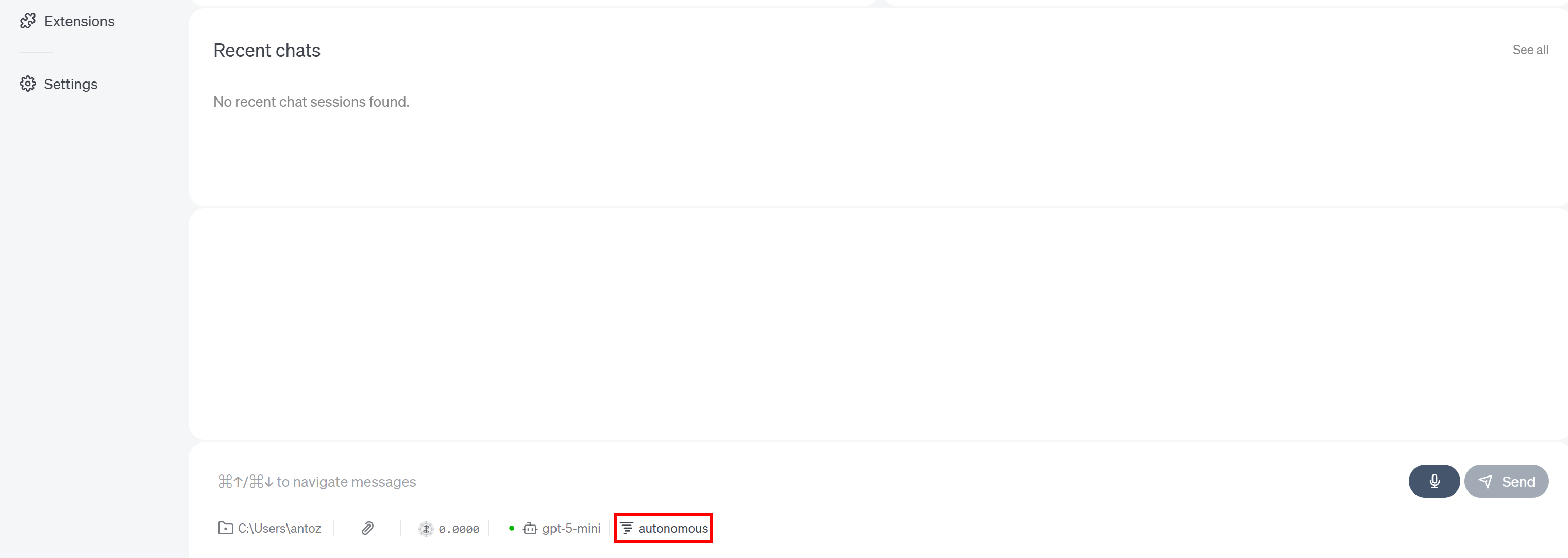
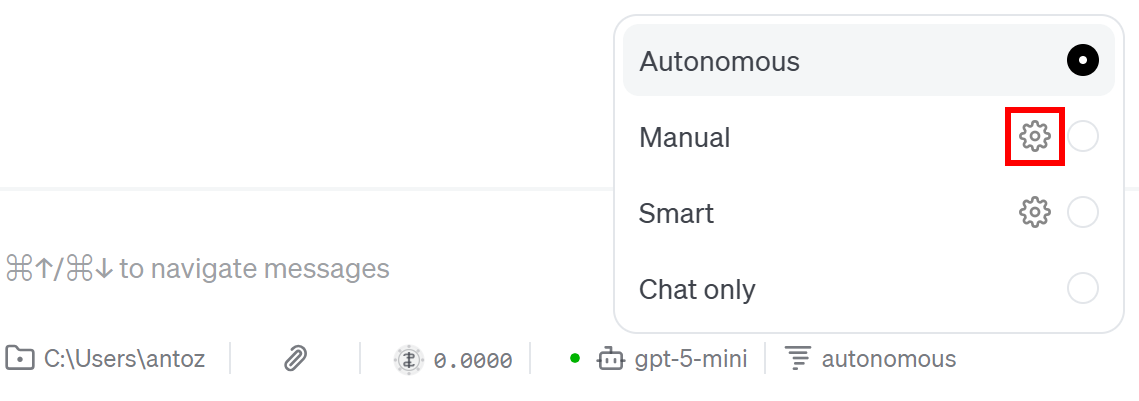
この設定は、エクステンションが公開するツールを使用する際のAIエージェントの動作を制御します。デフォルトでは「Autonomous」に設定されており、gooseは承認なしにエクステンションを使用し、ファイルを変更・削除できます。
「Manual」エントリのギアアイコンを押します:
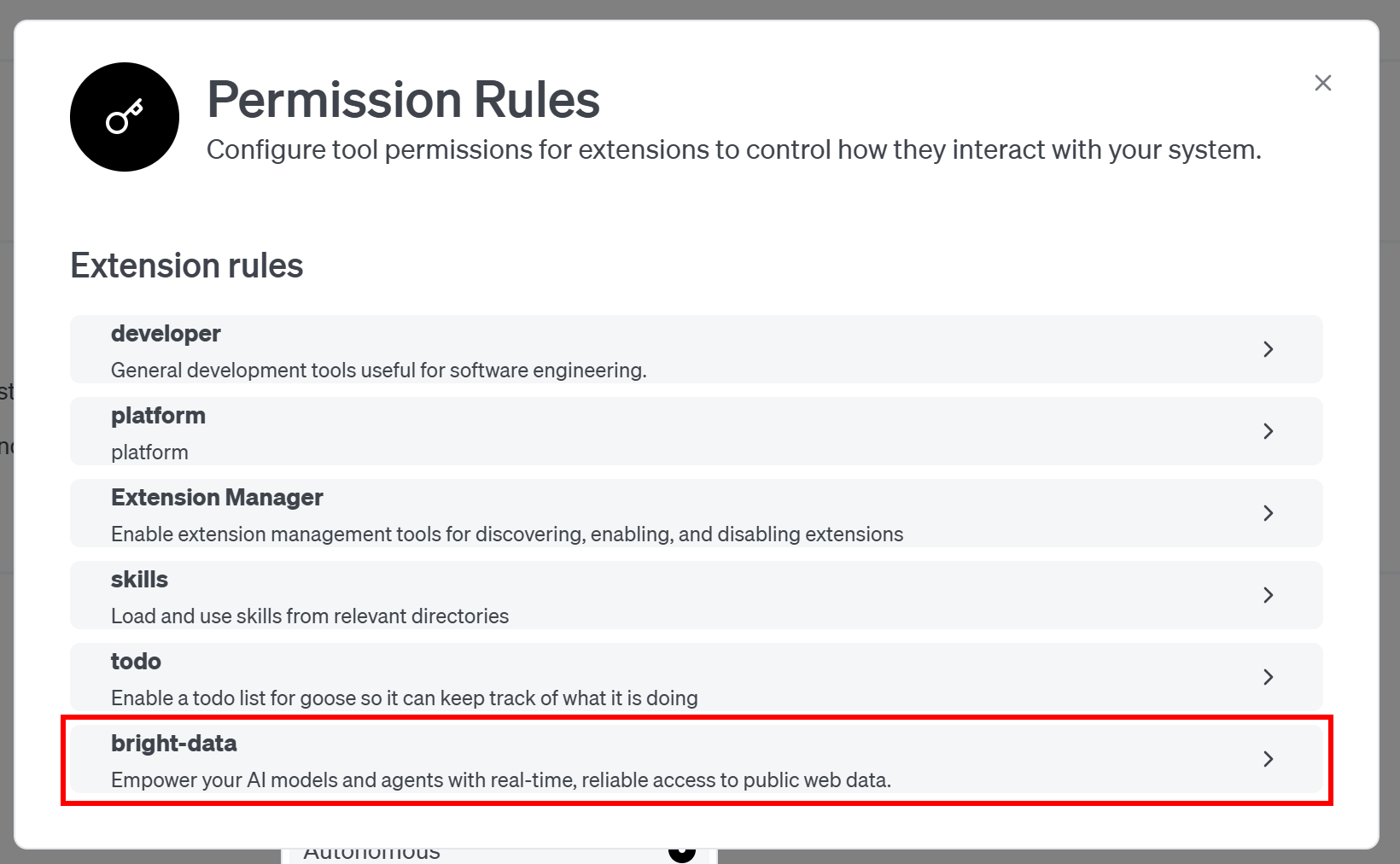
「Permission Rules」モーダルに有効なエクステンションのリストが表示されます。「bright-data」を選択します:
この時点で、gooseはBright Data MCPサーバーが公開するすべてのツールを一覧表示します(各ツールの権限を個別に設定できます):
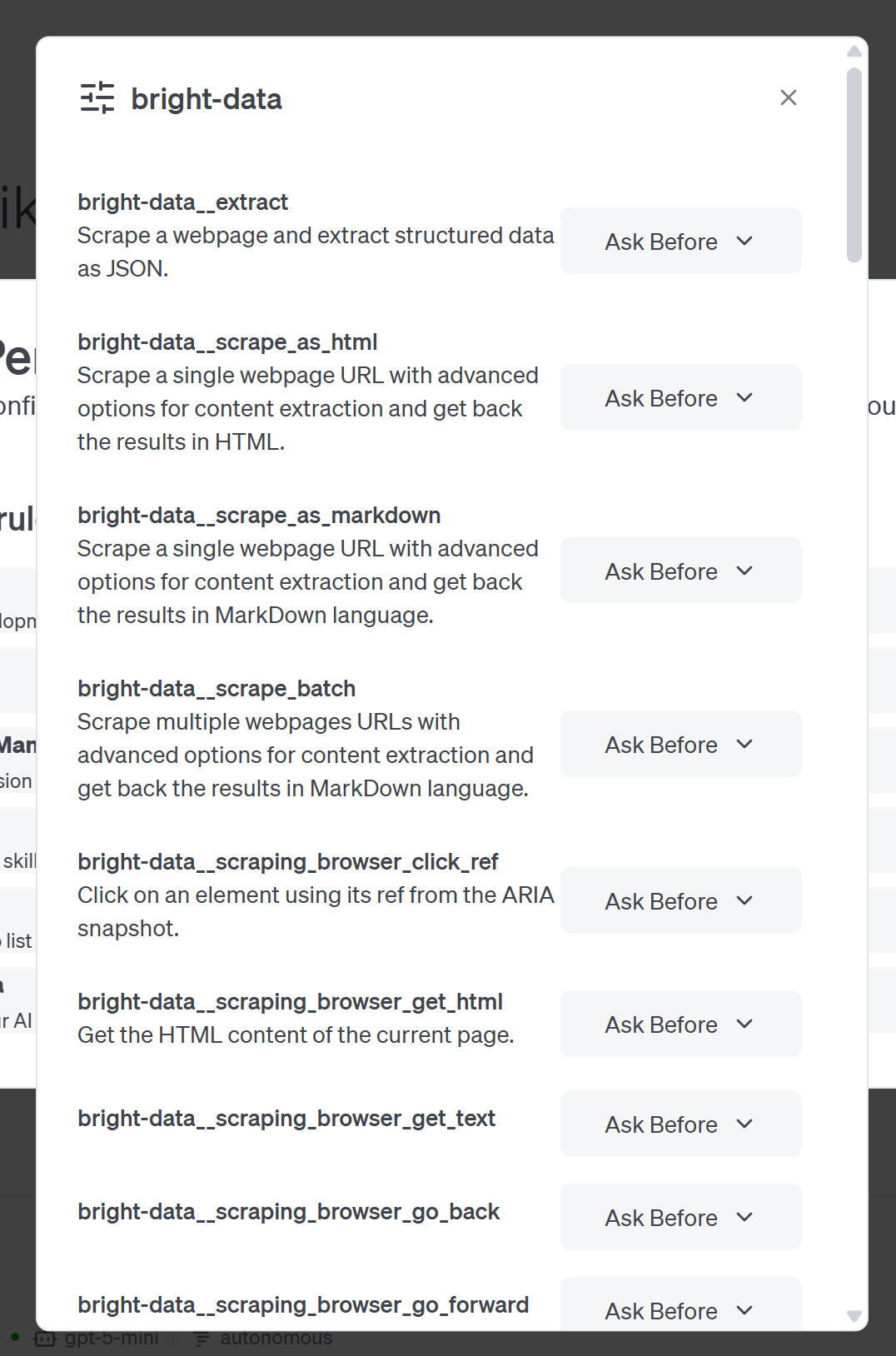
この例では、Bright Data MCPサーバーがProモードで設定されているため、60以上のツールが一覧表示されています。通常モードで実行している場合は、4つの無料ツール(search_engineとscrape_as_markdown、およびそのバッチバージョン)のみが利用可能です。
ここから、使用するツールの権限を細かく設定するか、Autonomousモードで続行するかを選択できます。
素晴らしい!gooseはBright Data MCPへの接続に成功しました。
ステップ#5:統合をテストする
統合が機能することを確認するために、最新のドキュメント情報が必要な実際のプロジェクトを作成したいと想像してください。それはLLM単独では持てない情報です。
精度を高めるために、AIエージェントに類似プロジェクトのGitHubページにアクセスし、そのファイルを探索して学習し、必要な結果を生成するよう指示できます。例えば、Node.jsでBright DataのSERP API統合を始めるために、このようなプロンプトをテストしてみてください:
Given the following GitHub project: "https://github.com/luminati-io/bright-data-serp-api-nodejs-project", access it and identify the main GitHub file URLs. Extract structured information from these GitHub file URLs and use it to generate a simple Node.js project that automates integration with the SERP API through a dedicated function.通常、LLMはすべての詳細を知らず、ハルシネーションを起こす可能性があります。代わりに、公式のGitHub情報に基づくことで、出力がより正確になります。
具体的には、AIエージェントはBright Data MCPツールを使用してターゲットプロジェクトから情報を読み取り、特化したGitHubツールを使用してリポジトリファイルから構造化データを抽出するはずです。
gooseでプロンプトを実行します:
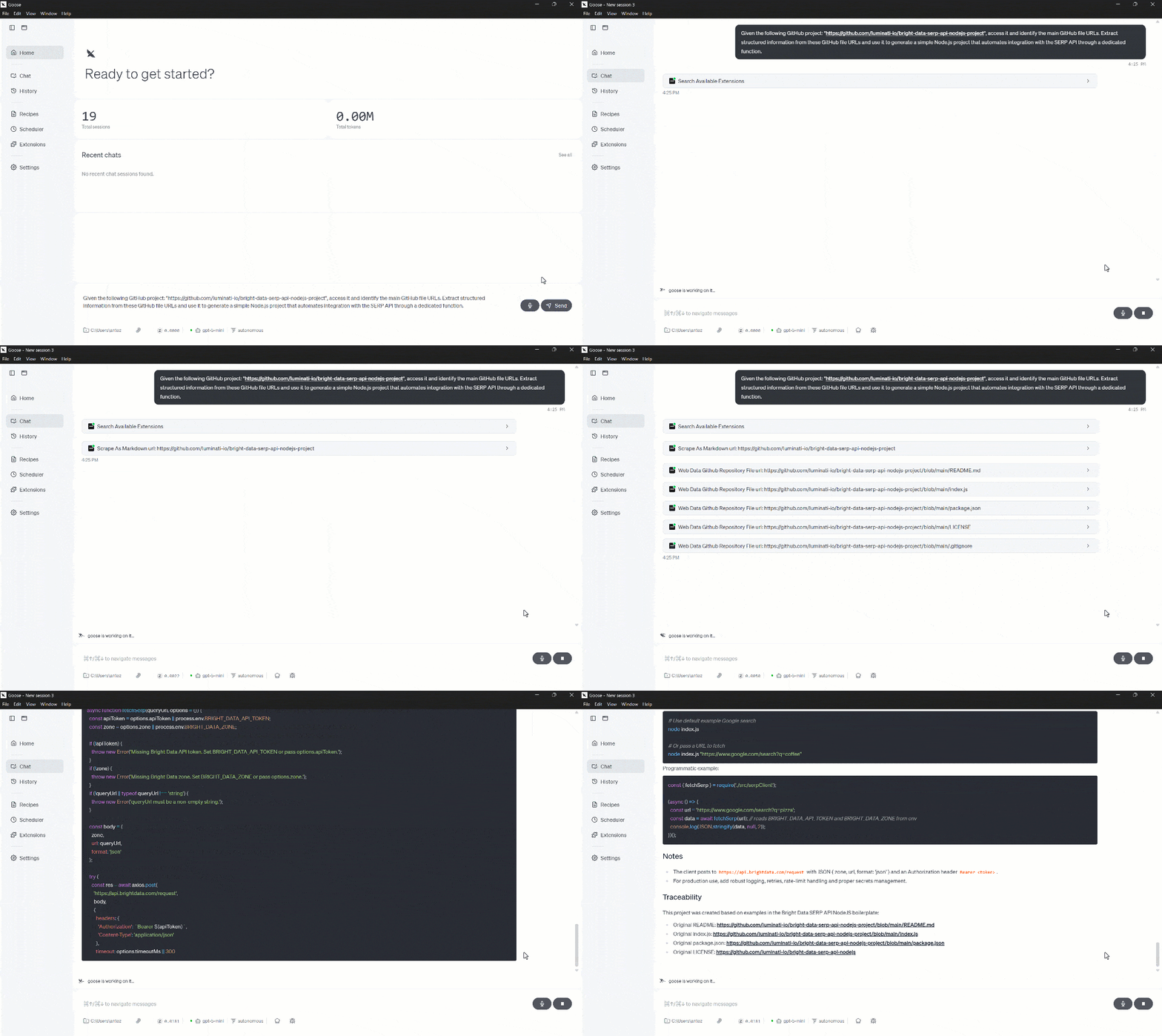
ご覧のとおり、エージェントは「Scrape As Markdown」ツールを呼び出して、まず公式リポジトリページを読み取り、LLM対応のMarkdown形式(AIエージェントへの取り込みに最適な形式)で返します。
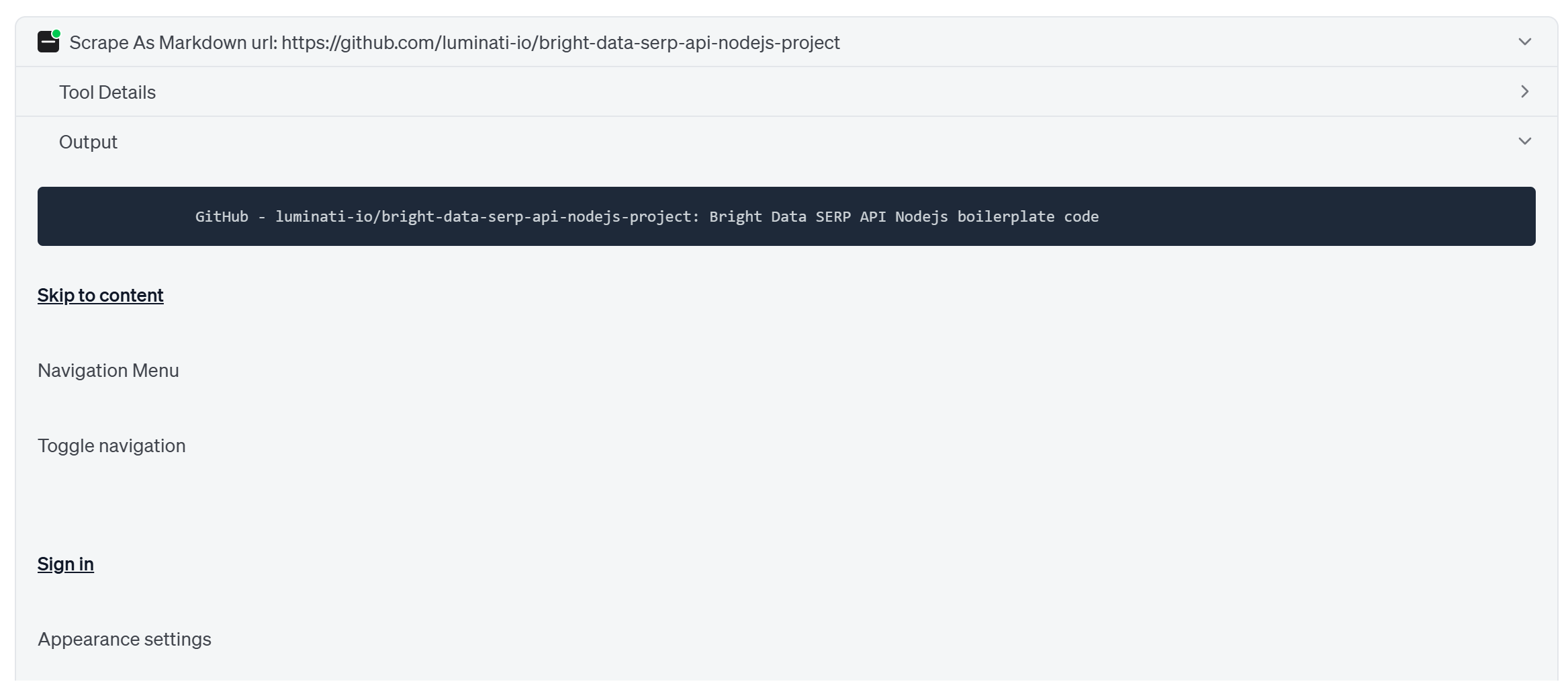
そこから、最も重要なファイルへのリンクを発見し、Bright Data MCPのプレミアム「Web Data GitHub Repository File」ツールを通じてアクセスします。このツールは指定されたGitHub URLから構造化JSONデータをスクレイプします:
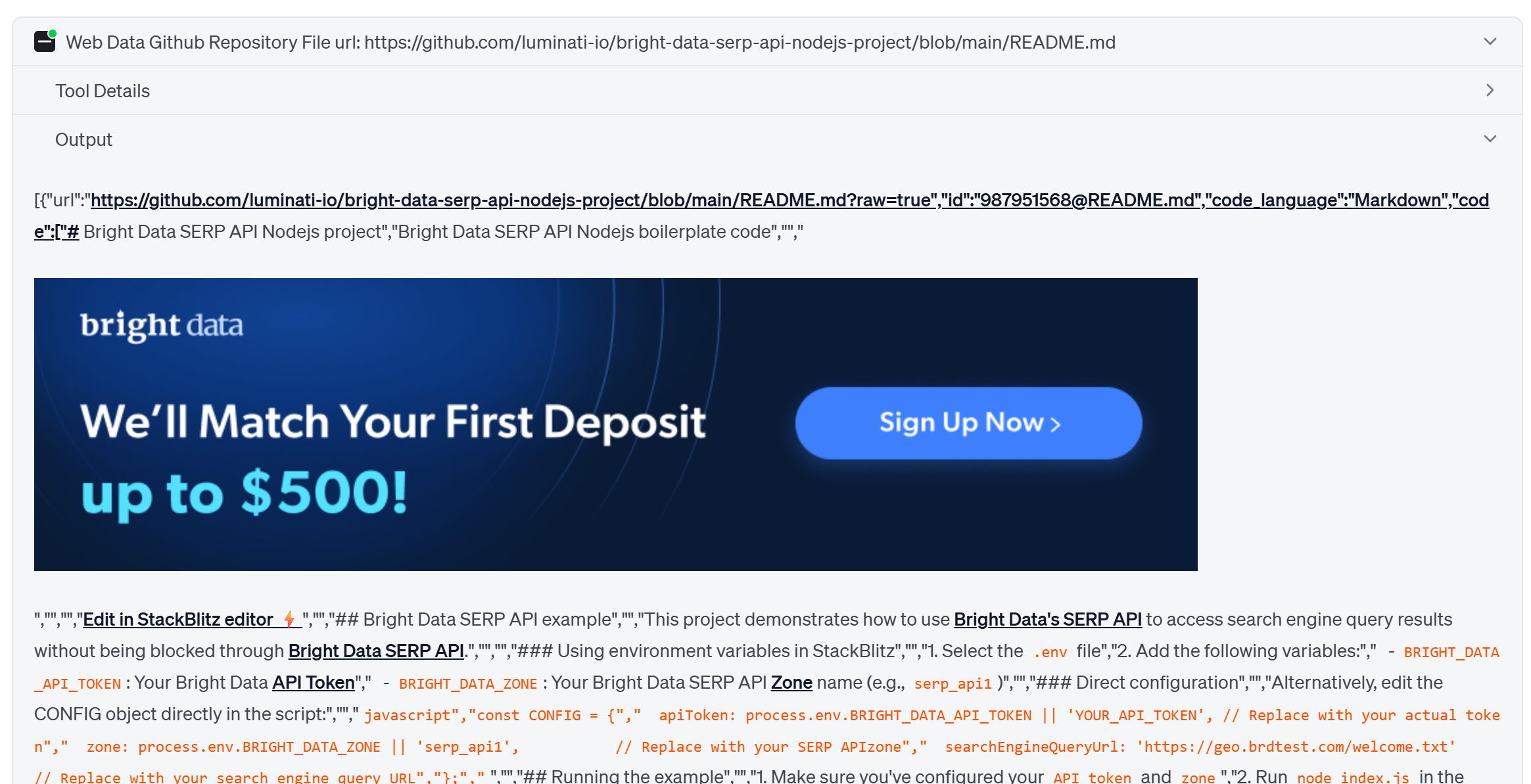
最後に、エージェントは取得したデータから学習し、よくコメントされたコードを含む、目的のプロジェクトを設定するための非常に詳細なコンテキスト指示を生成します。
完成です!Bright Data MCP接続のおかげで、goose AIエージェントは高品質な結果のために必要なすべてのツールにアクセスでき、これまで以上に強力になりました。
goose CLIでBright Data MCPを接続する:ステップバイステップチュートリアル
このガイドセクションでは、gooseのCLIを通じてBright Data MCPを統合するプロセスを説明します。
ステップ#1:goose CLIのインストールと設定
まず、お使いのOSに対応したgoose CLIのインストール公式手順に従ってください。インストール中にgoose configureコマンドが自動的に実行されます:
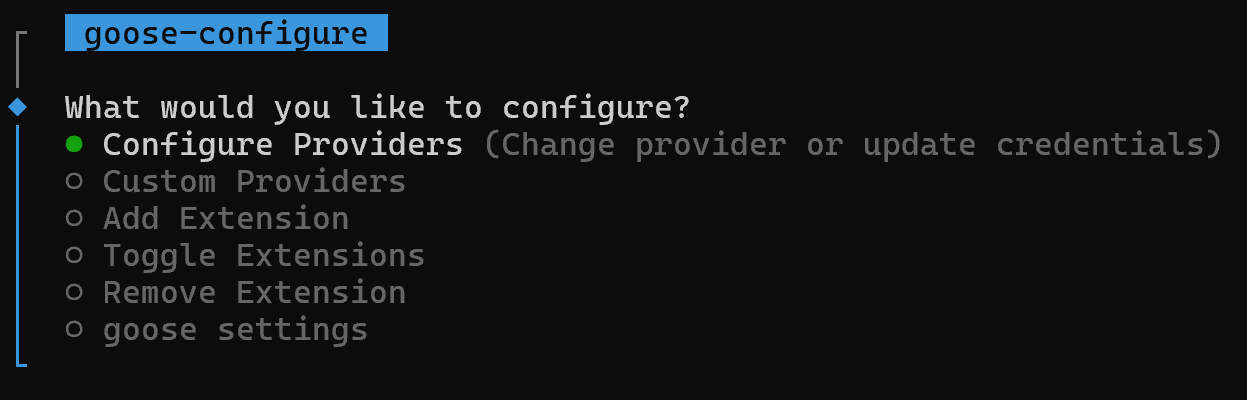
このインターフェースでgooseのセットアップを設定できます。
「Configure Providers」オプションでEnterを押し、手順に従ってAIプロバイダーのAPIキーを設定し、使用するモデル(ここではgpt-5-mini)を選択します:
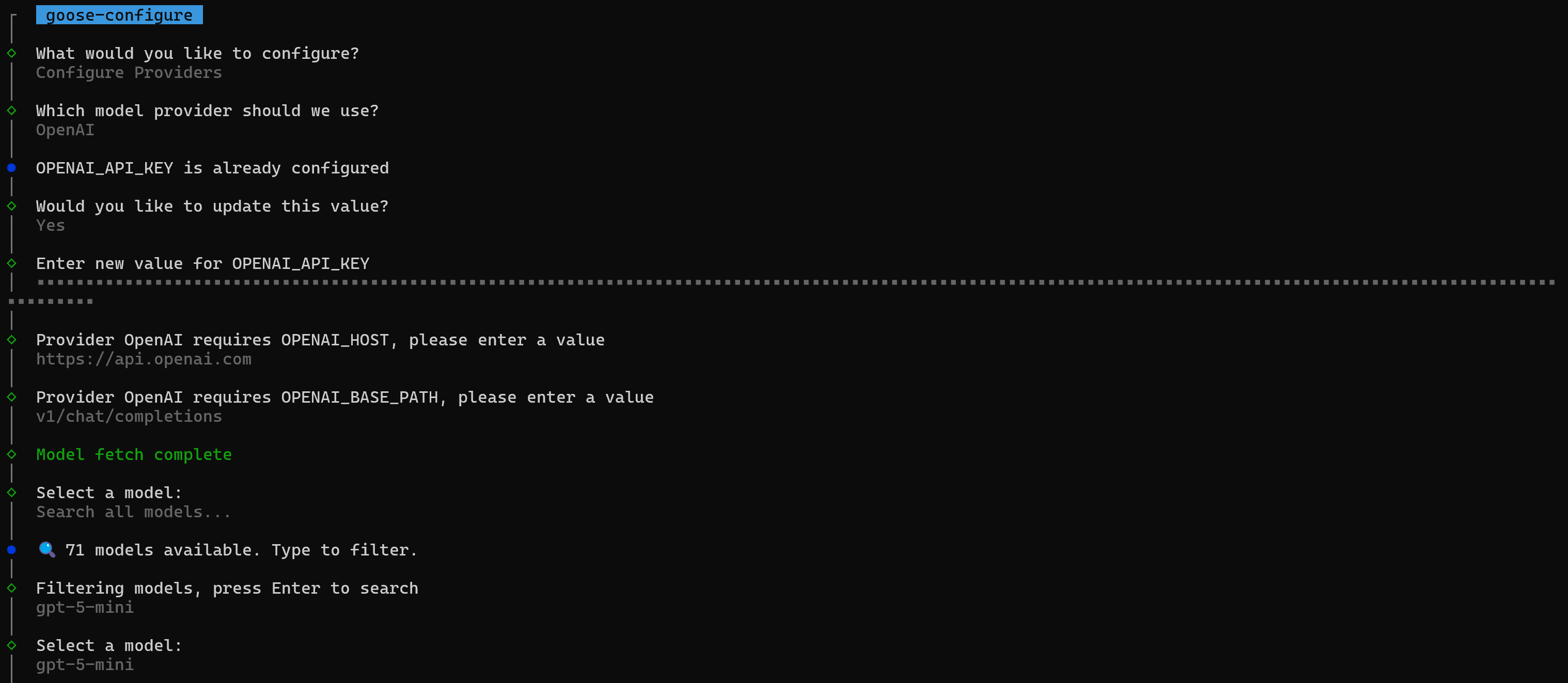
プロセスの終わりに、Windowsでは以下のような出力が表示されます:
C:\Users\<YOUR_USERNAME>\AppData\Roaming\Block\goose\config\config.yaml
goose CLI installation completed successfully!
goose is installed at: C:\Users\<YOUR_USERNAME>\.local\bin\goose.exeこれにより、gooseのメイン設定ファイルが必要な情報で正しく更新されたことが確認されます。今後は、ガイド付きセットアップのためにgoose configureコマンドを再実行するか、設定ファイルを直接編集することができます。
goose設定ファイルの場所:
- macOS/Linux:
~/.config/goose/config.yaml - Windows:
%APPDATA%\Block\goose\config\config.yaml
完了です!goose CLIが正常にインストールされました。
ステップ#2:Bright Dataエクステンションを設定する
goose configureを再度実行し、今度は「Add Extension」オプションを選択します:
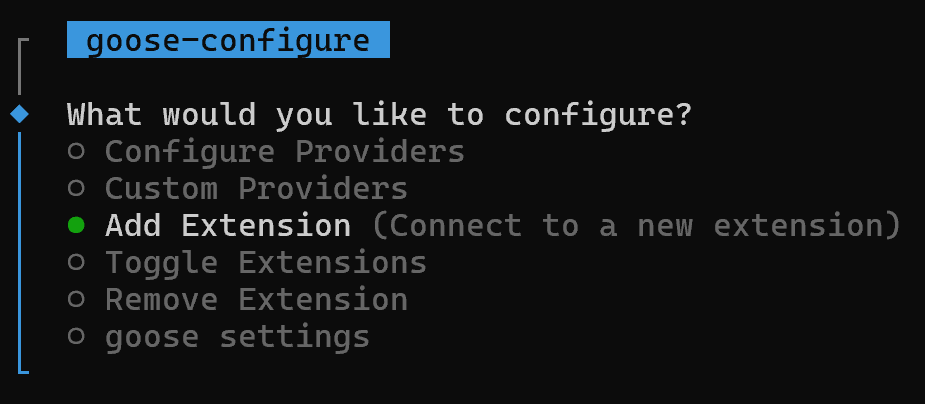
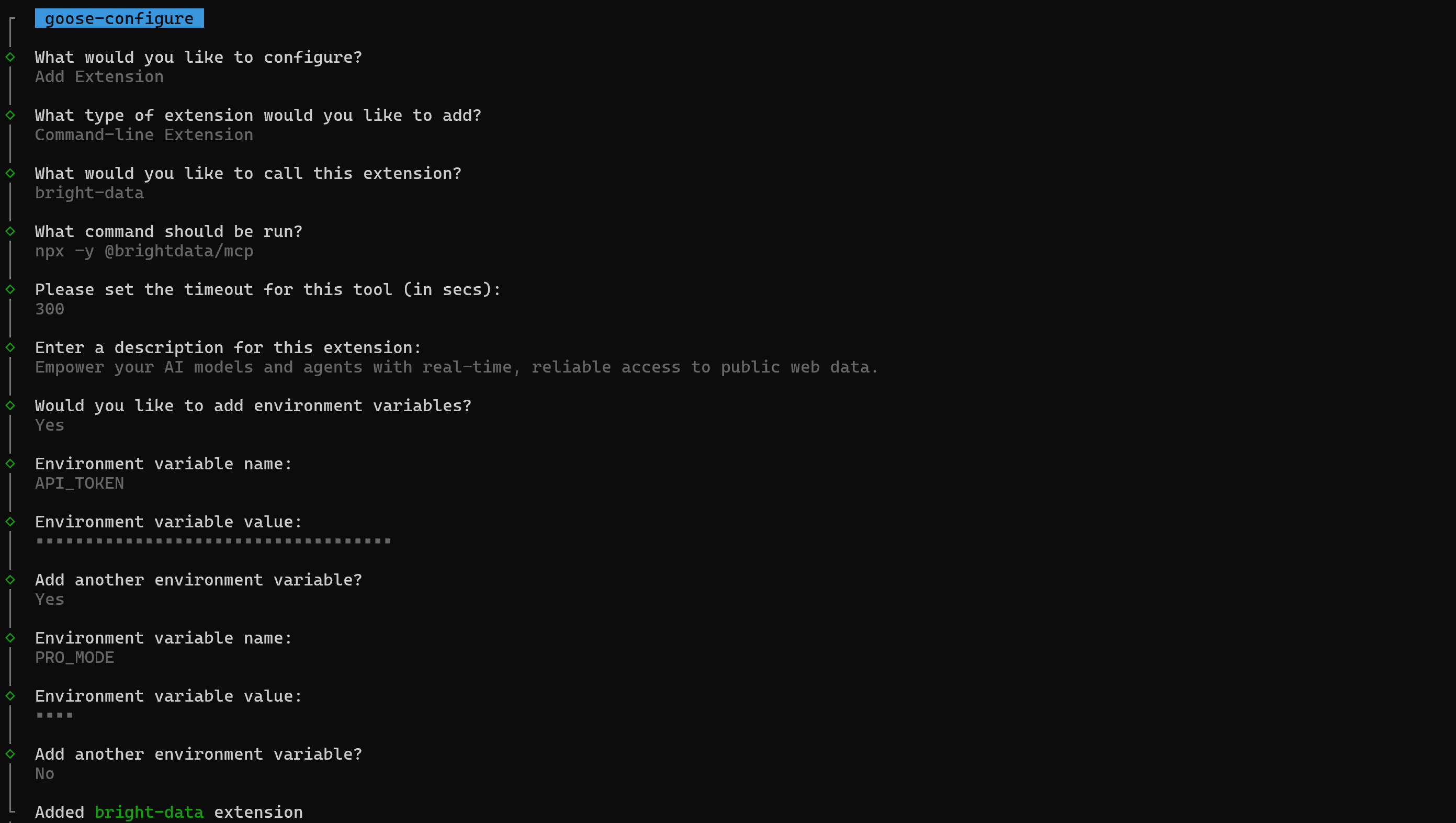
カスタムエクステンションを定義することが、gooseでカスタムMCPサーバーを統合する公式サポート方法であることを覚えておいてください。以下の情報で質問に答えます:
- Extension name:「bright-data」
- Description:「Empower your AI models and agents with real-time, reliable access to public web data.」
- Command:
npx -y @brightdata/mcp - Timeout:
300 - Environment variables:
– API_TOKEN:<YOUR_BRIGHT_DATA_API_KEY>(実際のBright Data APIキーの値に置き換えてください)
– PRO_MODE:true(オプション;Proモードを有効にする場合のみ設定)
goose設定ファイルを開くと、新しく追加されたエクステンションが確認できます:
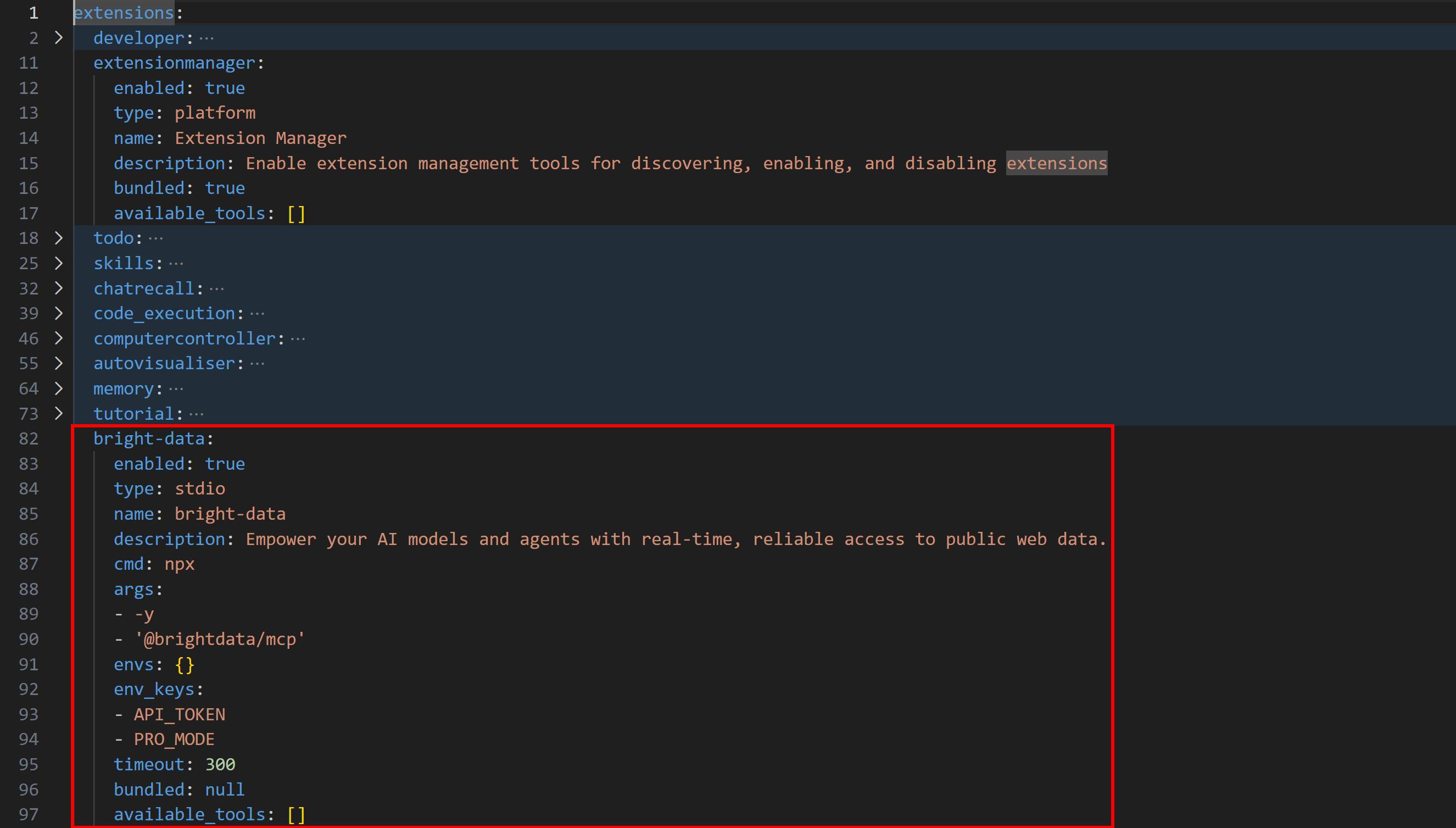
エクステンションはデフォルトで追加・有効化されているはずです。そうでない場合は、goose configureを起動して「Toggle Extensions」を選択し、手動で有効にしてください。
完璧です!Bright Data MCPがgoose CLIに完全に統合されました。
ステップ#3:統合をテストする
統合が機能することを確認するには、以下のコマンドでgoose CLIを起動します:
goose sessionこれにより、設定されたエクステンションに接続された基盤のAIエージェントとチャットできるgooseセッションが開始されます。このような簡単なプロンプトを試してみてください:
Retrieve and present the main stats from the "https://github.com/block/goose" repository これは外部ページへのアクセスが必要なため、バニラのAIモデルだけでは処理できないタスクです。Bright Data MCPツールが接続されていれば、このようなタスクも簡単に実行できます。
出力は以下のようになります:
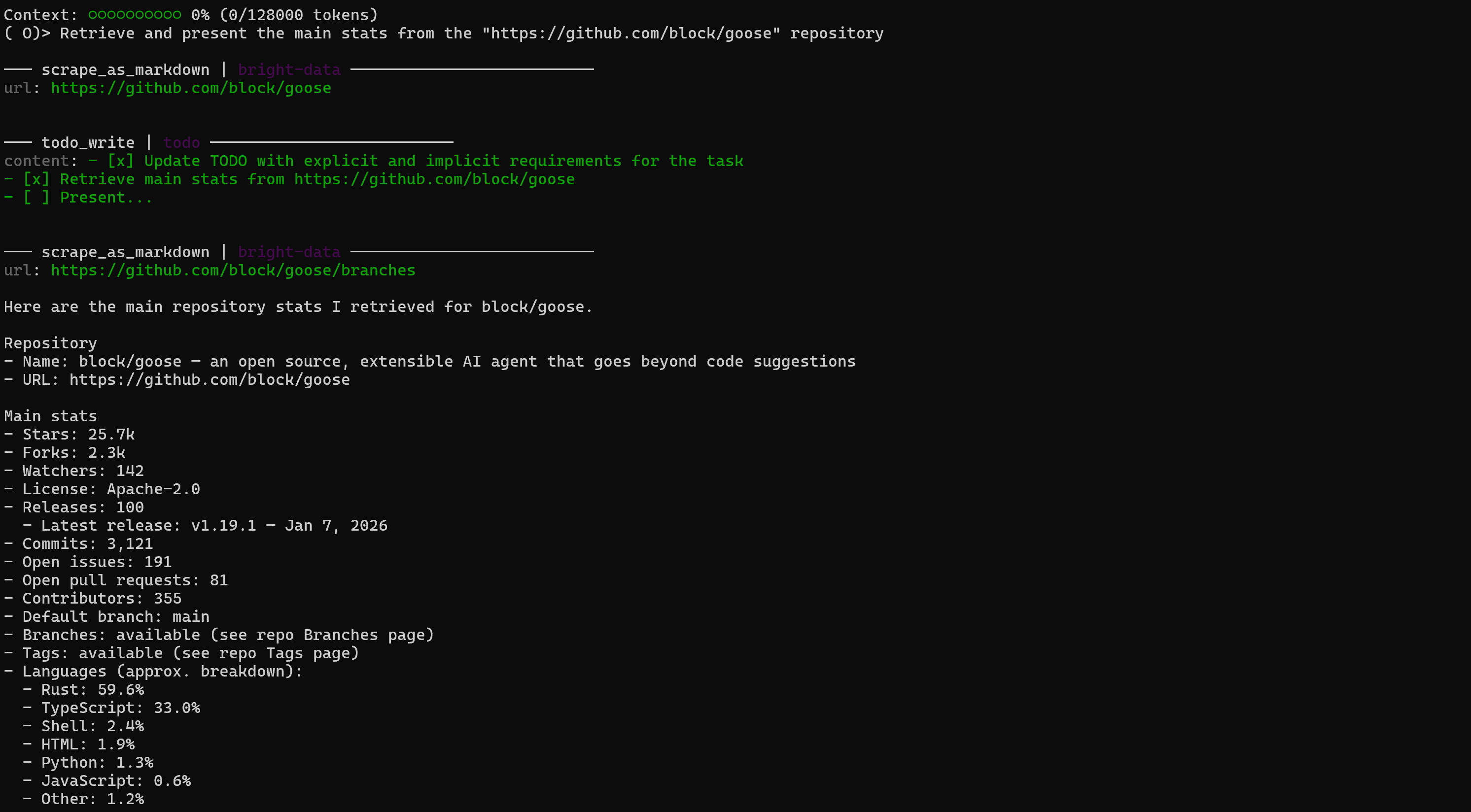
AIエージェントがscrape_as_markdownツールを使用してライブURLとそのリポジトリページから情報を取得したことに注目してください。レスポンスはターゲットのGitHubページで利用可能な情報と完全に一致しています:
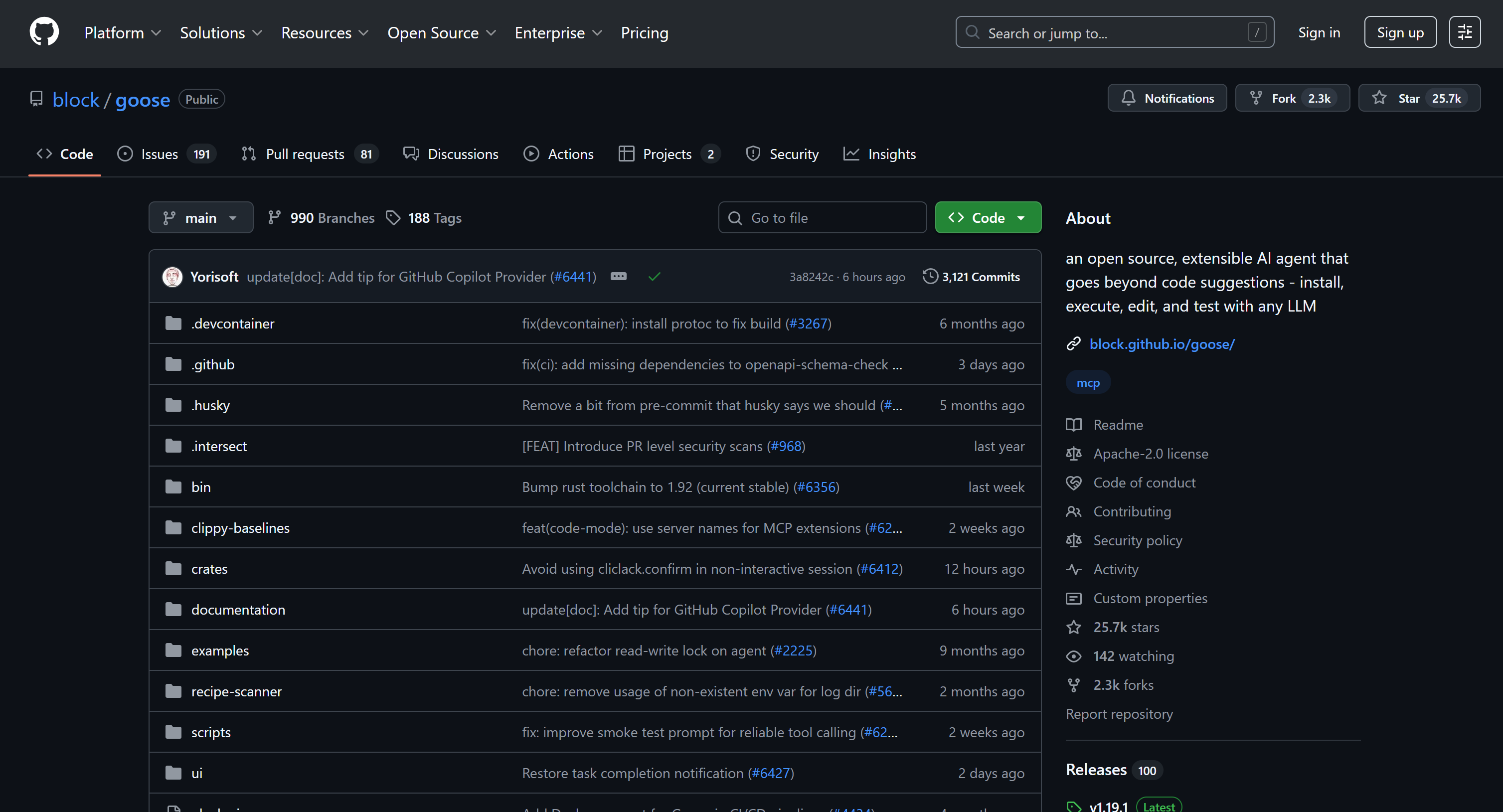
ミッション完了!Bright Data MCPの機能でウェブ探索、インタラクション、データ取得が拡張されたgoose搭載のCLI AIエージェントが完成しました。
まとめ
このブログ記事では、デスクトップアプリケーションとCLIアプリケーションの両方でgooseのMCP統合を活用する方法を学びました。特に、Bright DataのBright Data MCPに接続するエクステンションを通じてgoose AIエージェントを拡張する方法を確認しました。
このセットアップにより、goose AIエージェントにウェブ検索、構造化データ抽出、ライブウェブデータ取得、自動化されたウェブインタラクションなどの強力な機能が装備されます。さらに高度なワークフローを構築するには、Bright DataのAI向けエコシステムで利用可能なサービスの全範囲を探索してください。
今すぐBright Dataアカウントにサインアップして、AI対応のウェブデータツールを試してみましょう!



