


この記事では、以下について学びます:
- スクリーンスクレイピングの定義。
- 抽出できるスクリーンスクレイピングデータの主な種類。
- ソースの種類別に整理された、画面からデータをスクレイピングするための最適なツール。
- 異なるデータソースとユースケースに適したスクリーンスクレイピングツールの選び方。
- ウェブ、画像、ターミナルスクレイピングの実践例。
- スクリーンスクレイピングを防ぐ方法。
- Bright Dataがブロックされずにウェブのスクリーンスクレイピングをどうサポートするか。
さっそく始めましょう!
スクリーンスクレイピングとは?
スクリーンスクレイピングは、データ抽出の一種で、ユーザーインターフェース上に表示された情報を取得し、JSON、CSV、YAML、XML、JSONLなどの機械可読形式に変換する技術です。
レンダリングされたウェブページ、GUI(グラフィカルユーザーインターフェース)、画像、文書、スクリーンショットなどからのデータ収集を含みます。一般的に、APIを通じた構造化データアクセスが利用できない場合に用いられます。
注:「スクリーンスクレイピング」は、サードパーティアプリが顧客の認証情報を使ってアカウントにログインし、金融データを取得する銀行業務の手法を指すこともあります。これはここで紹介する内容とは異なります。
スクリーンスクレイピングデータの主な種類
画面に表示される情報は、ウェブページ、GUIを持つアプリケーション、デジタル文書、画像、ターミナル出力など、さまざまなところから来る可能性があります。各ソースは異なる抽出技術を必要とし、異なる種類のデータを提供できます。
次の表は、スクリーンスクレイピングデータプロセスの主な種類をまとめたものです:
| 種類 | 説明 | 取得可能なデータ |
|---|---|---|
| ウェブスクリーンスクレイピング(別名 ウェブスクレイピング) | HTMLを解析したり、ブラウザでレンダリングされたコンテンツを取得したりして、ウェブページから情報を取得します。 | 商品名、価格、説明、レビュー、在庫状況、ハイパーリンクなど多数。 |
| GUIスクリーンスクレイピング | 操作を自動化したり、スクリーンショットや重要な画面を取得したりして、グラフィカルインターフェースから情報を収集します。 | アプリケーションの記録、アカウント詳細、ダッシュボードの指標、ステータス表示、レポート。 |
| ドキュメントスクレイピング | PDFやエクスポートされたレポートなどのデジタル文書から、画面に表示される内容を解析して情報を抽出します。 | 表、日付、金額、請求書の詳細、名前、グラフのラベル、プロットされた値、凡例、グラフの注釈、可視化された指標。 |
| 画像・スクリーンショットスクレイピング | 多くの場合OCR(光学文字認識)またはAIビジョンモデルを使用して、画像やスクリーンショットに埋め込まれた情報を取得します。 | 表示されているテキスト、ラベル、図、グラフの注釈、スキャン画像に埋め込まれたテキスト。 |
| ターミナルスクリーンスクレイピング | コマンドラインプログラムやターミナルベースのアプリケーションが生成するテキストまたは構造化された出力を取得・解析します。 | システムログ、ファイル一覧、診断メッセージ、一般的なコマンド結果。 |
画面からのデータスクレイピングはどのように機能するか?
具体的な実装は、ソースと画面上での情報の表示方法によって異なります。こうした違いはあるものの、ほとんどのアプローチは似たような一連のステップを踏みます。さっそく詳しく見ていきましょう!
ステップ1:ソースを調べる
まず、対象のソースを調べ、関連情報がどこにあり、どのように表示されているかを理解します。コンテンツが表などの構造化された形式で利用できるのか、それとも非構造化テキスト、画像、その他の視覚要素として表示されているのかを判断します。この評価が、タスクに適したスクリーンスクレイピングツールと技術を選ぶ助けになります。
ステップ2:ソースを取得する
次に、必要なコンテンツを画面上で利用可能な状態にします。アプローチは対象によって異なります:
- ウェブページの場合は、対象ページのHTMLを取得する必要があります。
- GUIの場合は、アプリケーションの操作を行い、スクリーンショットを取得する必要があります。
- 文書ベースの抽出では、PDFのダウンロード、レポートのエクスポート、関連画像の収集を行います。
- ターミナルスクレイピングは、コマンドを実行し、そのコマンドラインの出力を取得することから始まります。
ステップ3:意味のあるデータを抽出する
生の画面コンテンツにアクセスできたら、そこから必要な情報を収集します。適切な方法は、コンテンツがどのように表示されるかによって異なります。
HTMLパーサーはウェブページから情報を収集でき、OCRは画像やスキャンされた文書のテキストを認識できます。複雑なレイアウト、レポート、スクリーンショットの場合は、AIを活用した抽出ツールが生データを構造化データに変換するのに役立ちます。
注:どのシナリオであっても、スクリーンショットを撮影(または画面を写真で撮影)し、AIを活用したツールを使って構造化データを取得することは常に可能です。これは、従来のデータパース方法が利用できない、または適さない場合のフォールバックとなります。視覚データのスクレイピングにAIを使う方法について、詳しくはこちらをご覧ください:
ステップ4:データを検証し、処理する
スクリーンスクレイピングデータには、フィールドの欠落、フォーマットの不整合、重複レコード、認識エラーが含まれることがあります。予期されるフィールド、データ型、フォーマットルールなど、結果が要件を満たしているかを確認するためのデータ検証チェックを実装しましょう。
必要に応じて、データベースに保存したり後続の分析パイプラインに転送したりする前に、出力をクリーンアップし正規化します。追加の検証が必要になる場合もあります。データ検証とデータ確認の違いについて、詳しくご覧ください。
スクリーンスクレイピングに最適なツール
最もシンプルなスクリーンスクレイピングは、画面上に表示された情報を手動でコピー&ペーストすることです。この方法は明らかにスケーラブルではないため、自動化ツールが存在します。
ウェブページからのテキスト抽出、スキャンされた文書の読み取り、デスクトップアプリケーションの自動化、ターミナルからの情報取得には、それぞれ異なるツールと技術が明らかに必要です。しかし、複数のシナリオに対応できる汎用的なスクリーンスクレイピングツールもいくつかあります。これには次のものが含まれます:
| ツールのカテゴリー | 範囲 | 例 |
|---|---|---|
| スクリーンショット・画像キャプチャ | 画面、アプリケーション、ブラウザウィンドウの表示内容をキャプチャします。 | ブラウザスクリーンショットAPI、OSのキャプチャユーティリティ |
| OCR(光学文字認識) | スクリーンショット、スキャンされた文書、写真、その他の画像内のテキストを認識し、機械可読テキストに変換します。 | Tesseract、EasyOCR、PaddleOCR |
| AIビジョンモデル | 視覚コンテンツを解釈し、関連情報を特定し、構造化データを返します。 | OpenAIビジョンモデル、Geminiビジョンモデル、Anthropicビジョンモデル、GLMビジョンモデル |
| 画像処理 | 切り抜き、サイズ変更、コントラスト強調、向きの補正などにより、画像を前処理して抽出品質を向上させます。 | OpenCV、Pillow |
| データのパースと検証 | スクレイピングしたコンテンツを構造化フィールドに変換し、値を正規化し、結果が期待される要件を満たしているかを確認します。 | Python、正規表現、JSONパーサー、pandas |
それでは、ソースの種類別に分類した最適なスクリーンスクレイピングツールを見ていきましょう。
ウェブスクリーンスクレイピング
ウェブスクリーンスクレイピングは、より一般的にはウェブスクレイピングとして知られ、ウェブページからデータを抽出します。適切なツールは、データが返されるHTMLに埋め込まれているか、JavaScriptの実行が必要かによって異なります。詳しくは、ウェブスクレイピングにおける静的コンテンツと動的コンテンツのガイドをご覧ください。
| ツールのカテゴリー | 範囲 | 例 |
|---|---|---|
| HTTPクライアント | ウェブサイトからHTMLやその他のHTTPレスポンスを取得します。 | Requests、Axios、cURL |
| HTMLパーサー | CSSまたはXPathロケーターで要素を特定し、テキスト、リンク、属性、構造化されたページコンテンツを収集します。 | Beautiful Soup、Cheerio、jsoup |
| ブラウザ自動化 | JavaScriptで動作するページをレンダリングし、ページ要素と対話し、動的に読み込まれるコンテンツにアクセスします。 | Playwright、Selenium、Puppeteer |
これらのツールを使って効果的なウェブスクレイパーを構築する方法を学ぶには、ウェブスクレイピングチュートリアルロードマップをご覧ください。また、ウェブスクリーンスクレイピングに最適なツールの一覧もご確認ください。
GUIスクリーンスクレイピング
GUIスクレイピングは、デスクトップ、モバイル、スマートウォッチのアプリケーションなど、グラフィカルユーザーインターフェースを通じて情報を表示するアプリケーションを対象とします。
スクリーンショットも使用できますが、インターフェース要素に直接アクセスする方が、視覚的な認識を必要とせず、より正確なデータが得られるため好ましいことが多いです。
| ツールのカテゴリー | 範囲 | 例 |
|---|---|---|
| UI自動化フレームワーク | インターフェースコントロールを特定し、対応するプロパティ、ラベル、値にアクセスします。 | Microsoft UI Automation、pywinauto |
| デスクトップ自動化 | マウスとキーボードの操作をシミュレートして、アプリケーションを操作します。 | AutoHotkey、PyAutoGUI |
| エンタープライズRPA(ロボティック・プロセス・オートメーション) | リモートおよびローカルアプリケーション間での複数ステップのワークフローを自動化します。 | UiPath、Microsoft Power Automate |
ドキュメントスクレイピング
ドキュメントスクレイピングは、画面上で確認できるPDF、Word文書、デジタルレポートなどのファイルから情報を取得します。
専用の文書パーサーを使えば、各ページを先に画像に変換することなく、テキスト、表、メタデータ、その他対応するコンテンツを取得できます。
| ツールのカテゴリー | 範囲 | 例 |
|---|---|---|
| PDFパース | PDFファイルからテキスト、メタデータ、ページ内容を収集します。 | PyMuPDF、pypdf |
| PDF表抽出 | 対応するPDFレイアウトから表形式データを復元します。 | Camelot、Tabula |
| Word文書パース | 段落、表、文書構造をパースします。 | python-docx |
画像・スクリーンショットスクレイピング
情報が画像としてのみ利用可能な場合、OpenCVなどのツールを使ってコンテンツを抽出用に準備できます。その後、OCRを使ってテキストを認識するか、AIビジョンモデルを使ってグラフ、表、インターフェース要素などのより複雑な視覚情報を解釈できます。
特定のユースケースには、次の専用スクリーンスクレイピングツールの利用を検討してください:
| ツールのカテゴリー | 範囲 | 例 |
|---|---|---|
| グラフデータ抽出 | グラフやプロットされた可視化データから概算値を復元します。 | WebPlotDigitizer、PlotDigitizer |
ターミナルスクリーンスクレイピング
ターミナルスクレイピングは、コマンドラインプログラムの出力を取得し、使用可能な形式に処理します。
| ツールのカテゴリー | 範囲 | 例 |
|---|---|---|
| テキストフィルタリング | 関連する行を選択し、コマンド出力とアプリケーションログを変換します。 | grep、awk、sed |
| 構造化出力処理 | JSON出力をパースします。 | jq |
適切なスクリーンスクレイピングツールの選び方
正確性、信頼性、メンテナンスの手間のバランスが最も優れたツールを選びましょう:
- ウェブページ:必要なデータがレスポンスに含まれている場合は、HTTPクライアントとHTMLパーサーを使用します。JavaScriptでレンダリングされるコンテンツやインタラクティブなワークフローには、ブラウザ自動化ツールを選びます。
- グラフィカルアプリケーション:インターフェース要素とその値を直接取得するために、UI自動化フレームワークを優先します。これは一般的に、スクリーンショットからデータを取得するよりも正確で信頼性が高い方法です。
- ドキュメント:デジタルファイルからテキスト、表、メタデータを収集するために、形式固有のパーサーを使用します。スキャンされたページや画像ベースの文書には、OCRを適用して、表示されているテキストを機械可読データに変換します。
- 画像・スクリーンショット:画像の前処理を適用して、鮮明さの向上、位置合わせの補正、関連領域の抽出を行います。その後、テキスト認識にはOCRを、テキストやデータの取得にはAIビジョンモデルを使用します。
- ターミナル出力:スクリーンショットを撮るのではなく、コマンド結果を直接取得します。可能であれば、STDOUT結果から必要なフィールドを収集するために、テキスト処理コマンドを使用します。
スクリーンスクレイピングの実例:4つの例
スクリーンスクレイピングとは何か、どのように機能するか、どのようなツールが含まれるかを理解したところで、実際の例を見てみましょう。
ウェブスクリーンスクレイピング
ウェブページに表示されている情報、例えばQuotes to Scrapeの「Inspirational」タグページを収集したいとします:
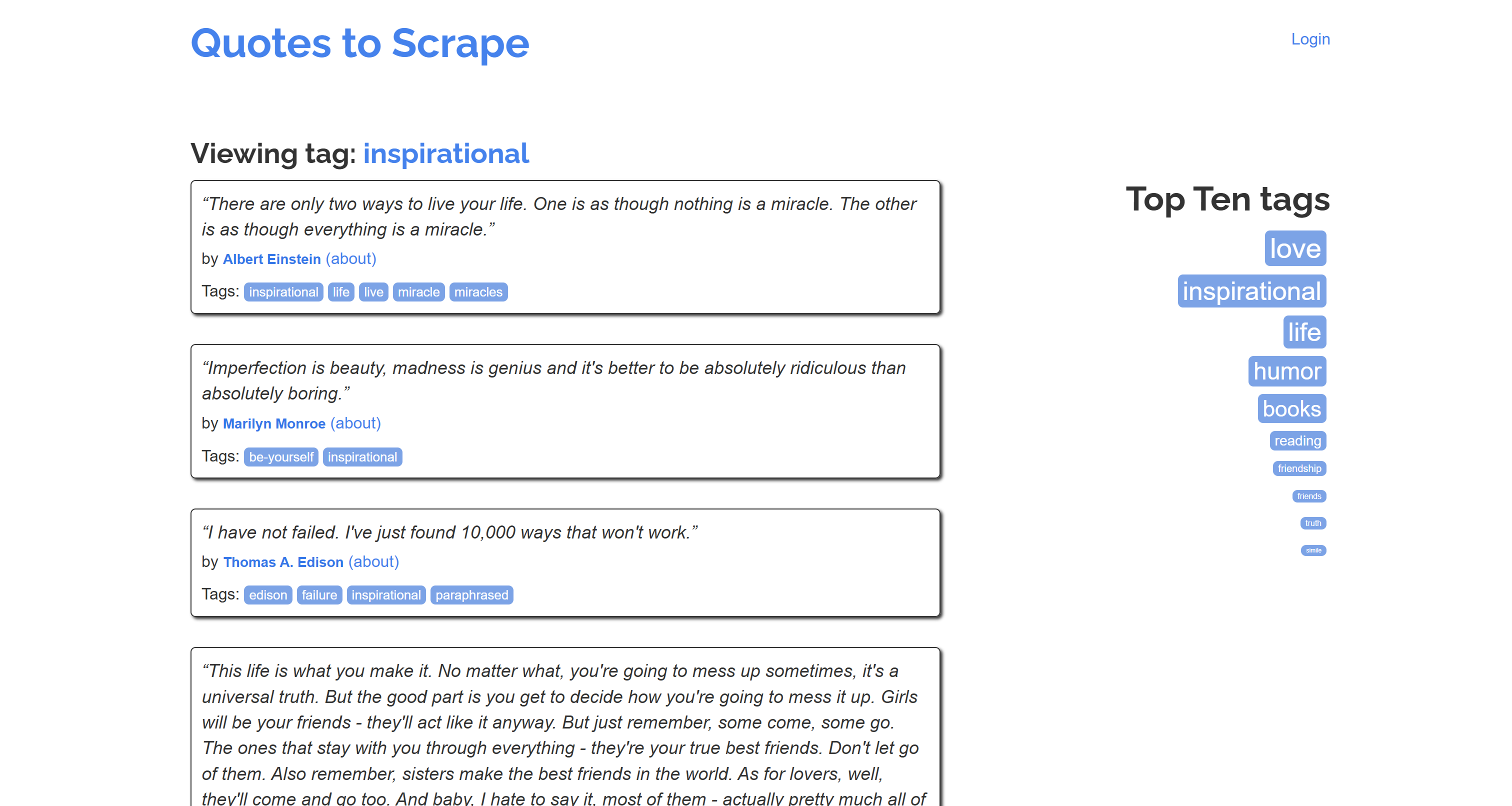
このインスピレーショナル名言ページには、名言とその著者が一貫したHTML構造で含まれており、自動ウェブデータパースの良い例となります。
次のスクリプトは、ページを取得し、各名言と著者を抽出し、結果をJSONとして出力し、quotes.jsonに保存します:
# pip install requests beautifulsoup4

import json
import requests
from bs4 import BeautifulSoup

# URL of the inspirational quotes page
url = "https://quotes.toscrape.com/tag/inspirational/"

# Download the page HTML
response = requests.get(url)

# Parse the HTML so individual elements can be selected
soup = BeautifulSoup(response.text, "html.parser")

# Where to store the scraped data
quotes = []

# Extract the quote text and author from each quote container
for item in soup.select(".quote"):
    quote = item.select_one(".text").get_text(strip=True)
    author = item.select_one(".author").get_text(strip=True)

    # Collected the scraped data
    quotes.append({
        "quote": quote.strip(""""),
        "author": author
    })

# Save the scraped data to a JSON file
with open("quotes.json", "w", encoding="utf-8") as file:
    json.dump(quotes, file, indent=2, ensure_ascii=False)
requestsがページをダウンロードし、Beautiful Soupが各名言のコンテナを選択します。このプロセスに不慣れな場合は、Beautiful Soupによるウェブスクレイピングのチュートリアルをご覧ください。
このスクリプトは名言のテキストと著者を抽出し、辞書のリストに格納した上で、json.dump()を使ってデータをディスクにエクスポートします。想定される出力は、以下の内容を含むquotes.jsonです:
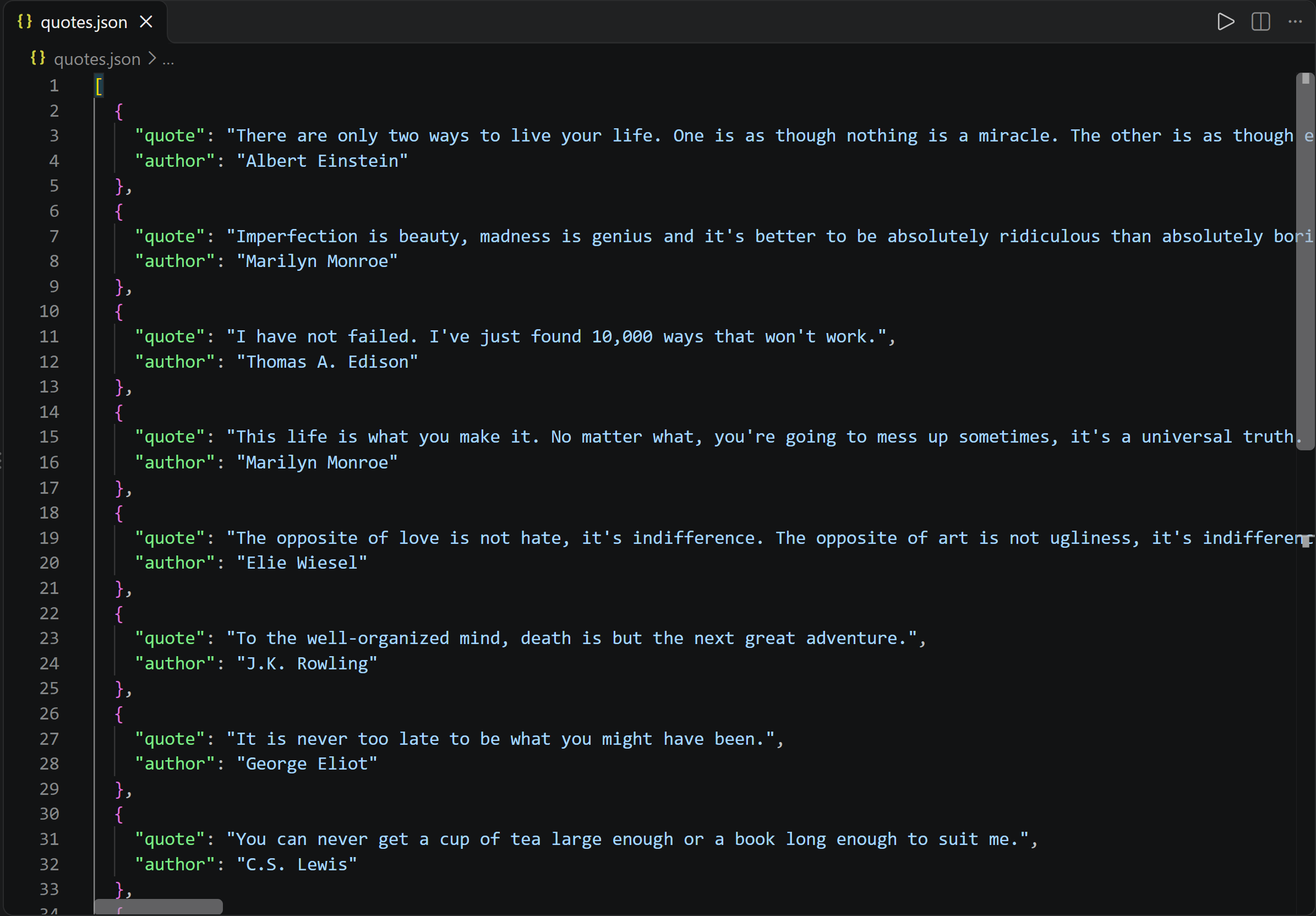
素晴らしい!これらは対象ページにある名言に対応しており、構造化されたJSONファイルとして保存されています。
スクリーンショットスクレイピング
適切なセレクターがないために、HTMLのパースが不便または困難な場合があります。そのような場合は、スクリーンショットを撮影し、視覚機能を持つAIモデルを使ってデータを抽出できます。
この例では、Quotes to Scrapeの同じ「Inspirational」タグページを使用します。Playwrightがページを Chromium で開き、quotes_screenshot.pngという名前でページ全体のスクリーンショットを撮影します。その後、OpenAIのビジョンAIモデルが名言と著者を抽出し、構造化データを返し、スクリプトはそれをquotes_from_screenshot.jsonに保存します。
# pip install playwright openai pydantic
# playwright install
# TODO: Set the OPENAI_API_KEY environment variable before running

from playwright.sync_api import sync_playwright
import base64
from openai import OpenAI
from pydantic import BaseModel
import json

# Define the structure for the extracted quotes
class Quote(BaseModel):
    quote: str
    author: str

class Quotes(BaseModel):
    quotes: list[Quote]

# Open the page in a real browser and capture its full rendered page
with sync_playwright() as playwright:
    browser = playwright.chromium.launch()
    page = browser.new_page(viewport={"width": 1440, "height": 1000})
    page.goto("https://quotes.toscrape.com/tag/inspirational/")
    page.screenshot(path="quotes_screenshot.png", full_page=True)
    browser.close()

# Encode the screenshot so it can be sent to the vision model
with open("quotes_screenshot.png", "rb") as image_file:
    image_data = base64.b64encode(image_file.read()).decode("utf-8")

# Initialize the OpenAI API client
client = OpenAI()

# Ask the model to extract quotes and authors into a consistent JSON schema.
response = client.responses.parse(
    model="gpt-6-luna",
    input=[{
        "role": "user",
        "content": [
            {
                "type": "input_text",
                "text": (
                    "Extract all visible quotes and their authors. "
                    "Do not invent text."
                )
            },
            {
                "type": "input_image",
                "image_url": f"data:image/png;base64,{image_data}",
            }
        ]
    }],
    text_format=Quotes
)

# Parse the model response and save the extracted records.
quotes = response.output_parsed.quotes
quotes_data = [quote.model_dump() for quote in quotes]

with open("quotes_from_screenshot.json", "w", encoding="utf-8") as output_file:
    json.dump(quotes_data, output_file, indent=2, ensure_ascii=False)
出力は、HTMLベースの例と同じquoteとauthorフィールドを持つquotes_from_screenshot.jsonファイルになります:
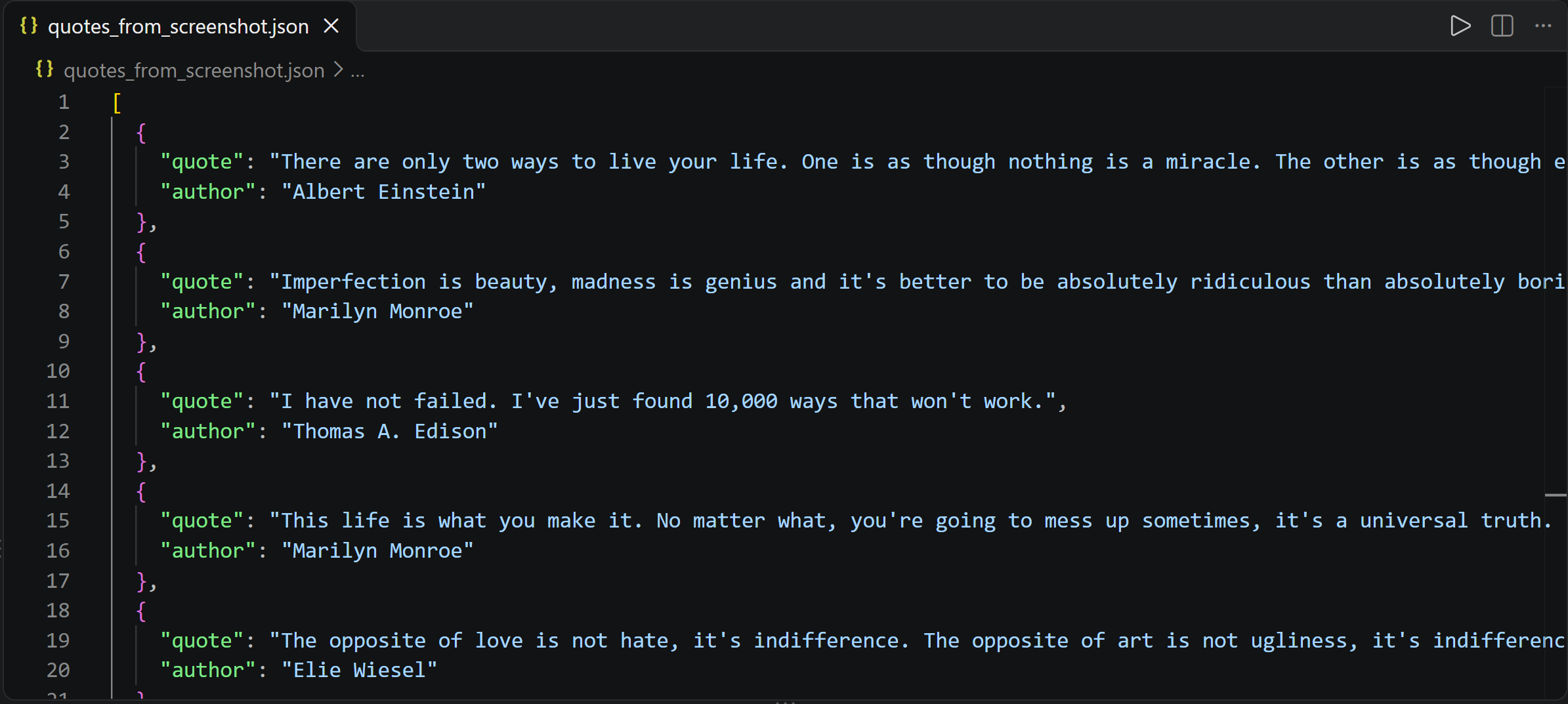
注:AIベースの視覚抽出はテキストを見逃したり、一部のテキストを読み誤ったりすることがあるため、結果が異なる場合があります。非常に長いページは、コンテキストの枯渇を避けるために、区切ってキャプチャする必要がある場合もあります。
画像スクレイピング
画像やスキャンされた文書には、パーサーが直接アクセスできないテキストが含まれていることがあります。例えば、次の画像には『不思議の国のアリス』の1ページが含まれています:
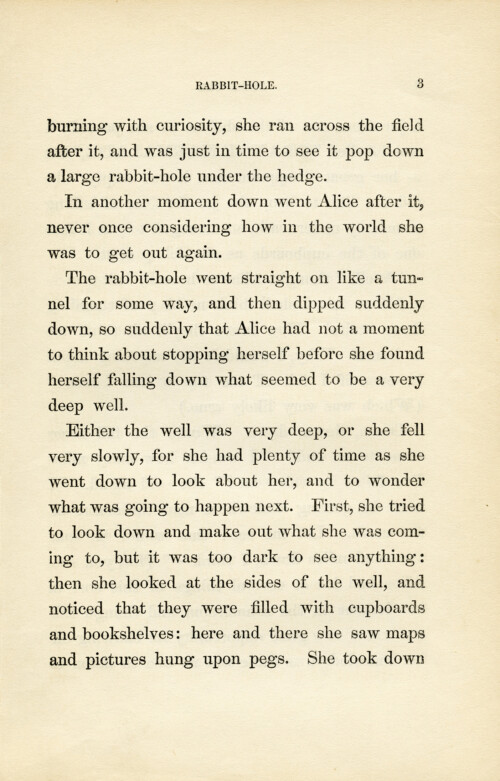
OpenCVは、テキスト認識の向上のために画像を前処理でき、Tesseract OCRは印刷されたテキストを抽出します。書籍のページ画像がbook_page.jpgとして保存されていると仮定すると、次のPythonスクリプトを使ってテキストを抽出し、transcript.txtというプレーンテキストファイルに保存できます:
# pip install opencv-python pytesseract
# TODO: Install the Tesseract OCR engine on your system

import cv2
import pytesseract

# Load the book page image.
image = cv2.imread("book_page.jpg")
if image is None:
    raise FileNotFoundError("Could not open book_page.png")

# Convert to grayscale and enlarge the text for OCR
gray = cv2.cvtColor(image, cv2.COLOR_BGR2GRAY)
gray = cv2.resize(
    gray, None, fx=2, fy=2,
    interpolation=cv2.INTER_CUBIC
)

# Apply automatic thresholding to separate text from the background
processed = cv2.threshold(
    gray, 0, 255,
    cv2.THRESH_BINARY + cv2.THRESH_OTSU
)[1]

# Recognize the text in the processed image
text = pytesseract.image_to_string(processed).strip()

# Save the extracted text to a TXT file
with open("transcript.txt", "w", encoding="utf-8") as file:
    file.write(text)
OpenCVは画像をグレースケールに変換し、文字を認識しやすくするために拡大し、コントラストを向上させるためにしきい値処理を適用します。その後、Tesseractが OCR を実行してテキストを抽出し、スクリプトはそれをtranscript.txtに書き込みます:
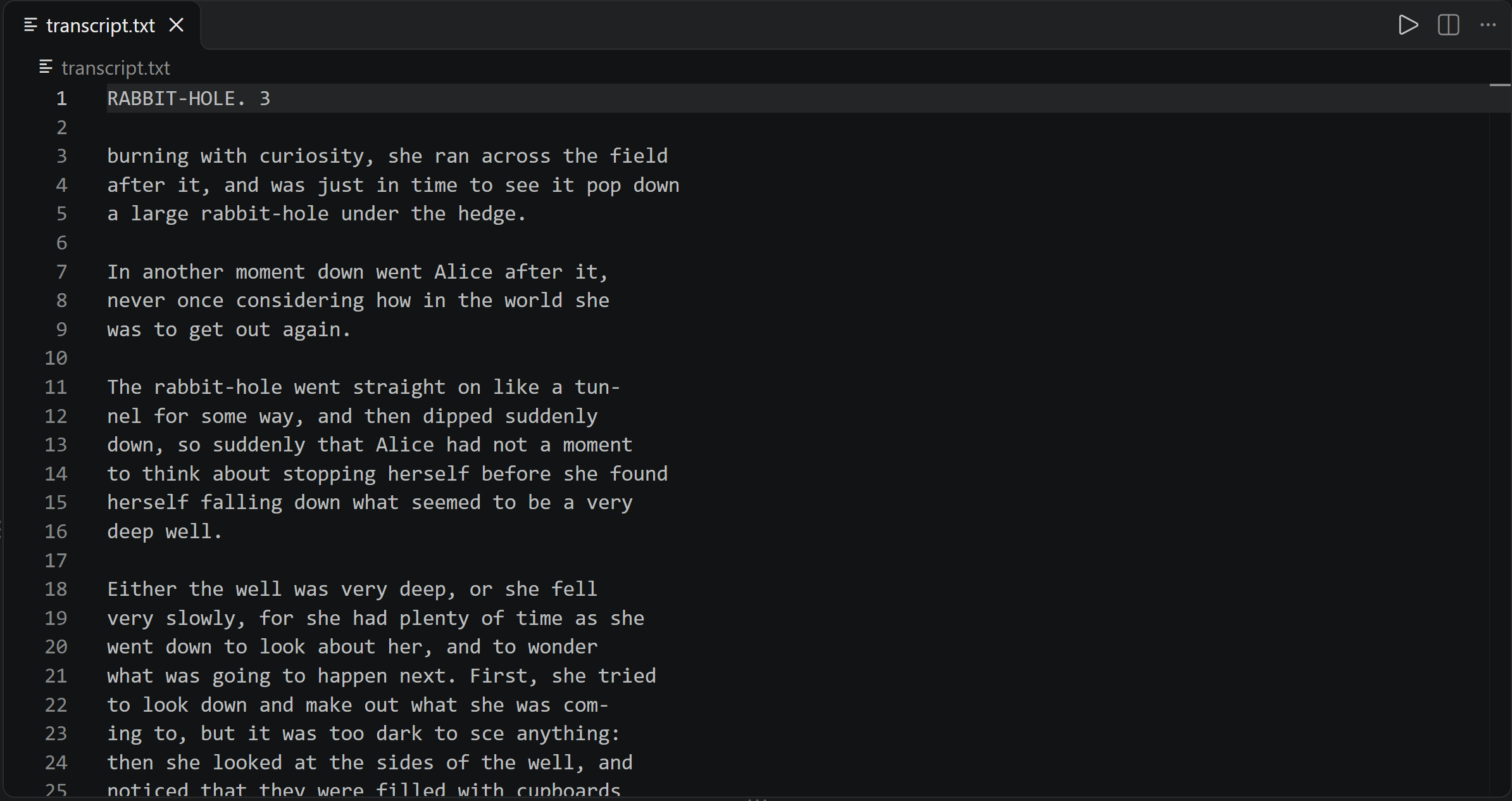
結果として得られるファイルには、書籍のページから認識されたテキストがプレーンテキスト形式で含まれています。素晴らしい!
注:OCRの精度は、画像の品質、字体、前処理に依存します。
ターミナルスクレイピング
ターミナルコマンドは、次のような表形式の結果を生成することがあります:
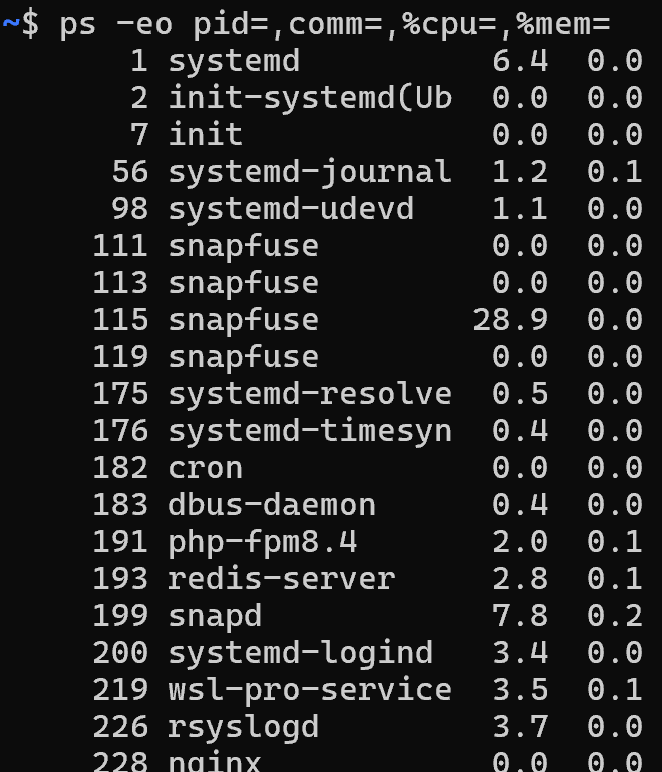
awkを使ってCPU使用率が最も高い5つのプロセスを取得することで、これをスクレイピングできます:
ps -eo pid=,comm=,%cpu=,%mem= --sort=-%cpu |
head -n 5 |
awk '
BEGIN {
    print "["
}
{
    # Escape double quotes in the process name.
    gsub(/"/, "\\\"", $2)

    # Format each process as a JSON object.
    printf "%s  {\"pid\":%d,\"command\":\"%s\",\"cpu_percent\":%s,\"memory_percent\":%s}",
        (NR > 1 ? ",\n" : "\n"),
        $1, $2, $3, $4
}
END {
    print "\n]"
}
' | tee main_processes.json
psは実行中のプロセスとそのCPU・メモリ使用率を一覧表示します。headは最初の5件を選択し、awkは各行をJSONオブジェクトとしてフォーマットします。最後に、teeが結果を表示すると同時にディスクに書き込みます。
出力は、次のようなmain_processes.jsonファイルになります:

これで完成です!さまざまなスクリーンスクレイピングデータの取得方法が分かりましたね。
スクリーンスクレイピングを防ぐには?
データは新しい石油であり、価値あるデータを無料で提供することは、優れたビジネス戦略とはめったに言えません。だからこそ、スクリーンスクレイピングを防ぐ技術がそもそも存在するのです。
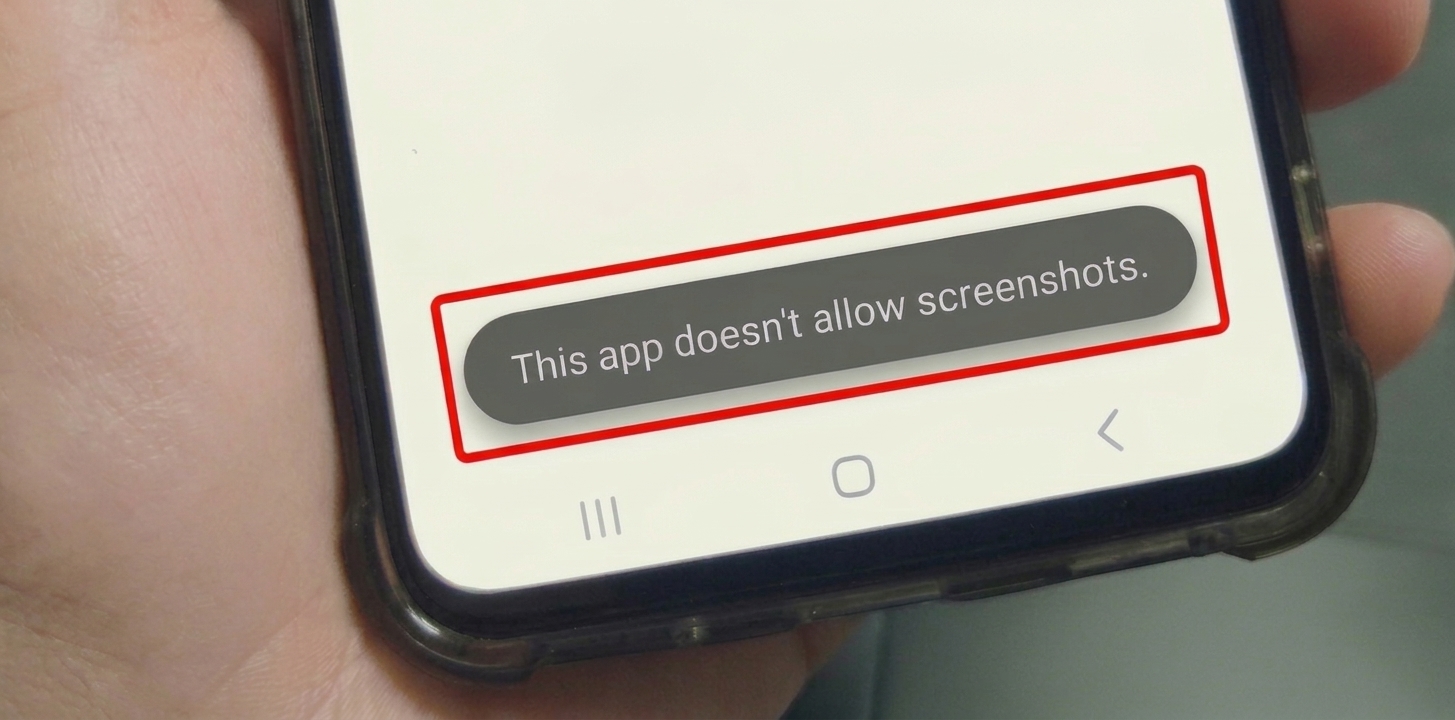
適切な防御策は対象によって異なります。ウェブサイトは、CAPTCHA、レート制限、ボット検出、その他のスクレイピング対策を使用して、自動収集を制限できます。デスクトップアプリケーションは、ライセンスに基づいてインターフェース要素へのアクセスを制限できます。モバイルアプリは、スクリーンショットを完全にブロックすることもできます。
環境も重要です。ローカルマシンでは、画面のキャプチャは比較的簡単に行えます。リモート環境では、GUIベースのシステムは自動操作を監視される可能性がある一方、ヘッドレスマシンにはそもそもキャプチャするグラフィカル画面が存在しないため、追加の考慮事項が生じます。
それでも、完全な防止を保証できる技術的対策は存在しません。情報がユーザーの画面に表示されている限り、許可されている場合はスマートフォンのカメラなどを使って外部から取得されてしまう可能性があります。
Bright Dataによる大規模なウェブスクリーンスクレイピング
ウェブスクレイピングは、CAPTCHA、IPブロック、レート制限、WAF(ウェブアプリケーションファイアウォール)のために困難を伴います。
Bright Dataは、こうした障害に対処するオールインワンのウェブデータ収集・アクセスAPIを提供しています。そのウェブスクレイピング製品は、4億以上のIPを持つプロキシネットワーク、組み込みのアンチボット回避システム、そして99.99%の稼働率と99.95%の成功率を実現する本番環境対応インフラに支えられています。
具体的には、Web Unlocker APIには、ウェブページをキャプチャするためのスクリーンショットモードが含まれています。また、アンチボット対策を回避してブロックされていないHTMLを返すため、それをパースしてデータを抽出できます。これにより、理想的なウェブスクリーンスクレイピングAPIとなっています。
JavaScriptの実行、クリック、スクリーンショット、その他のブラウザ操作が必要なインタラクティブなワークフローには、Browser APIが、Playwright、Puppeteer、Seleniumと互換性のあるマネージドブラウザ環境を提供します。
注:Web Unlocker APIとBrowser APIはどちらも、Bright Dataの無料プランで利用でき、製品によって5,000件の無料リクエストまたはクレジットが提供されます。つまり、どちらも無料で始めることができます!
まとめ
このブログ記事では、スクリーンスクレイピングとは何か、どのように機能するか、そしてウェブページ、グラフィカルインターフェース、文書、画像、ターミナル出力からデータを抽出するためにどのツールを使うべきかを学びました。また、Python、Playwright、OpenAIビジョンモデル、OpenCV、Tesseract OCR、ターミナルコマンドを使った実践的な例も探求しました。
Bright Dataを使えば、Web Unlocker APIでウェブデータにアクセスしたり、Browser APIでインタラクティブなブラウザワークフローを自動化したりして、ウェブスクリーンスクレイピングをさらに発展させることができます。これらのソリューションは、アンチボット対策への対応、スクリーンショットのキャプチャ、ウェブデータ収集の信頼性の高い拡張を支援します。
Bright Dataアカウントを作成し、ウェブスクリーンスクレイピングAPI製品を無料でお試しください!
よくある質問
スクレイピングとは何ですか?
スクレイピングとは、ウェブサイト、グラフィカルインターフェース、文書、画像、ターミナル出力などのソースからデータを収集し、機械可読形式に変換する自動化されたプロセスです。
スクリーンスクレイピングとウェブスクレイピングの違いは何ですか?
ウェブスクレイピングとは、ウェブページからデータを収集するプロセスです。ほとんどの場合、「ウェブスクレイパー」と呼ばれる専用スクリプトで、HTTPリクエスト、HTMLパーサー、またはブラウザ自動化を使って自動化されます。ウェブスクレイピングに最適なプログラミング言語をご確認ください。
ウェブページをスクリーンスクレイピングするにはどうすればよいですか?
方法は、データがどのように表示されているかによって異なります。HTMLを取得してHTMLパーサーで直接パースするか、ブラウザ自動化を使ってJavaScriptでレンダリングされたコンテンツにアクセスできます。動的ウェブサイトのスクレイピングについて詳しくご覧ください。
スクリーンスクレイパーとは何ですか?
スクリーンスクレイパーとは、画面上に表示された情報を収集するためのツールです。ソースによって、ブラウザまたはデスクトップの自動化、データパーサー、AIビジョンモデルに依存することがあります。
最適なスクリーンスクレイピングソフトウェアとは何ですか?
最適な選択肢は、ユースケース、データソース、抽出要件によって異なります。データのアクセス性、正確性、信頼性、メンテナンスの手間、そしてUI自動化やAIを活用した機能を求めるかどうかを考慮してください。
銀行業務におけるスクリーンスクレイピングと、データ抽出のためのスクリーンスクレイピングの違いは何ですか?
銀行業務において、スクリーンスクレイピングは伝統的に、顧客のログイン認証情報を使って銀行のインターフェースからデータを取得し、金融口座情報にアクセスすることを指します。より広い意味では、スクリーンスクレイピングはウェブサイト、アプリケーション、その他のインターフェースから表示情報を取得することを指します。
Bright Dataはウェブスクリーンスクレイピングをどのようにサポートしていますか?
Bright Dataは、Web Unlocker APIやBrowser APIなどの製品群を通じて、ウェブスクリーンスクレイピングをサポートしています。これらのソリューションは、グローバルなプロキシネットワークとスケーラブルなインフラに支えられ、アンチボット対策の回避、JavaScriptでレンダリングされたページへのアクセス、スクリーンショットのキャプチャを支援します。


